14-1 軟體更新流程
14-1-1 主機
注意事項
- 適用於所有主機機型。
- 請勿在更新時斷電或拔除當前通訊連接線,以免造成更新失敗。
- 若更新時出現失敗,請重新執行步驟。
- 若出現非預期的更新失敗造成主機無法成功開機,請參考14-2-1一節。
步驟 (1) 將目標主機指撥開關撥至STOP,透過USB或網路線連接您的主機與電腦, 使用UperLogic軟體 中的「PLC狀態」確認當前版本。 如圖中的PLC韌體版本 : V0.2.44、MC韌體版本V0.5.13。
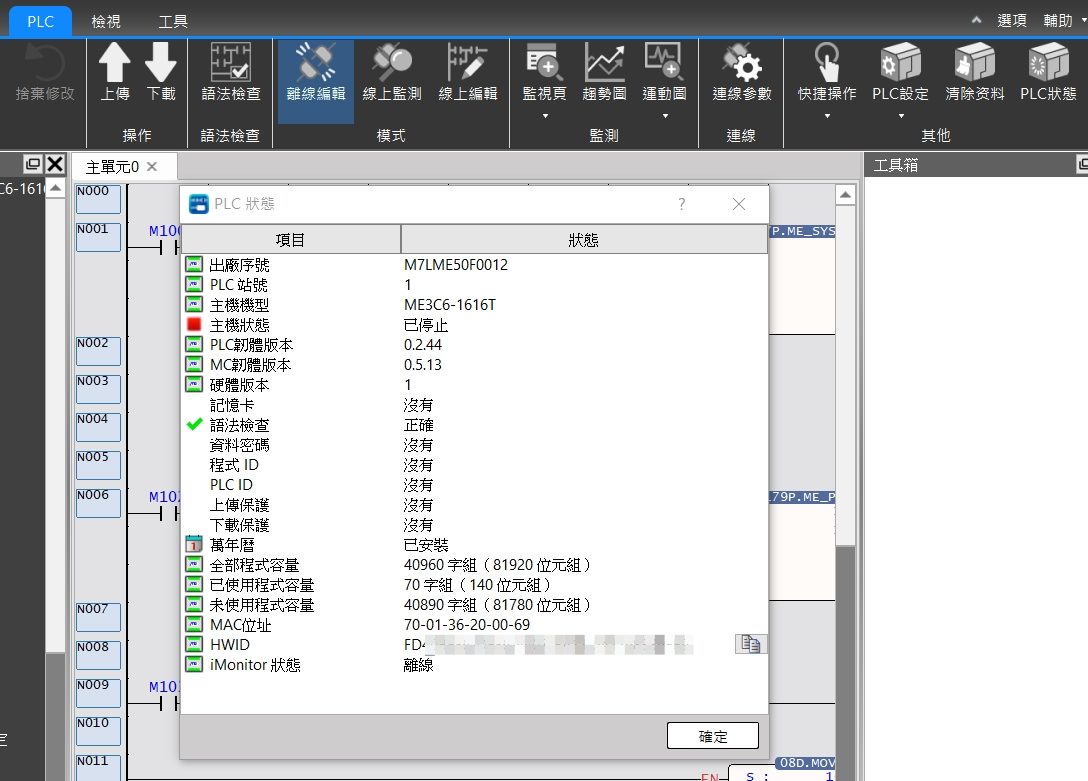
圖 92 PLC韌體版本資訊
步驟 (2) 選擇「PLC設定」,並點選下方「韌體更新」的選項
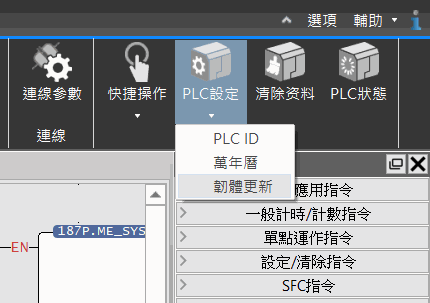
圖 93韌體更新選項
步驟 (3) 從彈出視窗中,選擇要用於更新之韌體檔案。如圖中我們選擇「m_plc_HW01_enc_v0_2_46_v0_5_13_00000000.os」。
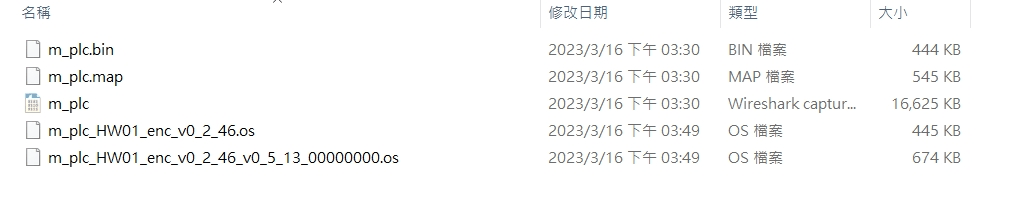
圖 94瀏覽並選擇PLC韌體檔案
步驟 (4) 點選開啟後並進行更新,待更新進度條顯示完成。
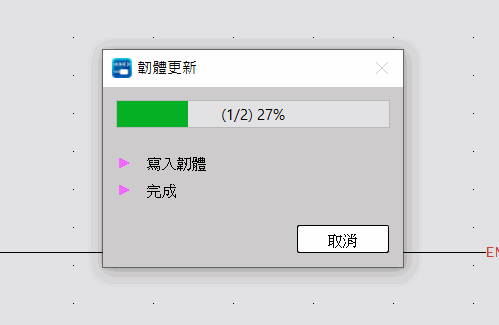
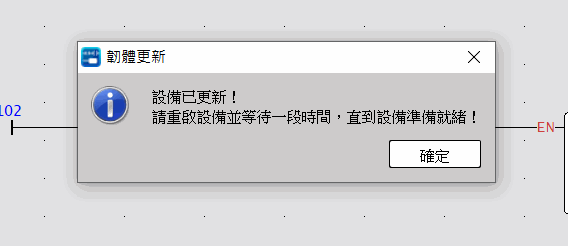
圖 95更新進度條與更新成功提示
步驟 (5) 更新完後,不需重新上電即可正常使用。可點選「PLC狀態」檢查版本,確認是否更新成功。
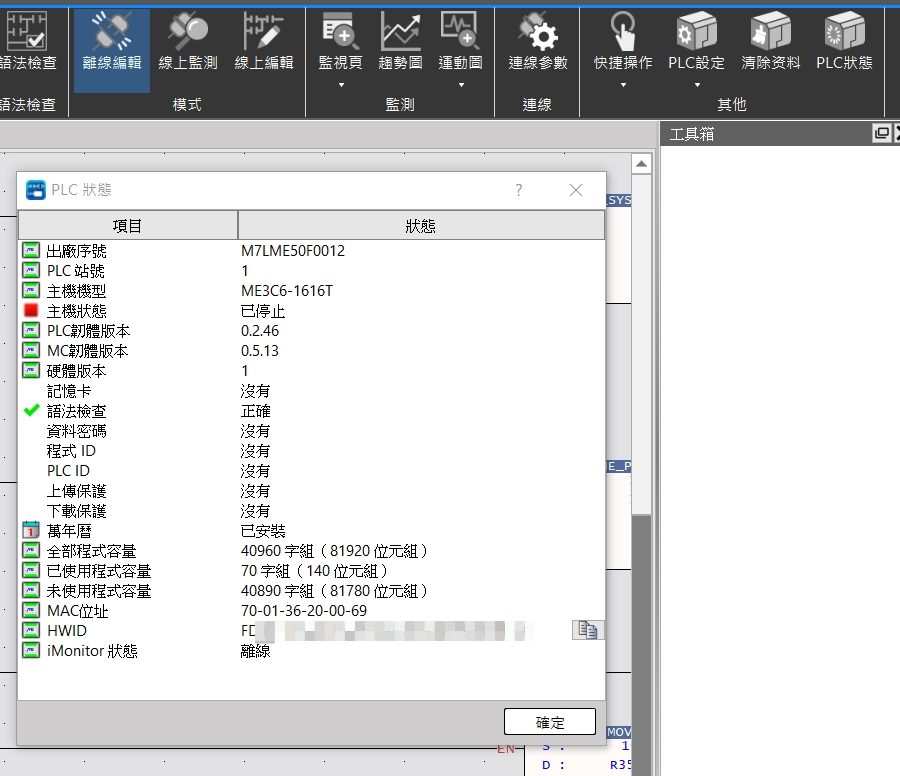
圖 96韌體版本成功更新
14-1-2 擴充模組
注意事項
- 適用於所有擴充模組機型。
- 請勿在更新時斷電或拔除當前通訊連接線,以免造成更新失敗。
- 若更新時出現失敗,請重新執行步驟。
- 若出現非預期的更新失敗造成擴充模組無法成功開機,請參考14-2-2一節。
步驟 (1) 將目標主機指撥開關撥至STOP,透過USB或網路線連接您的主機與電腦。
步驟 (2) 選擇上傳

圖 99 選擇上傳
步驟 (3) 選擇擴充模組與運動控制資訊後上傳
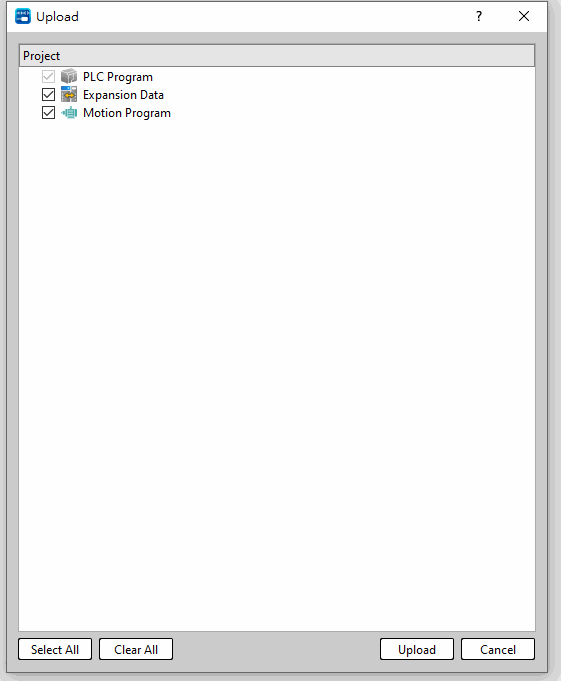
圖 102上傳擴充資訊與運動資訊
步驟 (4) 點選線上監測後,請確認PLC在停機狀態,以便更新擴充模組韌體。

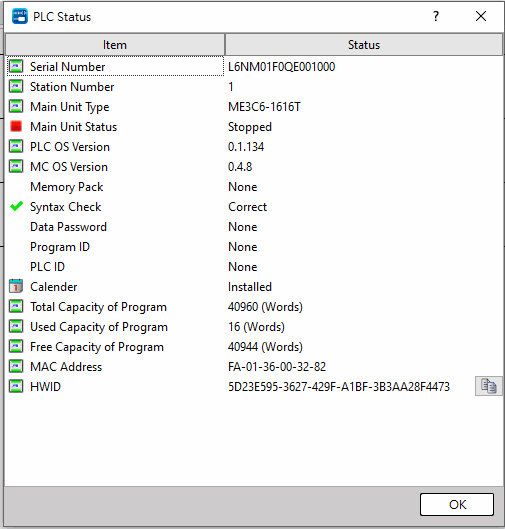
圖 103線上監測
步驟 (5) 點選專案->設備視圖
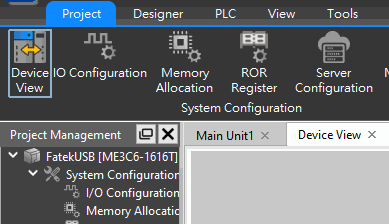
圖 104從專案選項中找到設備視圖
步驟 (6) 選擇欲更新之目標模組,此處將以M04AD為例。
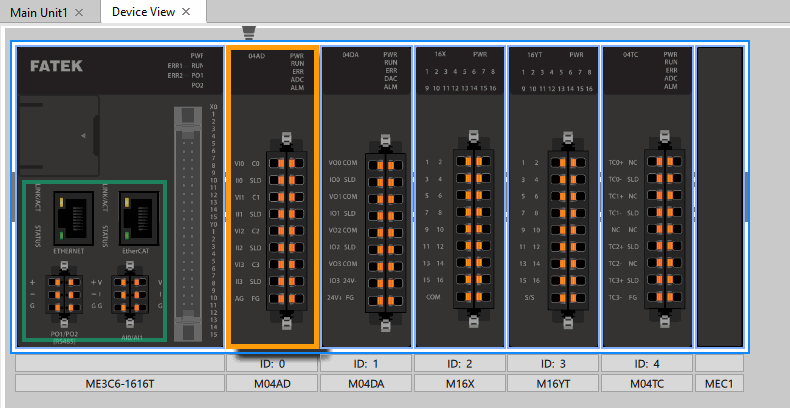
圖 105選擇目標模組
步驟 (7) 於跳出的模組資訊視窗點選更新。
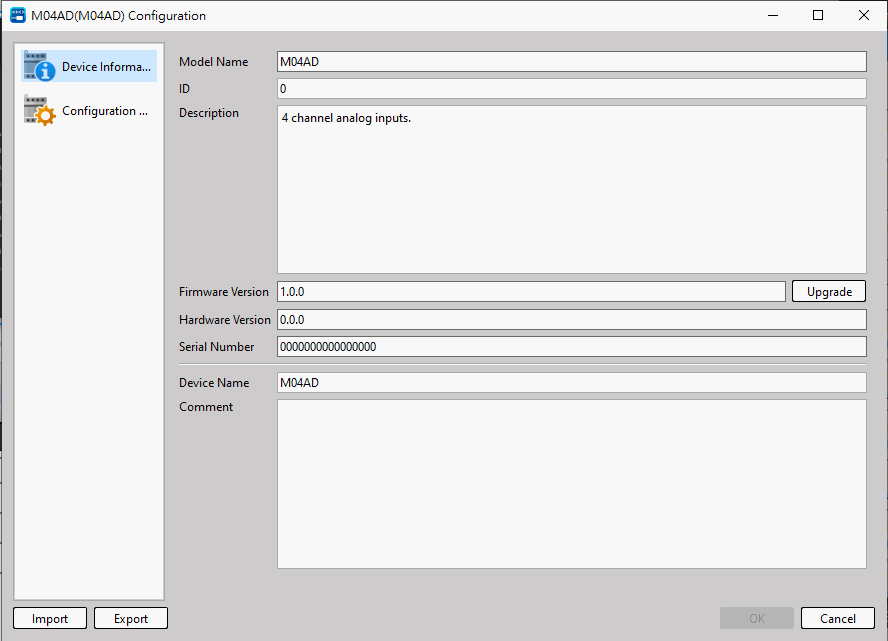
圖 106點選模組韌體更新
步驟 (8) 在跳出的視窗中會自動勾選欲更新的模組。使用者也可以自行勾選其他想要更新的模組一併進行系統升級。
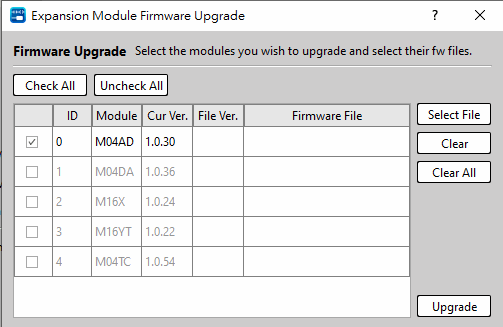
圖 107勾選想要更新的模組
步驟 (9) 在所有要更新OS的模組欄中點一下以選擇檔案。
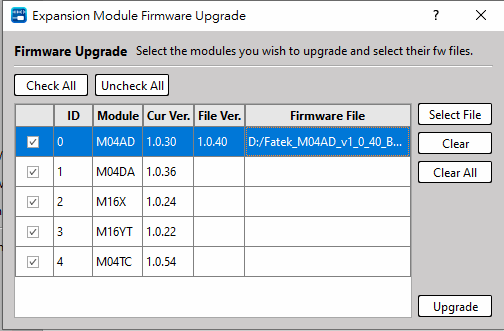
圖 108選擇韌體檔案
步驟 (10) 按下更新,並且直到跳出新的視窗前請勿斷電或拔除USB或網路線
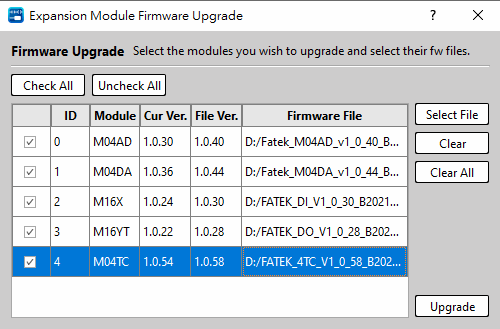
圖 110 執行更新
更新完成後跳出下面的視窗即成功更新。
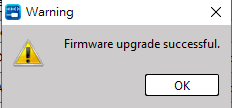
圖 111更新完成提醒視窗
14-2 記憶卡更新流程
14-2-1 主機
注意事項
- 適用於所有主機機型。
- 請勿在更新時斷電,以免造成更新失敗。
- 若更新時出現失敗,請重新執行步驟。
- 韌體救援完成後將會自動鎖定救援功能,避免誤救援。可透過移除以下路徑檔案解除救援鎖定:
MCPU > OS > RCPU.L
透過記憶卡進行韌體更新
步驟 (1) 將PLC韌體更新檔案寫入記憶卡。
步驟 (2) 主機正常上電,並確認主機為停機模式。
步驟 (3) 插入記憶卡進行韌體更新。
步驟 (4) 檢視LED狀態。更新時記憶卡執行燈號會閃爍,閃爍結束並恢復一般正常LED顯示即為更新完成。
步驟 (5) 使用UperLogic軟體連入主機,確認主機韌體版本成功更新。
透過記憶卡進行韌體救援
步驟 (1) 將PLC韌體救援檔案寫入記憶卡。
步驟 (2) 主機於未上電狀態,將指撥開關撥於停機模式,並插入記憶卡。
步驟 (3) 主機正常上電。
步驟 (4) 檢視LED狀態。更新時記憶卡執行燈號會閃爍,閃爍結束並恢復一般正常LED顯示即為更新完成。
步驟 (5) 使用UperLogic軟體連入主機,確認主機韌體版本成功更新。
14-2-2 擴充模組
注意事項
- 適用於所有擴充模組機型。
- 請勿在更新時斷電,以免造成更新失敗。
- 若更新時出現失敗,請重新執行步驟。
- 韌體救援只能單獨於一台模組實施。
透過記憶卡進行韌體更新
步驟 (1) 將擴充模組韌體更新檔案寫入記憶卡。
步驟 (2) 主機正常上電,並確認主機為停機模式。
步驟 (3) 插入記憶卡進行韌體更新。
步驟 (4) 檢視LED狀態。更新時記憶卡執行燈號會閃爍,閃爍結束並恢復一般正常LED顯示即為更新完成。
步驟 (5) 使用UperLogic軟體連入主機,確認擴充模組韌體版本成功更新。
透過記憶卡進行韌體救援
步驟 (1) 將擴充模組韌體更新檔案寫入記憶卡。
步驟 (2) 將異常模組單獨接入主機並正常上電,確認主機為停機模式。
步驟 (3) 插入記憶卡進行韌體更新。
步驟 (4) 檢視LED狀態。更新時記憶卡執行燈號會閃爍,閃爍結束並恢復一般正常LED顯示即為更新完成。
步驟 (5) 使用UperLogic軟體連入主機,確認擴充模組韌體版本成功更新。
提示:按 ← → 切換章節,Ctrl+K 搜尋