|
⚠危險 |
|
在安裝或拆卸M系列CPU模組及各種擴充模組或其所連接之設備時,必須將所有電源全部關閉,否則可能造成觸電或引起錯誤動作,造成死亡或嚴重之人身傷害及損壞機器設備。 在安裝,配線施工未完成前,切勿將PLC散熱孔上之防塵紙撕下,以防止施工時之鑽孔鐵屑或配線之線屑掉入PLC內部造成火災、故障或誤動作。 在確認安裝配線全部完工後,切記要將上述防塵紙撕去以免PLC散熱不良,造成火災、故障或誤動作。 |
本章節主要是說明 UperLogic 軟體介面中顯示的各項功能。
以下畫面為 UperLogic 的工作視窗,在本章節中,會將各銜接視窗按照不同類別進行介紹。
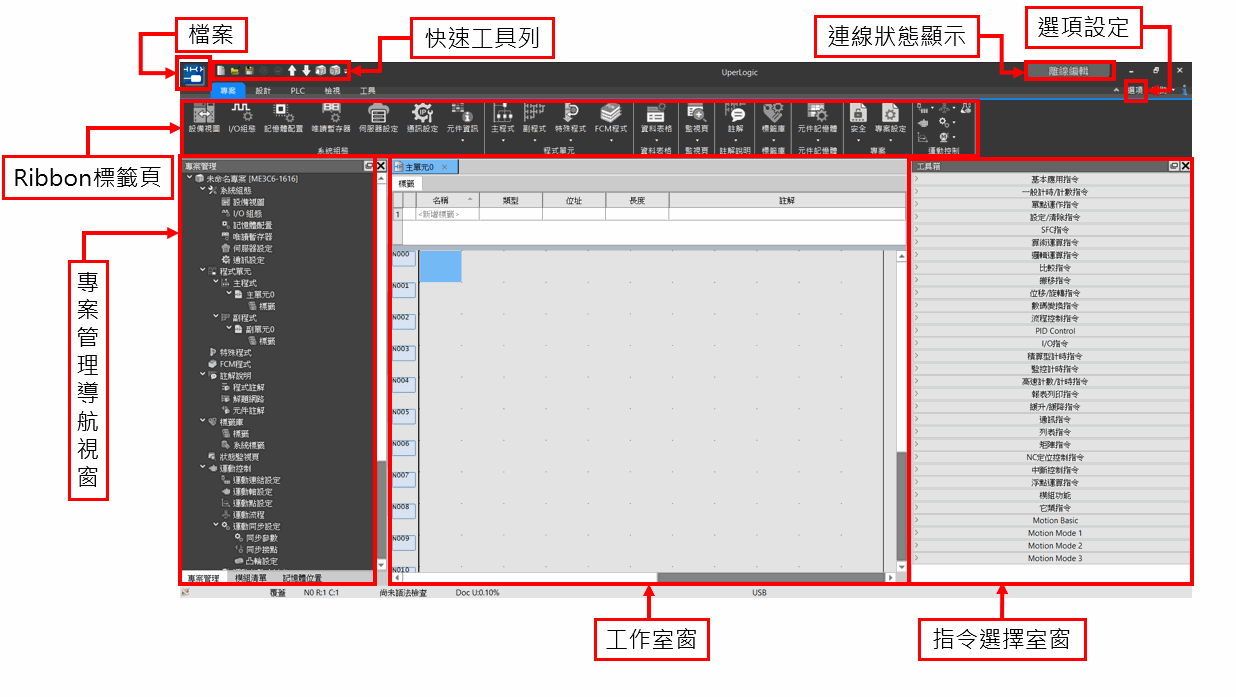
3-1 檔案
檔案功能讓使用者執行開新專案、儲存專案、另存新檔、匯入匯出以及列印等專案操作。
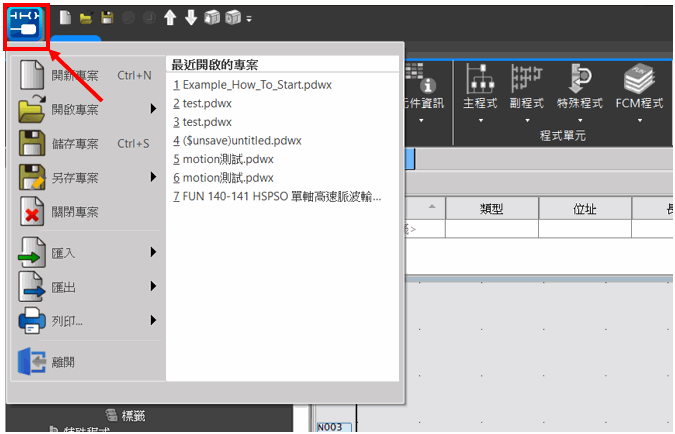
擴充模組數位I/O編號
|
功能 |
說明 |
詳細介紹 |
|
開新專案 |
建立一個新的專案進行編輯 |
|
|
開啟專案 |
開啟過往已編寫的專案進行編輯 |
|
|
儲存專案 |
儲存當前編輯的專案至磁碟中 |
|
|
另存專案 |
將當前編輯的專案儲存為另一專案名稱到磁碟中 |
|
|
關閉專案 |
關閉當前編輯的專案 |
|
|
匯入 |
將先前儲存的資訊匯入至專案中 |
|
|
匯出 |
將專案內的資訊匯出至磁碟中 |
|
|
列印 |
將專案的資訊列印出來 |
|
|
離開 |
關閉UperLogic |
檔案功能細項介紹
3-2 快速工具列
快速工具列可供使用者選擇常用功能,方便快速點選。
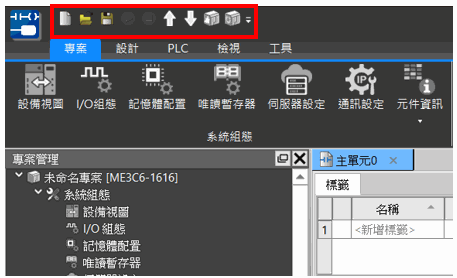
快速工具列
快捷鍵將顯示當前狀態下,能夠使用的功能。
快速工具列顯示狀態
|
狀態 |
快速工具列顯示狀態 |
|
離線編輯且並未開啟專案 |
建立一個新的專案進行編輯 |
|
離線編輯且已開啟專案 |
開啟過往已編寫的專案進行編輯 |
|
線上監測且PLC正在執行 |
儲存當前編輯的專案至磁碟中 |
|
線上監測且PLC停止運轉 |
將當前編輯的專案儲存為另一專案名稱到磁碟中 |
快速工具列功能介紹
|
功能 |
說明 |
詳細介紹 |
|
開新專案 |
建立一個新的專案進行編輯 |
|
|
開啟專案 |
開啟過往已編寫的專案進行編輯 |
|
|
儲存專案 |
儲存當前編輯的專案至磁碟中 |
|
|
執行 |
執行PLC |
|
|
停止運轉 |
停止PLC運轉 |
|
|
上傳 |
從PLC上傳專案至軟體 |
|
|
下載 |
將專案內的資訊匯出至磁碟中 |
|
|
清除資料 |
將專案的資訊列印出來 |
|
|
PLC狀態 |
顯示PLC當前狀態 |
|
|
自定義快速工具列 |
使用者可自行定義快速工具列 |
3-3 選項設定
UperLogic 提供使用者多種軟體外觀介面,讓使用者可依照自身需求進行調整。
3-3-1 一般
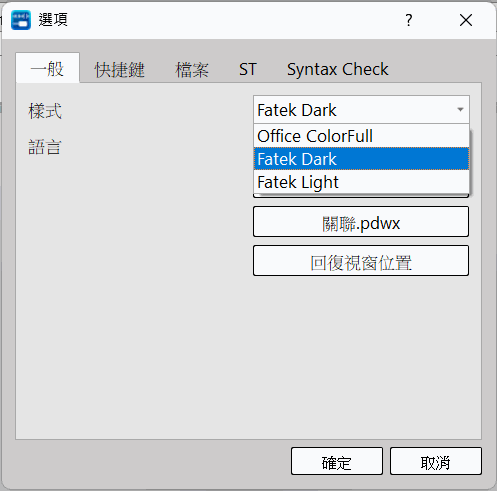
選項設定 一般
介面外觀樣式預覽
|
樣式 |
預覽 |
|
Office彩色 |
|
|
Fatek深色 |
|
|
Fatek亮色 |
|
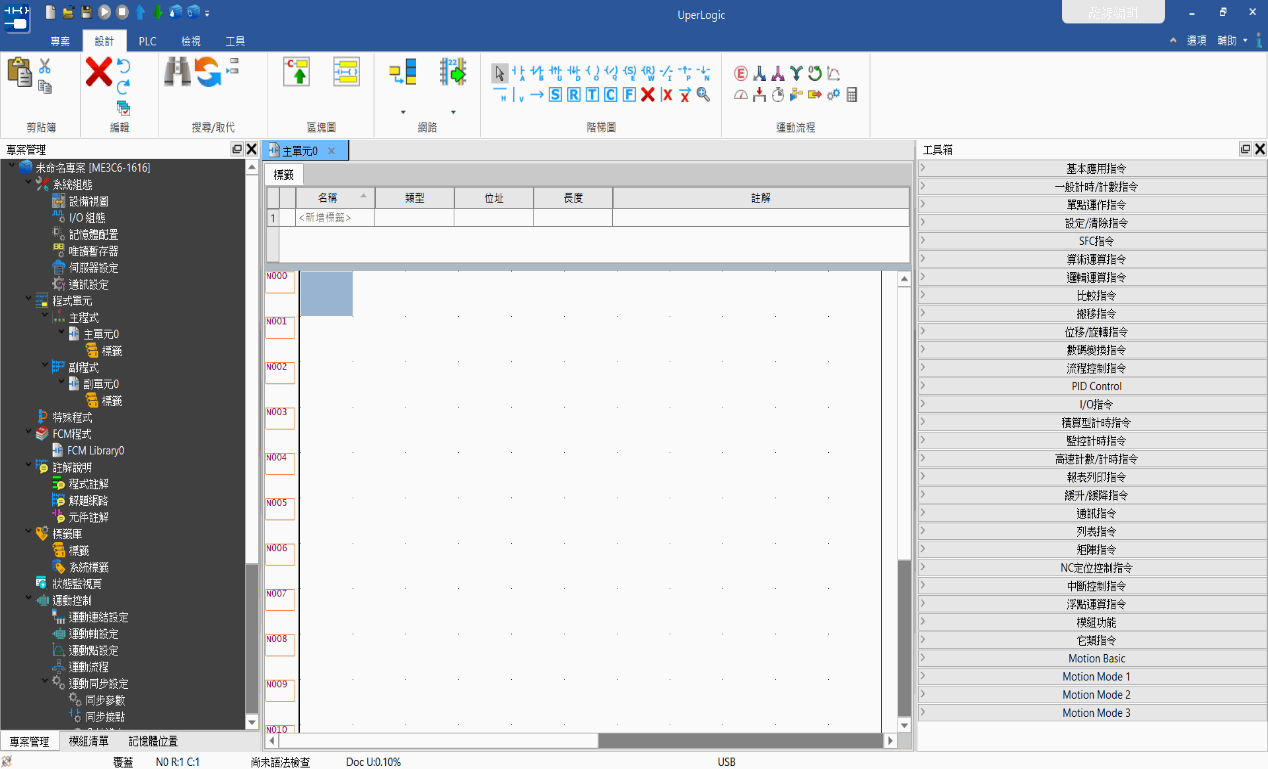
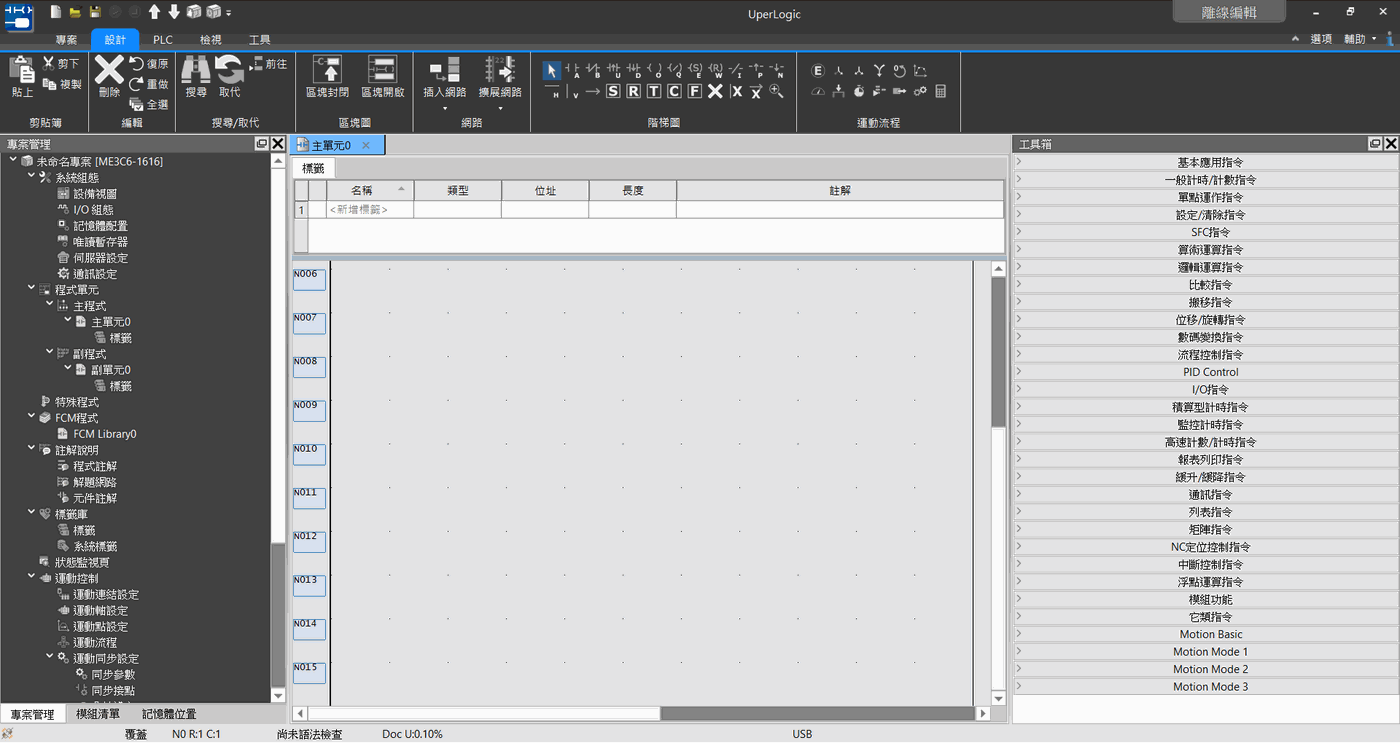
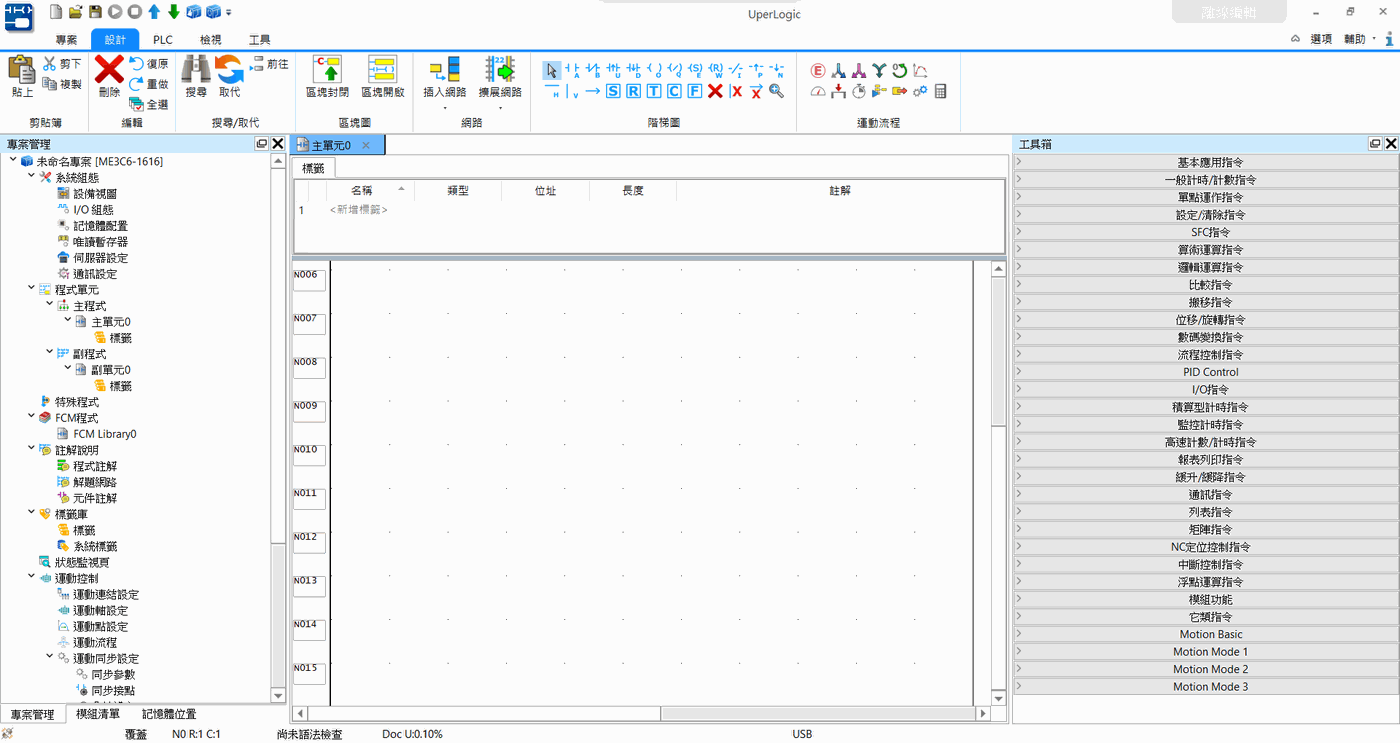
介面外觀樣式預覽
3-3-2 快捷鍵
點選功能列〔選項〕→〔快捷鍵〕即可查看提供的快捷鍵,也可讓使用者自行定義熟悉的快捷鍵方式。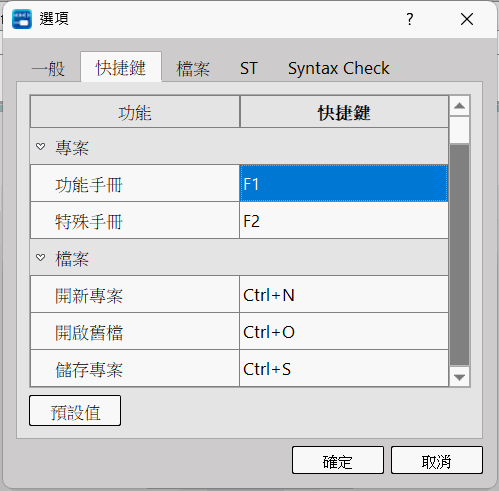
選項設定 快捷鍵
快捷鍵預設值表
|
功能 |
說明 |
詳細介紹 |
|
專案 |
功能手冊 |
"F1" |
|
特殊手冊 |
"F2" |
|
|
檔案 |
開新專案 |
Ctrl+N |
|
開啟舊檔 |
Ctrl+O |
|
|
儲存專案 |
Ctrl+S |
|
|
列印 |
Ctrl+P |
|
|
設計 |
搜尋 |
Ctrl+F |
|
在專案中尋找 |
Ctrl+F3 |
|
|
置換 |
Ctrl+R |
|
|
前往 |
Ctrl+G |
|
|
階梯圖 |
A接點 |
A |
|
B接點 |
B |
|
|
上微分接點 |
U |
|
|
下微分接點 |
D |
|
|
線圈輸出 |
O |
|
|
線圈反向輸出 |
Q |
|
|
線圈設定 |
E |
|
|
線圈復歸 |
W |
|
|
反向 |
I |
|
|
上微分 |
P |
|
|
下微分 |
N |
|
|
水平線 |
H |
|
|
垂直線 |
V |
|
|
長水平線 |
Shift+H |
|
|
設定 |
Shift+S |
|
|
重置 |
Shift+R |
|
|
計時器 |
Shift+T |
|
|
計數器 |
Shift+C |
|
|
函數 |
F |
|
|
刪除水平線 |
Shift+Del |
|
|
上方插入 |
Shift+Ins |
|
|
下方插入 |
Ctrl+Del |
|
|
擴為22行 |
F4 |
|
|
縮為11行 |
Shift+F4 |
|
|
水平擴展 |
F6 |
|
|
水平壓縮 |
Shift+F6 |
|
|
垂直擴展 |
F5 |
|
|
垂直壓縮 |
Shift+F5 |
|
|
元件致能 |
J |
|
|
元件抑能 |
Shift+J |
|
|
元件開 |
K |
|
|
元件關 |
Shift+K |
|
|
啟用/停用網路 |
Shift+N |
|
|
PLC |
執行 |
F9 |
|
停止運轉 |
Ctrl+F9 |
|
|
試運行 |
F10 |
|
|
捨棄修改 |
Ctrl+F10 |
|
|
上傳 |
F11 |
|
|
下載 |
Ctrl+F11 |
|
|
離線編輯 |
Ctrl+F12 |
|
|
線上監測 |
F12 |
|
|
其他 |
語法檢查 |
F8 |
|
暫存器資料 |
F7 |
|
|
顯示系統標籤 |
Ctrl+T |
|
|
選項 |
Ctrl+F8 |
|
|
工具列最小化 |
Ctrl+F1 |
3-3-3 專案自動備份
為確保編輯過程中,專案因為一部分不可抗力的突發狀況導致損壞或遺失,使用者可以透過點選標籤頁〔選項〕進行自動備份的相關設定。
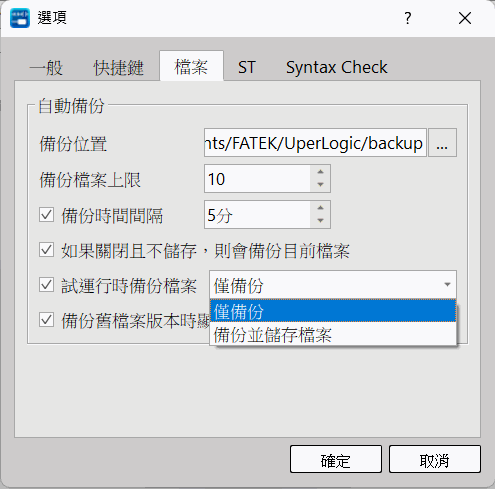
檔案處理
檔案備份相關設定
|
功能 |
說明 |
|
備份時間間隔 |
根據設定的時間間隔自動備份專案。自動備份的時間間隔,可設定範圍為1~999分,勾選時開啟自動備份。 |
|
備份檔案上限 |
設定同個專案自動備份檔案的上限數,可設定範圍為1~99。 例如專案檔名為「未命名」,檔案上限為5時,則會自動備份 「 ($autosaved_0)未命名」、 「 ($autosaved_1)未命名」、 「 ($autosaved_2)未命名」、 「 ($autosaved_3)未命名」、 「 ($autosaved_4)未命名」,往後則會從 「 ($autosaved_0)未命名」往下覆蓋。 |
|
如果關閉且不儲存,則會備份目前檔案 |
當使用者編輯過專案,但不儲存即關閉檔案時,勾選此選項則會自動備份當下專案。 例如專案檔名為「未命名」,則會自動備份「 ($unsaved)未命名」。 |
|
試運轉時備份檔案 |
當使用者在線上編輯當中使用試運轉功能,勾選此選項則會自動備份當下專案。 例如專案檔名為「未命名」,則會自動備份「 ($trialrun)未命名」。 |
|
設計 |
可設定上述備份檔案的位置。 |
|
進版備份 |
當檔案版本有更新的情形時,使用新版本程式開始檔案,程式會自動備份舊版本的檔案至備份位置。 例如當前專案檔名為「未命名」,檔案版本為1009,而新版程式為1011,開啟專案時則會自動備份「 ($1)未命名」。 此功能為固定啟用,無關閉設定。 |
3-3-4 ST
Uperlogic的選項設定中可以讓使用者選擇需不需要啟動鳥覽圖,預設選取第一個建議及無效程式碼報錯,也可以設定ST語言中的各文字顏色。
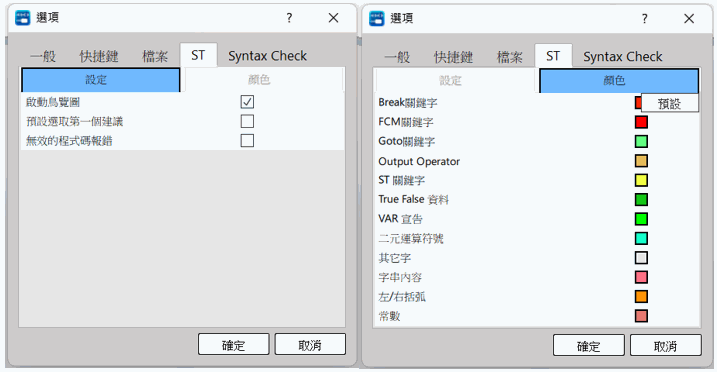
選項設定 ST
3-3-5 語法檢查
Uperlogic中可以選擇忽視訊息
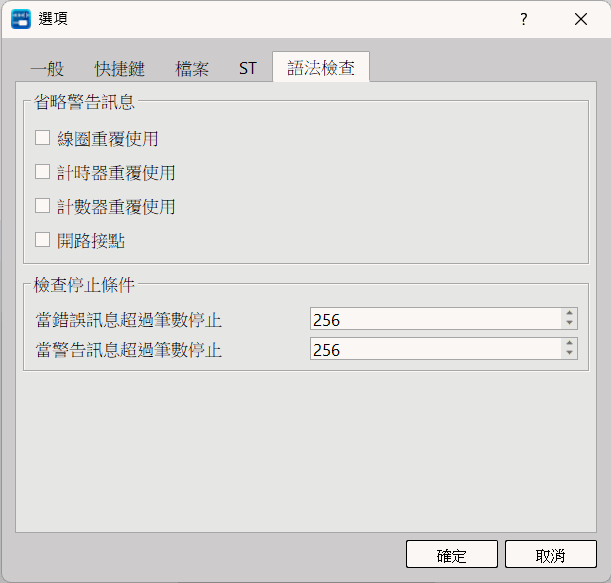
選項設定 語法檢查
3-4 Ribbon標籤頁
Ribbon是一種以面板及標籤頁為架構的使用者介面,將各種命令組織成一組「標籤」,每一組包含了相關的命令。不同的應用程式分別對應著相應的標籤組展示了程式所提供的功能,目的是為了使應用程式的功能更加易於發現和使用,如下圖的標籤分類。
3-4-1 專案
此標籤頁主要用於設定專案整體的資訊,如下表功能所示。

專案標籤頁
專案標籤頁相關設定
|
類別 |
功能 |
說明 |
詳細介紹 |
|
系統組態 |
設備視圖 |
規劃與查看PLC目前的設備 |
|
|
I/O組態 |
設定I/O的狀態 |
||
|
記憶體配置 |
查看當前記憶體配置 |
||
|
唯獨暫存器 |
查看並編輯唯獨暫存器 |
||
|
伺服器設定 |
PLC與伺服器連線的相關設定 |
||
|
通訊協定 |
查看並編輯PLC通訊的相關設定 |
||
|
元件資訊 |
查看接點及暫存器資訊及元件使用資訊 |
||
|
程式單元 |
主程式 |
新增或修改主程式 |
|
|
副程式 |
新增或修改副程式 |
||
|
特殊程式 |
新增或修改中斷副程式或其他特殊程式單元 |
||
|
FCM程式 |
新增或修改功能模組程式 |
||
|
資料表格 |
資料表格 |
設定各項相關表格 |
|
|
監視頁 |
監視頁 |
查看PLC暫存器的當前狀況 |
|
|
註解 |
註解 |
設定編輯註解 |
|
|
標籤庫 |
標籤庫 |
設定標籤 |
|
|
元件記憶體 |
元件記憶體 |
對PLC元件進行數值寫入與讀取 |
|
|
專案 |
安全 |
編輯PLC安全相關設定 |
|
|
專案設定 |
編輯專案屬性等設定 |
||
|
運動控制 |
運動連結設定 |
編輯運動連結的相關設定 |
|
|
運動軸設定 |
編輯運動軸的相關設定 |
||
|
運動點設定 |
編輯運動點的相關設定 |
||
|
運動流程 |
編輯運動流程的相關設定 |
||
|
運動同步設定 |
編輯運動同步的相關設定 |
||
|
運動參數表 |
編輯運動參數表的相關設定 |
||
|
運動配方表 |
編輯運動配方表的相關設定 |
3-4-2 設計
此標籤頁主要用於編輯階梯圖與運動流程塊程式的相關設計。

設計標籤頁
設計標籤頁相關設定
|
類別 |
功能 |
說明 |
|
剪貼簿 |
貼上 |
貼上複製或剪下的物件 |
|
剪下 |
剪下選取的物件 |
|
|
複製 |
複製選取的物件 |
|
|
編輯 |
刪除 |
刪除選取的物件 |
|
復原 |
復原成上一步的狀態 |
|
|
重做 |
取消復原 |
|
|
選擇全部 |
選擇全部物件 |
|
|
搜尋/取代 |
搜尋 |
搜尋階梯圖物件 |
|
置換 |
搜尋並取代對應物件 |
|
|
前往 |
到特定階梯程式網路列 |
|
|
區塊圖 |
區塊封閉 |
關閉區塊圖 |
|
區塊開啟 |
開啟區塊圖 |
|
|
網路 |
插入網路 |
在上方或下方插入網路 |
|
擴展網路 |
壓縮或擴展網路 |
|
|
階梯圖 |
快捷操作 |
快速設置與PLC相關的操作 |
|
PLC設定 |
設置PLC的相關設定 |
|
|
清除資料 |
清除PLC資料 |
|
|
PLC狀態 |
顯示PLC當前狀態 |
|
|
Cursor Arrow |
快速設置與PLC相關的操作 |
|
|
A接點 |
設置PLC的相關設定 |
|
|
B接點 |
清除PLC資料 |
|
|
上微分接點 |
顯示PLC當前狀態 |
|
|
下微分接點 |
快速設置與PLC相關的操作 |
|
|
線圈輸出 |
設置PLC的相關設定 |
|
|
線圈反向輸出 |
清除PLC資料 |
|
|
線圈設定 |
顯示PLC當前狀態 |
|
|
線圈復歸 |
快速設置與PLC相關的操作 |
|
|
反向 |
設置PLC的相關設定 |
|
|
上微分 |
清除PLC資料 |
|
|
下微分 |
顯示PLC當前狀態 |
|
|
水平線 |
快速設置與PLC相關的操作 |
|
|
垂直線 |
設置PLC的相關設定 |
|
|
長水平線 |
清除PLC資料 |
|
|
設定 |
顯示PLC當前狀態 |
|
|
重置 |
快速設置與PLC相關的操作 |
|
|
計時器 |
設置PLC的相關設定 |
|
|
計數器 |
清除PLC資料 |
|
|
功能指令 |
顯示PLC當前狀態 |
|
|
刪除 |
快速設置與PLC相關的操作 |
|
|
刪除垂直線 |
設置PLC的相關設定 |
|
|
刪除水平線 |
快速設置與PLC相關的操作 |
|
|
開啟表格設定 |
設置PLC的相關設定 |
|
|
運動流程 |
結束 |
結束運動流程 |
|
選擇分支 |
選擇對應分支 |
|
|
平行分支 |
同時進行分支 |
|
|
匯合 |
讓運動流程分支匯合 |
|
|
原點復歸 |
設定原點復歸流程 |
|
|
定位控制 |
設定定位控制流程 |
|
|
速度控制 |
設定速度控制流程 |
|
|
扭矩控制 |
設定扭矩控制流程 |
|
|
待機 |
設定待機流程 |
|
|
副流程 |
設置副流程 |
|
|
轉跳 |
轉跳至其他流程 |
|
|
同步控制 |
設定同步控制流程 |
|
|
運算 |
進行運算 |
3-4-3 PLC
此標籤頁主要用於連線PLC操作與設定。

PLC標籤頁
PLC標籤頁相關設定
|
類別 |
功能 |
說明 |
詳細介紹 |
|
PLC |
運行 |
執行PLC |
|
|
停止運行 |
停止PLC運轉 |
||
|
試運行 |
線上編輯時進行測試專案 |
||
|
捨棄修改 |
捨棄線上編輯的動作 |
||
|
操作 |
上傳 |
從PLC上傳專案至軟體 |
|
|
下載 |
將當前編輯的專案下載至PLC |
||
|
語法檢查 |
語法檢查 |
檢查專案程式是否有語法錯誤 |
|
|
模式 |
離線編輯 |
在不與PLC連線的情況下進行編輯 |
|
|
線上監測 |
在與PLC連線的情況下進行監測 |
||
|
線上編輯 |
在與PLC連線的情況下進行編輯 |
||
|
監測 |
監視頁 |
查看PLC暫存器的當前狀況 |
|
|
即時趨勢圖 |
監看個別暫存器變化的趨勢圖 |
||
|
運動工具 |
查看運動控制的當前狀況 |
||
|
連線 |
連線參數 |
設置與PLC連線的方式與相關參數 |
|
|
其他 |
快捷操作 |
快速設置與PLC相關的操作 |
|
|
PLC設定 |
設置PLC的相關設定 |
||
|
清除資料 |
清除PLC資料 |
||
|
PLC狀態 |
顯示PLC當前狀態 |
3-4-4 檢視
此標籤頁主要用於編輯程式的相關設計。

檢視標籤頁
檢視標籤頁相關設定
|
類別 |
功能 |
說明 |
詳細介紹 |
|
專業視窗 |
專案管理 |
顯示或隱藏專案管理視窗 |
|
|
工具箱 |
顯示或隱藏工具箱 |
||
|
模組清單 |
顯示或隱藏模組清單 |
||
|
記憶體位置 |
顯示或隱藏記憶體位置 |
||
|
顯示設定 |
程式註解 |
顯示或隱藏程式註解 |
|
|
網路註解 |
顯示或隱藏網路註解 |
||
|
元件註解 |
檢查專案程式是否有語法錯誤 |
||
|
暫存器資料 |
顯示或隱藏暫存器資料 |
||
|
較長文字顯示 |
可顯示較長文字避免過長省略 |
||
|
過長字中省略 |
過長文字省略字尾或字中 |
||
|
系統標籤 |
顯示或隱藏系統標籤提示 |
||
|
十六進位數值 |
顯示十六進位數值 |
||
|
標籤輸入提示 |
開啟關閉元件輸入系統標籤提示 |
||
|
字型 |
字型大小 |
設定階梯圖的字型大小 |
|
|
視窗 |
重疊顯示 |
將視窗重疊顯示 |
|
|
水平排列 |
將視窗全部排列顯示 |
||
|
視窗切換 |
快速切換至對應視窗 |
||
|
關閉全部 |
關閉全部視窗 |
3-4-5 工具
此標籤頁主要用於編輯階梯圖的相關設計。
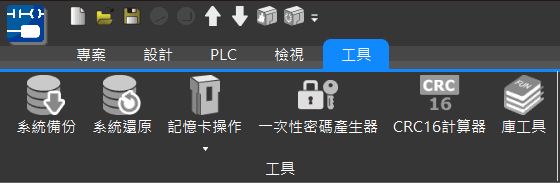
工具標籤頁
工具標籤頁相關設定
|
類別 |
功能 |
說明 |
詳細介紹 |
|
工具 |
系統備份 |
設置並儲存系統專案相關備份 |
|
|
系統還原 |
讀取原本設置的系統備份資料 |
||
|
記憶卡操作 |
進行記憶卡相關操作 |
||
|
一次性密碼產生器 |
加密式密碼還原備份檔案則欲還原者須將視窗出現之加密鍵值 |
||
|
CRC16計算器 |
系統自動計算產生查核值 |
||
|
庫工具 |
匯入或匯出FCM程式 |
3-5 專案視窗
在專案管理視窗內,專案常用功能將以樹狀圖呈現,並呈現於左側專案管理格視窗中,方便使用者管理與設定。點選專案管理下各功能設定標籤,即可快速開啟相關視窗。點選各項功能節點,按下滑鼠右鍵可開啟選單操作專案功能設定。
3-5-1 專案管理
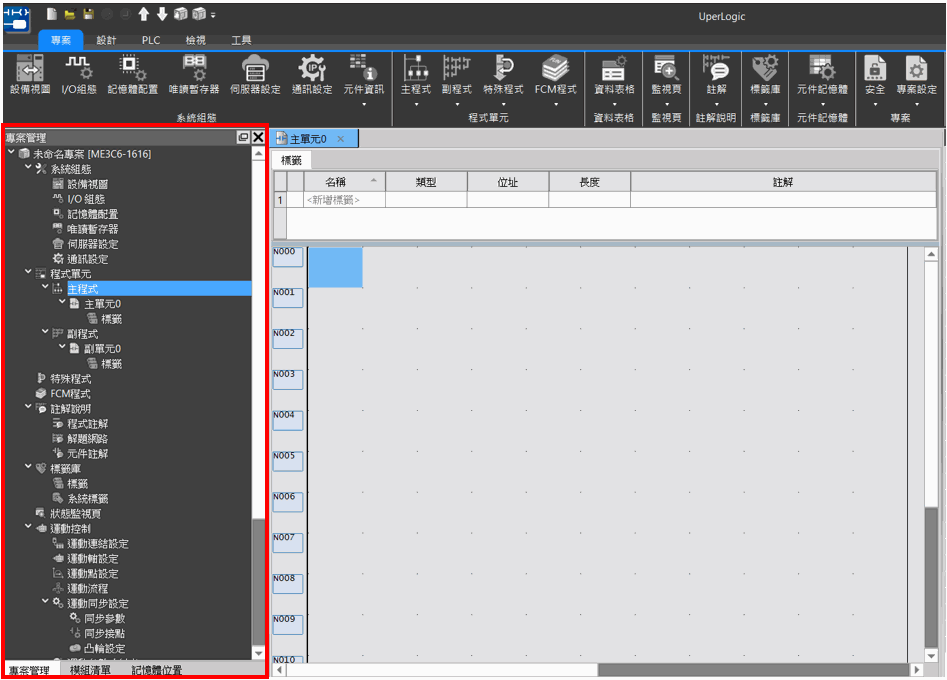
專案管理視窗
專案管理視窗相關設定
|
類別 |
說明 |
詳細介紹 |
|
系統組態 |
可察看相關暫存器設定 |
|
|
程式單元 |
主程式與副程式編輯設計 |
|
|
特殊程式 |
各類中斷程式與運動控制程式編輯設計 |
|
|
FCM程式 |
FCM程式封裝編輯設計 |
|
|
註解說明 |
管理在階梯圖裡設置的註解 |
|
|
標籤 |
全局與系統標籤管理預設定 |
|
|
狀態監事頁 |
監看暫存器當前的狀態 |
|
|
趨勢圖 |
監看個別暫存器變化的趨勢圖 |
|
|
運動控制 |
設置運動控制相關參數 |
|
|
資料表格 |
設置各類表格 |
|
|
元件記憶體 |
對PLC元件進行數值寫入與讀取 |
專案管理視窗相關設定
3-5-2 工具箱
為方便使用者操作,現將常用指令統整歸類於工具箱中,點選功能列〔檢視〕→〔工具箱〕,即可開啟工具箱指令視窗。
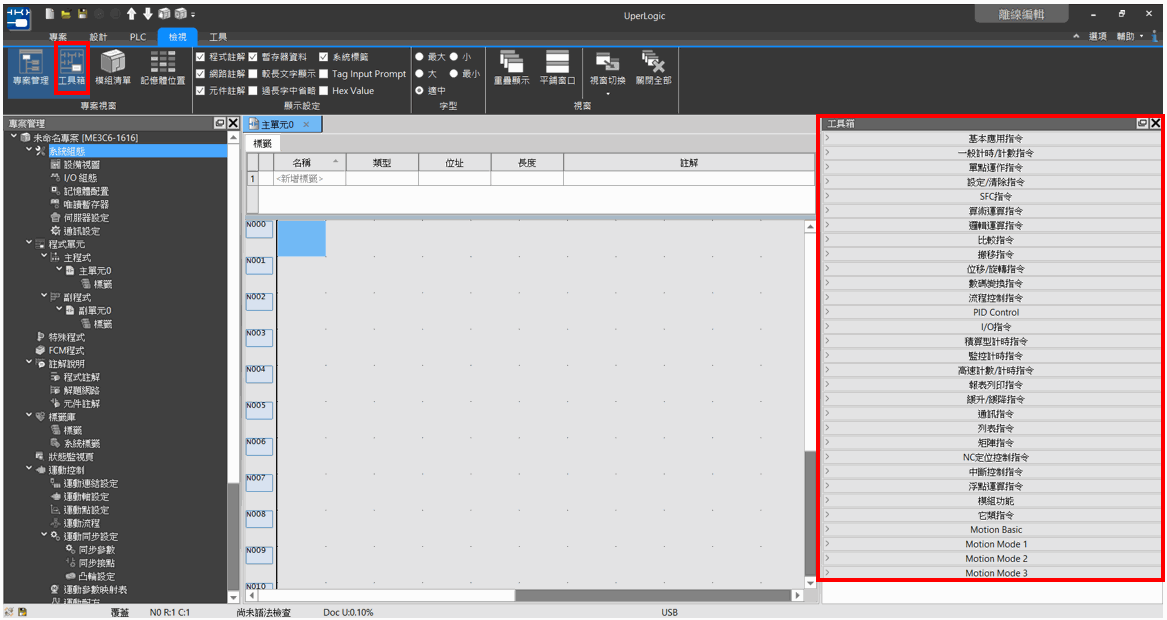
工作箱視窗
工具箱內功能的介紹請參考指令手冊
3-5-3 模組清單
點擊執行功能列〔檢視〕→〔模組清單〕,出現下列模組管理畫面,如下圖:
詳細敘述請參
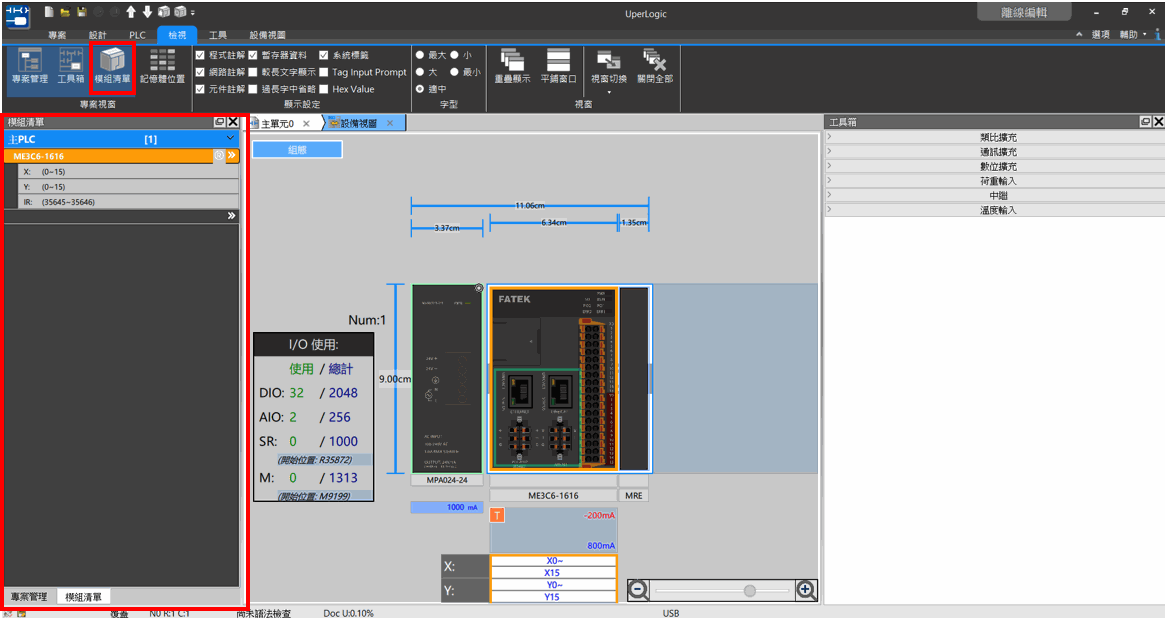
模組清單
3-5-4 記憶體位置
當專案內使用的元件過多時,使用者不可能全然記住哪一些元件或功能用了哪一些資源,而透過此功能使用者可以清楚的看到哪一些暫存器被使用,以及相應暫存器使用的位置,這樣的方式可以使得使用者更有效率地規畫專案中的資源。如下圖,紅色代表經被使用的暫存器,綠色則是代表尚未使用,透過滑鼠左鍵雙擊列表項目可以開啟對應的功能視窗。
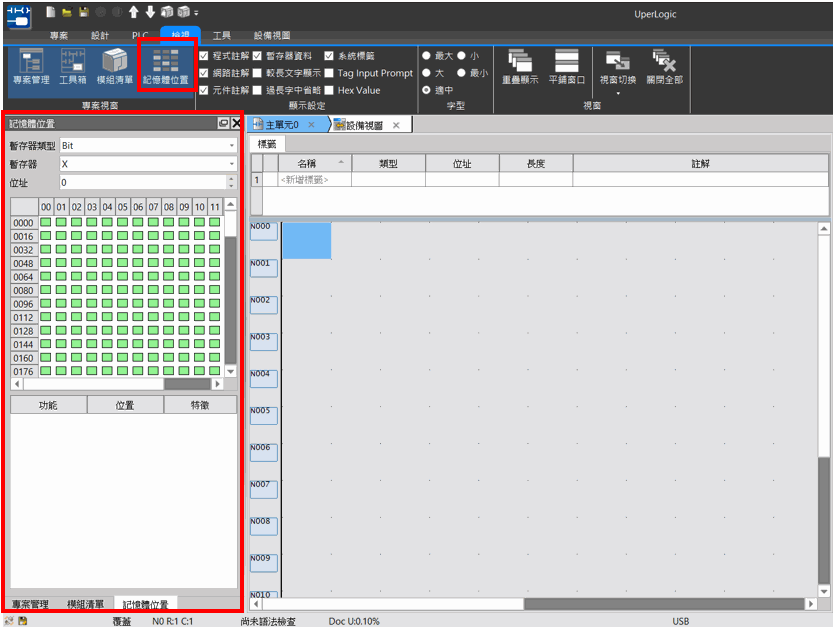
記憶體位置
3-6 畫面配置管理
除了顯示當前開啟的視窗清單。 還可以開啟指定的視窗或進行排列。 開啟了多個視窗時,依照個人使用習慣來排列顯示視窗。
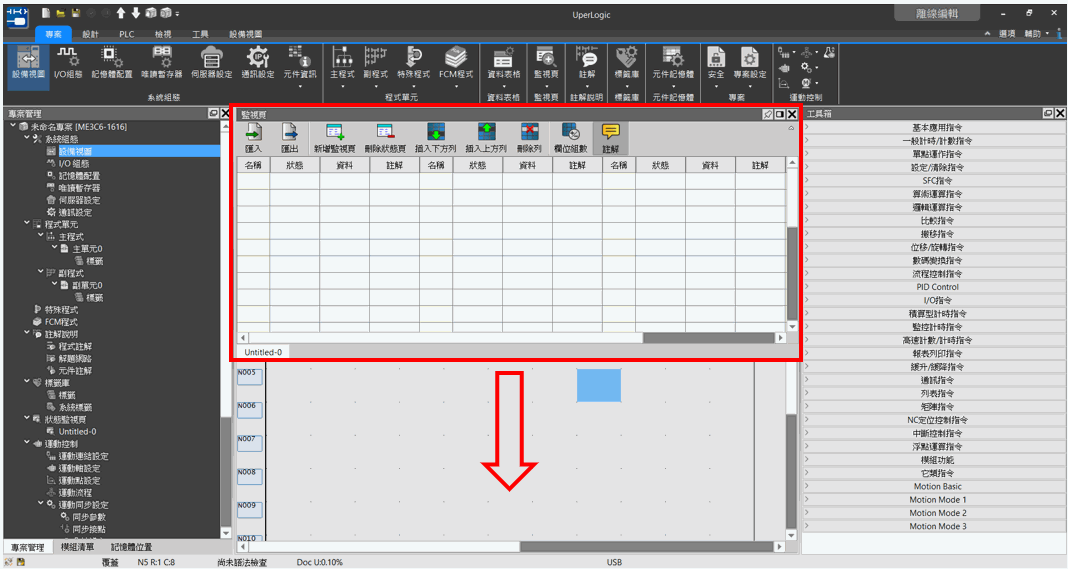
畫面管理
例如開啟了監視頁視窗後,可拖拉至想要的位置,再放開鼠標,即可改變視窗排列方式。
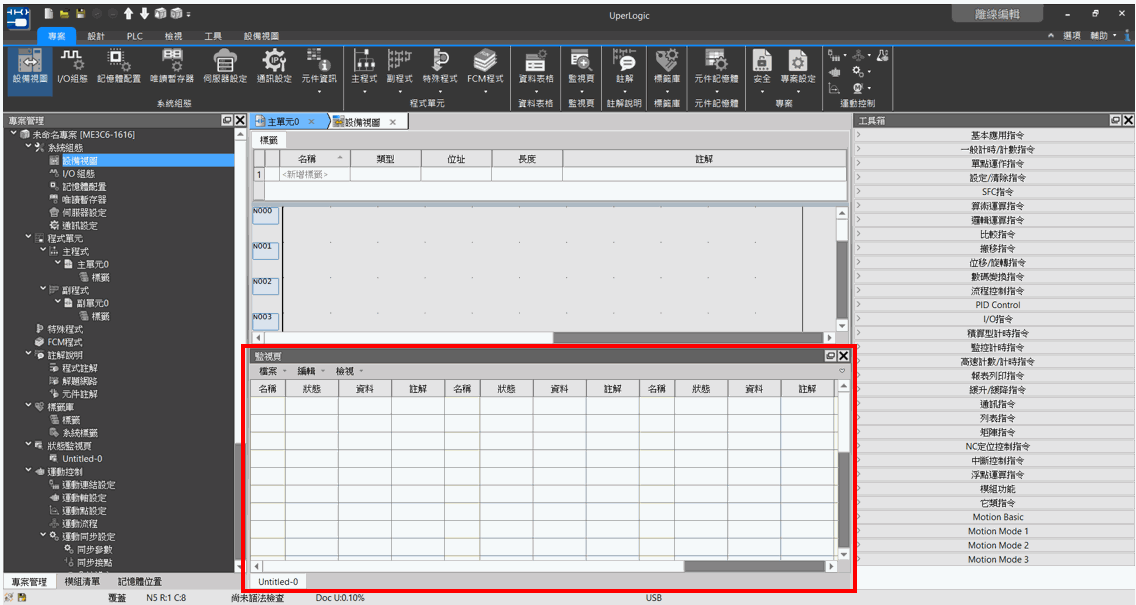
改變視窗排列方式
提示:按 ← → 切換章節,Ctrl+K 搜尋