|
⚠危險 |
|
在安裝或拆卸M系列CPU模組及各種擴充模組或其所連接之設備時,必須將所有電源全部關閉,否則可能造成觸電或引起錯誤動作,造成死亡或嚴重之人身傷害及損壞機器設備。 在安裝,配線施工未完成前,切勿將PLC散熱孔上之防塵紙撕下,以防止施工時之鑽孔鐵屑或配線之線屑掉入PLC內部造成火災、故障或誤動作。 在確認安裝配線全部完工後,切記要將上述防塵紙撕去以免PLC散熱不良,造成火災、故障或誤動作。 |
12-1 階梯圖狀態顯示
首先將前面輸入之程式存至 PLC,利用功能列〔檔案〕→〔另存專案〕→〔儲存至PLC〕之後會透過〔連線參數〕的設定進行連線,連線成功後將顯示如下視窗:
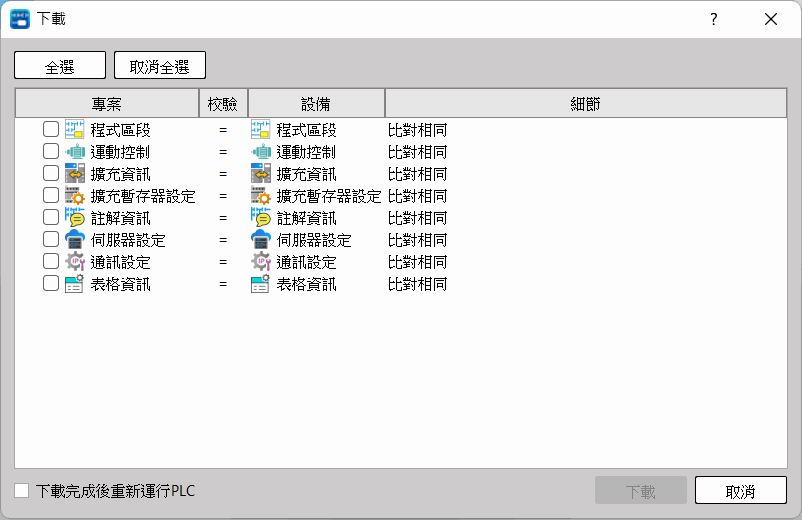
若〔連線參數〕設置錯誤,或是連線異常,將跳出對應錯誤訊息。
當下載成功後,點選〔線上監控〕,可利用功能列〔PLC〕→〔執行〕;或輸入快捷鍵“F9”來令 PLC 開始執行程式。也可以利用功能列〔PLC〕→〔停止運轉〕;
也可操作快捷鍵“Ctrl”+“F9”鍵令 PLC 停止執行程式。
當 PLC 執行時階梯程式視窗會變為如下情形:
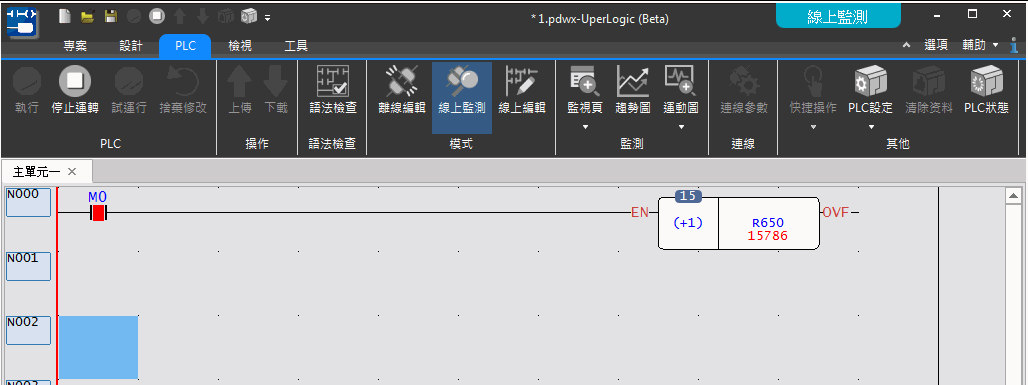
執行PLC階梯程試
其中有實線方塊的元件代表其狀態為導通,此時我們可以控制階梯程式的顯示,令畫面中同時亦可以顯示程式註解或顯示暫存器現在值。
階梯視窗內的顯示內容具有以下的選項:
- 顯示程式單元註解
- 顯示網路註解
- 顯示元件註解
- 顯示暫存器註解
- 顯示字型大小
當選項勾選愈多時顯示的資訊愈豐富,但相對的同樣的螢幕空間所能涵蓋的程式碼愈少
選項的勾選可透過滑鼠點選功能列的〔檢視〕之後會出現一下勾選式選單,選單上分別有以上之選項出現,藉由點選的動作來達到勾選的目的。已勾選的項目左方會有打勾的符號,若再點選一次則變回未選。
以下畫面是點選〔顯示元件註解〕 、〔單一網路註解〕的效果:
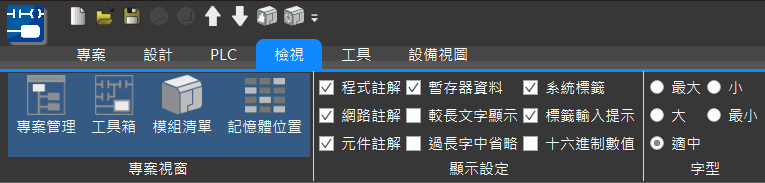
註解顯示
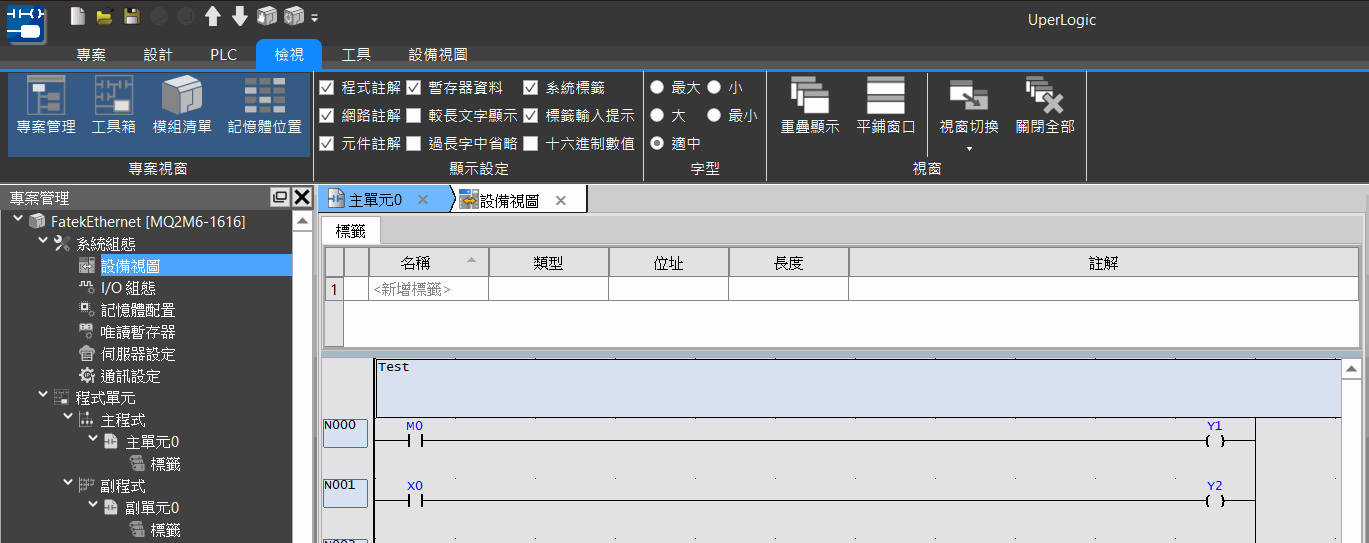
顯示在註解區域
線圈致能抑能控制:
運轉(RUN)後,將游標移至線圈位置按右鍵此時會出現一選單如下所示:
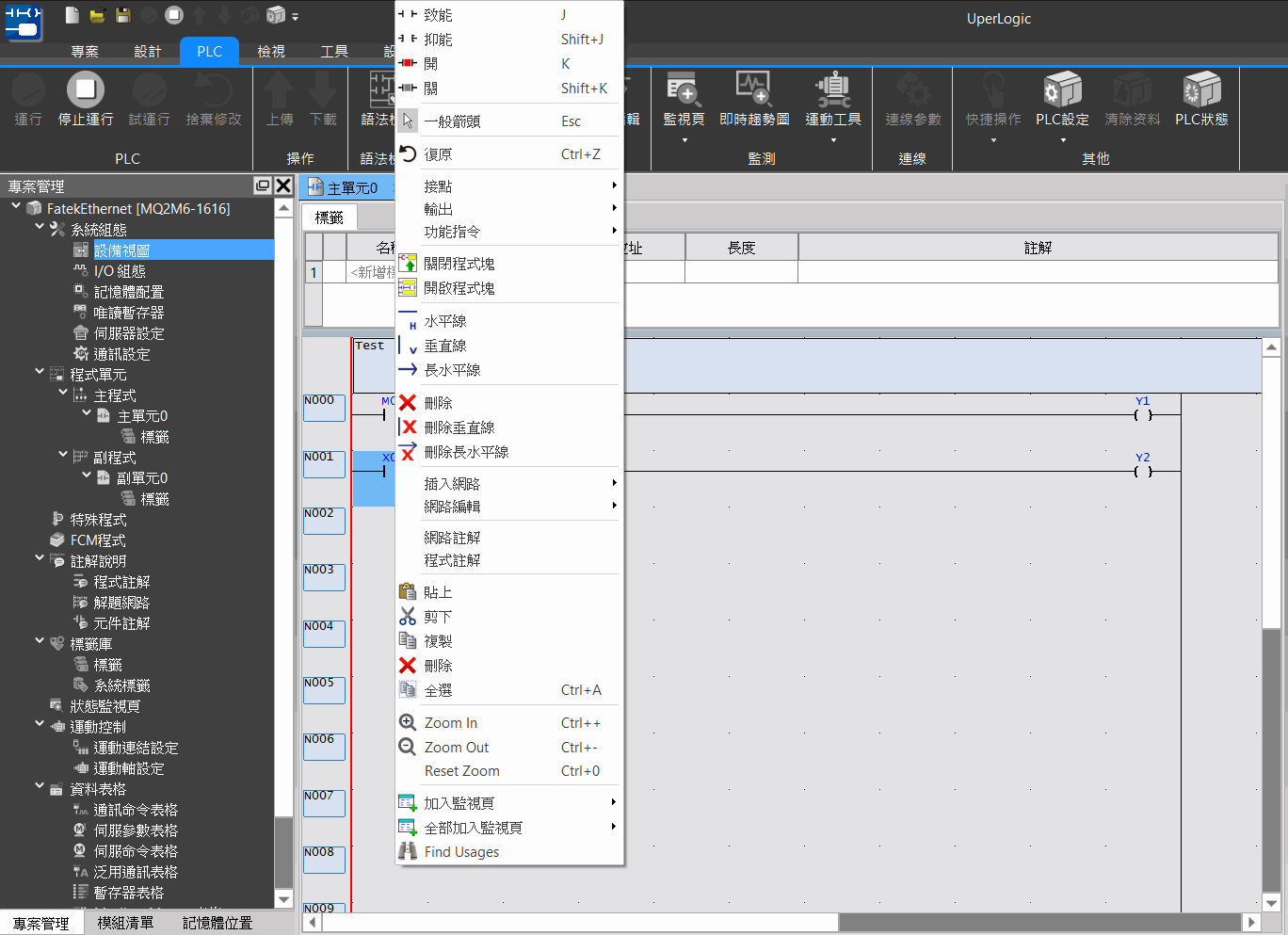
線圈致能抑能控制
利用〔抑能〕可將元件脫離程式控制,例如當 X0 被抑能時,其狀態不會被 X0 狀態改變,此時可利用點選〔ON〕、〔OFF〕來控制其狀態,被抑能的元件其顯示符號會以不同方式顯示,以下分別為被〔抑 能〕元件X0的顯示符號:
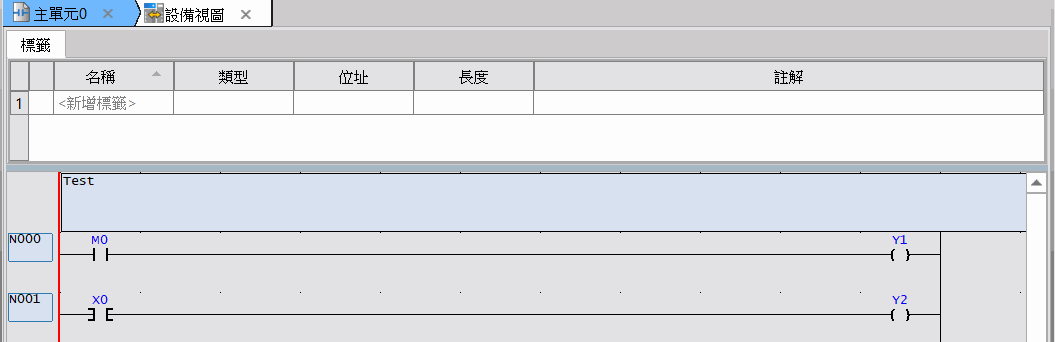
抑能元件
利用〔狀態監視頁〕來測試,首先打開一個空的狀態監視頁方法如下:
利用功能列〔專案〕→〔監視頁〕→〔新增監視頁〕;
或利用滑鼠在專案管理視窗內雙點圖示;或利用滑鼠點選工具列圖示,再點選新增監視頁。
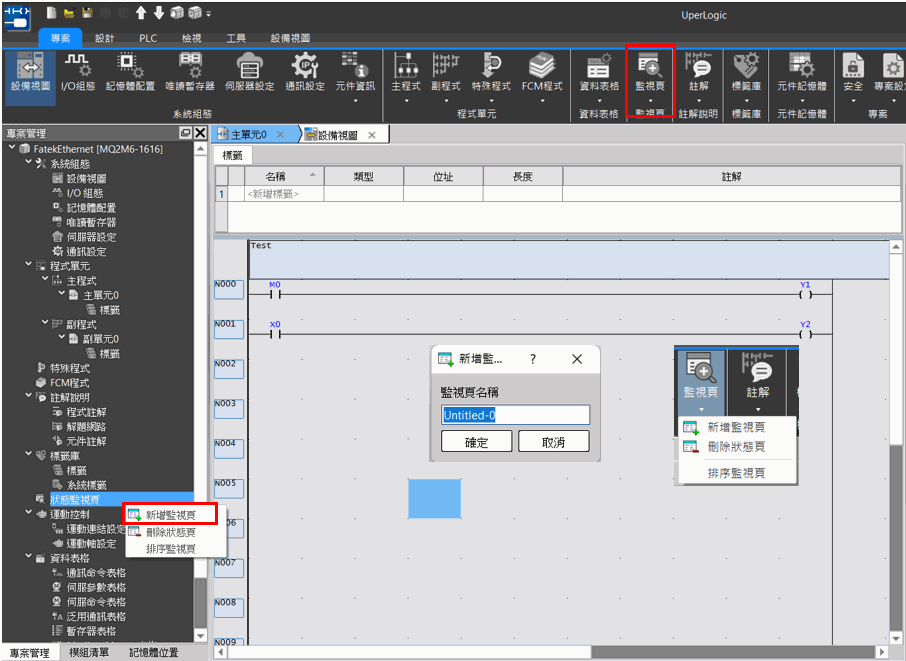
新增監視頁
經以上操作後會出現一對話盒,請於〔監視頁名稱〕欄內輸入“範例監視頁”,按“Enter”鍵後出現以下視窗:
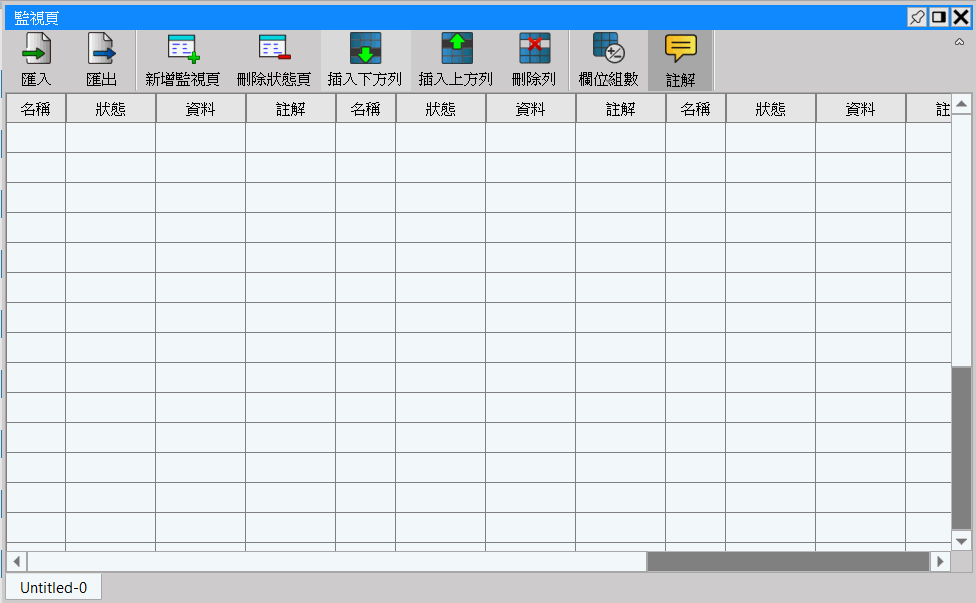
監視頁
如何新增監控:
此時請將滑鼠游標移至最左邊的〔編號〕欄第一個空白格輸入“Y0-Y7”
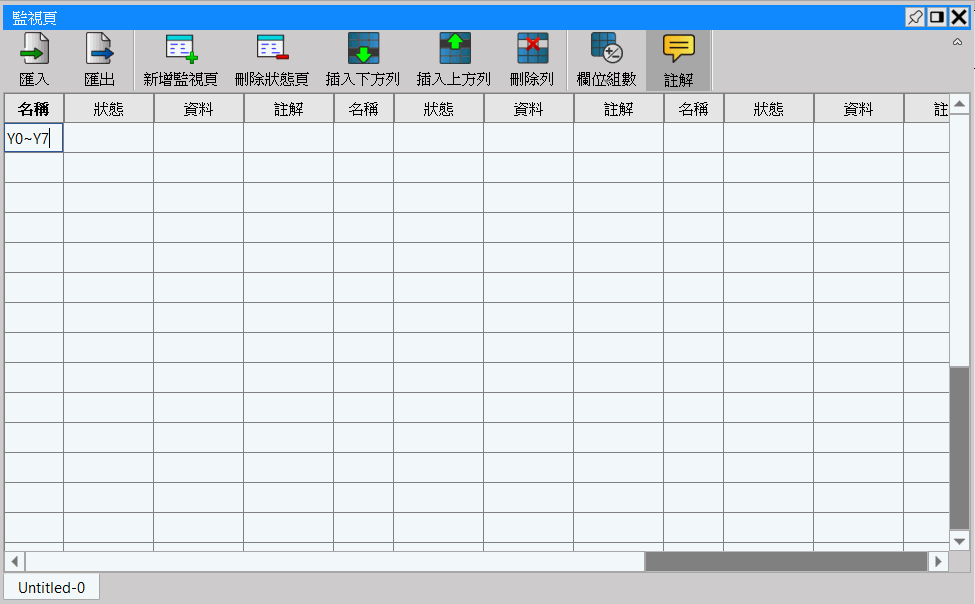
新增監控
按“Enter”鍵,此時畫面上會出現 Y0~Y7的編號及其致/抑能及 ON/OFF狀態及資料的現在值。
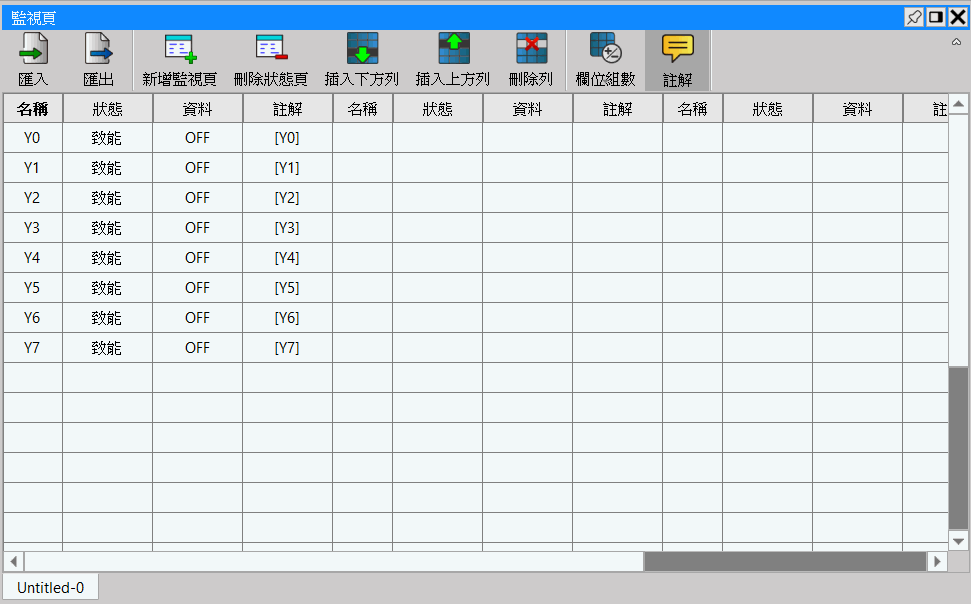
監視頁監控狀態
如何致能/抑能:
若欲將接點或線圈致/抑能,可將游標移至對應狀態欄雙點,即出現致/抑能的選項。若欲設定其值則可將游標移至對應資料欄直接輸入0、1 值或雙點滑鼠左鍵打開數值輸入視窗。
對於暫存器而言利用〔狀態〕欄可控制其顯示格式。目前有五種顯示格式即:十進制、十進制正數、二進制、十六進制、字串等。可選其操作方法是在狀態欄雙點滑鼠左鍵叫出選單。〔註解〕欄顯示元件註解,其操作方法是在狀態監視頁內按右鍵叫出彈出式選單點選〔註解〕或是點選上方註解按鈕即可
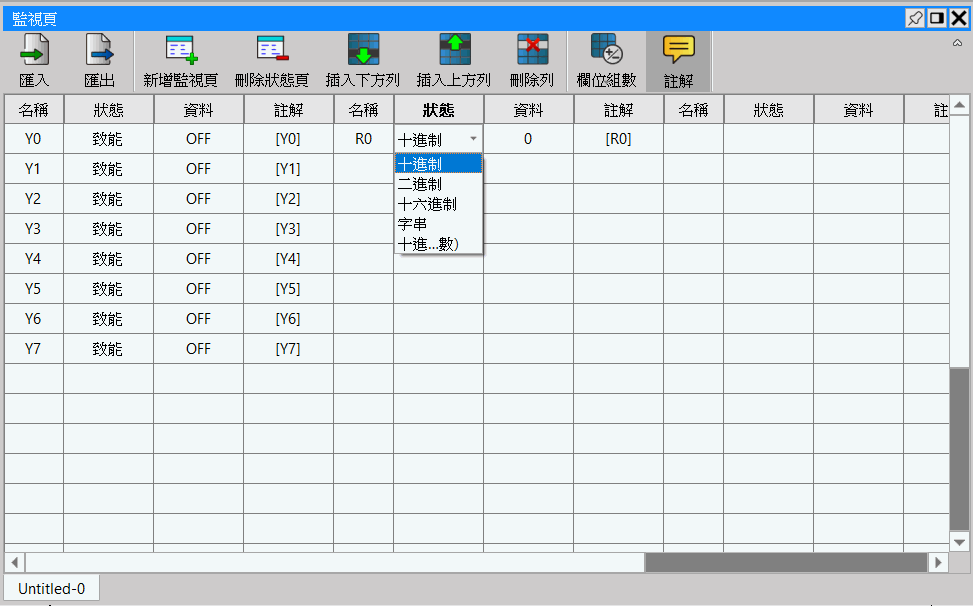
監視頁設定
12-2 狀態監視頁
12-2-1 狀態頁管理
執行功能列〔PLC〕→〔監視頁〕點選已存在監視頁名稱 “監視頁 1”;
或於專案管理視窗中〔註解說明〕→〔狀態監視頁〕點選已存在監視頁名稱 “監視頁 0”, 即出現〔狀態監視〕視窗,所有已存在的監視名稱都列在視窗頁籤中,點選頁籤即可切換到所點選頁籤內容,點選右上角 X 圖 示即可關閉〔狀態監視〕視窗。
12-2-2 監視點操作
監視點之定義:
監視頁內可以鼠標”左鍵雙擊〔名稱〕欄”輸入一編號,例 R1000,表示監視點為 R1000; 或輸入一範圍 , 例 D0-D4, 表示監視D0至 D4之範圍。
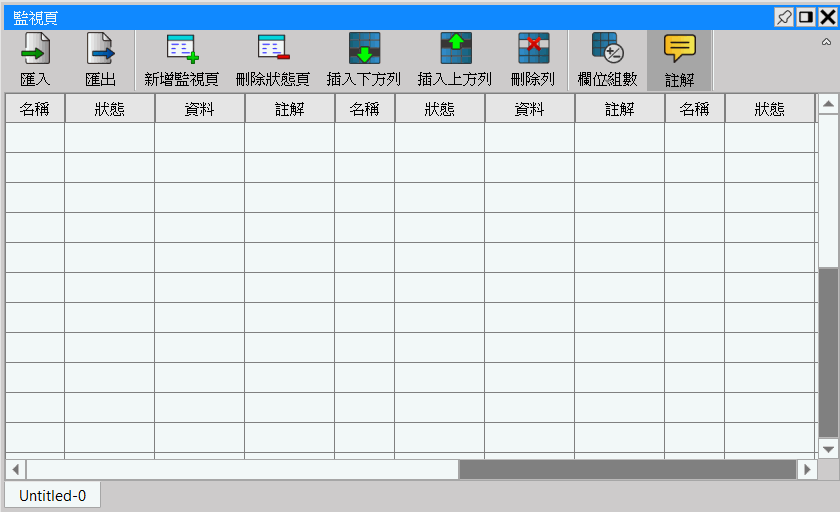
監事頁
監視頁相關說明
|
功能 |
說明 |
|
匯入 |
匯入監視頁spfx檔資料 |
|
匯出 |
匯出監視頁資料 |
|
新增監視頁 |
新增新的監視頁 |
|
刪除監視頁 |
刪除選擇的監視頁 |
|
插入下方列 |
在所選擇的欄位下方插入一列 |
|
插入上方列 |
在所選擇的欄位上方插入一列 |
|
刪除列 |
將所選的行刪除 |
|
欄位組數 |
使用者可依照自身需求顯示1~4個欄位組數 |
|
註解 |
開啟或關閉監視頁註解 |
12-3 元件記憶體
12-3-1 介紹
元件記憶體指的是可以對PLC元件進行數值寫入、讀取的功能。透過讀取元件記憶體功能,可以確認PLC的元件記憶體狀態與當前元件數值的差異,方便使用者偵錯。此外,透過寫入元件記憶體,可以批量變更PLC的元件的當前值,方便專案設計者維護與管理設備數據。
使用情境
• 偵錯
使用者在專案下載至PLC運行後,可透過元件記憶體上傳功能備份當前元件數值。
一旦發生運轉錯誤問題,即可透過元件記憶體的監測功能搜尋專案與當前數值的差異性,以利偵錯的進行。
• 大量寫入
使用者可在專案中設定多組元件記憶體,針對不同案例去下載指定的元件數值,也可以透過這個方式清除欲清除的暫存器數值,而不用每次都清除全部的暫存器或線圈資料。
12-3-2 功能操作
可由左側「專案管理」→「元件記憶體」→右鍵「新增元件記憶體」或由上方工具列「專案」→「元件記憶體」→「新增元件記憶體」產生新的元件記憶體編輯文件。目前每個專案可設定5組元件記憶體為上限。
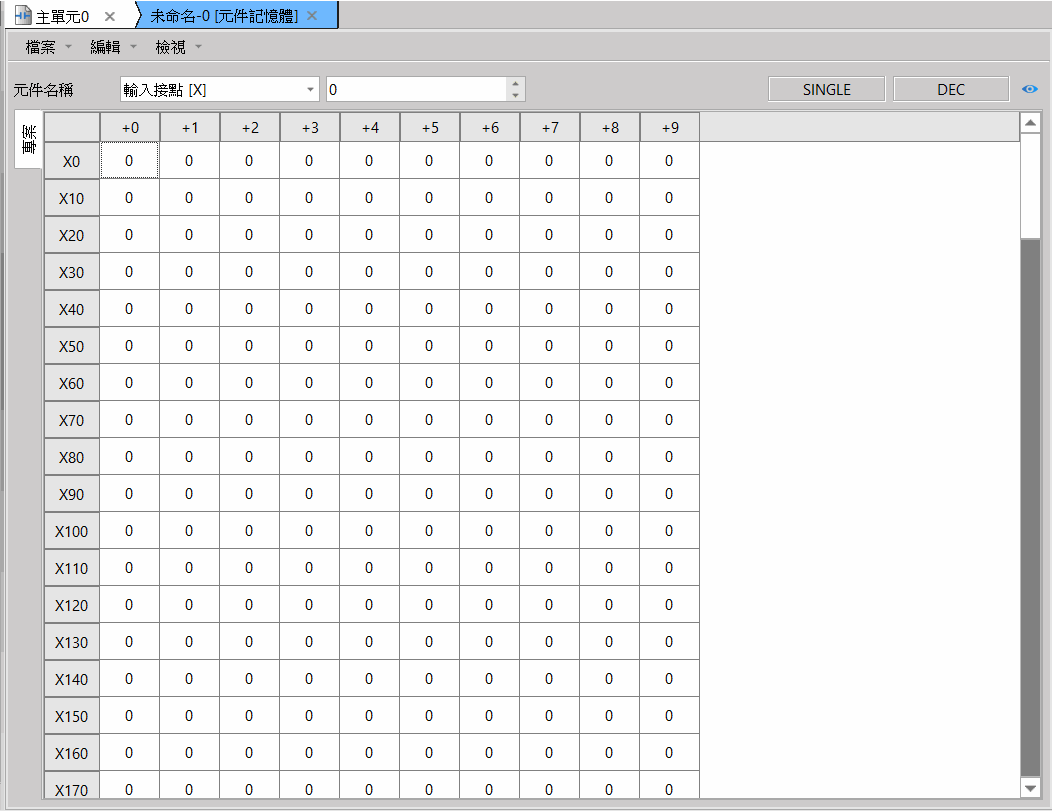
元件記憶體
功能選擇區
|
主項目 |
次項目 |
說明 |
|
檔案 |
匯入 |
匯入元件記憶體設定至當前頁面。 |
|
匯出 |
匯出當前頁面的元件記憶體設定,可選擇全部範圍或部分範圍 |
|
|
編輯 |
復原/重做/剪下/複製/貼上/刪除 |
基本編輯功能。 |
|
批量設定 |
可批量設定元件記憶體數值,設定範圍可以選取範圍或指定元件範圍。 |
|
|
從PLC讀取 |
此功能僅連線時可用。 可根據選取範圍或全部範圍,將元件數值由PLC讀取至元件記憶體設定當中 |
|
|
寫入至PLC |
此功能僅連線時可用。 可根據選取範圍或全部範圍,將元件記憶體設定寫至元件數值當中。 |
|
|
檢視 |
單點/多點組合(字組)//多點組合(雙字組) |
顯示模式的設定,預設為單點。 多點組合(字組)對於元件以16位元為一組呈現。 多點組合(雙字組)對於元件以32位元為一組呈現。 |
|
十進制/二進制/十六進制/ 字串/十進制(正數)/浮點數 |
顯示格式的設定,預設為十進制。 |
|
|
1欄/2欄/8欄/10欄/16欄 |
編輯區欄位設定,預設為10欄。 |
|
|
順向/反向 |
編輯區欄位的順序設定,預設為順向。 |
工具列區
|
圖示 |
說明 |
|
|
選擇欲顯示於當前頁面的元件名稱類型 |
|
|
跳至指定的元件位址 |
|
|
顯示當前的顯示模式 |
|
|
開啟元件記憶體的監測區,連線時監測區會持續讀取PLC元件數值 |
|
|
跳至元件記憶體與監測元件數值差異的區域 |





編輯區
編輯區可直接輸入數值或透過批量設定設定數值。與監測元件數值有差異的部分會以紅底紅字顯示。
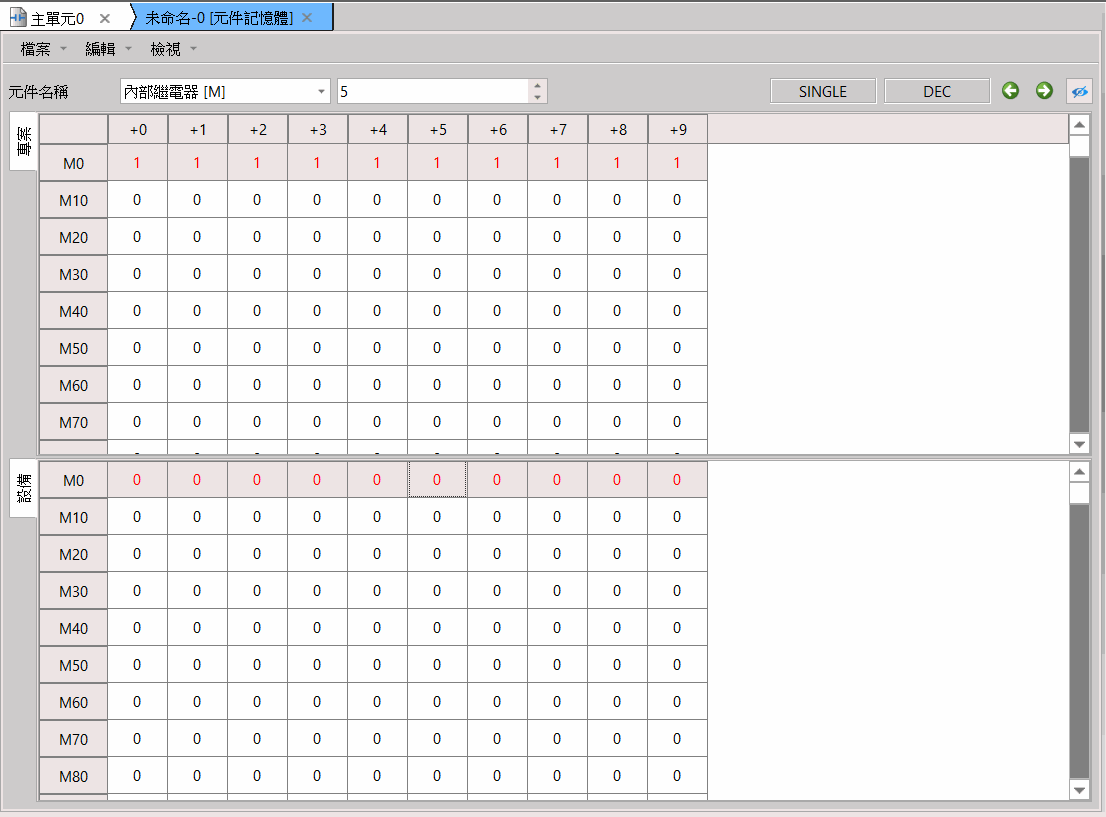
編輯區
檔案
• 匯入
可由功能選擇區「檔案」→「匯入」進入。僅能匯入由元件記憶體匯出的CSV檔案,會根據檔案內容覆蓋當前元件記憶體數值。
• 匯出
可由功能選擇區「檔案」→「匯出」進入。
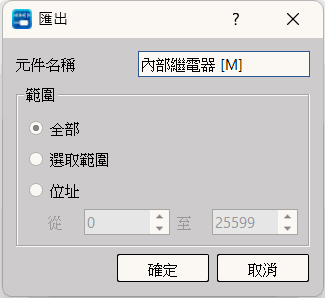
元件記憶體匯出
元件記憶體相關設定
|
主項目 |
次項目 |
說明 |
|
元件名稱 |
當前設定的元件記憶體名稱 |
|
|
範圍 |
全部 |
匯出編輯區的全部範圍 |
|
選取範圍 |
匯出編輯區的選取範圍 |
|
|
位址 |
匯出指定的位址範圍。 根據顯示模式範圍可能會有所增加,例如選擇X0~X25於多點組合(字組)模式,匯出範圍則會變為X0~X31 |
編輯
• 單次設定
可於編輯區直接鍵入"100","1234H","1010B","707o"等字串,會根據當前的顯示格式將輸入數值轉為該格式顯示。
如為單位元元件於單點模式下,輸入大於0的數值皆會當成1來設定。複製/貼上的數值也會以當前資料位元做溢位處理。
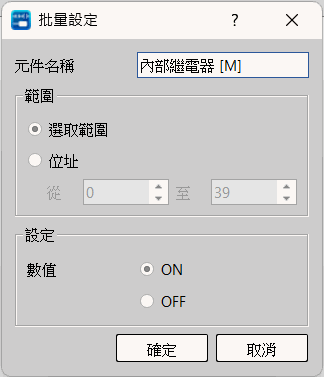
批量設定
• 批量設定
可由功能選擇區「編輯」→「批量設定」,或由右鍵選單「批量設定」進入設定。
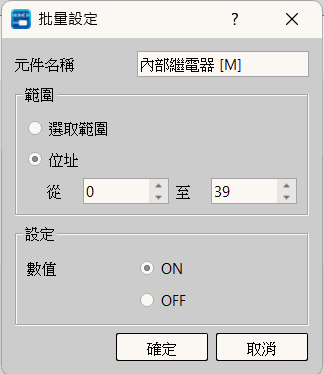
批量設定
批量設定相關設定
|
主項目 |
次項目 |
說明 |
|
元件名稱 |
當前設定的元件記憶體名稱 |
|
|
範圍 |
選取範圍 |
進入批量設定前於編輯區的選取範圍。 |
|
位址 |
指定當前元件記憶體的位址範圍 |
|
|
設定 |
數值 |
設定欲寫入元件記憶體的數值。 數值輸入方式同編輯區輸入,可輸入"100","1234H","1010B","707o"等字串 |
|
遞增 |
針對所設定數值,每寫入一次後的遞增值。可為正數或負數。 單位元元件於單點模式或位址範圍輸入時不支援。 |
連線
• 上載
無專案直接上傳或專案中無元件記憶體設定時,勾選元件記憶體會主動新增一組元件記憶體設定。
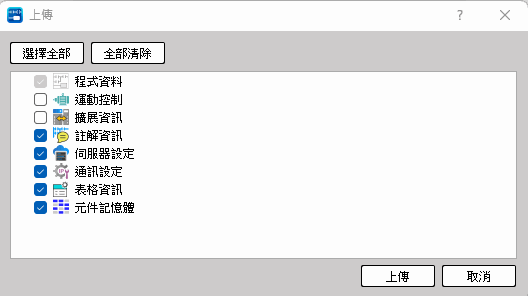
上傳
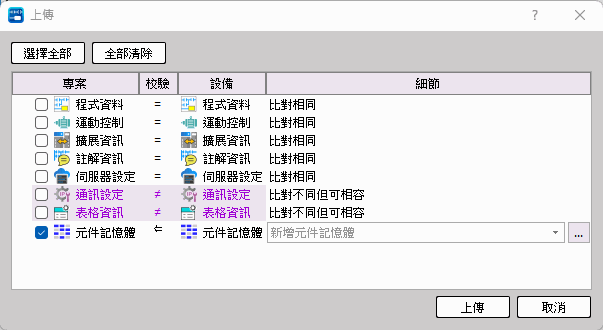
專案中有元件記憶體設定時,勾選元件記憶體時可以選擇要上載至哪一組元件記憶體設定。
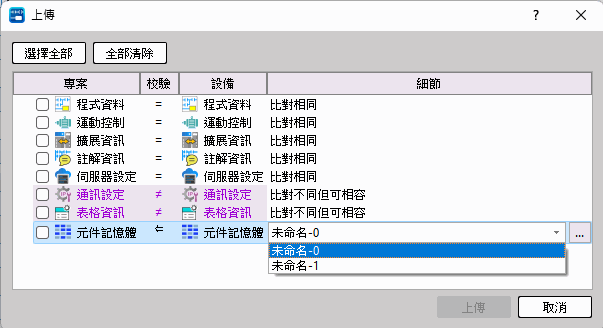
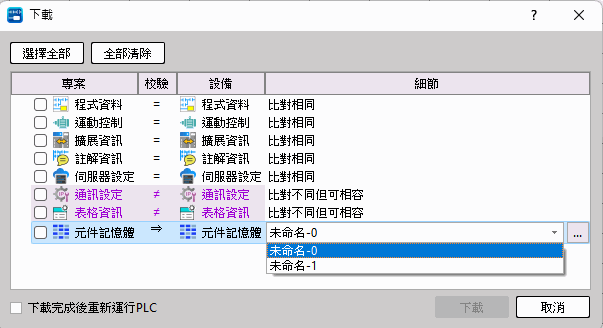
• 下載
專案中無元件記憶體設定時,下載視窗不會出現元件記憶體選項。
專案中有元件記憶體設定時,勾選元件記憶體時可以選擇要下載至哪一組元件記憶體設定。
線上監控/編輯
元件記憶體在連線時不會進行比對,當專案與PLC無差異時,線上監控/編輯無法進行元件記憶體的上下載,使用者需要透過上下載功能去進行寫入或讀取元件記憶體。
當專案與PLC有差異且勾選元件記憶體時,
專案中無元件記憶體設定,僅可以上傳元件記憶體,無法下載;專案中有元件記憶體設定,則可以指定元件記憶體進行上傳或下載。
傳輸選項設定

上下載時可透過指定元件記憶體的右側按鈕進行傳輸的細項設定。該設定會記錄在元件記憶體當中,故每組元件記憶體可以有不同的傳輸設定。
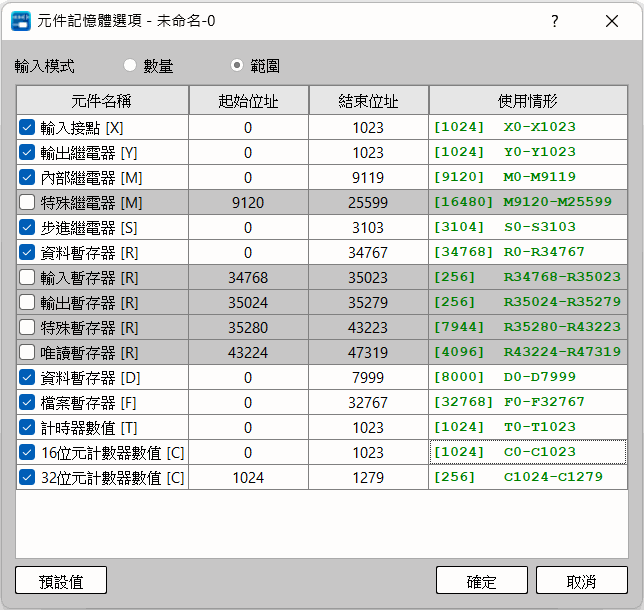
元件記憶體選項
元件記憶體相關設定
|
功能 |
說明 |
|
輸入模式 |
可選擇以「數量」或「範圍」方式做為輸入方式 |
|
元件名稱 |
勾選時表示該元件需要被傳輸。 |
|
數量 |
設定欲傳輸的元件數量,僅輸入模式為「數量」時顯示。 |
|
起始位址 |
設定欲傳輸的元件起始位址 |
|
結束位址 |
設定欲傳輸的元件結束位址,僅輸入模式為「範圍」時顯示。 |
|
使用情形 |
顯示當前的設定情形,包含數量與使用範圍。若設定範圍錯誤則以紅字做為醒目提示。 |
|
預設值 |
回復至預設值。為避免誤寫入,預設不勾選特殊繼電器、輸入暫存器、輸出暫存器、特殊暫存器、唯讀暫存器。 |
提示:按 ← → 切換章節,Ctrl+K 搜尋