警報功能用於監測指定暫存器的數值變化,若超過設定範圍則會記錄於表格內,亦可設定發出聲音通知或是將報告紀錄透過SMTP發送郵件。
8.1 警報列表
點選FvDesigner左方功能列表中的【警報】,將彈出設定頁面。
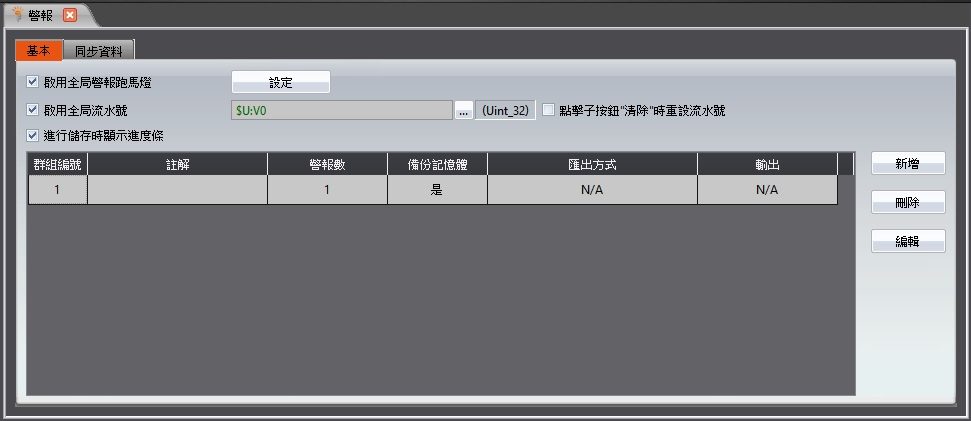
圖 131 警報列表畫面
表 58 警報列表屬性
|
屬性 |
描述 |
|
【基本】 |
【啟用全局警報跑馬燈】 勾選後可設定在所有畫面都會顯示的警報跑馬燈,可設定顯示方向及內容。 【啟用全局流水號】 如果要在「警報顯示器」顯示多個群組的資料時需要勾選的功能。 【執行儲存時顯示進度條】 勾選設定是否在警報儲存為文件時,在畫面上顯示進度條。 【群組】 顯示已建立的警報群組,可從畫面右側進行新增、刪除、編輯。 HMI可建立64個群組,PC可建立256個群組。 |
|
【同步資料】 |
專案型號設定為PC時可見,用於將警報資料同步至資料庫。 |
8.2 警報設定
【警報】的設定分為【設定】及【匯出資料】二部分。其中【設定】用於設定【警報】的行為及發生條件,【匯出資料】則用於設定已發生警報資料的匯出行為。
8.2.1 【設定】
【設定】頁面如下圖所示,各設定選項意義如下:
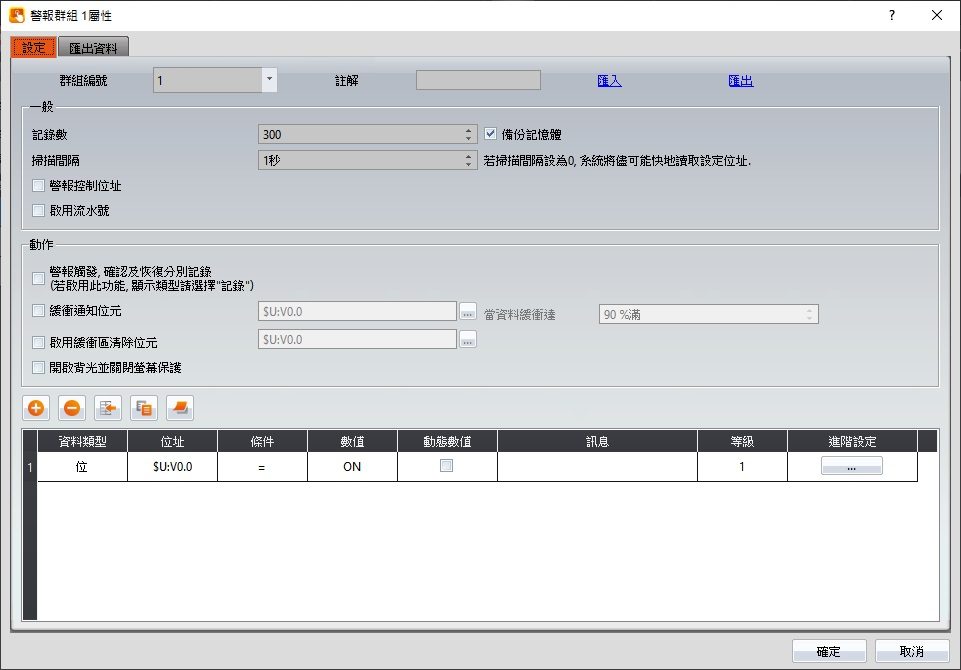
圖 132 【警報】【設定】設定分頁
表 59 【警報】【設定】設定屬性
|
屬性 |
描述 |
||||||||||||||||||||
|
【群組編號】 |
設定【警報】的群組編號。 |
||||||||||||||||||||
|
【註解】 |
設定【警報】的註解。 |
||||||||||||||||||||
|
【匯入】 |
點選後,可選擇CSV檔案或是 Excel檔案,並將其所含有的【警報】內容套用至目前【警報】的設定。 |
||||||||||||||||||||
|
【匯出】 |
點選後,可將目前【警報】的設定儲存成CSV檔案或是 Excel檔案。 |
||||||||||||||||||||
|
【群組設定】 |
設定【警報】的群組行為。 【一般】
【動作】
|
||||||||||||||||||||
|
【新增】 |
點擊此按鈕後,可新增一筆警報資料至下方警報表格。 當點選下方警報表格的警報資料後,再點擊此按鈕,警報監視位址會自動增加,例如當點選下方警報表格的警報資料且警報監視位址為M10,再點擊此按鈕,會新增一筆警報資料且警報監視位址自動為M11。 |
||||||||||||||||||||
|
【刪除】 |
點擊此按鈕後,可將下方警報表格所選取的警報資料刪除。 |
||||||||||||||||||||
|
【複製】 |
點擊此按鈕後,可複製下方警報表格所選取的警報資料。 |
||||||||||||||||||||
|
【貼上】 |
點擊此按鈕後,可新增一筆警報資料,並將已複製的警報設定填入該筆警報。 |
||||||||||||||||||||
|
【警報表格】 |
設定【警報】發生的條件。 【資料類型】設定【警報】監視位址的資料類型。 【位址】設定【警報】監視的位址。 【條件】設定判斷【警報】發生的條件。 【動態數值】勾選後,【數值】將會變成位址模式供使用者輸入。 【訊息】設定當【警報】發生時所顯示的訊息。 【等級】設定該筆【警報】的等級(1~8),可藉此區分不同程度的警報。 【進階設定】點擊將彈出對話框供使用者設定【警報】的進階設定。 |


8.2.2 【進階設定】
【進階設定】屬性設定對話框如下圖所示,各設定選項意義如下:
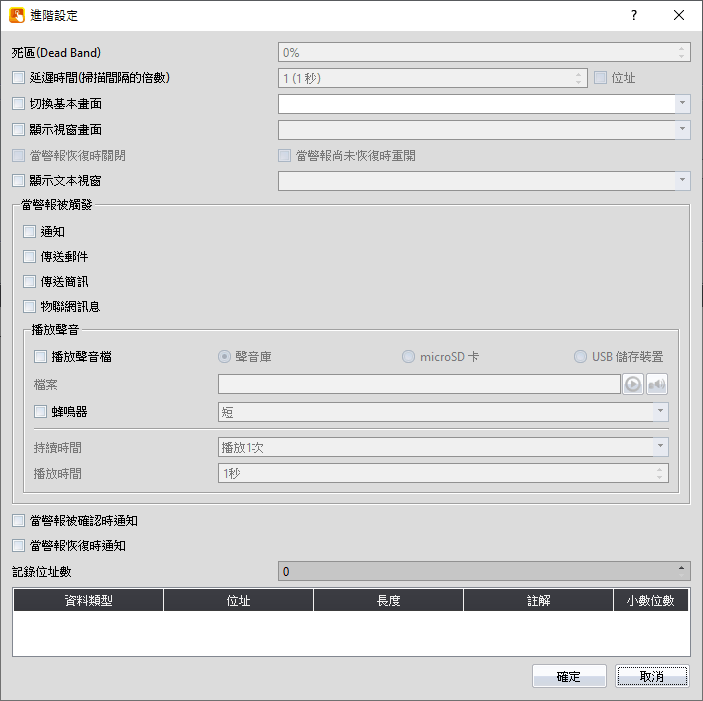
圖 133 【警報】【進階設定】設定屬性
表 60 【警報】【進階設定】設定屬性
|
屬性 |
描述 |
|
【死區】 |
當【警報】發生後,設定確認警報恢復的區域。 例如,若警報發生條件設定為x>100,【死區】設定為5%,則當x>100時警報發生,而當x<96時警報才會恢復。 |
|
【延遲時間】 |
設定警報的延遲觸發。 假如掃描間隔為1秒,此處設定5,該警報在連續5秒內都達成觸發條件時才會觸發。 |
|
【切換基本畫面】 |
設定是否啟用【切換基本畫面】功能。若勾選啟用,則可於右方選擇該筆警報對應的【基本畫面】。當警報發生時,會顯示此警報所設定的【基本畫面】, |
|
【顯示視窗畫面】 |
設定是否啟用【顯示視窗畫面】功能。若勾選啟用,則可於右方選擇該筆警報對應的【視窗畫面】。 當警報發生時,若勾選啟用此功能,會顯示此警報所設定的【視窗畫面】,或可點選【警報顯示器】物件的【顯示視窗】子按鈕,顯示此警報所設定的【視窗畫面】。 【當警報恢復時關閉】 當警報信號恢復時,自動關閉對應的視窗畫面。 【當警報尚未恢復時重開】 當警報信號尚未恢復,對應的視窗畫面即使手動關閉,仍會重新開啟,除非警報信號恢復。 |
|
【顯示文本視窗】 |
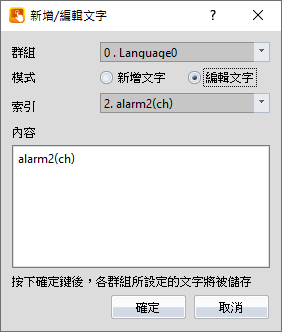
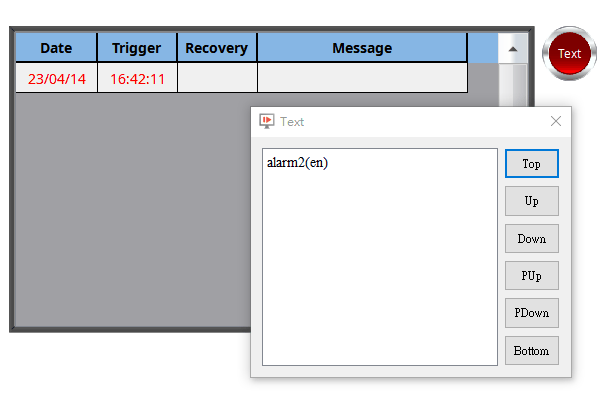
發生警報時,可點選警報並透過【子按紐】呼叫一個文字視窗,點開下拉選單後可選擇【文字庫】中已存在的文本來顯示,或是自行新增索引及內容。
此功能作用為方便操作者應用於警報排除,示意圖如下。
|
|
【當警報被觸發】 |
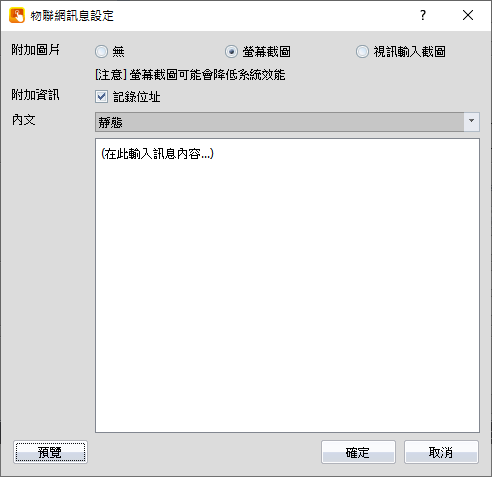
設定當警報發生時的其它行為 【通知】 設定當警報被觸發時,是否通知特定位址。 勾選啟用後,可於後方設定當警報發生時欲通知的位址,以及通知的型態。 位階:將指定的Bit設為0或1。 脈衝:將指定的Bit設為1,並持續【脈衝寬】設定的時間後自動恢復為0。 【傳送郵件】 啟用【SMTP】時可勾選,當警報被觸發時,是否傳送郵件給設定的群組。 若勾選啟用,可於後方設定收件群組,附加資訊及內容。 詳細說明,請參考章節8.2.3 –【傳送郵件/簡訊設定】。 【傳送簡訊】 啟用【4G】時可勾選,當警報被觸發時,是否傳送簡訊給設定的群組。 若勾選啟用,可於後方設定收件群組,附加資訊及內文。 【物連網訊息】 設定勾選後當警報被觸發時,透過IoT雲端伺服器傳送訊息給第三方軟體。 【附加圖片】 勾選後傳送訊息時會一併傳送畫面,但要注意因元件更新速度可能造成圖片內容與警報內容不符。 【附加資訊】 勾選後可將【進階設定】中的【紀錄位址】設定資訊一並傳送。 【內文】 分成【靜態】及【動態】,依照使用者需求自行選擇,可於【預覽】查看接收格式。
(※查詢如何綁定第三方軟體請到https://www.fatek.com/download.php?act=list&cid=16 下載 「FATEK IoT 雲端服務使用手冊」查詢第七章) 【播放聲音檔】 設定當警報被觸發時,是否播放聲音檔。 若勾選啟用且選擇聲音檔來自【聲音庫】,則當警報發生時,下方【聲音選擇器】所設定的聲音檔將被播放,播放的【持續時間】則由下方設定項控制,可選擇【播放1次】、【固定時間】、【直到確認或恢復】及【直到螢幕被碰觸】。 若勾選啟用且選擇聲音檔來自microSD卡或USB儲存裝置,下方檔案欄位可以設定microSD卡或USB儲存裝置中聲音檔的檔案名稱,當警報發生時,所設定的聲音檔將被播放,檔案名稱須包含副檔名,並且聲音檔須放置於”audio”資料匣中。 如勾選【位址】則檔案名稱可由設定的位址控制。 在microSD卡或USB儲存裝置中需建立一個audio資料匣,並將聲音檔案放置於audio資料匣,當警報發生時HMI才能讀取到。 【蜂鳴器】 設定當警報被觸發時,是否播放蜂鳴器。若勾選啟用,則當警報發生時,會依照設定方式,讓蜂鳴器響。蜂鳴器響的方式有短、長、短-短、長-短等4種。在【持續時間】,可選擇【播放1次】、【固定時間】、【直到確認或恢復】及【直到螢幕被碰觸】。 【播放時間】 當選擇【固定時間】時,此選項會出現,並可選擇聲音檔撥放的時間。 |
|
【當警報被確認時通知】 |
設定當警報被確認時,是否通知特定位址。 若勾選啟用,可於後方設定當警報被確認時欲通知的位址,以及通知的型態。 位階:將指定的Bit設為0或1。 脈衝:將指定的Bit設為1,並持續【脈衝寬】設定的時間後自動恢復為0。 |
|
【當警報恢復時通知】 |
設定當警報恢復時,是否通知特定位址。 若勾選啟用,可於後方設定當警報恢復時欲通知的位址,以及通知的型態。 位階:將指定的Bit設為0或1。 脈衝:將指定的Bit設為1,並持續【脈衝寬】設定的時間後自動恢復為0。 |
|
【記錄位址數】 |
設定當警報被觸發時讀取的位址個數,可設定為1~8個。當設定個數改變後,下方記錄位址表格所含列數將同步改變。 【資料類型】設定當警報被觸發時,讀取位址的資料類型。 【位址】設定當警報被觸發時,欲讀取的位址。 【註解】設定當警報被觸發時,讀取位址的註解。此註解可供使用者辨認該位址所代表的意義。 【小數位數】設定在【警報顯示器】中顯示的紀錄數值小數點。 |
8.2.3 【傳送郵件/簡訊設定】
傳送郵件或簡訊的設定對話框如下圖所示,各設定選項意義如下:
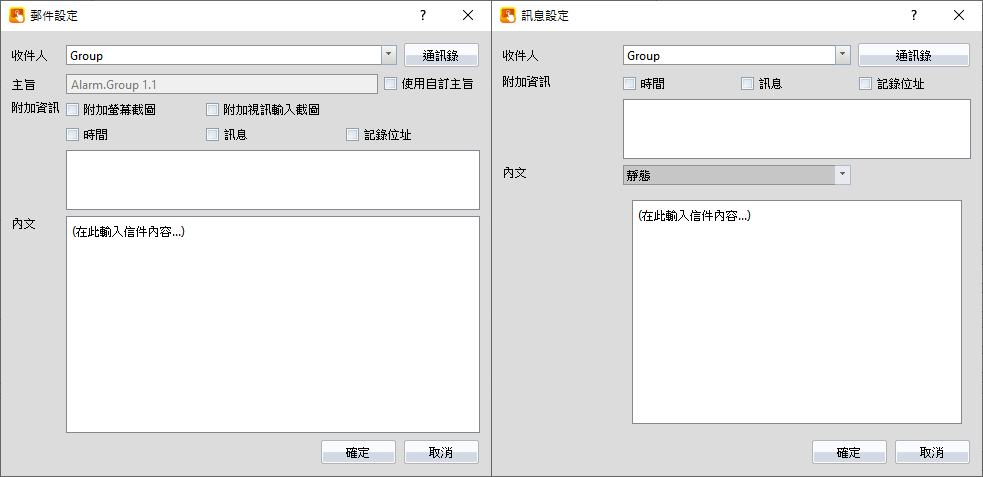
圖 134 【警報】【進階設定】【郵件/簡訊設定】設定屬性
表 61 【警報】【進階設定】【郵件/簡訊設定】設定屬性
|
屬性 |
描述 |
|
【收件人】 |
選擇當警報發生時,郵件或簡訊接收的群組。 【通訊錄】 按下【通訊錄】後可建立及編輯【聯絡人】和【群組】。 |
|
【主旨】 |
發送的主旨如果沒有勾選右方【使用自訂主旨】則系統會預設為警報和群組名稱,如Alarm.Group 1.2,表示警報第一個群組中第2筆警報,如果有勾選右方【使用自訂主旨】則可於此處編輯郵件的主旨。 |
|
【附加資訊】 |
設定當警報發生時要附加的資料。 【附加螢幕截圖】勾選當發送時,是否要夾帶HMI目前顯示畫面的截圖。 【附加視訊輸入截圖】勾選當發送時,是否要夾帶從視訊輸入設備擷取的截圖。 【時間】勾選當發送時,是否要附加警報發生的時間訊息。 【訊息】勾選當發送時,是否要附加警報的訊息。 【記錄位址】勾選當發送時,是否要附加記錄位址的訊息。 |
|
【內文】 |
【靜態】輸入當警報發生時,發送郵件的內文。 【動態】最大可設定99個位元組,需設定欲傳送訊息的暫存器。 |
8.2.4 【匯出資料】
【匯出資料】分頁如下圖所示,各設定選項意義如下:
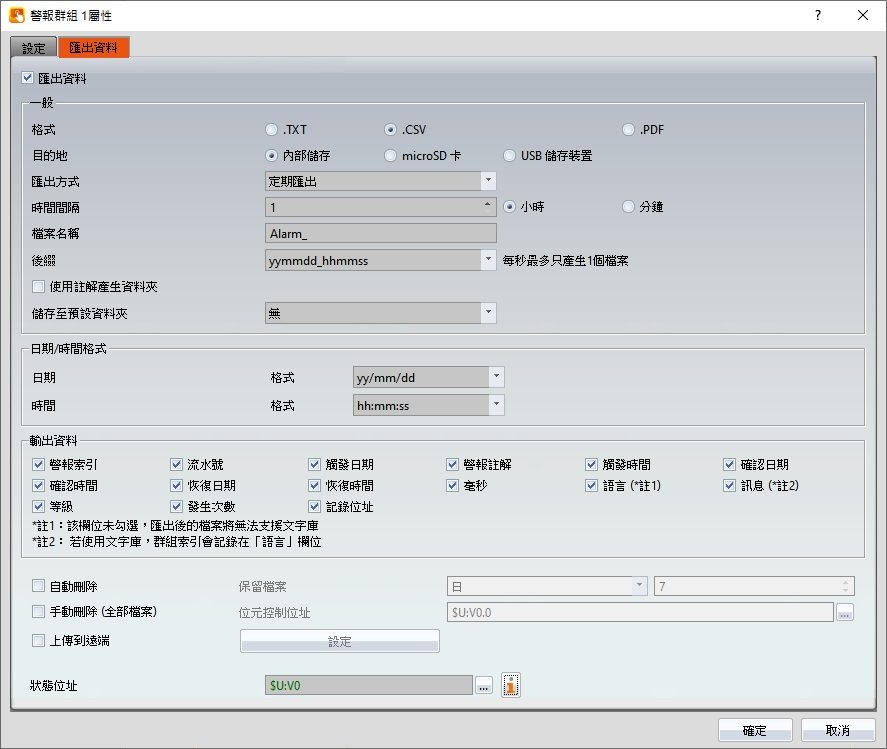
圖 135 【警報】【匯出資料】設定分頁
表 62 【警報】【匯出資料】設定屬性
|
屬性 |
描述 |
||||||||||||||||
|
【匯出資料】 |
設定是否啟用警報資料匯出功能,啟用後下方將出現匯出設定項。 |
||||||||||||||||
|
【一般】 |
【格式】 設定輸出檔案的格式,可選擇TXT、CSV檔或PDF檔。 【目的地】 設定輸出檔案的目的地,可選擇內部儲存、microSD卡或USB儲存裝置。 【匯出方式】 【定期匯出】可設定匯出的【時間間隔】,單位為小時或分鐘。 【由位元觸發】可設定【觸發位元】,設定執行匯出的位址。 【時間間隔/觸發位元】 依照匯出方式的不同可在此選擇匯出條件。 【檔案名稱】 設定匯出檔案的名稱,實際輸出的檔案名稱將包含存檔的日期及時間(如:Alarm_140519_151735.txt)。 【後綴】 設定匯出檔案名稱後面時間日期格式,如yymmdd_hh實際檔案名稱只有日期及小時(如 : Alarm_140519_17.txt)。 另外此設定提供設計者可規劃,匯出檔案模式, 【使用註解產生資料夾】 若勾選此選項,將以【設定】的【註解】名稱為資料匣名稱,例如註解為溫度,則會將原本Group_1資料匣改成溫度資料匣,也就是原本為alarm\Group_1會變成alarm\溫度。 【存儲至預設資料夾】 有無和每月產生資料夾二個選項,如果選無將不會另外產生資料夾,例如alarm\Group_1\Alarm_170519. csv,如果選每月產生資料夾將會另外產生月份資料夾,例如alarm\Group_1\201705\Alarm_170519.csv。 【PDF設定】 匯出格式選擇PDF時可見,點擊設定可以調整PDF文件樣式。 |
||||||||||||||||
|
【日期/時間格式】 |
【日期】 設定輸出檔案時,日期的顯示格式。 【時間】 設定輸出檔案時,時間的顯示格式。 |
||||||||||||||||
|
【輸出資料】 |
當【格式】為CSV或PDF時可選擇要匯出的項目。 |
||||||||||||||||
|
【自動刪除】 |
勾選是否要自動刪除已匯出的檔案。 【保留檔案】 例如設定 7 天,HMI 會根據萬年曆的時間於每天的凌晨檢查是否有大於7天的檔案,如果有會將其刪除。 |
||||||||||||||||
|
【手動刪除】 |
勾選是否要手動刪除匯出資料夾中所有的檔案。 【位元控制位址】 可設定一個bit暫存器作為觸發控制,on時刪除,結束後會自動變回off。 |
||||||||||||||||
|
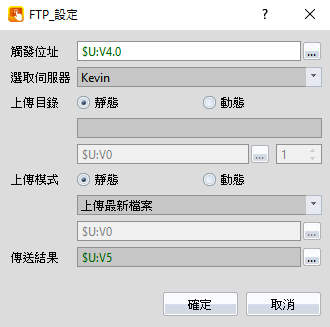
【上傳到遠端】 |
啟用章節4.5 -【FTP客戶端】的功能後可看見此選項
【觸發位址】 設定觸發上傳的Bit 【選取伺服器】 點開下拉式選單選取要上傳的伺服器 【上傳目錄】 填寫遠端伺服器存放的路徑,未填寫則是存到伺服器的根目錄 【上傳模式】 在【靜態】下一共有7種上模式,以下連同【動態】一併描述
【傳送結果】 設定執行結果顯示的位址,資料類型為【INT】,成功:1 / 失敗:-1 |
||||||||||||||||
|
【狀態位址】 |
設定錯誤碼的儲存位址。
|
8.3 發生警報發送郵件範例
本章節將說明當發生警報時如何從HMI發送郵件。
8.3.1 啟用SMTP
如要發送郵件,第一步需先啟用SMTP功能,此功能在FvDesigner左側【系統】選單中點選【伺服器】。
詳細設定可參考4.3 -【SMTP】。
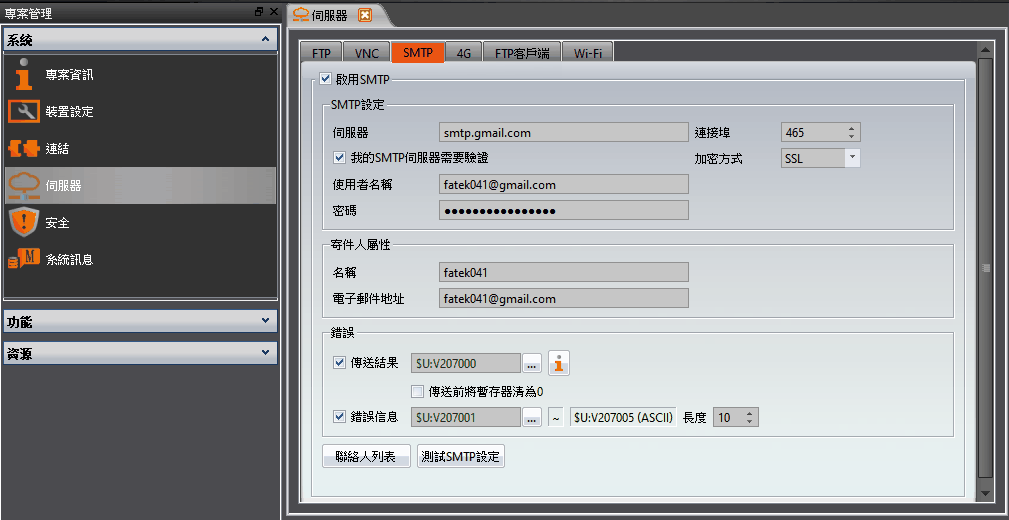
圖 136 【SMTP】設定視窗
8.3.2 設定發送郵件
在【進階設定】中勾選啟用【傳送郵件】。
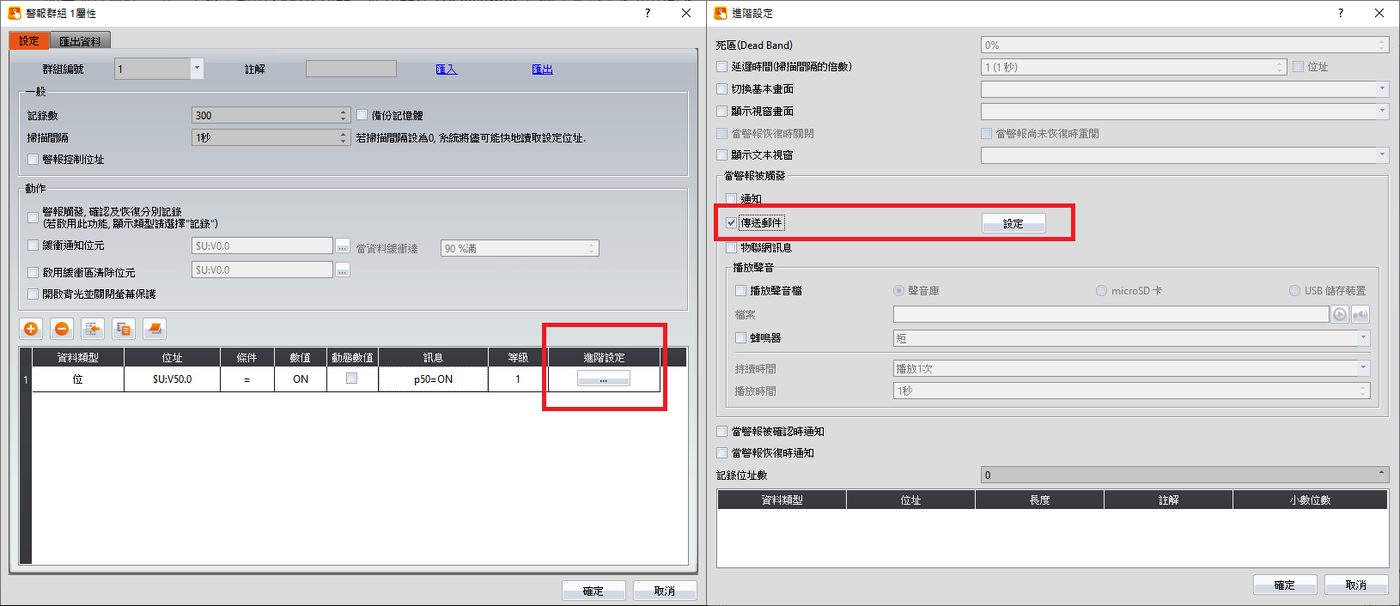
圖 137 啟用傳送郵件
8.3.3 設定發送內容
設定要收件的群組(點選【通訊錄】可設定),勾選要附帶的資訊,以及描述用的內文並儲存。
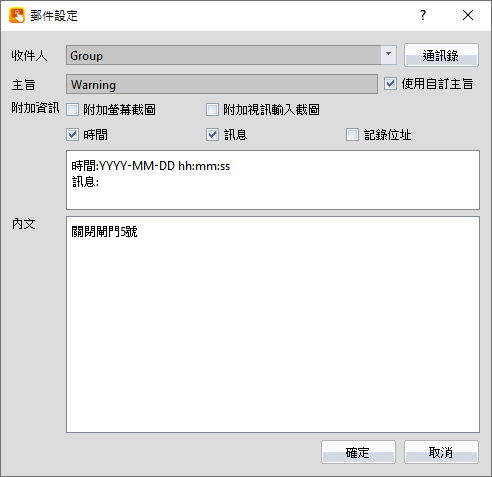
圖 138 設定郵件內容
8.3.4 收到信件
下載專案後,觸發警報時可收到信件。
如果要調整固定內容(如時間、訊息)的文字,請到【系統訊息】中調整使用的語言。
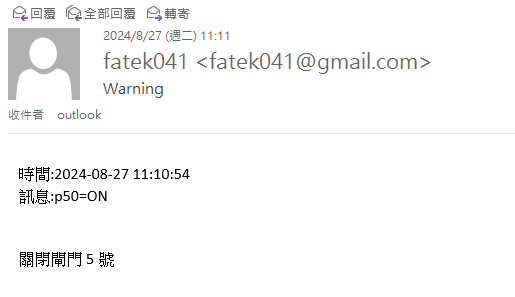
圖 139 收到的信件
8.4 【同步資料】
將警報資料同步至資料庫,啟用後當連線成功時將會自動從資料庫讀取數據,若要在【警報顯示器】中察看,【警報顯示器】的【顯示類型】要選擇【資料庫】。
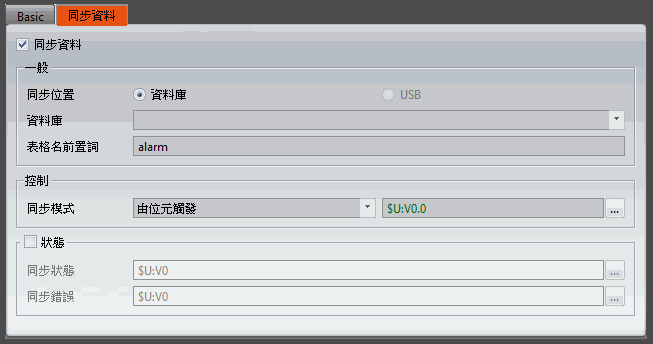
圖 140 【警報】【同步資料】設定分頁
表 63 【警報】【同步資料】設定屬性
|
屬性 |
描述 |
||||||||||||||||||||||||||||||
|
【同步資料】 |
設定是否啟用同步資料功能,啟用後下方將出現設定項。 注意:若啟用資料庫同步功能,也需要啟用流水號 |
||||||||||||||||||||||||||||||
|
【一般】 |
【同步位置】設定同步目的地。 【資料庫】設定要同步的資料庫。 【表格名前置詞】設定同步後產生的表格名稱,如上圖設定了alarm,則會生成alarm_data以及alarm_data_format兩份表格
注意:當改動警報的設定(但不改變表格名稱時),下載至HMI後,需先刪除資料庫中已同步的資料表,新的資料蒐集才會生效。 |
||||||||||||||||||||||||||||||
|
【控制】 |
【同步模式】設定將資料同步至資料庫的時機,有由位元觸發、定時同步。 |
||||||||||||||||||||||||||||||
|
【狀態】 |
【同步狀態】設定狀態的儲存位址。
【同步錯誤】設定錯誤碼存放位址
|
提示:按 ← → 切換章節,Ctrl+K 搜尋