18.1 【圖片庫】
使用FvDesigner設計專案時,可利用【圖片庫】功能預先將需要的圖片建立為【圖片庫】檔案(*.fil),方便編輯物件時使用。此外,當多人共同開發專案時,亦可匯出產生【圖片庫】檔案(*.fil),提供給其他開發者匯入使用。
18.1.1 圖片庫設定
點選FvDesigner【專案管理】中的【圖片庫】,將彈出【圖片庫】的編輯視窗(如下圖),其中各項設定使用方式則如下表所示:
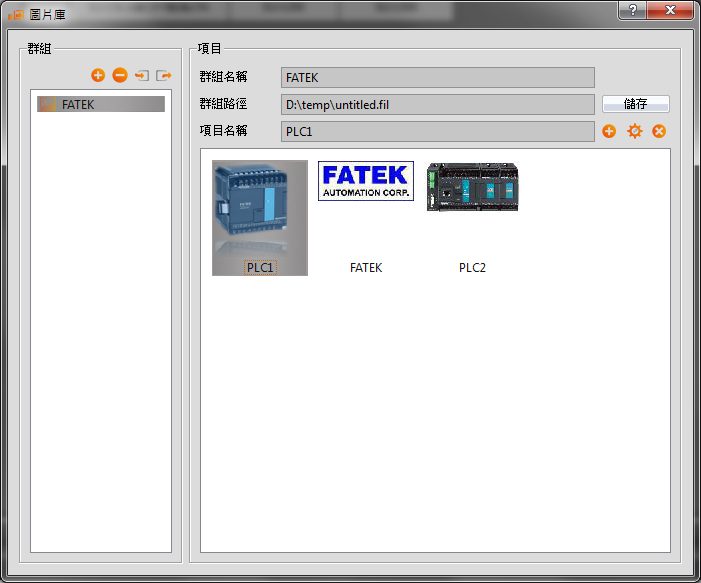
圖 219 【圖片庫】編輯視窗
表 110 【圖片庫】編輯視窗設定屬性
|
屬性 |
描述 |
|
【新增】 |
|
|
【移除】 |
|
|
【匯入】 |
|
|
【匯出】 |
|
|
【群組列表】 |
顯示目前電腦中所包含的【圖片庫】群組。使用滑鼠點擊特定【圖片庫】群組時,右方項目列表將顯示該組【圖片庫】群組所含有的圖片內容。 |
|
【群組名稱】 |
設定目前所選取【圖片庫】群組的名稱。 注意:此名稱僅為【圖片庫】群組的顯示名稱,並非【圖片庫】檔案的檔名。 |
|
【群組路徑】 |
顯示目前所選取【圖片庫】群組的檔案路徑。 |
|
【項目名稱】 |
編輯目前所選取圖片的項目名稱。 |
|
【儲存】 |
將目前編輯的【圖片庫】群組內容儲存至對應的【圖片庫】檔案。 |
|
【新增項目】 |
|
|
【編輯項目】 |
|
|
【刪除項目】 |
|
|
【項目列表】 |
顯示目前選取的【圖片庫】群組所含有的圖片內容,可使用右上方的【新增項目】、【編輯項目】及【刪除項目】按鈕編輯選取的【圖片庫】群組。 |
 新增【圖片庫】群組。點擊此按鈕後,系統將產生1個新的【圖片庫】檔案(*.fil)。
 移除【圖片庫】群組。點擊此按鈕後,該【圖片庫】群組將由圖片庫中移除,但是【圖片庫】檔案(*.fil)並不會被刪除。
 匯入1個新的【圖片庫】檔案,並產生對應的【圖片庫】群組。
 將目前的【圖片庫】群組另存新檔至指定路徑。
 新增圖片至目前編輯的【圖片庫】群組中。
 變更目前選取項目所儲存的圖片。
 刪除目前選取項目的圖片。
18.1.2 圖片庫使用方式
若使用者需要使用自行建立的圖片庫或由FvDesigner提供的預設圖片庫,需透過【圖片選擇器】。本節將介紹【圖片選擇器】的使用方式以及如何選取【圖片庫】中所儲存的圖片。
18.1.2.1 圖片選擇器
【圖片選擇器】如圖( )所示,可供使用者選取圖片用。當需要使用【圖片庫】中所儲存的圖片時,可點擊左方的「
 」按鈕,由【圖片庫】選取所需圖片。若所需要的圖片儲存於使用者的電腦時,則可點擊右方的「
 」按鈕,由使用者的電腦中選取所需圖片。
18.1.2.2 圖片庫選取視窗
【圖片庫】的圖片選取視窗如下圖所示。使用時,可藉由下拉式選單選取欲使用圖片所在的【圖片庫】群組,再於下方【項目列表】選取所需要的圖片即可。當切換【圖片庫】群組時,【項目列表】將同步更新顯示該【圖片庫】群組所含的圖片。
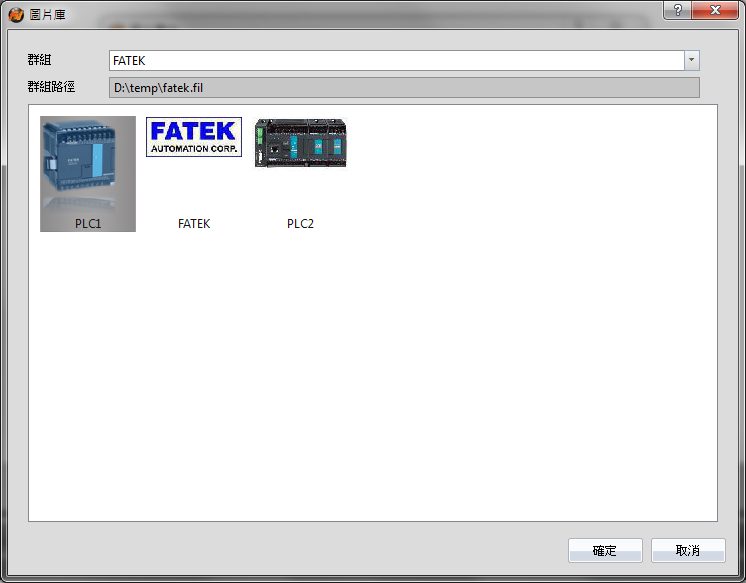
圖 220 【圖片庫】圖片選取視窗
18.2 【聲音庫】
使用FvDesigner設計專案時,可利用【聲音庫】功能預先將需要的聲音檔建立為【聲音庫】檔案(*.fal),方便編輯專案時使用。此外,當多人共同開發專案時,亦可匯出產生【聲音庫】檔案(*.fal),提供給其他開發者匯入使用。
18.2.1 聲音庫設定
點選FvDesigner【專案管理】中的【聲音庫】,將彈出【聲音庫】的編輯視窗(如下圖),其中各項設定使用方式則如下表所示:
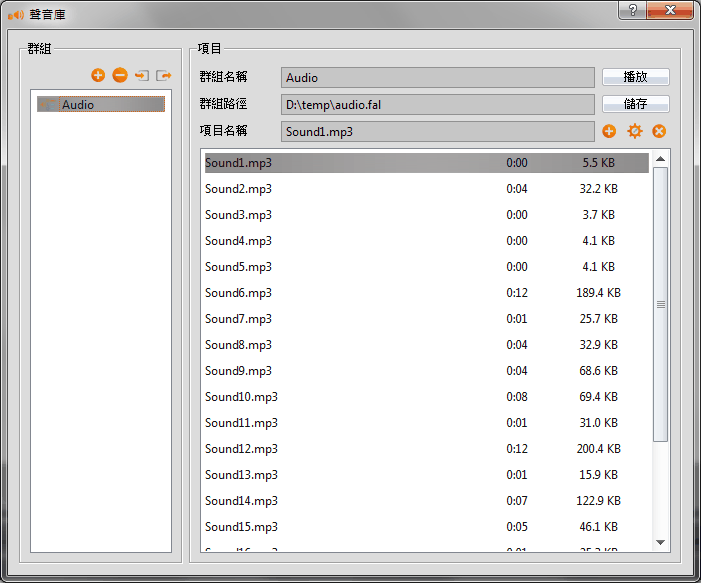
圖 221 【聲音庫】編輯視窗
表 111 【聲音庫】編輯視窗設定屬性
|
屬性 |
描述 |
|
【新增】 |
|
|
【移除】 |
|
|
【匯入】 |
|
|
【匯出】 |
|
|
【群組列表】 |
顯示目前電腦中所包含的【聲音庫】群組。使用滑鼠點擊特定【聲音庫】群組時,右方項目列表將顯示該組【聲音庫】群組所含有的聲音內容。 |
|
【群組名稱】 |
設定目前所選取【聲音庫】群組的名稱。 注意:此名稱僅為【聲音庫】群組的顯示名稱,並非【聲音庫】檔案的檔名。 |
|
【群組路徑】 |
顯示目前所選取【聲音庫】群組的檔案路徑。 |
|
【項目名稱】 |
編輯目前所選取聲音的項目名稱。 |
|
【播放】 |
播放目前所選取的聲音檔。聲音檔開始播放後,此按鈕將變為【停止】功能,可停止播放正在播放的聲音檔。 |
|
【儲存】 |
將目前編輯的【聲音庫】群組內容儲存至對應的【聲音庫】檔案。 |
|
【新增項目】 |
|
|
【編輯項目】 |
|
|
【刪除項目】 |
|
|
【項目列表】 |
顯示目前選取的【聲音庫】群組所含有的聲音內容,可使用右上方的【新增項目】、【編輯項目】及【刪除項目】按鈕編輯選取的【聲音庫】群組。 |
 新增【聲音庫】群組。點擊此按鈕後,系統將產生1個新的【聲音庫】檔案(*.fal)。
 移除【聲音庫】群組。點擊此按鈕後,該【聲音庫】群組將由聲音庫中移除,但是【聲音庫】檔案(*.fal)並不會被刪除。
 匯入1個新的【聲音庫】檔案,並產生對應的【聲音庫】群組。
 將目前的【聲音庫】群組另存新檔至指定路徑。
 新增聲音檔至目前編輯的【聲音庫】群組中。
 變更目前選取項目所儲存的聲音檔。
 刪除目前選取項目的聲音檔。
18.2.2 聲音庫使用方式
若使用者需要使用【聲音庫】所儲存聲音檔,需透過【聲音選擇器】。本節將介紹【聲音選擇器】的使用方式以及如何選取【聲音庫】中所儲存的聲音。
18.2.2.1 聲音選擇器
【聲音選擇器】如圖( )所示,可供使用者選聲音用。當需要使用【聲音庫】中所儲存的聲音時,可點擊右方的「
 」按鈕,由【聲音庫】選取所需聲音。若需檢視目前所選取的聲音檔,則可點擊左方的「
 」按鈕,播放所選取的聲音檔。
18.2.2.2 聲音庫選取視窗
【聲音庫】的聲音檔選取視窗如下圖所示。使用時,可藉由下拉式選單選取欲使用聲音檔所在的【聲音庫】群組,再於下方【項目列表】選取所需要的聲音即可,若需檢視目前所選取的聲音檔,則可點擊右上方的【播放】按鈕,播放所選取的聲音檔。當切換【聲音庫】群組時,【項目列表】將同步更新顯示該【聲音庫】群組所含的聲音檔。
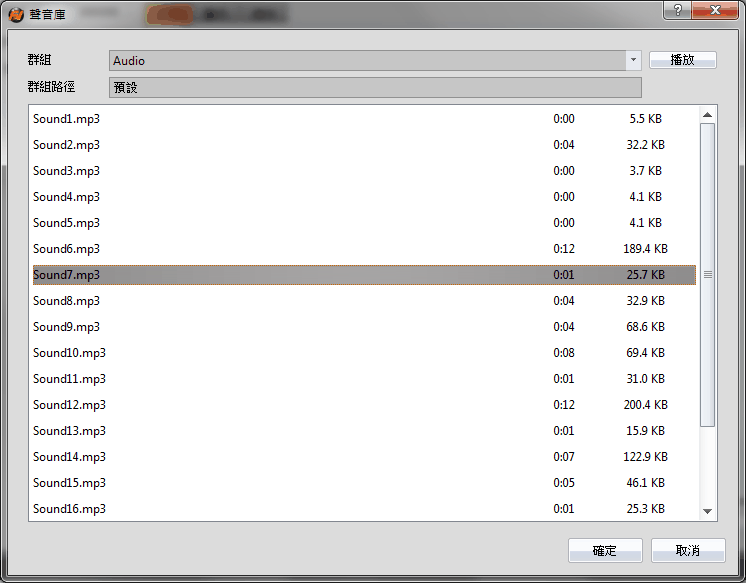
圖 222 【聲音庫】聲音檔選取視窗
18.3 【標籤庫】
在開始設計專案之前,可以先透過【標籤庫】定義常用的暫存器位址,增加專案設計時的可讀性。
18.3.1 標籤庫設定
點選FvDesigner【專案管理】中的【標籤庫】,將彈出【標籤庫】的編輯視窗(如下圖),其中各項設定使用方式則如下表所示:
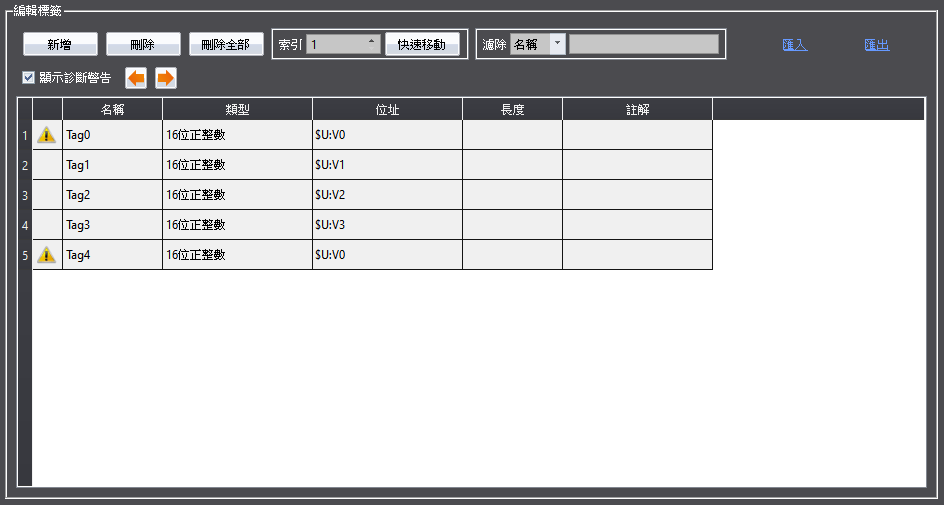
圖 223 【標籤庫】編輯視窗
表 112 【標籤庫】編輯視窗設定屬性
|
屬性 |
描述 |
|
【新增】 |
新增一個標籤。 |
|
【刪除】 |
刪除所選取標籤。 【刪除全部】 刪除表格中所有未使用到的標籤。 |
|
【索引】 |
可以快速跳到指定行列的功能,當標籤數量過多時使用此功能除錯比較方便。 |
|
【濾除】 |
可過濾標籤名稱,提供設計快速搜尋到已規劃的標籤。 可過濾的項目包含名稱、類型、位址、長度、註解、全選等。
|
|
【顯示診斷警告】 |
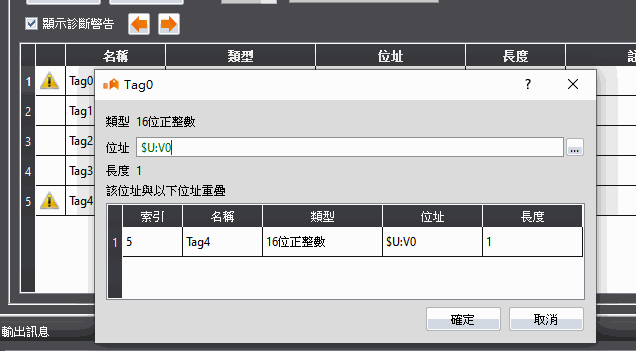
開啟此功能時,如有使用位址重疊將會作提醒。
可以雙擊黃色三角型標誌開啟詳細視窗 |
|
【標籤列表】 |
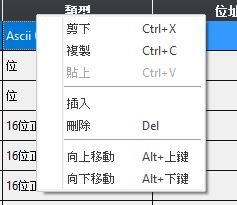
可直接於表格中編輯標籤設定。 設定包含: 【名稱】位址標籤名稱 【類型】位址資料類型 【位址】暫存器位址 【長度】此資料類型的資料個數 【註解】此標籤的註解說明 在列表中點滑鼠右鍵可開啟編輯選單,如下圖,同時也可以使用快捷鍵。
編輯選單中的選項說明如下: 【剪下】剪下點選的標籤列。快捷鍵為 Ctrl+X。 【複製】複製點選的標籤列。快捷鍵為 Ctrl+C。 【貼上】貼上已複製的標籤列在點選的標籤列位置上, 如名稱重複會自動加上”-Copy 0”。 快捷鍵為 Ctrl+V。 【插入】在點選的標籤列上插入一列。 【刪除】刪除點選的標籤列。快捷鍵為 Del。 【向上移動】將點選的標籤列移到上面一列。 【向下移動】將點選的標籤列移到下面一列。 |
|
【匯入】 |
匯入一個檔案,並將該檔案所含設定填入目前編輯專案的【標籤庫】。 可匯入的格式有: CSV檔案( *.CSV) Excel檔案( *.xlsx 或 *.xls) WinProladder檔案( *.pdw) 其中 WinProladder檔案是指PLC程式檔案,可以將有註解的元件匯入標籤庫中,不需要經過任何轉換,節省設計規畫時間。
|
|
【匯出】 |
將目前編輯的【標籤庫】匯出為CSV檔案。 可匯出的格式有 CSV檔案( *.CSV) Excel檔案( *.xlsx 或 *.xls) 且可選擇分隔符號為逗號、分號或Tab。
|
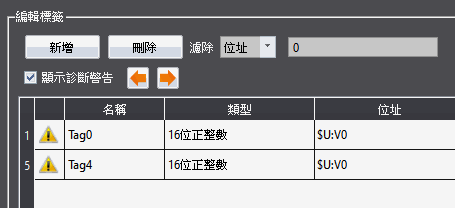
 診斷警告標誌:當出現此標誌時代表有不同標籤使用相同位址。
 /
 :跳到上一個/下一個有警告的標籤
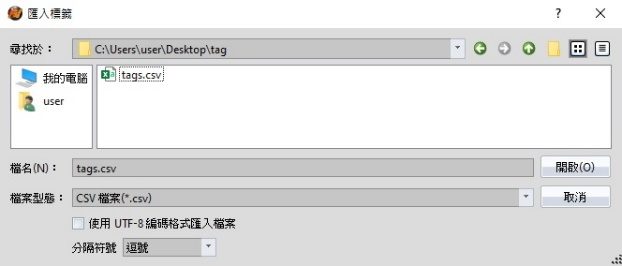
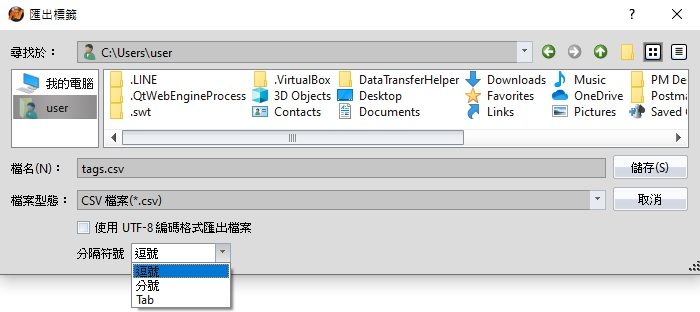
18.3.2 標籤庫匯入模式介紹
以下介紹標籤庫匯入的四種選項
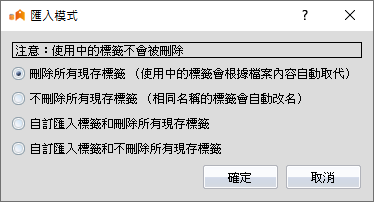
圖 224 【標籤庫匯入模式】視窗
18.3.2.1 刪除所有現存標籤
此選項的動作為,匯入時會刪除未使用標籤後再新增文件內所有標籤,
範例1、標籤庫中的標籤都沒有使用中
今天標籤庫中有:Tag0($U:V0)、Tag1($U:V1)、Tag2($U:V2)
匯入的文件內容:Tag5($U:V5)、Tag6($U:V6)、Tag7($U:V7)
則最後標籤庫是:Tag5($U:V5)、Tag6($U:V6)、Tag7($U:V7)
範例2、標籤庫中有標籤在使用中,但匯入的標籤沒有這個名稱 (紅色代表使用中)
今天標籤庫中有:Tag0($U:V0)、Tag1($U:V1)、Tag2($U:V2)
匯入的文件內容:Tag5($U:V5)、Tag6($U:V6)、Tag7($U:V7)
則最後標籤庫是:Tag0($U:V0)、Tag5($U:V5)、Tag6($U:V6)、Tag7($U:V7)
範例3、標籤庫中有標籤在使用中,並且匯入的檔案中有同名,則會修改位址
今天標籤庫中有:Tag0($U:V0)、Tag1($U:V1)、Tag2($U:V2)
匯入的文件內容:Tag0($U:V5)、Tag6($U:V6)、Tag7($U:V7)
則最後標籤庫是:Tag0($U:V5)、Tag6($U:V6)、Tag7($U:V7)
18.3.2.2 不刪除所有現存標籤
此選項的動作為,匯入時保留原有標籤,若同名稱則會自動加上 _0 的後綴。
範例1、一般匯入
今天標籤庫中有:Tag0($U:V0)、Tag1($U:V1)、Tag2($U:V2)
匯入的文件內容:Tag5($U:V5)、Tag6($U:V6)、Tag7($U:V7)
則最後標籤庫是:Tag0($U:V0)、Tag1($U:V1)、Tag2($U:V2)、Tag5($U:V5)、Tag6($U:V6)、Tag7($U:V7)
範例2、匯入的檔案中有同名標籤
今天標籤庫中有:Tag0($U:V0)、Tag1($U:V1)、Tag2($U:V2)
匯入的文件內容:Tag2($U:V2)
則最後標籤庫是:Tag0($U:V0)、Tag1($U:V1)、Tag2($U:V2)、Tag2_0($U:V2)
18.3.2.3 自訂匯入標籤和刪除所有現存標籤
此選項的動作為,匯入時刪除未使用標籤,若同名稱則會可手動修改名稱,或選擇自動加上 _0 的後綴。
範例1、一般匯入
今天標籤庫中有:Tag0($U:V0)、Tag1($U:V1)、Tag2($U:V2)
匯入的文件內容:Tag5($U:V5)、Tag6($U:V6)、Tag7($U:V7)
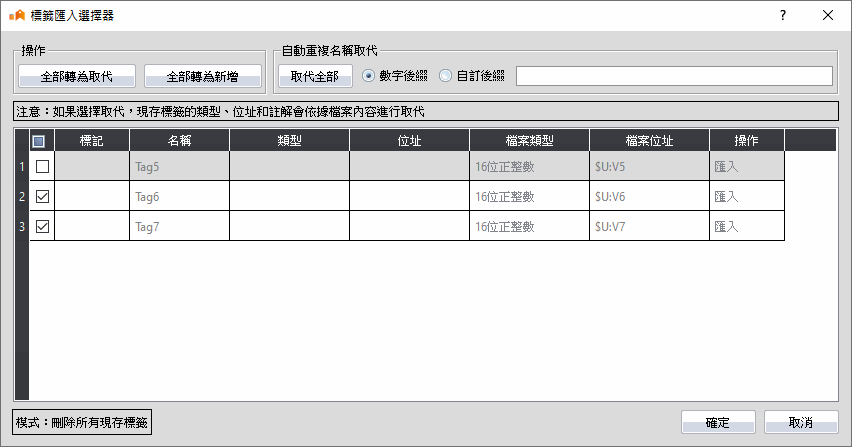
圖 225 【自訂匯入範例1-1】編輯視窗
如照上圖設定,則最後標籤庫內容為:Tag6($U:V6)、Tag7($U:V7)
範例2、標籤庫中有標籤在使用中,則會保留
今天標籤庫中有:Tag0($U:V0)、Tag1($U:V1)、Tag2($U:V2)
匯入的文件內容:Tag5($U:V5)、Tag6($U:V6)、Tag7($U:V7)
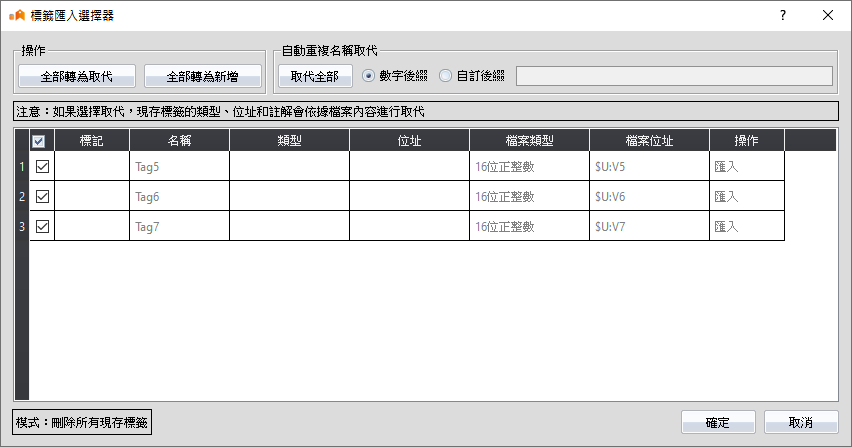
圖 226 【自訂匯入範例1-2】編輯視窗
如照上圖設定,則最後標籤庫內容為:Tag0($U:V0)、Tag5($U:V5)、Tag6($U:V6)、Tag7($U:V7)
範例3、標籤庫中有標籤在使用中,並且匯入的文件中有同名,則會詢問覆蓋或新增
今天標籤庫中有:Tag0($U:V0)、Tag1($U:V1)、Tag2($U:V2)
匯入的文件內容:Tag0($U:V5)、Tag6($U:V6)、Tag7($U:V7)
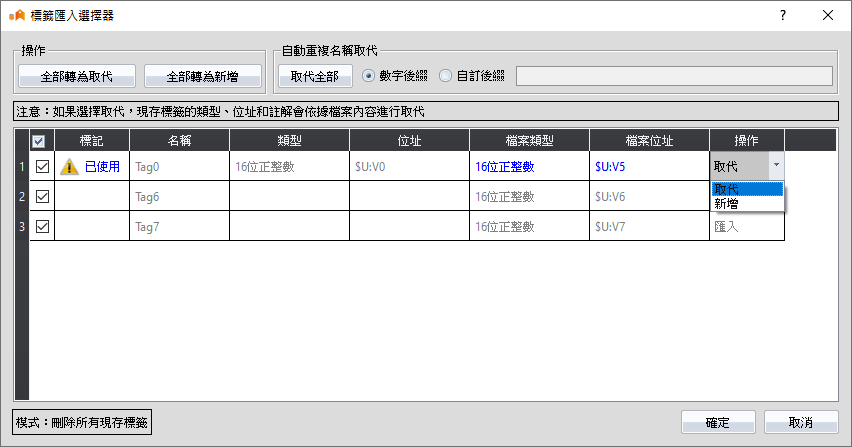
圖 227 【自訂匯入範例1-3】編輯視窗
如選擇取代,則最後標籤庫內容為:Tag0($U:V5)、Tag6($U:V6)、Tag7($U:V7)
如選擇新增,則最後標籤庫內容為:Tag0($U:V0)、Tag0_0($U:V5)、Tag6($U:V6)、Tag7($U:V7)
18.3.2.4 自訂匯入標籤和不刪除所有現存標籤
此選項的動作為,匯入時保留原有標籤,若同名稱則會可手動修改名稱,或選擇自動加上 _0 的後綴。
範例1、一般匯入
今天標籤庫中有:Tag0($U:V0)、Tag1($U:V1)
匯入的文件內容:Tag5($U:V5)、Tag6($U:V6)
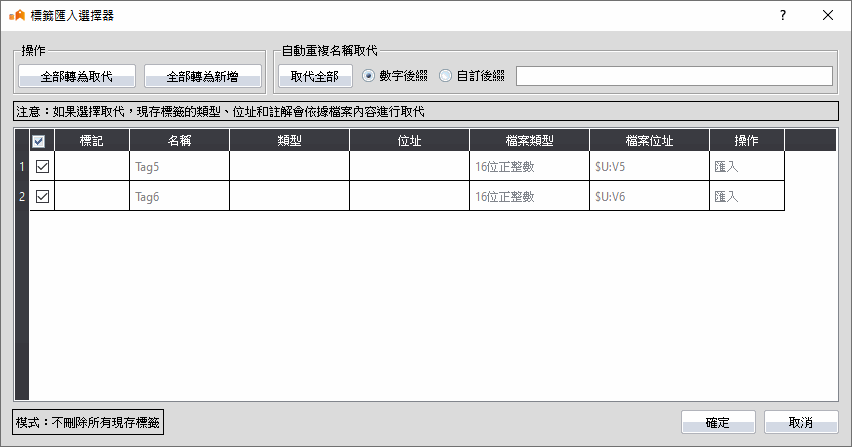
圖 228 【自訂匯入範例2-1】編輯視窗
如照上圖設定,則最後標籤庫內容為:Tag0($U:V0)、Tag1($U:V1)、Tag5($U:V5)、Tag6($U:V6)
範例2、匯入的文件中有有同名標籤,則會詢問覆蓋或新增
今天標籤庫中有:Tag0($U:V0)、Tag1($U:V1)
匯入的文件內容:Tag0($U:V5)、Tag6($U:V6)、Tag7($U:V7)
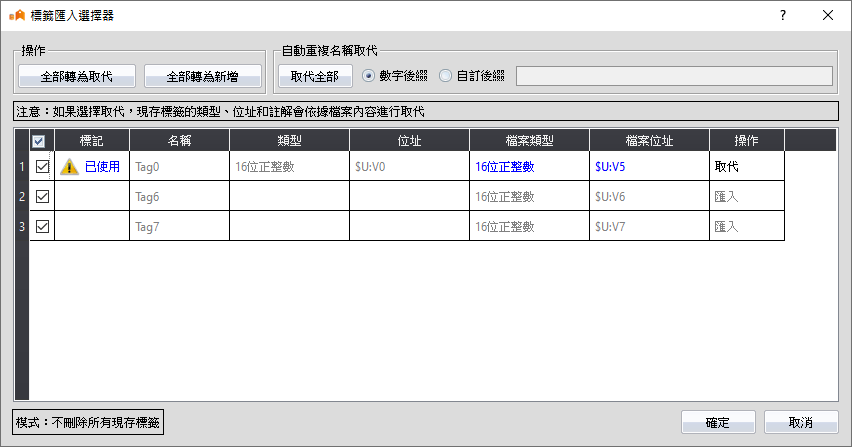
圖 229 【自訂匯入範例2-2】編輯視窗
如選擇取代,則最後標籤庫內容為:Tag0($U:V5)、Tag1($U:V1)、Tag6($U:V6)、Tag7($U:V7)
如選擇新增,則最後標籤庫內容為:Tag0($U:V0)、Tag0_0($U:V5)、Tag1($U:V1)、Tag6($U:V6)、Tag7($U:V7)
18.3.3 元件選用標籤庫的方式
欲使用【標籤庫】,需透過【位址選擇器】來選取標籤。【位址選擇器】如下圖所示,可直接於【位址選擇器】編輯欄中輸入位址標籤,或按下選擇器右邊按鈕開啟【位址選擇器】對話框來選擇。
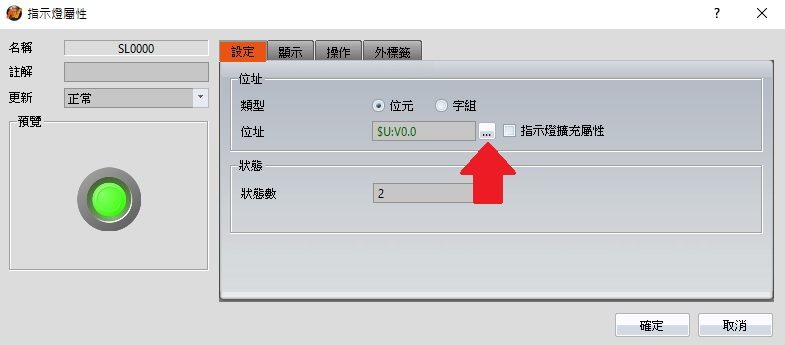
圖 230 【位址選擇器】編輯欄中輸入位址標籤
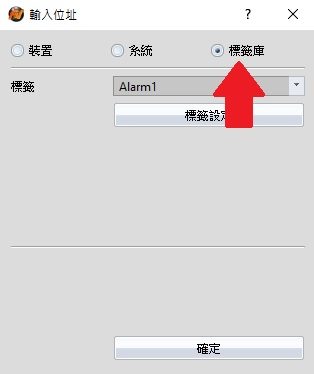
圖 231 【位址選擇器】對話框選擇位址標籤
18.4 【文字庫】
使用FvDesigner設計專案時,若需要即時切換顯示文字以實現多國語言或其他功能,可使用【文字庫】編輯不同需求所需顯示的文字,將其製成表格,並於HMI運行時藉由【控制位址】切換目前顯示的文字群組。
18.4.1 文字庫設定
點選FvDesigner【專案管理】中的【文字庫】,將彈出【文字庫】的編輯視窗(如下圖),其中各項設定使用方式則如下表所示:
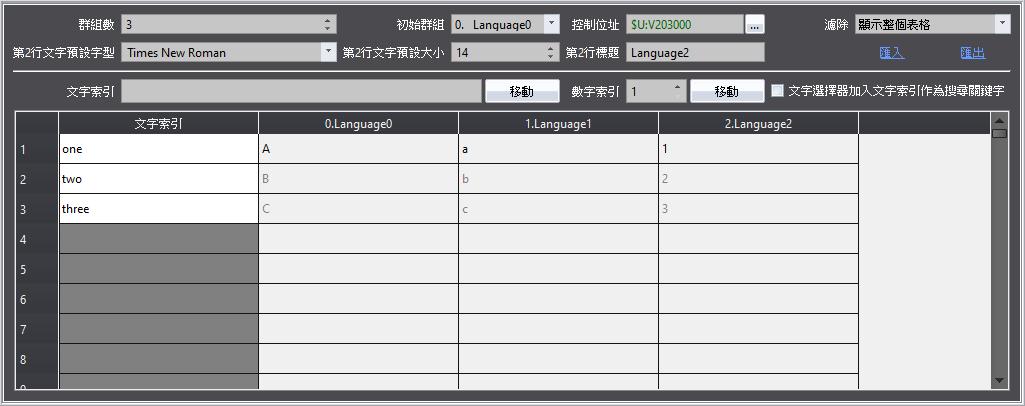
圖 232 【文字庫】編輯視窗
表 113 【文字庫】編輯視窗設定屬性
|
屬性 |
描述 |
|
【群組數】 |
設定【文字庫】的群組數。 |
|
【初始群組】 |
設定HMI開始運行時顯示的文字群組。 |
|
【控制位址】 |
設定【文字庫】的控制位址。此位址用來控制【文字庫】目前顯示的文字群組,使用的資料類型固定為【16Bit-UINT】,例如當【控制位址】數值為0時,【文字庫】將顯示第0個群組的文字。 |
|
【濾除】 |
可以選擇【顯示整個表格】和【顯示所有文字項目】,【顯示整個表格】包含所有內容,【顯示所有文字項目】會顯示只有文字部分。 |
|
【文字預設字型】 |
設定目前選取群組的文字預設字型。 |
|
【文字預設大小】 |
設定目前選取群組的文字預設大小。 |
|
【標題】 |
設定目前選取群組的標題。 |
|
【匯入】 |
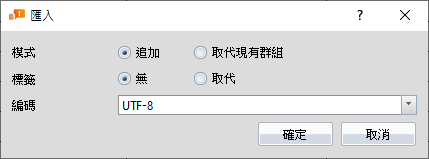
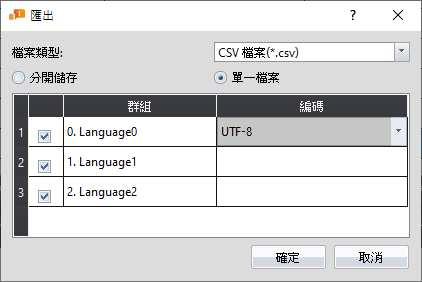
【附加】 選取1個【文字庫】的CSV檔案,並將該檔案所含【文字表】內容填入新建立的群組。 【取代現有群組】 選取1個【文字庫】的CSV檔案,並將該檔案所含【文字表】內容取代指定的群組。 【標籤】 選取是否要覆蓋或增加文字索引。 【編碼】 選擇編碼格式,目前提供Big5(繁體中文)、GB18030(簡體中文)、UTF-8等3種。 |
|
【匯出】 |
選取欲匯出的【文字庫】群組及編碼格式,並將所選取的【文字庫】群組分別匯出為CSV檔案至指定的資料夾。
|
|
【文字表】 |
【文字索引】後方的文字表填入內容後可使用,此功能用於快速搜尋想要使用的標籤,已文字的方式記錄 【文字庫】所含各群組文字內容編輯表。 文字的顏色如果為黑色的,表示物件有使用到,如果文字的顏色為灰色的,表示沒有物件有使用到,設計者可以區分那些有被物件使用到。 |
18.4.2 文字庫使用方式
若使用者需要使用【文字庫】所儲存文字內容,需透過【文字選擇器】。【文字選擇器】如下圖所示,包含兩種文字選取模式,分別用於直接輸入文字及選擇【文字庫】文字,兩種模式由右方按鈕切換。
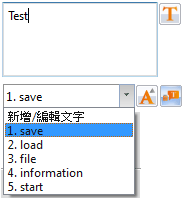
圖 233 文字選擇器
【文字選擇器】預設為直接輸入文字模式,使用者可直接於【文字選擇器】左方的文字編輯區輸入希望顯示的文字。若需要選取【文字庫】所存文字,則需先點選右方按鈕切換模式,此時【文字選擇器】左方變為下拉式選單,選單中即包含【文字庫】所存文字內容供使用者選取。當選單中目前所含內容不敷使用時,使用者亦可選取選單的第一個選項【新增/編輯文字】,並於下圖之彈出視窗編輯【文字庫】內容。
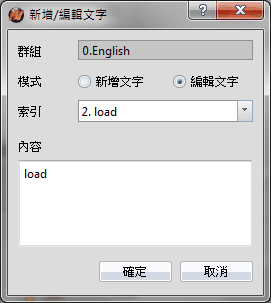
圖 234 新增/編輯文字視窗
當切換為由【文字庫】選取文字模式時,下拉式選單右方亦會出現按鈕 ,點選此按鈕將彈出如下圖之文字庫各語言群組使用字型、大小設定視窗,可設定切換不同語言時,使用文字庫的物件所顯示的文字字型及大小。若勾選【預設字型】或【預設大小】,則表示切換至該語言時,使用文字庫的物件將以文字庫所設定的【文字預設字型】或【文字預設大小】顯示文字。
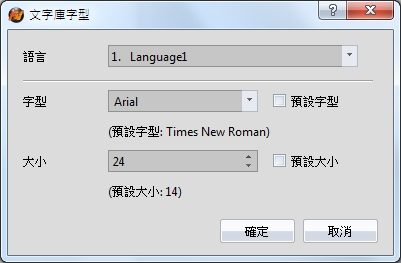
圖 235 文字庫字型視窗
18.5 【字型庫】
使用FvDesigner設計專案時,可利用【字型庫】功能預先將需要的字型,及常用文字建立好後,下載到HMI使用,以避免未來HMI無法正確顯示。
18.5.1 字型庫設定
點選FvDesigner【專案管理】中的【字型庫】,將彈出【字型庫】的編輯視窗(如下圖),其中各項設定使用方式則如下表所示:
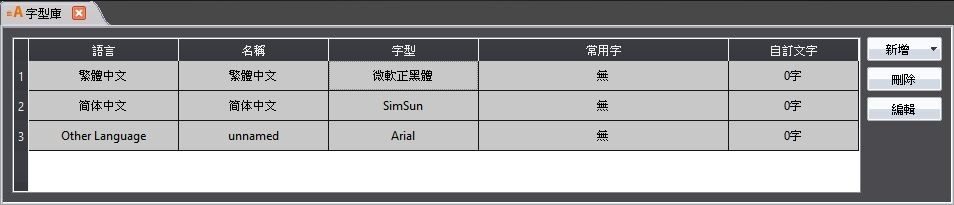
圖 236 【字型庫】編輯視窗
表 114 【字型庫】編輯視窗設定屬性
|
屬性 |
描述 |
|
【新增】 |
新增繁體中文,簡體中文或其他語言欲使用的字型。按下新增按鈕後可以先選擇繁體中文,簡體中文或其他語言等。 |
|
【刪除】 |
移除設定好的字型。 |
|
【編輯】 |
變更目前選取項目中使用的字型。 |
|
【字型庫列表】 |
字型庫列表包含語言、名稱、字型、常用字、自訂文字等欄位,分別說明如下。 【語言】可以顯示繁體中文,簡體中文或其他語言等。 【名稱】此項目顯示的名稱。 【字型】顯示預先設定使用的字型。 【常用字】可以顯示無、常用字或常用字與次常用字等。 【自訂文字】可以顯示自訂文字的數量。 |
|
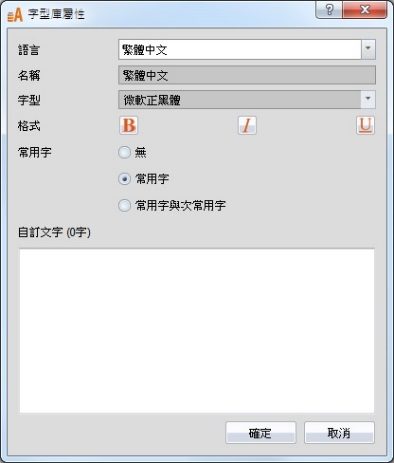
【字型庫屬性】 |
點選【字型庫列表】中的項目,按下編輯或雙擊【字型庫列表】中的項目,會彈出【字型庫屬性】如下圖,分別說明如下。
【語言】可以選擇繁體中文,簡體中文或其他語言等。 【名稱】設定此項目顯示的名稱。 【字型】預先設定使用的字型,使用不同字型會影響專案增加容量的不同。 【常用字】可以選擇無、常用字或常用字與次常用字等,常用字大約4800個常用文字,常用字與次常用字大約11000個文字。 【自訂文字】可以設定自訂的文字,最多可自訂1000個文字。 |
提示:按 ← → 切換章節,Ctrl+K 搜尋