當HMI運行時,若需要了解某項數值的即時變化時,可以使用如【指示燈】或【數值輸入/顯示器】等物件讀取該數值。然而,若需要了解數值的長時間變化時,則需要使用【資料蒐集】功能,【資料蒐集】功能用於定時或滿足特定條件時,蒐集設定位址的數值,提供使用者該位址數值的長時間變化趨勢。
本章將說明資料蒐集的相關頁面與設定方式,以及當資料蒐集完成後,如何匯出資料供使用者觀看、分析。
7.1 資料蒐集列表
點選FvDesigner【專案管理】中的【資料蒐集】,將彈出【資料蒐集列表】,目前已設定完成的【資料蒐集群組】均會根據所設定的【群組編號】依序顯示於列表上。
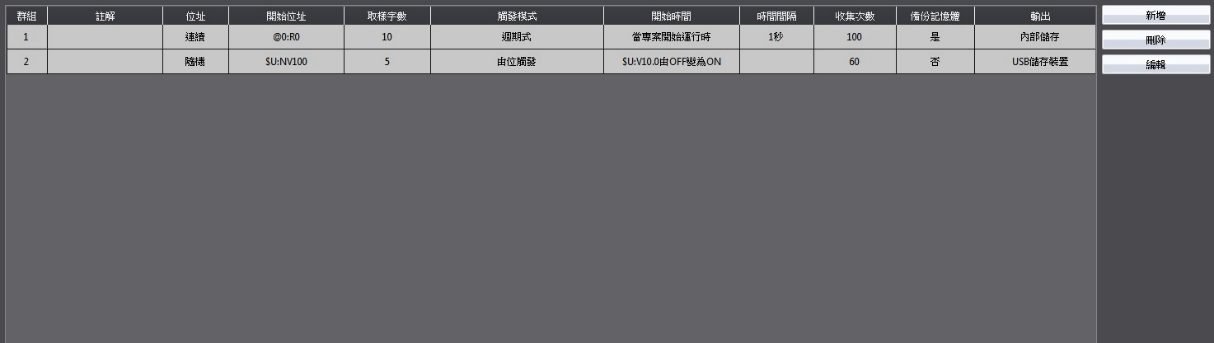
圖 122 資料蒐集列表畫面
若需要設定一組新的資料蒐集器,可點選右方【新增】按鈕,此時【資料蒐集器】的設定對話框將彈出供使用者操作。
若需編輯已完成設定的【資料蒐集群組】,可於列表上雙擊該筆【資料蒐集群組】,或選取該筆【資料蒐集群組】後,點選右方【編輯】按鈕,此時該筆【資料蒐集器】的屬性設定對話框將彈出供使用者修改。
若需刪除已完成設定的【資料蒐集群組】,則可選取該筆【資料蒐集群組】,並點選右方【刪除】按鈕,即可刪除該筆【資料蒐集群組】。
7.2 資料蒐集群組設定
【資料蒐集群組】的設定分為【設定】、【蒐集位址列表】、【匯出資料】及【列印數據】四部分。其中【設定】用於設定【資料蒐集群組】的行為,【蒐集位址列表】用於編輯【資料蒐集群組】所蒐集的位址列表,【匯出資料】用於設定匯出行為,【列印數據】則用於設定蒐集資料列印出來的格式。
7.2.1 【設定】
【設定】頁面如下圖所示,各設定選項意義如下:
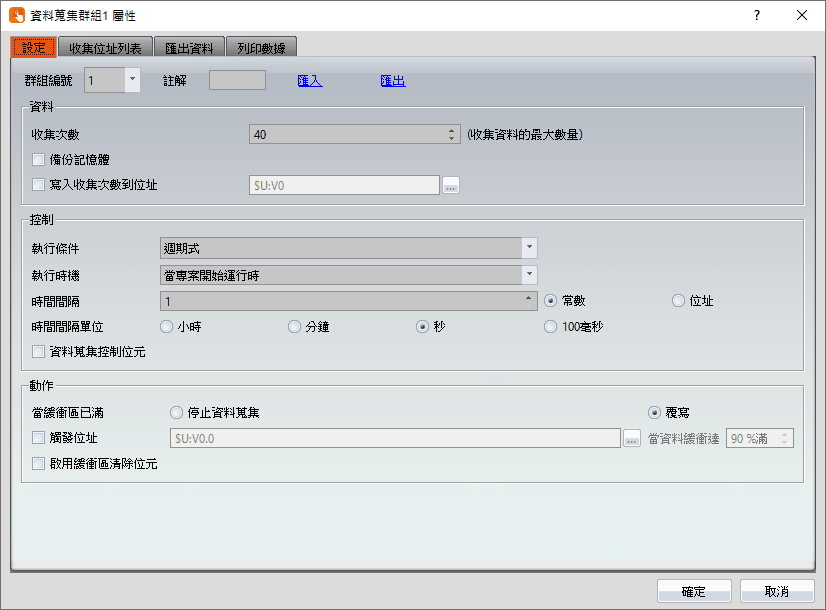
圖 123 【資料蒐集群組】【設定】設定分頁
表 52 【資料蒐集群組】【設定】設定屬性
|
屬性 |
描述 |
||||
|
【群組編號】 |
設定【資料蒐集群組】的群組編號。 |
||||
|
【註解】 |
設定【資料蒐集群組】的註解。 |
||||
|
【匯入】 |
點選後,可選擇CSV、xlsx、xls檔案,並將所其含有的【資料蒐集群組】蒐集位址套用至【資料蒐集群組】的設定。 |
||||
|
【匯出】 |
點選後,可將目前【資料蒐集群組】的設定儲存成CSV、xlsx、xls檔案。 |
||||
|
【資料】 |
設定【資料蒐集器】所蒐集的資料內容。 【蒐集次數】 設定蒐集資料的次數。 【備份記憶體】 設定是否使用備份記憶體。 勾選時表示當HMI斷電後,存在HMI中的蒐集的資料仍會保存在HMI裡的備份記憶體,避免遺失資料。 【寫入蒐集次數到位址】 啟用後會顯示該群組緩衝區內有多少筆的資料。 |
||||
|
【控制】 |
設定【資料蒐集群組】執行蒐集資料的條件。 【執行條件】 設定執行蒐集位址的條件。 【週期式】表示【資料蒐集群組】將定時蒐集資料。 【由位元觸發】表示當【資料蒐集控制位元】狀態變化滿足【觸發條件】所設條件時執行蒐集位址。
|
||||
|
【動作】 |
【當緩衝區已滿】 設定當【資料蒐集群組】已完成【蒐集次數】所設定次數時的動作。若選取【停止資料蒐集】將停止資料蒐集,若選取【覆寫】則【資料蒐集群組】會持續蒐集資料,之前所儲存的資料將被新蒐集的資料所覆寫。 【觸發位址】 設定當資料已滿時,是否觸發特定位址,若勾選啟用,可於右方設定觸發的位址以及觸發位址的時機。 【啟用緩衝區清除位元】 設定是否選取啟用緩衝區清除位元。勾選啟用後,可於右方設定【啟用緩衝區清除位元】,當此位址狀態為1時,緩衝區所儲存資料將被清除。 |
7.2.2 【蒐集位址列表】
【蒐集位址列表】頁面如下圖所示,各設定選項意義如下:
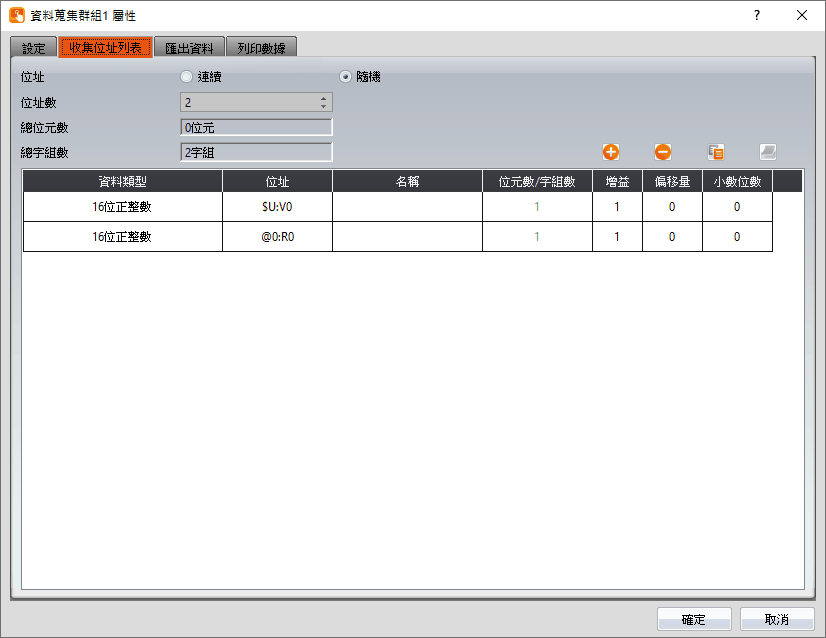
圖 124 【資料蒐集群組】【蒐集位址列表】設定分頁
表 53 【資料蒐集群組】【蒐集位址列表】設定屬性
|
屬性 |
描述 |
|
【位址】 |
可選擇建立位址時是否自動【連續】位址,或是【隨機】由使用者填入。 |
|
【位址數】 |
設定要蒐集多少個位址數。 |
|
【總位元數】 |
顯示當前【資料蒐集群組】使用的位元數。 |
|
【總字組數】 |
顯示當前【資料蒐集群組】使用的字組數。 |
|
【列表項目操作】 |
僅在【位址】的類型選擇為【隨機】時支援。 可以【新增】、【刪除】、【複製】、【貼上】資料蒐集列表內的項目。 |
|
【蒐集位址列表】 |
【資料類型】 設定蒐集資料的資料類型。若蒐集位址的類型為【連續】,則只有第一列可以修改。 【位址】 設定蒐集資料的位址。若蒐集位址的類型為【連續】,則只有第一列可以修改。 【名稱】 設定蒐集資料的位址名稱,若未輸入則預設為該位址本身。 【位元數/字組數】 顯示蒐集資料的資料類型所需使用的位元數或字組數。若【資料類型】為【Ascii String】時,則可設定由該位址開始所需蒐集的字組數。 【增益】 可設定增益的數值。 公式如下 y=Ax+B,其中增益為 A,偏移量為 B,y 為HMI顯示值,x為讀取的值。 【偏移量】 可設定偏移量的數值。如【增益】說明。 【小數位數】 設定蒐集資料的小數位數。 |
7.2.3 【匯出資料】
【匯出資料】頁面如下圖所示,各設定選項意義如下:
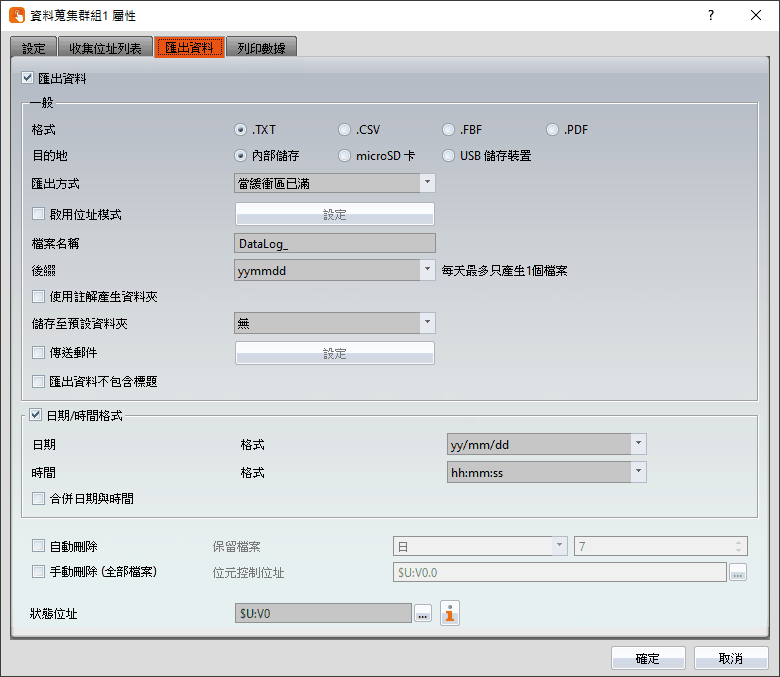
圖 125 【資料蒐集群組】【匯出資料】設定分頁
表 54 【資料蒐集群組】【匯出資料】設定屬性
|
屬性 |
描述 |
||||||||||||||||||||||||||||||||||||||||||||
|
【匯出資料】 |
設定是否啟用資料匯出功能,啟用後下方將出現匯出設定項。 |
||||||||||||||||||||||||||||||||||||||||||||
|
【格式】 |
設定輸出檔案的格式,可選擇.TXT、.CSV、.FBF或.PDF。其中FBF為專屬格式,需使用【工具】中【FBF Reader】進行讀取或轉換檔案的格式。 |
||||||||||||||||||||||||||||||||||||||||||||
|
【目的地】 |
設定輸出檔案的目的地,可選擇內部儲存、microSD卡或USB儲存裝置。 若輸出為內部儲存,可藉由FTP連線至HMI讀取儲存的檔案。 |
||||||||||||||||||||||||||||||||||||||||||||
|
【匯出方式】 |
設定輸出檔案的時機,下拉式選單點開後一共有四種操作方式。 【當緩衝區已滿】當【蒐集次數】達到設定次數時,將自動匯出。 【由位元觸發】當設定的位元被觸發時,將匯出資料。 【每日定期時間】當HMI時間達到設定時間時自動匯出。 【定期匯出】依照設定的時間間隔匯出資料。 |
||||||||||||||||||||||||||||||||||||||||||||
|
【啟用連續檔案模式】 |
機型為PC,匯出格式選擇FBF時會出現,啟用此功能後使用歷史曲線圖及歷史資料表時將會自動載入舊資料。 勾選後將無法使用位址模式、和歷史資料表SAVE,避免有時間重複。 |
||||||||||||||||||||||||||||||||||||||||||||
|
【啟用位址模式】 |
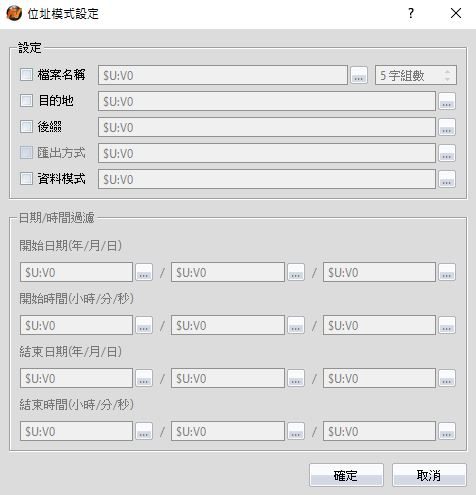
勾選後,匯出的檔案名稱、目的地、後綴、匯出方式、資料模式及日期時間過濾等,將可以由指定位址控制, 當【匯出方式】為【由位元觸發】時,匯出方式可以由指定位址控制; 當【匯出方式】為【當緩衝區已滿】時,匯出方式將無法設定。 【設定】
【檔案名稱】 透過定義的位址,來設定匯出檔案的名稱,預設 5 個字組數, 最大 100 個字組數。 【目的地】 透過定義的位址,來設定輸出檔案的目的地,暫存器中的數值表示的目的地如下表。
【後綴】 透過定義的位址,來設定匯出檔案名稱及後面時間日期格式。暫存器中的數值表示的格式如下表。
【匯出方式】 透過定義的位址,來設定匯出檔案的模式。暫存器中的數值表示的格式如下表。
【資料模式】 透過定義的位址,來設定匯出資料的模式。暫存器中的數值表示的格式如下表。
【日期/時間過濾】 【開始日期(年/月/日】 透過定義的位址,來設定開始過濾的日期。 【開始時間(小時/分/秒】 透過定義的位址,來設定開始過濾的時間。 【結束日期(年/月/日】 透過定義的位址,來設定結束的日期。 【結束時間(小時/分/秒】 透過定義的位址,來設定結束的時間。 |
||||||||||||||||||||||||||||||||||||||||||||
|
【檔案名稱】 |
設定匯出檔案的名稱,實際輸出的檔案名稱將自動包含存檔的日期及時間(如:DataLog_140519_151735.txt)。 |
||||||||||||||||||||||||||||||||||||||||||||
|
【後綴】 |
設定匯出檔案名稱後面時間日期格式,如yymmdd_hh實際檔案名稱只有日期及小時(如 : DataLog_140519_17.txt)。 另外此設定提供設計者可規劃,匯出檔案模式, 若後綴選擇「yymm」,每月將只產生1個檔案, 若後綴選擇「yymmdd」,每天將只產生1個檔案, 若後綴選擇「yymmdd_hh」,每小時將只產生1個檔案, 若後綴選擇「yymmdd_hhmm」,每分鐘將只產生1個檔案, 若後綴選擇「yymmdd_hhmmss」,每秒將只產生1個檔案, 若後綴選擇「無」,所有資料存在同1個檔案。 |
||||||||||||||||||||||||||||||||||||||||||||
|
【使用註解產生資料夾】 |
勾選後會產【註解】名稱的資料夾並將檔案存入,需注意【註解】的內文必須為Ascii格式才能通過編譯。 |
||||||||||||||||||||||||||||||||||||||||||||
|
【儲存至預設資料夾】 |
一共有無、每日產生、每月產生資料夾三個選項,如果選無將不會另外產生資料夾,例如datalog\Group_1\DataLog_170403. csv,如果選每月產生資料夾將會另外產生月份資料夾,例如datalog\Group_1\201704\DataLog_170403.csv。 |
||||||||||||||||||||||||||||||||||||||||||||
|
【傳送郵件】 |
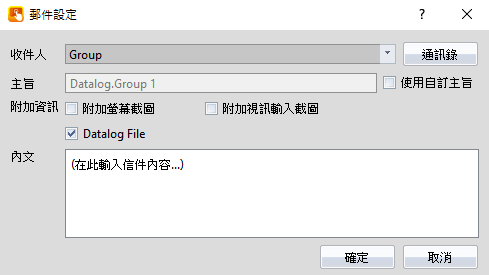
啟用【SMTP】後可見,此功能的用處為匯出時發送郵件,詳細如下: 當這個群組做了匯出資料時,會根據此處的設定發送一封郵件到設定的群組, 同時可勾選夾帶”Datalog File(本次匯出的檔案)”一並發送。
|
||||||||||||||||||||||||||||||||||||||||||||
|
【匯出資料不包含標題】 |
勾選後匯出資料時將不會匯出標題。 (*注意:如果想要寫入已有標題的檔案,該文件的標題仍會存在,使用此功能前請刪除舊檔)
|
||||||||||||||||||||||||||||||||||||||||||||
|
【PDF設定】 |
匯出格式選擇PDF時可見, 點擊設定可以調整PDF文件樣式。 |
||||||||||||||||||||||||||||||||||||||||||||
|
【日期/時間格式】 |
【日期】設定輸出檔案時,日期的顯示格式。 【時間】設定輸出檔案時,時間的顯示格式。 【合併日期與時間】如有勾選,在匯出的檔案中日期與時間的欄位將會合併成一欄。 |
||||||||||||||||||||||||||||||||||||||||||||
|
【自動刪除】 |
勾選是否要設定匯出的檔案保留天數。 例如設定 7 天,HMI 會根據萬年曆的時間於每天的凌晨檢查是否有大於7天的檔案,如果有會將其刪除。 |
||||||||||||||||||||||||||||||||||||||||||||
|
【手動刪除(全部檔案)】 |
勾選啟用控制位元, 當位元為ON時刪除資料夾內的全部檔案。 |
||||||||||||||||||||||||||||||||||||||||||||
|
【上傳到遠端】 |
啟用章節4.5 -【FTP客戶端】的功能後可看見此選項
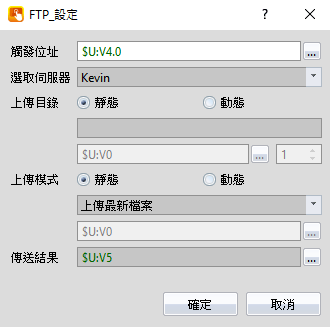
【觸發位址】設定觸發上傳的Bit 【選取伺服器】點開下拉式選單選取要上傳的伺服器 【上傳目錄】填寫遠端伺服器存放的路徑,未填寫則是存到伺服器的根目錄 【上傳模式】在【靜態】下一共有7種上模式,以下連同【動態】一併描述
【傳送結果】設定執行結果顯示的位址,資料類型為【INT】, 成功:1 / 失敗:-1 |
||||||||||||||||||||||||||||||||||||||||||||
|
【狀態位址】 |
設定資料匯出結果的儲存位址。
|

以下是匯出指定時間資料範例:
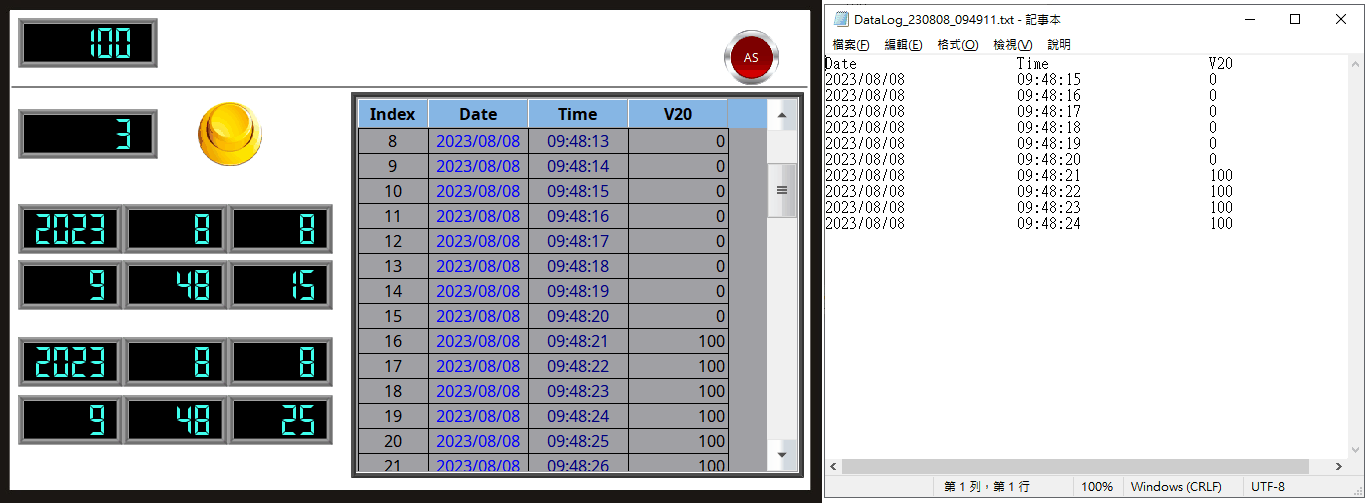
圖 126 匯出指定時間資料範例
勾選【啟用位址模式】後,再勾選【資料模式】,將【資料模式】的數值設定為3,將需求的時間範圍填入【日期/時間過濾】設定的暫存器後觸發匯出,即可取得範圍內的資料。
7.2.4 【列印數據】
【列印數據】頁面如下圖所示,各設定選項意義如下:
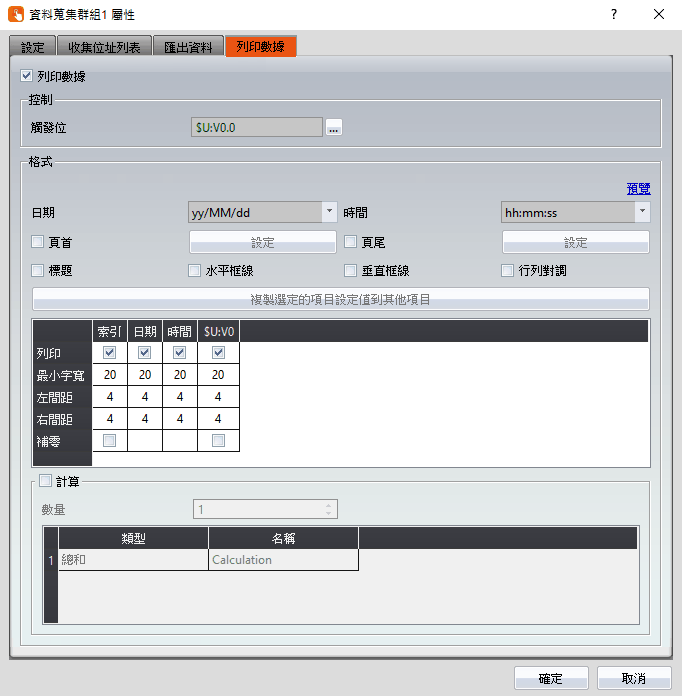
圖 127 【資料蒐集群組】【列印數據】設定分頁
表 55 【資料蒐集群組】【列印數據】設定屬性
|
屬性 |
描述 |
|
【列印數據】 |
設定是否啟用列印數據功能,啟用後下方將出現列印設定項。 |
|
【控制】 |
【觸發位】設定控制列印的觸發位址。 |
|
【格式】 |
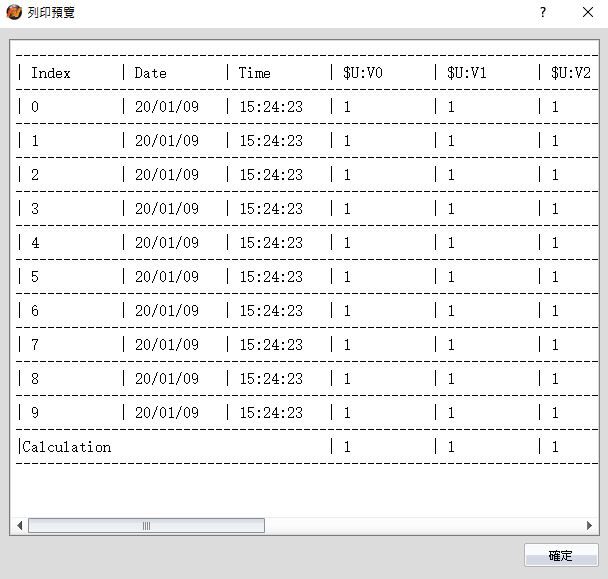
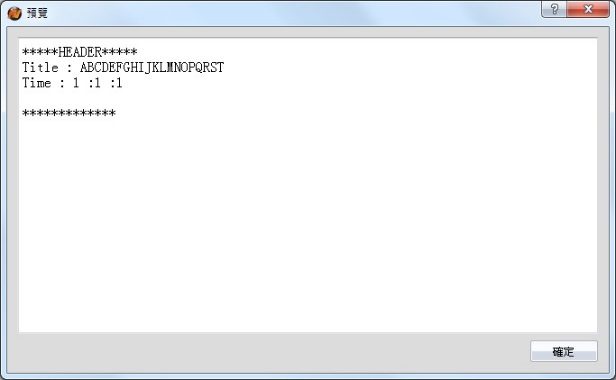
【日期】設定日期的列印格式。 【時間】設定時間的列印格式。 【頁首】如有勾選,將依據使用者的頁首設定,先列印頁首內容之後,才印出資料蒐集的實際內容,其中頁首設定,可點擊”設定”按鈕進行設定。 【設定(頁首)】設定頁首內容,其設定請參章節7.2.4.1 【頁尾】如有勾選,在列印出資料蒐集的實際內容之後,將依據使用者的頁尾設定,印出頁尾內容,其中頁尾設定,可點擊”設定”按鈕進行設定。 【設定(頁尾)】設定頁尾內容,其設定請參章節7.2.4.1 【標題】勾選後,資料蒐集的實際內容將列印出標題。 【水平框線】勾選後,資料蒐集的實際內容將列印出水平框線。 【垂直框線】勾選後,資料蒐集的實際內容將列印出垂直框線。 【行列對調】勾選後,資料將由左至右列印。 【預覽】按下預覽可以檢視下方表格設定,是否符合列印需求,按下後會出現如下圖。
|
|
【列印項目】 |
列印項目包含:索引、日期、時間,以及資料蒐集的數據項目。 【複製選定的項目設定值到其他項目】 當選取某整行時,此按扭將被致能,使用者可利用此按扭,將點選的項目之設定值複製至其他項目,可簡化使用者的設定步驟,進而提高設定的效率。 【列印】如有勾選,列印的資料蒐集內容將包含此項目。 【最小字寬】列印項目預期的最小字寬,當內容的字寬小於最小字寬時,將自動以空格填滿,以保持最小字寬的設定。 其中字母或數字的字寬單位為1,而中文為2。 【左間距】列印項目的左邊的留白間隔。 【右間距】列印項目的右邊的留白間隔。 【補零】針對不為”文字”類型的資料蒐集項目,當列印的內容其字寬小於最小字寬時,自動以”0”補滿。 |
|
【計算】 |
若勾選,資料蒐集的實際內容之後,將針不為”文字”類型的資料蒐集項目進行計算,並依序列印出計算結果。 【數量】設定計算的數量。 以下是計算項目的設定說明 【類型】設定計算的類型,其中包含總和、平均值、最大值、最小值。 【名稱】計算項目的客制化名稱,其將與計算結果一同印出。 |
7.2.4.1 【列印數據】頁首和頁尾的【設定】
針對頁首/尾,當點擊【設定】按鈕,將出現以下對話框。其中有【靜態】與【動態】兩種模式。
【靜態】
使用者可自行編輯任意的文字內容,作為靜態的頁首/尾內容
【動態】
使用者設定變數與編輯樣版,並搭配關鍵字”%[數字]”(如:%1,%2、%3等等),達成動態頁首/尾的需求,其中關鍵字將被變數的實際內容給取代。
【資料蒐集】【列印數據】【頁首/尾】如下圖所示,各設定選項意義如下:
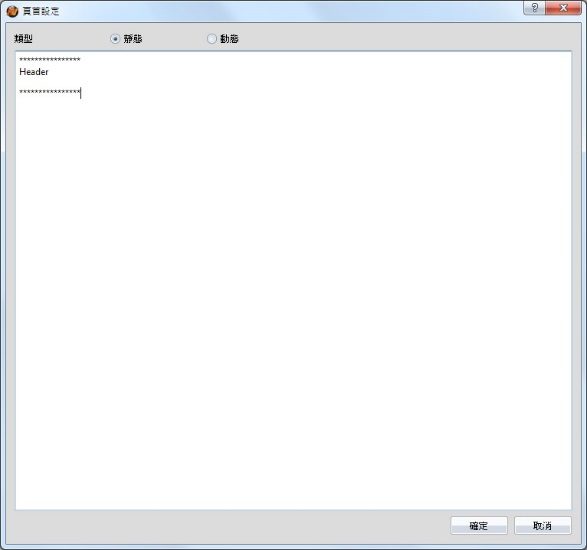
圖 128 【資料蒐集】【列印數據】【頁首/尾】設定對話視窗(靜態模式)
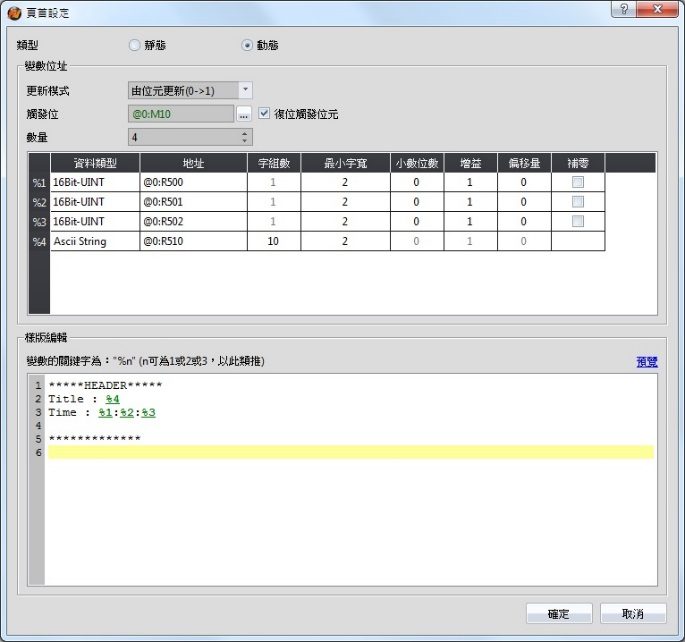
圖 129 【資料蒐集】【列印數據】【頁首/尾】設定對話視窗(動態模式)
表 56 【資料蒐集】【列印數據】【頁首/尾】設定對話視窗(動態模式)
|
屬性 |
描述 |
|
【變數位址】 |
【更新模式】 設定變數內容的更新模式,可分為: 【週期性更新】: 周期地更新變數內容,當選擇此模式時,請自行設定【時間間隔】。 【由位元更新(0->1)】:當位元由0變成1時,更新變數內容。 【由位元更新(1->0)】:當位元由1變成0時,更新變數內容。 【由觸發位元變化更新】:當位元改變時,更新變數內容 【觸發位】 設定更新變數內容的觸發位址。此設定僅在【更新模式】 為【由位元更新(0->1)】、【由位元更新(1->0)】或【由觸發位元變化更新】方需設定此項目。 【復位觸發位元】 當更新變數完成後,是否重置觸發位元。此設定僅在【更新模式】為【由位元更新(0->1)】、【由位元更新(1->0)】方可設定此項目。 【數量】 設定變數數量。 |
|
【變數】 |
【資料類型】 設定變數的資料類型。 【地址】 設定變數的地址。 【字組數】 顯示變數的資料類型所需的字組數。若【資料類型】為【Ascii String】時,則可設定由該位址開始所需蒐集的字組數。 【最小字寬】 設定變數內容的最小字寬,當內容的字寬小於最小字寬時,將自動以空格填滿,以保持最小字寬的設定。 【小數位數】 設定變數的小數位數。 【增益】 設定變數的增益。 【偏移量】 設定變數的偏移量。 【補零】 針對不為”文字”類型的變數,當內容字寬小於最小字寬時,自動以”0”補滿。 |
|
【樣版編輯】 |
編輯動態頁首/尾樣版,其中%[數字]為變數的關鍵字(例如:%1、%2與%3分別代表了變數一、變數二與變數三),在實際運行時,關鍵字將會被變數內容取代。 【預覽】 針對設定預覽頁首/尾內容,如下圖:
|
7.2.5 【同步資料】
將資料蒐集的資料同步到資料庫,啟用後當連線成功時將會自動從資料庫讀取數據,若要在【歷史資料表】中察看,【歷史資料表】的【來源】要選擇【資料蒐集】。
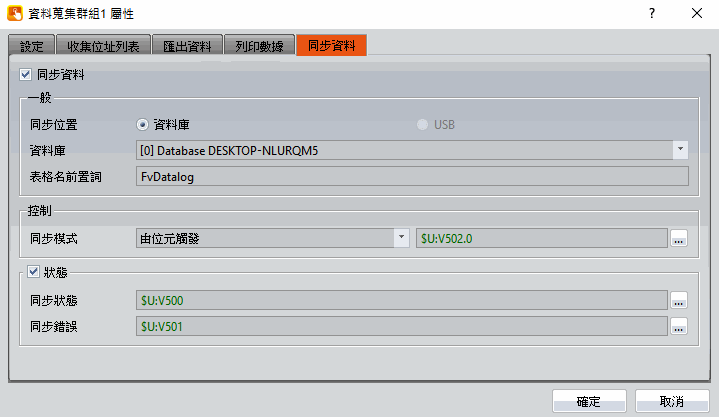
圖 130 【資料蒐集群組】【同步資料】設定分頁
表 57 【資料蒐集群組】【同步資料】設定屬性
|
屬性 |
描述 |
||||||||||||||||||||||||||||||
|
【同步資料】 |
設定是否啟用同步資料功能,啟用後下方將出現設定項。 |
||||||||||||||||||||||||||||||
|
【一般】 |
【同步位置】設定同步目的地。 【資料庫】設定要同步的資料庫。 【表格名前置詞】設定同步後產生的表格名稱,如上圖設定了FvDatalog,則會生成FvDatalog_data以及FvDatalog_data_format兩份表格
注意:當改動資料蒐集的設定(但不改變表格名稱時),下載至HMI後,需先刪除資料庫中已同步的資料表,新的資料蒐集才會生效。 |
||||||||||||||||||||||||||||||
|
【控制】 |
【同步模式】設定將資料同步至資料庫的時機,有當緩衝區已滿、由位元觸發、每日同一時間同步、定時同步。 |
||||||||||||||||||||||||||||||
|
【狀態】 |
【同步狀態】設定狀態的儲存位址。
【同步錯誤】設定錯誤碼存放位址
|
提示:按 ← → 切換章節,Ctrl+K 搜尋