在實務上的應用,設備常常利用一些有相同性質或行為,但資料內容不同的參數,作為某些製程或動作的設定,而這些參數內容的集合,即是所謂的配方。良好的配方管理將有助於提高工程或生產效率。
9.1 配方的資料流
在我們開始說明HMI的配方前,我們必需先了解什麼是配方組檔案,什麼是配方組,以及什麼是配方。
配方
例如某個機台可以生產麵包跟蛋糕,其中其原料皆是由麵粉、雞蛋、奶油跟巧克力組成,因此原料皆可視為機台的參數。由於麵包的原料比例跟蛋糕不同,因此可將兩者的原料比例規劃成兩組參數,一組用於製作麵包,另一組用於製作蛋糕。而上述的兩組參數即是兩個不同的配方。每個配方都會有一個編號。
配方組
擁有相同參數的配方的組合就是一個配方組,以上面的例子來說麵包跟蛋糕這兩個配方即可以組成一個配方組。在配方功能中可以讓使用者編輯多個配方組,每個配方組都會有一個獨一無二的配方組ID。同個配方組的所有配方都會有個從0開始的編號。(例如: 麵包的編號是0,蛋糕的編號是1)
配方組檔案
檔案是通用格式的csv檔案,使用者可使用自己電腦的文字編輯器編輯csv檔案,也可使用配方功能裡的配方編輯器編輯。一個配方組檔案儲存某一個配方組所有的資料,包含配方中所有的參數名稱跟參數數值。
配方資料流
專案在HMI上執行時所有的參數資料會先儲存在配方組檔案裡面,使用者可以使用功能開關元件將檔案匯入到HMI裡面,假如專案有配方表物件就可以看到完整的參數內容。
HMI裡會有一塊緩衝區,存放的是目前配方的資料,此塊緩衝區要存放哪一個配方是由配方編號控制位址決定,配方編號控制位址是在配方功能裡面設定。要注意的是,只要使用匯入檔案功能,目前配方會是編號為0的配方。
使用者若是有改變配方組的參數資料,可以使用匯出功能將HMI的配方組匯出到配方組檔案裡,而原先的配方組檔案內容也會被覆蓋。
使用功能按鈕物件可以將HMI的目前配方資料寫到目標位址(通常是PLC控制器),也可以將目標位址的資料寫回HMI的緩衝區。
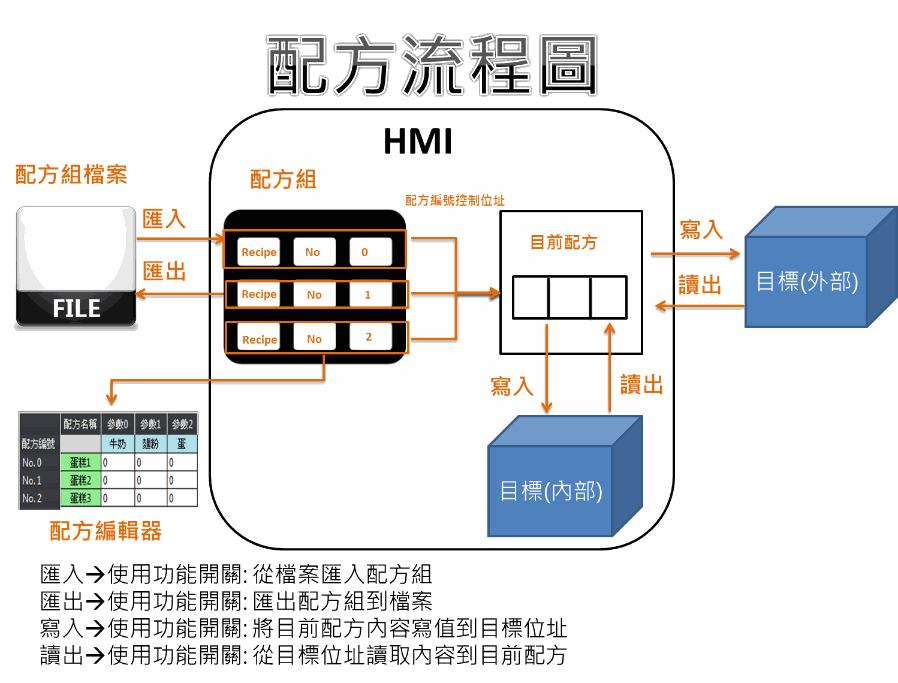
圖 141 配方的資料流
配方功能可在左方的【專案管理】中的【功能】視窗裡點選【配方】即可進入【配方組清單】。可在右方點擊【新增】或【刪除】按鈕新增一個新的配方組或是刪除選中的配方組,也可以雙擊配方組清單中的項目編輯選取的配方組。在配方組清單中每個配方組在左邊都會有一個獨一無二的ID,此為配方組ID。
注意:每個專案會根據HMI不同系列而支援最多配方組,如 P5最多可以建立20個配方組。
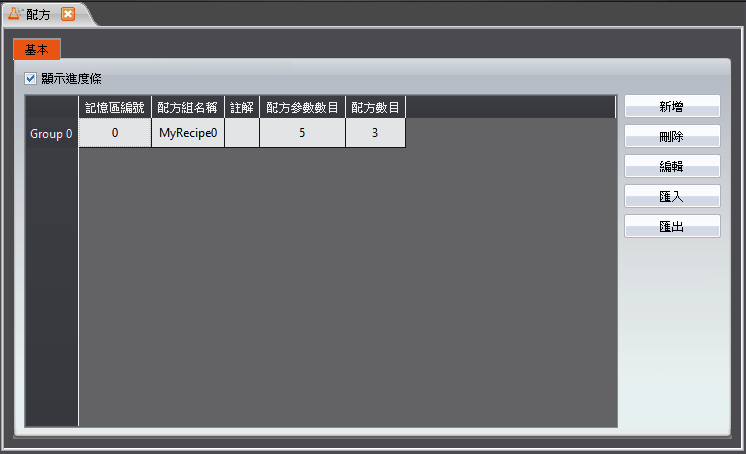
圖 142 配方設定畫面
亦可在Ribbon工作區上的【插入】分頁功能群組中點選【配方】即可直接新增配方組,並進入其【配方組屬性】編輯頁面,按下【確定】的按鈕後即可新增一個配方組。
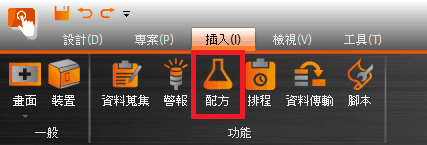
圖 143 插入配方畫面
9.2 配方組屬性
9.2.1 【一般】
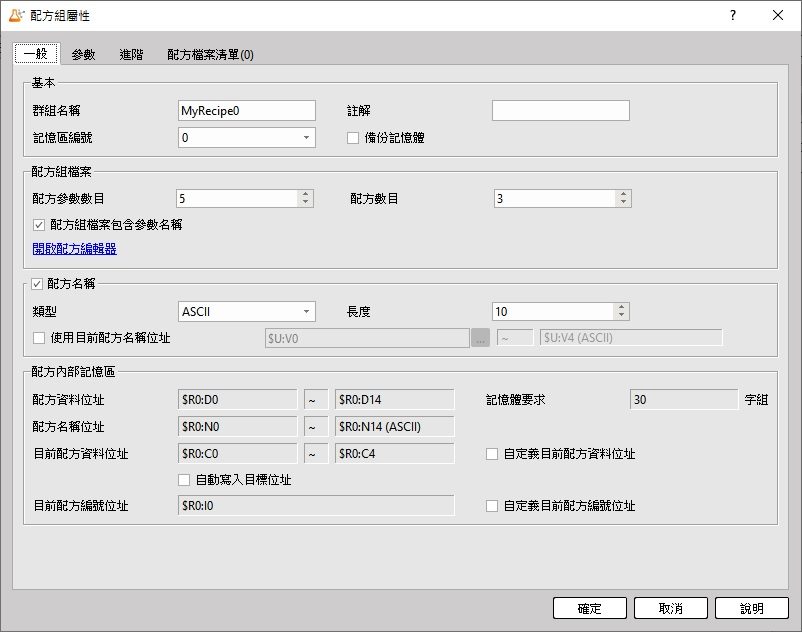
圖 144 【配方】【一般】設定分頁
表 64 【配方】【一般】設定屬性
|
屬性 |
描述 |
|
【基本】 |
【群組名稱】 配方組的名稱。 【註解】 關於此配方組的註解。 【記憶區編號】 此配方組緩衝區的編號,每個配方組的編號都不相同。 【備份記憶體】 勾選時表示當HMI斷電後,存在HMI中的配方資料仍會保存在HMI的備份記憶體以避免遺失資料,此功能一分鐘會儲存一次。 |
|
【配方組檔案】 |
【配方參數數目】 決定此配方組的參數數目。 【配方數目】 決定此配方組的參數數目。 注意 : 每個配方組的記憶體大小不能超過6291456個字組(words),也就是(每個參數所佔的字組(word)大小總合) x (配方數目) ≦6291456。若使用者不確定是否超過限制,可將滑鼠移到文字上,會有提示框告訴使用者現在已經佔用了多少字組。
【開啟配方編輯器】 點選後會跳出一個配方編輯器讓使用者新增一個配方組檔案或是讓使用者選擇一個已經存在儲存空間中的配方組檔案作修改。 注意 :
|
|
【配方名稱】 |
【配方名稱】 勾選是否啟用配方名稱功能。 【類型】 設定配方名稱的類型為Ascii、Unicode、Big5、GB18030。 【長度】 設定配方名稱的長度。 【使用配方名稱位址】 勾選後可以指定配方名稱使用的記憶體位址,可以設定內部暫存器或PLC位址,占用的數量會隨著長度不同而改變。 |
|
【配方內部記憶區】 |
【配方資料位址】 顯示配方組資料在HMI內部記憶區使用的的地址範圍。 【記憶體需求】 顯示配方組資料佔用的字組數。 【配方名稱位址】 顯示配方名稱在HMI內部記憶區使用的的地址範圍。 【目前配方資料位址】 顯示目前配方資料在HMI內部記憶區的地址範圍。 【自定義目前配方資料位址】 若勾選自定義目前配方資料位址,使用者可以自己決定此緩衝記憶體要從哪個位址開始。 注意:此位址只能使用內部暫存器。 【自動寫入目標位址】 若勾選自動寫入目標位址,當目前配方資料有改變時,會自動將資料寫入目標位址。 【目前配方編號控制位址】 此位址的暫存器資料為16位元正整數,此整數用於表示目前配方的編號。配方組在HMI執行當下使用的配方就是目前配方。 【自定義目前配方編號控制位址】 勾選後使用者可以自己決定目前配方編號控制位址,不使用系統預設配置的配方暫存器。 注意:配方編號控制地址不能跟目前配方開始位址相同。 【開機重設配方編號】 啟用自定義配方編號後可選擇。 如使用系統預設位址,無論是否勾選「備份記憶體」都不會保留,若要保留配方編號位址需要將此位址修改為斷電記憶體($U:XNV、$U:XNVA)或是外部設備位址。 |

9.2.2 【參數】
在此處設定配方的參數內容
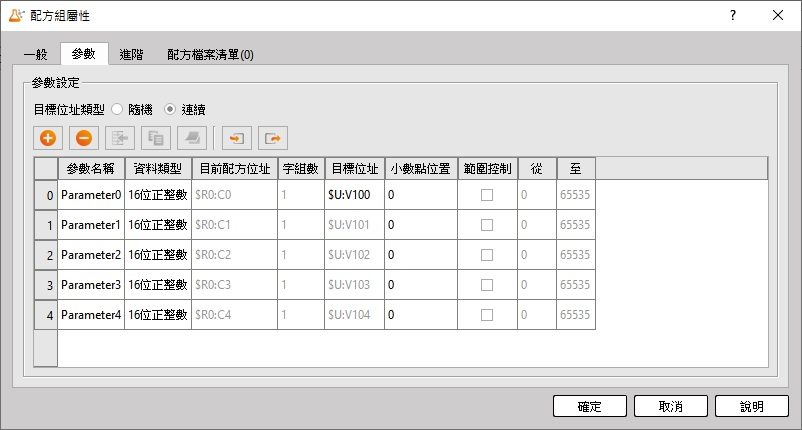
圖 145 【配方】【參數】設定分頁
表 65 【配方】【參數】設定屬性
|
屬性 |
描述 |
|
【參數設定】 |
【目標位址類型】 【連續】 在下方的參數設定表格中的目標(通常是PLC)位址只有第一個參數可以設定目標位址,其他的參數的位址都會自動產生,使用者不能修改。 【隨機】 使用者可以設定每一個參數的目標位址,但每個參數的位址不能相同。
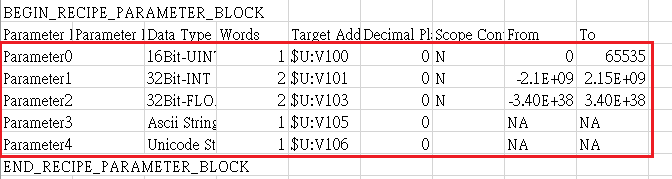
【新增】於參數表最下方新增一條 【刪除】刪除選擇的參數,若未選擇則刪除最後條 【插入】在選擇的參數下方新增一條 【複製】複製選擇的參數 【貼上】貼上複製的參數, 若有選擇排,則會覆蓋參數名稱及目前配方位址以外的參數。 若無選擇排,則會貼上複製的參數於最後一排。 【匯入】將配方參數文件匯入,內容有固定格式,務必先匯出後取得檔案再修改匯入, 匯入時會檢查有有效性,若有錯誤會跳出警告提示。 【匯出】將配方參數文件匯出,需注意只能更動紅框內的內容
以下是參數的設定說明。 【參數名稱】 參數的名稱不得為空白而且每個參數名稱必須是獨一無二的,參數名稱可以直接輸入或由【文字庫】選擇。 【資料類型】 16Bit-BCD、16Bit-INT、16Bit-UINT、16Bit-HEX、 32Bit-BCD、32Bit-INT、32Bit-UINT、32Bit-HEX、32Bit-FLOAT、 64bit-BCD、64Bit-INT、64Bit-UINT、64Bit-HEX、64Bit-FLOAT、 Ascii-String、Uniucode(簡體中文) 、Uniucode(繁體中文)、Unucode(其他) 這幾種可以選擇。 【目前配方位址】 參數的目前配方位址會由使用者設定的目前配方開始位址決定,使用者並不能在這裡作更改。 【字組數】 若資料類型是16位元會佔用1個字組大小,若資料是32位元會佔用2個字組。若資料類型是Ascii-String或Uniucode,使用者可以決定此參數要佔用幾個字組, 每1個Ascii-String可以容納2個字元。 每1個Uniucode可以容納1個字元。 【目標位址】 決定目標(通常是PLC)暫存器的位址。 【小數點位置】 可以設定參數的小數點位置。 【範圍控制】 讓使用者決定此參數是否要限制數值範圍。 若沒有勾選,參數的預設數值範圍就會是【從】跟【至】這兩個欄位裡面的數值範圍。 【從】 決定此參數的最小值,此數值不能小於參數的絕對最小值。此欄位的預設值為絕對最小值。 【至】決定此參數的最大值,此數值不能大於參數的絕對最大值。此欄位的預設值為絕對最大值。 |

9.2.3 【進階】
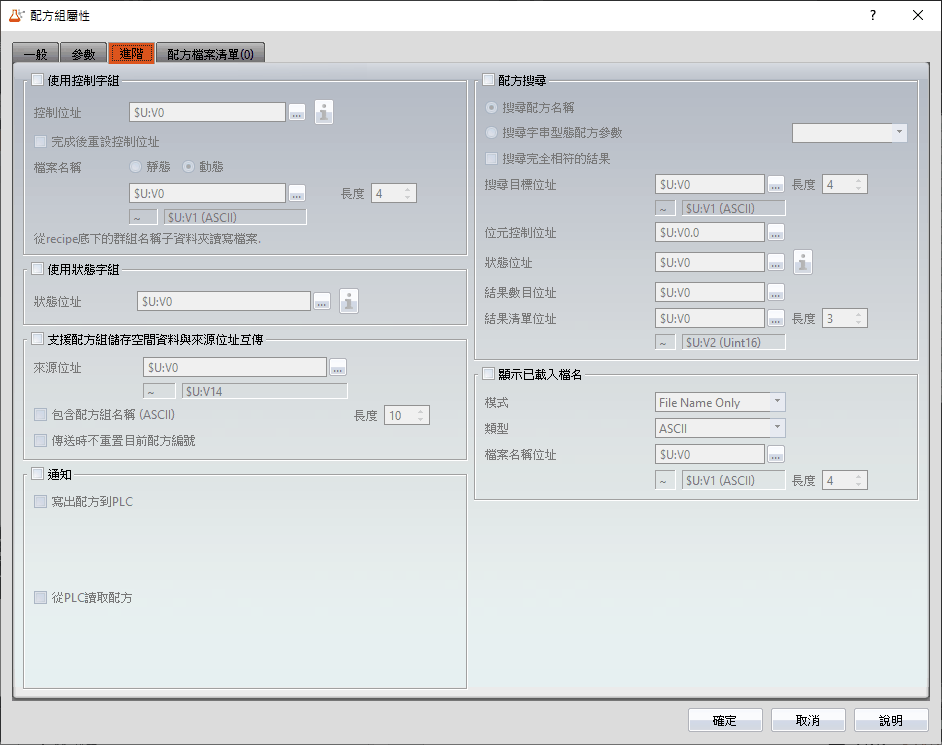
圖 146 【配方】【進階】設定分頁
表 66 【配方】【進階】設定屬性
|
屬性 |
描述 |
||||||||||||||||||||||||||||||||||||||||||||||||
|
【使用控制字組】 |
使用控制位址來控制配方的讀取、儲存、從 PLC 讀取資料或寫資料到PLC、編輯等功能。 【控制位址】 設定控制的位址,一個字組的控制位址,以下為控制位址的代表含意,有變化時才會觸發。 【完成後重設控制位址】 觸發控制位址後,如要執行下一個動作需先將該位址歸零,可手動設定數值或是勾選此項目。
【檔案名稱】 可分成【靜態】和【動態】檔名2種,如【動態】沒有勾選則為【靜態】並可在下面直接設定檔案名稱,如【動態】有勾選,則可以在下方設定字串長度,會自動計算連續占用暫存器之長度,字串最多16個字,藉由暫存器的內容變化,動態改變檔案名稱。 ※不需自行輸入 ".csv",副檔名會自動加上去。 |
||||||||||||||||||||||||||||||||||||||||||||||||
|
【使用狀態字組】 |
使用狀態字組可監看目前配方處理之狀態,勾選【使用控制字組】時,建議搭配【使用狀態字組】來監看目前配方是否已處理完成。 【狀態位址】 設定狀態的位址,一個字組的狀態位址,以下為狀態位址代表含意。
|
||||||||||||||||||||||||||||||||||||||||||||||||
|
【支援配方組儲存空間資料與來源位址互傳】 |
設定是否使用整個配方組和來源位址互傳資料功能。 【來源位址】 設定來源位址的起始位址,設定後軟體會自動計算共需使用位址數量,並提示設計者結束位址。 【包含配方名稱】 設定使用整個配方組和來源位址互傳資料時,是否包含配方名稱。 【長度】 設定要傳送的配方名稱長度。 【傳送時不重置目前配方編號】 未勾選時,此功能傳送後會將【一般】中的【配方編號控制位址】歸零, 勾選後將會保持目前選擇。 |
||||||||||||||||||||||||||||||||||||||||||||||||
|
【通知】 |
設定是否允許配方組開啟通知功能。 勾選啟用後,可於後方設定通知位址,執行功能【將目前配方的值寫到目標位址】或【將目標位址的值寫到目前配方】時將進行通知。 |
||||||||||||||||||||||||||||||||||||||||||||||||
|
【配方搜尋】 |
設定是否使用配方搜尋功能,使用配方搜尋功能來搜尋目前的配方名稱或特定ASCII型態的配方參數列。 【搜尋配方名稱】 使用搜尋配方名稱來搜尋配方,當在【一般】中未勾選啟用【配方名稱】時將會變成【搜尋配方參數】。 【搜尋字串型態配方參數】 會搜尋Ascii或Unicode型態的配方參數。 【搜尋完全相符的結果】 勾選此選項,搜尋目標須和配方名稱完全相同,才能搜尋到。 【搜尋目標位址】 搜尋文字的位址及長度設定,最高可設定20個字元。 【位元控制位址】 當控制位元由0變成1時開始進行搜尋。 【狀態位址】 顯示目前搜尋的狀態,以下為狀態位址和結果的對應表。
【結果數目位置】 設定搜尋結果的位址,搜尋完成後,存放搜尋到的結果數量,沒有搜尋到時會是0。 【結果清單位置】 設定搜尋結果清單的位址,搜尋完成後,存放搜尋到的配方編號,每個編號占用一個暫存器位址 【長度】為可搜尋筆數,最多可設定長度為【配方數目】。 |
9.2.4 【配方檔案清單】
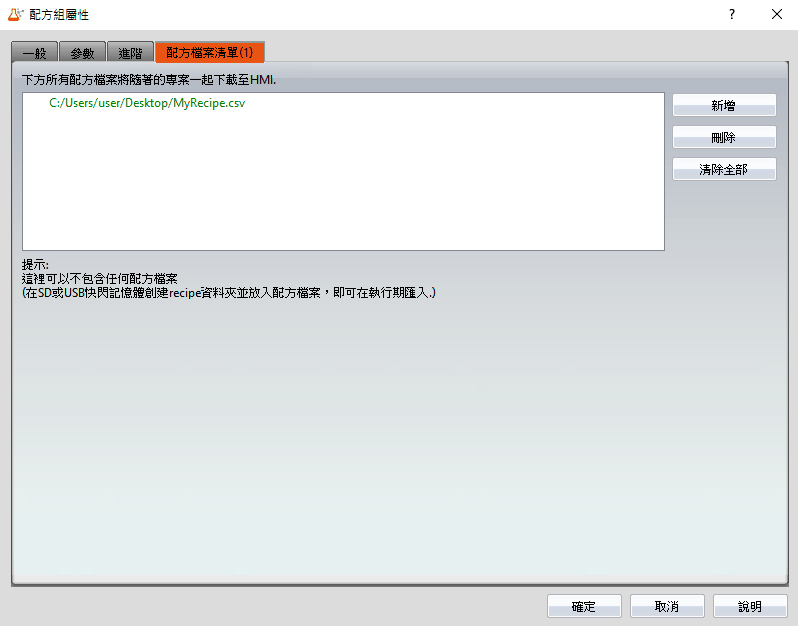
圖 147 【配方】【配方檔案清單】設定分頁
表 67 【配方】【配方檔案清單】設定屬性
|
屬性 |
描述 |
|
【新增】 |
新增已存在的配方檔案到配方檔案清單。 |
|
【刪除】 |
刪除配方檔案清單的項目。 |
|
【清除全部】 |
刪除配方檔案全部的項目。 |
9.3 【配方暫存器】
HMI系統會根據【記憶區編號】配置專用的記憶區給每個配方組,方便使用者透過專屬的【配方暫存器】來直接存取配方組內部的資料,其中包含:(n為【記憶區塊編號】)
配方資料暫存器———–$Rn:D
配方名稱暫存器———–$Rn:N
目前配方資料暫存器——-$Rn:C
目前配方編號暫存器——-$Rn:I
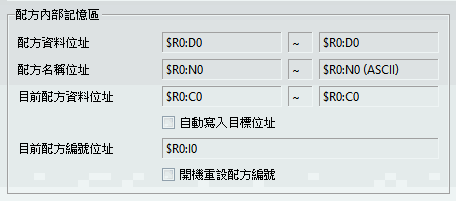
圖 148配方暫存器
配方建立完畢後,【配方暫存器】即可在各項功能中讀寫,例如使用【數值輸入/顯示器】進行讀取
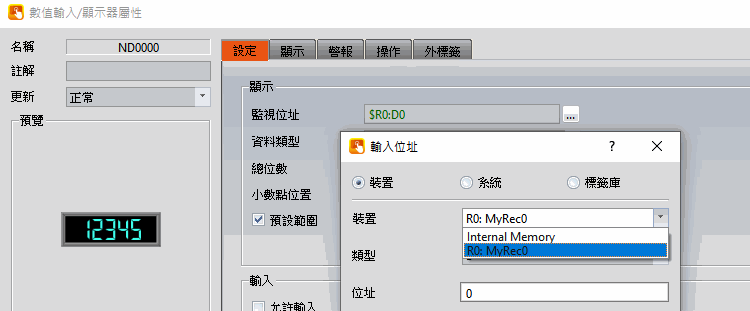
圖 149配方暫存器使用
表 68 配方暫存器
|
屬性 |
描述 |
|
配方資料暫存器 【$Rn:D】 |
$Rn:D0~$Rn:Dm-1,n為【記憶區塊編號】,m為配方組資料佔用的字組數。 |
|
配方名稱暫存器 【$Rn:N】 |
$Rn:N0~$Rn:Nm-1,n為【記憶區塊編號】,m為配方名稱佔用的字組數。 |
|
目前配方資料暫存器 【$Rn:C】 |
目前配方資料在HMI內部記憶區的地址範圍。 $Rn:C0~$Rn:Cm-1,n為【記憶區塊編號】,m為目前配方佔用的字組數。 |
|
目前配方編號暫存器 【$Rn:I】 |
目前配方編號位址在HMI內部記憶區的地址範圍。 $Rn:I0,n為【記憶區塊編號】。 |
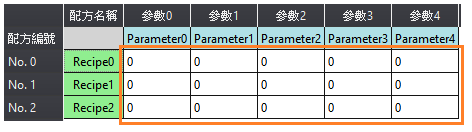
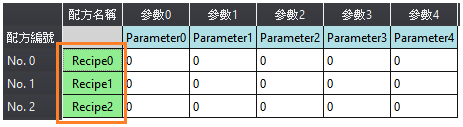
9.4 【配方編輯器】
此功能可讓使用者新增配方組檔案,或是編輯已經存在的配方組檔案。
可在【配方組屬性】【一般】設定功能中的【開啟配方編輯器】開啟此介面,或從FvDesigner資料夾中點選RecipeEditor.exe開啟。
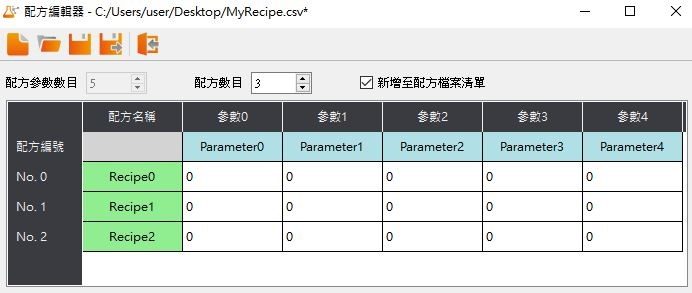
圖 150 從軟體中開啟配方編輯器
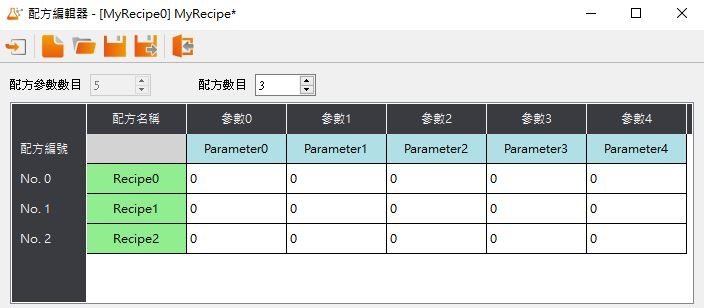
圖 151 從資料夾中開啟配方編輯器
表 69 配方編輯器功能
|
屬性 |
描述 |
|
【匯入配方設定檔】 |
由資料夾中開啟編輯器時可見,可匯入由軟體匯出的配方檔案(.rpcfg)進行編輯。 |
|
【新增配方】 |
新增一空白配方。 |
|
【開啟配方】 |
開啟一個已經存在的配方檔案(.csv)。 |
|
【儲存配方】 |
儲存目前編輯的配方組內容成為一個配方組檔案,可儲存為.csv檔案。 |
|
【將配方另存為】 |
將目前編輯的配方組內容另存一個新檔,可儲存為.csv檔案。 |
|
【離開】 |
離開配方編輯器。 |
|
【配方參數數目】 |
顯示參數數量,無法在編輯器中調整, 需在【參數設定】的【配方參數數目】中進行規劃。 |
|
【配方數目】 |
決定此配方組檔案要有幾個配方,每一個配方的左方都會自動產生一個編號。 |
|
【新增至配方檔案清單】 |
由軟體中開啟編輯器時可見,假如使用者有勾選,編輯完成的話就會自動新增此檔案到設定頁面裡的配方檔案清單。 |
注意 :
使用者在編輯參數的數值時,必須注意此數值不能超過參數的最小值和最大值的區間。
其中最大/最小值一般由參數的資料類型來定義,但倘若使用者於參數設定中勾選【範圍控制】,則是以【範圍控制】之設定值作為參考。
若此參數是一個Ascii String,使用者輸入的字元長度不能超過參數設定的長度x 2。若使用者開啟的檔案裡的參數超過限制範圍,背景將會顯示紅色。
9.5 【配方表】
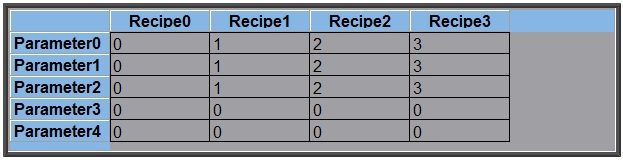
【配方表】係用於檢視或編輯配方組的表格物件。除此之外,使用者可以決定要不要在配方表中使用【子按鈕】,【子按鈕】可以讓使用者載入配方組檔案裡的資料到【配方表】裡面,或是將【配方表】裡的參數內容儲存到配方組檔案。
【配方表】物件可在右方的【工具箱】中的【配方】分類裡找到,亦可在Ribbon工作區上的【設計】分頁中的【物件】群組點選圖示 。
此物件的屬性詳細介紹請翻閱章節19.4.33–【配方表】,以下只介紹跟配方有關的特殊屬性跟功能。
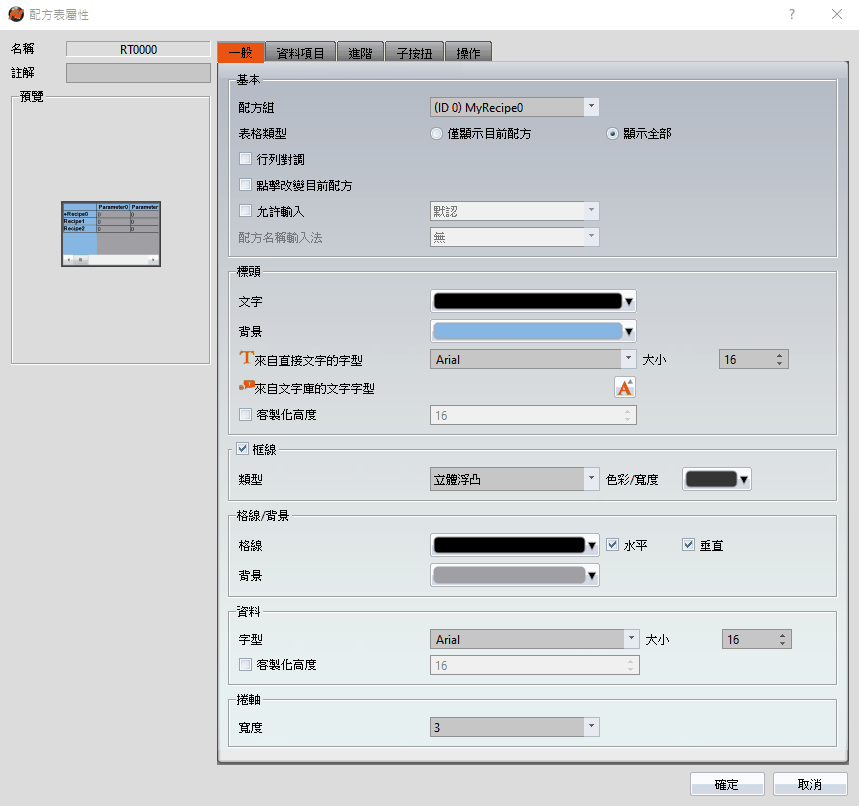
圖 152 【配方表】屬性設定畫面
表 70 【配方表】功能
|
屬性 |
描述 |
|
【配方組】 |
若使用者在配方設定功能新增了配方組後,這裡就能看到配方組ID跟配方組名稱。使用者一定要選擇一個配方組後才能按下【確定】的按鈕。
|
|
【表格類型】 |
【僅顯示目前配方】 根據配方設定裡面的配方控制位址而顯示目前配方。目前配方的預設值是配方編號0。 【顯示全部】 會顯示配方組的所有內容。 |
|
【行列對調】 |
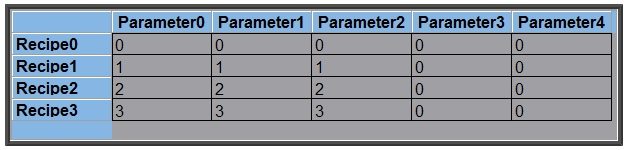
選擇是否表格的行和列對調顯示,讓設計者可以實際需求選擇。 未勾選行列對調時顯示如下圖。
勾選行列對調時顯示如下圖。
|
|
【點擊改變目前配方】 |
勾選後,可以點擊該配方的標頭或項目後,自動切換目前配方到點擊的配方。 |
|
【允許輸入】 |
勾選的話使用者就可以在執行時期動態改變配方表裡的參數內容。若再搭配工具箱裡的【功能按鈕】或是【子按鈕】,使用者可以將配方表的數值內容儲存到配方組檔案裡,或是改變控制器的參數。 【配方名稱輸入法】 選擇配方名稱輸入的方法,包含【無】、【拼音(簡體中文)】、【注音(繁體中文)】三種可以選擇。 |
|
【進階】 |
【使用過濾】
|
|
【子按鈕】 |
若勾選【子按鈕】頁面裡的【儲存】或是【載入】按鈕,按下【確定】的按鈕後,畫面編輯區的配方表的右上方也會出現對應的按鈕。 【儲存】 使用者在執行時期點擊後,會將目前【配方表】的參數內容儲存到配方設定裡面的配方組檔案。 【載入】 使用者在執行時期點擊後,根據配方設定裡的配方組檔案,會將此檔案內容載入到【配方表】裡面。 【自動捲動】 勾選後,當配方【編號控制位址】變動時,配方表上會跳至對應的配方。 |

9.6 【配方選擇器】
【配方選擇器】係用於選擇某個配方組中配方的物件,因為操作人員在HMI上只能看到配方的名稱並不能知道配方參數的內容,所以可以做到參數資料的保密。
【配方選擇器】物件可在的【工具箱】中的【配方】分類裡找到,亦可在Ribbon工作區上的【設計】分頁中的【物件】群組點選圖示 。此物件的屬性詳細介紹請翻閱章節19.4.32 –【配方選擇器】,以下只介紹跟配方有關的特殊屬性跟功能。
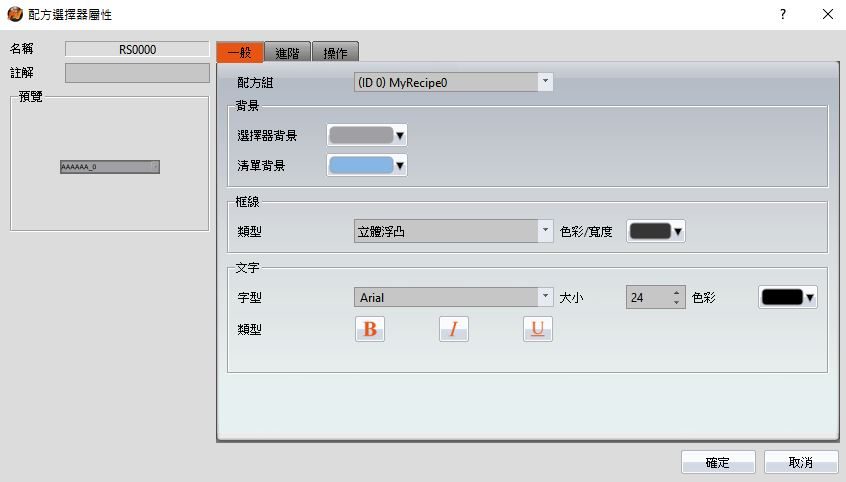
圖 153 【配方選擇器】屬性設定頁面
表 71 【配方選擇器】功能
|
屬性 |
描述 |
|
【配方組】 |
【配方組】 若使用者在配方設定功能新增了配方組後,這裡就能看到配方組ID跟配方組名稱。使用者一定要選擇一個配方組後才能按下【確定】的按鈕。 【背景】【選擇器背景】 設定選擇器的背景顏色。 【背景】【清單背景】 設定清單的背景顏色。 |
|
【進階】 |
【來源】設定配方選擇器資料來源。 【配方名稱】預設值,使用配方名稱作為配方選擇器的資料。 【ASCII字串型態配方參數】當配方參數中有ASCII String 型態時,可以使用ASCII String 型態的參數作為配方選擇器顯示的資料。 【排序】設定配方選擇器資料是否以文字排序顯示。 【使用過濾】是用過濾器在動態模式下,透過指定【過濾字串位址】的數值或文字,過濾配方選擇器中需要的選項,例如【過濾字串位址】為 R50,且 R50=A,配方選擇器只會顯示有”A”文字的配方組別名稱。 |
9.7 【功能按鈕】
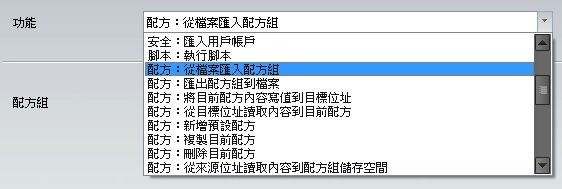
在【功能按鈕】這個元件裡有幾個功能是跟配方相關,使用者可以根據需求選用這些功能,功能詳細介紹請看下方的表格。
【功能按鈕】物件可在右方的【工具箱】中的【指示燈/按鈕】分類裡找到。此物件的屬性詳細介紹請翻閱章節19.4.2.4 –【功能按鈕】,以下只介紹跟配方有關的特殊屬性跟功能。
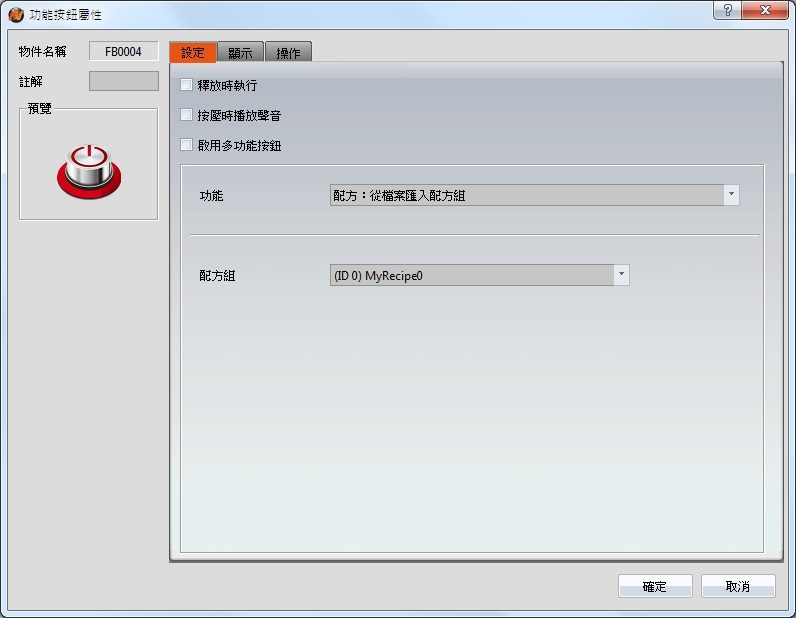
圖 154 【功能按鈕】屬性設定頁面
表 72 【功能按鈕】的配方功能
|
屬性 |
描述 |
|
【功能】 |
【配方:從檔案匯入配方組】 匯入配方組檔案內容,若是有配方表,使用者就可以看到完整的配方組內容;或是一些顯示物件的暫存器位址跟配方設定裡的目前配方開始位址一樣,使用者也可以看到顯示物件的數值變化。使用此功能後,下方會出現一個下拉式選單,使用者必須決定此功能按鈕是要使用哪個配方組。 注意:當使用此功能時,此配方組的目前配方會被設定成編號為0的配方。 【配方:匯出配方組到檔案】 將配方組的內容匯出到配方組檔案,可以讓使用者匯出一個新的檔案或覆蓋原有的配方組檔案。使用此功能後,下方會出現一個下拉式選單,使用者必須決定此功能按鈕是要使用哪個配方組。 【配方:將目前配方內容寫值到目標位址】 使用此功能後,下方會出現一個下拉式選單,使用者必須決定此功能按鈕是要使用哪個配方組。根據此配方組的設定,會將HMI目前配方的參數數值寫到目標的位址暫存器裡。 【配方:從目標位址讀取內容到目前配方】 使用此功能後,下方會出現一個下拉式選單,使用者必須決定此功能按鈕是要使用哪個配方組。根據此配方組的設定,會讀取目標位址的暫存器內容,再將值寫到HMI的目前配方。 【配方 : 新增預設配方】 在配方表中新增一組配方到目前配方之上或之下,並切換目前配方到新增的配方。 【配方 : 複製目前配方】 在配方表中複製目前配方到目前配方之上或之下,並切換目前配方到複製的配方。 【配方 : 刪除目前配方】 刪除目前的配方,並切換目前配方到下一組配方。 【配方 : 從來源位址讀取內容到配方組儲存空間】 從來源位址讀參數資料寫到配方組儲存空間,來源位址可以在配方的進階分頁中設定,這功能按鈕傳送的整個配方組資料。 【配方 : 將配方組儲存空間內容寫值到來源位址】 將配方組儲存空間的參數資料讀寫到源位址,來源位址可以在配方的進階分頁中設定,這功能按鈕傳送的整個配方組資料。 【配方 : 從檔案匯入配方組儲存空間並將內容寫值到來源位址】 匯入配方組檔案內容到配方組儲存空間後,並將配方組儲存空間的參數資料讀寫到源位址,來源位址可以在配方的進階分頁中設定,這功能按鈕傳送的整個配方組資料。 【配方 : 從來源位址讀取內容到配方組儲存空間並匯出到檔案】 從來源位址讀參數資料寫到配方組儲存空間後,並配方組儲存空間的內容匯出至檔案,來源位址可以在配方的進階分頁中設定,這功能按鈕傳送的整個配方組資料。
|
|
【配方組】 |
設定此功能按鈕對應的配方組。 |
9.8 範例
以下這個範例可以讓使用者更清楚得了解如何使用配方功能,以及使用配方的相關物件。
- 在配方設定功能新增1個配方組,此配方組使用4個參數,3個配方,設定的細節可以參考下圖:
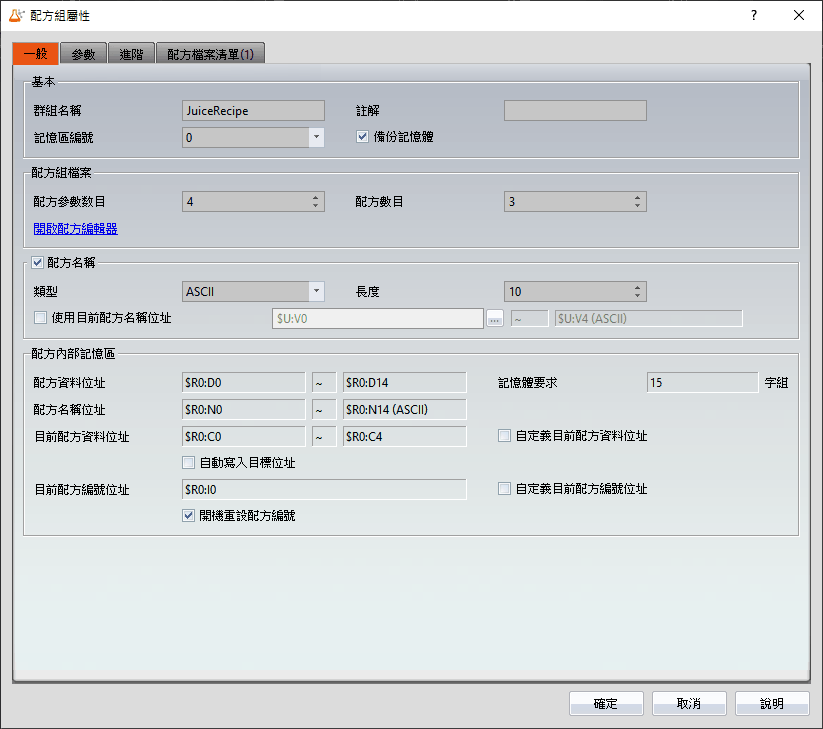
圖 155 配方設定範例1
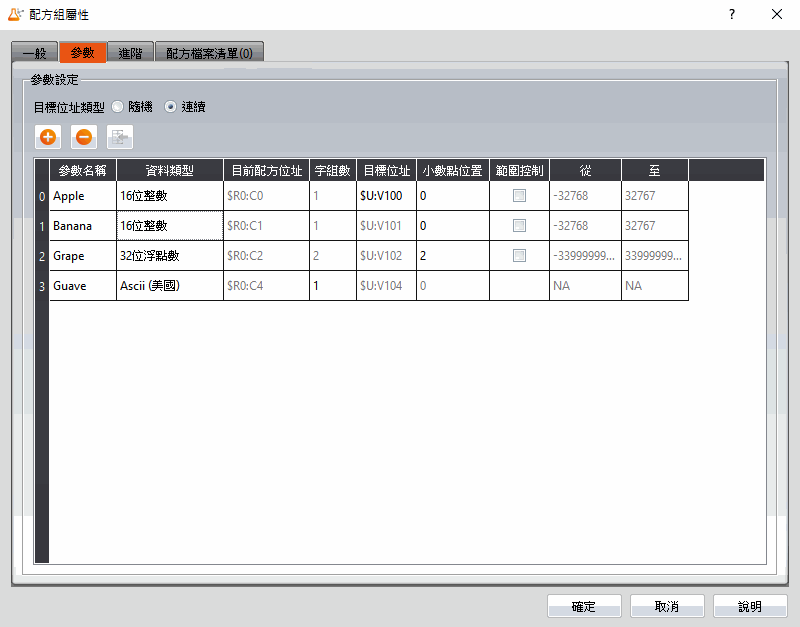
圖 156 配方設定範例2
- 按下【開啟配方編輯器】的功能,畫面上會出現【配方編輯器】,裡面的參數內容會跟配方設定一致,包括使用者能輸入的最大值和最小值。
編輯內容可參考下圖,編輯完畢後請記得儲存檔案,並且記得勾選【新增至配方檔案清單】。
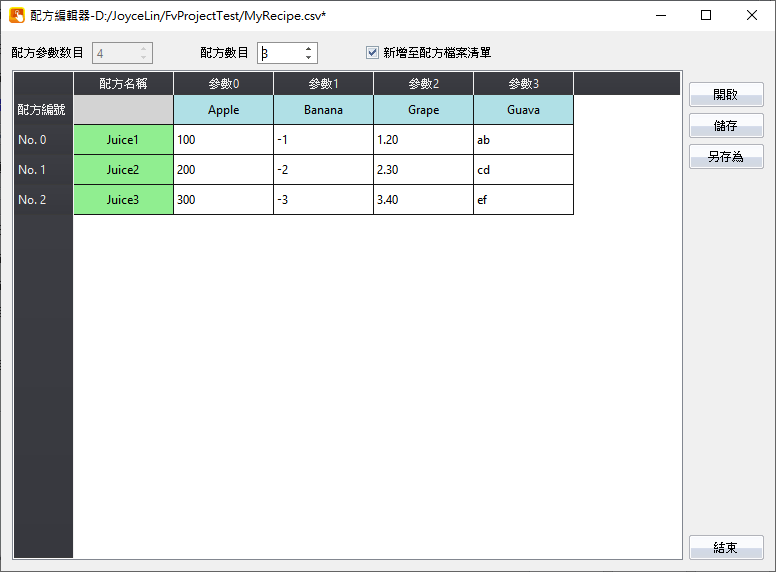
圖 157 配方編輯器範例
- 從【工具箱】拖拉2個【配方表】到畫面編輯區,【配方組】請選取(ID 0) MyRecipe0。其中1個配方表請勾選【僅顯示目前配方】,另1個配方表請勾選【顯示全部】跟【允許輸入】。
- 從【工具箱】拖拉1個【配方選擇器】到畫面編輯區,配方組請選取(ID 0) MyRecipe0。
- 從【工具箱】拖拉4個【功能按鈕】到畫面編輯區,配方組請選取(ID 0) MyRecipe0。這4個開關的功能分別是【配方: 從檔案匯入配方組】、【配方:匯出配方組到檔案】、【配方: 將目前配方內容寫值到目標位址】、【配方: 從目標位址讀取內容到目前配方】。為了避免混淆,可以在功能開關上加上文字:Import、Export、2PLC、2HMI。
- 從【工具箱】拖拉6個【數值輸入/顯示】跟2個【文字輸入/顯示】到畫面編輯區,這8個元件的【監視位址】分別對應配方設定的【目前配方位址】和【目標位址】,【數值輸入/顯示】元件的【資料類型】也請跟參數的【資料類型】一致。這些元件的最大值跟最小值也請設定在合理的範圍內。
- 從【工具箱】拖拉1個【數值輸入/顯示】到畫面編輯區,此元件的【監視位址】跟配方設定裡的【配方編號控制位址】一樣,也請勾選【允許輸入】。【最大值】是2。【最小值】是0(因為只有3個配方,所以用到的值是0~2)。
- 從【工具箱】拖拉9個【數字輸入/顯示】跟6個【文字輸入/顯示】到畫面編輯區,這15個元件的【監視位址】分別對應【配方記憶區】的【配方資料位址】和【配方名稱位址】,【數字輸入/顯示】元件的【資料類型】也請跟參數的【資料類型】一致。這些元件的最大值跟最小值也請設定在合理的範圍內。
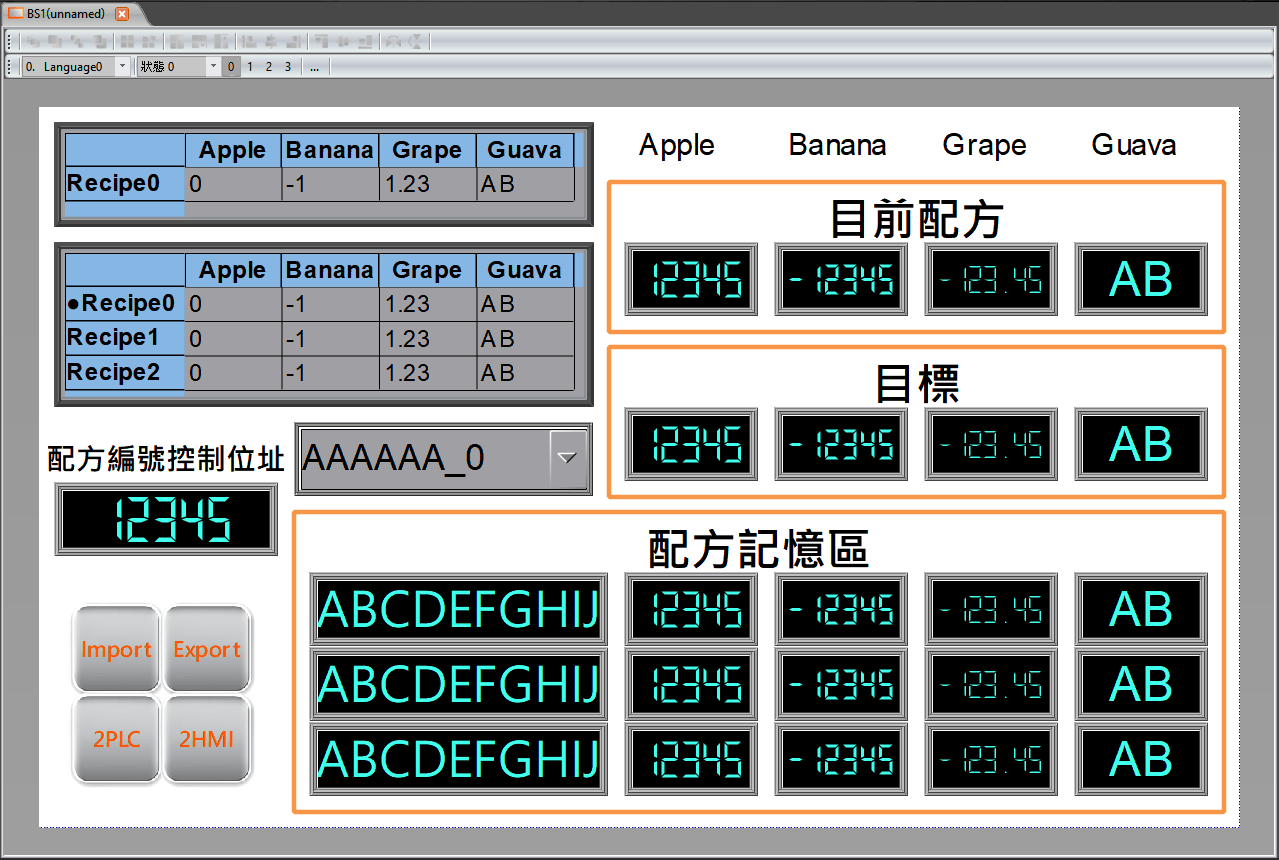
圖 158 範例畫面
- 製作完專案後我們可先使用【模擬】功能,在電腦上 模擬此專案在HMI的行為。【模擬】功能在Ribbon工作列上的【專案】功能頁籤中點選【模擬】。在執行功能前會先要求使用者先編譯專案。一開始的模擬畫面如下:
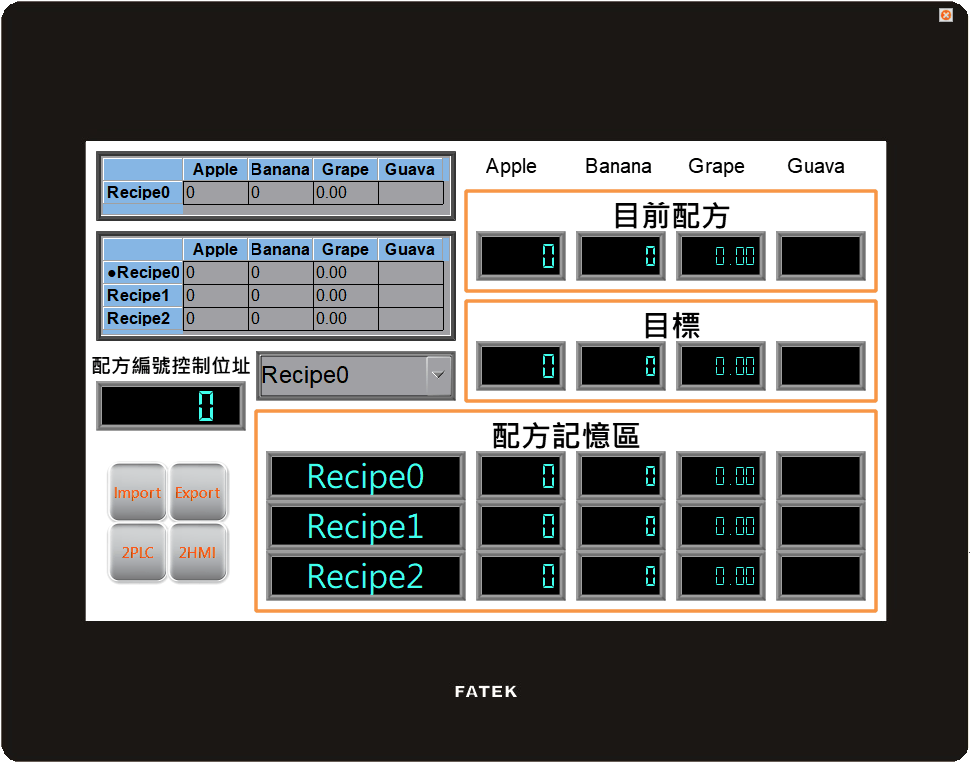
圖 159 模擬畫面1
- 點選Import的功能按鈕,此操作會讀取配方組檔案的內容到HMI裡面,包括目前配方區跟配方表。若顯示元件的監視位址跟配方設定的目前配方位址一樣的話,顯示的數值或文字也會跟著改變。除此之外,配方選擇器的內容也會跟著改變。在每次匯入檔案時目前配方都會變成是編號為0的配方,所以配方選擇器的內容就會是編號為0的混合果汁1。此時畫面如下:
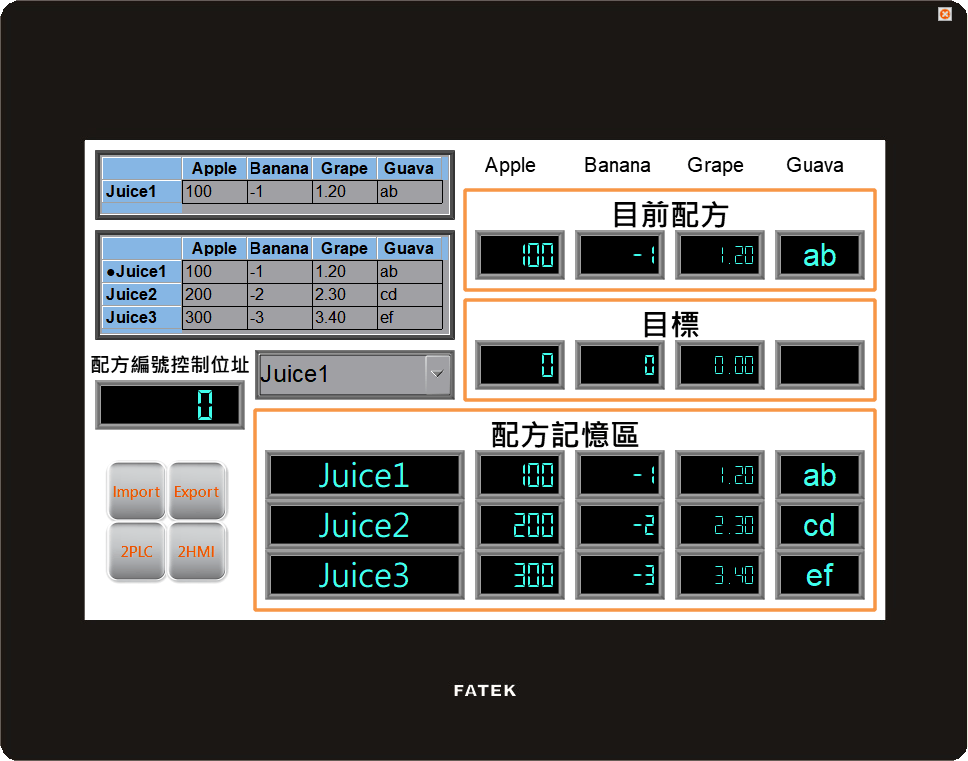
圖 160 模擬畫面2
- 改變屬於配方編號控制位址的數值輸入器,請輸入2,目前配方會變成混合果汁3。
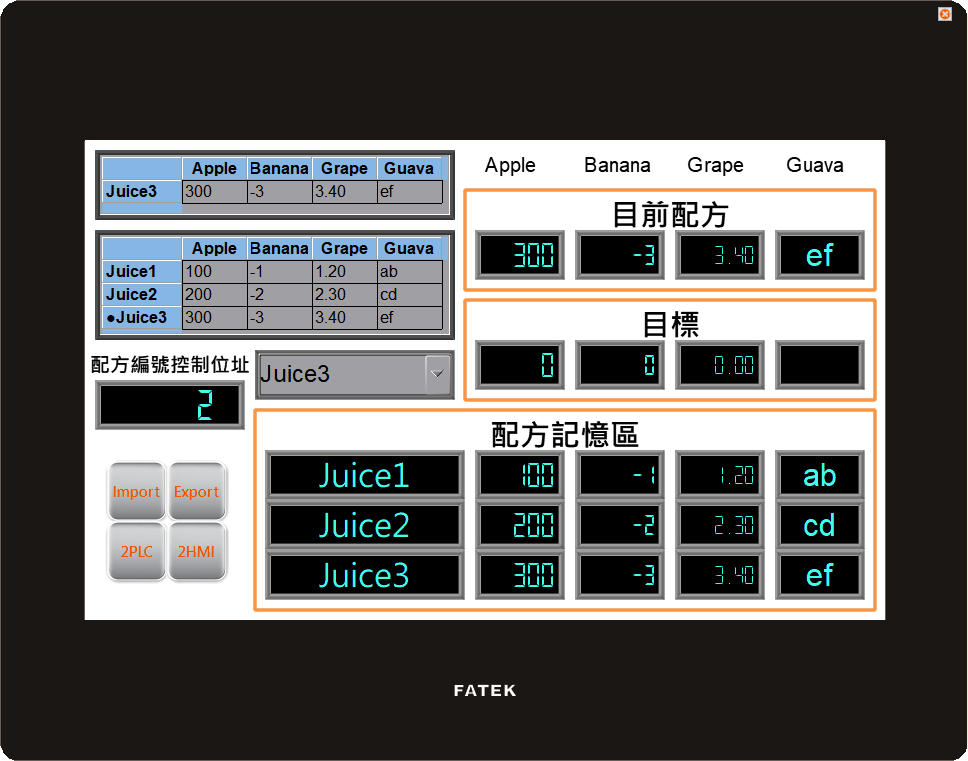
圖 161 模擬畫面3
- 點選2PLC的功能按鈕,此操作會將目前配方的資料內容寫值到目標位址暫存器(通常是控制器)。點擊後,會發現目標區的顯示元件也都會是混合果汁3的參數資料。
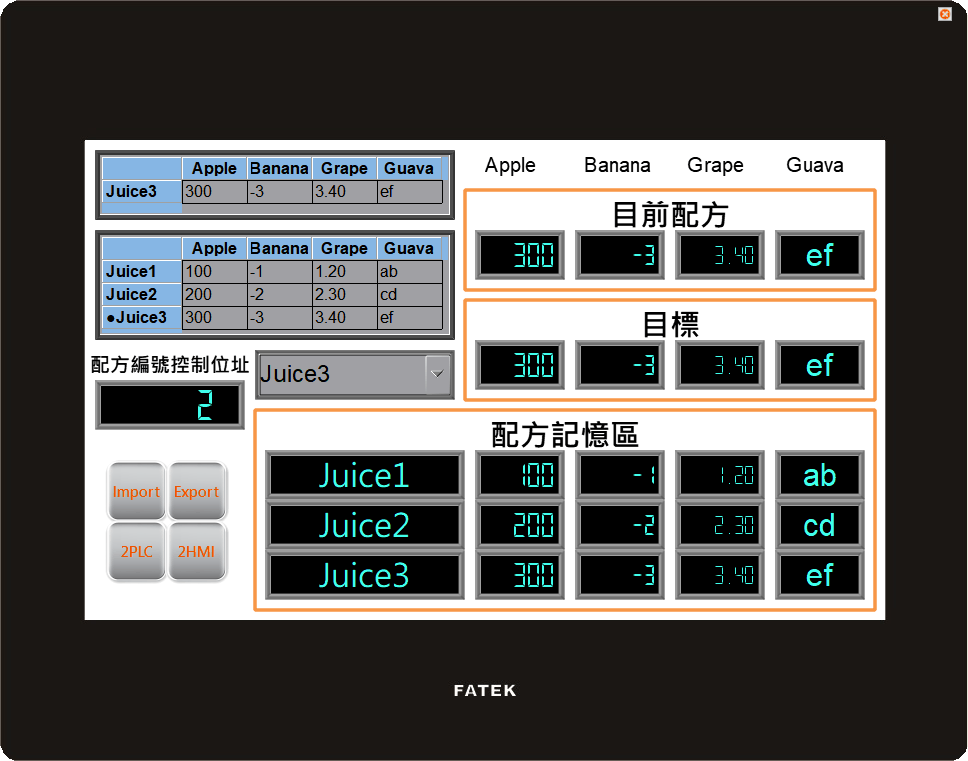
圖 162 模擬畫面4
- 點擊下方配方表的蘋果欄位後會跳出鍵盤讓使用者輸入數值,請輸入400後按下確定,會發現配方表跟目前配方的顯示物件也會改變為400。
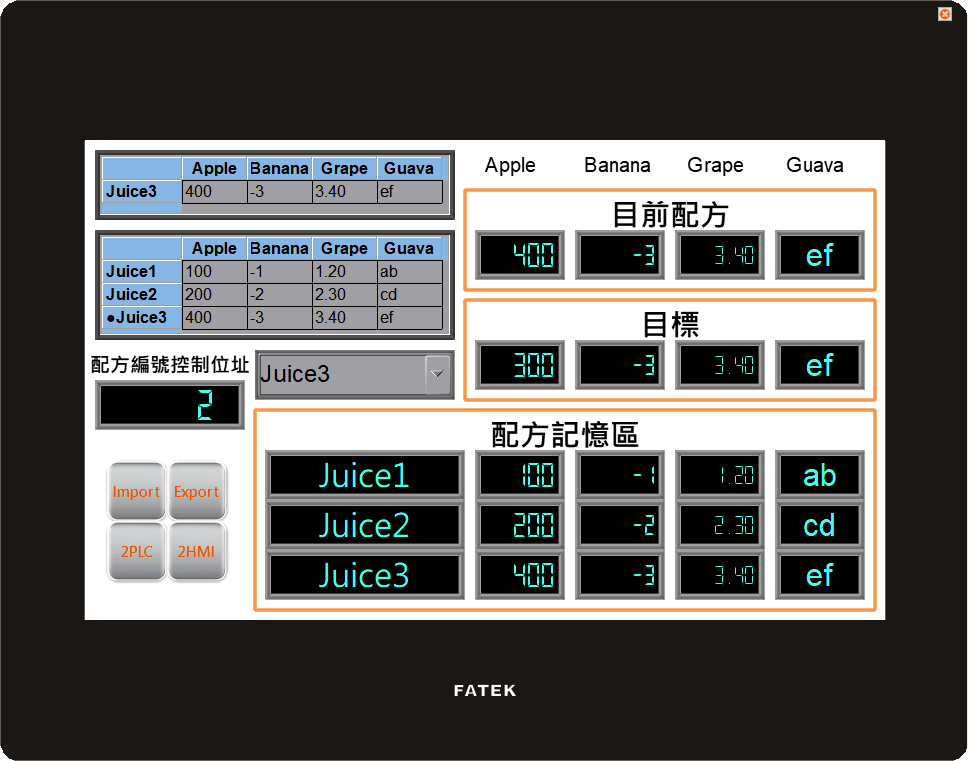
圖 163 模擬畫面5
- 點選Export的功能按鈕,此操作會把HMI的此配方組的參數內容匯出到原先的檔案裡面。因為我們更改了混合果汁3的西瓜參數資料,所以配方組檔案也會儲存被更改後的資料。
- 點擊2HMI的功能按鈕,此操作會將目標暫存器的內容寫回到HMI的緩衝區,此時可發現緩衝區跟配方表的混合果汁3的西瓜參數值又變回300。
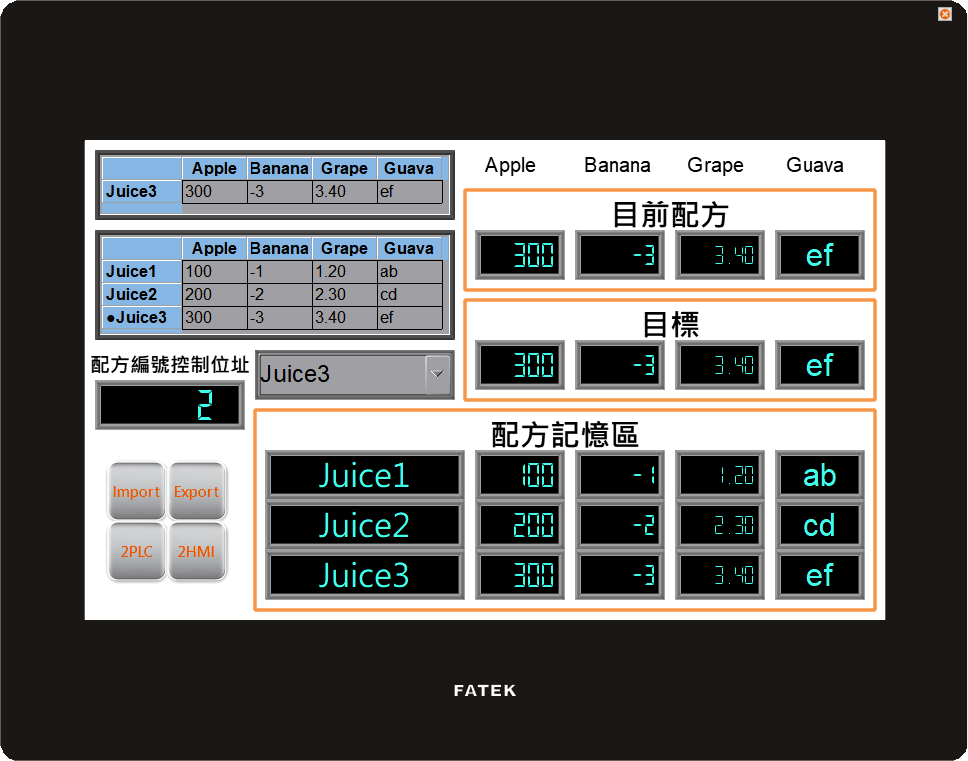
圖 164 模擬畫面6
- 點選Import的功能按鈕會發現混合果汁3的西瓜參數又會變成400,因為之前使用了Export功能,所以檔案內容已經被修改過了。但因為重新匯入檔案的關係,目前配方的內容也會為編號0的配方,所以目前配方會是混合果汁1的資料。
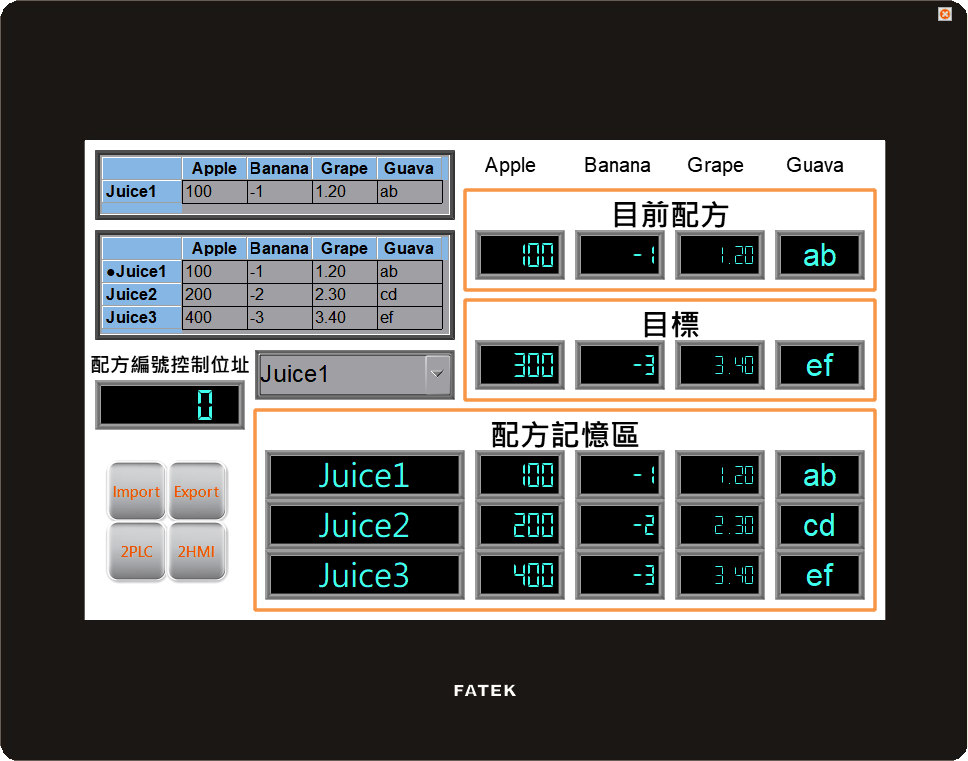
圖 165 模擬畫面7
提示:按 ← → 切換章節,Ctrl+K 搜尋