MQTT是為了物聯網所設計的一種通訊協定,特點就是簡單、輕巧,適合應用於硬體資源和網路頻寬受限的環境,可達到遠端監測、資料交換等需求。
訊息傳送的機制為發佈/訂閱模式,而每則訊息都必須有一個主題名稱來識別,例如溫度。客戶端為發佈者和訂閱者,發佈者(Publisher)發佈帶有主題的訊息,訂閱者(Subscriber)訂閱主題;伺服器端為代理者(Broker),負責接收發佈者的訊息並將其轉發給相應主題的訂閱者。
HMI啟用MQTT功能可同時扮演以上所述三種角色:發佈者、訂閱者、伺服器端(Broker)。HMI可以透過MQTT功能將裝置(HMI,PLC)暫存器位址的資料發佈至網路上的Broker,也能連接Broker訂閱想要的主題資料將其讀取寫入暫存器位址。HMI也可直接使用內建的Broker,就不需要另外尋找Broker工具。
本章將說明MQTT的相關頁面與設定方式。
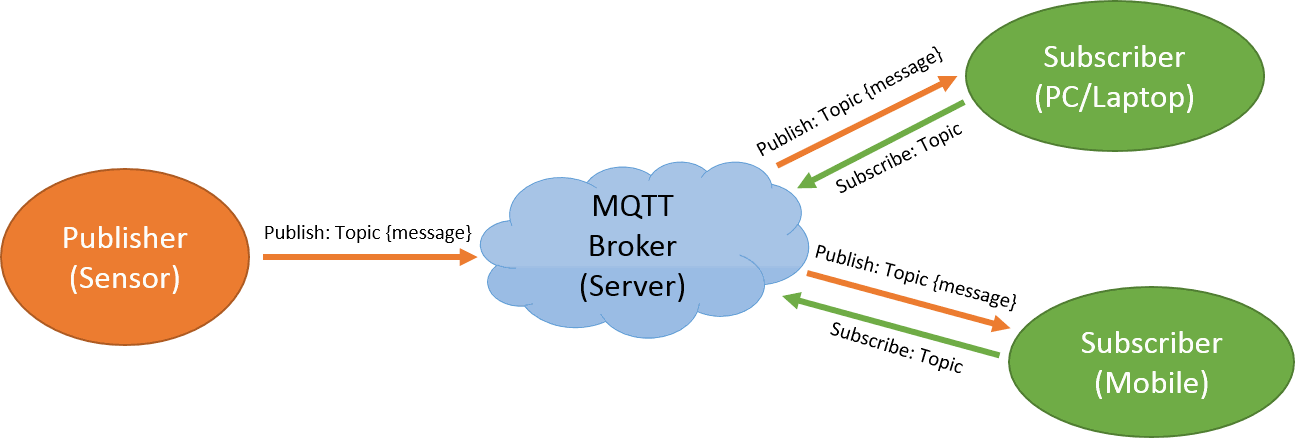
圖 181 MQTT應用示意圖
14.1 伺服器設定
MQTT功能可在左方的【專案管理】中的【功能】視窗裡點選【MQTT】,即可進入其設定頁面,
【伺服器】分頁可以用來設定MQTT伺服器(Broker),如下圖:
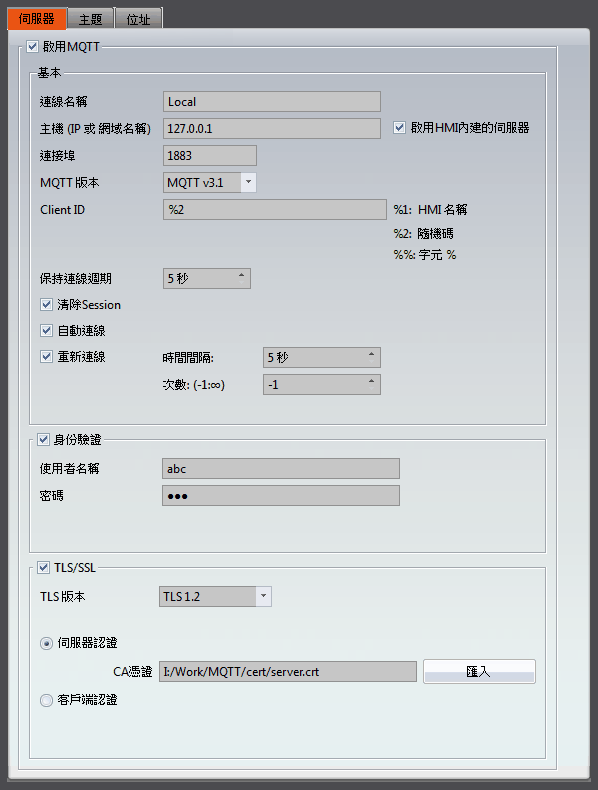
圖 182 MQTT伺服器設定畫面
表 94 MQTT伺服器設定畫面屬性
|
欄位 |
描述 |
|
【啟用MQTT】 |
勾選是否啟用【MQTT】,此為【MQTT】功能的總開關,啟用後才能設定詳細欄位,以及相關的【主題】和【位址】分頁才會出現。 |
|
【基本】 |
【連線名稱】 設定連線的名稱,可作為描述說明。 【主機 (IP或 網域名稱)】 設定Broker主機位址,可填IP或網域名稱。預設為127.0.0.1。 (注意:若指定本地端127.0.0.1,表示要連接HMI內建的Broker,必須同時勾選【啟用HMI內建的伺服器】才能成功連上。) 【連接埠】 設定Broker的連接埠。預設為1883。 【啟用HMI內建的伺服器】 決定是否要啟用HMI內建的Broker,如果啟用的話,IP和Port也會自動更改為預設的127.0.0.1及1883。 【MQTT版本】 MQTT通訊協定的版本。 【Client ID】 Client專屬的識別碼,可以自訂也可使用%開頭的特殊代碼組成獨一無二的ID: %1:HMI名稱 %2:隨機碼 %%:字元% (注意:若使用相同的Client ID連接同一Broker會使其辨別混淆導致斷線。) 【保持連線週期】 表示伺服器端從客戶端接收訊息的最大時間間隔,如果伺服器在一個半的保持連線週期內沒有收到來自客戶端的訊息,就會自動斷開與客戶端的連線。以秒為單位。 【清除Session】 離線後客戶端在Broker的設定都會被清除,包括訂閱的主題。 【自動連線】 勾選後,HMI開機後MQTT會自動連線。 【重新連線】 若MQTT斷線,是否要自動重新連線。 【時間間隔】 重新連線的時間間隔,單位為秒數。 【次數】 重新連線的執行次數,設定-1為無限次。 (注意:若使用控制位址斷線,則不會啟動此重連機制) |
|
【身份驗證】 |
若連接的Broker有設定身份驗證,可在此輸入 【使用者名稱】 輸入Broker指定的用戶名稱。 【密碼】 輸入Broker指定的密碼,輸入完會用暗文保密。 |
|
【TLS/SSL】 |
若連接的Broker有設定使用TLS/SSL加密訊息傳輸,可在此匯入認證檔案。 【TLS版本】 使用的TLS版本。 【伺服器認證】 使用伺服器端認證方式。【匯入】所需的憑證。 【客戶端認證】 使用客戶端認證方式。【匯入】所需的憑證與私鑰。 |
14.2 主題設定
MQTT功能可在左方的【專案管理】中的【功能】視窗裡點選【MQTT】,勾選【啟用MQTT】之後會出現【主題】分頁可設定。
【主題】分成【主題發佈】和【主題訂閱】,可在右方點擊【新增】按鈕新增一個新的主題、點擊【刪除】按鈕刪除選中的主題、點擊【編輯】或雙擊主題清單中的項目以編輯選取的主題,若主題清單中有既存項目,可點擊【匯出】按鈕將所有主題資料匯出成特定格式的CSV檔案,點擊【匯入】按鈕可將特定格式的CSV檔案匯入,直接更新主題表格。在主題清單中每個主題左邊都會有一個獨一無二的ID,此為主題ID。
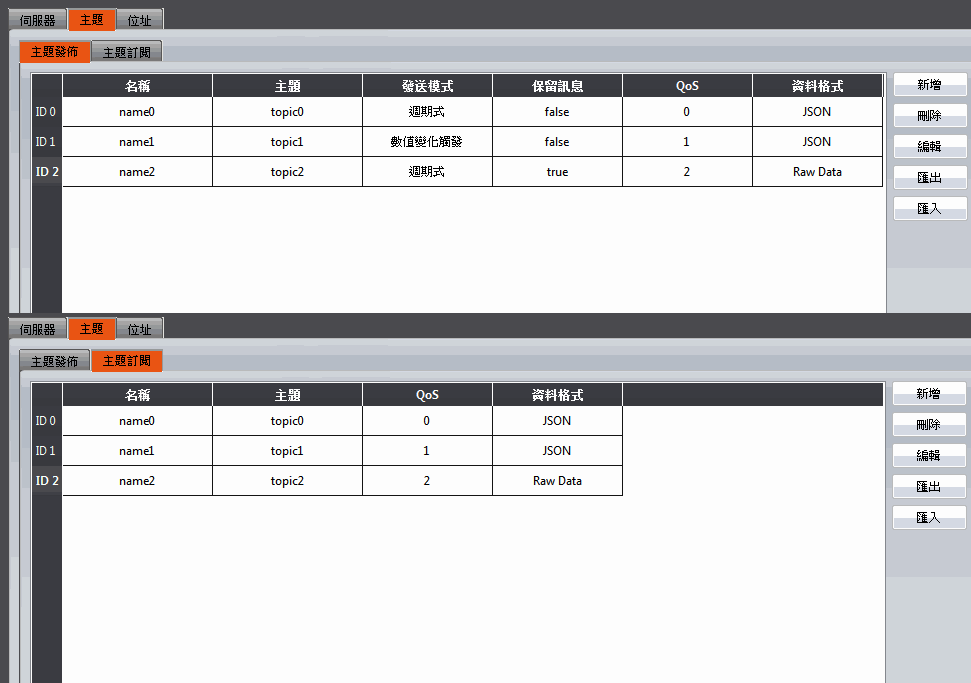
圖 183 MQTT主題設定
14.2.1 【主題發佈】
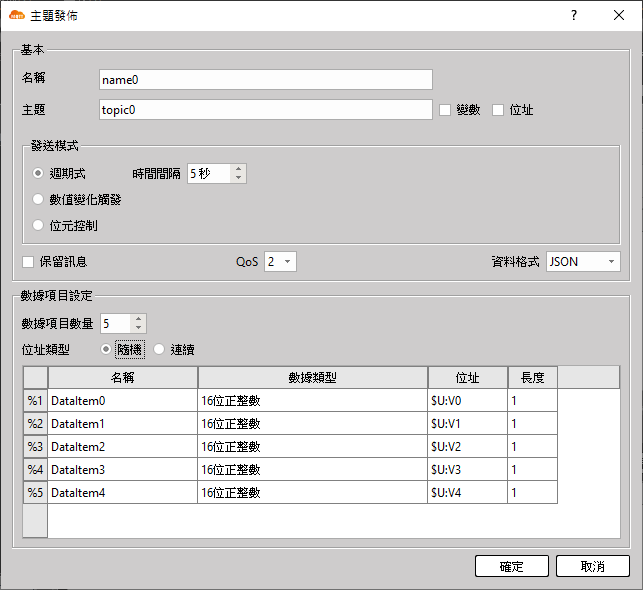
圖 184 主題發佈
表 95 主題發佈編輯視窗設定屬性
|
欄位 |
描述 |
||||||||
|
【基本】 |
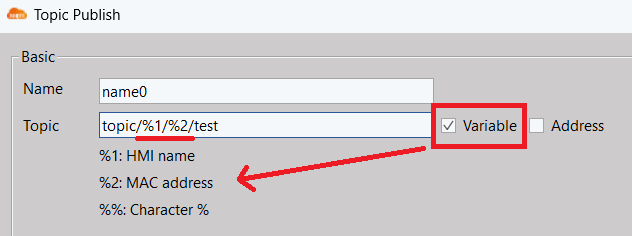
【名稱】 設定主題的名稱,可作為描述說明。 【主題】 MQTT傳送訊息時所使用的主題。 (注意:#,+為萬用字元不可使用) 【變數】 勾選後可動態調整主題。
【位址】 勾選後可動態調整主題。 注意:如果「變數」和「位址」同時勾選的話, 主題替換順序會是先整個替換成從「位址」讀取到的新字串, 再從中替換設為變數的字組。 【發送模式】
定期發送訊息,可設定間隔秒數。
數據項目的數值有變化才會發送訊息。 使用此選項時可在數據項目勾選「由數值變化觸發」,此功能為只發送有變化的項目;未勾選的項目在數值變化後,會在有勾選的項目被觸發時一起發送。
觸發此bit由off→on時會發送訊息。 【保留訊息】 決定MQTT訊息是否要保留在伺服器。若勾選此項,伺服器將保存此主題訊息。其後如果有新的訂閱者,或者之前斷線的訂閱者重新連線,都能收到最新一則保留訊息。 【QoS】 設定 MQTT 的服務質量(Quality of Service),共分三種等級:
【資料格式】 每個主題的訊息內容都是由數據項目位址的值所組成,有三種格式如下:
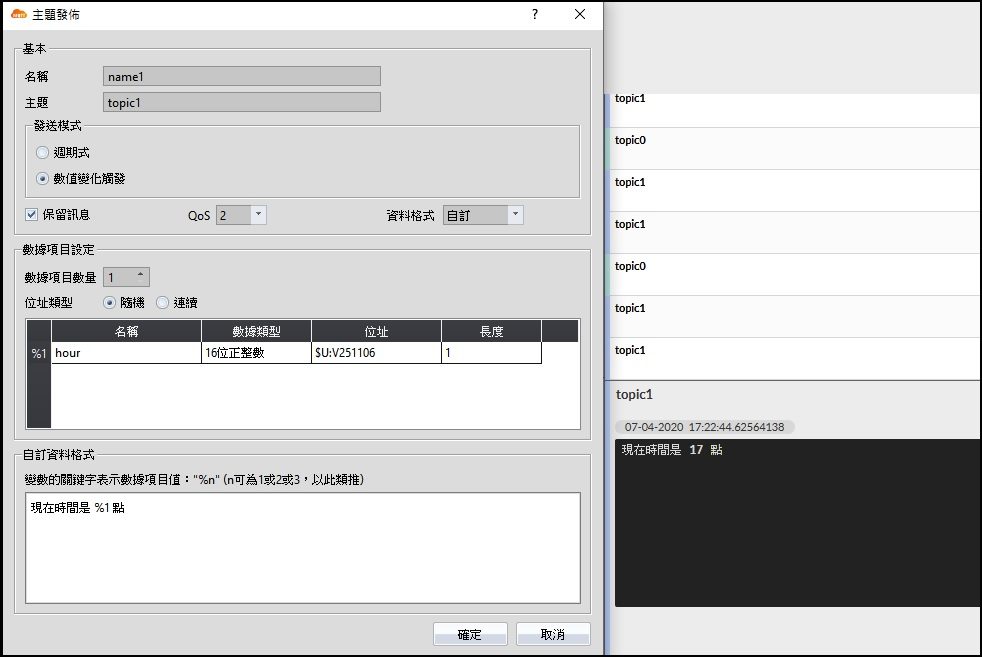
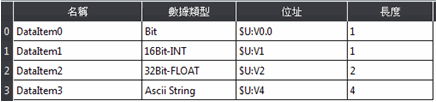
a. 【JSON】 { "d": { "DataItem0": [true], "DataItem1": [810], "DataItem2": [1.7899999618530273], "DataItem3": ["love"] }, "error": [], "ts": "2019-06-18T10:55:41.491" } b. 【Raw Data】 01 2a 03 b8 1e e5 3f 6c 6f 76 65 (注意:發佈與訂閱的資料格式與數據項目設定必須相同才能成功交換資料) c. 【自訂】 使用者可以自訂發佈訊息的格式,變量數值可使用數據項目的關鍵字”%n”進行取值的動作。 以下方圖片為範例,右邊黑框中的訊息就是左側自訂送出的訊息。
|
||||||||
|
【數據項目設定】 |
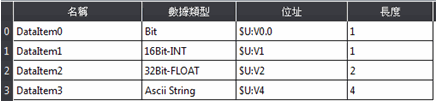
【數據項目數量】 設定此主題的數據項目數量。 【位址類型】 a.【連續】 在下方的數據項目設定表格中只有第一個項目可以設定位址,其他項目的位址都會自動產生,使用者不能修改。 b.【隨機】 使用者可以設定每一個數據項目的位址。 以下是數據項目的設定說明。 【名稱】 數據項目的名稱不得為空白,而且每個項目名稱必須是獨一無二的,項目名稱可以直接輸入。 【數據類型】 有【位】、【16位BCD數】、【16位整數】、【16位正整數】、【32位BCD數】、【32位整數】、【32位正整數】、【32位浮點數】、【Ascii (美國)】這幾種可以選擇。 【位址】 依照數據類型,使用者可設定每一個數據項目的位址。 【長度】 若數據類型是16-bit會佔用1個字組、32-bit會佔用2個字組;若是Ascii-String,使用者可以決定此數據項目要佔用幾個字組。每1個字組可以容納2個字元。 |
14.2.2 【主題訂閱】
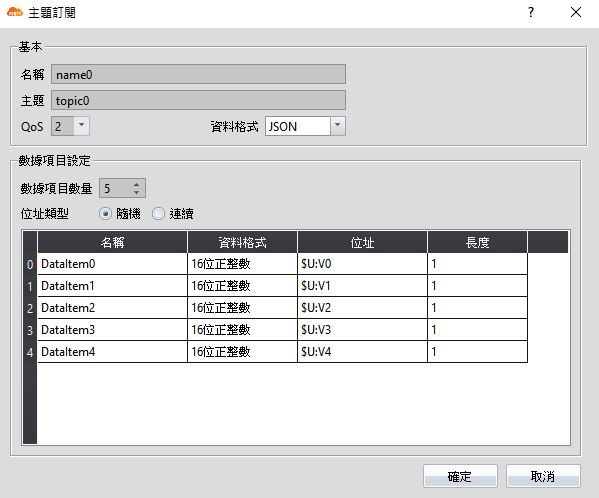
圖 185主題訂閱
表 96 主題訂閱編輯視窗設定屬性
|
欄位 |
描述 |
||||||||
|
【基本】 |
【名稱】 設定主題的名稱,可作為描述說明。 【主題】 MQTT傳送訊息時所使用的主題。 (注意:#,+為萬用字元不可使用) 【QoS】 設定 MQTT 的服務質量(Quality of Service),共分三種等級:
【資料格式】 每個主題的訊息內容都是由數據項目位址的值所組成,有兩種格式如下:
a. 【JSON】 { "d": { "DataItem0": [true], "DataItem1": [810], "DataItem2": [1.7899999618530273], "DataItem3": ["love"] }, "error": [], "ts": "2019-06-18T10:55:41.491" } b. 【Raw Data】 01 2a 03 b8 1e e5 3f 6c 6f 76 65 c. 【Custom】 使用自訂的訂閱格式,注意需要與發佈端的格式相同,不同之處用變數代替,才能接收到完整資料,否則會有資料錯誤的情形。 |
||||||||
|
【數據項目設定】 |
【數據項目數量】 設定此主題的數據項目數量。 【位址類型】 a.【連續】 在下方的數據項目設定表格中只有第一個項目可以設定位址,其他項目的位址都會自動產生,使用者不能修改。 b.【隨機】 使用者可以設定每一個數據項目的位址。 以下是數據項目的設定說明。 【名稱】 數據項目的名稱不得為空白,而且每個項目名稱必須是獨一無二的,項目名稱可以直接輸入。 【資料格式】 需依照來源的格式選擇。 【位址】 依照資料格式,使用者可設定每一個數據項目的位址。 【長度】 若數據類型是16-bit會佔用1個字組、32-bit會佔用2個字組;若是Ascii-String,使用者可以決定此數據項目要佔用幾個字組。每1個字組可以容納2個字元。 |
14.2.2.1 訂閱自訂格式範例
由於每個專案內容不同,因此固定格式難以處理所有狀況,此時就需要使用自訂格式。
設定自訂格式時,需要注意讀取項目的數據類型(Data Type),以及格式需要與發佈端相同,不同的部分要以變數取代。
範例 1
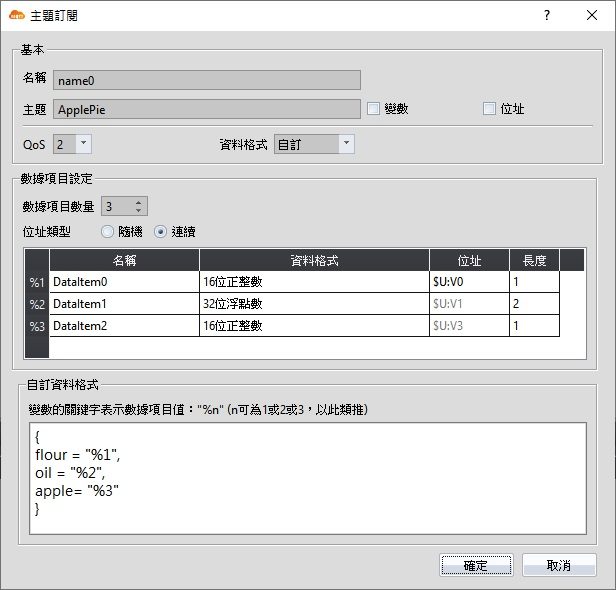
發佈端內容
|
{ flour = "300", oil = "115.5", apple= "200" } |
訂閱端設定
|
{ flour = "%1", oil = "%2", apple= "%3" } |
將變數的部分以 %n做取代,就可以在自訂格式中讀取資料。
範例2
發佈端內容
|
{flour,oil,apple = "300 115.5 200"} |
訂閱端設定
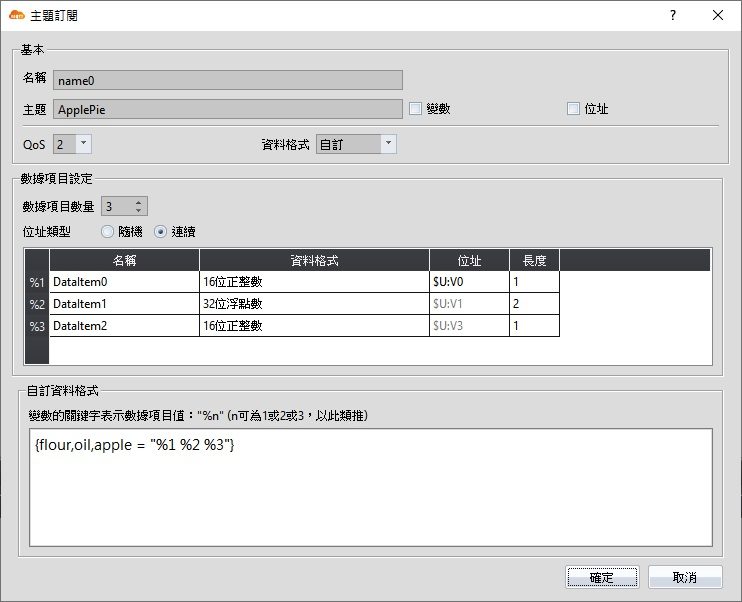
{flour,oil,apple = "%1 %2 %3"} |
發佈端有時資料較為雜亂,但只要格式相同,就能正確讀取數值。
14.3 位址設定
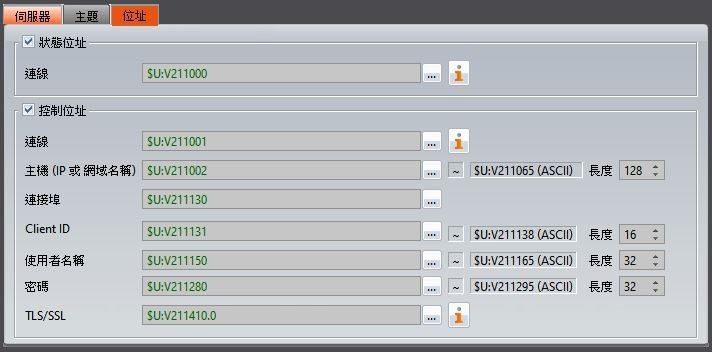
圖 186 位址設定
表 97 位址設定編輯視窗設定屬性
|
欄位 |
描述 |
||||||||||||||||
|
【狀態位址】 |
使用位址監看MQTT的連線狀態。 【連線】 設定MQTT連線的狀態位址,一個字組的狀態位址。以下為連線狀態定義表,也可直接點擊
|
||||||||||||||||
|
【控制位址】 |
使用控制位址可控制MQTT的連線或即時更新伺服器的設定。 【連線】 設定MQTT連線的狀態位址,一個字組的狀態位址。以下為連線狀態定義表,也可直接點擊
以下跟伺服器設定有關的控制位址,更改其暫存器的內容後,在連線控制位址之暫存器輸入更新指令後就能即時更新伺服器的連線設定。 【主機 (IP或 網域名稱)】 設定IP的控制位址,可以設定字串長度,會自動計算連續占用暫存器之長度,字串最多253個字,藉由暫存器的內容變化,動態改變伺服器的IP位址。 【連接埠】 設定連接埠的控制位址,一個字組的控制位址,藉由暫存器的內容變化,動態改變伺服器的連接埠。 【Client ID】 設定Client ID的控制位址,可以設定字串長度,會自動計算連續占用暫存器之長度,字串最多23個字,藉由暫存器的內容變化,動態改變連接伺服器用的Client ID。 【使用者名稱】 設定使用者名稱的控制位址,可以設定字串長度,會自動計算連續占用暫存器之長度,字串最多256個字,藉由暫存器的內容變化,動態改變伺服器身份驗證用的使用者名稱。 【密碼】 設定密碼的控制位址,可以設定字串長度,會自動計算連續占用暫存器之長度,字串最多256個字,藉由暫存器的內容變化,動態改變伺服器身份驗證用的密碼。 【TLS/SSL】 設定是否啟用TLS/SSL的控制位址,一個字組的控制位址,藉由暫存器的內容變化,動態改變連接伺服器時是否要啟用TLS/SSL認證。以下為啟用TLS/SSL定義表,也可直接點擊
|
 查看:
 查看:
 查看:
14.4 相關工具
本章將介紹如何使用MQTT相關工具。
14.4.1 選用伺服器(Broker)
a. 使用 HMI 內建的Broker
在【MQTT】的【伺服器】設定頁面勾選【啟用HMI內建的伺服器】,HMI內建的Broker才會啟動,若【主機(IP或 網域名稱)】設定為本地端127.0.0.1,表示MQTT功能會使用HMI的Broker,因此【主機(IP或 網域名稱)】若設定為本地端,一定要先勾選【啟用HMI內建的伺服器】才能成功建立MQTT連線。若使用第三方的MQTT客戶端程式,Broker位址就設定為HMI的IP位址,表示使用HMI的Broker連線。
b. 使用外部Broker
在【伺服器】設定頁面的【主機(IP或 網域名稱)】輸入外部Broker 的IP位址或網域名稱。
例如:使用Mosquitto的公開測試Broker (https://test.mosquitto.org/)
- Host: test.mosquitto.org
- Port: 1883
c. 自行架設Broker
使用者可以自行架設Broker。
例如:使用Mosquitto (http://mosquitto.org/download/),此為免費且公開的資源,詳細的安裝及使用方法,請參考其官方網站。
14.4.2 其它客戶端應用程式
若要使用第三方的MQTT客戶端程式,網路上已有許多免費的MQTT客戶端程式可供下載使用。
例如:MQTT.fx (https://mqttfx.jensd.de/index.php/download)
提示:按 ← → 切換章節,Ctrl+K 搜尋