22.1 【檔案傳輸】
【檔案傳輸】為電腦藉由USB連接線連接到HMI,將檔案由HMI取出或傳送檔案至HMI,提供給使用者更方便的操作方式。如欲利用乙太網請利用【FTP傳輸】功能,請參考章節4.1 -【FTP伺服器】的說明。
以下將詳細說明【檔案傳輸】之操作流程。
檔案傳輸功能可在FvDesigner工作列上的 【工具】功能頁籤中點選【檔案傳輸】即可開啟功能視窗。
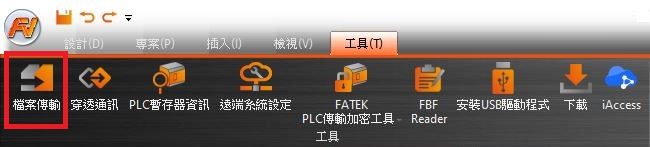
圖 439 【檔案傳輸】圖示
點選【檔案傳輸】後,彈出之對話框即為【檔案傳輸】功能主要操作介面
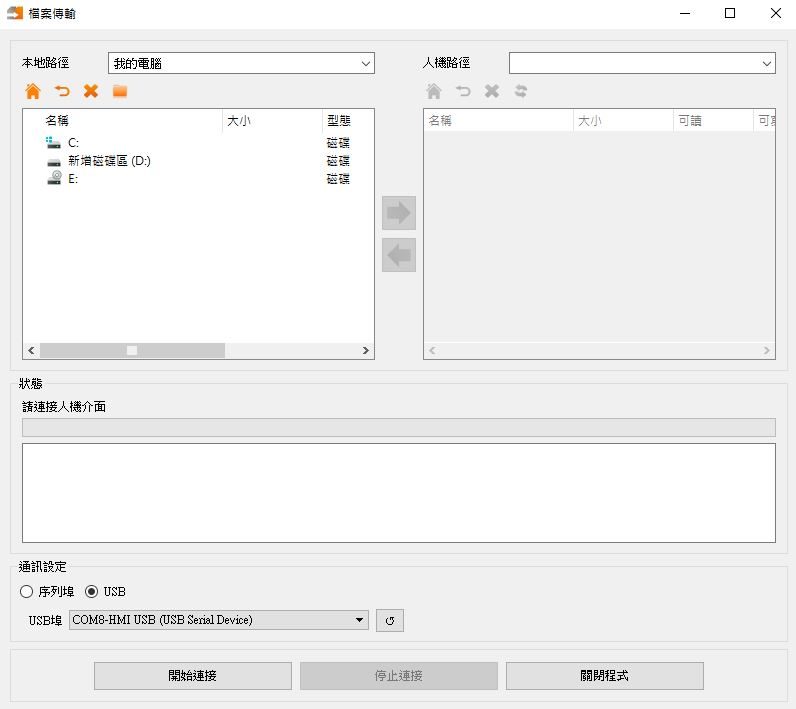
圖 440 【檔案傳輸】功能對話視窗
表 276 【檔案傳輸】對話視窗下方按鈕說明
|
屬性 |
描述 |
|
【通訊設定】 |
【序列埠】選擇後可透過RS232與HMI進行檔案傳輸。 【USB】選擇後可透過Mini-USB與HMI進行檔案傳輸。 |
|
【開始連接】 |
在使用USB接上HMI後就可以按下【開始連接】連接至HMI。 |
|
【停止連接】 |
若要結束檔案傳輸,可按下【停止連接】即可結束。 |
|
【關閉程式】 |
功能同【停止連接】,並在結束後關閉視窗。 |
如HMI在【系統設定】中設有【遠端密碼】將會跳出下圖視窗,輸入正確密碼才可繼續使用。
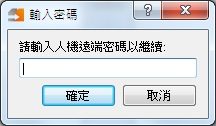
圖 441 【檔案傳輸】連結時密碼輸入視窗
連接後操作介面如下
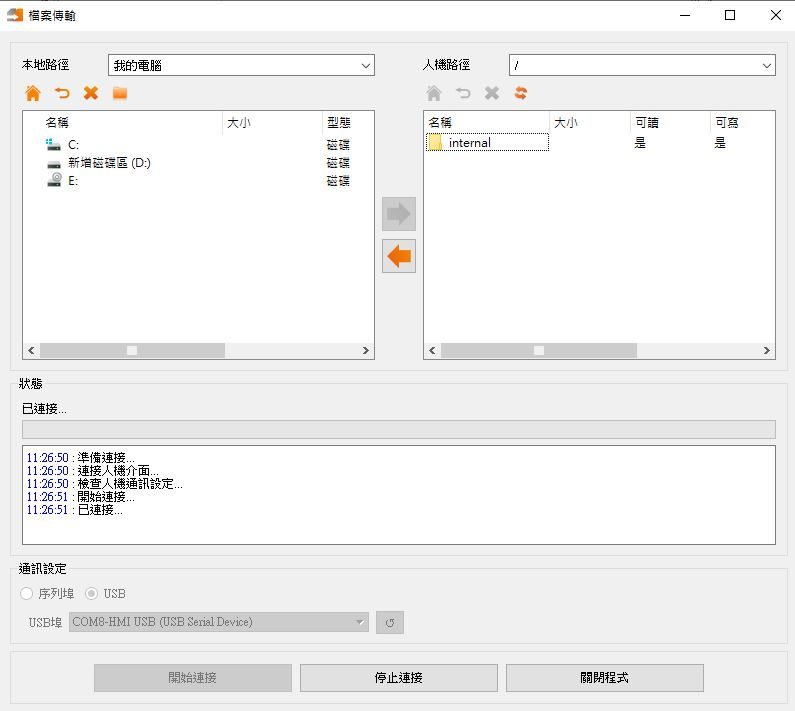
圖 442 【檔案傳輸】連結後顯示視窗
表 277 【檔案傳輸】連結後顯示視窗說明
|
屬性 |
描述 |
|
【本地端】 |
【本地路徑】 顯示目前電腦路徑。 【首頁】 點選此圖示 【上一頁】 點選此圖示 【刪除】 點選此圖示 【選擇資料夾】 點選此圖示
在瀏覽畫面按右鍵會跳出選單如下
【進入資料夾】 點選此圖示 【新增資料夾】 點選此圖示
【下載】 點選此圖示 【刪除】 點選此圖示 【重新命名】 重新命名檔案或資料夾。 |
|
【HMI端】 |
【HMI路徑】 顯示目前HMI路徑。 【首頁】 點選此圖示 【上一頁】 點選此圖示 【刪除】 點選此圖示 【重新整理】 點選此圖示 在瀏覽畫面按右鍵會跳出選單如下
【進入資料夾】 點選此圖示 【新增資料夾】 點選此圖示 【上傳】 點選此圖示 【刪除】 點選此圖示 【重新命名】 重新命名檔案或資料夾。 |
|
【傳輸】 |
【下載】 點選此圖示 【上傳】 點選此圖示 亦可直接拖曳檔案至另一端放下。 |
 ,回到我的電腦。
 ,回到路徑上一層。
 ,刪除本地端檔案。
 ,跳出視窗方便選擇本地端資料夾。
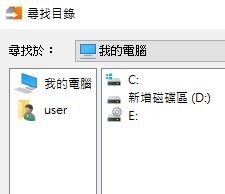
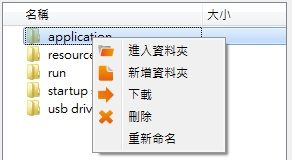
 ,選取資料夾才可使用,進入該資料夾,等同於點兩下。
 ,跳出新增資料夾視窗輸入資料夾名稱。
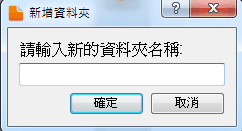
 ,下載選取檔案至HMI。
 ,刪除本地端檔案。
 ,回到HMI首頁。
 ,回到路徑上一層。
 ,刪除HMI端檔案。
 ,重新刷新現在HMI端資料夾檔案資訊。
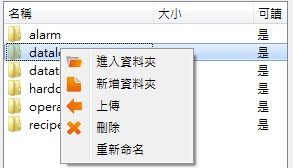
 ,選取資料夾才可使用,進入該資料夾,等同於點兩下。
 ,跳出新增資料夾視窗輸入資料夾名稱。
 ,上傳選取檔案至本地端。
 ,刪除HMI端檔案。
 ,下載選取檔案至HMI。
 ,上傳選取檔案至本地端。
連接後在狀態訊息介面如下圖,可察看目前的進度訊息或複製哪些檔案等。
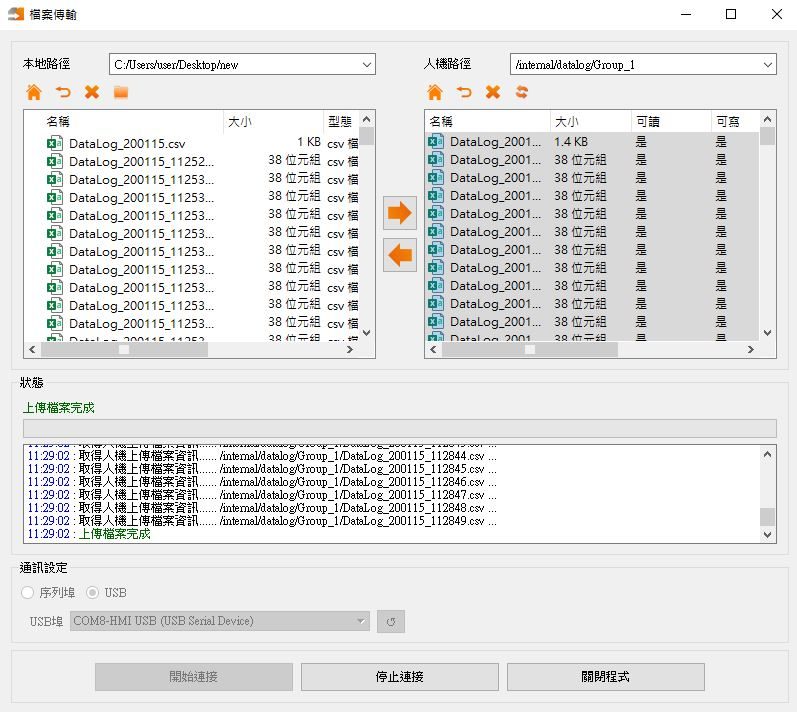
圖 443 【檔案傳輸】傳輸完成示意圖
22.2 【穿透通訊】
穿透通訊是一種從PC透過HMI通訊來進行遠端維護PLC的連線方式。
一般PC欲與PLC之間進行串列通訊時,PC是利用PLC規劃程式軟體(例如WinProLadder)等相關應用程式,藉由【乙太網路】,或使用電腦上原生序列連接埠直接與PLC通訊,然而,在某些場合之下,PC無法直接與PLC連接,或無法直接取得PLC之連線資訊,【穿透通訊功能】正是提供在此條件之下,電腦可間接與PLC進行串列通訊,並取得裝置寄存器數據。
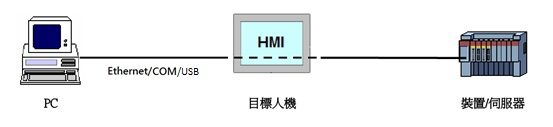
圖 444 穿透通訊架構
以下介紹在FvDesigner中如何使用穿透通訊。
22.2.1 【序列埠】
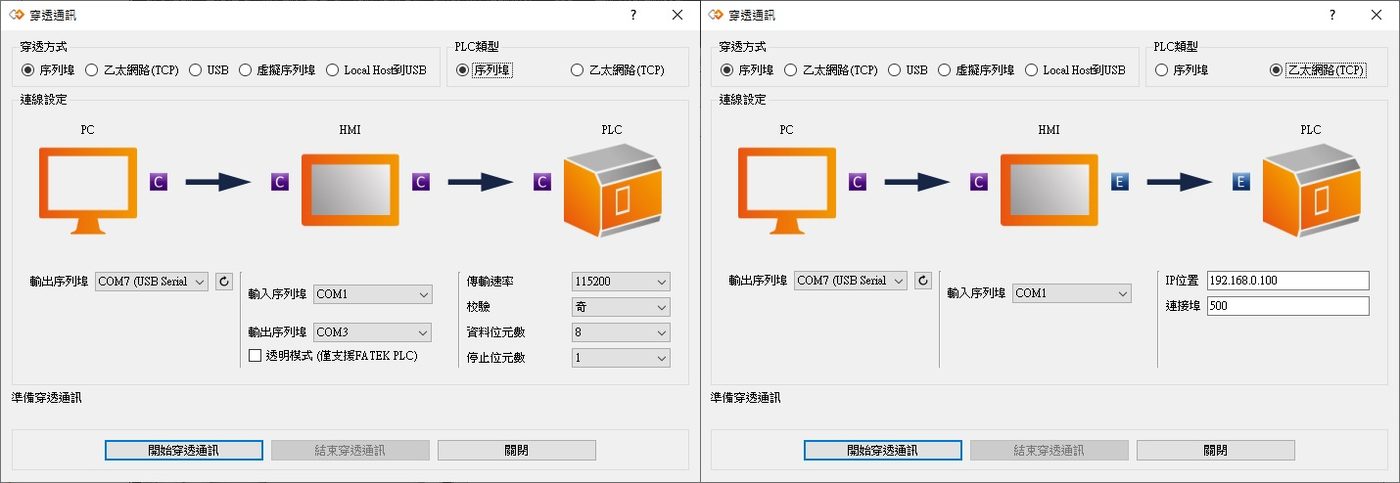
圖 445 【序列埠】穿透設定
表 278 【序列埠】穿透設定說明
|
屬性 |
描述 |
||||||||||||||||
|
【穿透方式】 |
【序列埠】 當PC與 HMI 之間以「RS-232/485」進行連接時選擇此項目 |
||||||||||||||||
|
【PLC類型】 |
【序列埠】 HMI 與 PLC 之間以「序列埠」進行通訊時選擇此項目 【乙太網路(TCP)】 HMI 與 PLC 之間以「乙太網路」進行通訊時選擇此項目 |
||||||||||||||||
|
【連線設定】 |
【序列埠】
【乙太網路(TCP)】
|
22.2.2 【乙太網路(TCP)】
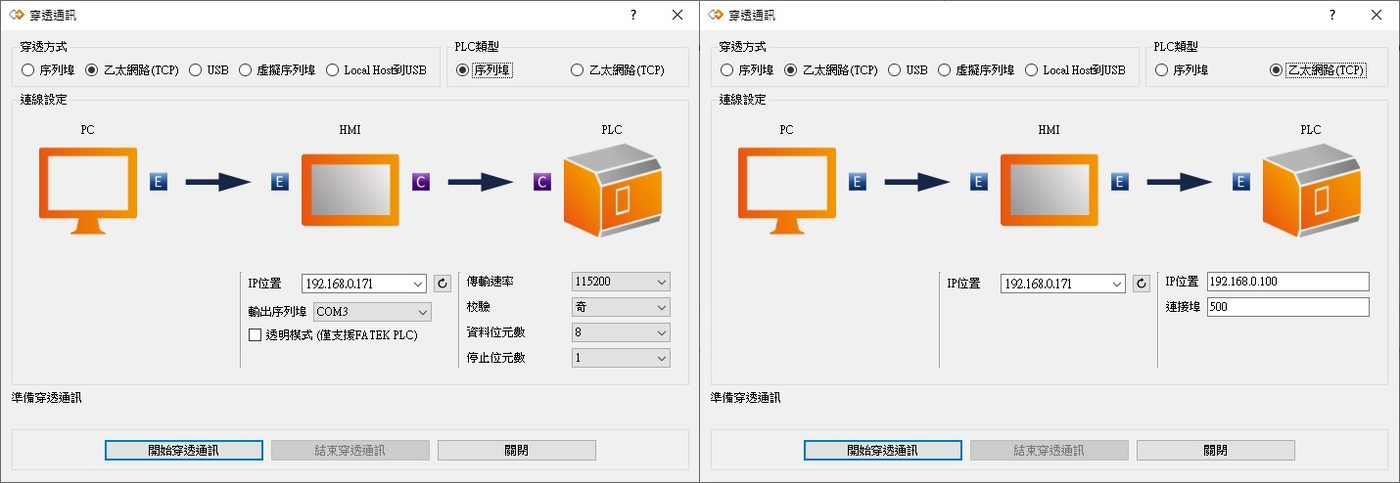
圖 446 【乙太網路】穿透設定
表 279 【乙太網路】穿透設定說明
|
屬性 |
描述 |
||||||||||||
|
【穿透方式】 |
【乙太網路(TCP)】 當PC與 HMI 之間以「 乙太網路 」進行連接時選擇此項目 |
||||||||||||
|
【PLC類型】 |
【序列埠】 HMI 與 PLC 之間以「序列埠」進行通訊時選擇此項目 【乙太網路(TCP)】 HMI 與 PLC 之間以「乙太網路」進行通訊時選擇此項目 |
||||||||||||
|
【連線設定】 |
【序列埠】
【乙太網路(TCP)】
|
22.2.3 【USB】
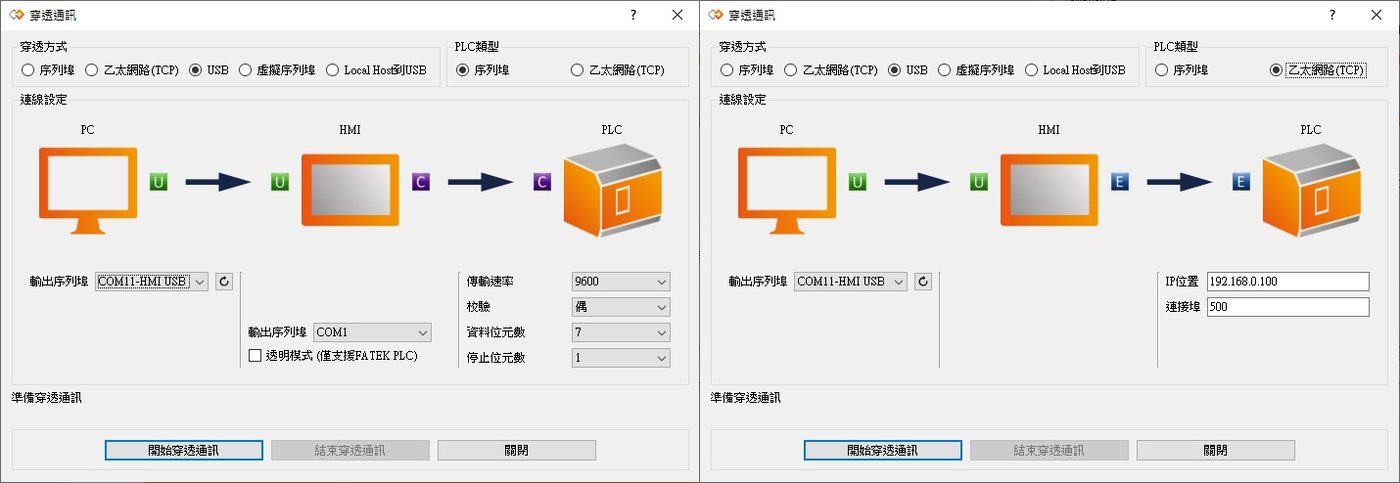
圖 447 【USB】穿透設定
表 280 【USB】穿透設定說明
|
屬性 |
描述 |
||||||||||||||
|
【穿透方式】 |
【USB】 當PC與 HMI 之間以「 USB線(Type A或Type C) 」進行連接時選擇此項目 |
||||||||||||||
|
【PLC類型】 |
【序列埠】 HMI 與 PLC 之間以「序列埠」進行通訊時選擇此項目 【乙太網路(TCP)】 HMI 與 PLC 之間以「乙太網路」進行通訊時選擇此項目 |
||||||||||||||
|
【連線設定】 |
【序列埠】
【乙太網路(TCP)】
|
22.2.4 【虛擬序列埠】
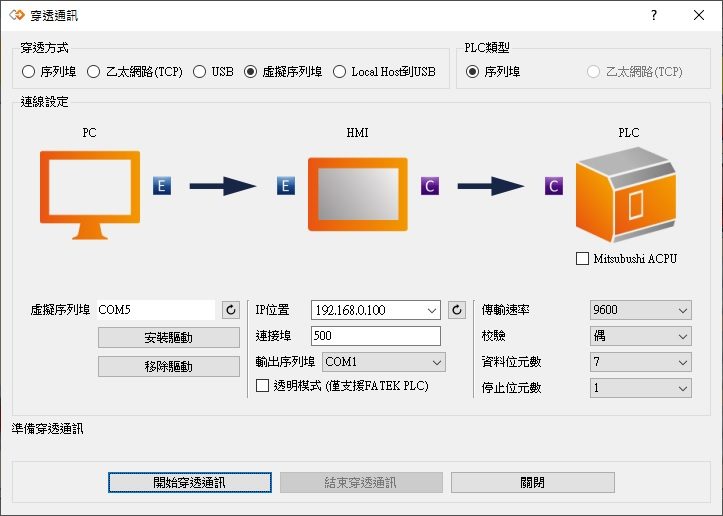
圖 448 【虛擬序列埠】穿透設定
表 281 【虛擬序列埠】穿透設定說明
|
屬性 |
描述 |
||||||||
|
【穿透方式】 |
當 PC 與 HMI 透過乙太網路連接,且 HMI 與 PLC 透過串列埠連接,但 PLC 軟體不支援網路通訊方式,將無法使用既有的穿透方式,需要使用此穿透方式。 【虛擬序列埠】 當PC與 HMI 之間以「乙太網路 」進行連接時選擇此項目 |
||||||||
|
【PLC類型】 |
【序列埠】 HMI 與 PLC 之間以「序列埠」進行通訊時選擇此項目 |
||||||||
|
【連線設定】 |
【序列埠】
|
22.2.5 【Local Host到USB】
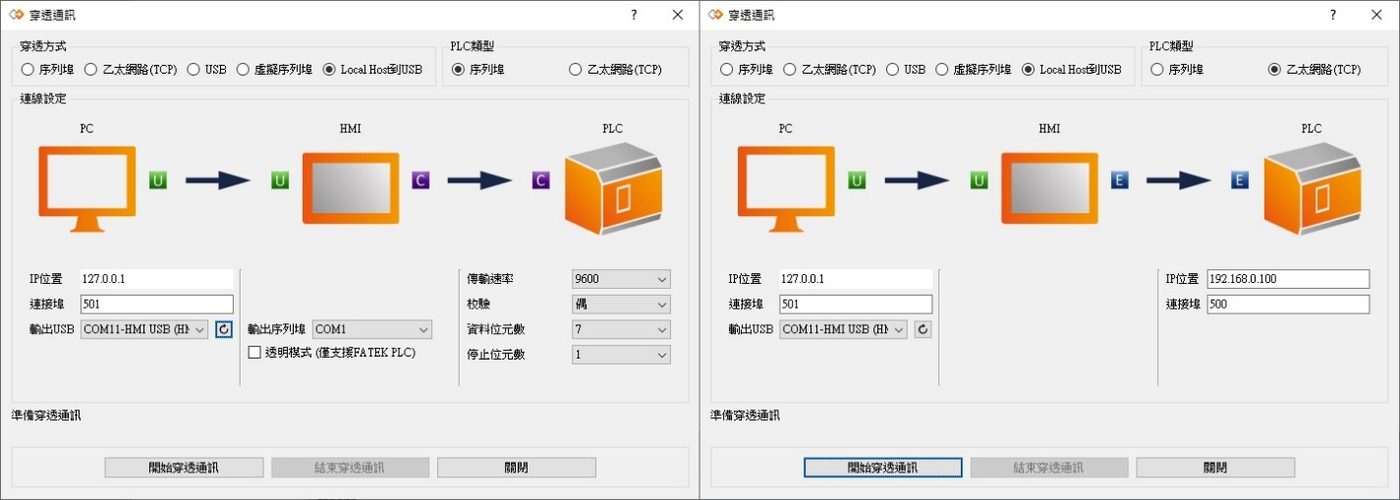
圖 449 【Local Host】穿透設定
表 282 【Local Host】穿透設定說明
|
屬性 |
描述 |
||||||||||||||
|
【穿透方式】 |
當 PC 與 HMI 透過串列埠連接,且 HMI 與 PLC 透過乙太網路連接,但 PLC 軟體不支援串列埠通訊方式,將無法使用既有的穿透方式,需要使用此穿透方式。 【Local Host到USB】 當PC與 HMI 之間以「USB線(Type A或Type C) 」進行連接時選擇此項目 |
||||||||||||||
|
【PLC類型】 |
【序列埠】 HMI 與 PLC 之間以「序列埠」進行通訊時選擇此項目 【乙太網路(TCP)】 HMI 與 PLC 之間以「乙太網路」進行通訊時選擇此項目 |
||||||||||||||
|
【連線設定】 |
【序列埠】
【乙太網路(TCP)】
|
22.3 【PLC暫存器資訊】
當使用者需要取得有關FvDesigner 所支援的PLC的驅動程式版本資訊和PLC的內部單點與暫存器資訊時,可使用【PLC暫存器資訊】功能,【PLC暫存器資訊】功能,可以讓使用者快速的找到支援的PLC驅動程式版本資訊和PLC可供存取的內部單點與暫存器資訊。
本章將說明【PLC暫存器資訊】的相關頁面和使用方式。
22.3.1 使用方式
在【Ribbon功能區】的【工具】頁面中,選擇【PLC暫存器資訊】,即會跳出下面視窗。
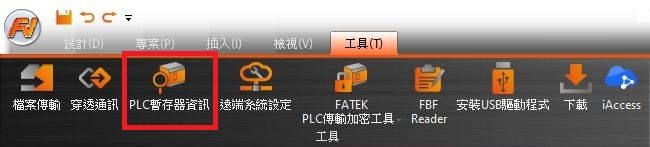
圖 450 【PLC暫存器資訊】圖示
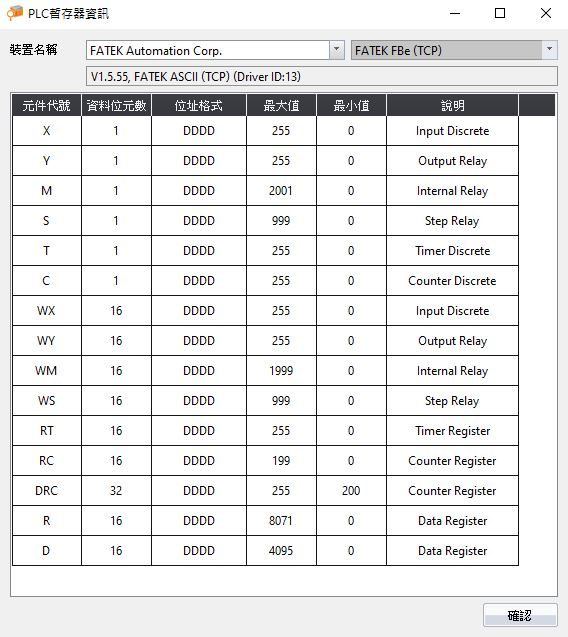
圖 451 PLC暫存器資訊
在【PLC暫存器資訊】的上半部,可選擇PLC的製造廠商和系列型號,如下圖:

圖 452 PLC暫存器資訊–選擇PLC製造商和系列型號
選擇完成後,會出現支援的PLC驅動程式版本資訊和PLC可供存取的內部單點與暫存器資訊,如下圖:

圖 453 支援的PLC驅動程式版本資訊
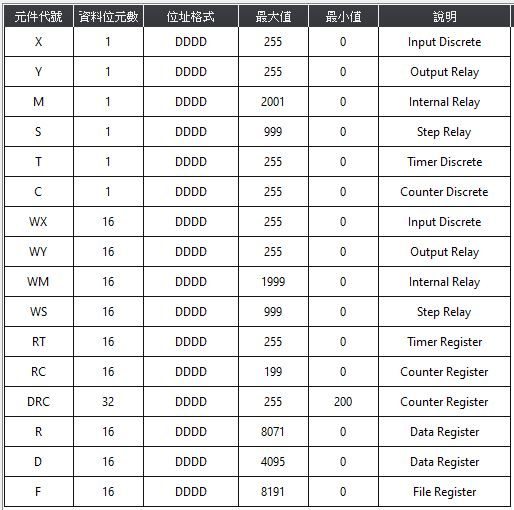
圖 454 PLC可供存取的內部單點與暫存器資訊
PLC可供存取的內部單點與暫存器資訊的介紹如下表
表 283 內部單點與暫存器資訊介紹
|
名稱 |
描述 |
|
【元件代號】 |
表示該單點或暫存器在PLC內的代號。 |
|
【資料位元數】 |
表示該【元件代號】的資料所佔位元數。 |
|
【位址格式】 |
表示欲存取該【元件代號】所須用的位址格式。 |
|
【最大值】 |
表示該【元件代號】可供存取的位址範圍最大值。 |
|
【最小值】 |
表示該【元件代號】可供存取的位址範圍最小值。 |
|
【說明】 |
描述該【元件代號】的功能用途。 |
22.4 【遠端系統設定】
HMI在啟動時,可以按住右半邊進入系統設定,但在已經執行專案,不方便重新開機時,就會需要用到此功能。
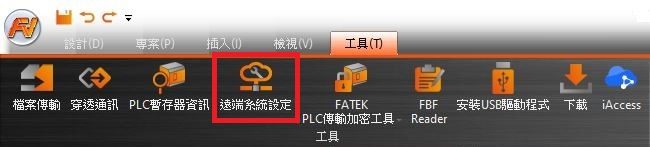
圖 455 【遠端系統設定】圖示
22.4.1 使用方式
【遠端系統設定】操作介面上基本與HMI上的【系統設定】大致相同,【遠端系統設定】用戶需指定IP並連線,與HMI連線成功後,右方設定介面才會啟用,另外在【遠端系統設定】下無法修改【連結】以及執行HMI的【觸控校準】功能。各項詳細使用請參考章節24-HMI的系統設定。
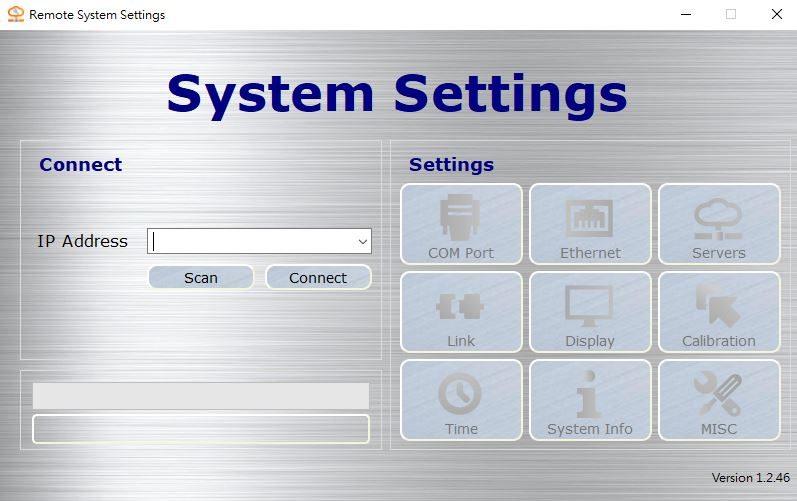
圖 456 【遠端系統設定】介面
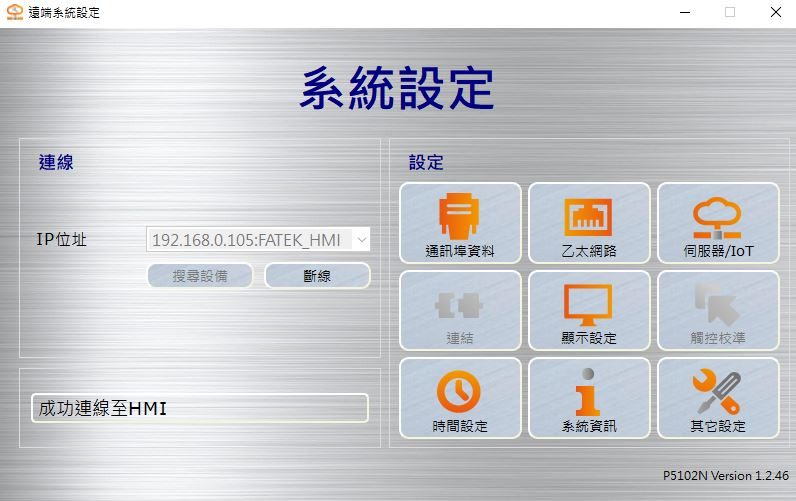
圖 457 【遠端系統設定】成功連線
22.5 【FATEK PLC傳輸加密工具】
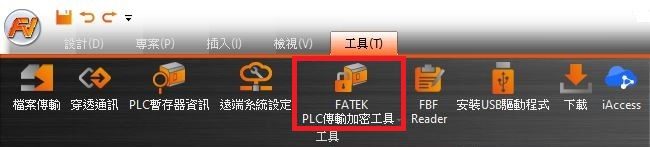
圖 458 【FATEK PLC傳輸加密工具】圖示
此功能為當用戶使用HMI的USB儲存裝置,更新連結的PLC階梯圖程式時,操作流程能受到保護,進而保護設計者所規畫的PLC階梯圖程式及智慧財產。
詳細設定請參考章節27.3-【FATEK PLC傳輸加密工具】的使用
22.6 【FBF Reader】
【FBF Reader】為讀取專屬格式 *.FBF檔案時,或將 *.FBF檔案轉換為其他檔案的格式時使用,包含可以轉換成 *.TXT檔案、 *.CSV檔案或 *.PDF檔案。關於如何產生*.FBF檔案,請參考章節7.2.3 -【匯出資料】的說明。
以下將詳細說明【FBF Reader】之操作流程。
FBF Reader功能可在FvDesigner工作列上的【工具】功能頁籤中點選【FBF Reader】即可開啟功能視窗。
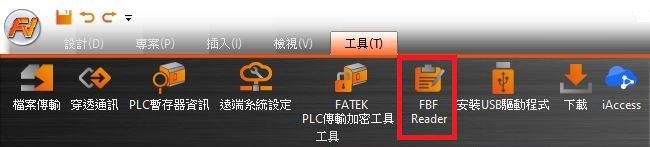
圖 459 【FBF Reader】圖示
點選【FBF Reader】後,彈出之對話框即為【FBF Reader】功能主要操作介面,如下圖。
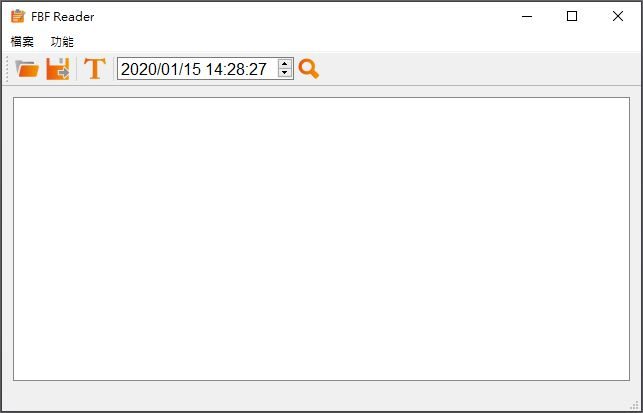
圖 460 【FBF Reader】功能對話視窗
表 284 【FBF Reader】對話視窗上方選單說明
|
屬性 |
描述 |
|
【檔案】 |
【開啟】 開啟專屬格式 *.FBF檔案。 【另存新檔】 讀取專屬格式*.FBF檔案後,另存為*.TXT檔案、*.CSV檔案或*.PDF檔案等其他檔案。 另存新檔如果選擇存為PDF時,會出現下圖選單,可以設定字型類型、大小和格式等。按下【生成檔案】按鈕就會把 *.FBF檔案轉換成 PDF 檔案。
【離開】 離關並關閉 FBF Reader。 |
|
【功能】 |
【字型設定】 調整顯示專屬格式 *.FBF檔案的字型大小。 |
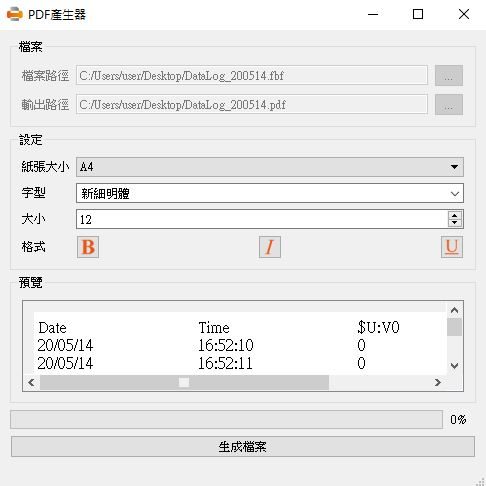
表 285 【FBF Reader】對話視窗上方工具列說明
|
圖示 |
描述 |
|
|
【開啟】。 開啟專屬格式 *.FBF檔案。 |
|
|
【另存新檔】 讀取專屬格式 *.FBF檔案後,另成 *.TXT檔案、 *.CSV檔案或 *.PDF檔案等其他檔案。 |
|
|
【字型設定】 調整顯示專屬格式 FBF檔案的字型大小。 |
|
|
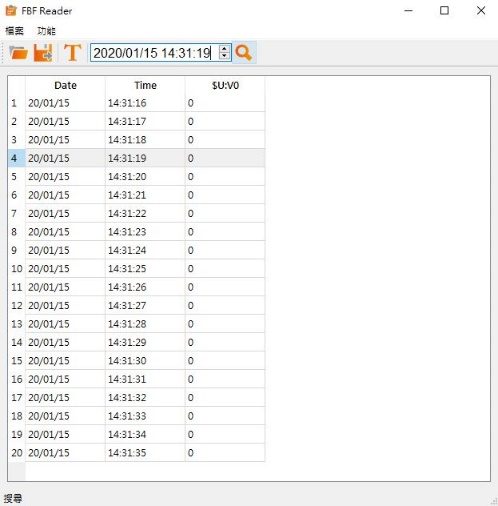
設定要搜尋 FBF檔案的日期和時間。 |
|
|
【搜尋】 設定搜尋 FBF檔案的日期和時間後按下此按鈕,游標就會顯示到此列,如下圖。
|




22.7 【安裝USB驅動程式】
FvDesigner可以透過mini-USB與HMI作檔案傳輸、上/下載專案等功能,如欲安裝USB驅動程式,在【工具】的頁籤中可以找到。
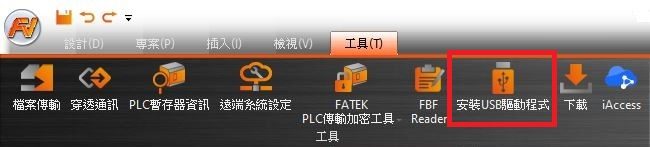
圖 461 【安裝USB驅動程式】圖示
點選後依照步驟按”下一步”即可安裝完成。
22.8 【下載】
【工具(T)】中的下載與【專案(P)】中的下載功能相同,詳細操作請參閱章節21.1.1-由電腦下載工程運行包與作業系統,但【工具(T)】中的下載可以自選專案運行包(.cfrp)
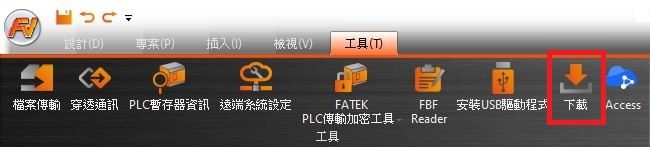
圖 462 【下載】圖示
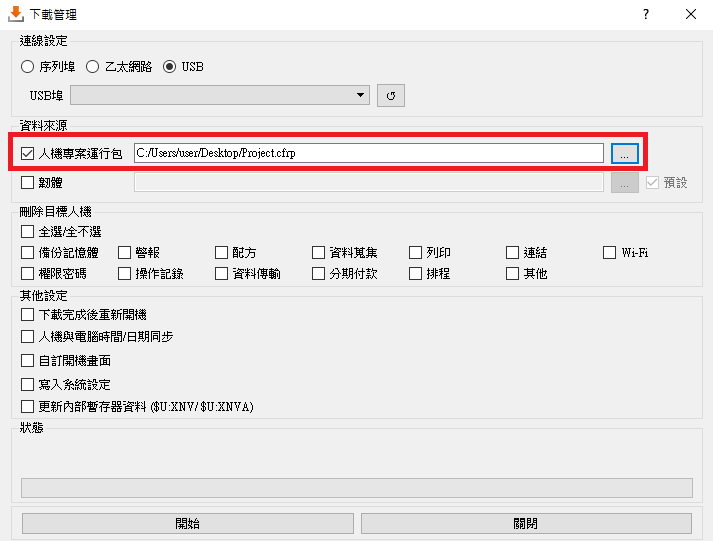
圖 463 下載的功能介面
22.9 【iAccess】
此功能為連線至FATEK Cloud遠端維護HMI,可以上/下載專案以及遠端。
詳細使用說明請至https://www.fatek.com/zh-tw/download.php?act=list&cid=16下載手冊。

圖 464 【iAccess】圖示
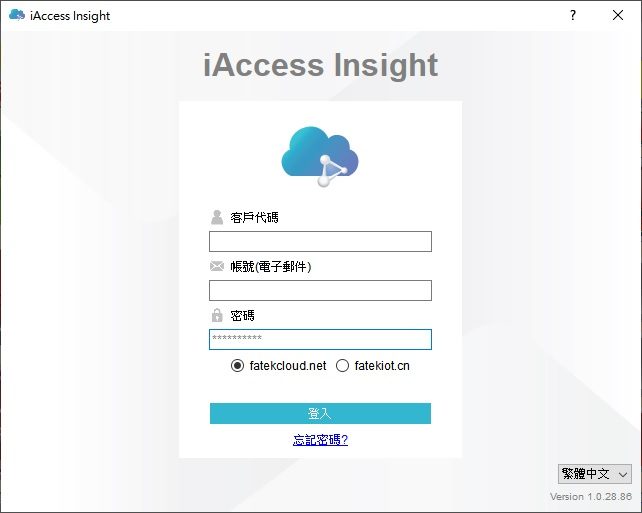
圖 465 【iAccess】登入畫面
提示:按 ← → 切換章節,Ctrl+K 搜尋