【PLC整合功能】是提供給設計者或使用者在HMI和PLC的實際應用中,達到更緊密的整合,例如可以讓使用者在實際設備運行中,透過 HMI 顯示或查看目前連線PLC( PLC)的階梯圖程式,不需要另外將PLC連結到電腦(PC),再透過 PLC的程式規畫軟體( PLC 的程式規畫軟體WinProladder)來查看的PLC階梯圖程式,讓使用者方便的使用和除錯等。
目前【PLC整合功能】包含【顯示 Ladder Viewer】、【從USB 更新PLC專案】和【顯示網路模組設定工具】等三種,分別說明於下面章節。
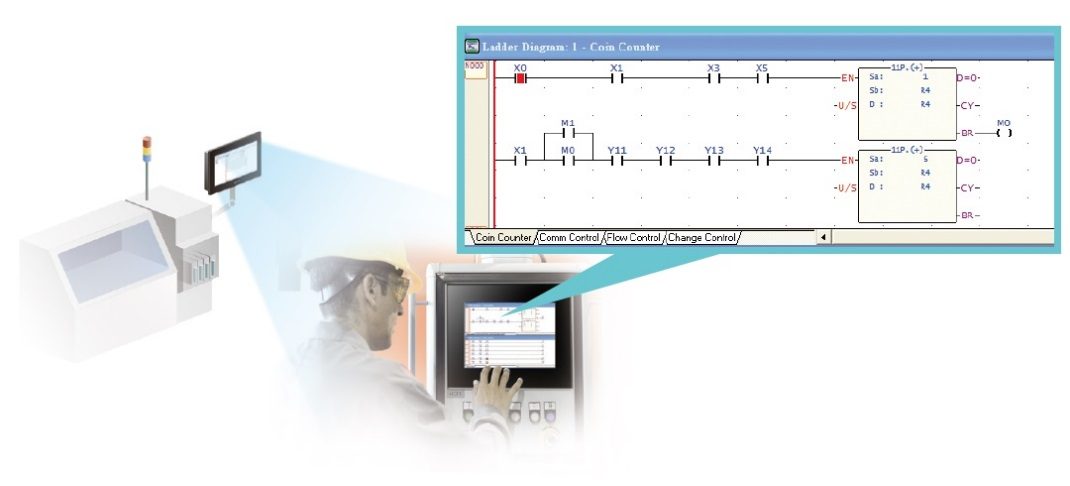
圖 506 HMI顯示PLC 階梯圖程式示意圖
27.1 顯示Ladder Viewer
本章節將說明如何在HMI顯示PLC( PLC)的階梯圖程式以及在 HMI顯示PLC階梯圖程式的介面包含選項和設定的意義。
注意1 : 4.3 吋的HMI不支援顯示 Ladder Viewer 功能,例如 P5043S或 P5043N。
注意2 : FBe PLC 不支援。
27.1.1 【顯示Ladder Viewer】的應用和設定
例如使用P5系列的HMI和 FBs 系列PLC連線,並希望在P5 系列的HMI上顯示及察看FBs 系列PLC的階梯圖程式,設定方式如下步驟:
步驟一:從【工具箱】的【指示燈/按鈕】中拖拉一個【功能按鈕】至畫面規畫區中,如下圖。
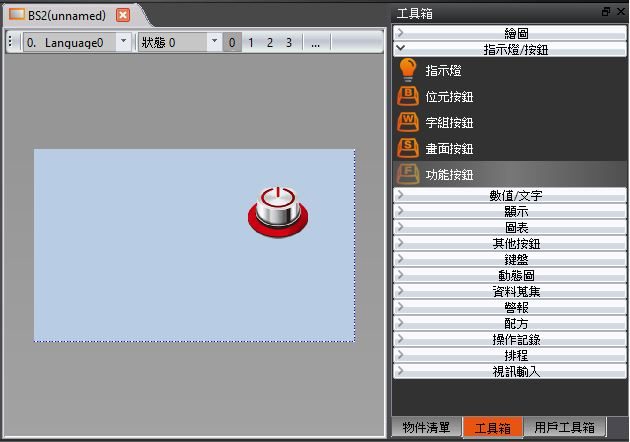
圖 507 放置一個【功能按鈕】至畫面
步驟二:雙擊此功能按鈕進入此功能按鈕的設定屬性,並在此對話視窗中由【功能】下拉選單中,選擇【PLC : 顯示Ladder Viewer】項目,如下圖。
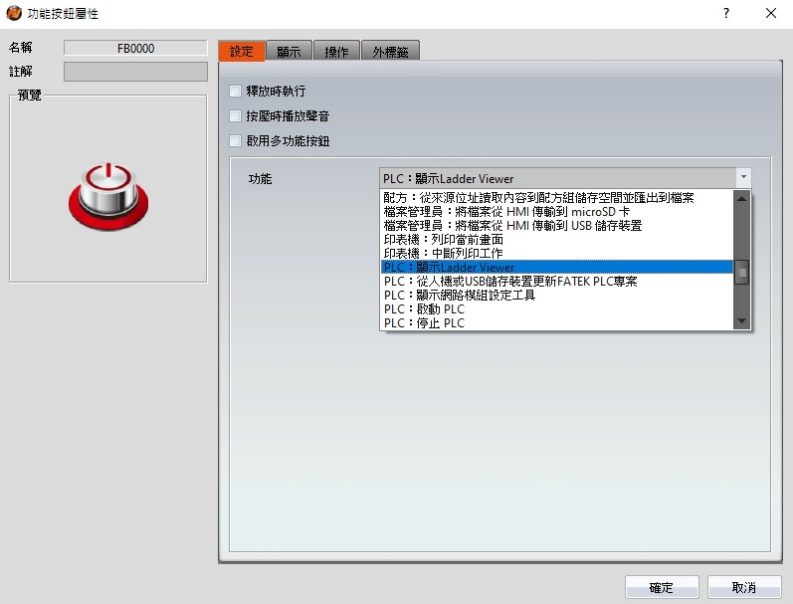
圖 508 選擇【PLC : 顯示Ladder Viewer】視窗
步驟三:設置好HMI和PLC連線,並將此專案編譯及下載至HMI中,在HMI和 PLC 連線運行中,按壓此【功能按鈕】【PLC : 顯示Ladder Viewer】,會出現連結裝置的對話視窗,如下圖,此處的連結裝置名稱即在軟體連結設定中的設備名稱。
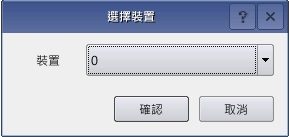
圖 509 連結裝置的選單對話視窗
注意:在離線模擬模式下,按壓此【功能按鈕】,將不會出現連結裝置的對話視窗供選擇,但會出現可以在HMI、microSD卡或USB儲存裝置中選擇PLC專案(*.pdw)的載入對話視窗。.
步驟四:選擇欲顯示的設備名稱,按下確定後,便會進行載入 PLC 階梯圖程式,如下圖。
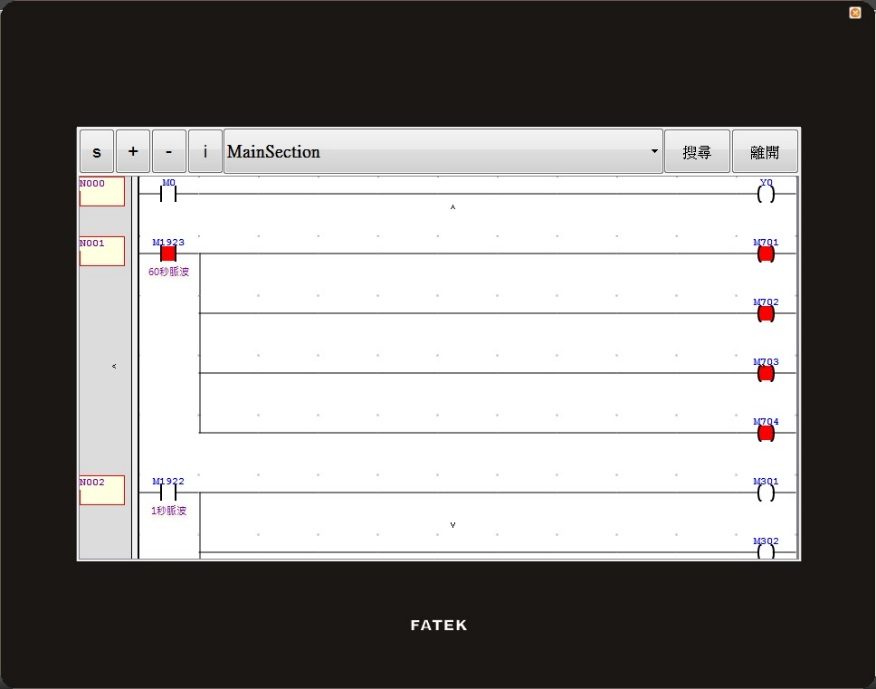
圖 510 顯示 PLC 階梯圖程式
27.1.2 HMI顯示PLC階梯圖程式的介面
在HMI上顯示PLC階梯圖程式的介面,如下圖。在介面中各設定選項意義,如下表說明。
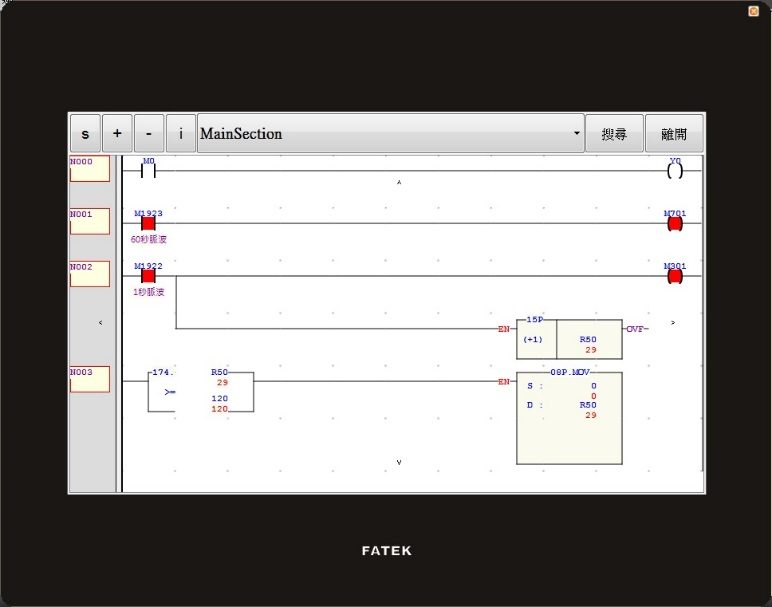
圖 511 HMI上顯示PLC階梯圖的介面
表 308 HMI上顯示PLC階梯圖介面的屬性
|
選項 |
描述 |
|
【顯示設定】 |
按壓此圖示
|
|
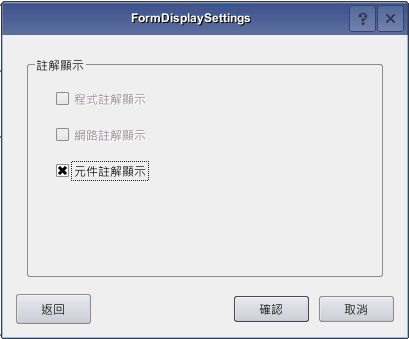
【註解】 |
點選後可以設定跟註解相關設定,會彈出如下圖對話視窗。
【程式註解顯示】 設定階梯圖中的程式區域註解是否顯示,目前只有離線模擬可以勾選。 【網路註解顯示】 設定階梯圖中的解題網路註解是否顯示,目前只有離線模擬可以勾選。 【元件註解顯示】 設定階梯圖中的元件註解是否顯示。 |
|
【語言】 |
【Languages】 可以選擇階梯圖中的註解顯示的語言,包含English、繁體中文、简体中文、Other Language等。 可選擇的語言要從【字型庫】作新增。
|
|
【區塊圖】 |
此選項主要是配合WinProLadder區塊封鎖及區塊開啟功能(需配合Fun199),點選後會彈出如下圖對話視窗,HMI會主動搜尋階梯圖中那些網路有使用是區塊封鎖的,並表列出來,操作者可以選擇那些網路要開啟或封鎖(若原本的區塊封鎖中有設定密碼,點選區塊開啟後須輸入區塊密碼),按下確定後即能看到階梯圖程式。
|
|
【重新載入】 |
【重新載入】 重新載入階梯圖程式。 |
|
【放大顯示】 |
按壓此圖示 |
|
【縮小顯示】 |
按壓此圖示 |
|
【PLC狀態資訊】 |
按壓此圖示
|
|
【切換主單元和副單元程式】 |
按壓此圖示 |
|
【搜尋】 |
按壓此圖示
【Find】 搜尋類型和位址。 【Goto】 能跳至主程式或副程式網路編號。
【暫存器位址/網路編號】 輸入欲搜尋類型和位址或者欲跳至主程式或副程式網路編號。 【濾除】 過濾搜尋的類型,包含接點、線圈、功能指令和全部等。 【起始位置】 開始位置,包含自動和現在位置等。 【搜尋方向】 搜尋方向,包含往上方和往下方等。 |
|
【離開階梯圖顯示視窗】 |
按壓此圖示 |
|
【上移】 |
按壓此圖示 |
|
【下移】 |
按壓此圖示 |
|
【右移】 |
按壓此圖示 |
|
【左移】 |
按壓此圖示 |
|
【網路編號】 |
此圖示 |
 ,會彈出顯示設定對話視窗,如下圖。
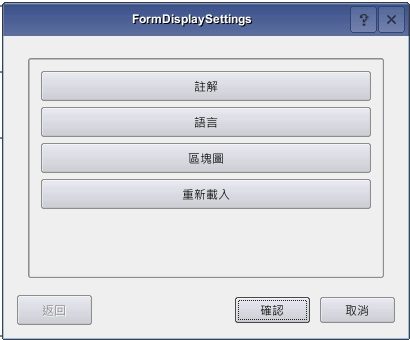
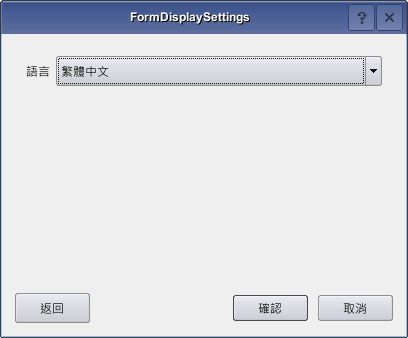
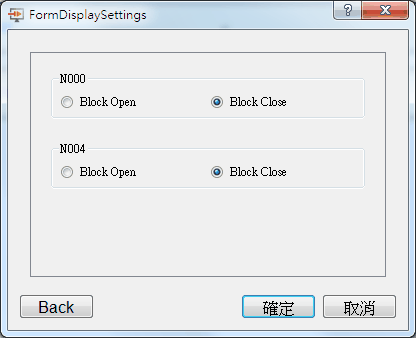
 ,會將HMI中階梯圖放大顯示。
 ,會將HMI中階梯圖縮小顯示。
 ,會彈出PLC狀態資訊視窗,如下圖。
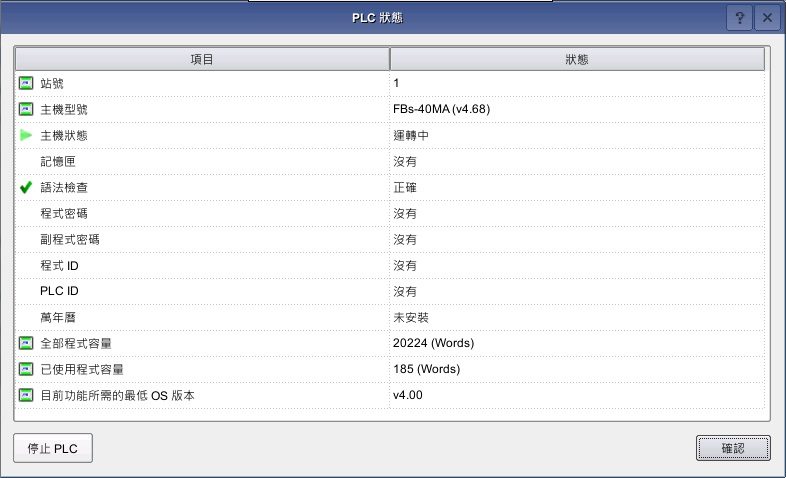
 ,可以選擇切換主單元和副單元的階梯圖程式顯示。
 ,會彈出位址搜尋的對話視窗,如下圖。
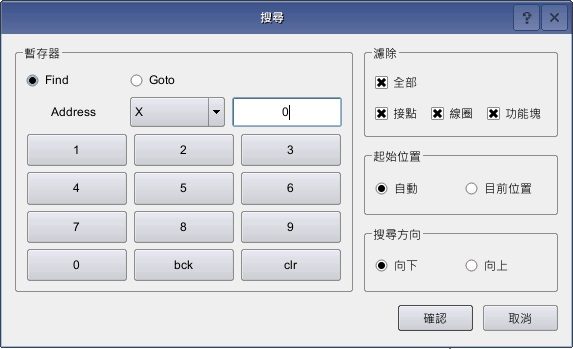
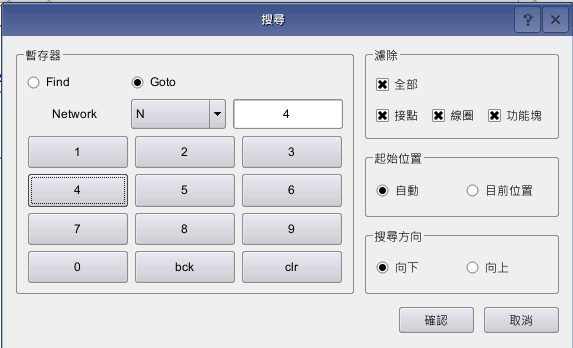
 ,會離開階梯圖顯示視窗。
 ,階梯圖顯示會往上方檢視。
 ,階梯圖顯示會往下方檢視。
 ,階梯圖顯示會往右方檢視。
 ,階梯圖顯示會往左方檢視。
 為階梯圖的網路編號。
27.2 從HMI或USB更新FATEK PLC專案
本章節將說明如何透過HMI的內部儲存空間或USB儲存裝置,更新連結的PLC階梯圖程式。
步驟1
從FvDesigner的【功能按鈕】選擇【PLC:從人機或USB儲存装置更新FATEK PLC専案】
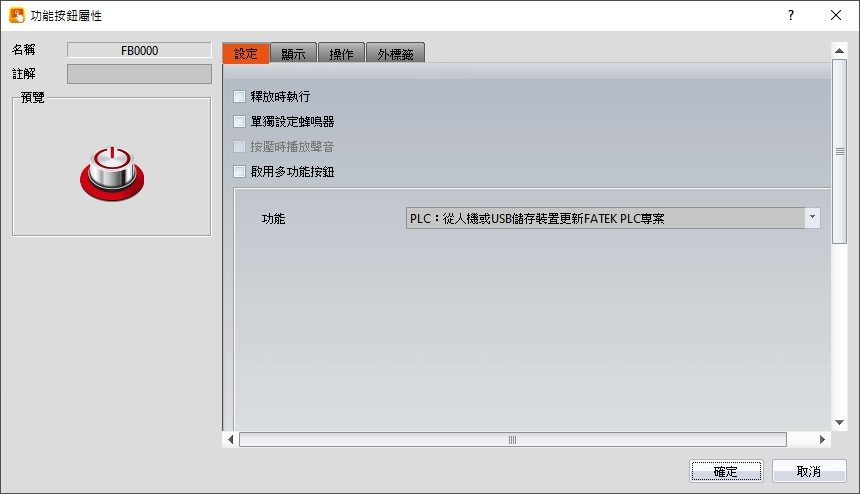
圖 512 更新PLC程式步驟1
步驟2
將PLC程式放到HMI內部儲存空間或USB隨身碟,在專案中按下功能按鈕後可選擇想要下載的PLC程式,軟體會根據選擇的檔案顯示對應的設備(例如:選擇.pdw只能選擇FBs系列的PLC),之後就可以開始下載。
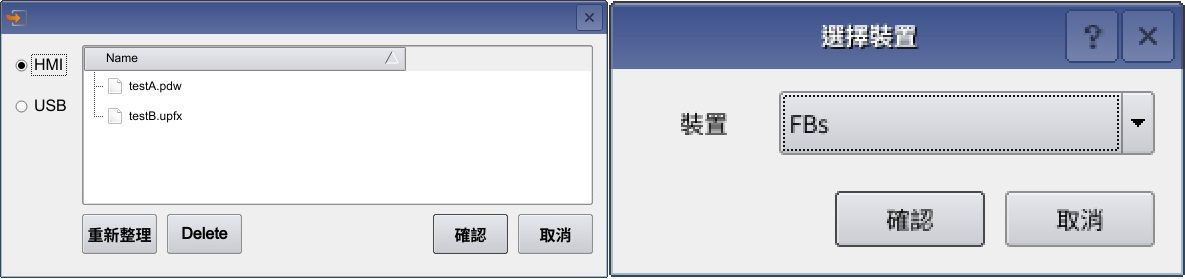
圖 513 更新PLC程式步驟2
以下說明如何取得FBs及MPLC的程式。
FBs系列 – WinProladder
在WinProladder中選擇儲存檔案時選擇【儲存至專案】即可取得【.pdw】檔案
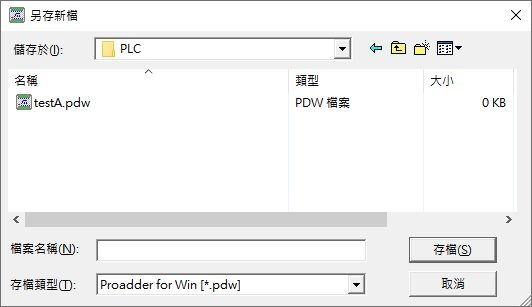
圖 514 pdw檔案取得方式
MPLC系列 – UperLogic (FvDesigner v1.6.83 / V1.7.07後支援, UperLogic v1.0.10後支援)
在UperLogic中選擇儲存檔案時選擇【Export UperLogic Pack File】並需要在參數勾選【使用於永宏人機介面】
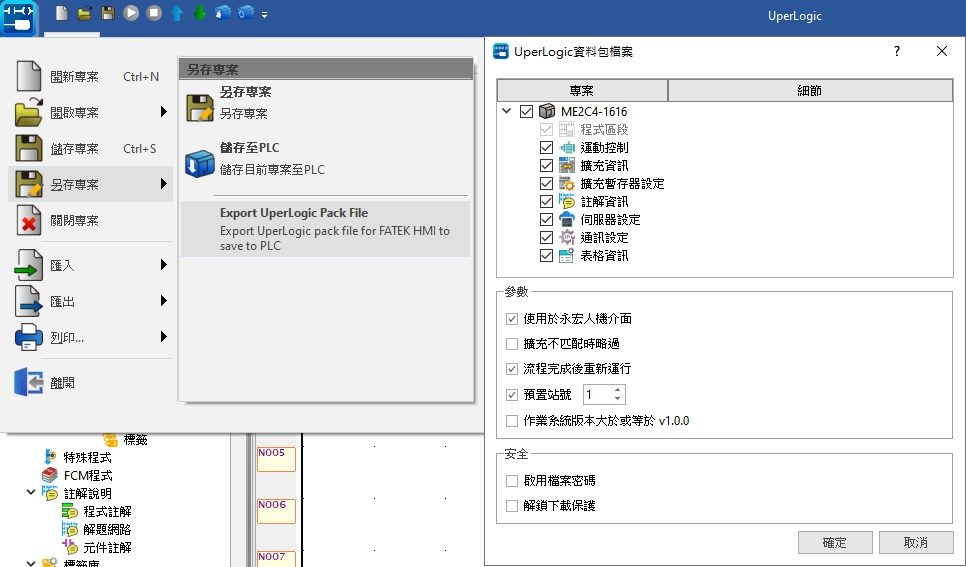
圖 515 upfx檔案取得方式
※注意: 在【離線模擬】下,按壓此功能將不會有任何動作。
27.3 【FATEK PLC傳輸加密工具】的使用
本章節將說明當使用HMI的USB儲存裝置,更新連結的FATEK PLC階梯圖程式時,如何讓這操作的流程能受到保護,進而保護設計者所規畫的PLC階梯圖程式及智慧財產等。
使用HMI的USB儲存裝置,更新連結的FATEK PLC階梯圖程式,分成 2 部分:
第一部分:如果不需要保護PLC專案,可以直接將FATEK PLC軟體規劃好的PLC專案(*.pdw) 拷貝到USB儲存裝置、microSD卡或透過FTP功能將PLC專案傳輸到HMI內部儲存,再依據章節27.2-從HMI或USB更新FATEK PLC專案說明更新FATEK PLC專案。
第二部分:如果PLC專案需要受到保護,便需要依據後續說明,產生設計者所有的傳輸密碼或單次密碼及轉換檔案等,才能使設計者所規畫的PLC階梯圖程式受到保護。以下將針對傳輸密碼、單次密碼及轉換檔案等進行說明如何設定和使用。
27.3.1 【FATEK PLC傳輸專案產生器】
本章節將說明當使用HMI的USB儲存裝置,更新連結的FATEK PLC階梯圖程式,且PLC專案需要受到保護,如何設定【傳輸密碼】及轉換檔案等,此時可以透過FvDesigner提供的【FATEK PLC傳輸加密工具】來達成。
如果只有設定【傳輸密碼】,將提供不限次數可以下載,也就是不限次數可以更新連結的PLC階梯圖程式。
在FvDesigner工作列上的【工具】功能頁籤中,選擇【FATEK PLC傳輸加密工具】下拉選單後,並點選【FATEK PLC傳輸加密工具】選項,即可開啟功能設定視窗。
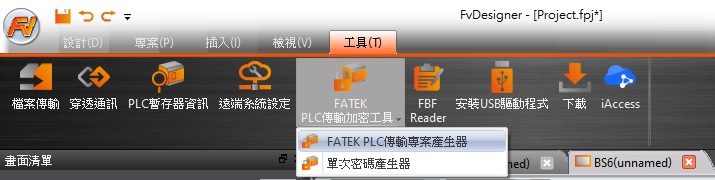
圖 516 【FATEK PLC傳輸檔案產生器】選項
【FATEK PLC傳輸專案產生器】頁面如下圖所示,各設定選項意義如下:
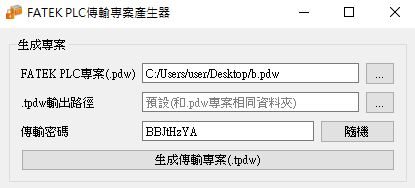
圖 517 【FATEK PLC傳輸專案產生器】設定分頁
表 309 【FATEK PLC傳輸專案產生器】設定屬性
|
屬性 |
描述 |
|
【生成專案】 |
透過此工具可以將原本PLC專案(*.pdw)轉成加密檔案 *.tpdw並產生設計者所有的傳輸密碼。 【PLC專案(.pdw)】 設定原始PLC專案(*.pdw)的路徑及檔案位置。 【.tpdw輸出路徑】 設定欲產生的*.tpdw的路徑,如果沒有設定,預設是和原始PLC專案(*.pdw)的路徑相同,轉換過的檔案無法再使用PLC軟體WinProLadder開啟。 【傳輸密碼】 系統產生的傳輸密碼,可以不限次數更新連結的PLC階梯圖程式。 【隨機】 按下此按鈕後,系統會重新提供一組新的傳輸密碼。 【生成傳輸專案(.tpdw)】 按下此按鈕後會產生的*.tpdw的檔案,並存在設定的路徑中。 |
設定好傳送密碼,可以依據章節27.2的說明更新PLC專案,但在選擇PLC專案時,改選擇 *.tpdw的檔案,如下圖。
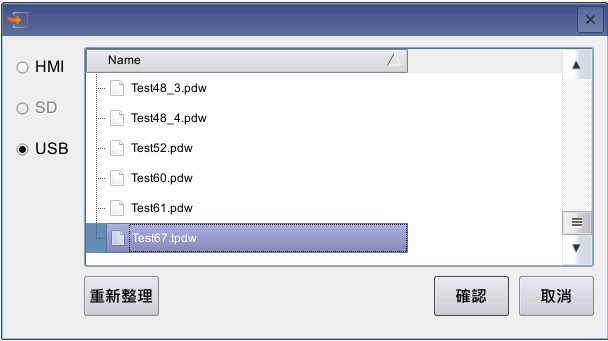
圖 518 選擇更新PLC專案的對話視窗
選擇好檔案,按下確定後,會顯示請輸入傳輸密碼對話視窗,如下圖,請輸入傳輸密碼。
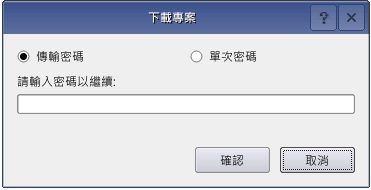
圖 519 選擇傳輸密碼的對話視窗
輸入完傳輸密碼,按下確定後,會顯示選擇裝置對話視窗,如下圖。
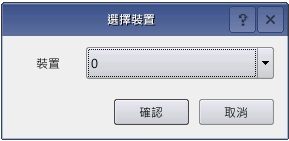
圖 520 連結裝置的選單對話視窗
如果PLC在運行中欲下載PLC程式,會先詢問是否先停止PLC運轉,然後繼續更新PLC程式的對話視窗,如下圖。
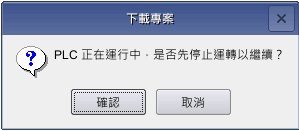
圖 521 詢問是否停止PLC運轉的對話視窗
更新PLC專案完成後,會出現是否啟動PLC的對話視窗,如下圖。
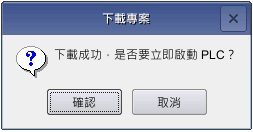
圖 522 下載成功及詢問是否啟動PLC對話視窗
27.3.2 【單次密碼產生器】
本章節將說明如何設定【單次密碼】,【單次密碼】只能使用一次,使用者會從HMI操作時產生一組密碼,提供給設計者,設計者再透過【單次密碼產生器】產生一組密碼給使用者輸入到HMI,以更新連結的PLC階梯圖程式。
【單次密碼產生器】功能可在FvDesigner工作列上的【工具】功能頁籤中,選擇【FATEK PLC傳輸加密工具】下拉選單後,並點選【單次密碼產生器】選項,即可開啟功能設定視窗。
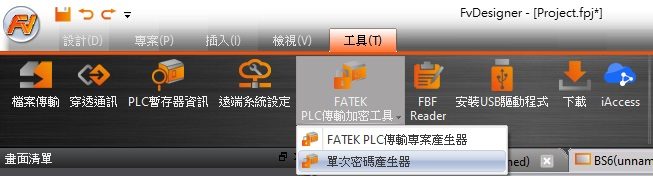
圖 523 【FATEK PLC傳輸加密工具】選項
【單次密碼產生器】頁面如下圖所示,各設定選項意義如下:
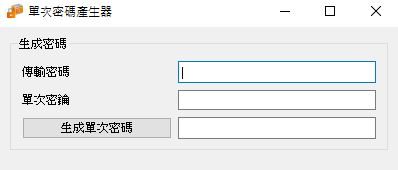
圖 524 【單次密碼產生器】設定分頁
表 310 【單次密碼產生器】設定屬性
|
屬性 |
描述 |
|
【生成密碼】 |
透過此工具可以產生單次密碼。 【傳輸密碼】 輸入原本傳輸密碼。 【單次密鑰】 輸入從HMI產生的單次密鑰。 【生成單次密碼】 按下此按鈕系統會產生單次密碼,提供給使用者輸入到HMI,以更新連結的FATEK PLC階梯圖程式。 |
設定好傳送密碼,可以依據章節27.2的說明更新PLC專案,但在選擇PLC專案時,改選擇 *.tpdw的檔案,如下圖。
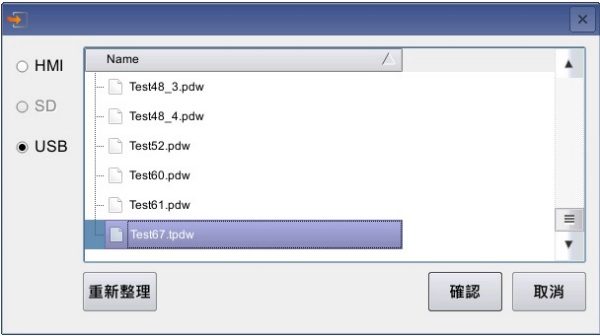
圖 525 選擇更新PLC專案的對話視窗
選擇好檔案,按下確定後,會顯示請輸入傳輸密碼對話視窗,並點選 【單次密碼】,如下圖。
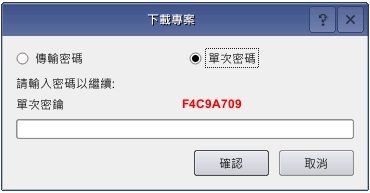
圖 526 選擇單次密碼的對話視窗
將【單次密鑰】提供給設計者,設計者在【單次密碼產生器】輸入【傳輸密碼】及【單次密鑰】後,按下【生成單次密碼】,如下圖。
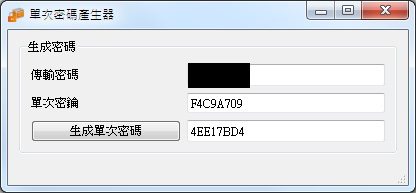
圖 527 【單次密碼產生器】對話視窗
將產生的【單次密碼】提供給使用者輸入到HMI,如下圖。
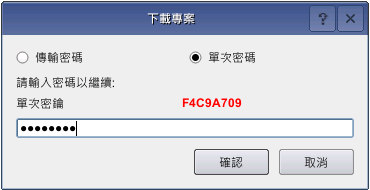
圖 528 輸入單次密碼的對話視窗
輸入完單次密碼,按下確定後,會顯示選擇裝置對話視窗,如下圖。
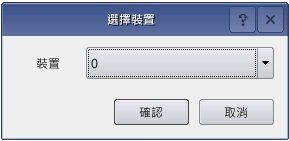
圖 529 連結裝置的選單對話視窗
如果PLC在運行中欲下載PLC程式,會先詢問是否先停止PLC運轉,然後繼續更新PLC程式的對話視窗,如下圖。
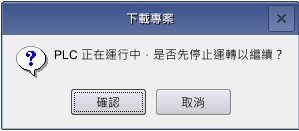
圖 530 詢問是否停止PLC運轉的對話視窗
更新PLC專案完成後,會出現是否啟動PLC的對話視窗,如下圖。
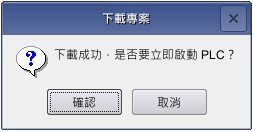
圖 531 下載成功及詢問是否啟動PLC對話視窗
27.4 顯示網路模組設定工具
本章節將說明如何在HMI顯示網路上 PLC的網路模組設定工具及各選項和設定等,讓使用者方便的使用。
27.4.1 【顯示網路模組設定工具】的應用和設定
例如使用P5 網路型的HMI,顯示網路上PLC的網路模組的設定工具,設定方式如下步驟:
步驟一:從【工具箱】的【指示燈/按鈕】中拖拉一個【功能按鈕】至畫面規畫區中,如下圖。
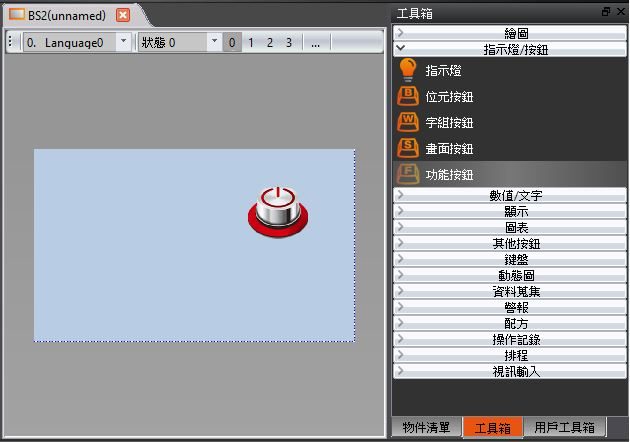
圖 532 放置一個【功能按鈕】至畫面
步驟二:雙擊此功能按鈕進入此功能按鈕的設定屬性,並在此對話視窗中由【功能】下拉選單中,選擇【PLC : 顯示網路模組設定工具】項目,如下圖。
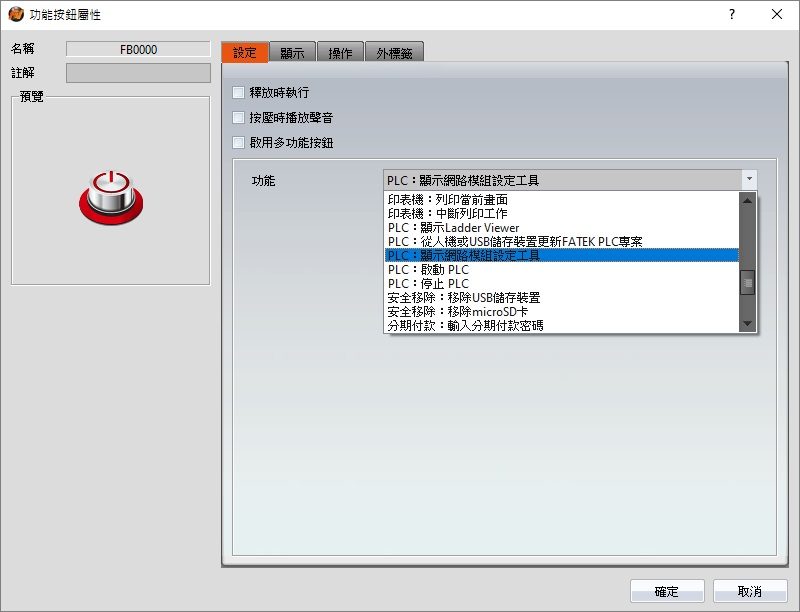
圖 533 選擇【PLC : 顯示網路模組設定工具】視窗
步驟三:設置好HMI和PLC連線,並將此專案編譯及下載至HMI中。
步驟四:在HMI和 PLC 連線運行中,按壓此【功能按鈕】【PLC : 顯示網路模組設定工具】,將會出現在網路上有的PLC網路模組對話清單,如下圖。
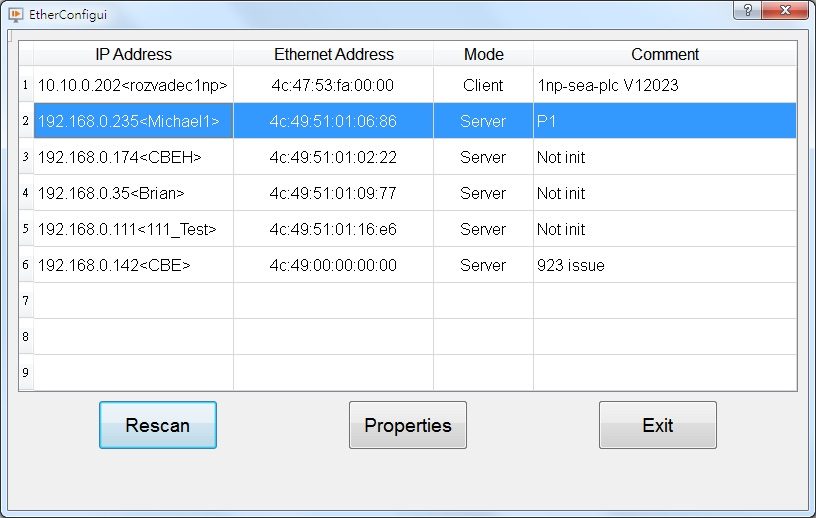
圖 534 網路上PLC網路模組的對話清單
注意:按壓此【功能按鈕】後,由於要搜尋網路上的PLC網路模組所以會延遲一些時間。
表 311 PLC網路模組對話清單的屬性
|
選項 |
描述 |
|
【IP Address】 |
網路模組的IP地址。 |
|
【Ethernet Address】 |
網路模組的Ethernet地址。 |
|
【Mode】 |
網路模組的工作模式。 |
|
【Comment】 |
註解用,可用於說明更詳細之模組資訊,最多可輸入21個字元。 |
|
【Rescan】 |
重新掃描網路線上的網路模組,偵測到的模組會顯示於視窗中間的表格。 |
|
【Properties】 |
觸控欲顯示或設定的模組資料後,按此按鈕即可進入模組組態視窗。 |
|
【Exit】 |
會離開網路模組顯示視窗。 |
27.4.2 網路模組的一般設定頁面
在HMI上顯示網路模組設定工具的一般設定頁面,如下圖。
其中各設定選項意義如下,如下表,詳細請參考PLC乙太網路通訊模板操作說明手冊。
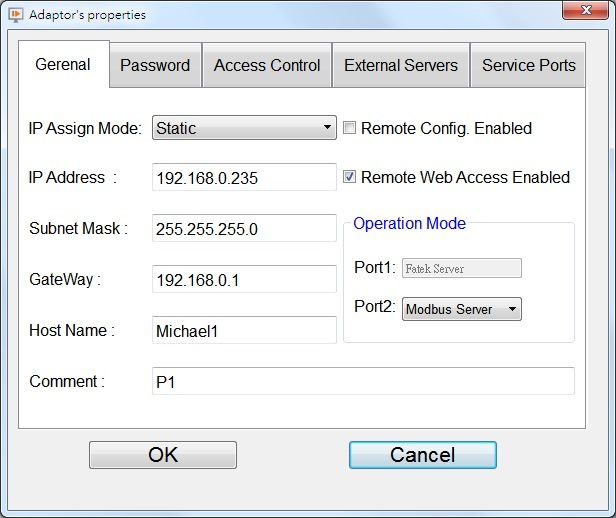
圖 535 網路模組設定工具的一般設定頁面
表 312 網路模組設定工具一般設定頁面的屬性
|
選項 |
描述 |
|
【IP Assign Mode】 |
IP取得模式,包含靜態和動態及由PLC的暫存器取得等。 |
|
【IP Address】 |
網路模組的IP地址。 |
|
【Subnet Mask】 |
網路模組的網路遮罩。 |
|
【GateWay】 |
網路模組的閘道。 |
|
【Host Name】 |
主機名稱,可用於辨識不同模組。 |
|
【Comment】 |
註解用,可用於說明更詳細之模組資訊,最多可輸入21個字元。 |
|
【Remote Config Enabled】 |
勾選時允許遠端透過網際網路進行Ether_Config設定。 |
|
【Remote Web Access Enabled】 |
當勾選時允許遠端透過網際網路進行Web網頁操作。 |
|
【Operation Mode】 |
Port1固定為FATEK Server,Port2 可依需求選擇工作模式。 |
27.4.3 網路模組的密碼設定頁面
在HMI上顯示網路模組設定工具的密碼設定頁面,如下圖。
其中各設定選項意義如下,如下表,詳細請參考PLC乙太網路通訊模板操作說明手冊。
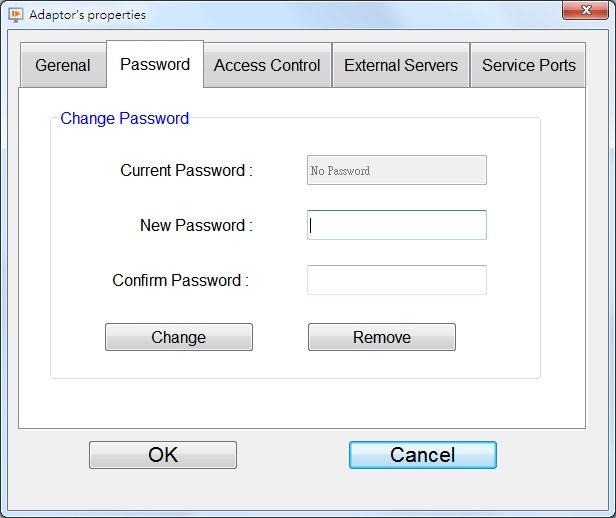
圖 536 網路模組設定工具的密碼設定頁面
表 313 網路模組設定工具密碼設定頁面的屬性
|
選項 |
描述 |
|
【New Password】 |
欲變更新的密碼。 |
|
【Confirm Password】 |
確認變更新的密碼。 |
|
【Change】 |
按下此按鈕將會完成變更設定。 |
|
【Remove】 |
取消密碼。 |
27.4.4 網路模組的存取權設定頁面
在HMI上顯示網路模組設定工具的存取權設定頁面,如下圖。
其中各設定選項意義如下,如下表,詳細請參考PLC乙太網路通訊模板操作說明手冊。
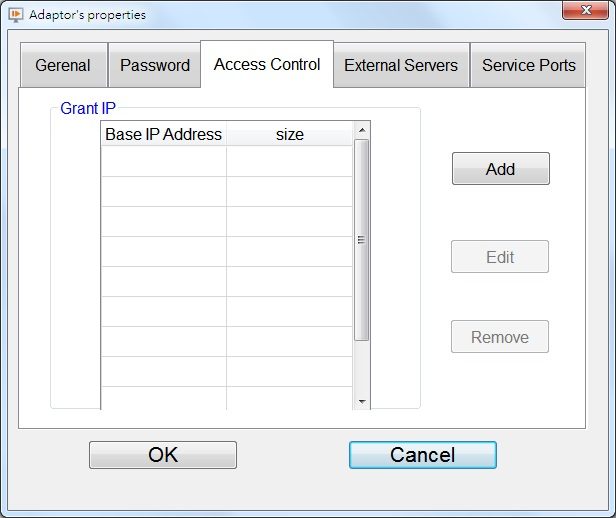
圖 537 網路模組設定工具的存取權設定頁面
表 314 網路模組設定工具存取權設定頁面的屬性
|
選項 |
描述 |
|
【Base IP Address】 |
最小的IP地址。 |
|
【Size】 |
連續數量。 |
|
【Add】 |
新增一筆授權資料。 |
|
【Edit】 |
修改一筆授權資料。 |
|
【Remove】 |
刪除一筆授權資料。 |
27.4.5 網路模組的外部伺服器設定頁面
在HMI上顯示網路模組設定工具的外部伺服器設定頁面,如下圖。
其中各設定選項意義如下,如下表,詳細請參考PLC乙太網路通訊模板操作說明手冊。
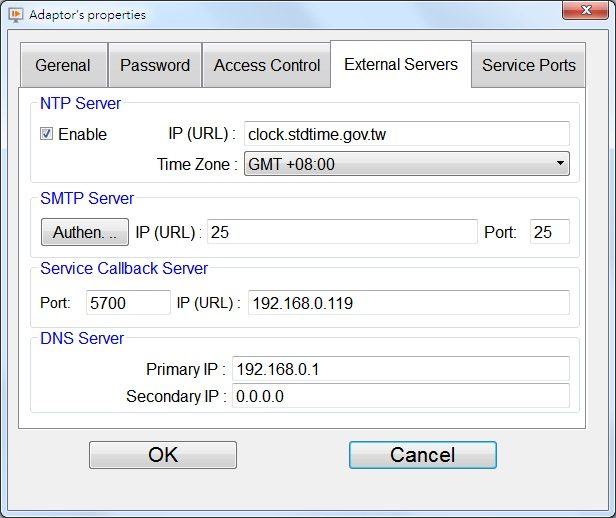
圖 538 網路模組設定工具的外部伺服器設定頁面
表 315 網路模組設定工具外部伺服器設定頁面的屬性
|
選項 |
描述 |
|
【NTP Server】 |
網路自動校時的功能。 【Enable】啟用網路自動校時的功能。 【IP(URL)】網路校時伺服器的網址。 【Time Zone】所在地的時區設置。 |
|
【SMTP Server】 |
傳送Email的功能。 【IP(URL)】寄件伺服器位址。 |
|
【Service CallBack Server】 |
自動維護回呼的功能。 【Port】維護中心埠號。 【IP(URL)】維護中心網路位址或網域名稱。 |
|
【DNS Server】 |
網域名稱伺服器。 【Primary IP】主要DNS Server。 【Secondary IP】備用DNS Server。 |
27.4.6 網路模組的服務埠號設定頁面
在HMI上顯示網路模組設定工具的服務埠號設定頁面,如下圖。
其中各設定選項意義如下,如下表,詳細請參考PLC乙太網路通訊模板操作說明手冊。
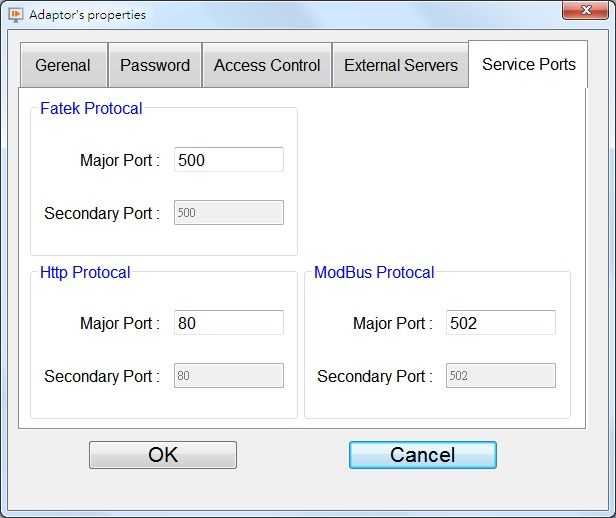
圖 539 網路模組設定工具的服務埠號設定頁面
表 316 網路模組設定工具服務埠號設定頁面的屬性
|
選項 |
描述 |
|
【Fatek Protocal】 |
FATEK通訊協定服務埠號。 |
|
【Http Protocal】 |
Http通訊協定服務埠號。 |
|
【Modbus Protocal】 |
Modbus通訊協定服務埠號。 |
27.5 從HMI控制PLC啟動/停止
本章節將說明如何從HMI上控制Fatek PLC運轉或停止。
此功能按鈕僅能控制Fatek PLC的運轉或停止,如果專案的【連結】中沒有Fatek PLC,此按鈕將無法作用。
27.5.1 設定PLC啟動/停止功能
步驟一:從【工具箱】的【指示燈/按鈕】中拖拉一個【功能按鈕】至畫面規畫區中,如下圖。
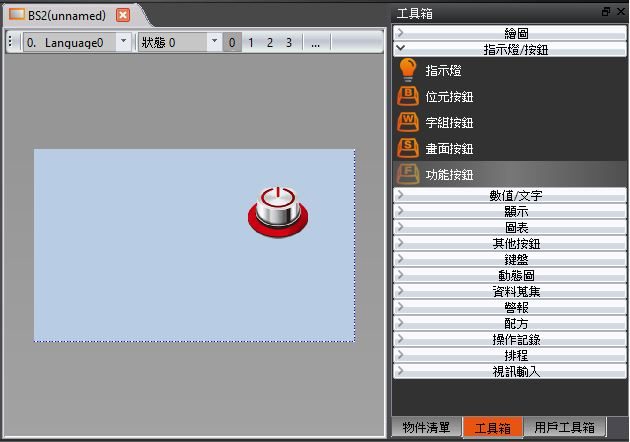
圖 540 放置一個【功能按鈕】至畫面
步驟二:雙擊此功能按鈕進入此功能按鈕的設定屬性,並在此對話視窗中由【功能】下拉選單中,選擇【PLC : 啟動PLC】或【PLC : 停止PLC】項目,如下圖。
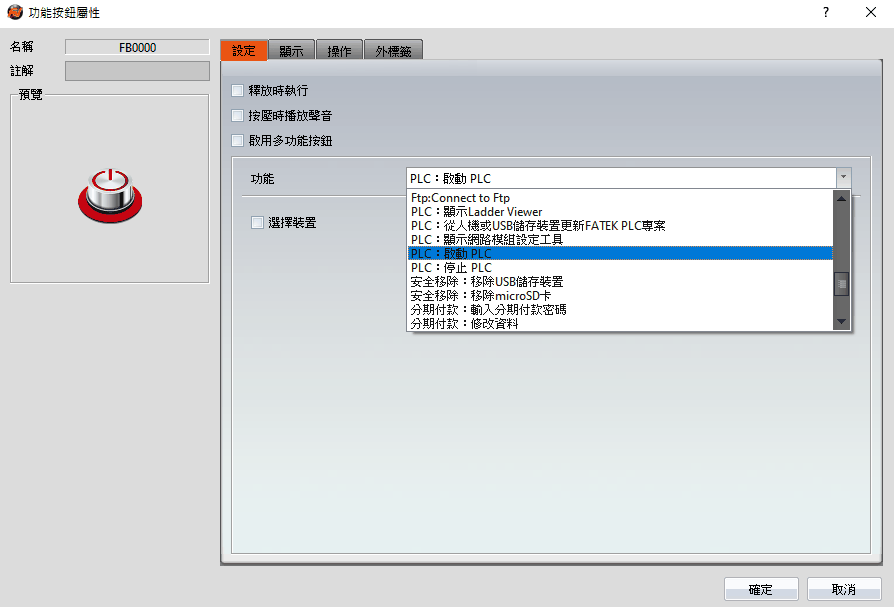
圖 541 選擇啟動/停止PLC功能
此處可以選擇是否勾選【選擇裝置】,如在規劃階段有設定,下載至HMI後直接按就可以控制PLC;
如果沒有設定,之後按這個按紐將跳出視窗讓用戶選擇欲控制的PLC。
27.5.2 PLC啟動/停止操作步驟
在專案畫面中按下按鈕,如果未設定【選擇裝置】,則會出現以下畫面。
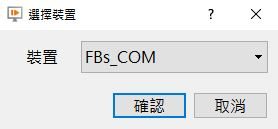
圖 542 選擇PLC
按下裝置右方的下拉條,可以選擇指定的Fatek PLC做控制
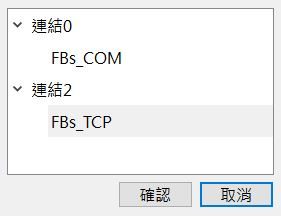
圖 543 指定PLC
※備註:如果使用PLC的M1912停止PLC,將無法使用此功能按鈕重新啟動PLC。
27.6 從HMI對PLC致能和抑能
當使用者想要進行現場設備調適,但又不方便使用電腦時,可事先於專案中規劃致能抑能點位,如此可避免測試時誤動作,以下介紹如何從HMI進行控制。
如下圖,當Y0為抑能時,我們觸發M1則無法使Y0得到訊號
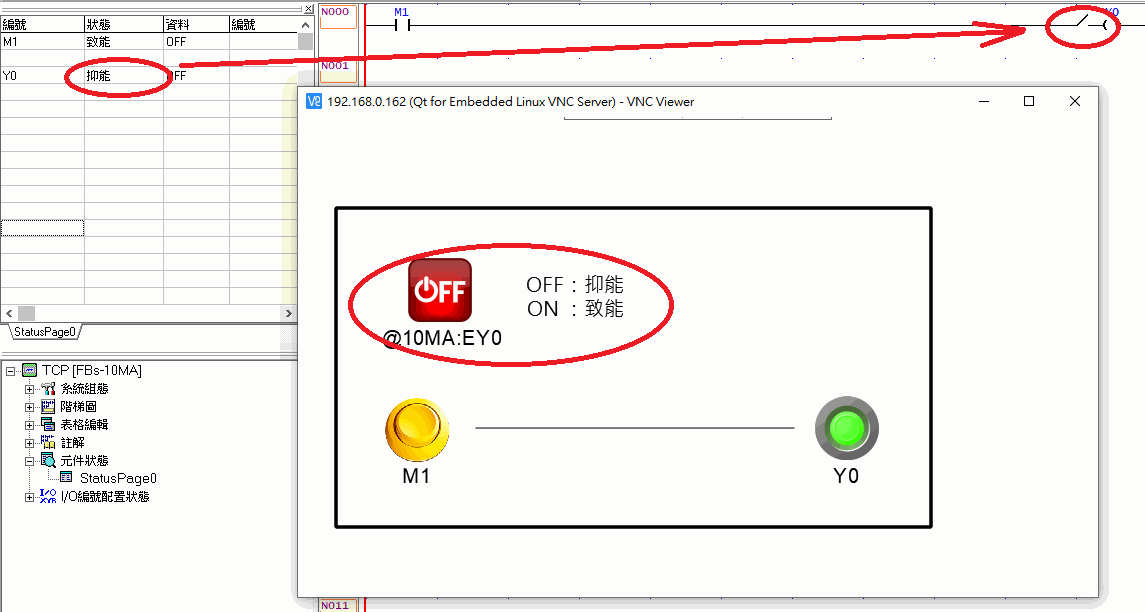
圖 544 抑能示意圖
反之當致能時則可以使輸出獲得訊號
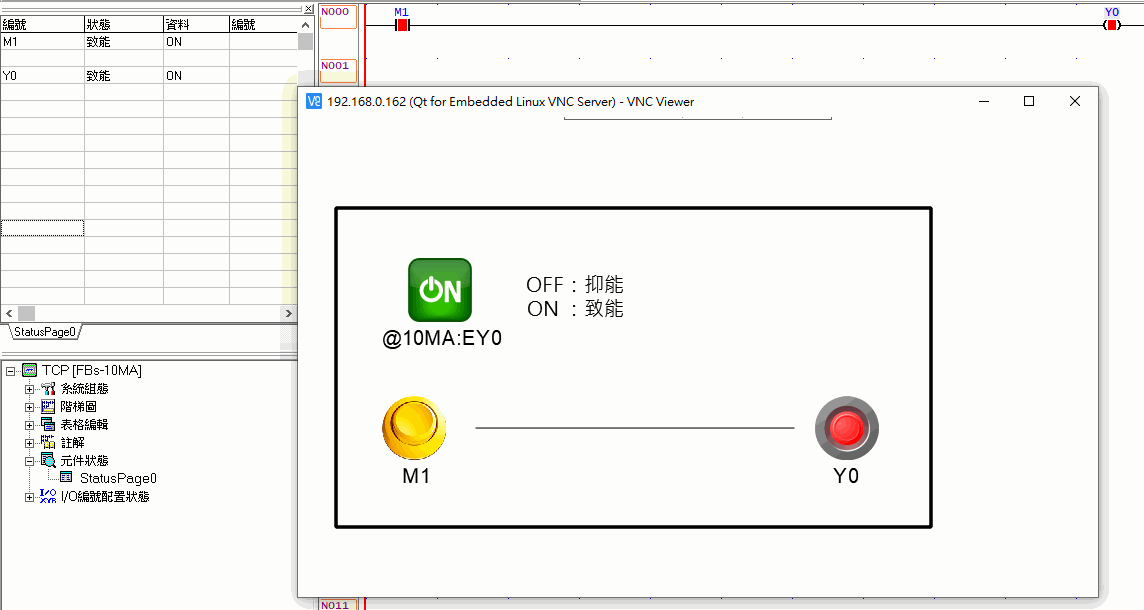
圖 545 致能示意圖
控制的位址目前支援X,Y,M,S,在位元按紐【輸入位址】的類型尋找E開頭的代表有支援,範例的寫法為:@0:EY0
提示:按 ← → 切換章節,Ctrl+K 搜尋