【搜尋取代】功能是提供給設計者在規劃專案時,更有效率並節省時間的輔助工具,例如當設計者在規劃專案時,不確定那些PLC位址或HMI內部位址是否有使用到,或者使用在哪些物件或功能上,可以透過搜尋整個專案、畫面或功能來搜尋欲搜尋位址,避免使用到相同位址而影響到功能的運行;或者在已經規畫好的專案,希望修部分位址會連續多個位址,此時也可以使用這輔助功能,一次批量修改好,而不需要花費龐大的時間和工作量,一個一個物件點開進行修改等。
30.1 搜尋取代的使用
本章節將說明【搜尋取代】功能的使用方式及設定視窗等。【搜尋取代】功能可以在任何畫面時透過點選狀態列中的  圖示,或按下鍵盤上【Ctrl+F】鍵,開啟【搜尋取代】功能對話視窗。

圖 573 狀態列
開啟【搜尋取代】功能對話視窗的各選項如下圖所示,其中各選項意義如下:
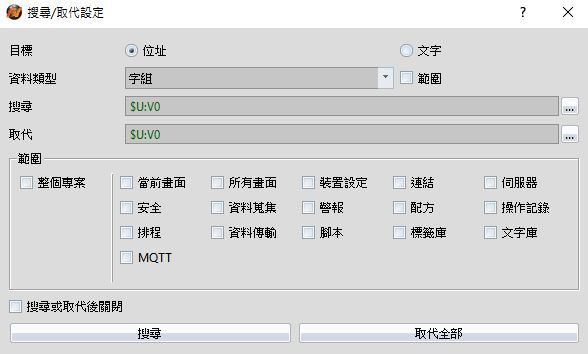
圖 574 【搜尋取代】功能對話視窗
表 330 【搜尋取代】功能對話視窗的設定屬性
|
屬性 |
描述 |
|
【目標】 |
欲搜尋或取代專案中使用的位址或文字。 【位址】 選擇搜尋或取代專案中使用的位址。 【文字】 選擇搜尋或取代專案中使用的文字。 |
|
【資料類型】 |
選擇欲搜尋或取代專案中位址是【位元】或者是【字組】等。 當目標選擇為【位址】此選項會顯示。 |
|
【範圍】 |
選擇欲搜尋或取代專案中位址的範圍。 當目標選擇為【位址】此選項會顯示。 |
|
【區分大小寫】 |
選擇欲搜尋或取代專案中文字是否區分大小寫。 當目標選擇為【文字】此選項會顯示。 |
|
【需全字符合】 |
選擇欲搜尋或取代專案中文字是否需要所有文字都相同。 當目標選擇為【文字】此選項會顯示。 |
|
【搜尋】 |
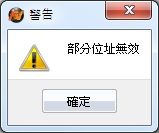
填寫欲搜尋的位址或文字,當有勾選【範圍】時,可設定起始地址和結束地址。 如果搜尋的位址或文字,有錯誤會顯示下圖提示設計者。
|
|
【取代】 |
填寫欲取代的位址或文字,當有勾選【範圍】時,可以設定起始地址和結束地址。 |
|
【範圍】 |
可以勾選欲搜尋或取代的範圍,包含【整個專案】、【當前畫面】、【所有畫面】、【裝置設定】、【連結】、【伺服器】、【安全】、【資料蒐集】、【警報】、【配方】、【操作記錄】、【排程】、【資料傳輸】、【腳本】、【標籤庫】、【文字庫】等,其中當目標選擇為【文字】時,【腳本】選項將不提供選取。 |
|
【搜尋或取代後關閉】 |
完成後關閉本視窗。 |
|
【搜尋】 |
按下後執行搜尋專案中使用的位址或文字。 |
|
【取代全部】 |
按下後執行替換專案中使用的位址或文字。 |
30.2 搜尋取代的結果
使用【搜尋取代】功能搜尋的結果會顯示在【搜尋/取代】的結果視窗中,如下圖 575。
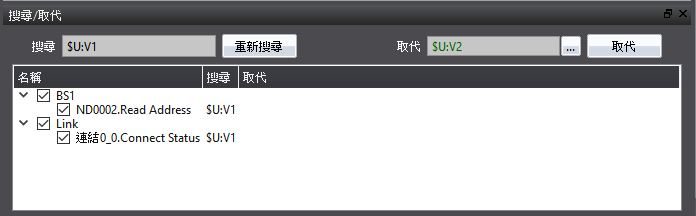
圖 575 【搜尋取代】結果的顯示視窗
表 331 【搜尋取代】功能對話視窗的設定屬性
|
屬性 |
描述 |
|
【搜尋】 |
此欄位僅提供執行搜尋的位址,無法輸入。 【重新搜尋】重新搜尋專案中使用的位址或文字。 |
|
【取代】 |
此欄位可輸入欲取代專案中位址或文字。 【取代】將專案中搜尋到的位址或文字取代成設定的位址或文字。 |
|
【搜尋結果列表】 |
顯示搜尋到的位址和文字,可以透過勾選方式選擇欲取代項目,在搜尋到的物件上雙擊滑鼠左鍵,可以顯示物件所在畫面於工作視窗區中,同時也會顯示物件屬性方便設計者編輯,其中內容會包含如下欄位。 【名稱】顯示搜尋到物件的名稱和畫面所在。 【搜尋】搜尋的位址。 【取代】取代的位址。 |
另外在FvDesigner工作列上的【檢視】功能頁籤中,點選【搜尋/取代】也可以開啟視窗。

圖 576 【檢視】中【搜尋/取代】選項
提示:按 ← → 切換章節,Ctrl+K 搜尋