|
⚠危險 |
|
在安裝或拆卸M系列CPU模組及各種擴充模組或其所連接之設備時,必須將所有電源全部關閉,否則可能造成觸電或引起錯誤動作,造成死亡或嚴重之人身傷害及損壞機器設備。 在安裝,配線施工未完成前,切勿將PLC散熱孔上之防塵紙撕下,以防止施工時之鑽孔鐵屑或配線之線屑掉入PLC內部造成火災、故障或誤動作。 在確認安裝配線全部完工後,切記要將上述防塵紙撕去以免PLC散熱不良,造成火災、故障或誤動作。 |
2-1 操作環境
作業系統
- 支援的作業系統:
Windows 8 (32&64 bits)
Windows 10 (32&64 bits)
Windows 11 (32&64 bits)
2-1-1 連結配置
使用者可以透過 USB TypeC 或是網路線連結電腦與 PLC,進行專案上下載,控制 PLC 運行以及監視 PLC 暫存器等作業。
2-2 安裝流程
本章節將說明如何安裝 UperLogic。
- 從官網下載 UperLogic 安裝檔案後,雙擊安裝檔進行安裝,系統將會詢問使用者是否願意安裝 UperLogic 至電腦,如果同意請點選 [Next]。
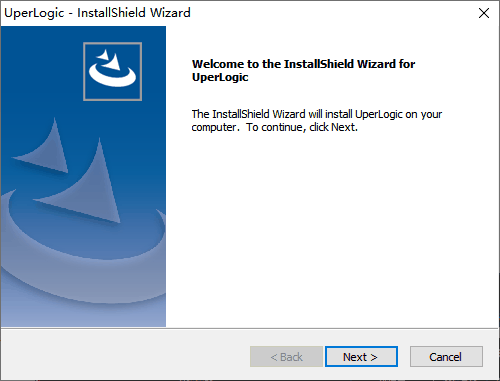
安裝介面_1
- 系統將會詢問使用者所要安裝的類型,建議一律選擇 [Complete],以避免缺少對應驅動軟體,確認後點選 [Next]。
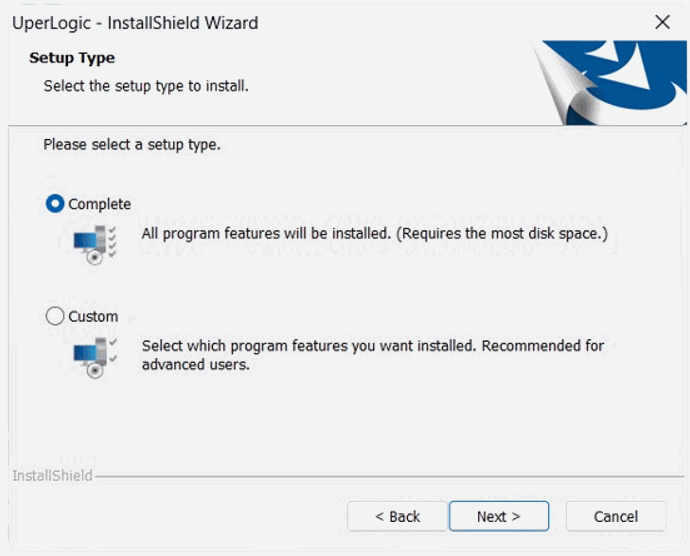
安裝介面_2
- 請如果先前的設置無誤,點選 [Install] 將進行安裝,若要修 4 改先前的設定,可以點選 [Back] 回去先前的頁面進行設定。
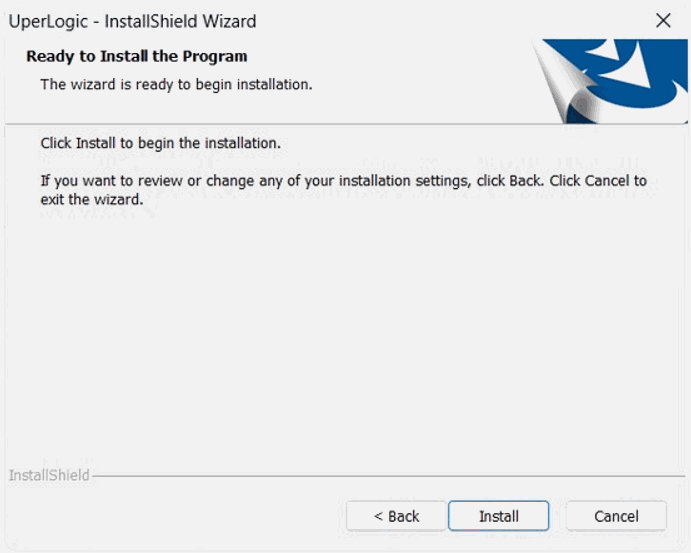
安裝介面_3
4. 系統安裝過程中將會跳出永宏程式驅動安裝,點選 [下一步] 進行驅動程式的安裝。
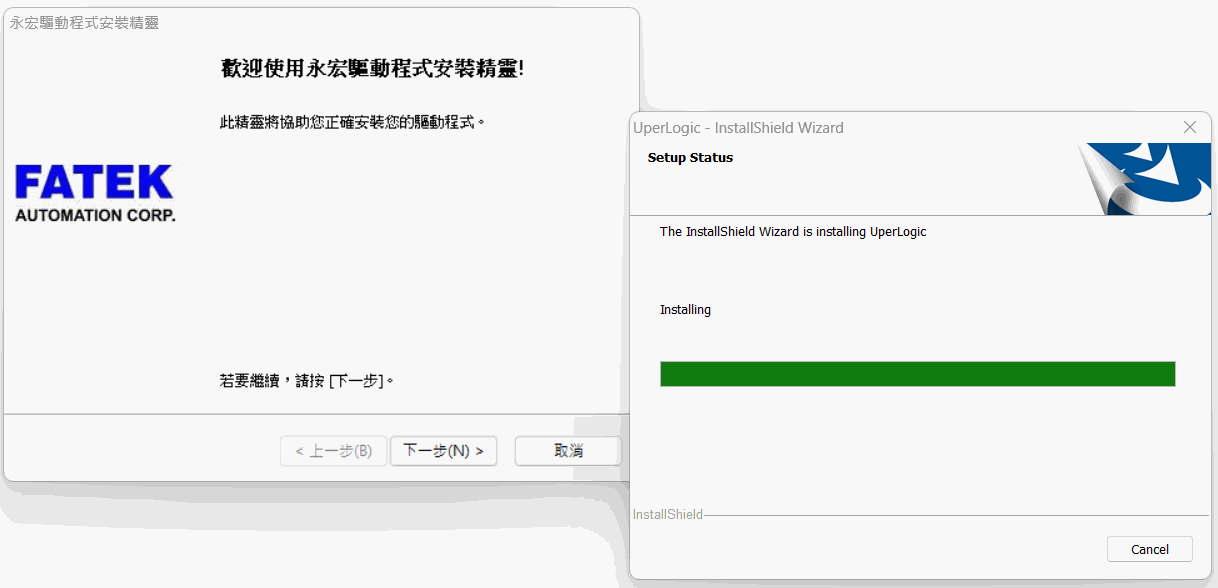
安裝介面_4
5. 驅動程式安裝成功後,系統將顯示以下資訊,點選 [完成] 完成驅動程式的安裝。
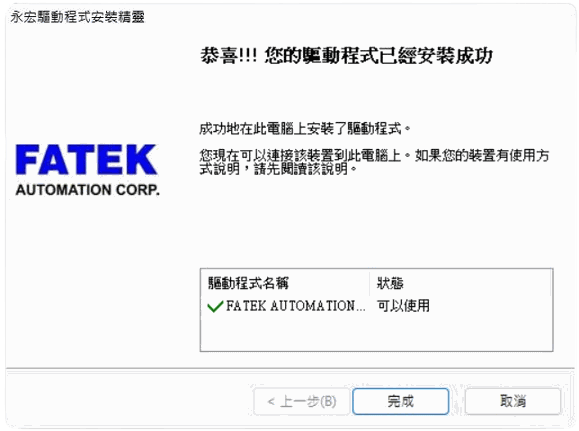
驅動程式安裝完成
- 驅動程式安裝成功後,系統將顯示以下資訊,點選 [完成] 完成驅動程式的安裝。
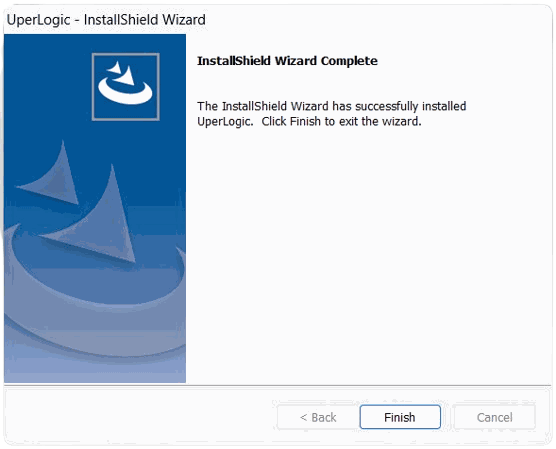
安裝完成
- 驅動程式安裝成功後,系統將顯示以下資訊,點選 [完成] 完成驅動程式的安裝。
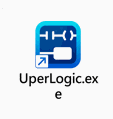
UperLogic 軟體圖示
- 雙擊捷徑即可開啟 UperLogic。
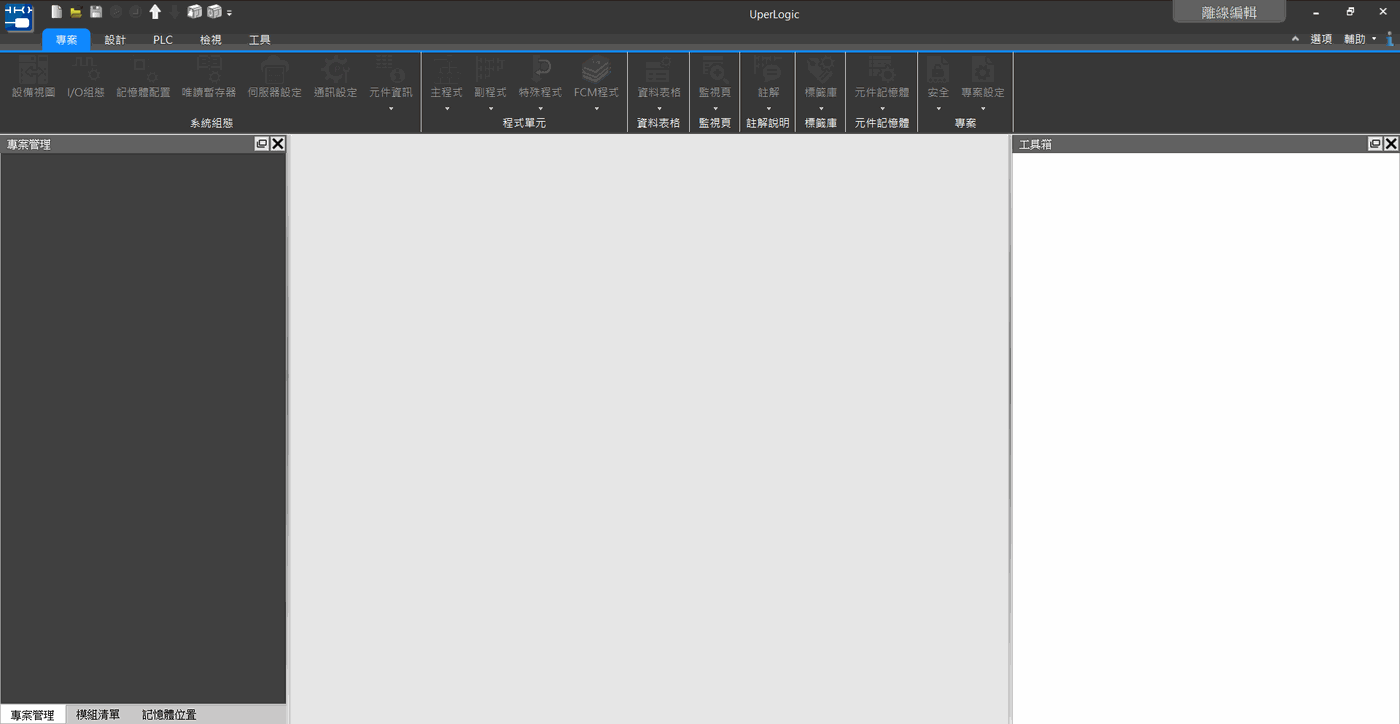
開啟軟體
這篇文件對您有幫助嗎?
感謝您的回饋!
提示:按 ← → 切換章節,Ctrl+K 搜尋