|
⚠危險 |
|
在安裝或拆卸M系列CPU模組及各種擴充模組或其所連接之設備時,必須將所有電源全部關閉,否則可能造成觸電或引起錯誤動作,造成死亡或嚴重之人身傷害及損壞機器設備。 在安裝,配線施工未完成前,切勿將PLC散熱孔上之防塵紙撕下,以防止施工時之鑽孔鐵屑或配線之線屑掉入PLC內部造成火災、故障或誤動作。 在確認安裝配線全部完工後,切記要將上述防塵紙撕去以免PLC散熱不良,造成火災、故障或誤動作。 |
6-1 主程式與副程式單元管理
撰寫視窗分為主程式區及副程式區,使程式顯得更有架構,以利使用者更方便進行編輯查看,其操作方式皆同,以下為程式單元操作之說明:
6-1-1 建立新程式單元
在程式規劃中可將之分類撰寫,使程式更有架構,所以利用可新增程式單元功能,讓您的程式規劃更一目了然。
我們可以滑鼠點選專案管理列〔專案〕→〔階梯圖〕→〔主程式區〕→〔滑鼠右鍵〕→〔新增程式單元〕;或於功能列圖示下拉選單中選取〔新增程式單元〕
使用者可以選擇要使用 Ladder 或是 ST 進行編輯新的程式單元。
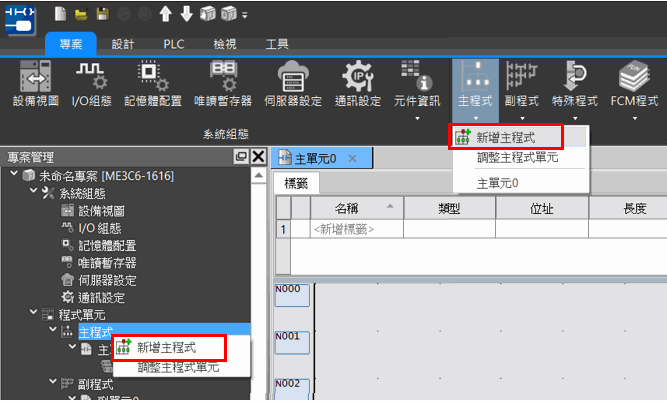
新增主程式單元
6-1-2 建立新程式單元
當已建立的程式單元已不需要時,可利用刪除程式單元功能刪除之。 我們可以滑鼠在單元標籤上點選右鍵→刪除,即可刪除該程式單元。
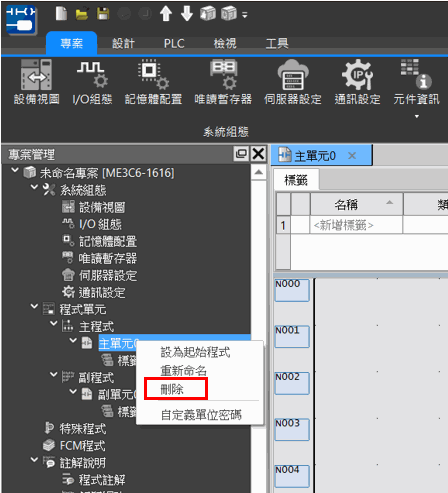
刪除程式單元
6-1-3 調整程式單元之順序
我們可以滑鼠點選專案管理列〔專案〕→〔貼梯圖〕→〔主程式區〕→〔滑鼠右鍵〕→〔調整程式單元〕;或於工具列 圖示下拉選單中選取〔調整程式單元〕
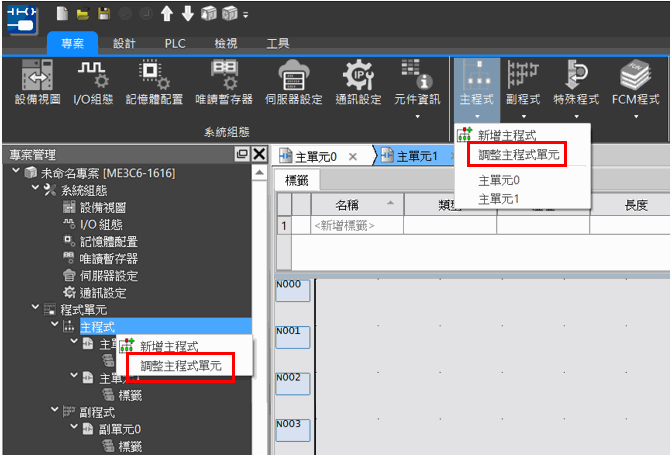
調整主程式單元
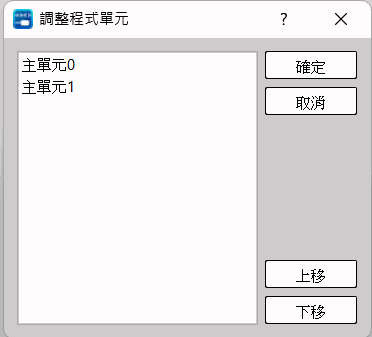
調整主程式單元_2
按“確定”鈕,於專案視窗中其程式單元排列亦改變。
副程式區的〔調整程式單元〕同主程式區作法,選擇副程式區之功能即可。
6-1-4 修改程式單元名稱
當程式單元名稱已建立完成時,可修改程式單元名稱,其作法是以滑鼠點選專案管理視窗中〔測試範例〕→〔階梯圖〕→〔主程式區〕→〔專案名稱〕按右鍵→〔重新命名〕:
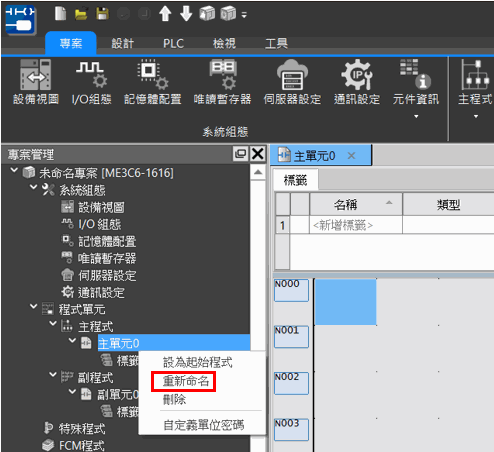
修改程式單元名稱
6-1-5 輸入程式單元註解
當程式單元眾多時,我們就需要為程式單元做註解,以方便日後查看修改。
專門註解區輸入註解操作方式
以滑鼠點選功能列〔專案〕→〔註解說明〕→〔程式區域〕→〔左鍵雙擊〕,或點選工具列圖示;即出現〔程式單元註解〕輸入區:
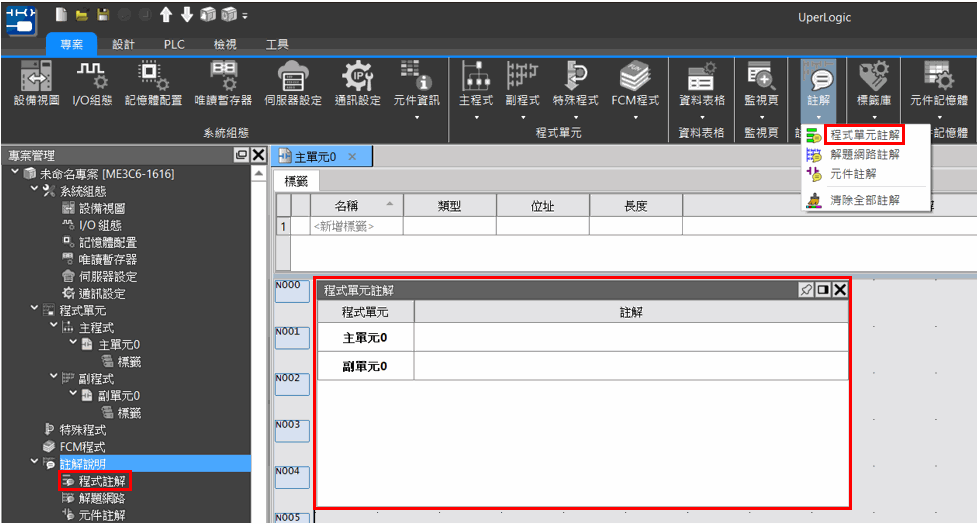
程式單元註解
可選擇階梯圖程式區中,以滑鼠點選右鍵出現功能選單選擇〔程式註解〕;即出現〔程式單元註解〕輸入區:
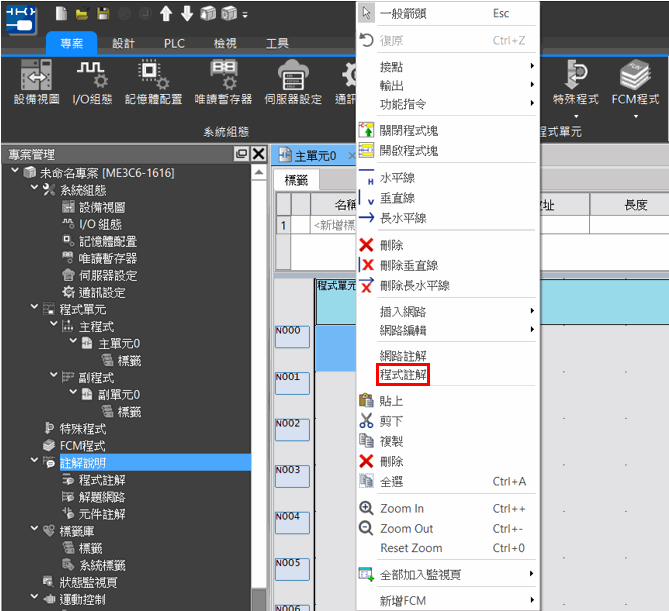
新增程式註解
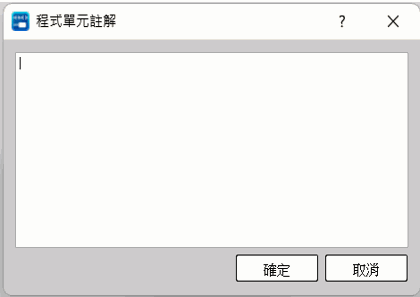
程式註解輸入區
填入註解文字,按”確定”後,註解即顯示在該階梯圖的最上方。
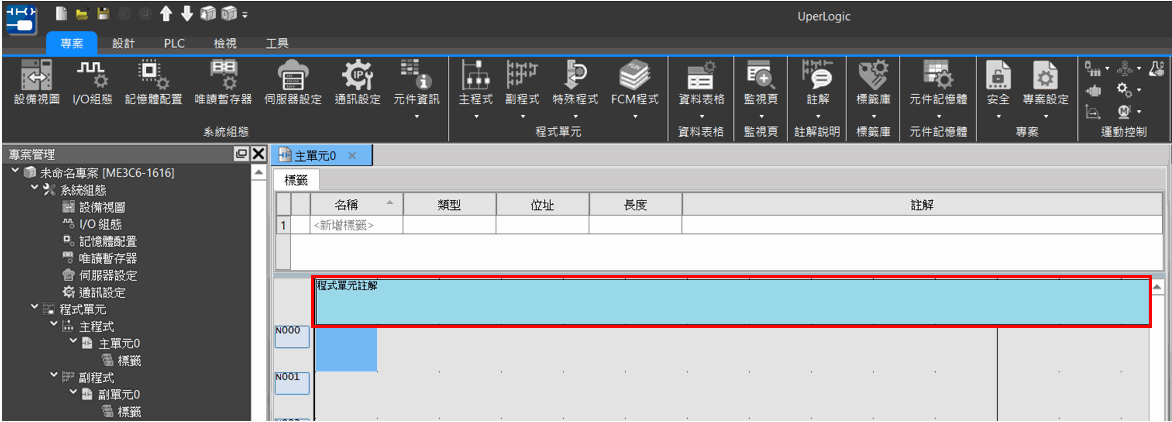
程式單元註解將顯示在階梯圖最上方
選擇單一程式單元直接輸入註解之操作方法
以滑鼠點選功能列〔專案〕→〔解題網路〕→〔程式區域〕→〔左鍵雙擊〕,或點選工具列圖示;即出現〔解題網路註解〕輸入區:
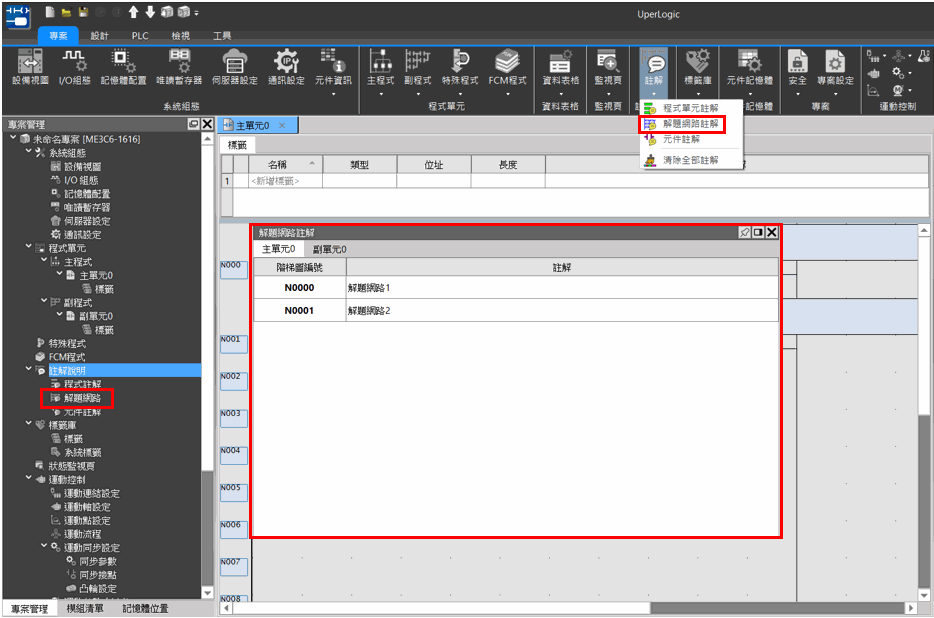
解題網路註解
可選擇階梯圖程式區中,以滑鼠點選右鍵出現功能選單選擇〔網路註解〕功能:
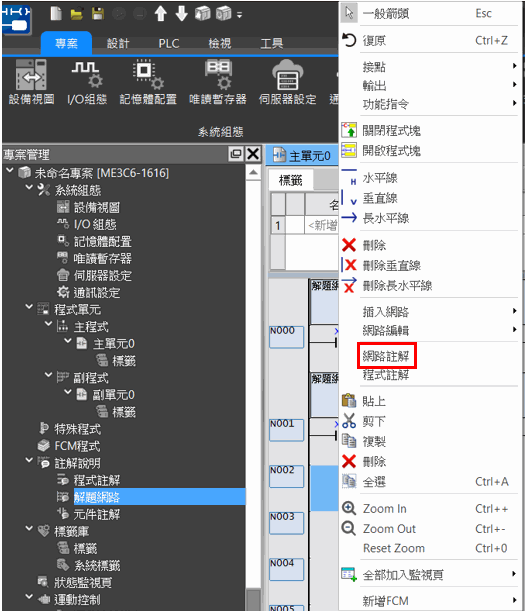
新增解題網路註解
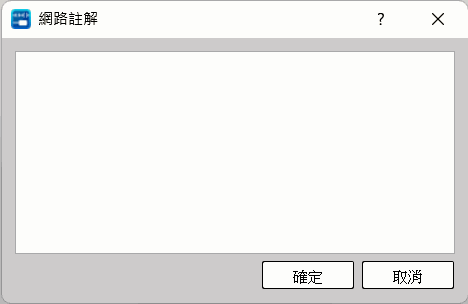
解題網路輸入區
填入註解文字,按”確定”後,註解即顯示在該階梯圖的最上方。
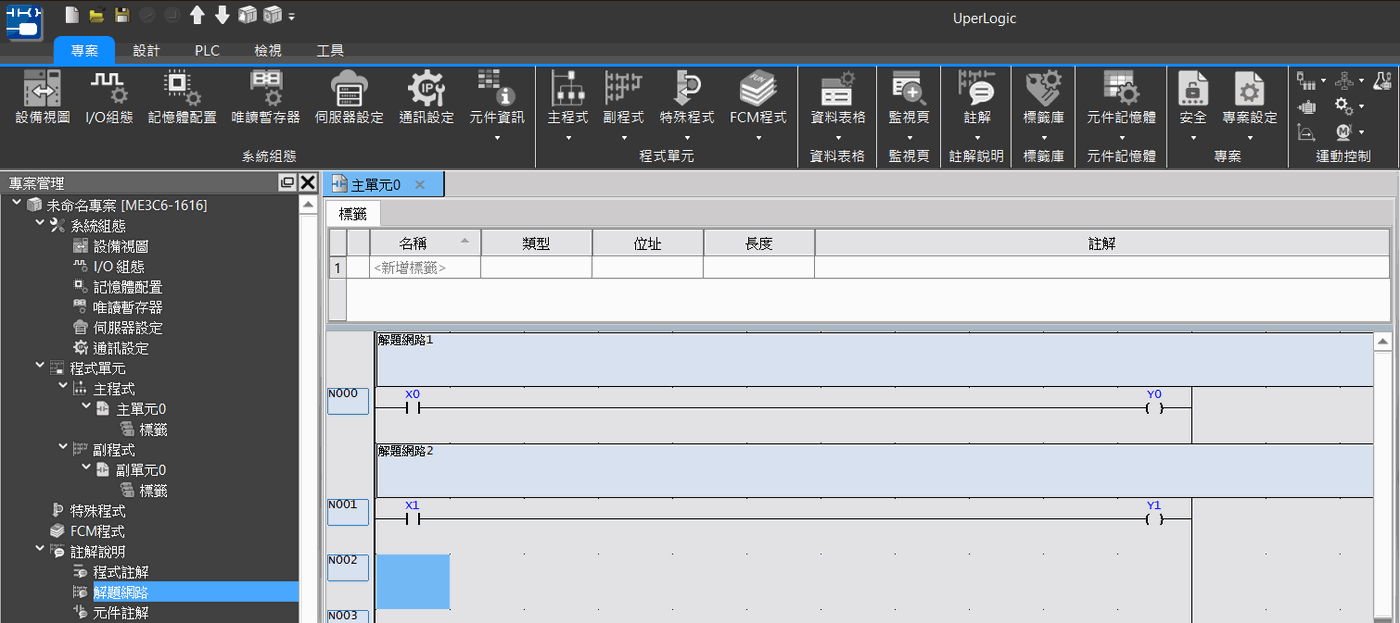
解題網路顯示於程式上方4
6-2 階梯圖(LD)
此應用程式最重要的是階梯圖程式撰寫,因此當然也提供完善的相關訊息的視窗顯示,其操作方法介紹如下
6-2-1 顯示組成
Uperlogic提供多個視窗的階梯程式畫面,可將不同區段之程式同時呈現以便加以對照、複製與編輯。
一專案分成主程式區及副程式區,而其又可各自新增程式頁籤,如下所示,而各頁程式區之間的轉換,可由 “頁籤 ”點選轉換畫面:
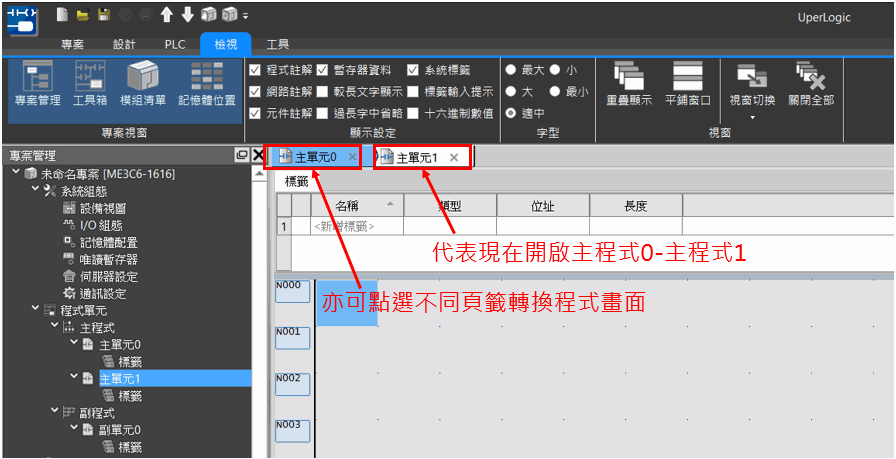
建立多種階梯圖視窗
階梯圖視窗之排列方式
-
- 重疊顯示之排列方式:
執行功能列〔視窗〕 →〔重疊顯示〕:
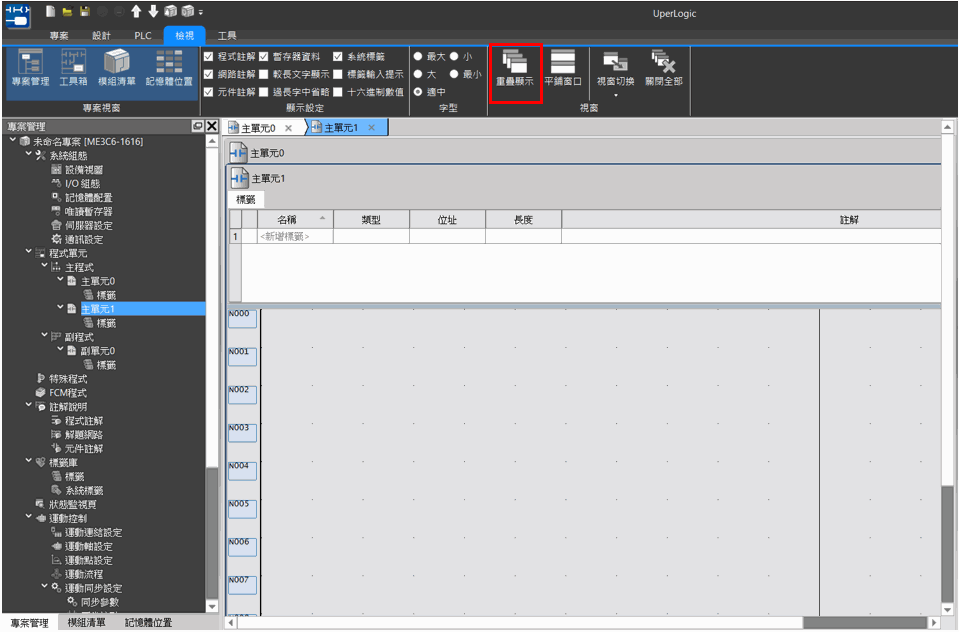
重疊顯示
-
- 平鋪窗口之排列方式:
執行功能列〔視窗〕 →〔平鋪窗口〕:
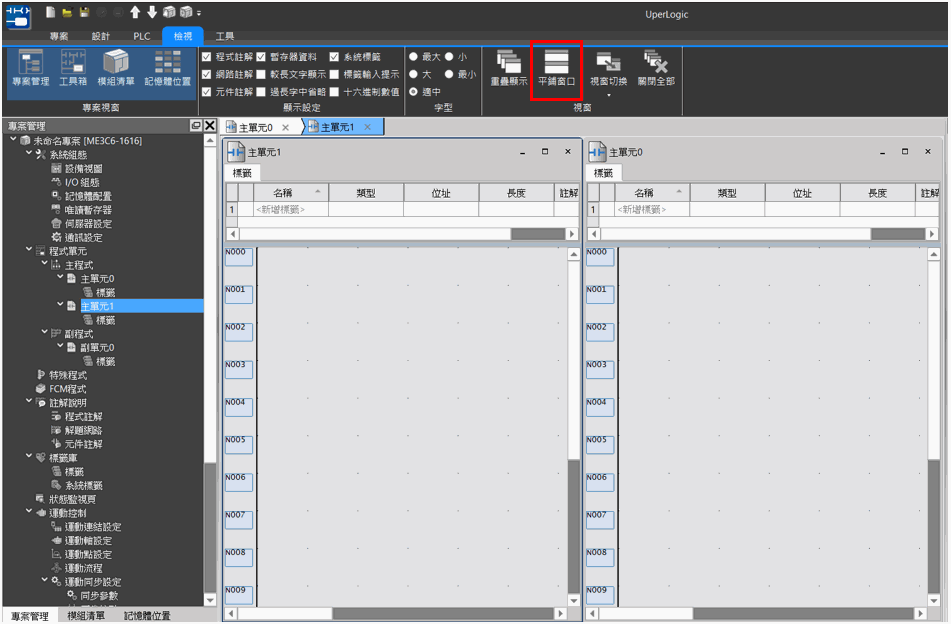
平鋪窗口
6-2-2 元件操作
於功能列〔設計〕→〔階梯圖〕,列出 A 接點至垂直線元件項目,以及元件盤中各接點元件,排列如下圖:
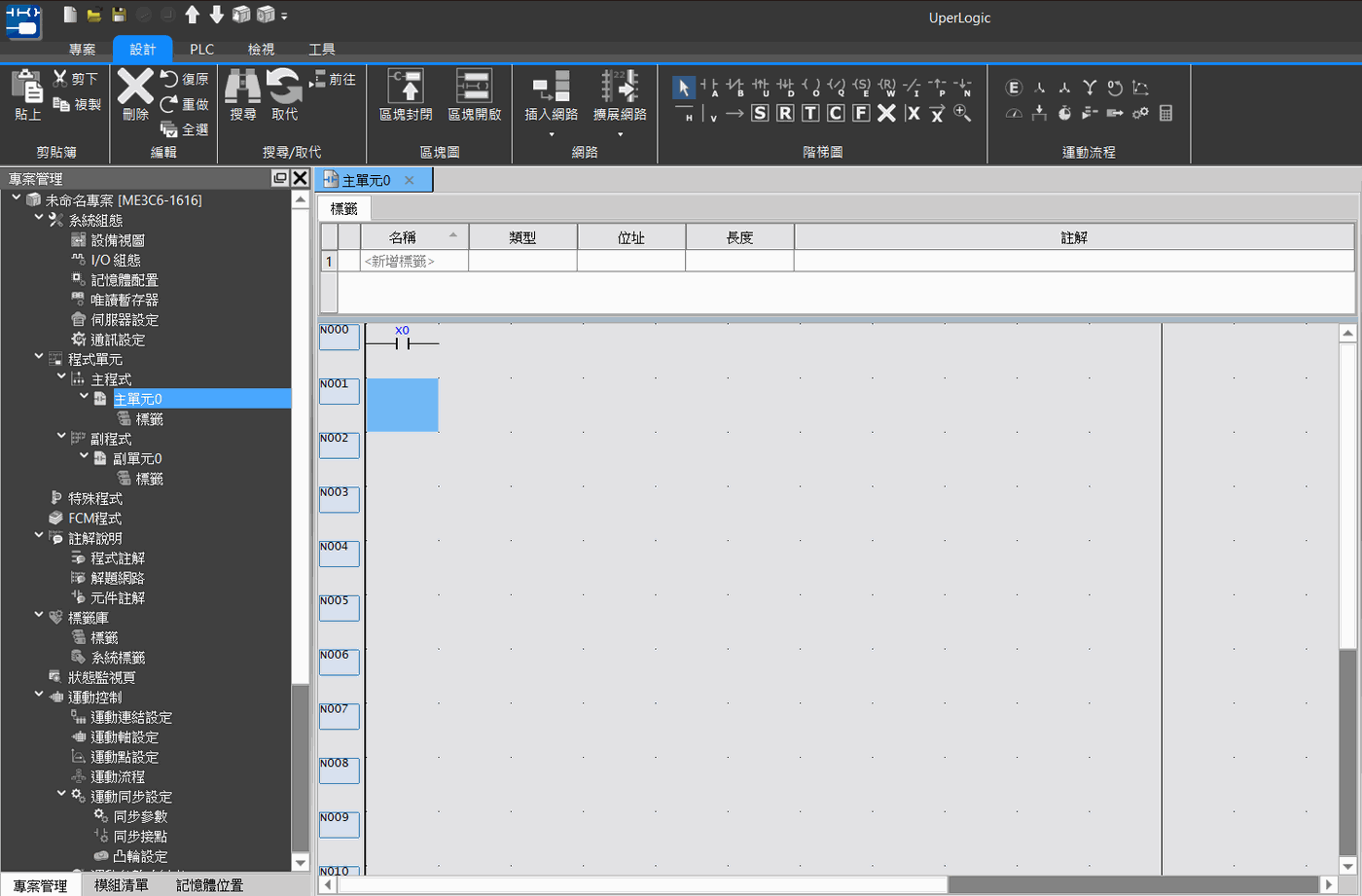
完成輸入元件
當輸入完成之接點元件要做變更種類時,先選取要變更的接點種類,例如於元件盤選擇 B 接點,再於階梯圖程式區中欲修改的接點元件處一點擊左鍵,即出現 B 接點元件的輸入編號框。
或將游標點擊欲修改之元件位置,直接輸入“B”表示 B 接點,亦會出現B接點元件的輸入編號框。若只要修改元件編號時,於程式區中將游標選取欲修改之元件,直接輸入新編號或按“SPACE”(空白鍵)帶出編輯視窗後再輸入新編號,如下圖
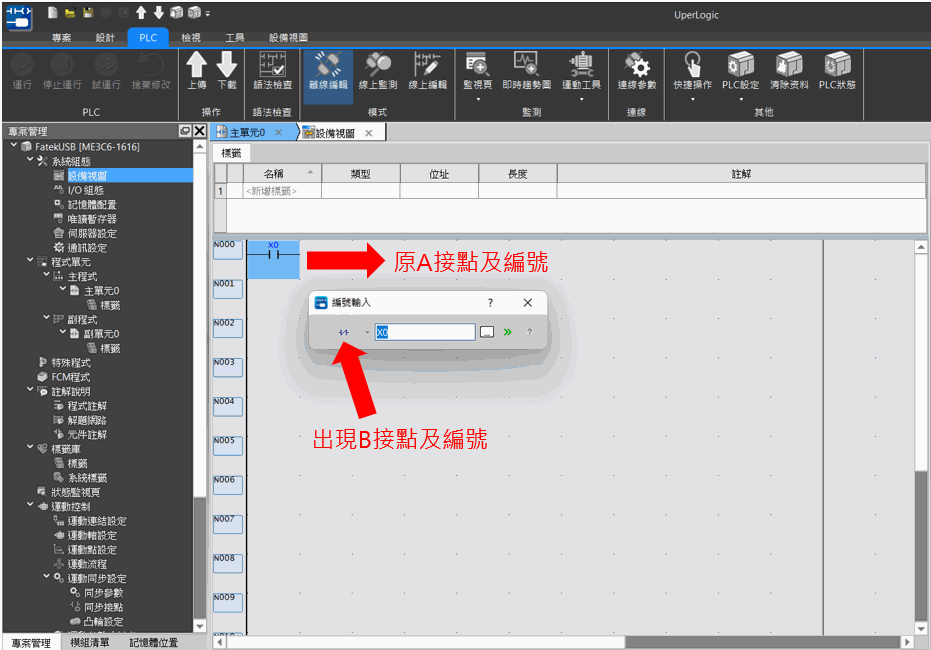
修改元件編號的方式
可於 B 接點編號輸入框中重新輸入編號,例如 X0 ,則原 A 接點的 X0 即改成為 B 接點的 X0。
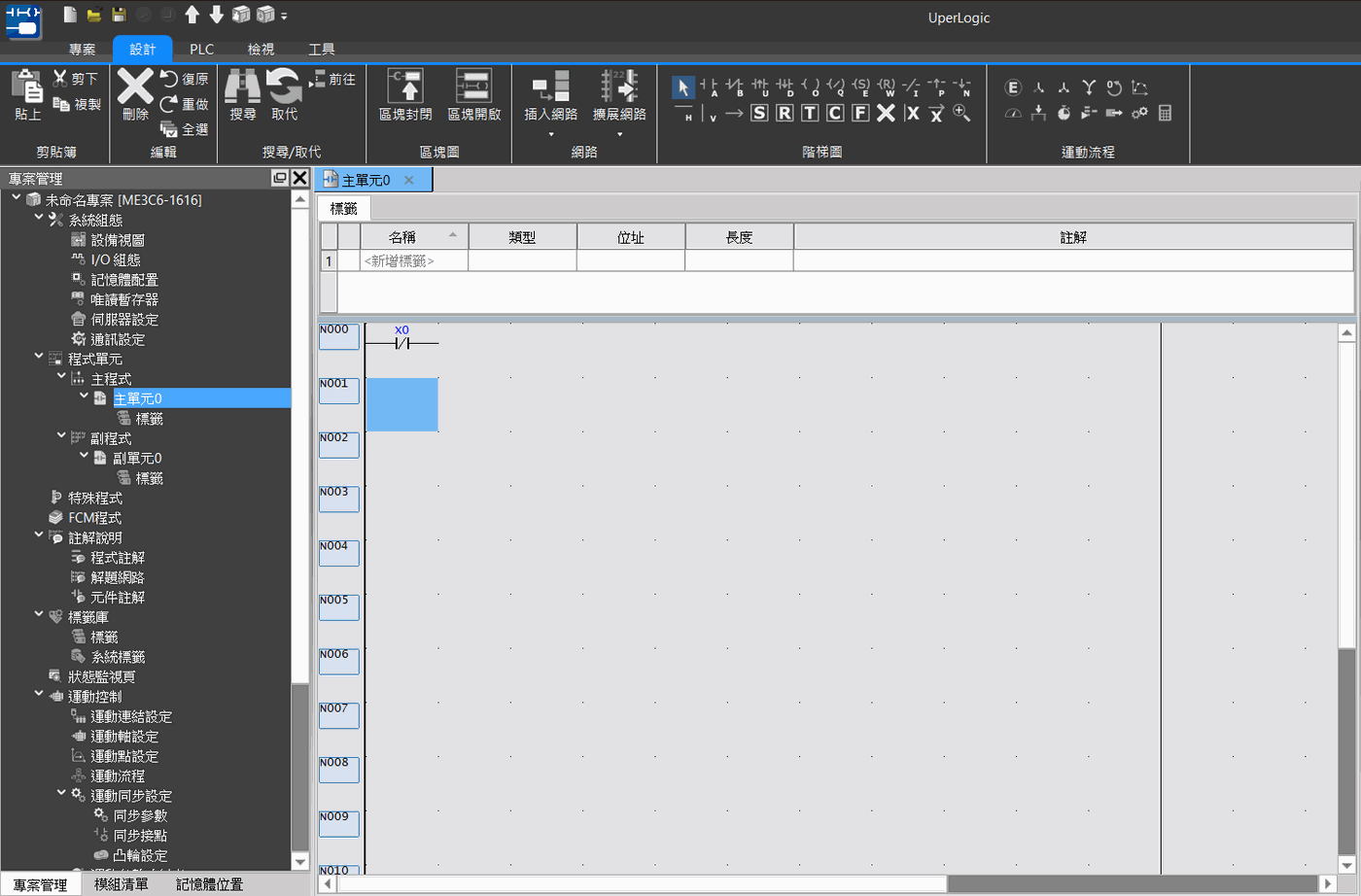
修改元件編號後的結果
刪除接點元件
可以於元件盤中選取刪除 圖示,或於階梯圖程式區中按右鍵出現快顯功能表選取〔刪除〕功能,此時游標即代表刪除作用;或直接點選 B 接點元件 X1,再按鍵盤“Delete”鍵,亦可直接將之刪除
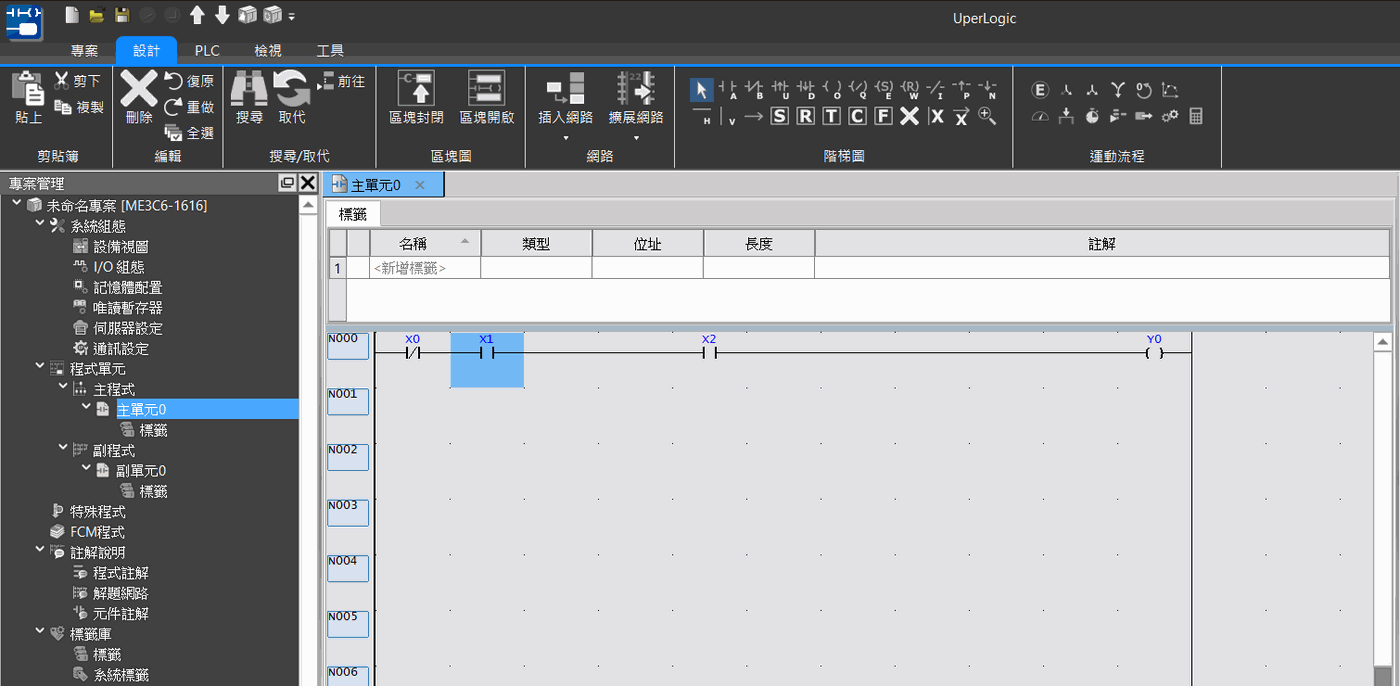
修改元件編號後的結果
按鍵盤“Delete”鍵後,即可直接將之刪除
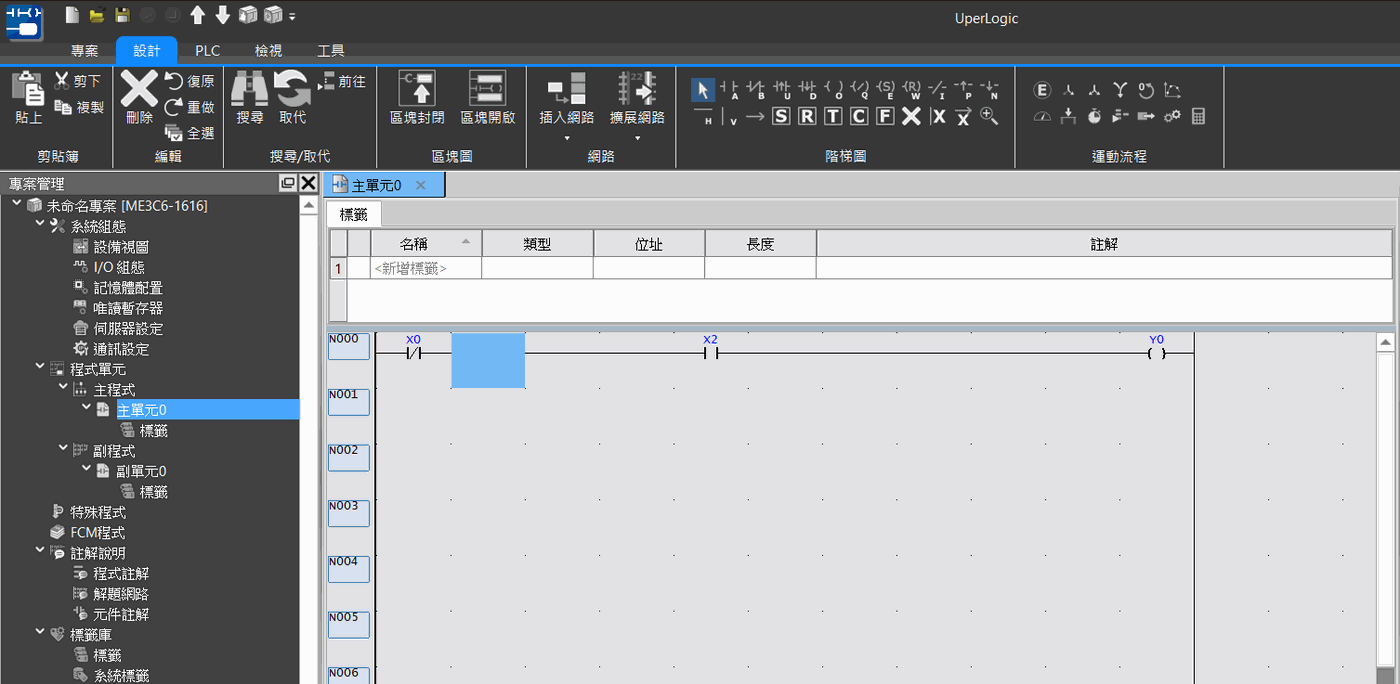
點選刪除來刪除元件
6-2-3 指令操作
UperLogic支援方便的功能指令集,我們可以於功能列〔檢視〕→〔工具盒 ToolBox 〕→〔設定〕、〔重置〕、〔計時器〕、〔計數器〕、〔功能指令〕等功能指令中挑選所需指令,並以滑鼠左鍵拖曳至放置地點;或點選元件盤圖示 ,亦代表功能指令選項:
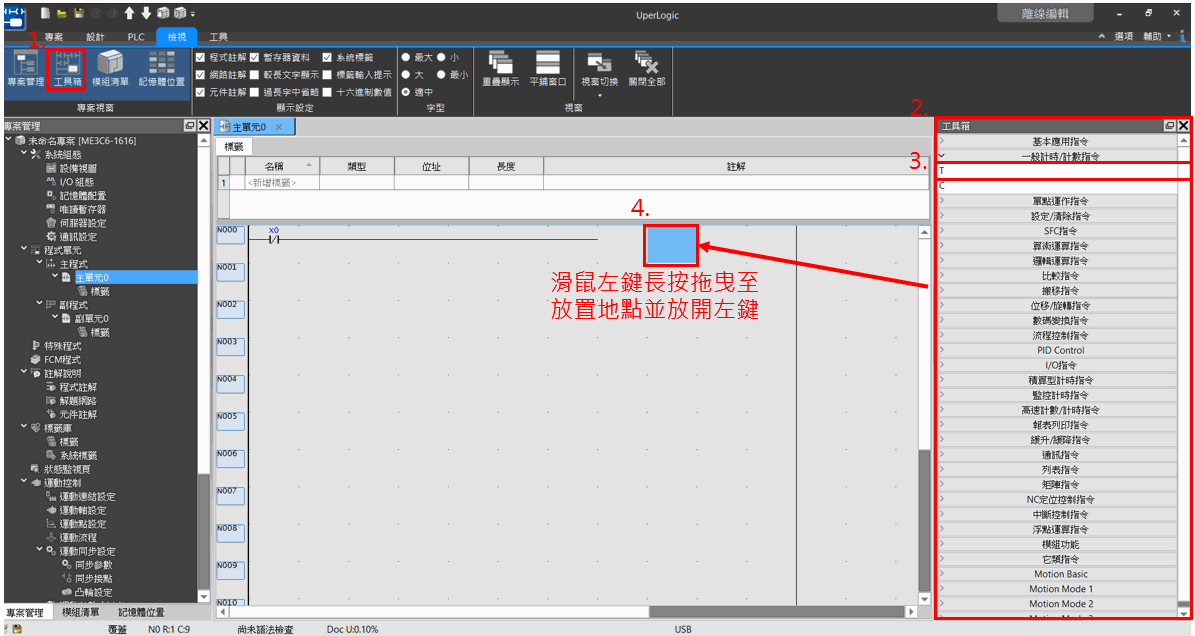
拖曳功能指令
放開滑鼠左鍵後,即出現功能指令參數設定輸入後按下確定,即完成放置。
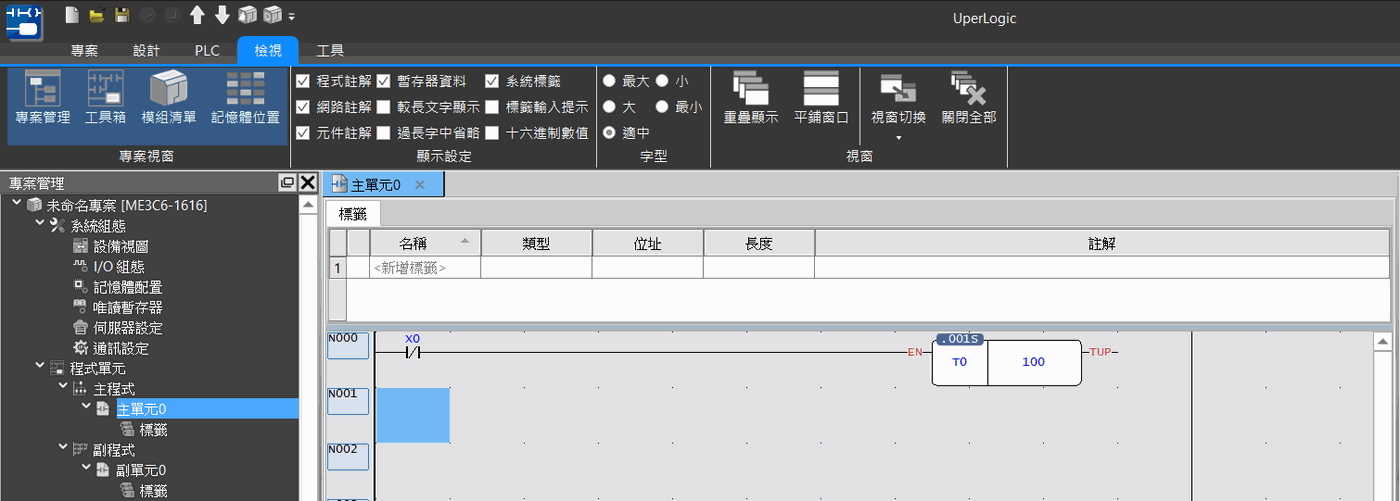
完成拖曳元件
輸入功能指令
若使用者想使用不同功能指令,例如要設定一固定時間計時器時,需要控制計時開始,何時計時結束,以及計時累加多少值等等,操作步驟可參考下方說明:
在 X1 接點到 Y0 輸出中間,想設定一固定時間計時器,可以輸入功能指令來作設定:
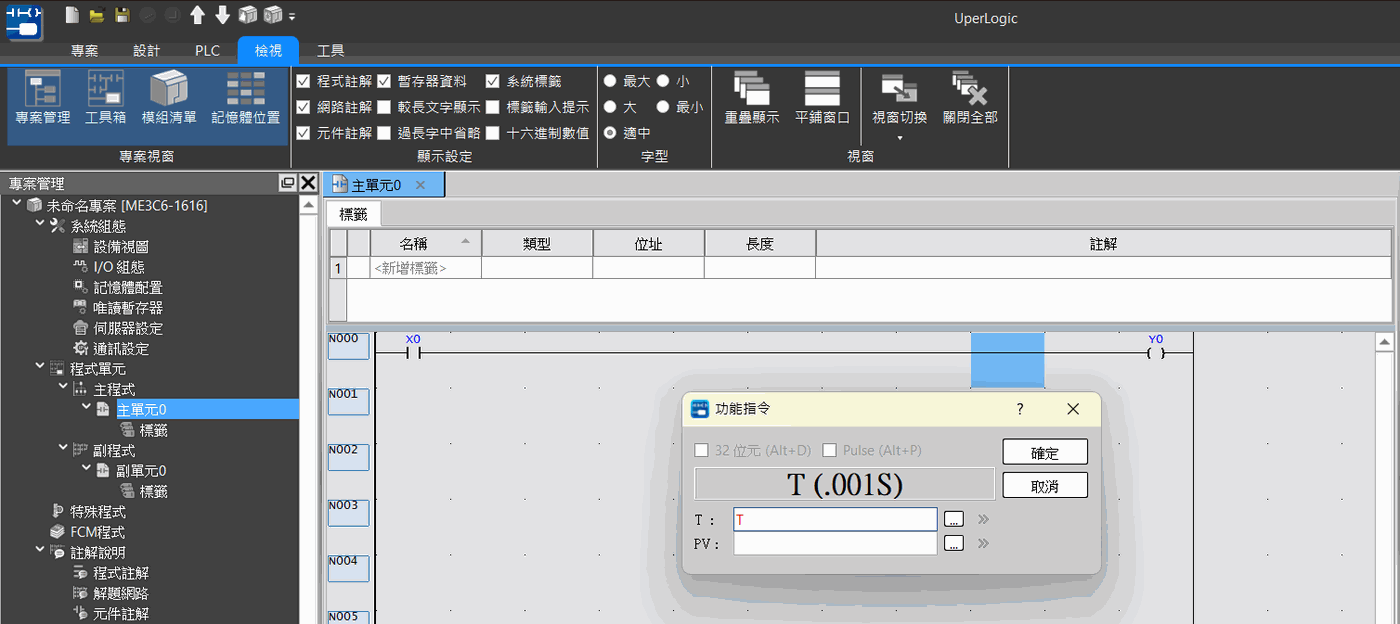
輸入功能指令進行設定
可以於功能列〔設計〕→〔階梯圖〕→ 選取元件盤中計時器功能圖示;此時游標已為計時器功能,於階梯圖程式區 X0 與 Y0 之間點選一下,即出現〔計時器〕功能指令設定對話框;
或於階梯圖程式區 X1 與 Y0 之間點選一下,再快速鍵“Shift”+“T”鍵。亦會即出現 〔計時器〕功能指令設定對話框:
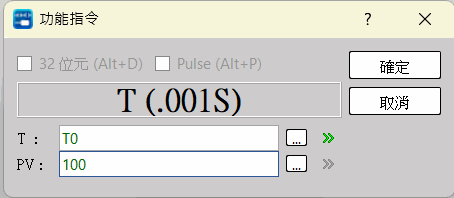
計時器功能指令設定對話框
於〔T〕欄填入“T10”;〔PV〕欄填入“1000”,即完成一固定時間計時器設定。
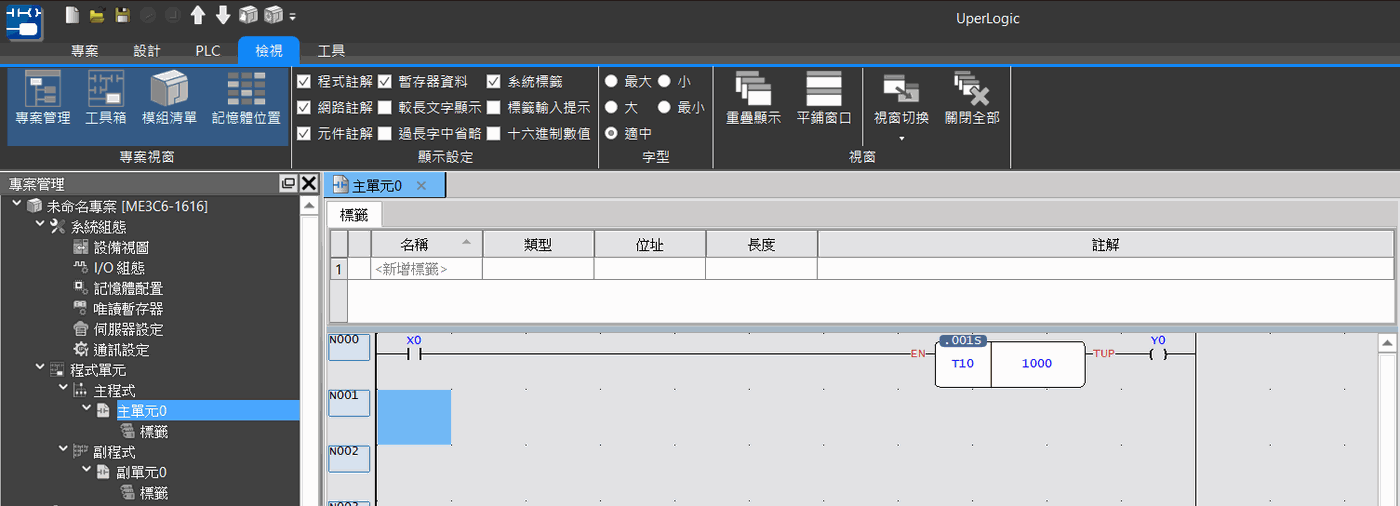
完成固定時間計時器設定
刪除功能元件
可以於元件盤中選取刪除圖示,或於階梯圖程式區中按右鍵出現快顯功能表選取〔刪除〕功能,此時游標即代表刪除作用;或直接點選功能元件,再按鍵盤“Delete”鍵,亦可直接將之刪除
6-2-4 網路操作
階梯圖程式區中網路是重要組成,其間操作方法也很多樣化,以下介紹程式區中網路的操作方 法如下:
複製單一網路
用游標圈選要複製的網路,例網路編號 N000,如下圖:
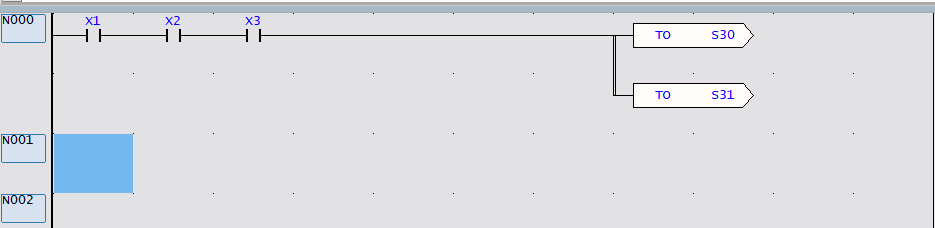
複製單一網路
按右鍵出現快顯功能表,選擇〔複製〕;或按快速鍵 “Ctrl”+“C” 鍵,執行複製指令,再按右鍵出現功能表,選擇〔 貼上〕;或按快速鍵“Ctrl”+“V”鍵,執行貼上指令。即完成複製單一網路:
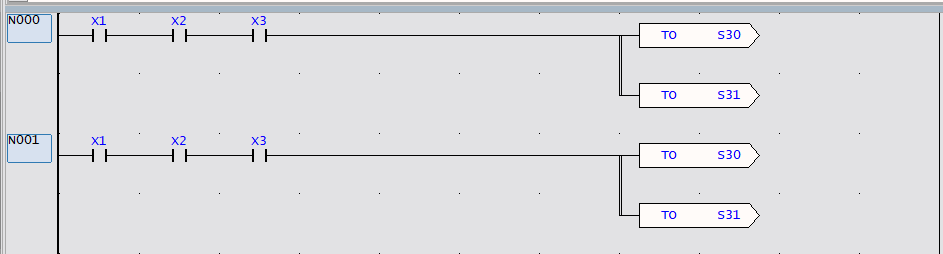
完成複製單一網路
複製多個網路
若要複製相連網路編號 N000 至 N002,則可用滑鼠從 N000 圈選下拉至 N002,或按住 “Shift” 鍵再點選網路編號 N000至 N002,如下圖:
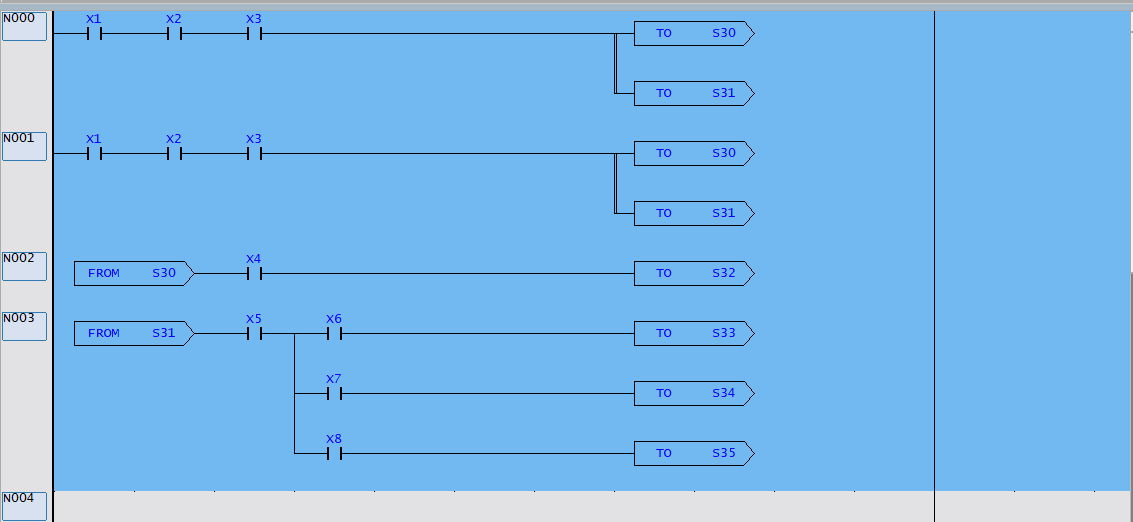
複製多個網路
再做複製及貼上動作,即可完成複製多個相連網路。若要複製非相連網路編號 N001、 N003, 則先用滑鼠將網路編號 N001 圈選,再同時按住 “Ctrl” 鍵再圈選 N003,得到如下結果:
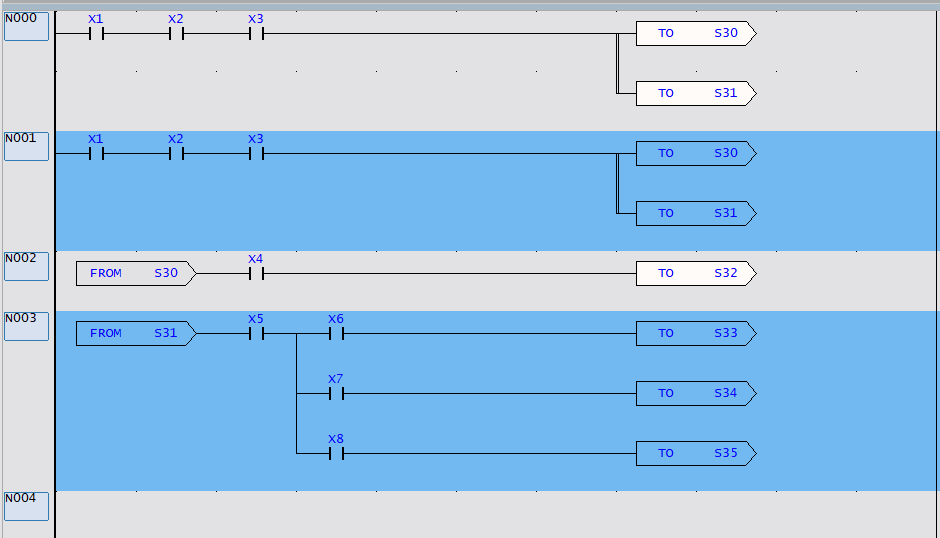
完成複製多個網路
再以複製功能做複製及貼上動作,即可完成複製多個非相連網路。
複製不同專案間之網路
先開啟 UperLogic 應用程式,再開啟專案一檔案;接著再另外開啟一次 UperLogic 應用程式,開啟專案二檔案,即同時開啟二個 UperLogic 應用程式視窗。於專案一圈選網路編號 N001,按右鍵快顯功能表選擇 “複製 ”或快速鍵 “Ctrl”+ “C” 鍵將其複製起來。再將游標放置於專案二中欲貼上之位置,按右鍵快顯功能表選擇 “貼上 ”或快速鍵 “Ctrl”+ “V”鍵將其貼上。即完成不同專案間之網路複製。
刪除網路
圈選所要刪除的網路編號,執行功能列 〔設計〕 →〔刪除 Delete 〕;或快速鍵 “Delete”鍵,即可直接刪除。
網路行列編輯
階梯圖程式區是由許多網路編號組成,網路編號的行、列可以使程式顯得井然有序,容易維護。而在網路行列中也提供許多功能,於撰寫程式時更方便、快速,以下就其功能操作說明如下:
將網路擴為22行
當接點眾多時,原網路 11 行不夠用時,可將之擴為 22 行,將游標停在要將網路由 11 行擴為 22 行的網路上,執行功能列〔設計〕→〔網路 Network 〕→〔擴為22 行〕;或按右鍵出現快顯功能表執行〔網路行列編輯〕→〔擴為 22 行〕即可。
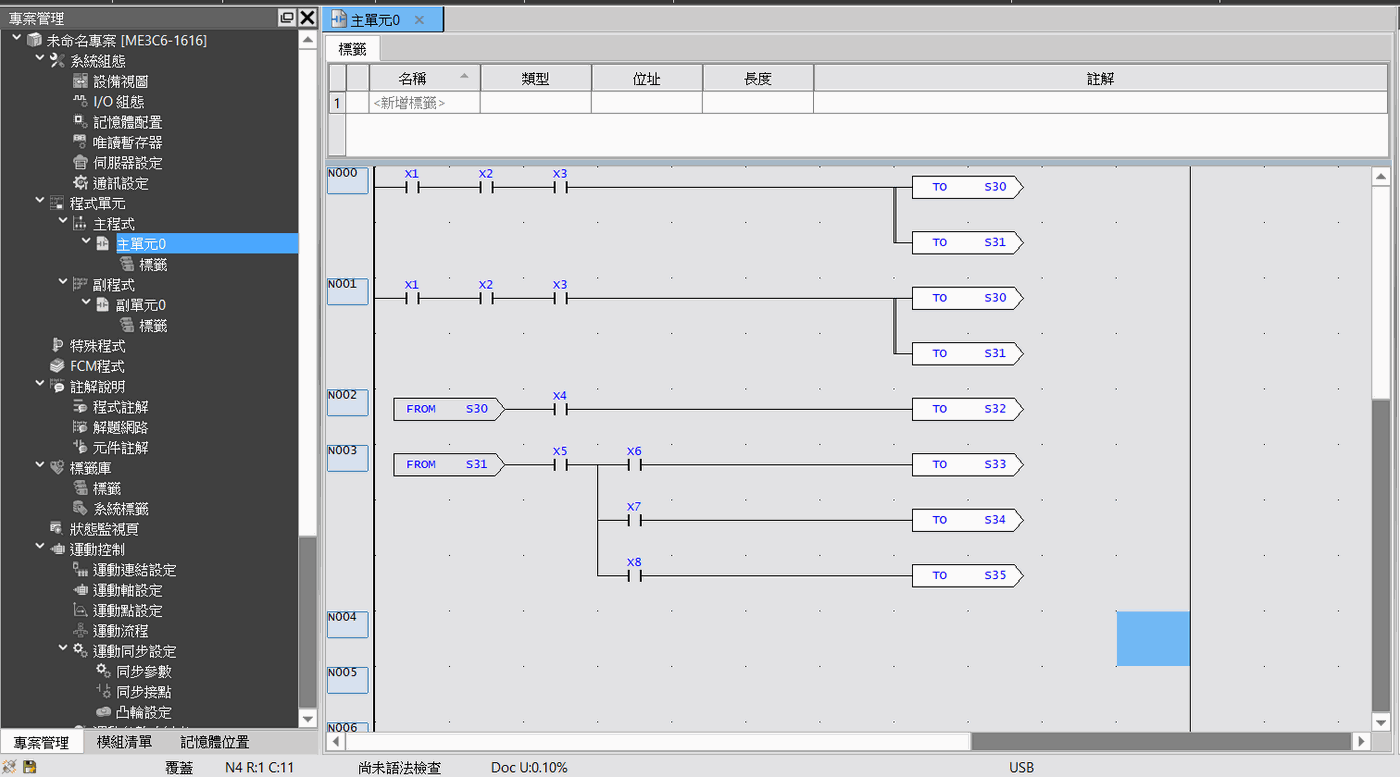
擴充為22行前
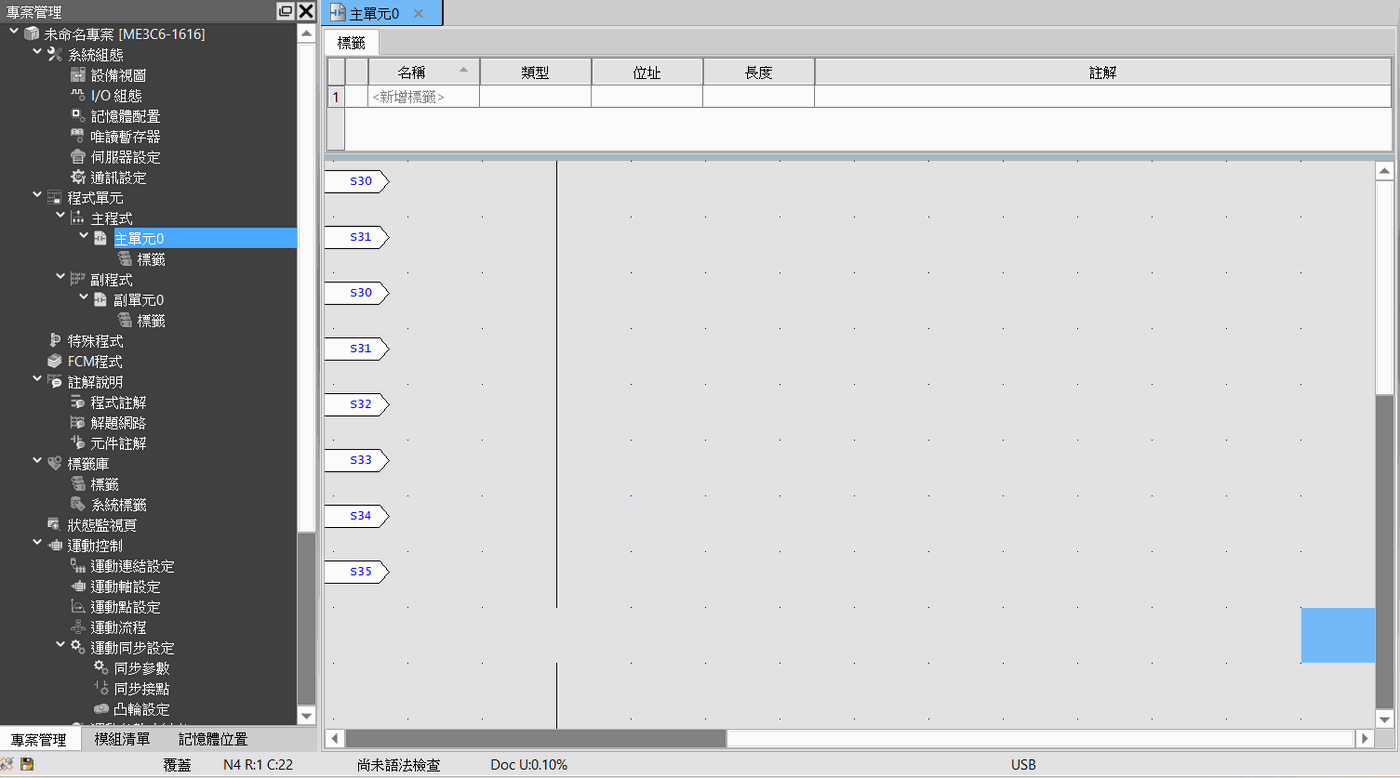
擴充為22行後
將網路縮為11行
將游標停在要將網路由 22 行縮為 11 行的網路上,執行功能列〔設計〕→〔網路〕→〔 縮 為 11 行〕;或按右鍵出現快顯功能表執行〔網路行列編輯〕→〔縮為 11 行〕即可。
垂直擴展
若要在 X1 與 X3 之上下列的垂直距離加大,如下圖:

加大垂直距離
則游標點選 X3:
執行功能列〔設計〕→〔擴展網路〕→〔垂直擴展〕;或按右鍵出現快顯功能表執行〔網路行列編輯〕→〔垂直擴展〕即完成垂直擴展。
垂直緊縮
若要在 X1 與 X3 之上下列的垂直距離縮小,如下圖:

縮小垂直距離
則游標點選 X1 與 X3 之間要緊縮的空白列:
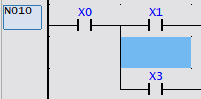
點選要緊縮的空白列
執行功能列〔設計〕 →〔擴展網路〕 →〔垂直緊縮〕; 或按右鍵出現快顯功能表執行〔網路行列編輯〕 →〔垂直緊縮〕即完成垂直緊縮。
水平擴展
要 使 X0 至 X3 間距離拉大:
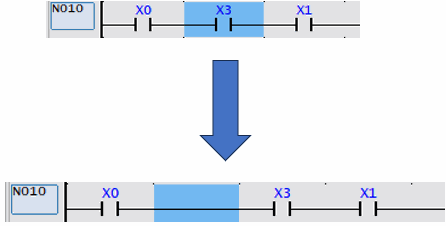
水平距離擴展
則執行功能列〔編輯〕 →〔擴展網路〕 →〔水平擴展〕;或按右鍵出現快顯功能表執行〔網路行列編輯〕→〔水平擴展〕即完成水平擴展。
水平緊縮
要使 X0 至 X3 間距離縮小:
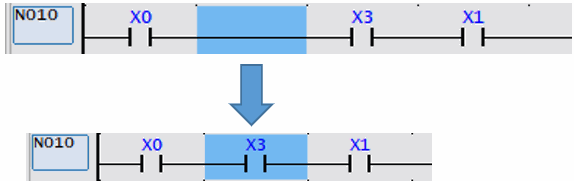
水平距離緊縮
則執行功能列〔編輯〕→〔擴展網路〕→〔水平緊縮〕;或按右鍵出現快顯功能表執行〔網路行列編輯〕→〔水平緊縮〕即完成水平緊縮。
插入空白網路
若於網路編號 N012 上方要插入一空白網路,則作法如下:
於階梯圖程式區中編號 N012 的任一元件接點位置上按右鍵出現快顯功能表〔插入空白網 路 〕→〔上方插入〕;或於網路編號 N012 上按右鍵出現快顯功能表〔插入空白網路〕→〔 上方插入〕;或於功能表〔設計〕 →〔插入網路〕 →〔上方插入〕;
或按快速鍵 “Shift”+ “Insert” 鍵,則網路編號 N012 為一空白網路,原網路編號 N012 的內容變為網路編號 N013。
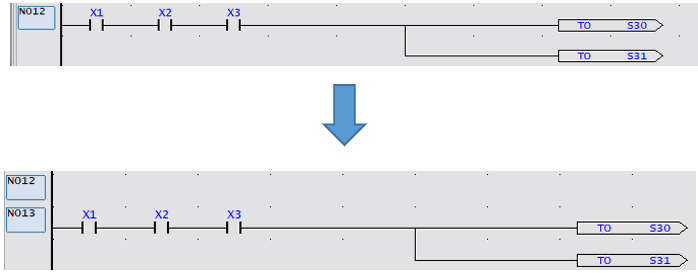
插入空白網路
網路搜尋
若要搜尋在某程式單元的網路編號 N001,則執行功能列〔設計〕→〔到特定階梯程式網路列〕; 或按快速鍵 “Ctrl”+ “G”鍵,出現以下視窗:
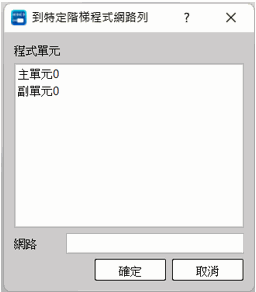
網路搜尋
以搜尋”主單元一”網路編號N005為例:
於〔程式單元列表〕圈選 “主單元一 ”, 而〔網路編號〕欄填入 “5” 代表 N005,按 “確 定 ”鈕,則游標即會移到所要搜尋的網路編號位置:
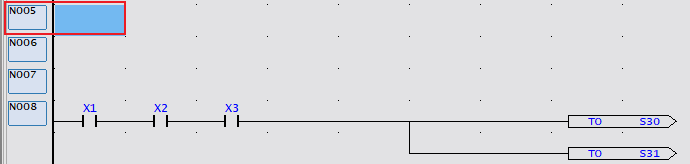
移到所要搜尋的網路編號位置
6-2-5 註解編輯
例如要輸入網路編號 N012 的網路註解,則可將游標停在編號 N012 或其任一元件上,按右鍵出現快顯功能表〔網路註解編輯〕,即出現解題網路註解輸入區:
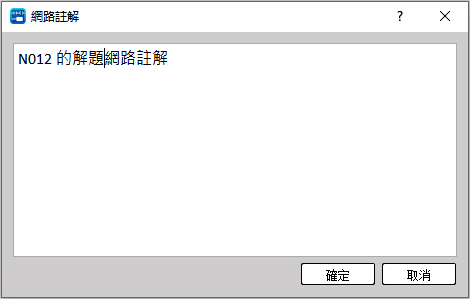
網路註解輸入區
輸入 “N012 的解題網路註解 ”,按 “確定 ”鈕,可以發現所輸入的註解顯現在網路編號 N012 的上一行:

註解顯示現在網路編號上一行
或者可以於執行功能列〔專案〕→〔註解〕→〔解題網路註解〕點兩下,或專案視窗中〔註解說明〕→〔解題網路〕點選二下,則出現所有網路編號,往下找網路編號 N012 在空白註解區點二下即出現網路註解輸入空白區:
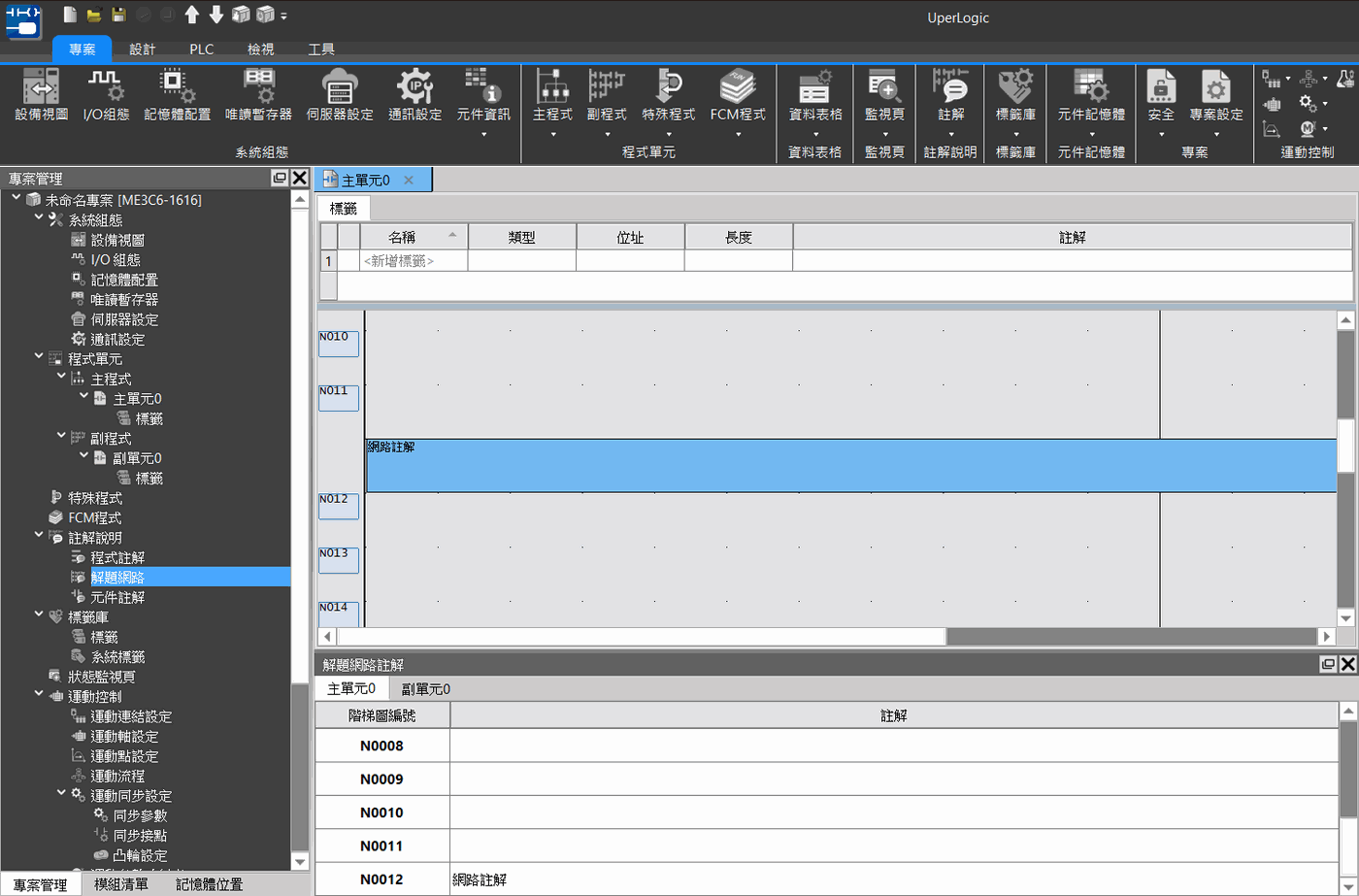
新增網路註解
輸入 “N012” 的解題網路註解 ”,按 “確定” 鈕,即完成網路註解輸入。
6-3 Structured Text(ST)
UperLogic 除了最基本的階梯圖程式編輯,也提供結構式文件編程語言(Structured Text),語法類似 Pascal ,透過此語法方便進行比階梯圖難以編輯的複雜邏輯與計算,常用的程式與迴路亦可透過功能區塊FB的建立來重複使用。若需更詳細說明,請參考ST手冊。其操作方法介紹如下:
6-3-1 顯示組成
視窗操作
提供多個視窗的階梯程式畫面,可將不同區段之程式同時呈現以便加以對照、複製與編輯。
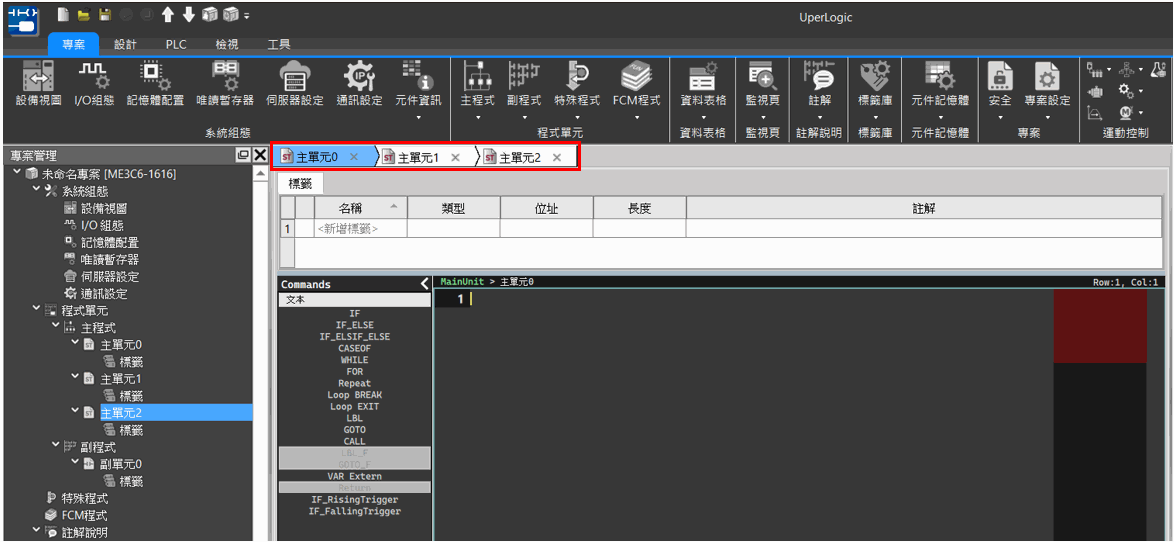
使用中程式列表
6-3-2 指令操作
視窗操作
ST畫面左側〔Commands〕,將提供使用者對應的指令,共區分為三大類 Script , ToolBox 和 FCM :
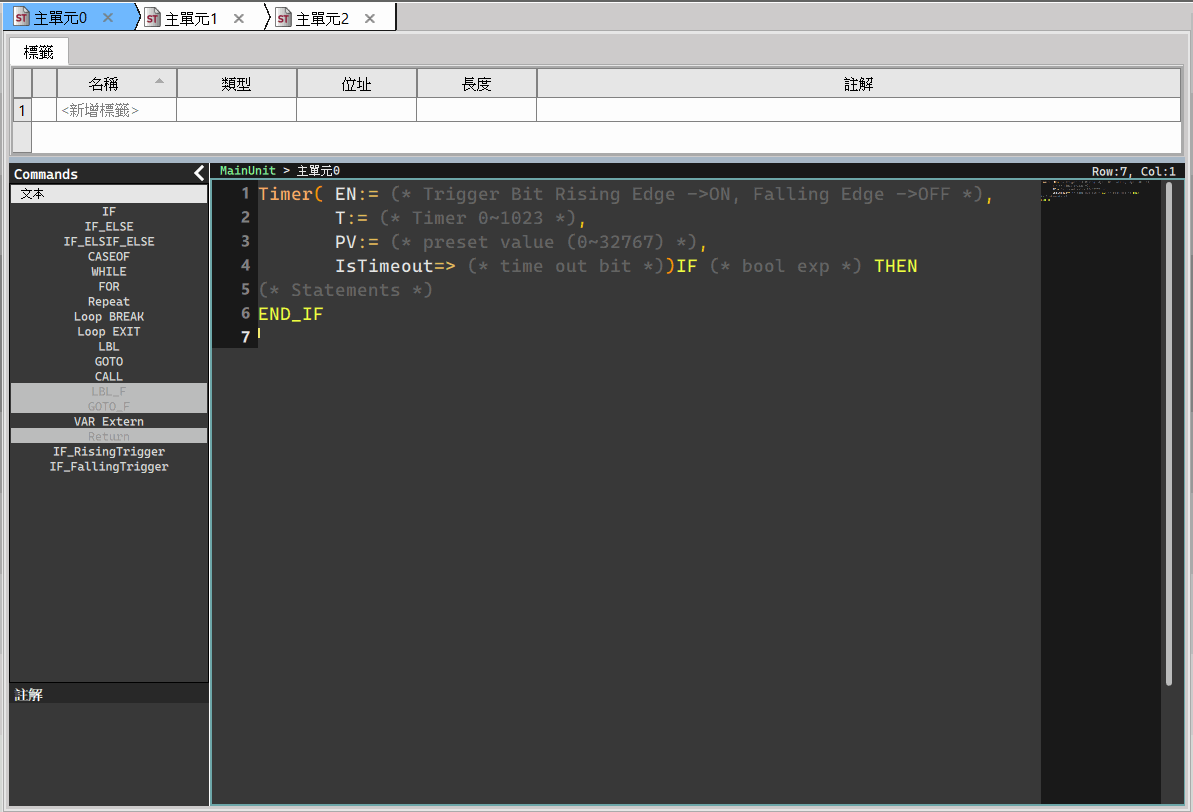
ST指令操作
只要雙擊所要使用的指令或是直接在畫面中輸入,即可使用,以下為其操作說明:
Script:
使用者可以透過這邊的指令進行程式編寫,例如雙擊 IF 後,畫面就會顯示出對應的規範,並且用( )來提示使用者這邊需要填寫的資訊,如果使用者已經了解,也可以直接輸入對應的指令。
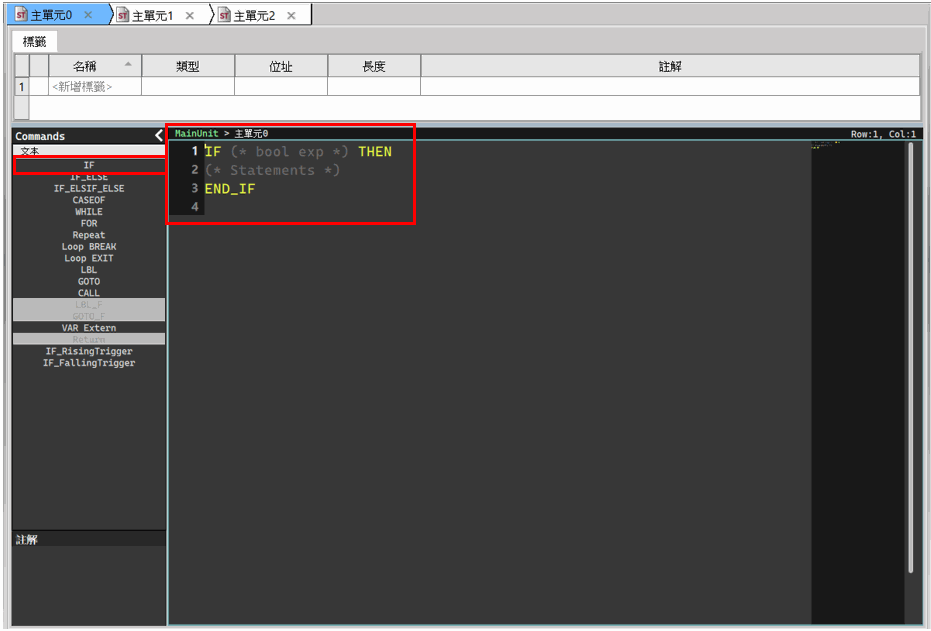
語法提示註解
ToolBox:
使用者可以透過編寫好的程式進行編輯專案,此處的功能將類似 Ladder 的指令。使用方法與 Script 相同,例如雙擊 Timer 後,畫面就會顯示出對應的規範,並且用( )來提示使用者這邊需要填寫的資訊,如果使用者已經了解,也可以直接輸入對應的指令。
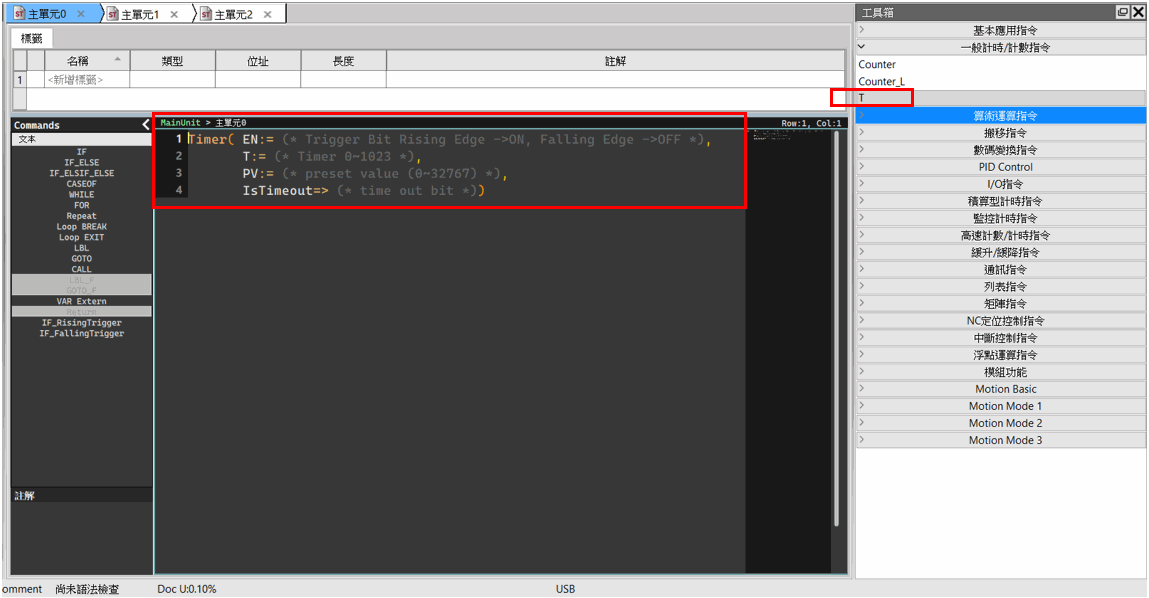
函式提示註解
FB:
使用者可以使用在功能塊程式中編寫的功能塊進行編輯專案。
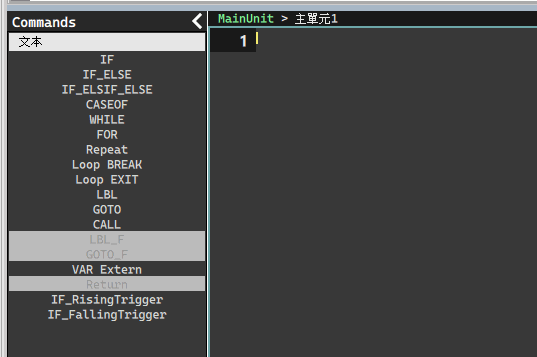
使用功能塊
功能塊的介面操作請參考6-7章。
6-4 步進階梯指令說明(STEP LADDER)
6-4-1 指令操作
為使程式可讀性高、維護、更新容易,軟體品質可靠性大大提昇,因此專門針對機械動作流 程之順序控制,可以結合現有廣泛之階梯圖語言,再加上步進執行指令輔助。 選取〔設計〕→〔階梯圖〕→〔功能指令〕;或輸入快捷鍵 F ; 或於階梯圖程式區按右鍵出現快顯功能表選取〔功能指令〕→〔功能指令〕,於階梯圖程式區要輸入步進指令之位置點選一下,會出現所有類別的功能指令,於類別項下選擇〔SFC 指令〕,其右邊的指令名稱即出現〔STP〕、〔FROM〕、〔TO〕、〔STPEND〕四種步進指令,如下圖:
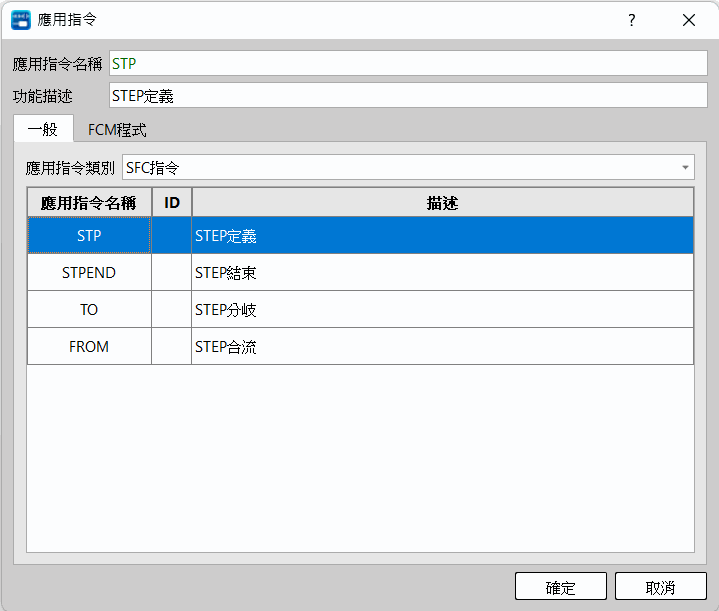
122 SFC指令
就其操作說明請參考 M PLC 指令應用手冊第八章:
6-5 語法檢查
階梯程式輸入完成後,可以執行語法檢查,幫助您找尋程式錯誤的地方。我們執行功能列〔PLC〕 →〔語法檢查〕,出現語法檢查出的錯誤統計表:
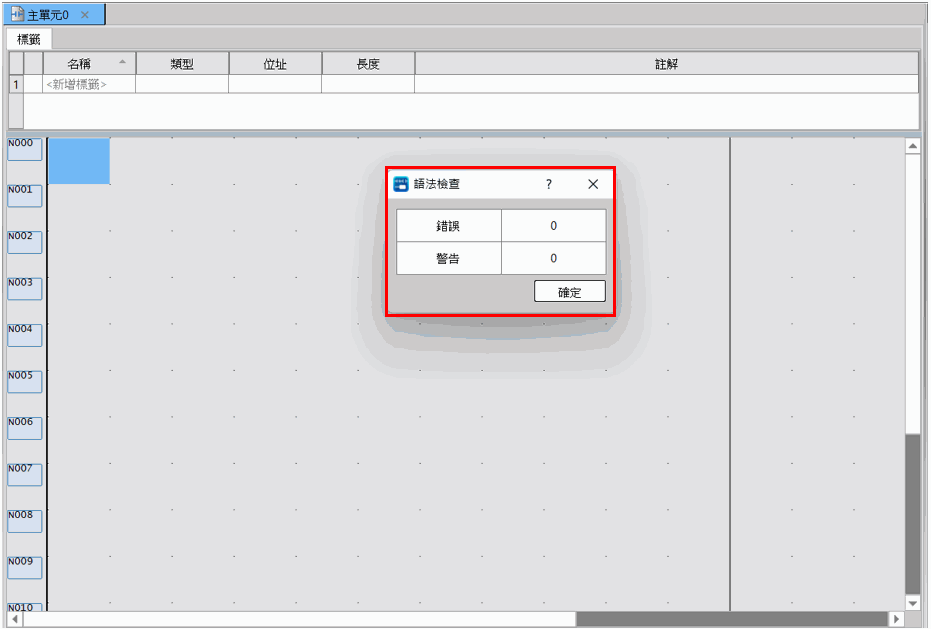
語法檢查
若有錯誤會將所有錯誤列在程式區下方,在錯誤區之一項目雙擊,則程式區會示出錯誤元件區塊如下圖:
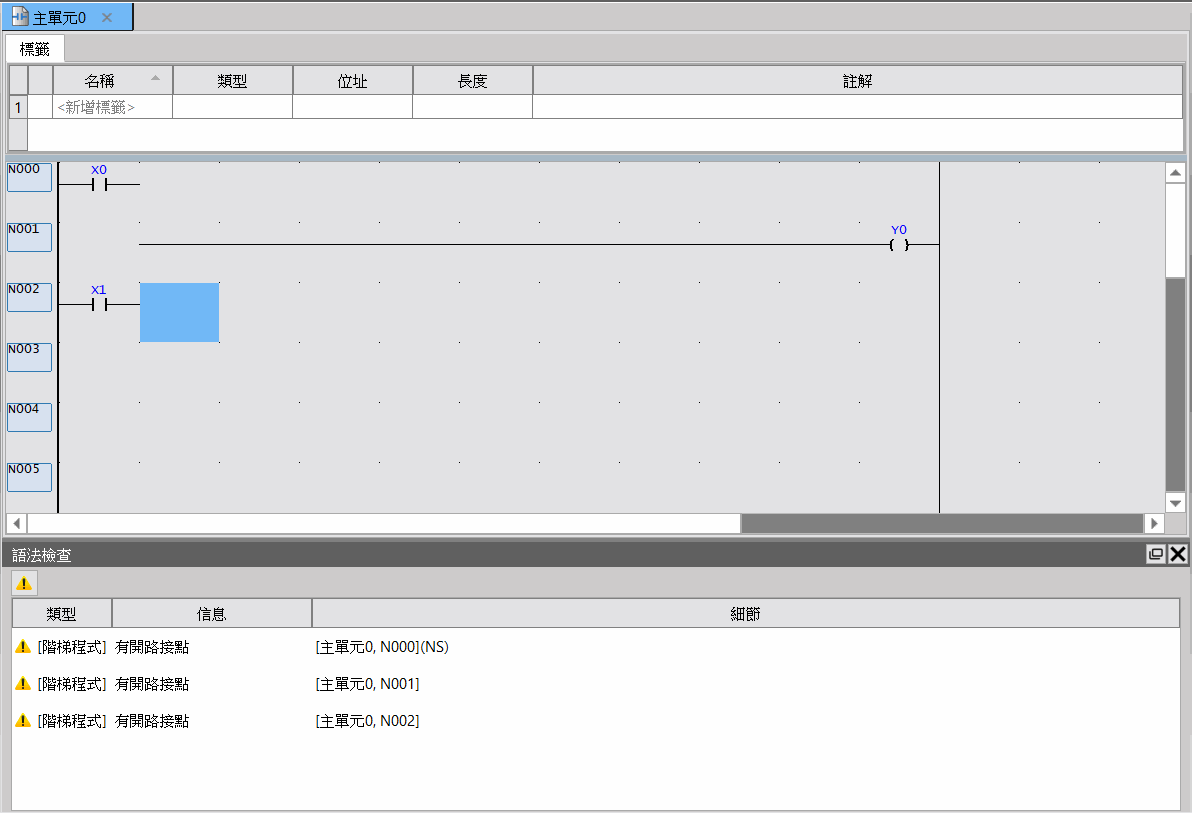
語法檢查之錯誤顯示
6-6 特殊程式
UperLogic 將相關的中斷程式與運動控制等等相關副程式特別分類於此,方便使用者使用與設計上更佳的便利。譬如新增中斷程式只需要新增並選擇中斷類型,不需要如同Winproladder的寫法透過指令Label 65與RTI結尾來定義中斷程式。除了階梯LD語言,程式設計者也可以透過ST來撰寫特殊程式邏輯。每種特殊類型程式有唯一性,不可重複。
6-6-1 新增特殊程式
以滑鼠點選功能列〔專案〕→〔程式單元〕→〔特殊程式〕→〔新增特殊程式〕;或於專案管理視窗中〔特殊程式〕點擊右鍵〔新增特殊程式〕,即可新增特殊程式:
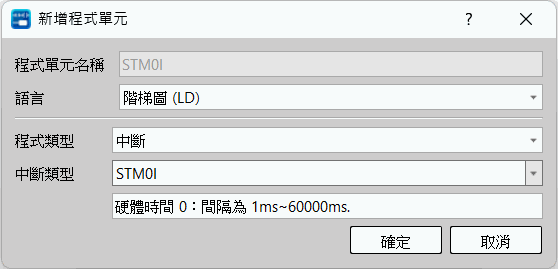
新增特殊程式單元
程式單元名稱:
將由系統自動產生,會與中斷或運動控制類型名稱相同。
語言:
使用者可以選擇這個特殊程式單元是使用階梯圖還是 ST程式語言編輯 。
中斷類型:
使用者可以選擇該中斷程式的類型,每個中斷類型類型只能建立一個程式單元,不可重複建立。
6-6-2 調整中斷程式
以滑鼠點選功能列〔專案〕→〔程式單元〕→〔中斷程式〕→〔調整中斷程式〕;或於專案管理視窗中〔中斷程式〕點擊右鍵〔調整中斷程式〕,即可調整中斷程式的排列順序:
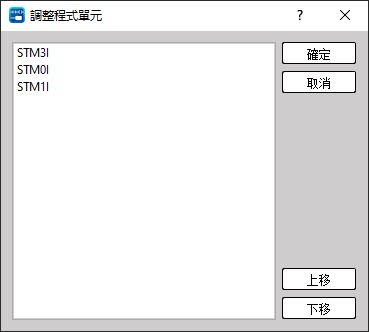
調整中斷程式
6-6-3 呼叫中斷程式
中斷之招用非利用軟體指令,而是透過硬體電路發出中斷信號給CPU,而由CPU辨別該中斷之名稱而自動跳入中斷副程式中以該中斷名稱標記。
6-6-4 中斷程式類型
|
中斷元件 |
優先度 |
中斷標記名稱 |
中斷之發生條件 |
備註 |
|
硬體時間 |
3 |
STM0I |
間隔為 1ms~9ms |
單位1ms |
|
3 |
STM1I |
間隔為1ms~9ms |
||
|
3 |
STM2I |
間隔為1ms~9ms |
||
|
3 |
STM3I |
間隔為1ms~9ms |
||
|
3 |
LTM0I |
間隔10ms~60000ms |
單位10ms |
|
|
3 |
LTM1I |
間隔10ms~60000ms |
||
|
3 |
LTM2I |
間隔10ms~60000ms |
||
|
3 |
LTM3I |
間隔10ms~60000ms |
||
|
HSC |
2 |
HSC0I |
從HSC0 到 (CV=PV)的間隔 |
|
|
2 |
HSC1I |
從HSC1 到 (CV=PV)的間隔 |
||
|
2 |
HSC2I |
從HSC2 到 (CV=PV)的間隔 |
||
|
2 |
HSC3I |
從HSC3 到 (CV=PV)的間隔 |
||
|
2 |
HSC4I |
從HSC4 到 (CV=PV)的間隔 |
||
|
2 |
HSC5I |
從HSC5 到 (CV=PV)的間隔 |
||
|
2 |
HSC6I |
從HSC6 到 (CV=PV)的間隔 |
||
|
2 |
HSC7I |
從HSC7 到 (CV=PV)的間隔 |
||
|
HST |
1 |
HST0I |
從HST0 到 (CV=PV)的間隔 |
單位 100us |
|
1 |
HST1I |
從HST1 到 (CV=PV)的間隔 |
||
|
1 |
HST2I |
從HST2 到 (CV=PV)的間隔 |
||
|
1 |
HST3I |
從HST3 到 (CV=PV)的間隔 |
||
|
外界硬體輸入中斷或軟體高速計數器中斷 |
X0+I (INT0+) |
間隔為 1ms~9ms |
HSC4~HSC7 可以觸發X0~X15中斷條件. 因此優先度和 X0~X15 相同 |
|
|
X0−I (INT0-) |
間隔為1ms~9ms |
|||
|
X1+I (INT1+) |
間隔為1ms~9ms |
|||
|
X1−I (INT1-) |
間隔為1ms~9ms |
|||
|
X2+I (INT2+) |
間隔10ms~60000ms |
|||
|
X2−I (INT2-) |
間隔10ms~60000ms |
|||
|
X3+I (INT3+) |
間隔為 1ms~9ms |
|||
|
X3−I (INT3-) |
間隔為1ms~9ms |
|||
|
X4+I (INT4+) |
間隔為1ms~9ms |
|||
|
X4−I (INT4-) |
間隔為1ms~9ms |
|||
|
X5+I (INT5+) |
間隔10ms~60000ms |
|||
|
X5−I (INT5-) |
間隔10ms~60000ms |
|||
|
X6+I (INT6+) |
間隔為 1ms~9ms |
|||
|
X6−I (INT6-) |
間隔為1ms~9ms |
|||
|
X7+I (INT7+) |
間隔為1ms~9ms |
|||
|
X7−I (INT7-) |
間隔為1ms~9ms |
|||
|
外界硬體輸入中斷或軟體高速計數器中斷(MA Series) |
X8+I (INT8+) |
X8 上緣觸發 |
HSC4~HSC7 可以觸發X0~X15中斷條件. 因此優先度和 X0~X15 相同 單位1ms |
|
|
X8−I (INT8-) |
X8 下緣觸發 |
|||
|
X9+I (INT9+) |
X9 上緣觸發 |
|||
|
X9−I (INT9-) |
X9 下緣觸發 |
|||
|
X10+I (INT10+) |
X10 上緣觸發 |
|||
|
X10−I (INT10-) |
X10 下緣觸發 |
|||
|
X11+I (INT11+) |
X11 上緣觸發 |
|||
|
X11−I (INT11-) |
X11 下緣觸發 |
|||
|
X12+I (INT12+) |
X12 上緣觸發 |
|||
|
X12−I (INT12-) |
X12 下緣觸發 |
|||
|
X13+I (INT13+) |
X13 上緣觸發 |
|||
|
X13−I (INT13-) |
X13 下緣觸發 |
|||
|
X14+I (INT14+) |
X14 上緣觸發 |
|||
|
X14−I (INT14-) |
X14 下緣觸發 |
|||
|
3 |
X15+I (INT15+) |
X15 上緣觸發 |
||
|
3 |
X15−I (INT15-) |
X15 下緣觸發 |
||
|
外界硬體輸入中斷或軟體高速計數器中斷(MQ Series) |
X16+I |
X16 上緣觸發 |
||
|
X16-I |
X16 下緣觸發 |
|||
|
X17+I |
X17 上緣觸發 |
|||
|
X17-I |
X17 下緣觸發 |
|||
|
X18+I |
X18 上緣觸發 |
|||
|
X18-I |
X18 下緣觸發 |
|||
|
X19+I |
X19 上緣觸發 |
|||
|
X19-I |
X19 下緣觸發 |
|||
|
X20+I |
X20 上緣觸發 |
|||
|
X20-I |
X20 下緣觸發 |
|||
|
X21+I |
X21 上緣觸發 |
|||
|
X21-I |
X21 下緣觸發 |
|||
|
X22+I |
X22 上緣觸發 |
|||
|
X22-I |
X22 下緣觸發 |
|||
|
X23+I |
X23 上緣觸發 |
|||
|
X23-I |
X23 下緣觸發 |
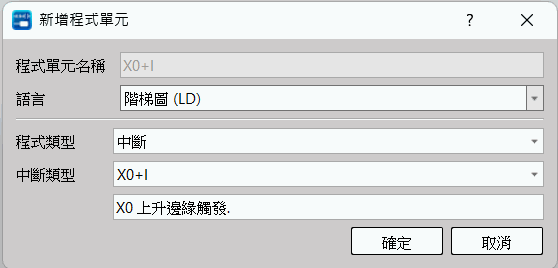
中斷程式類型選擇
6-6-5 運動程式類型
|
中斷來源 |
優先度 |
標記名稱 |
中斷條件 |
備註 |
|
運動控制 |
1 |
MSR |
同步運動參數程式 |
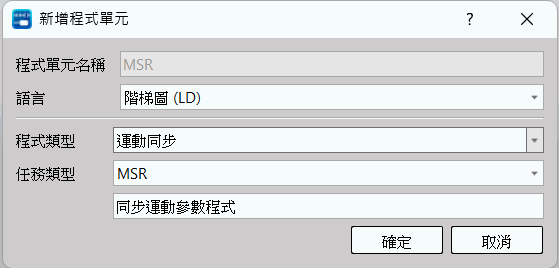
運動程式類型選擇
MSR 可視為接續運動流程動作後接續的 PLC 程式流程,作為同步運動參數的規劃,避免PLC程式與運動流程之間運行的時間差。設計者可以在MSR程式中同步運動參數即時輸出至PLC暫存器或輸出Y接點,確保運動控制的輸出不會被既有PLC程式邏輯受影響。更詳細說明可以參考運動控制章節。
6-7 功能程式模組(Function Module, FCM)
在PLC程式設計中,為了讓使用者可輕易的重複調用,簡化並加快編程,以避免錯誤與重複性的編輯除錯,甚至建立程式設計者常用的函式庫,方便日後在不同專案中重複使用。所以M PLC提供了FCM功能模組程式讓使用者可以簡易的實現Function及Function Block功能來模組化PLC程式,使用詳情請參閱Function及Function Block實作手冊。
6-7-1 新增功能模組程式
以滑鼠點選功能列〔專案〕→〔程式單元〕→〔功能塊程式〕→〔新增FCM程式〕;或於專案管理視窗中〔FCM程式〕點擊右鍵〔新增FCM程式〕,即可新增功能模組程式:
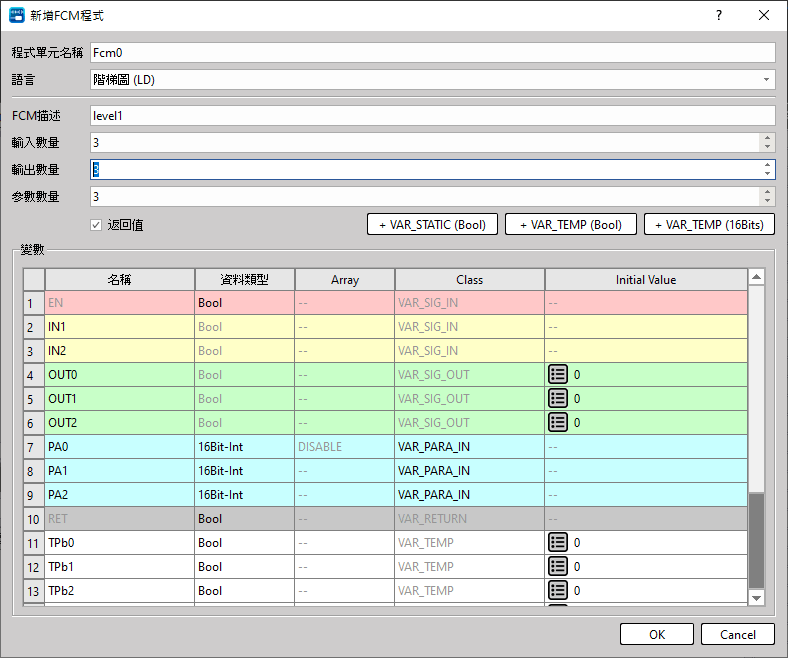
新增功能模組程式
程式單元名稱:
使用者可以在創建時自行定義所要的程式單元名稱,在其它程式單元編寫程式時,呼叫此功能塊程式會使用此名稱。
語言:
使用者可以選擇這個中斷程式單元是使用階梯圖還是 ST程式語言編輯 。
功能模組敘述:
使用者可以自行定義所要的程式單元敘述。
輸入數量:
使用者可以設定所要輸入的數量,最小為 1 ,最大為 8 。第一組輸入名稱固定為 EN ,其餘 7 組輸入名稱,使用者可以自行編輯。
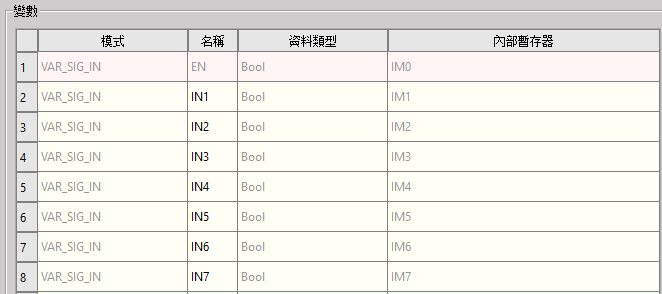
FCM輸入變數
輸出數量:
使用者可以設定所要輸出的數量,最小為 0 ,最大為 8 。使用者可以自行編輯輸出的名稱。
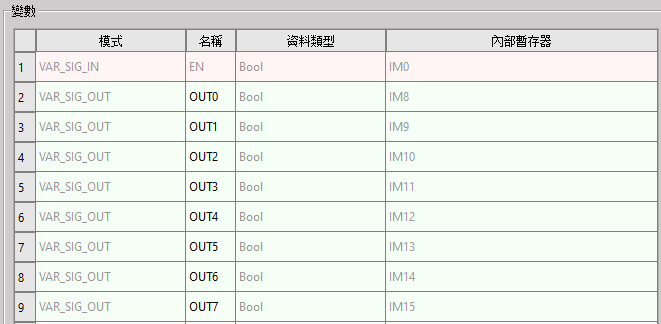
FCM輸出變數
參數數量:
使用者可以設定功能模組所要的參數數量,最小為 0 ,最大為 12 。使用者可以自行定義參數的模式、名稱和資料類型,下方將逐項解釋:
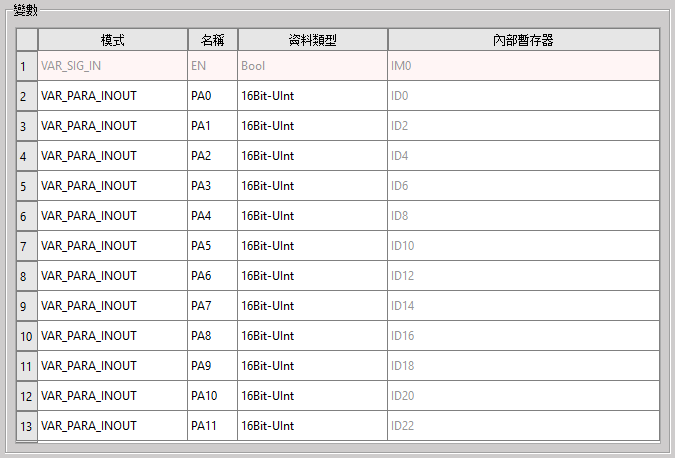
功能塊輸出入參數
-
- 模式
使用者可以選擇該參數的模式是輸入 (IN),輸出 (OUT),或是輸出入 (INOUT)。
當選擇輸入 (IN) 時,將會繼承進入FCM前參數的數值,當結束功能塊後,將無視FCM當中的改動。
選擇輸出 (OUT) 時,將會無視進入FCM前參數的數值,並且若數值有改動,將會輸出至指定的暫存器。
當選擇輸出入 (INOUT) 時,將同時兼具輸入 (IN) 和輸出 (OUT) 的特性,繼承進入FCM前參數的數值,並保留在FCM裡的改動。
-
- 名稱
使用者可自行定義參數的名稱。
-
- 資料類型
使用者可選擇參數的資料類型為 16Bit-Int、16Bit-UInt、32Bit-Int、32Bit-UInt 或是 Float。

資料類型
-
- 返回值
勾選後,將會輸出返回值與所指定之暫存器,主要用於ST語言。
6-7-2 調整功能模組程式
以滑鼠點選功能列〔專案〕→〔程式單元〕→〔FCM程式〕→〔調整FCM程式〕;或於專案管理視窗中〔FCM程式〕點擊右鍵〔調整FCM程式〕,即可調整FCM程式的排列順序:
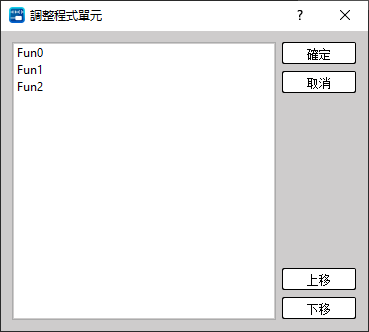
調整FCM程式
6-7-3 匯入與匯出功能模組程式
匯入:
以滑鼠點選功能列〔專案〕→〔程式單元〕→〔FCM程式〕→〔匯入程式〕;或於專案管理視窗中〔FCM程式〕點擊右鍵〔匯入程式〕,即可匯入FCM程式。
匯出:
於專案管理視窗中〔FCM程式〕對欲匯出的FCM程式點擊右鍵〔匯出程式〕。
提示:按 ← → 切換章節,Ctrl+K 搜尋