|
⚠危險 |
|
在安裝或拆卸M系列CPU模組及各種擴充模組或其所連接之設備時,必須將所有電源全部關閉,否則可能造成觸電或引起錯誤動作,造成死亡或嚴重之人身傷害及損壞機器設備。 在安裝,配線施工未完成前,切勿將PLC散熱孔上之防塵紙撕下,以防止施工時之鑽孔鐵屑或配線之線屑掉入PLC內部造成火災、故障或誤動作。 在確認安裝配線全部完工後,切記要將上述防塵紙撕去以免PLC散熱不良,造成火災、故障或誤動作。 |
9-1 運動連結設定
在〔運動連結設定〕中設置所需設定軸構成,設定連接的從站(虛軸)的資訊。
設定流程:
我們可以滑鼠點選專案管理列〔運動控制〕→〔運動連結設定〕→〔滑鼠右鍵〕→〔運動連結設定〕;或於功能列圖示選單中選取〔專案〕→〔運動控制〕→〔運動連結設定〕→〔運動連結設定〕。開啟運動連結設定頁面。
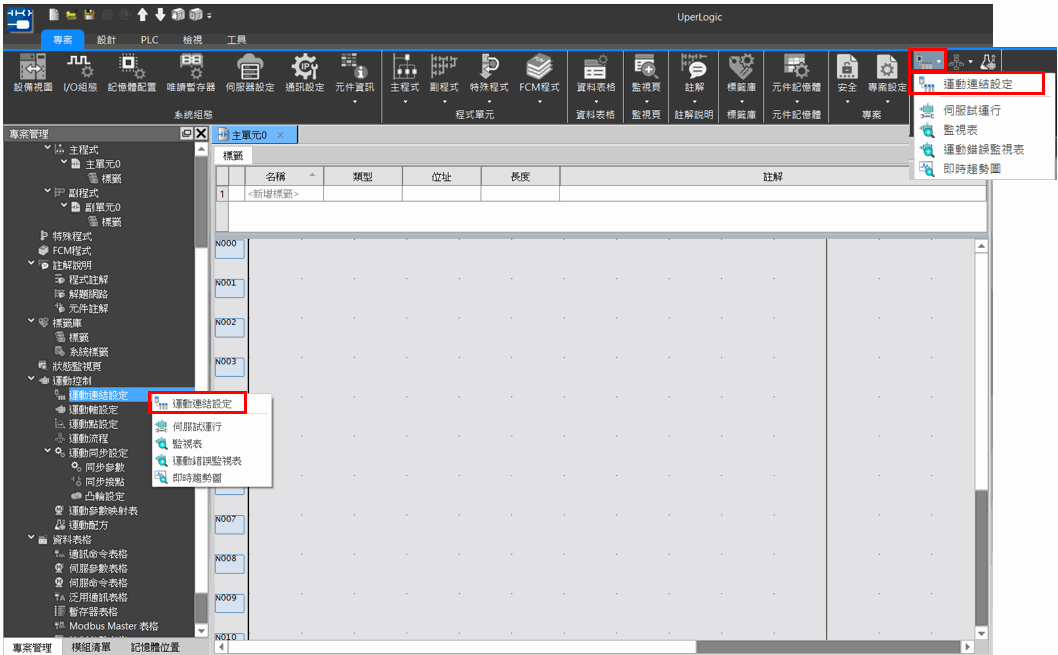
運動連結設定頁面
匯入ESI檔案
按右上〔匯入ESI檔案〕來匯入EtherCAT從站資料,ESI檔案請洽伺服器設備廠商。
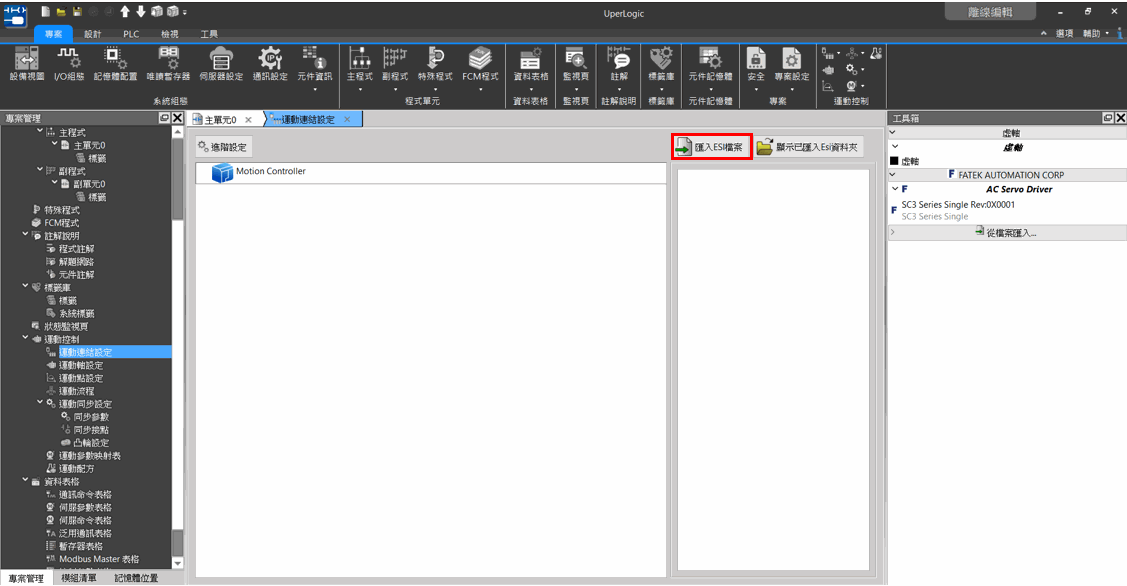
匯入從站資料
加入從站
匯入後會出現可選從站列表,點擊兩下或拉到Motion Controller列表即可加入。
※列表順序就是通訊順序
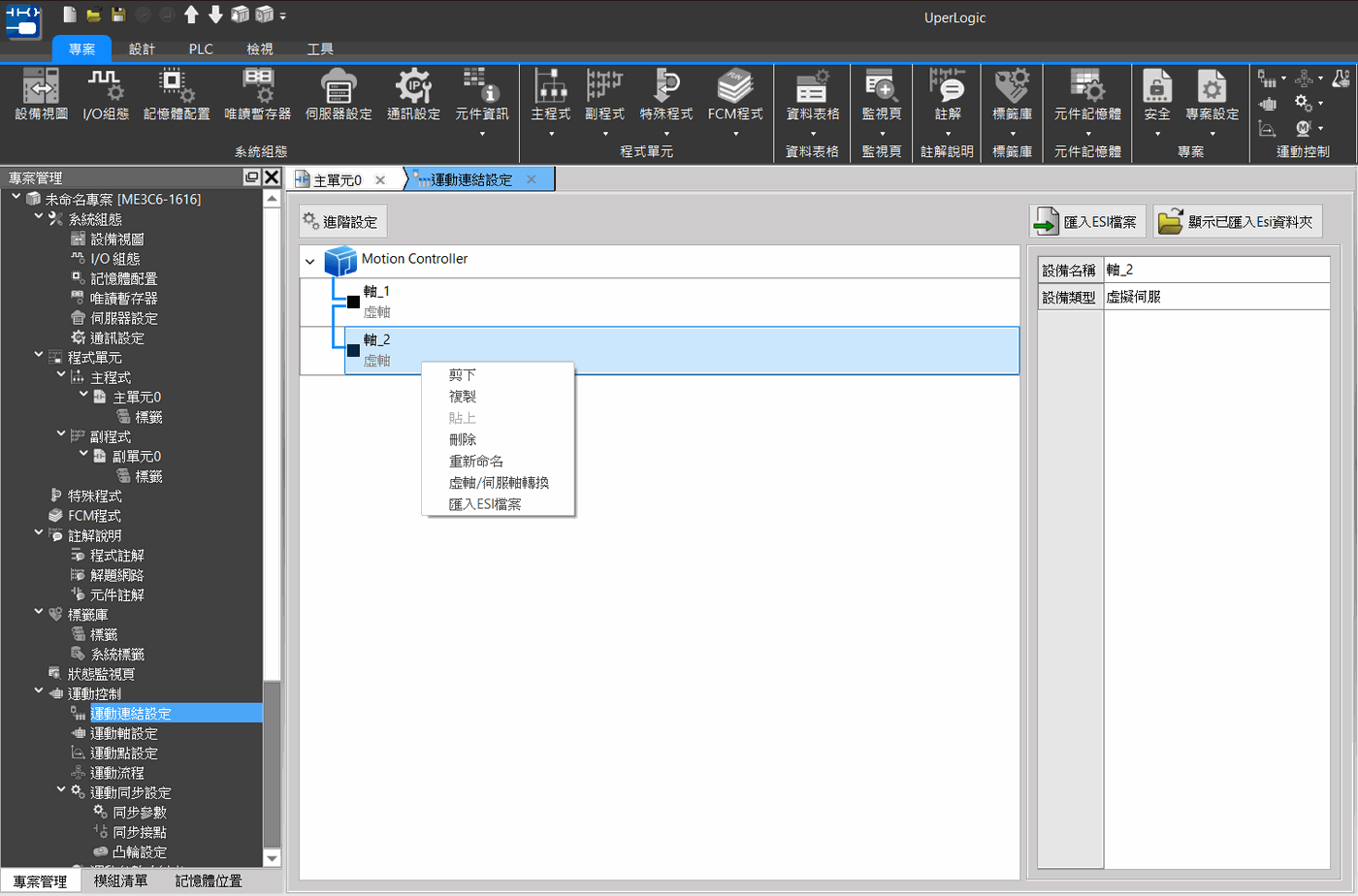
其他功能
其他功能
|
功能 |
說明 |
|
剪下 |
右鍵點擊要剪下的軸,在選單中選擇〔剪下〕即可 |
|
複製 |
右鍵點擊要複製的軸,在選單中選擇〔複製〕即可 |
|
貼上 |
右鍵點擊所要貼上的位置,在選單中選擇〔複製〕即可貼上先前複製或剪下的軸 |
|
刪除 |
右鍵點擊要刪除的軸,在選單中選擇〔刪除〕即可。 |
|
重新命名 |
右鍵點擊要重新命名的軸,在選單中選擇〔重新命名〕即可 |
|
實軸虛軸轉換 |
右鍵點擊要轉換的軸,在選單中選擇〔實軸虛軸轉換〕即可 |
|
匯入ESI檔案 |
右鍵點擊要匯入的軸,在選單中選擇〔匯入ESI檔案〕即可進行匯入 |
|
改變順序 |
直接拖拉要改變的從站至想要的位置 |
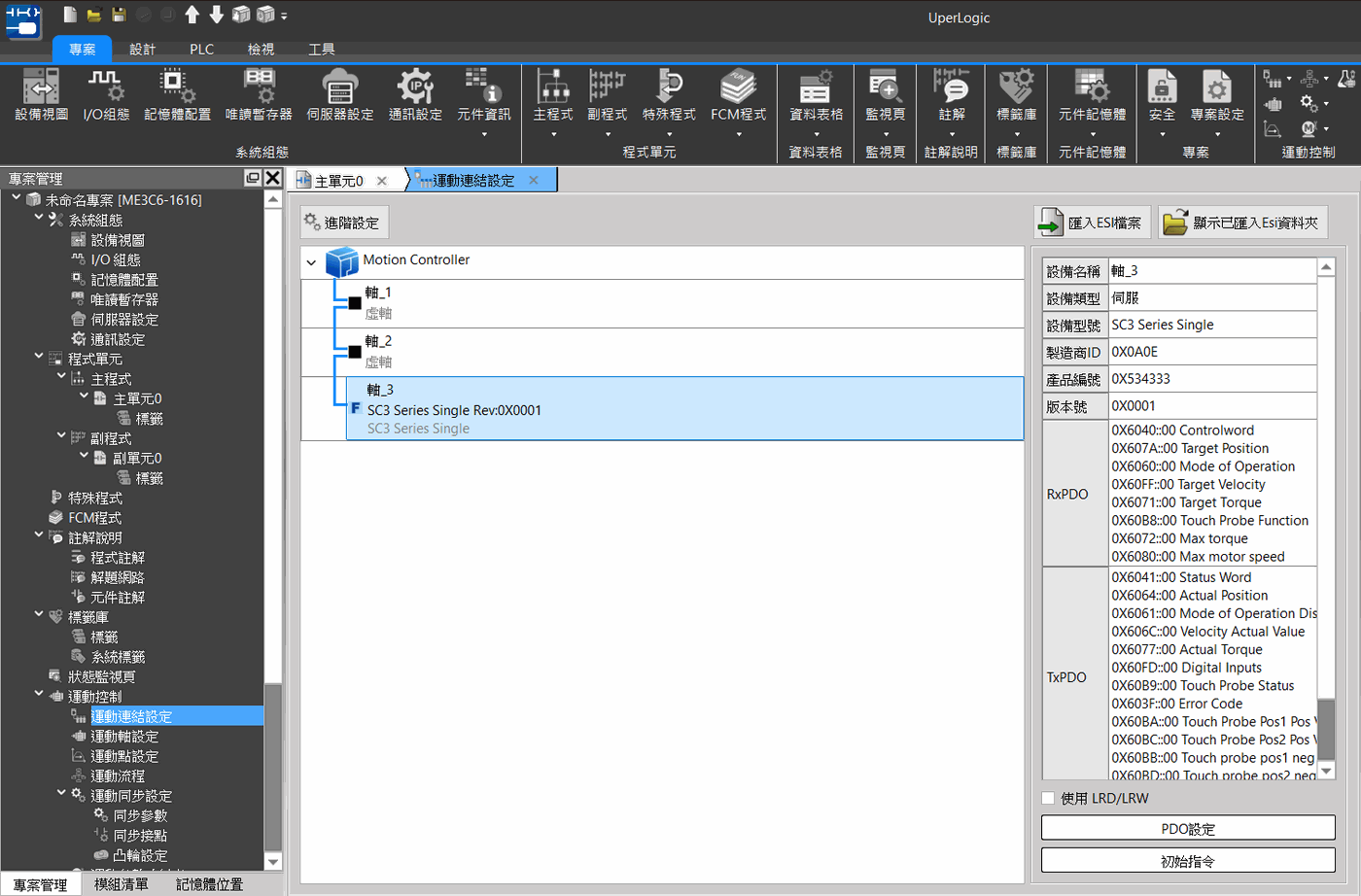
參數設定頁
POD設定表
|
POD類型 |
項目 |
名稱 |
|
|
RxPDO |
0x6040 |
Controlword |
控制字元 |
|
0x607A |
Target position |
目標位置 |
|
|
0x60FF |
Target velocity |
目標速度 |
|
|
0x6071 |
Target Torque |
目標扭矩 |
|
|
0x6060 |
Mode Of Operation |
操作模式 |
|
|
0x60B8 |
Touch Probe Function |
探針功能 |
|
|
TxPDO |
0x6041 |
Status Word |
狀態字元 |
|
0x6064 |
Actual Position |
實際位置 |
|
|
0x606C |
Velocity actual value |
實際速度 |
|
|
0x6077 |
Actual Torque |
實際扭矩 |
|
|
0x6061 |
Mode Of Operation Display |
操作模式顯示 |
|
|
0x60FD |
Digital inputs |
數位輸入 |
|
|
0x603F |
Error code |
錯誤碼 |
|
|
0x60BA |
Touch Probe Pos1 Pos Value |
探針值1 |
|
|
0x60BC |
Touch Probe Pos2 Pos Value |
探針值2 |
|
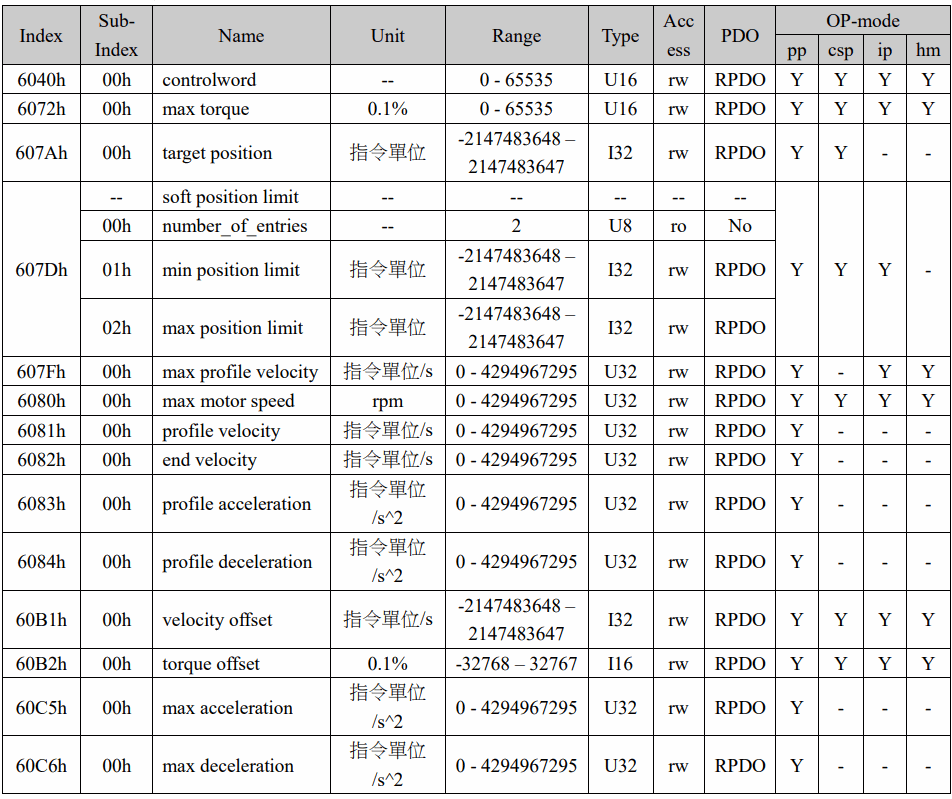
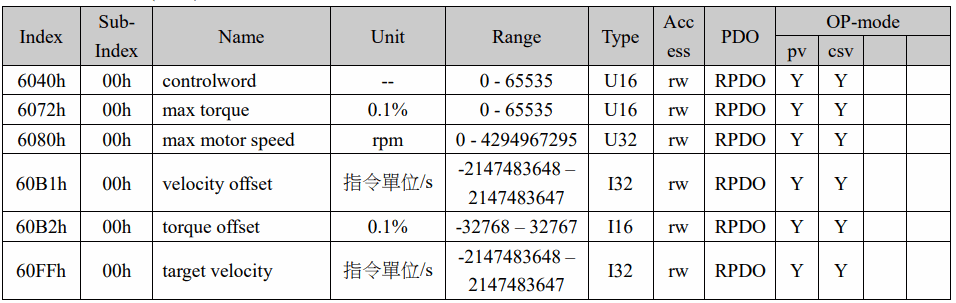
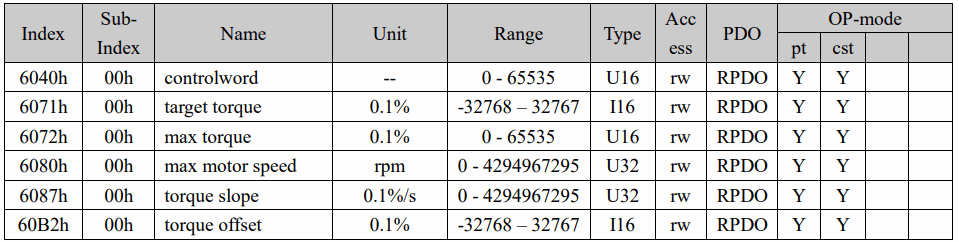
目前使用三種模式,各模式所需參數及單位 ( Ex: SC3系列 )
位置控制
速度控制
轉矩控制
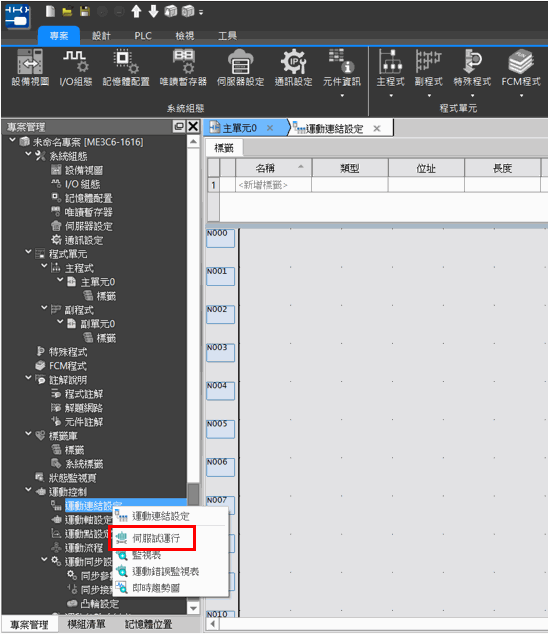
9-1-1 伺服器試運行
滑鼠點選專案管理列〔運動控制〕→〔運動連結設定〕→〔滑鼠右鍵〕→〔伺服試運行〕
伺服試運行
或於功能列圖示選單中選取〔PLC〕→〔運動工具〕→〔伺服試運行〕

伺服試運行
選擇要試運轉的軸 :
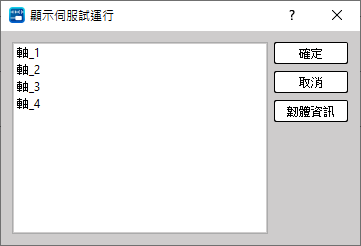
選擇試運轉的軸
UperLogic 試運轉可在讓使用著在不編輯任何 Ladder 及 運動流程的情況下做運轉測試,一共提供使用者三種控制的方式,分別為 位置控制、速度控制、扭矩控制。試運轉畫面如下。
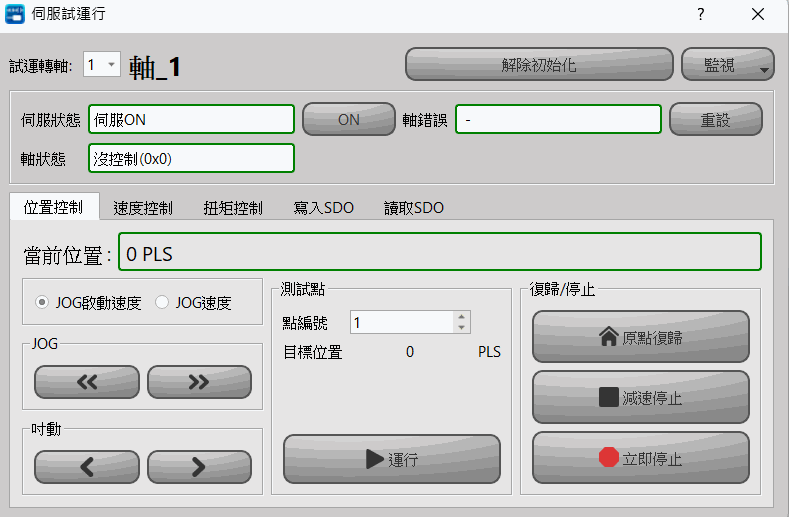
試運轉畫面
當開啟試運轉功能後,使用者須先點選初始化 > 伺服 ON,無異常後,即可進行對應的控制測試。
注:試運轉功能在 EtherCAT 連線正常且使能(Servo on)時,才可以執行各功能按鈕。
運動試運轉基本功能介紹
|
功能 |
說明 |
|
試運轉軸 |
顯示目前試運轉的軸名稱。 |
|
初始化&解除初始化 |
點擊後,將可以初始化或解除初始化目前試運轉的軸。 |
|
監視 |
提供監視表和即時趨勢圖的快捷按鈕給使用者進行監視,使用者也可以透過上方的運動圖或是左側的專案管理找到監視表和即時趨勢圖。 注: 使用者可以參考監視表與即時趨勢圖的章節了解詳情。 |
|
伺服狀態(ON/OFF) |
綠色方框中將提供當前軸的狀態,使用者可以透過右側按鈕進行控制。 |
|
軸錯誤 |
綠色方框中將提供當前軸的錯誤資訊,若顯示 – 則為無錯誤,使用者可以透過右側"重設"按鈕重設錯誤。 |
|
軸狀態 |
綠色方框中將提供當前軸的狀態資訊。 |
|
位置控制 |
提供使用者進行 JOG, 運動點 以及原點復歸等功能測試,後續章節將詳細介紹。 |
|
速度控制 |
提供使用者進行速度控制,後續章節將詳細介紹。 |
|
扭矩控制 |
提供使用者進行扭矩控制,後續章節將詳細介紹。 |
位置控制模式
試運轉位置控制的畫面如下圖,位置控制一共提供三種控制方式,分別為 "JOG" , "測試點" 以及"原點復歸",下方將逐一進行說明。
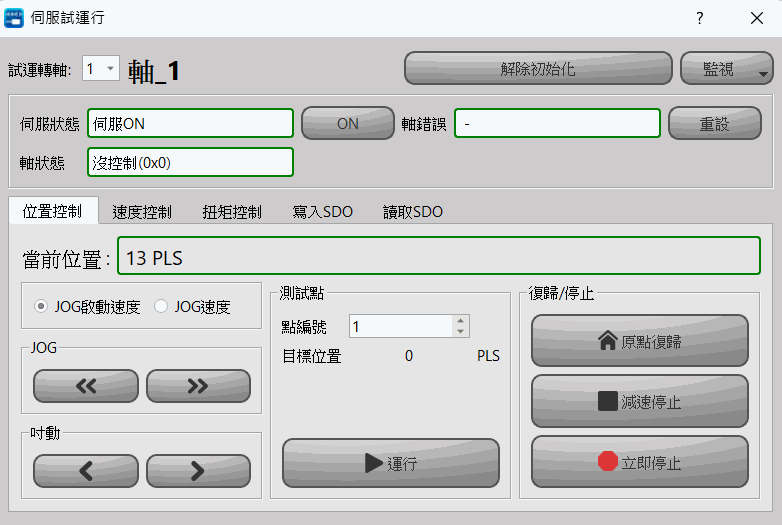
伺服試運行
JOG功能說明
JOG模式的控制在位置控制的左側,使用者可以透過選擇不同的模式來進行正反轉的測試,並從當前位置進行查看。
JOG功能說明
|
模式搭配 |
說明 |
|
JOG基準速度 & JOG |
點擊後將以運動軸設定的JOG啟動速度移動,直到使用者放開時,立即停止伺服運轉。 (如同JOG模式0) |
|
JOG基準速度 & 吋動 |
點擊後將以運動軸設定的JOG啟動速度移動,直到執行完運動軸設定的寸動距離時,將會立即停止伺服運轉。 (如同JOG模式1) |
|
JOG速度 & JOG |
點擊後將從運動軸設定的JOG啟動速度前進,並以運動軸設定的JOG加速度,加速至運動軸設定的JOG速度,直到使用者放開時,以運動軸設定的JOG減速度降低至運動軸設定的JOG啟動速度後,立即停止伺服運轉。 (如同JOG模式2) |
|
JOG速度 & 吋動 |
點擊後將從運動軸設定的JOG啟動速度前進,並以運動軸設定的JOG加速度,加速至運動軸設定的JOG速度,直到執行完運動軸設定的寸動距離時,以運動軸設定的JOG減速度降低至運動軸設定的JOG啟動速度後,立即停止伺服運轉。 (如同JOG模式3) |
測試點功能說明
測試點提供使用者測試點表裡面的設定是否正確,使用者在試運轉前,需先在運動點設定中設定對應的測試點,才可以進行試運轉。
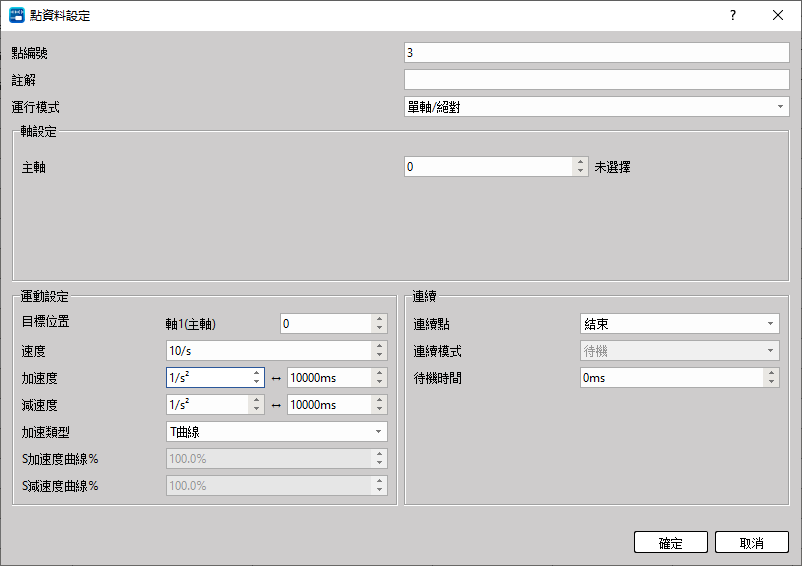
點資料設定
運行模式: 在試運轉中只提供單軸運動控制,不可執行直線或圓弧補間等其他控制。
軸設定(主軸): 需選擇與試運轉相同的軸編號。
運動設定: 選擇所要移動的目標位置,以及軸速度和加減速,起始速度將與運動軸設定相同。
連續: 設置是否有需要連續至下一個點。
使用者可以照上方設定進行測試,也可以查看運動點章節了解更多設定細節。
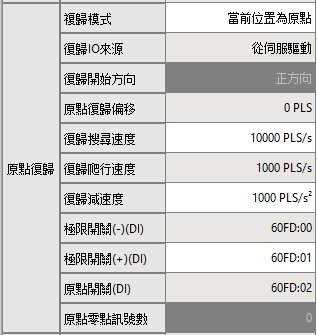
原點復歸功能說明
提供使用者進行原點復歸的測試,運行模式與運動軸設定的原點復歸相同。當使用者並未設置原點時,馬達將會一直運轉,此時可以透過減速停止的功能停止原點復歸功能,若是即將發生異常,也可以使用強制停止來停止運轉。
速度控制模式
試運轉速度控制的畫面如下圖,在測試速度模式時,需請先輸入速度指令及扭矩限制。啟動後,馬達將會快速到達速度指令設置的速度,並一直保持相同速度運轉直到使用者停止或是超過扭矩限制。
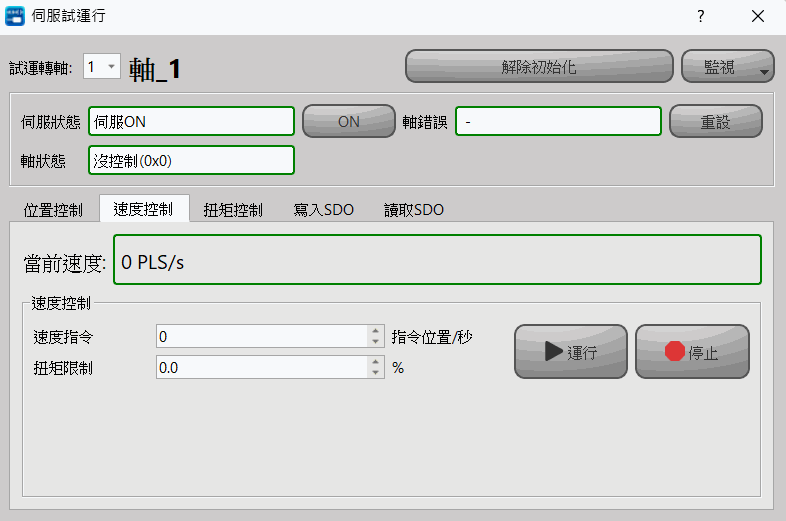
伺服試運行
扭矩控制模式
試運轉扭矩控制的畫面如下圖,在測試扭矩模式時,需請先輸入扭矩指令及速度限制。啟動後,馬達將會快速到達速度指令設置的速度,並一直保持相同速度運轉直到使用者停止或是超過速度限制。
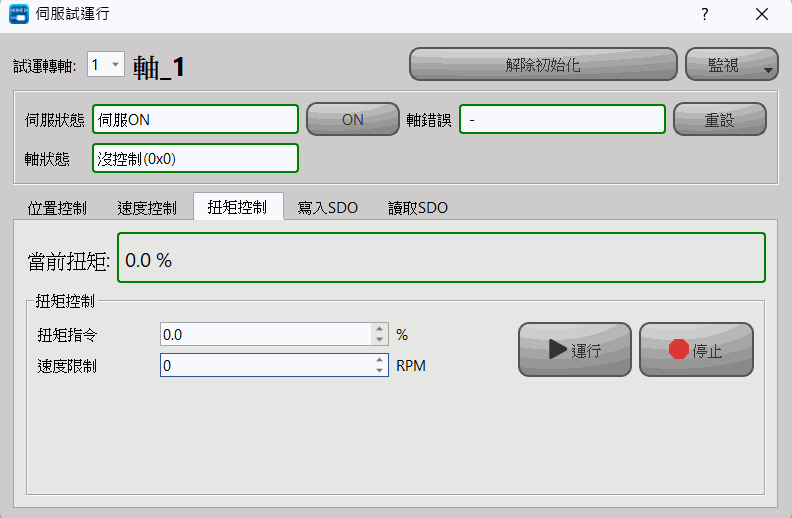
扭矩控制模式
9-1-2 監視表
滑鼠點選專案管理列〔運動控制〕→〔運動連結設定〕→〔滑鼠右鍵〕→〔監視表〕;或於功能列圖示選單中選取〔PLC〕→〔運動工具〕→〔監視表〕
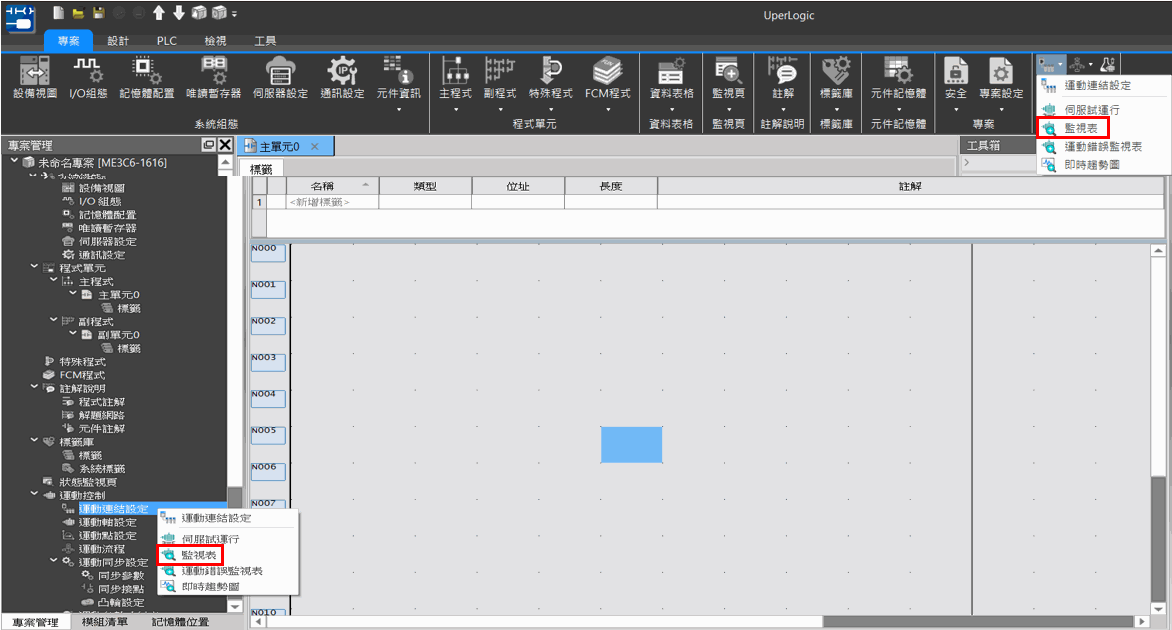
運動監視表
以下為運動監視表開啟後的視窗,如果如下圖並無看到任何軸,請透過〔運動連結設定〕設置軸。
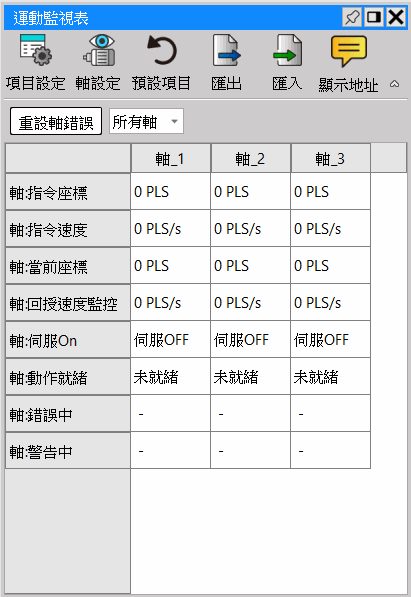
運動監視表
點選〔項目設定〕可選擇欲監控的物件。
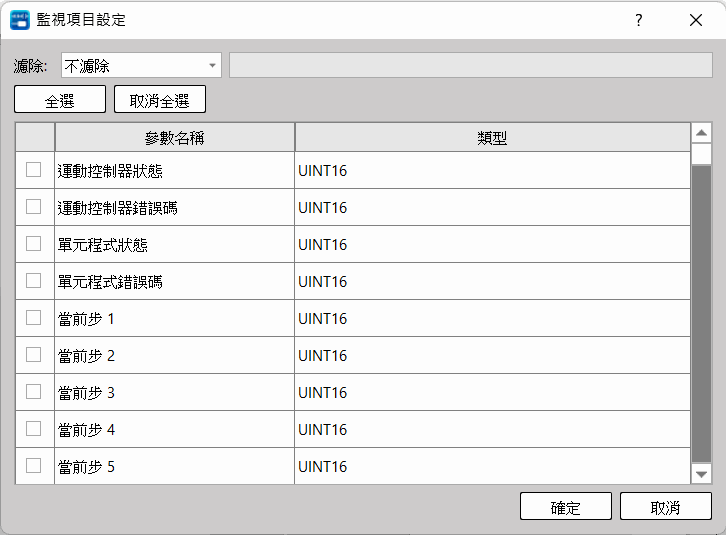
選擇欲監控元件
點選〔軸設定〕可以選擇要顯示的軸。
點選〔匯出〕&〔匯入〕分別提供匯出&匯入運動監視表的設定。
9-1-3 運動錯誤監視表
滑鼠點選專案管理列〔運動控制〕→〔運動連結設定〕→〔滑鼠右鍵〕→〔運動錯誤監視表〕;或於功能列圖示選單中選取〔PLC〕→〔運動工具〕→〔運動錯誤監視表〕
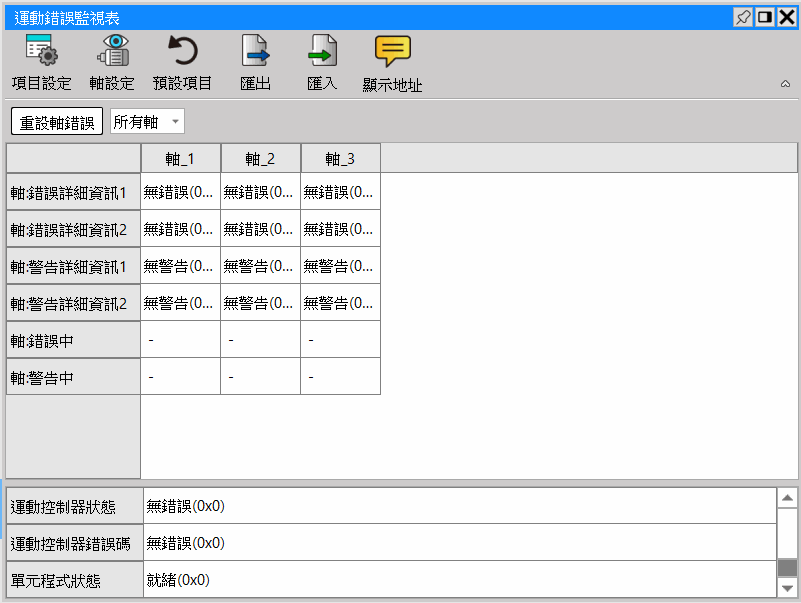
運動錯誤監視表
9-1-4 即時趨勢圖
滑鼠點選專案管理列〔運動控制〕→〔運動連結設定〕→〔滑鼠右鍵〕→〔即時趨勢圖〕;或於功能列圖示選單中選取〔PLC〕→〔即時趨勢圖〕;或於功能列圖示選單中選取〔PLC〕→〔運動工具〕→〔即時趨勢圖〕
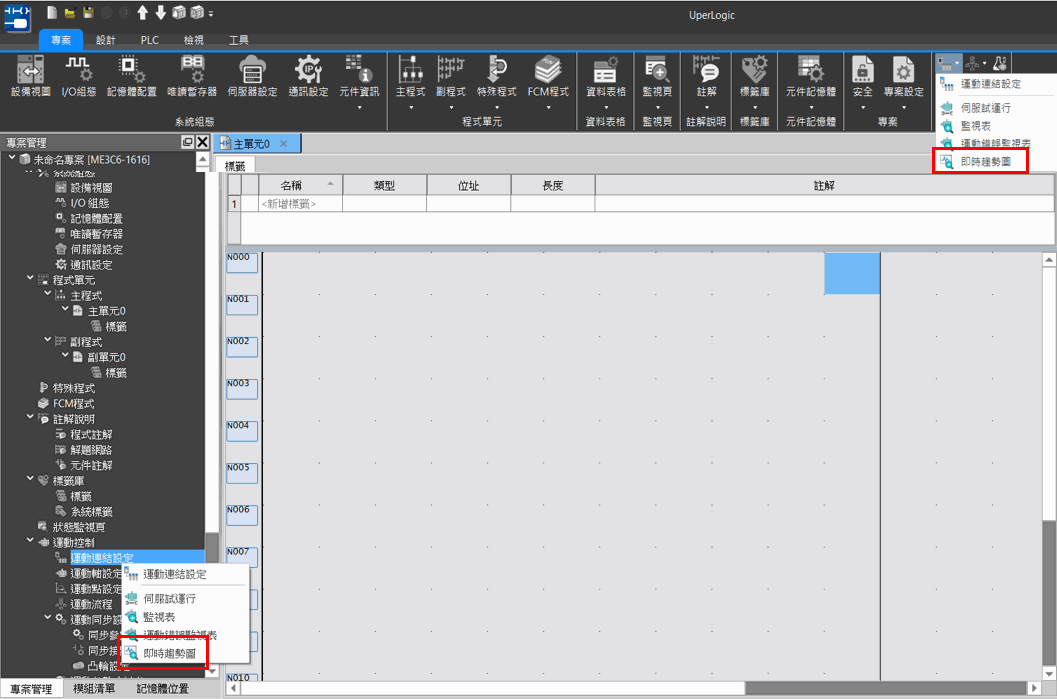
運動即時趨勢圖
以下為即時趨勢圖開啟後的視窗。
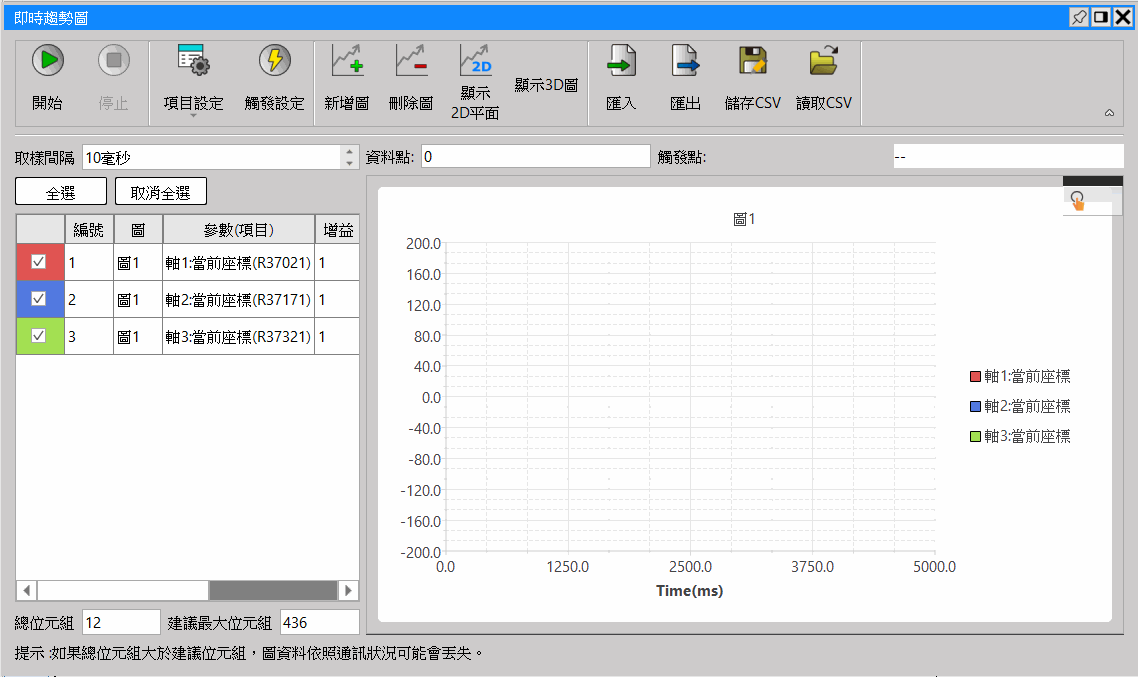
運動監控畫面
9-2 運動軸設定
設定流程
點擊功能列〔專案〕→〔運動控制〕→〔運動軸設定〕;或專案管理視窗〔專案〕→〔運動軸設定〕鼠標左鍵雙擊開啟設定頁面
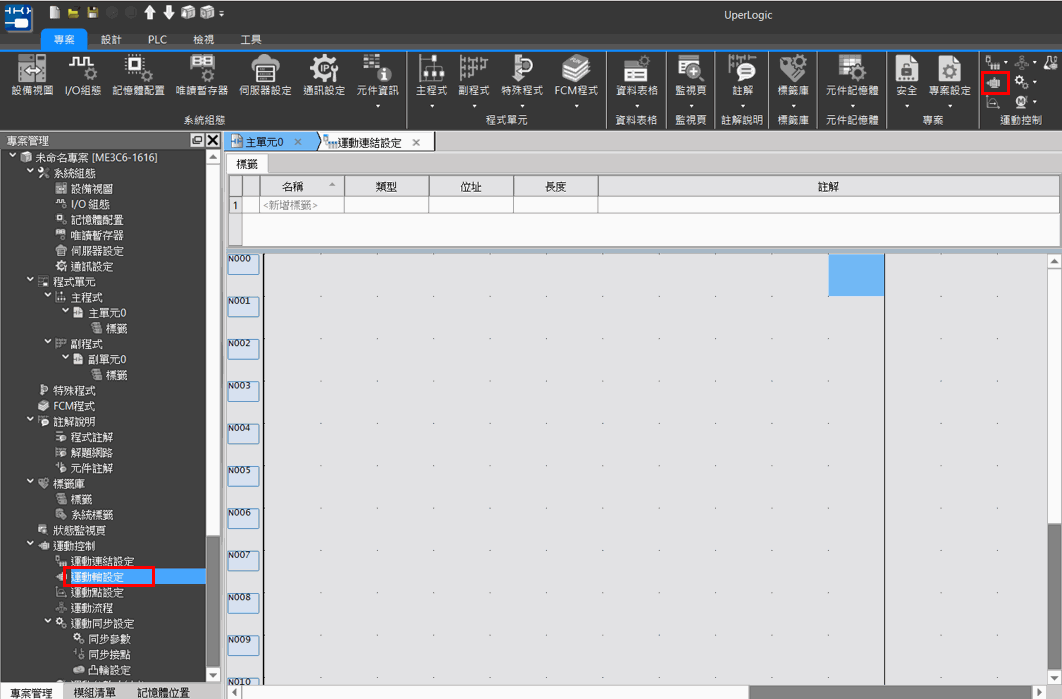
運動軸設定
設定方式
從運動連結設定增加軸後會自動新增,直接點選表格設定。
顯示設定
點選〔顯示設定〕,可設定顯示軸,方便使用者設定。
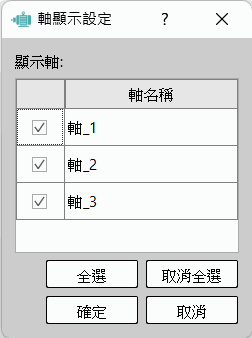
軸顯示設定
參數
點選對應參數位置,即可修改該軸的設定參數,各項參數說明請參考運動手冊第4章。
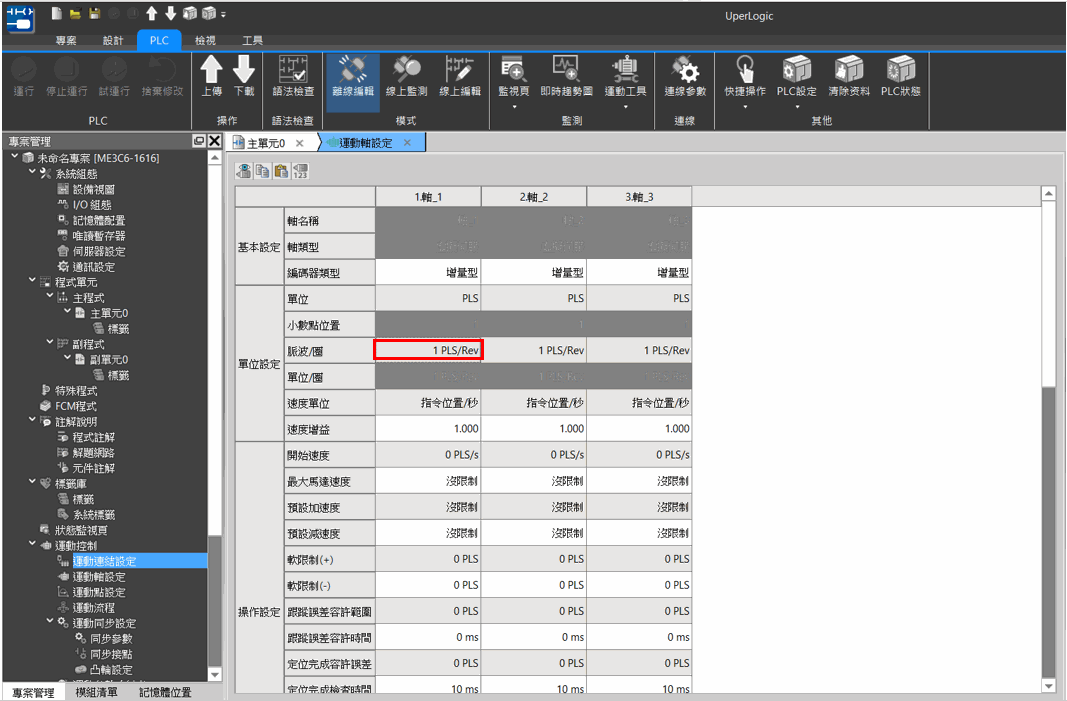
軸顯示設定
9-3 運動點設定
設定流程
點擊功能列〔專案〕→〔運動控制〕→〔運動點設定〕;
或專案管理視窗〔專案〕→〔運動點設定〕鼠標左鍵雙擊開啟設定頁面
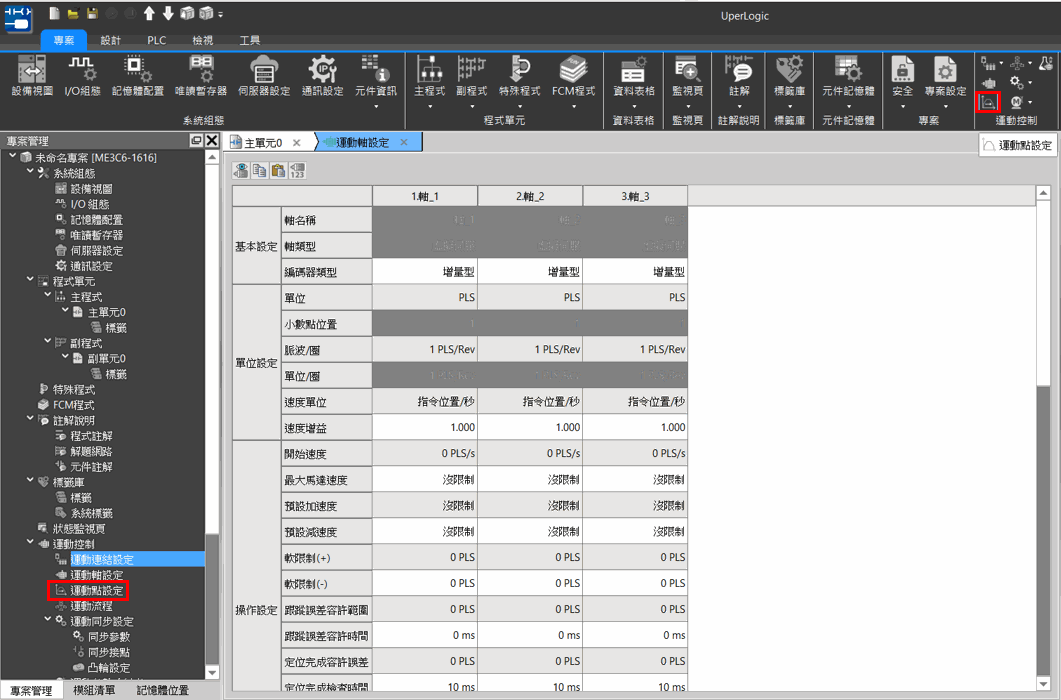
運動點設定
亦可點選工作視窗內〔點預覽圖〕,開啟預覽畫面:
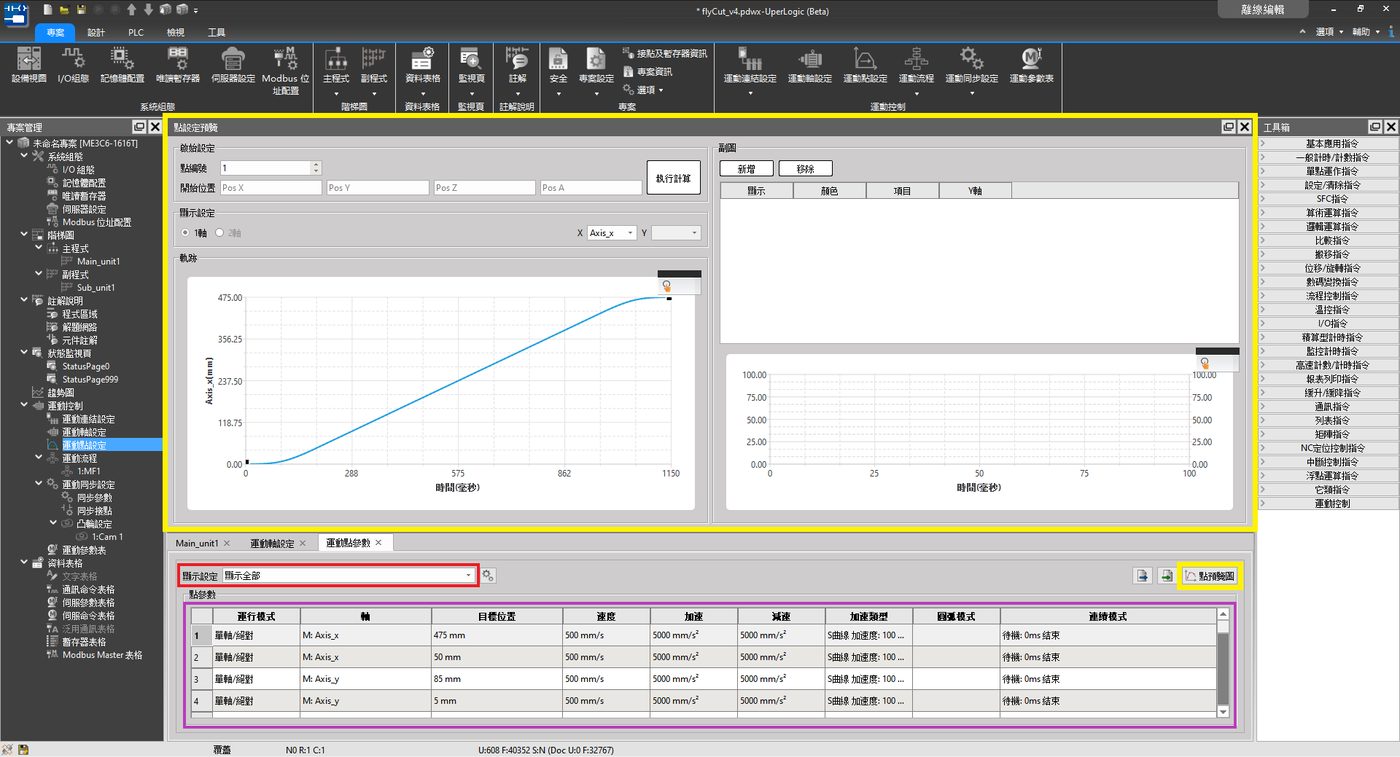
點預覽圖
運動點預覽畫面說明表
|
項目 |
說明 |
|
顯示設定 |
顯示全部 : 顯示全部點 (目前256) 顯示連續點 : 僅顯示連續點,右方會出現Starting point供選擇 |
|
點預覽圖 |
會跳出上方黃色方框標示出來的視窗,供模擬參考 |
|
設定頁面 |
在點參數,上方紫色區塊選擇所要設定的運動點,雙擊後即可開啟點資料設定 |
設定頁面參數
透過點資料設定可修改運動點的參數設定,各項參數的說明請參考運動手冊。
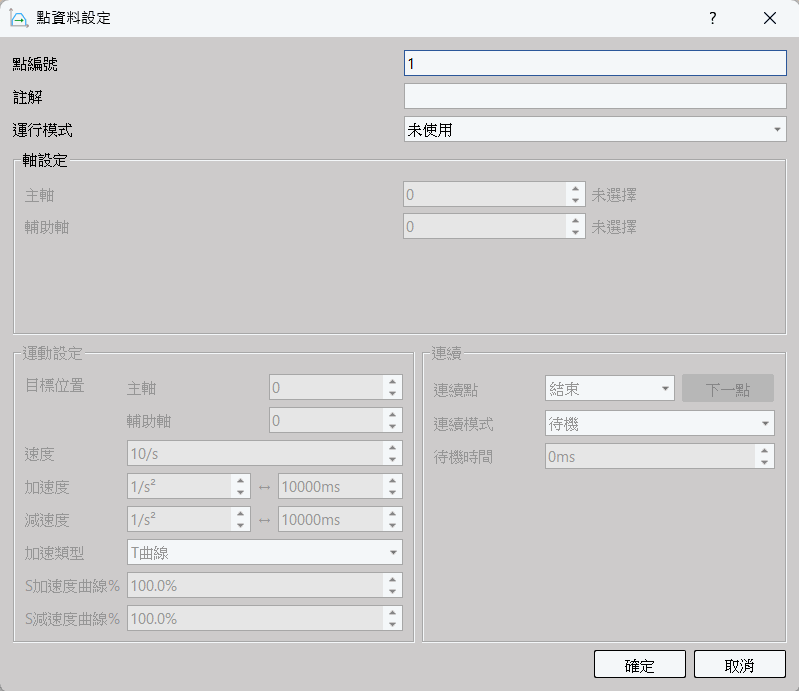
點資料設定
點預覽圖
點選〔點編號〕選擇欲預覽的運動點,設定好〔開始位置〕後,點擊〔執行計算〕將在下方軌跡的地方顯示該運動點的預覽圖。詳細設定請參考運動手冊。
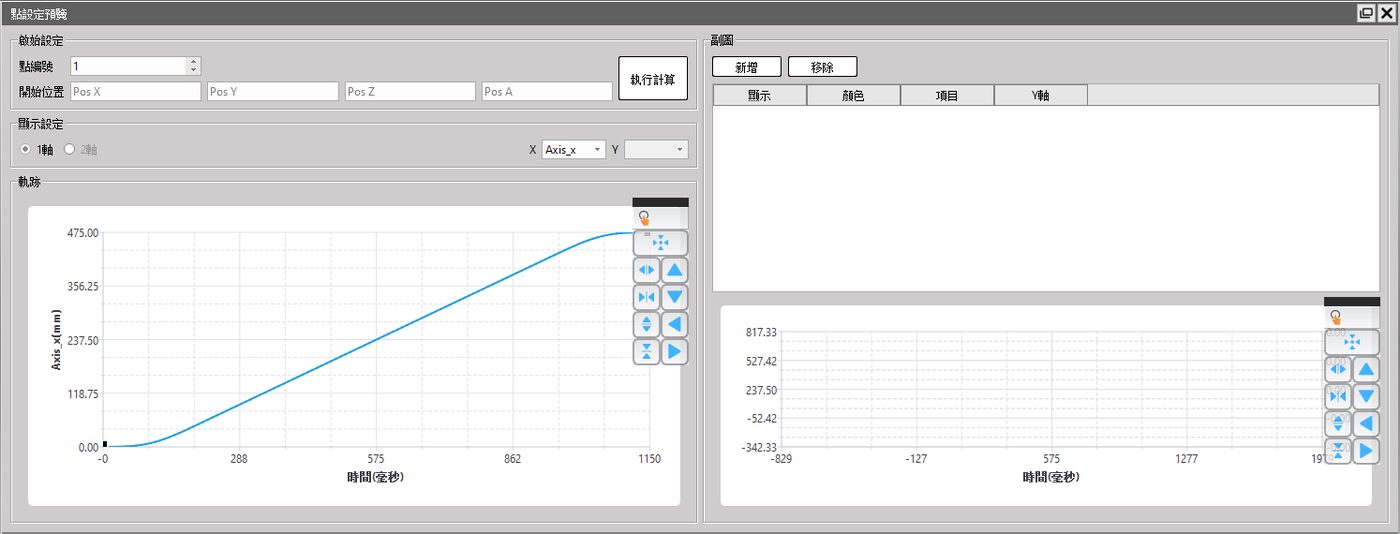
點預覽圖
軌跡顯示控制
點選〔 〕圖示可開啟軌跡顯示控制的下拉選單。選單的功能如下圖所示。
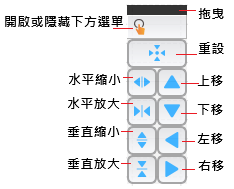
軌跡顯示控制
9-4 運動流程
設定流程
點擊功能列〔專案〕→〔運動控制〕→〔新增運動流程〕;或專案管理視窗〔專案〕→〔運動控制〕→〔運動流程〕鼠標右鍵新增運動流程。
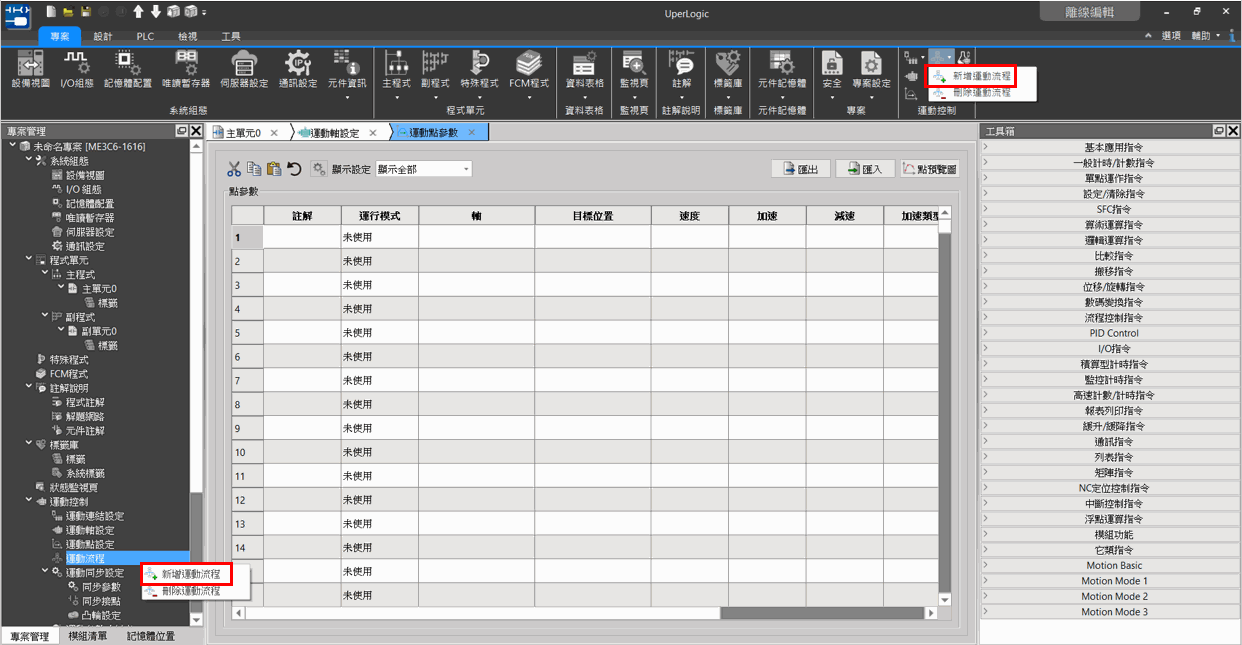
新增運動流程
對已新增的運動流程”標籤”點選鼠標右鍵,可以重新命名。
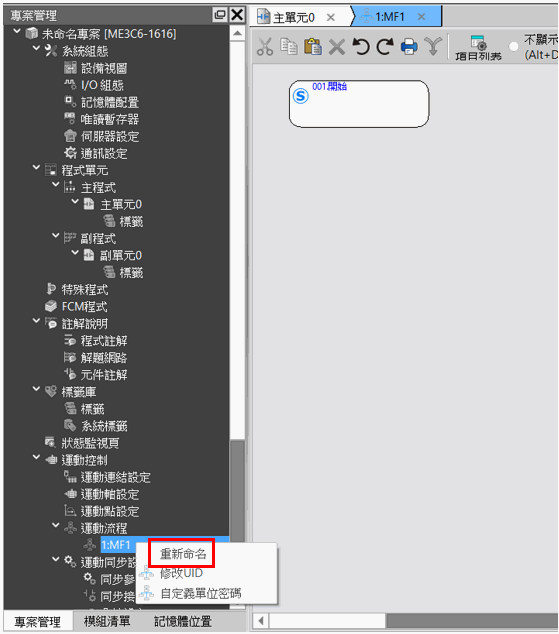
重新命名運動流程
新增流程塊設定表
|
說明 |
圖示 |
|
右邊工具箱拖移進預覽視窗即可 |
|
|
拉方塊入圖時用紅框對準Node會直接相連 |
|
|
選擇方塊後按F,可用輸入的加入方塊 |
|
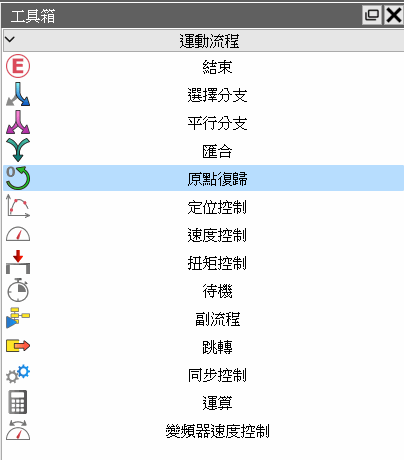
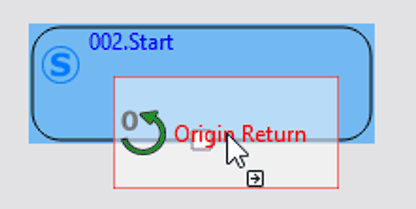
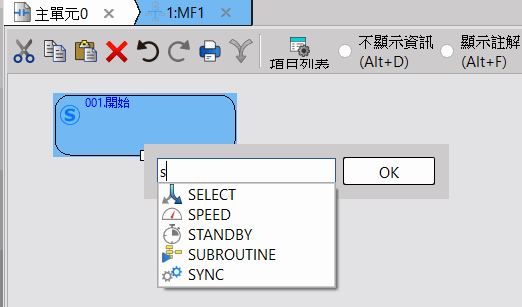
9-4-1 刪除流程塊
刪除流程塊
點選方塊(可多選)按Delete即可。
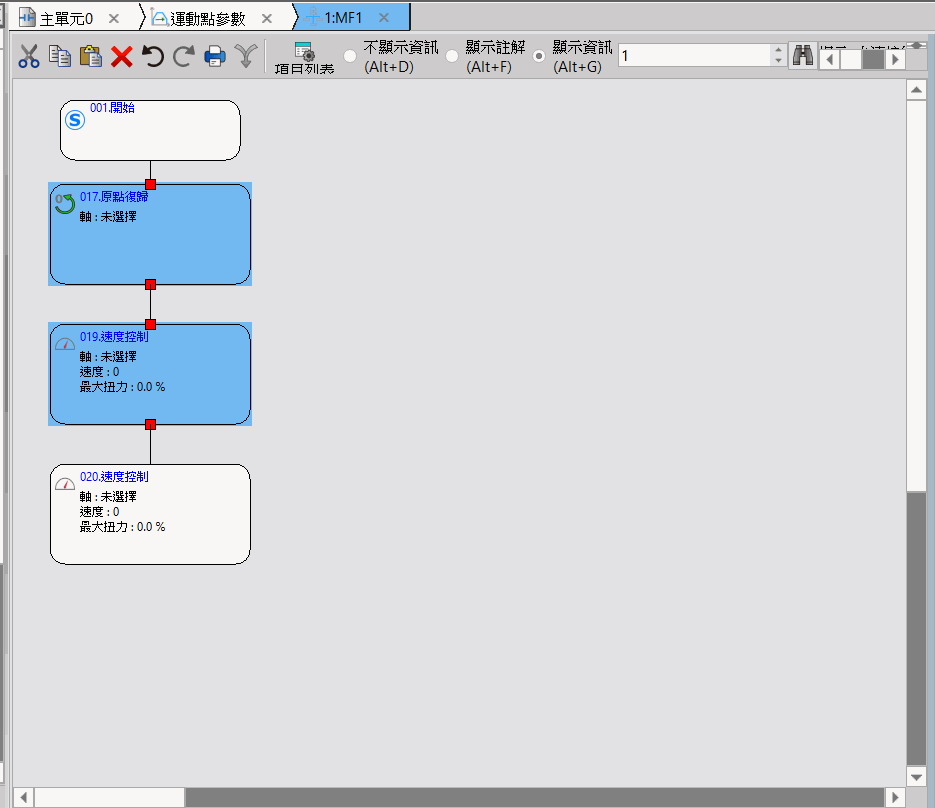
刪除流程塊
9-4-2 新增連結
新增連結
在接點上按一下後拖曳到欲連接的點即可。
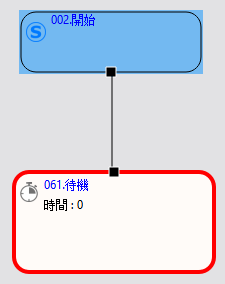
流程塊新增連結
9-4-3 刪除連結
刪除連結
點選線按Delete即可刪除。
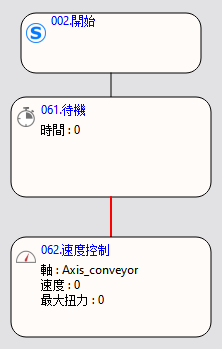
流程塊刪除連結
9-4-4 其他設定
其他
|
項目 |
說明 |
|
不顯示資訊 |
|
|
顯示註解 |
|
|
顯示資訊 |
|
|
剪下 |
|
|
複製 |
|
|
貼上 |
|
|
刪除 |
|
|
復原 |
|
|
重做 |
|
|
匯出圖片 |
|
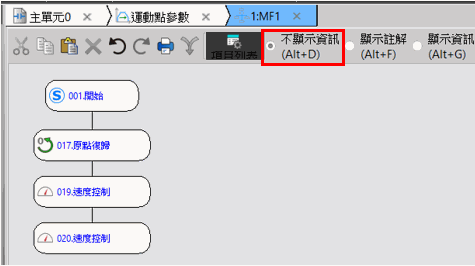
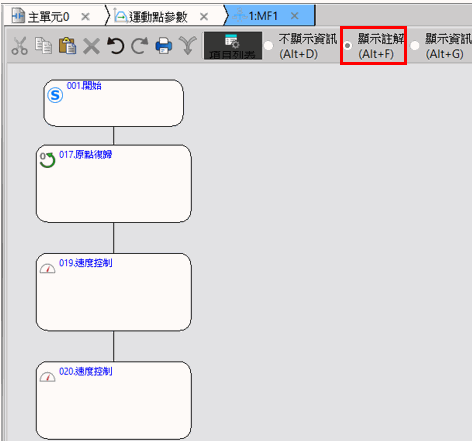
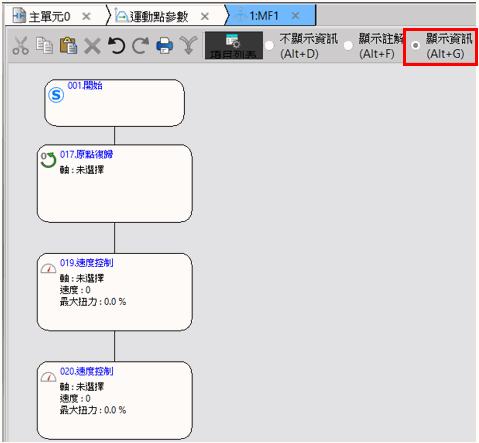
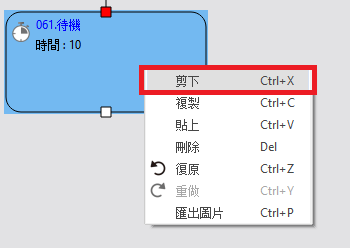
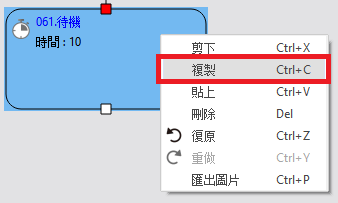
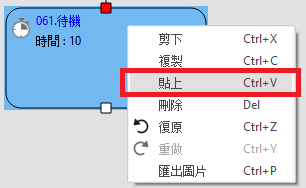
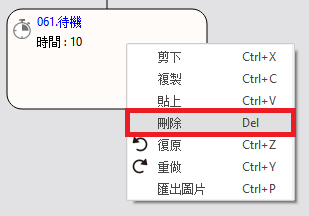
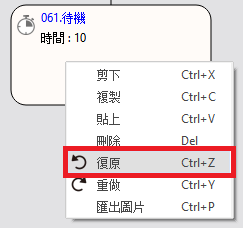
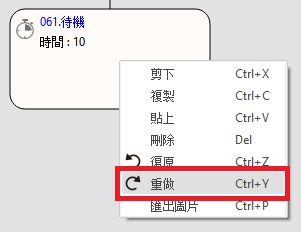
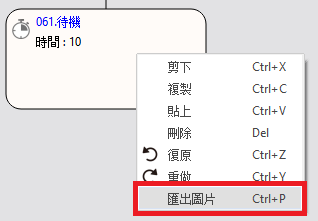
9-4-5 流程塊設定介紹
參數
流程塊設定介紹
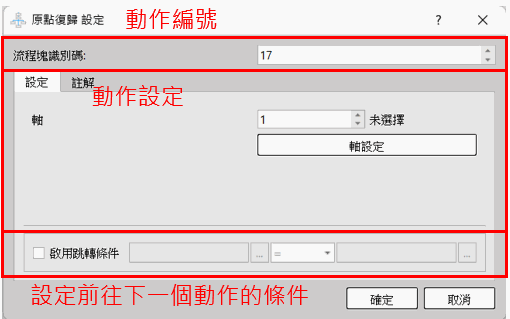
流程塊基本說明
動作編號:該動作的編號,即暫存器 R36884 – R36890 顯示的當前動作 ID
動作設定:各個動作的設定頁,動作完成後,暫存器 R36891 – R36906 顯示為 2 (動作完成)
往下個動作條件:若有使用此功能,動作完成後,會等待條件達成,才接續往下一個動作方塊
註:以 跳轉 (GoTo) 為例 (假設條件達成時 → 編號 1, 否則 → 編號 3),動作完成時即已經決定下一個動作方塊 (如已決定跳轉至編號 1 ),若有設定往下個動作方塊的條件,此時即使再度改變跳轉條件 (即跳轉至編號 1 的條件以不存在),也不會改變方向 (不會因此跳轉至編號 3 )
9-4-6 流程塊開始
開始
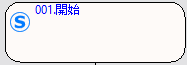
開始
9-4-7 選擇分支
選擇分支
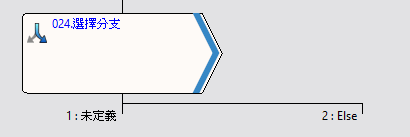
選擇分支
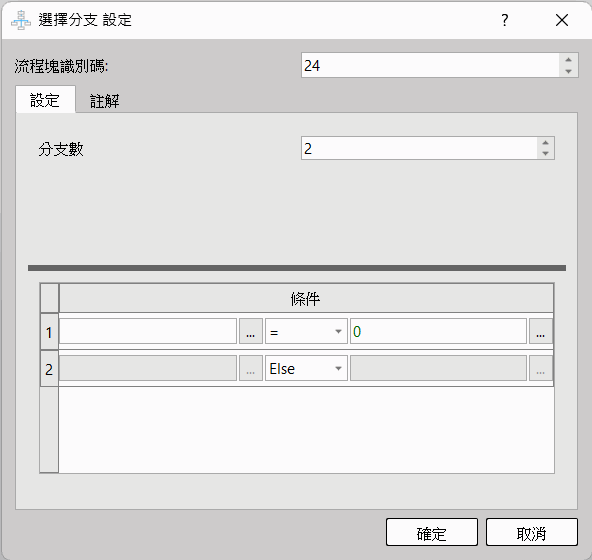
選擇分支
選擇分支塊執行後,會從左到右檢查,執行第一個符合條件的分支。最右邊為ELSE,所有條件不符合走最右邊。目前最大16分支。
|
項目 |
說明 |
|
分支數 |
分支數(1~16) |
|
條件 |
分支執行條件 |
9-4-8 平行分支
平行分支
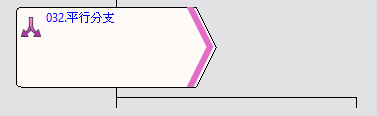
平行分支
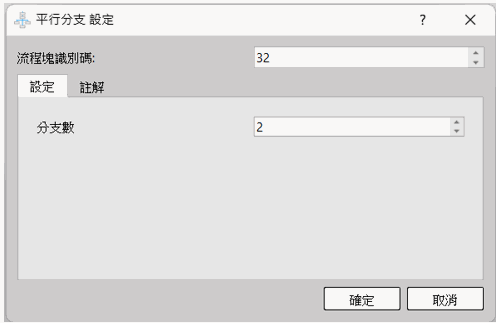
平行分支
平行分支塊執行後,同時執行分支數所設定個數的流程塊。目前最大16分支。
|
項目 |
說明 |
|
分支數 |
分支數(1~16) |
9-4-9 匯合
匯合
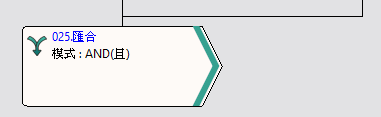
匯合
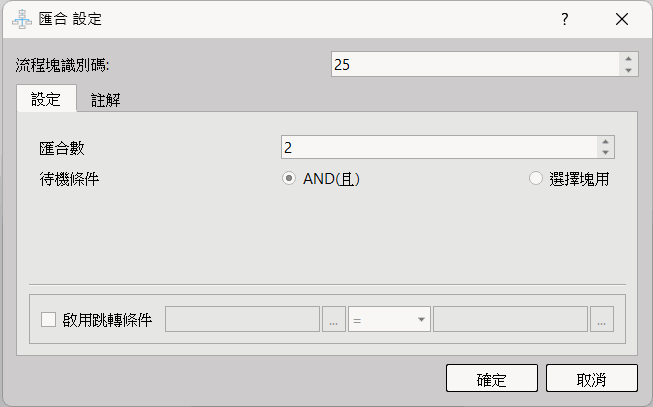
匯合設定
與選擇分支和平行分支要成對出現。表示分支結束。
|
項目 |
說明 |
|
分支數 |
分支數(1~6) |
|
待機條件 |
1.AND(且) : 平行用 2.選擇塊用: 選擇用 |
9-4-10 原點復歸
原點復歸
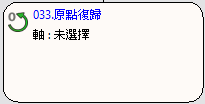
原點復歸
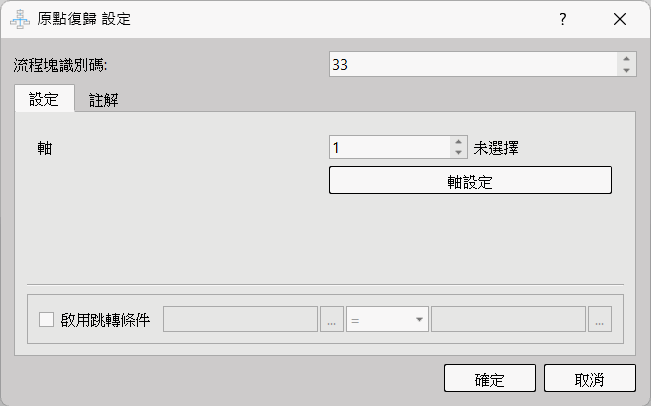
原點復歸設定
選擇對應軸,會依軸設定進行原點復歸。
|
項目 |
說明 |
|
軸 |
Axis_conveyor |
9-4-11 定位控制
定位控制
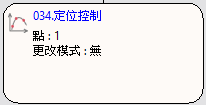
定位控制
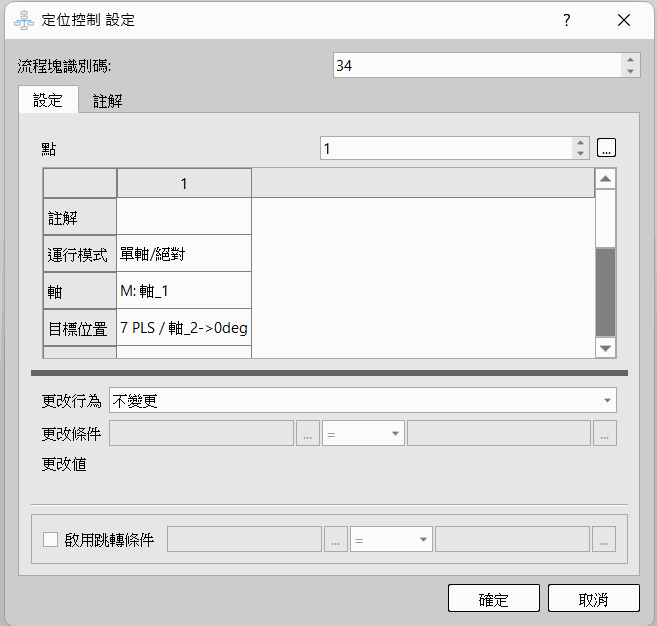
定位控制設定
選擇對應點參數,進行定位控制。
|
項目 |
說明 |
|
點 |
要執行的點 |
|
更改行為 |
不變更 改變當前座標 改變目標位置 速度變更 位移相對距離後停止 |
|
更改條件 |
當正在定位控制時此條件達成就會修改相關參數 |
|
更改值 |
要更改的值 速度為單一値 坐標要勾此定位點有使用的軸才會修改 |
9-4-12 速度控制
速度控制
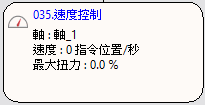
定位控制
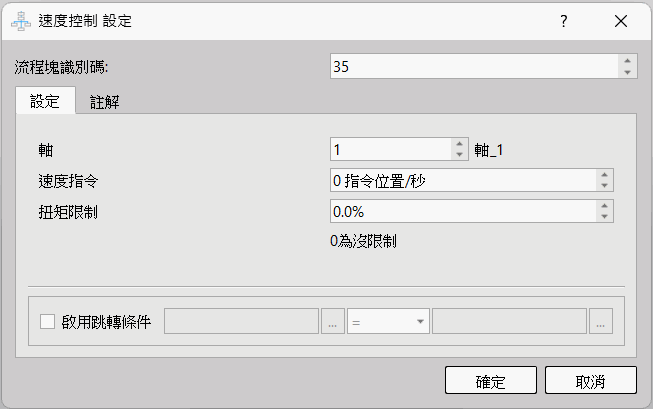
定位控制設定
選擇對應軸,依設定進行扭力控制。
|
項目 |
說明 |
|
軸 |
要速度控制的軸 |
|
扭矩指令 |
要到的扭矩 |
|
速度限制 |
速度極限,0代表未限制 |
9-4-13 待機
待機
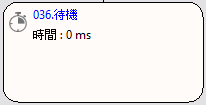
待機
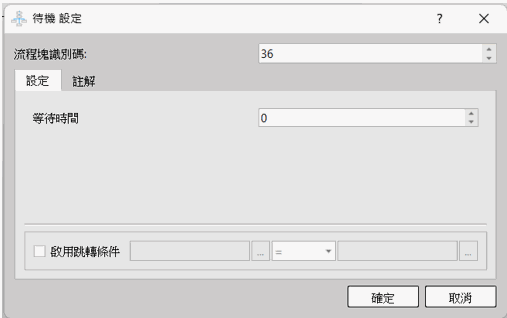
待機設定
依設定模式後條件,達成後,跳轉下一個流程塊。
|
項目 |
說明 |
|
等待時間 |
等指定時間,單位ms |
|
啟用跳轉條件 |
跳轉條件 |
9-4-14 副程式
副程式
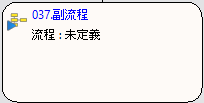
副程式
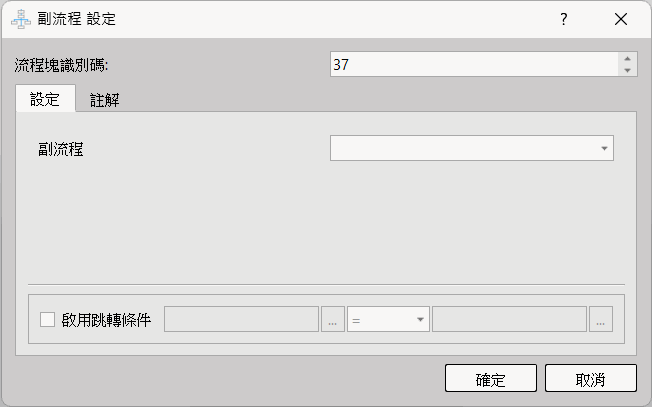
副程式設定
到此流程塊可執行其它流程。
|
項目 |
說明 |
|
子流程 |
選擇要執行的流程 |
9-4-15 跳轉
跳轉
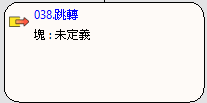
跳轉
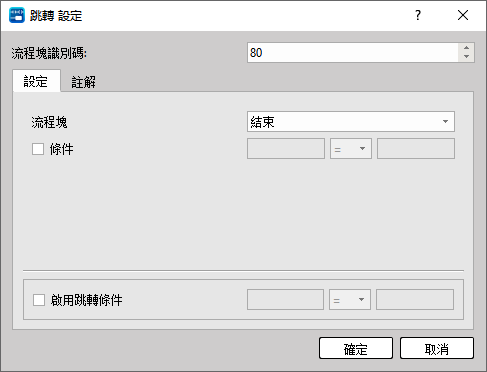
跳轉設定
到此流程塊可跳轉到此流程的其它方塊或直接結束。
|
項目 |
說明 |
|
流程塊 |
可選擇此流程中的流程塊或結束 |
|
條件 |
可選擇是否要達成條件才跳轉到設定的設定塊 |
9-4-16 同步控制
同步控制
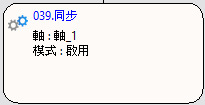
同步
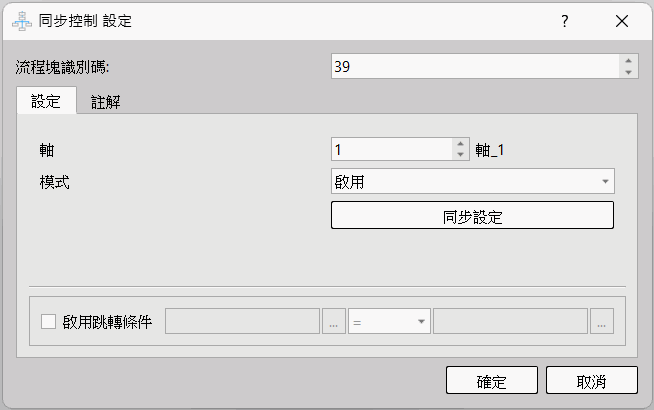
同步控制設定
啟用或關閉指定軸同步控制。
|
項目 |
說明 |
|
軸 |
要啟用或關閉同步的軸。 |
|
模式 |
啟用或關閉同步 |
9-5 運動同步設定
點擊功能列〔專案〕→〔運動控制〕→〔運動同步設定〕鼠標左鍵點擊開啟下拉選單選擇欲設定頁面;或專案管理視窗〔專案〕→〔運動同步設定〕選擇欲設定頁面。
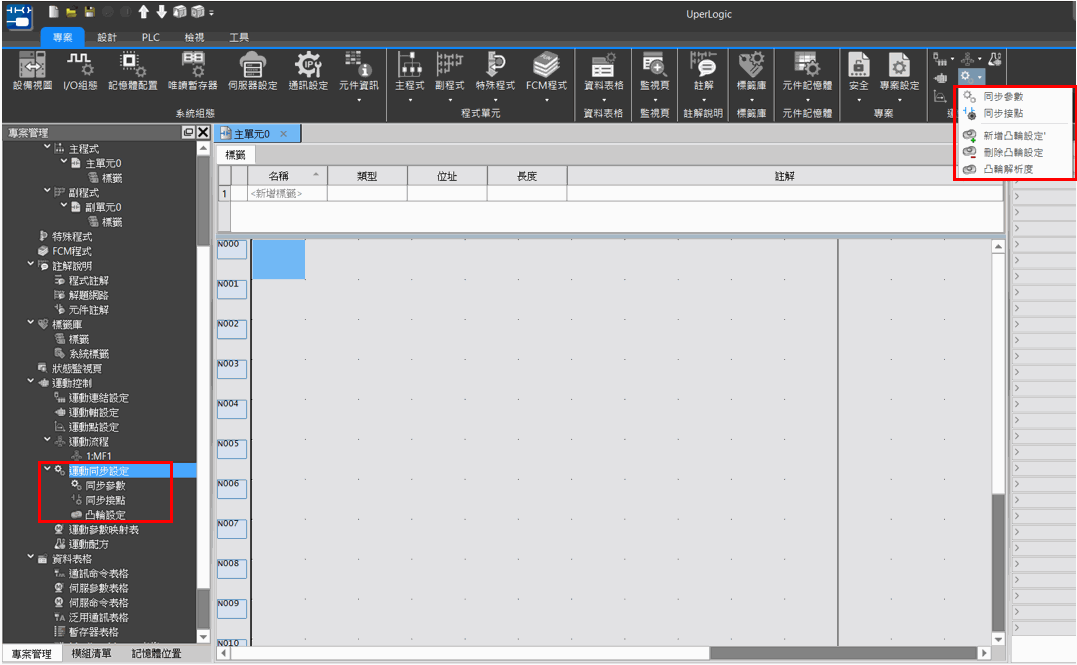
運動同步設定
9-5-1 同步參數
點擊〔運動同步設定〕下拉選單中的〔同步參數〕;或專案管理視窗〔專案〕→〔運動同步設定〕鼠標左鍵點擊開啟下拉選單,選擇〔同步參數〕。
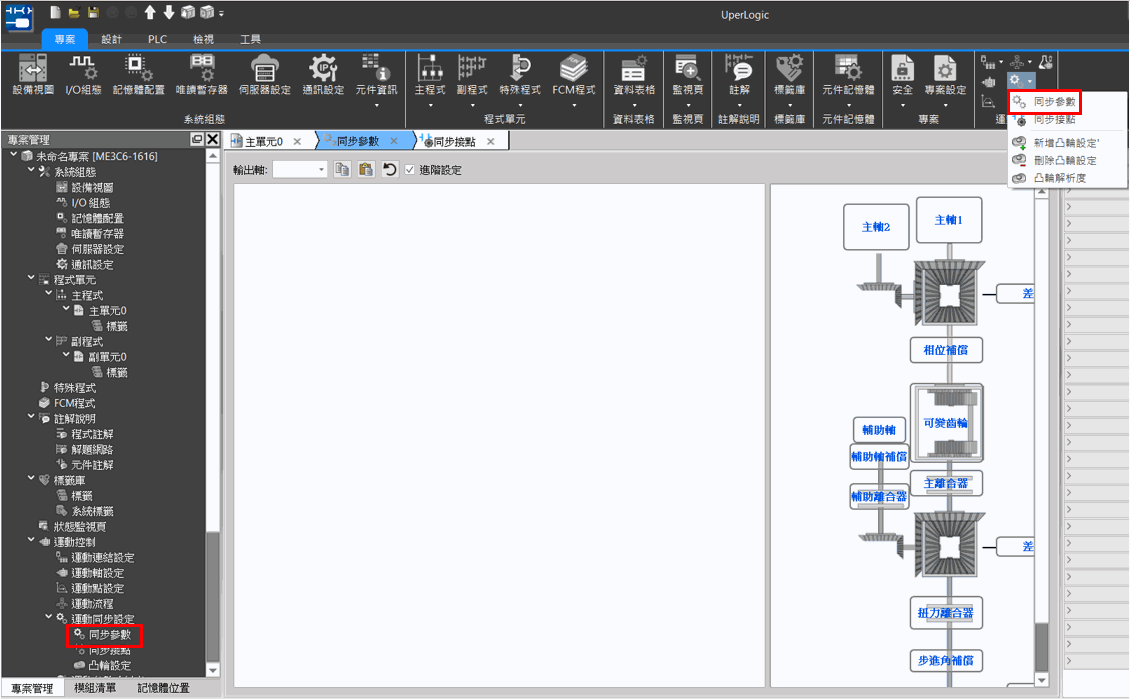
同步參數設定
透過輸出軸可以選擇所要設定軸的同步參數,可透過〔輸出軸〕旁邊的複製,貼上,預設進行對應的設定。詳細的設定請參考運動手冊。
9-5-2 同步接點
點擊〔運動同步設定〕下拉選單中的〔同步參數〕;或專案管理視窗〔專案〕→〔運動同步設定〕鼠標左鍵點擊開啟下拉選單,選擇〔同步參數〕。
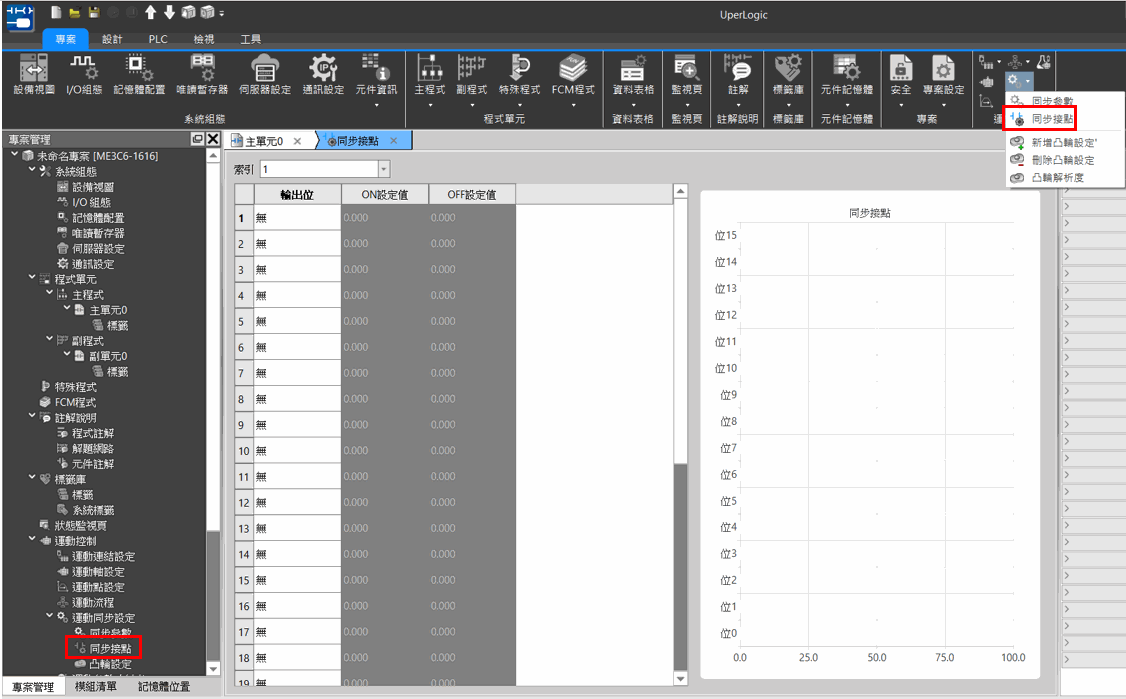
同步接點設定
有關同步接點相關設定請參考運動手冊。
9-5-3 凸輪設定
點擊〔運動同步設定〕下拉選單中可以選擇相關的凸輪設定;或專案管理視窗〔專案〕→〔運動同步設定〕→〔凸輪設定〕鼠標右鍵點擊開啟下拉選單。

凸輪設定
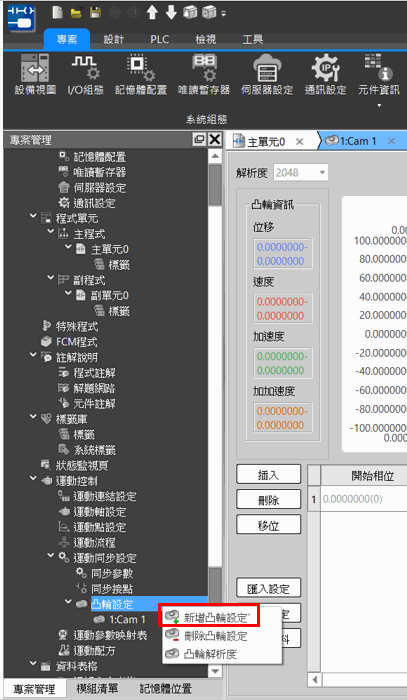
凸輪設定
新增凸輪設定
點擊〔運動同步設定〕下拉選單中可以選擇〔新增凸輪設定〕;或專案管理視窗〔專案〕→〔運動同步設定〕→〔凸輪設定〕鼠標右鍵點擊開啟下拉選單,點選〔新增凸輪設定〕。
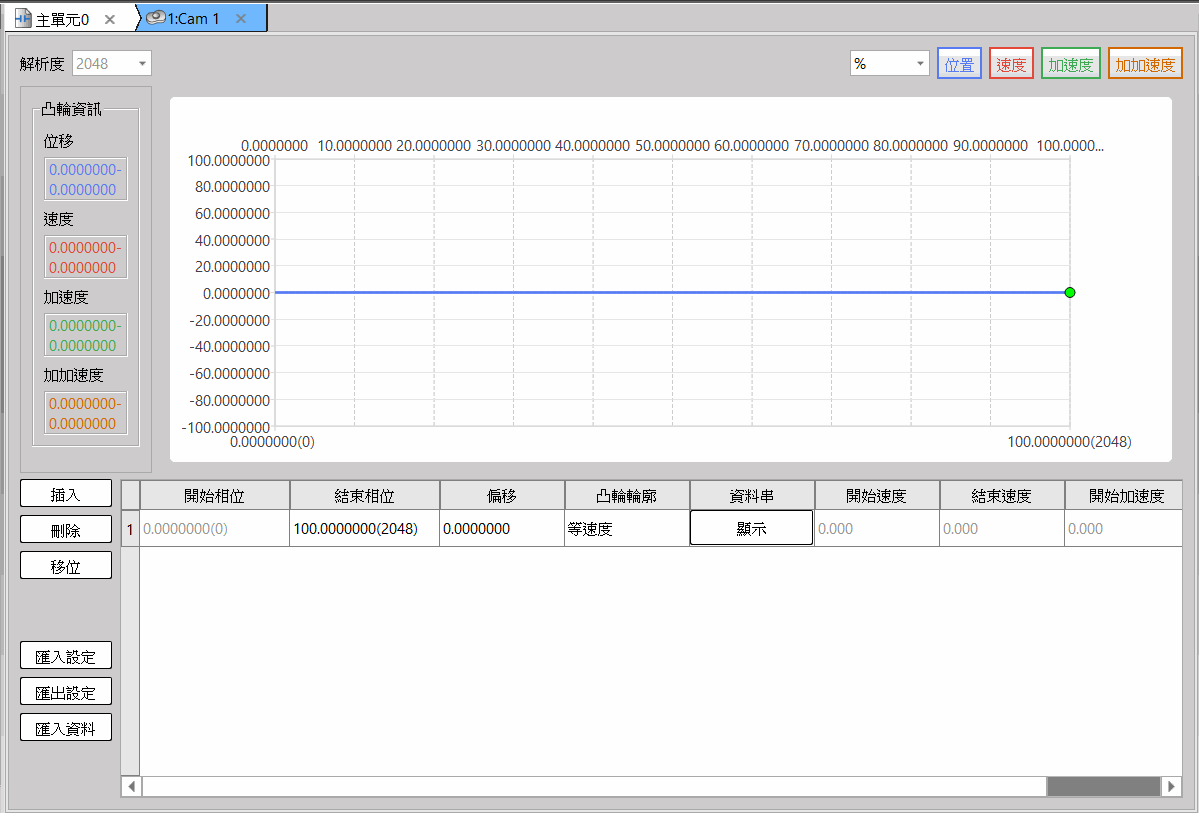
新增凸輪設定
刪除凸輪設定
點擊〔運動同步設定〕下拉選單中可以選擇〔刪除凸輪設定〕;或專案管理視窗〔專案〕→〔運動同步設定〕→〔凸輪設定〕鼠標右鍵點擊開啟下拉選單,點選〔刪除凸輪設定〕。
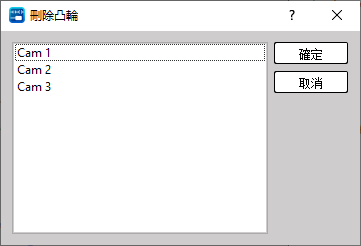
刪除凸輪設定
點擊後,會彈跳出〔刪除凸輪〕的視窗,選擇所要刪除的凸輪按確定即可刪除該凸輪。
凸輪解析度
點擊〔運動同步設定〕下拉選單中可以選擇〔凸輪解析度〕;或專案管理視窗〔專案〕→〔運動同步設定〕→〔凸輪設定〕鼠標右鍵點擊開啟下拉選單,點選〔凸輪解析度〕。
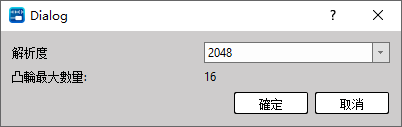
凸輪解析度設定
點擊後,會彈跳出〔凸輪解析度〕的視窗,設置凸輪解析度會影響能夠新增的凸輪最大數量。
9-6 運動參數表
點擊功能列〔專案〕→〔運動控制〕→〔運動參數表〕;或專案管理視窗〔專案〕→〔運動控制〕→〔運動參數表〕雙擊開啟運動參數表分頁。
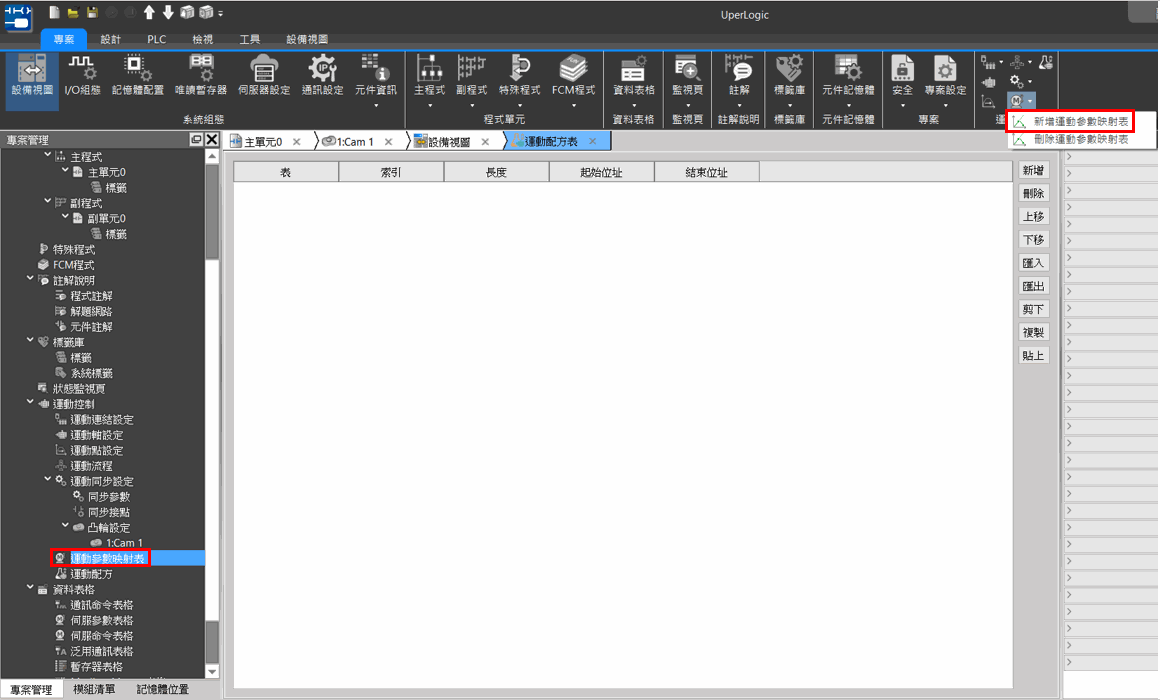
運動參數設定表
|
功能 |
說明 |
|
新增 |
新增一個運動參數表並進行相關設定 |
|
刪除 |
刪除一個舊有的運動參數表 |
|
上移&下移 |
改變運動參數表在總覽中的順序位址 |
有關於運動參數表細項相關設定請參考運動手冊。
9-7 運動配方表
點擊功能列〔專案〕→〔運動控制〕→〔運動配方表〕;或專案管理視窗〔專案〕→〔運動控制〕→〔運動配方表〕雙擊開啟運動配方表分頁。
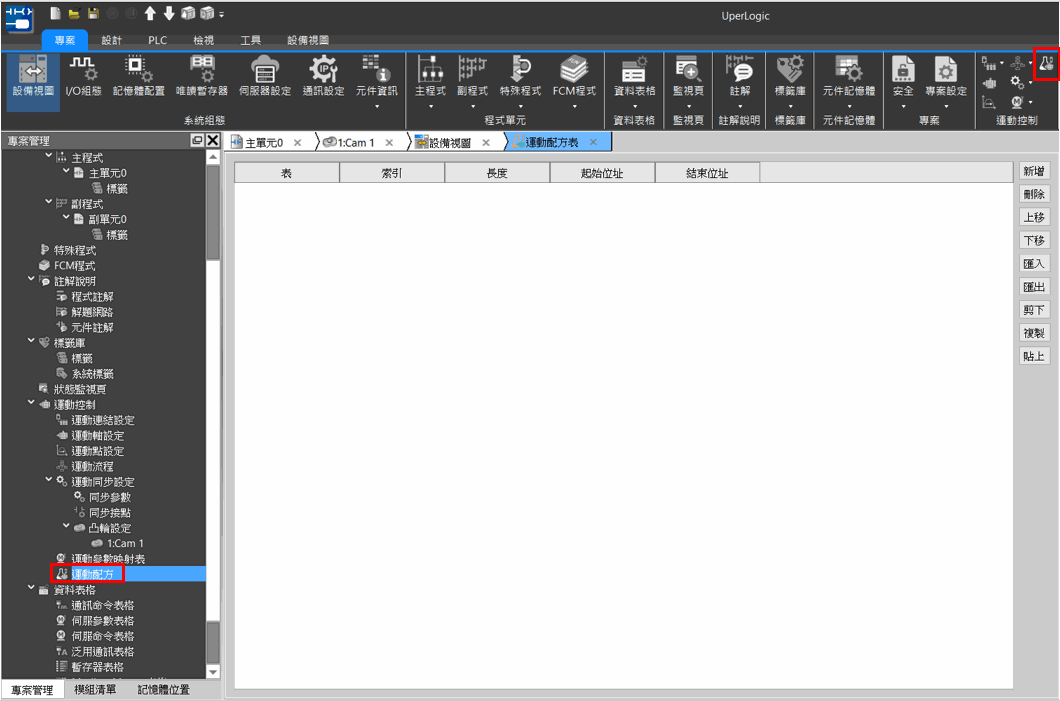
運動配方表設定
|
功能 |
說明 |
|
新增 |
新增一個運動配方表並進行相關設定 |
|
刪除 |
刪除一個舊有的運動配方表 |
|
上移&下移 |
改變運動配方表在總覽中的順序位址 |
|
匯入&匯出 |
將運動配方表的資訊匯出或匯入 |
|
剪下 |
剪下所選的運動配方表資訊 |
|
複製 |
複製所選的運動配方表資訊 |
|
貼上 |
將複製或剪下的運動配方表資訊貼上在指定位置 |
有關於運動配方表細項相關設定請參考運動手
提示:按 ← → 切換章節,Ctrl+K 搜尋