|
⚠危險 |
|
在安裝或拆卸M系列CPU模組及各種擴充模組或其所連接之設備時,必須將所有電源全部關閉,否則可能造成觸電或引起錯誤動作,造成死亡或嚴重之人身傷害及損壞機器設備。 在安裝,配線施工未完成前,切勿將PLC散熱孔上之防塵紙撕下,以防止施工時之鑽孔鐵屑或配線之線屑掉入PLC內部造成火災、故障或誤動作。 在確認安裝配線全部完工後,切記要將上述防塵紙撕去以免PLC散熱不良,造成火災、故障或誤動作。 |
10-1 模組配置圖的建立
畫面顯示
點擊執行功能列〔專案〕→〔設備視窗〕,出現下列模組管理畫面:
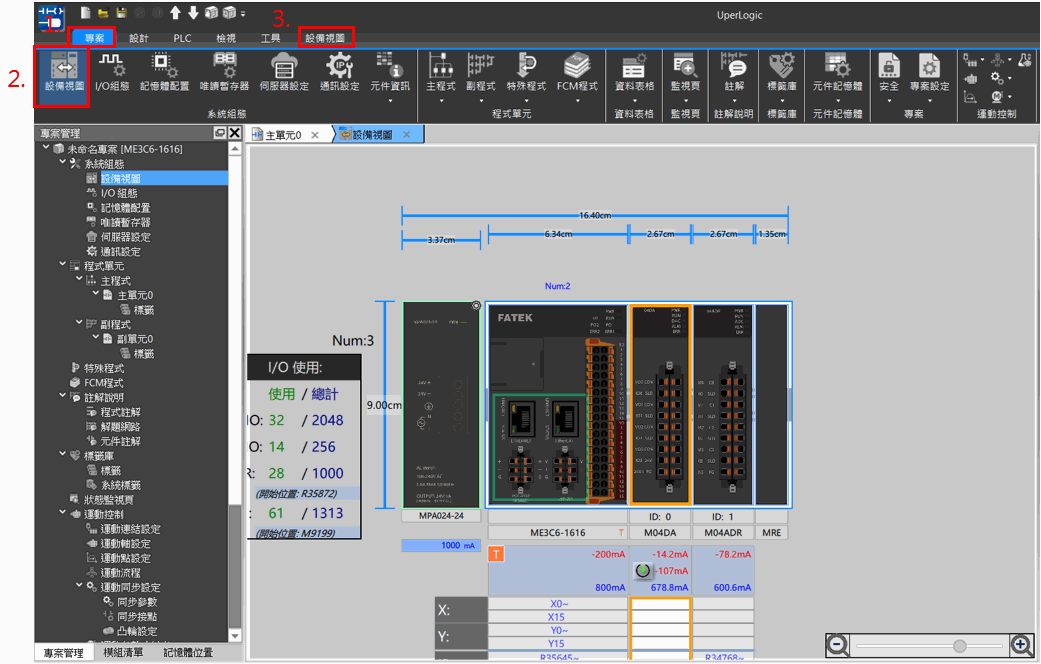
模組管理畫面
點擊工具列圖示將執行下列相對應功能:

模組管理畫面相應功能
設備視圖細項介紹
|
功能 |
說明 |
詳細介紹 |
|
自動符合 |
自動縮放模組至合適的位置 |
|
|
裝置尺寸 |
將會標示出設備的尺寸 |
|
|
選取資訊 |
顯示選取設備的資訊,如ID,韌體版本,硬體版本,序號,描述等 |
|
|
裝置監測 |
將在右側顯示選取模組的狀態 |
|
|
功率消耗 |
計算當前所有擴充元件的電力消耗情況 |
|
|
模組資源 |
將在模組下方顯示該模組的資源使用情況 |
|
|
硬體配置 |
在工具箱顯示模組,供使用者進行模組擴充 |
|
|
重設配置 |
重置模組,點擊後移除PLC上所有擴充元件,回到初始狀態。 |
|
|
復原 |
回復上一步 |
|
|
重做 |
重做下一步 |
10-1-1 操作設定
點擊〔硬體配置〕,從右方工具箱選擇模組,並拖拉至PLC主機模組上。拖放過程中,預計配置的位置會呈現黃色,如下圖所示,當拖曳的模組在當前模組的後方時,將自動放置於模組最後方;雙擊工具箱中的模組,模組也會自動新增至當前已配置的模組最後方。
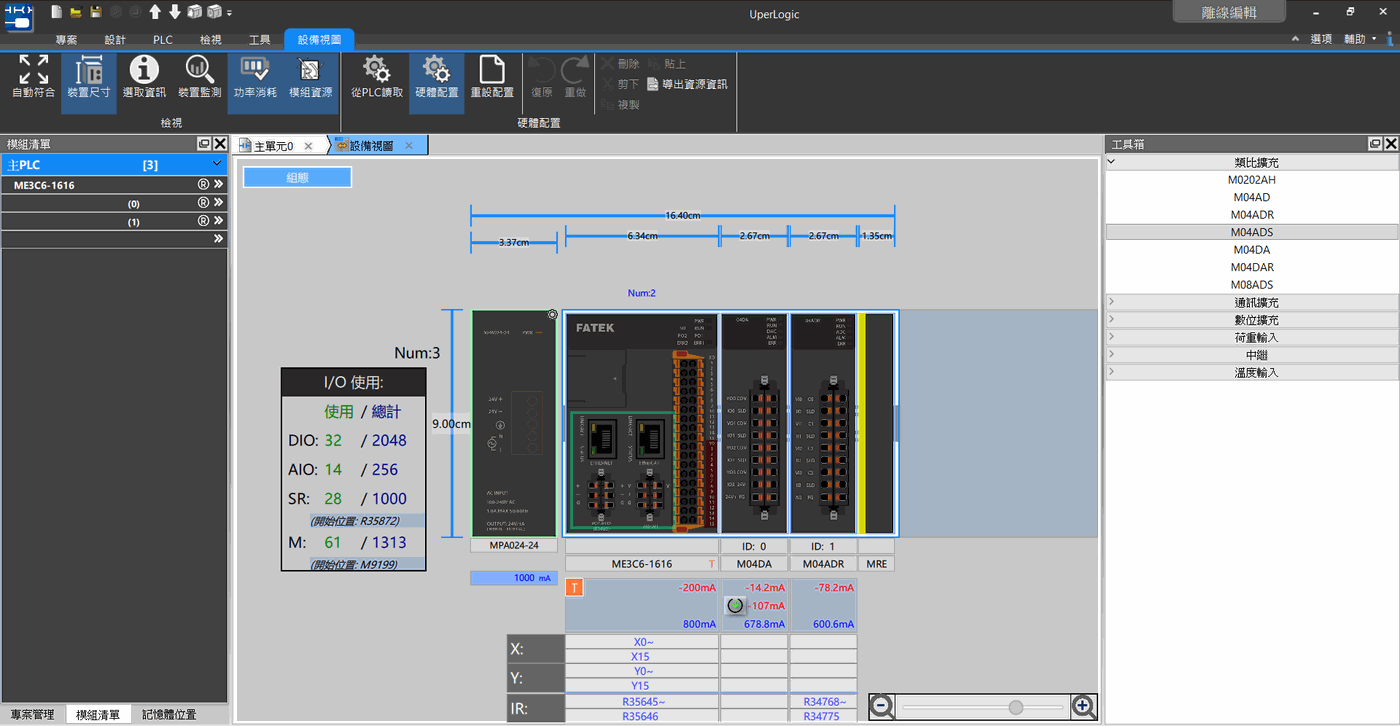
拖曳模組至後方
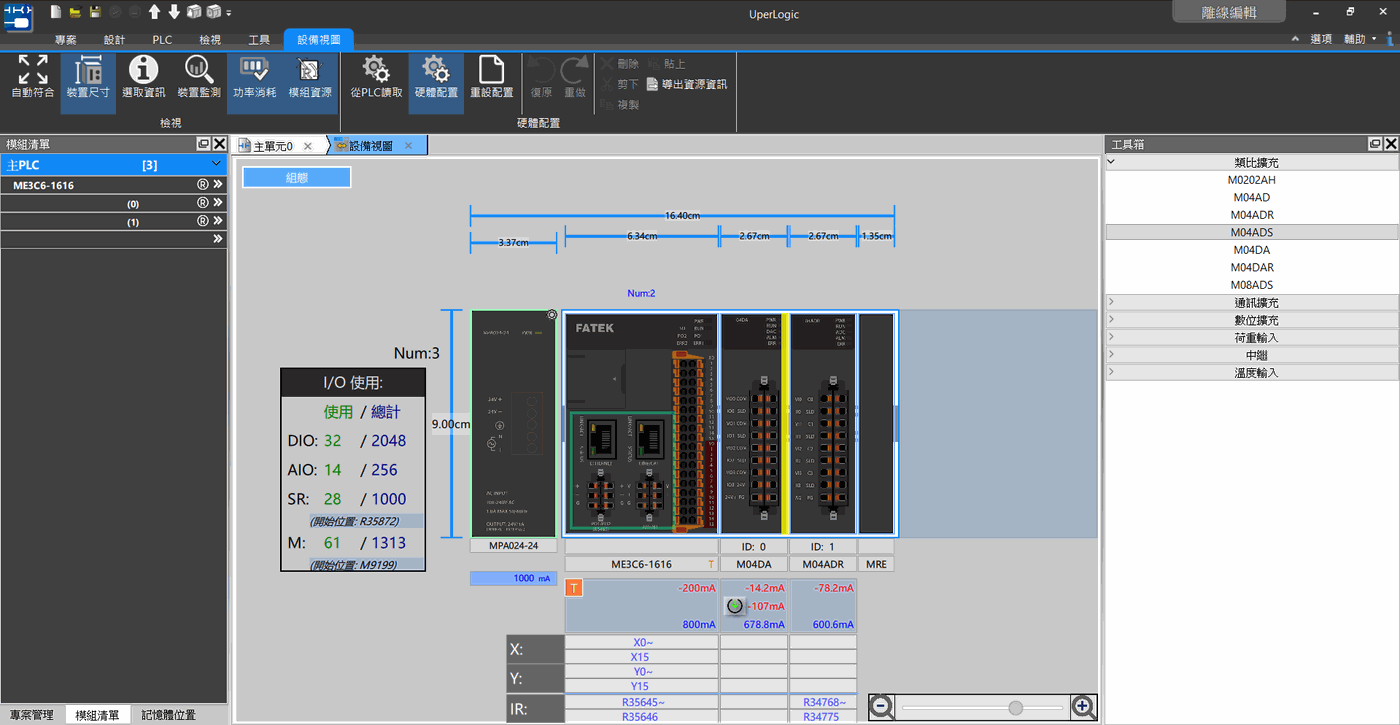
拖曳模組至模組之間
10-1-2 模組資訊
點擊執行功能列〔專案〕→〔設備視窗〕→〔選取資訊〕,滑鼠左鍵點擊所要查看的模組,即顯示選中模組的資訊,如版本號、端子台點數、備註…等,如下圖:
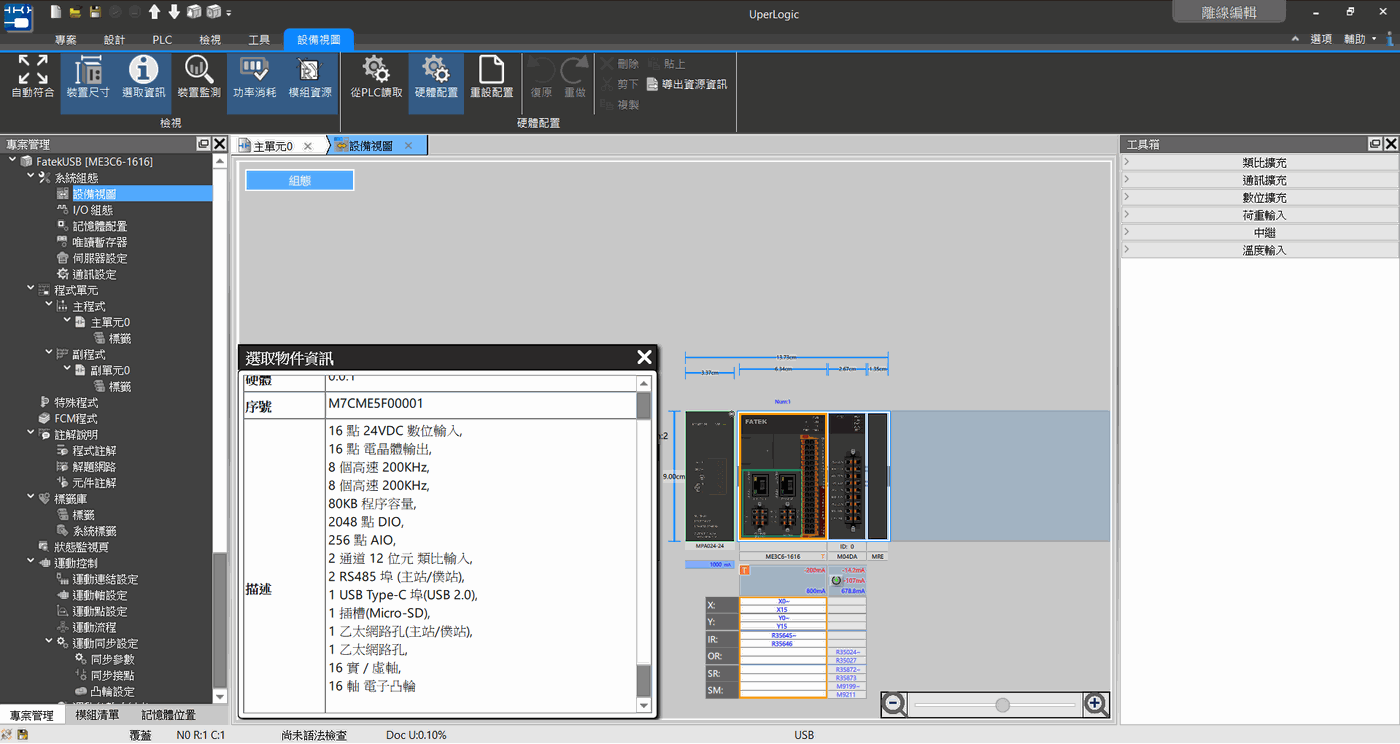
模組資訊
10-1-3 裝置尺寸
此功能方便系統規劃實際機台大小時,所需佔的設備空間。
點擊執行功能列〔專案〕→〔設備視窗〕→〔裝置尺寸〕,在畫面上即會顯示個模組的尺寸,如下圖所示:
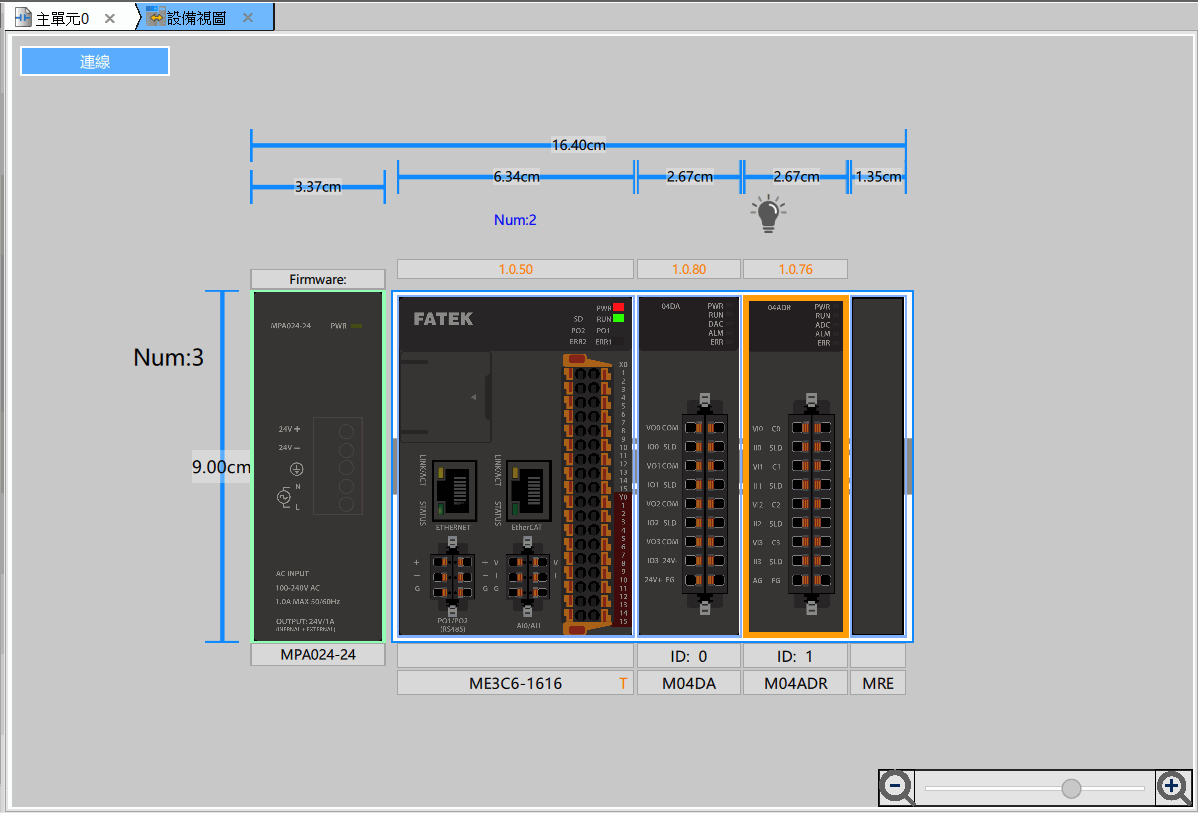
模組尺寸
10-1-4 模組資源
點擊執行功能列〔專案〕→〔設備視窗〕→〔模組資源〕,在畫面上即會顯示各模組的暫存器資源使用情況,如下圖所示:
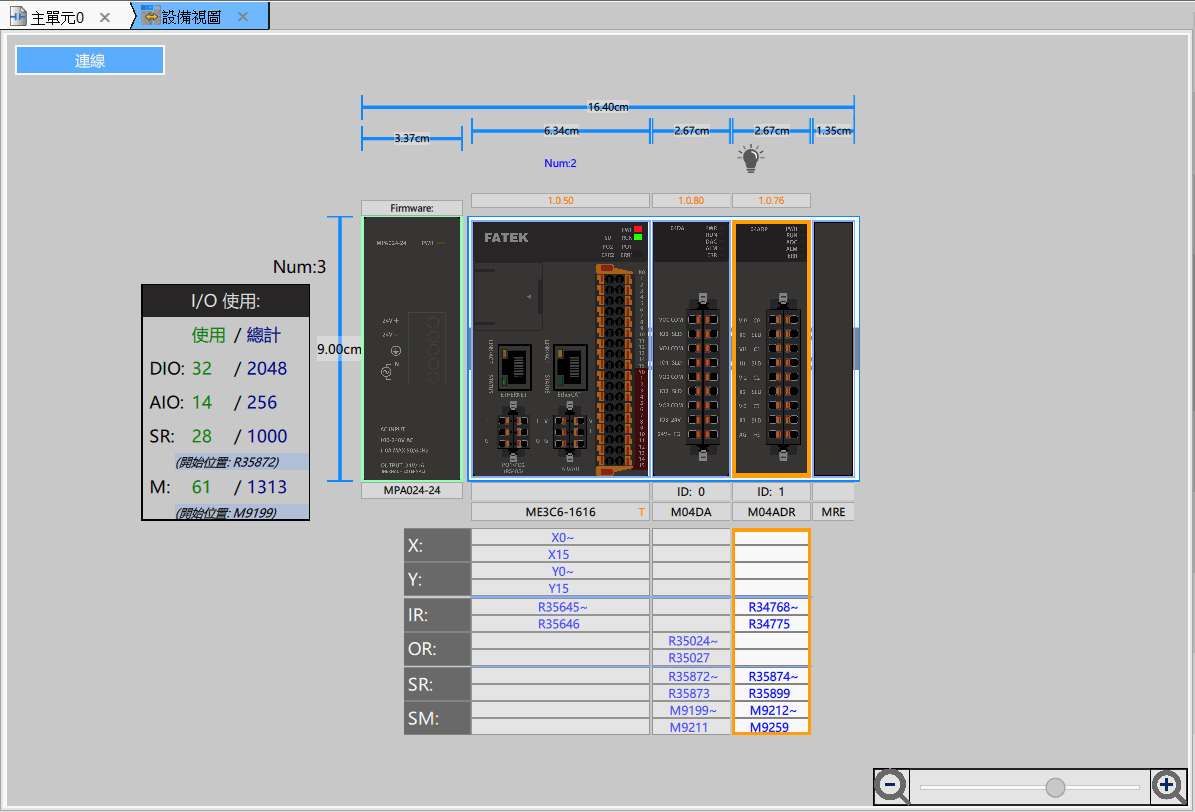
模組資源
10-2 模組清單
點擊執行功能列〔檢視〕→〔模組清單〕,出現下列模組管理畫面,如下圖:
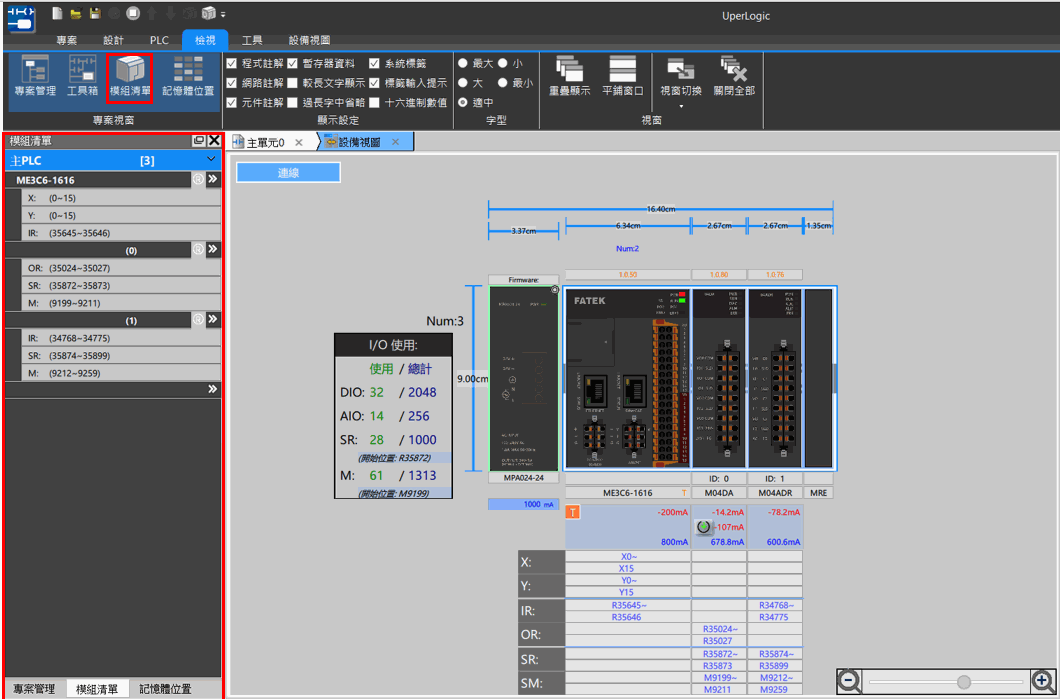
模組清單
模組清單將顯示目前配置的模組,當使用者點選對應模組時,模組清單也會顯示當前選擇的模組。
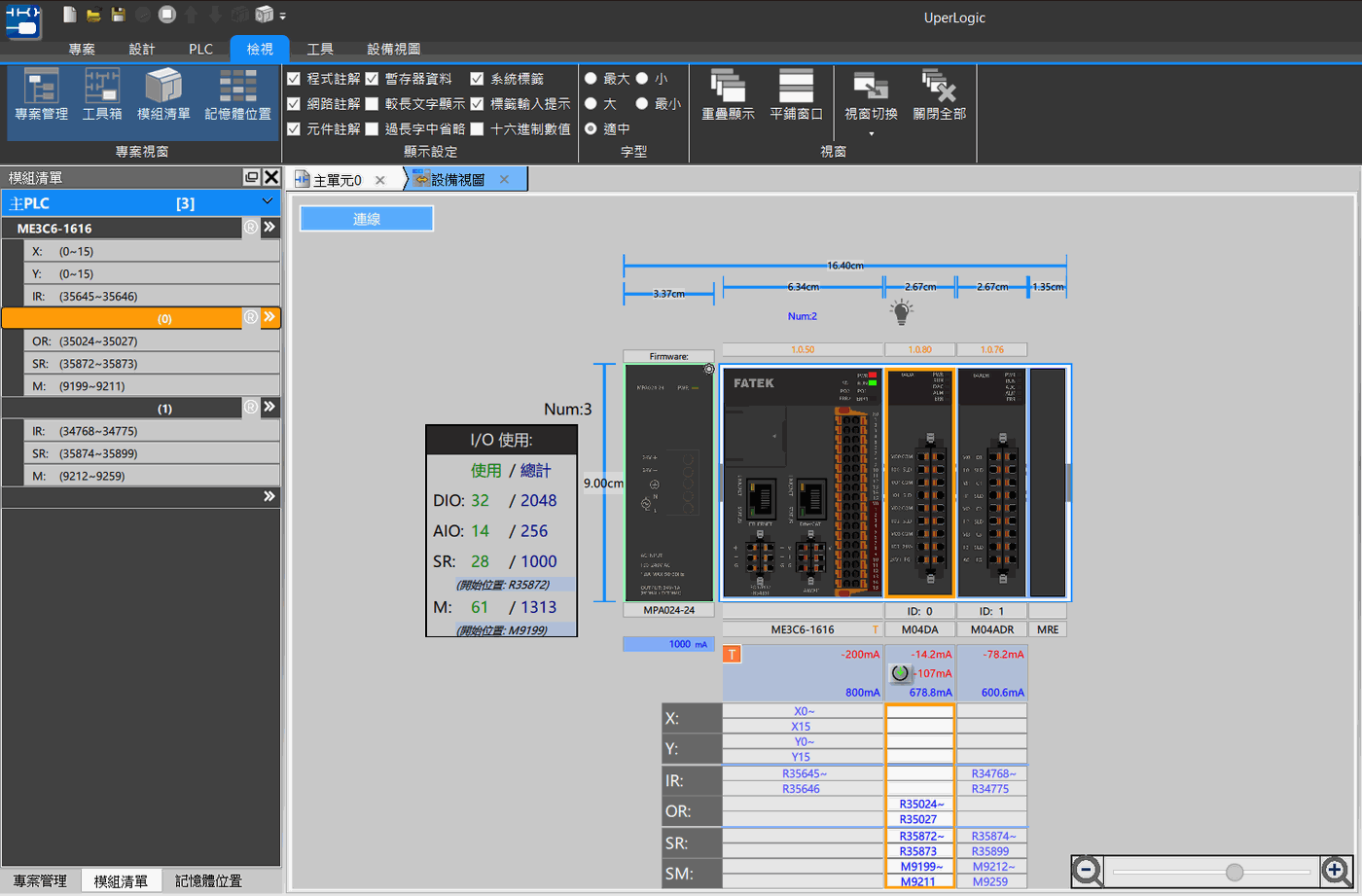
選擇模組
點擊模組清單中的模組,將會顯示對應模組的模組資源使用情況。
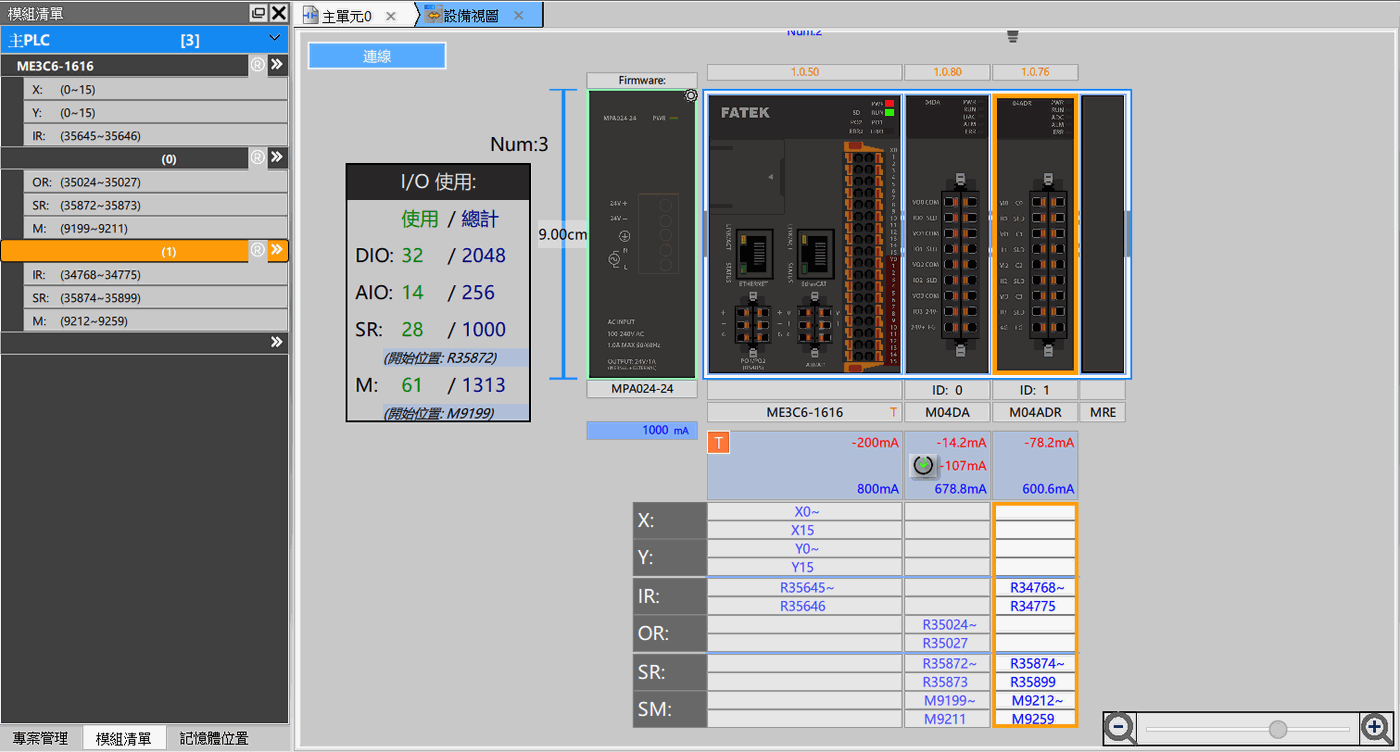
模組清單的模組資源
模組清單將依序顯示模組或主機名稱, ID,  ,

〔 〕:可以展開或縮小該模組的資源細項。
〔 〕:使用者可以從其他畫面直接轉跳至設備視圖,且系統將自動標示所選擇的模組。
10-3 裝置監控
點擊執行功能列〔專案〕→〔設備視窗〕→〔裝置監控〕,將會出現右側的裝置監控視窗:
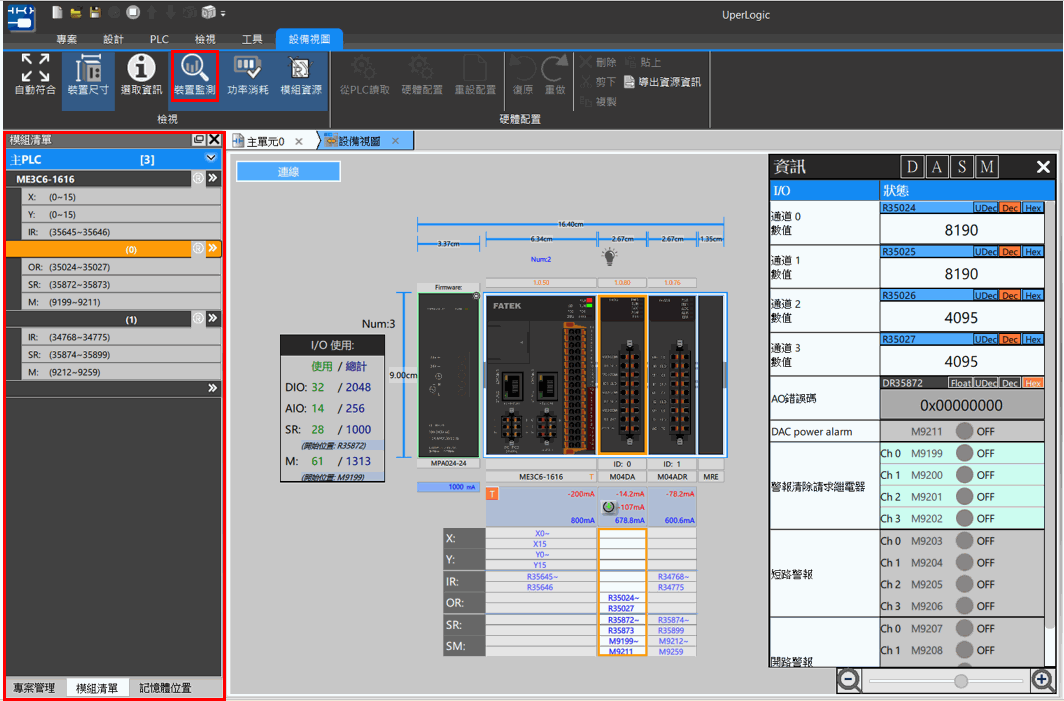
裝置監控
在資訊中可以選擇所要顯示的資源,如〔數位資料〕,〔邏輯資料〕,〔狀態資料〕,〔繼電器〕。
10-3-1 數位資料
點擊〔裝置監控〕上方資訊的〔數位資料〕,在模組清單將只顯示數位資料。將滑鼠放到數值上方,當開關如下圖所示呈現藍色時,將可以直接修改該暫存器的開關。
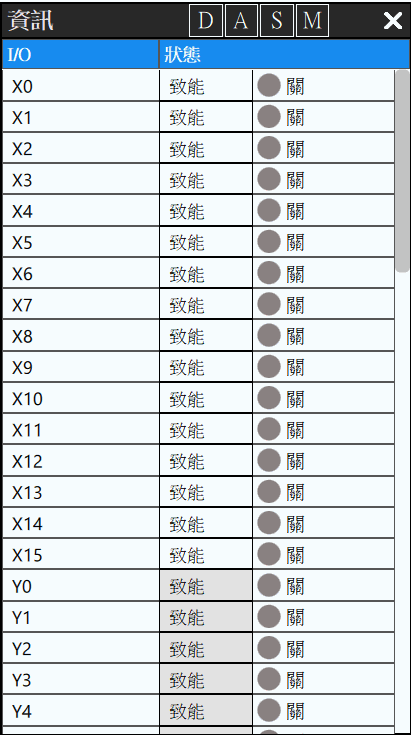
裝置監控的數位資料
10-3-2 邏輯資料
點擊〔裝置監控〕上方資訊的〔邏輯資料〕,在模組清單只顯示邏輯資料。將滑鼠放到數值上方,當資料如下圖呈現藍色時,即可修改該暫存器的數值。也可透過暫存器右側的〔Dec〕和〔Hex〕快速修改數值顯示的方式。
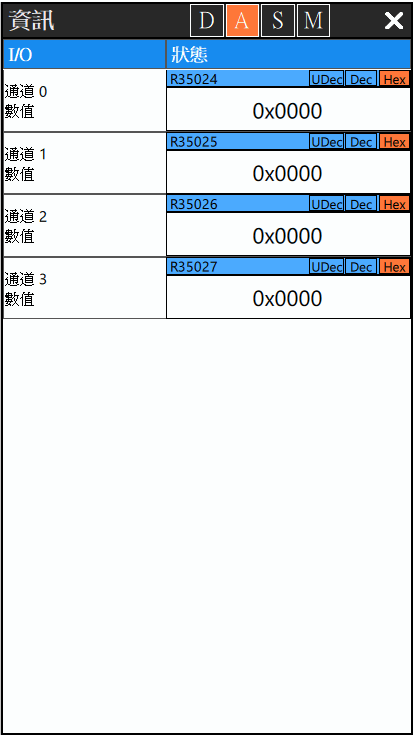
裝置監控的邏輯資料
10-3-3 狀態資料
點擊〔裝置監控〕上方資訊的〔狀態資料〕,在模組清單將只顯示狀態資料。當資料如下圖所示呈現灰色時,將無法修改該暫存器的數值。但還是可以透過暫存器右側的〔Dec〕和〔Hex〕快速修改數值顯示的方式。
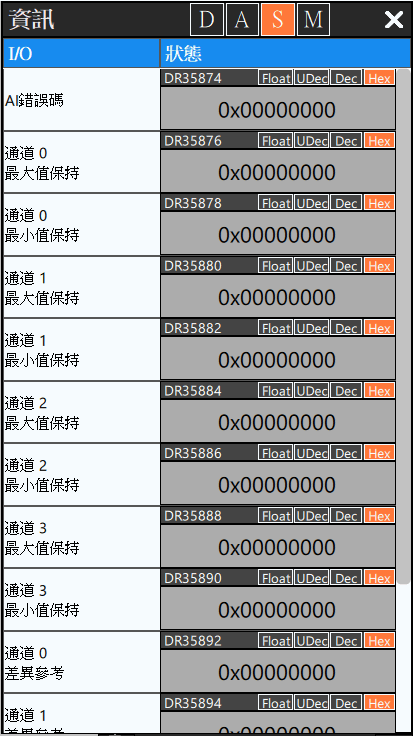
裝置監控的狀態資料
10-3-4 繼電器
點擊〔裝置監控〕上方資訊的〔繼電器〕,在模組清單將只顯示狀態資料。將滑鼠放到數值上方,當資料如下圖所示呈現藍色時,將可以修改該暫存器的數值,反之如果是灰底的暫存器位置,將無法進行修改。
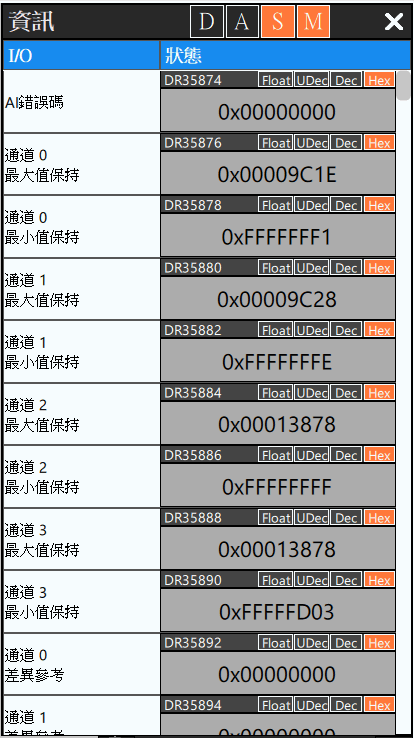
裝置監控的狀態資料
10-4 功率消耗
計算當前所有擴充元件的電力消耗情況,方便系統能更確實預先規劃電源來源或電源模組。
點擊執行功能列〔設備視圖〕→〔功率消耗〕,右下方將會出現功率耗損的計算視窗,如下圖:
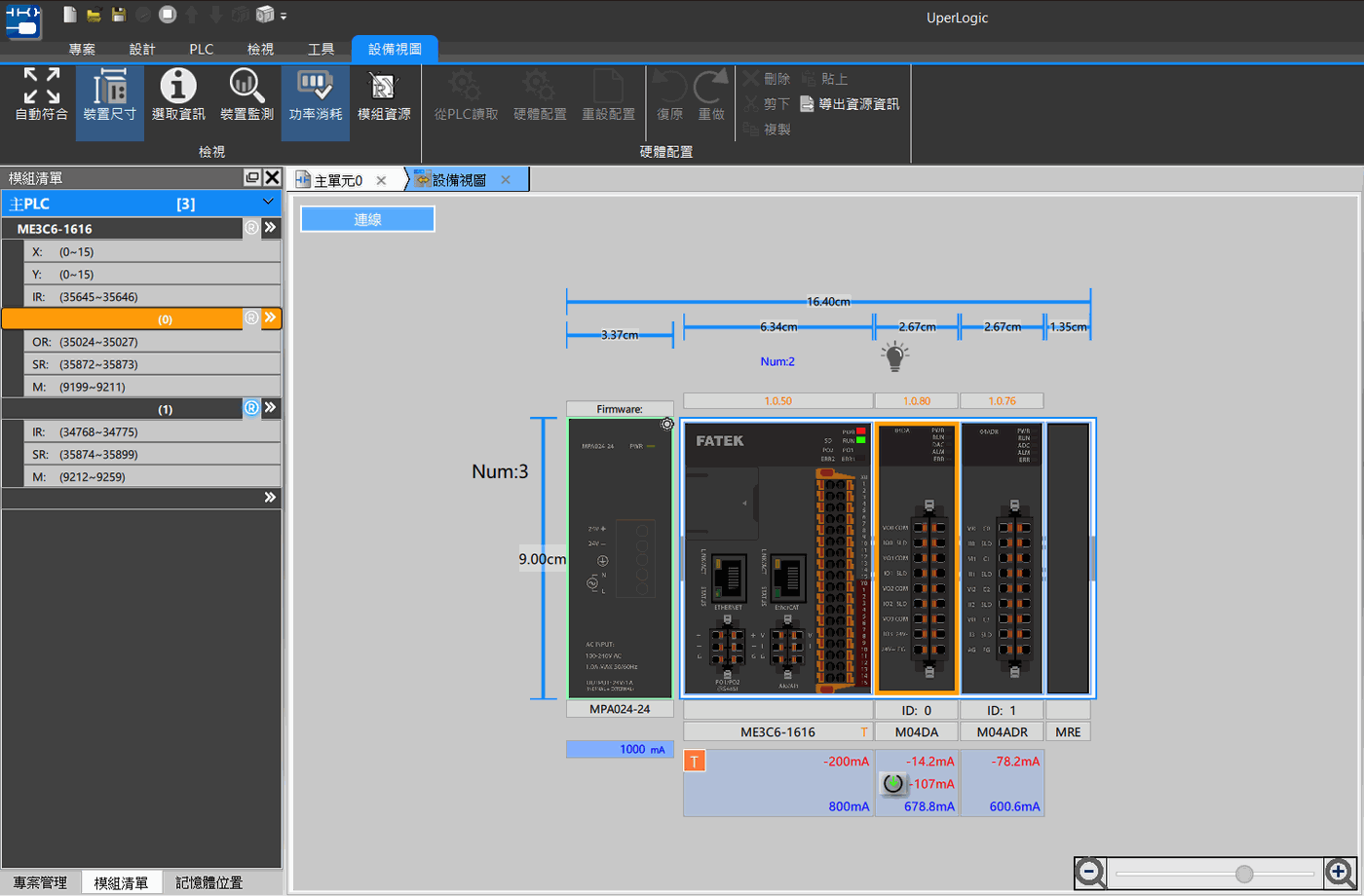
功率消耗
有些模組如圖中的M04DA,需要額外供電,使用者可以自行決定是由主機供電還是使用外部供電。如果要透過外部供電,點擊 後,將會把該電源設置為外部電源供應,並重新計算當前所需的電量。如下圖所示:
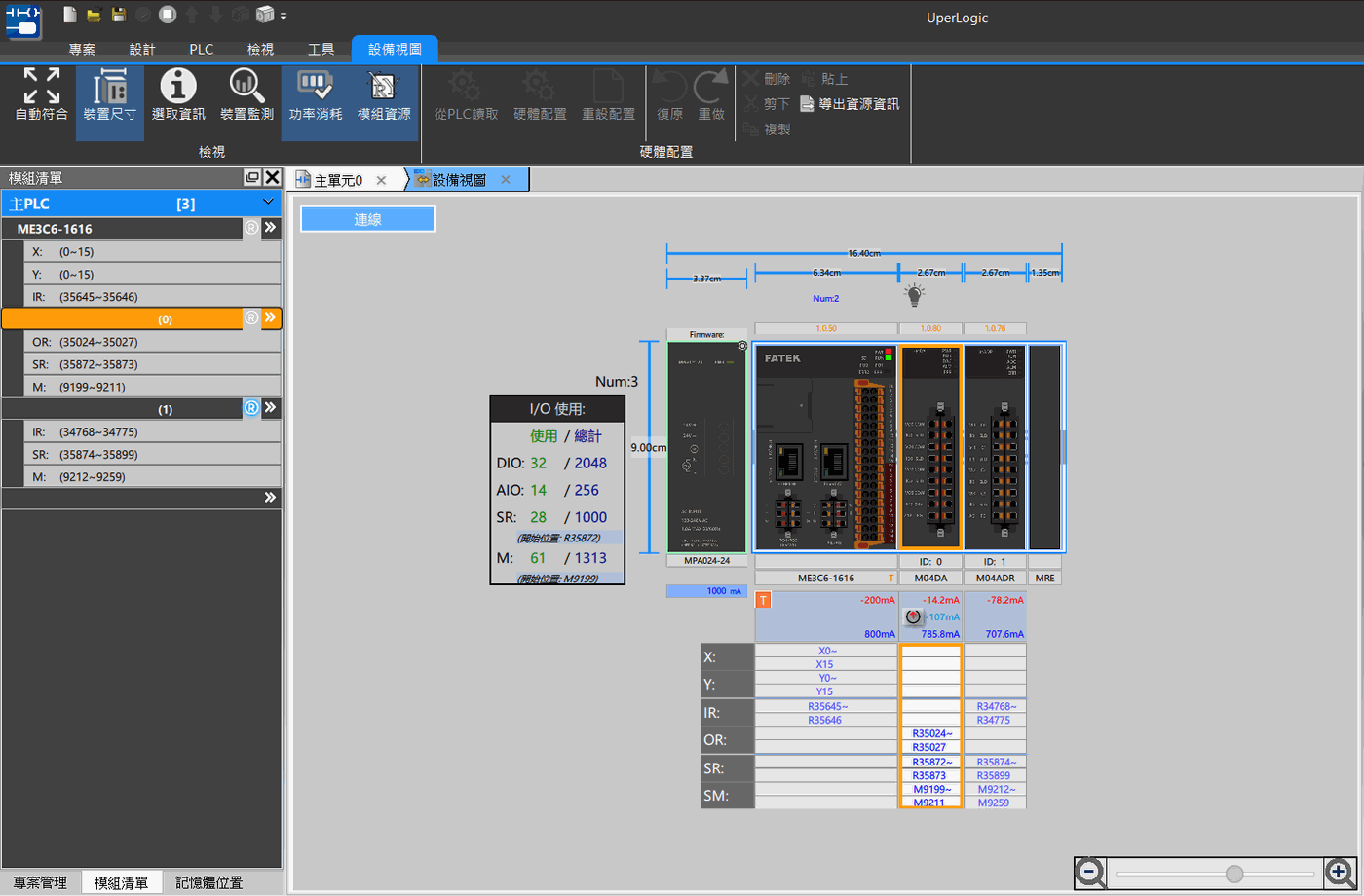
外部供電
10-5 模組設定
用鼠標左鍵雙擊擴充組件,將會彈跳出對應模組的設定視窗,使用者可進行設備的名稱和註解設置,也可以在〔離線編輯〕下進行模組參數的設置,以及〔線上監控〕下對應模組的校正。
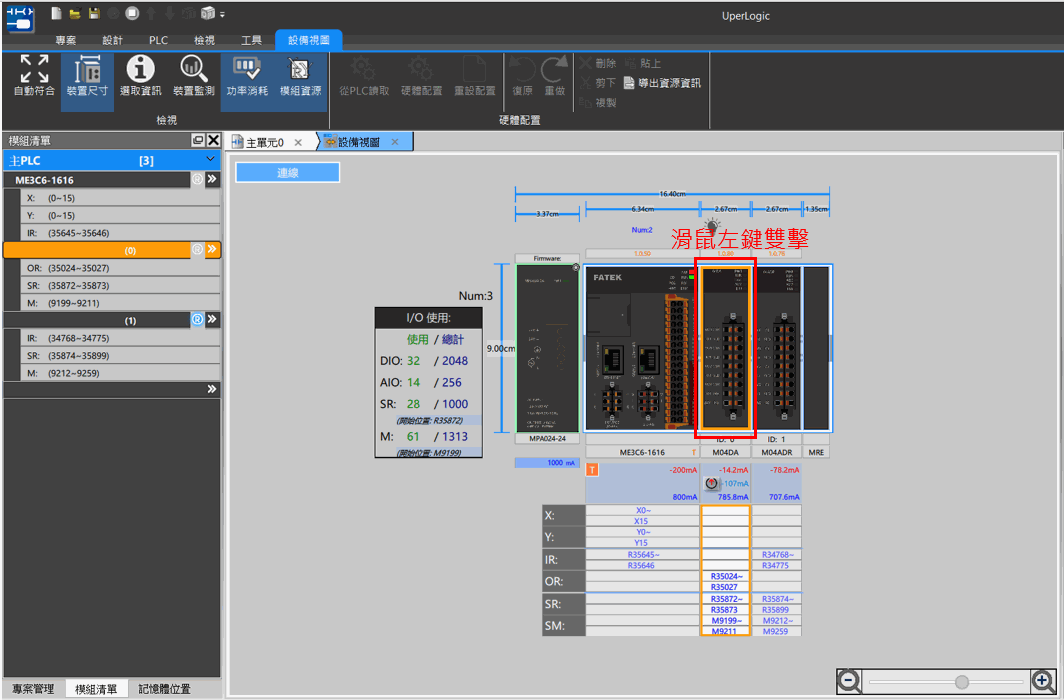
模組設定
雖然每個模組的設備資訊在名稱,敘述等都有些許不同,但顯示資訊都相同。以下將以M04DA作為範例介紹設備資訊的相關內容。
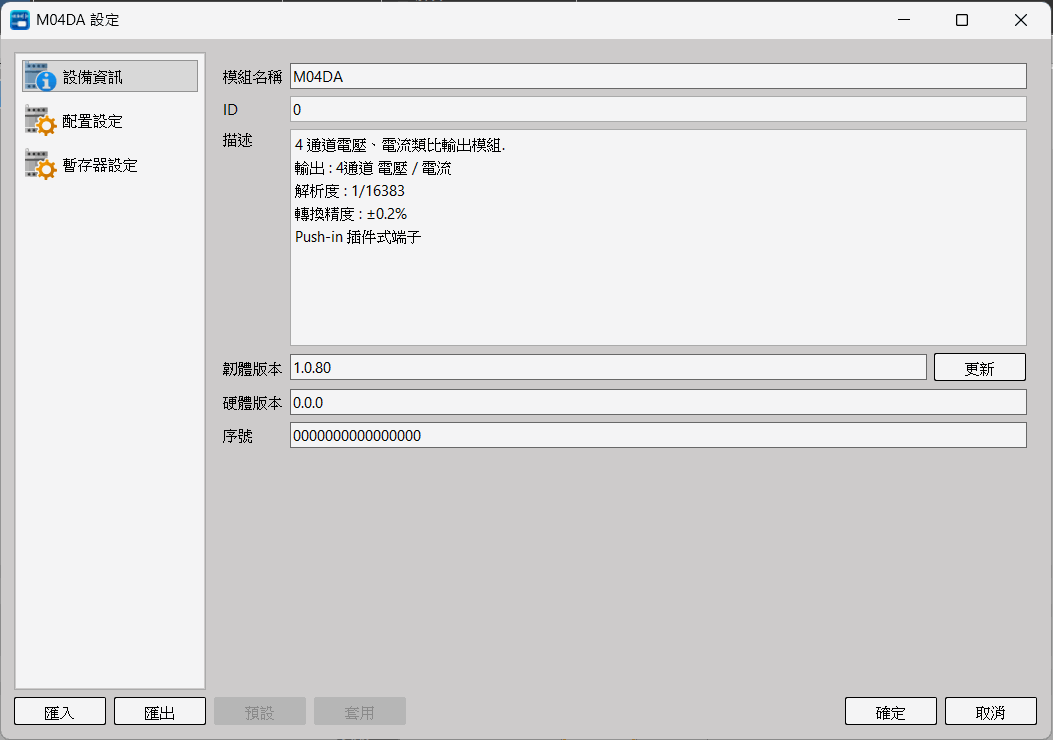
設備資訊(M04DA)
|
項目 |
說明 |
|
模組名稱 |
此模組的名稱,此為出廠設定無法編輯 |
|
ID |
根據整串裝置的排序,自動顯示本模組現在的編號 |
|
敘述 |
此模組的功能敘述,此為出廠設定無法編輯 |
|
韌體版本 |
可點選右邊升級按鈕進行全部PLC現有模組的韌體升級,只有在〔線上監控〕時才可以使用此功能。 |
|
硬體版本 |
此模組當前的硬體版本,此為出廠設定無法編輯 |
|
序號 |
此模組當前的序號,此為出廠設定無法編輯 |
10-6 I/O編號配置狀態
UperLogic 對擴充機採自動偵測模式,UperLogic 在與主機連線後會自動讀取主機與擴充機之狀態,同時自動分配所佔用之系統資源。
使用者可於〔專案〕 →〔設備視圖〕內看到主機接了多少擴充機,以及擴充機佔用了那些系統資源。
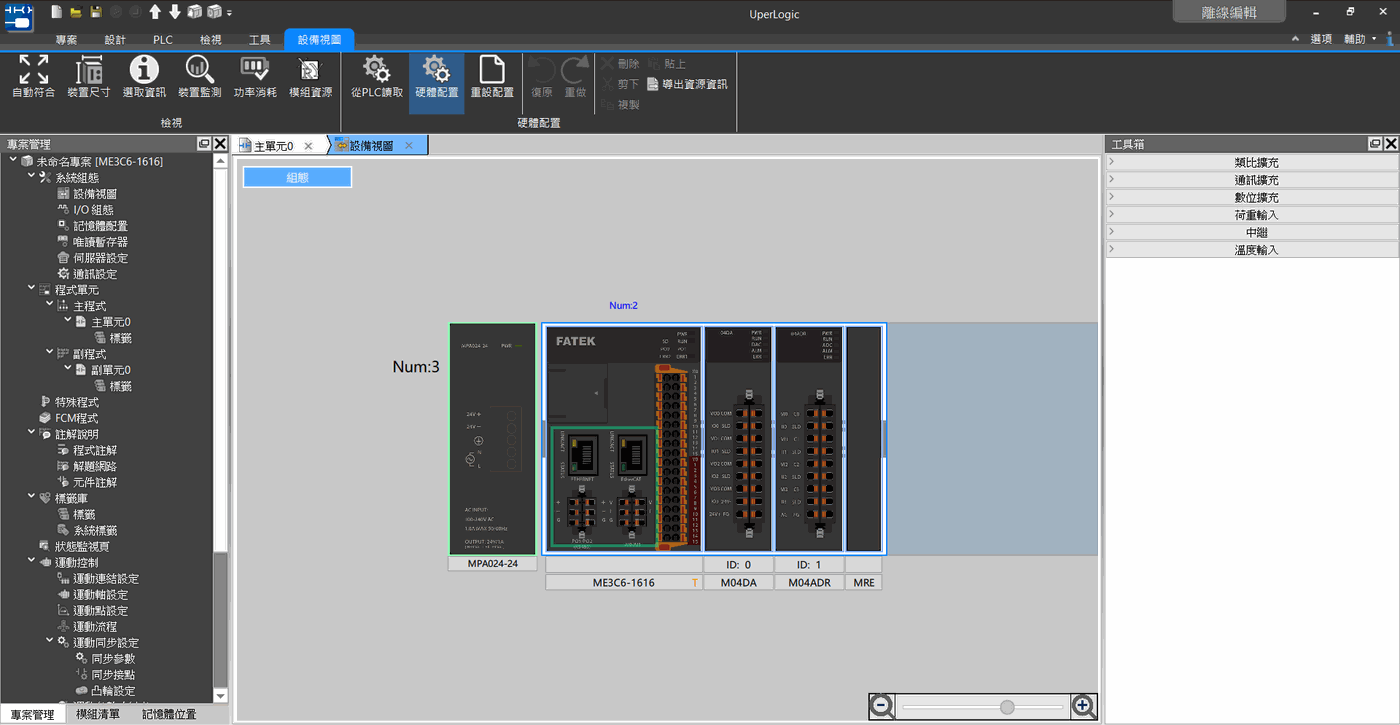
裝置管理視窗
若要查看I/O編號配置狀態,只需要點擊〔設備視圖〕 →〔設備監測〕,再點擊工作視窗內的相關模組,就會在右側顯示數位/類比/狀態等相關資訊,方便使用者更直覺地監控每個IO的讀值與狀態,如下圖:
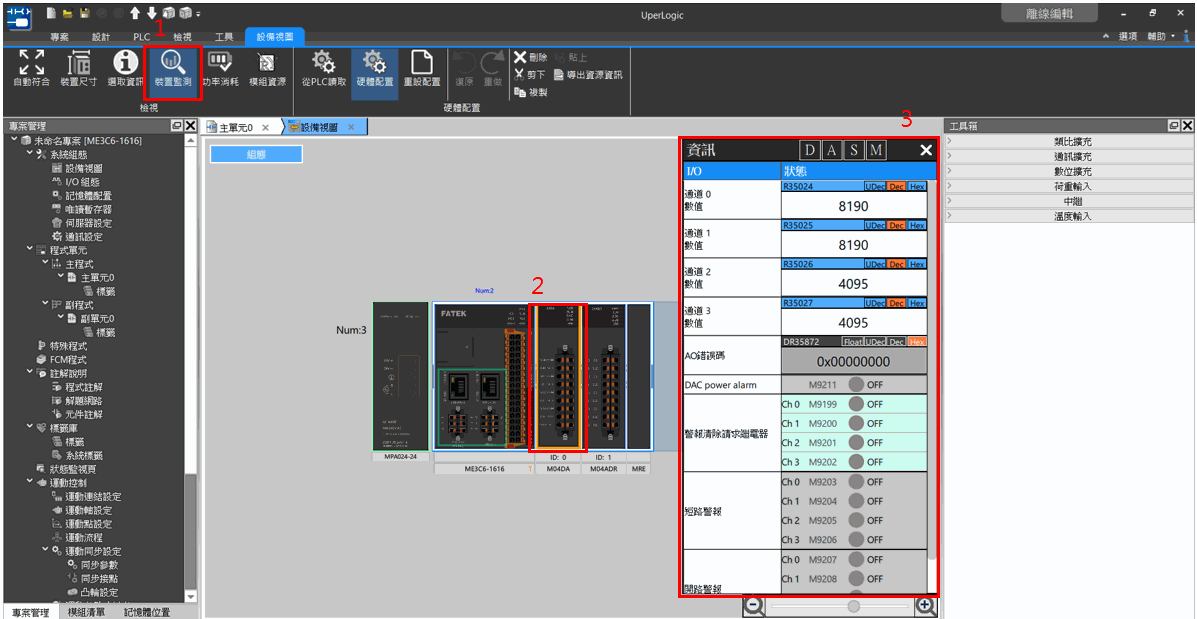
右側顯示數位/類比/狀態等資
提示:按 ← → 切換章節,Ctrl+K 搜尋