2-1 介面概觀
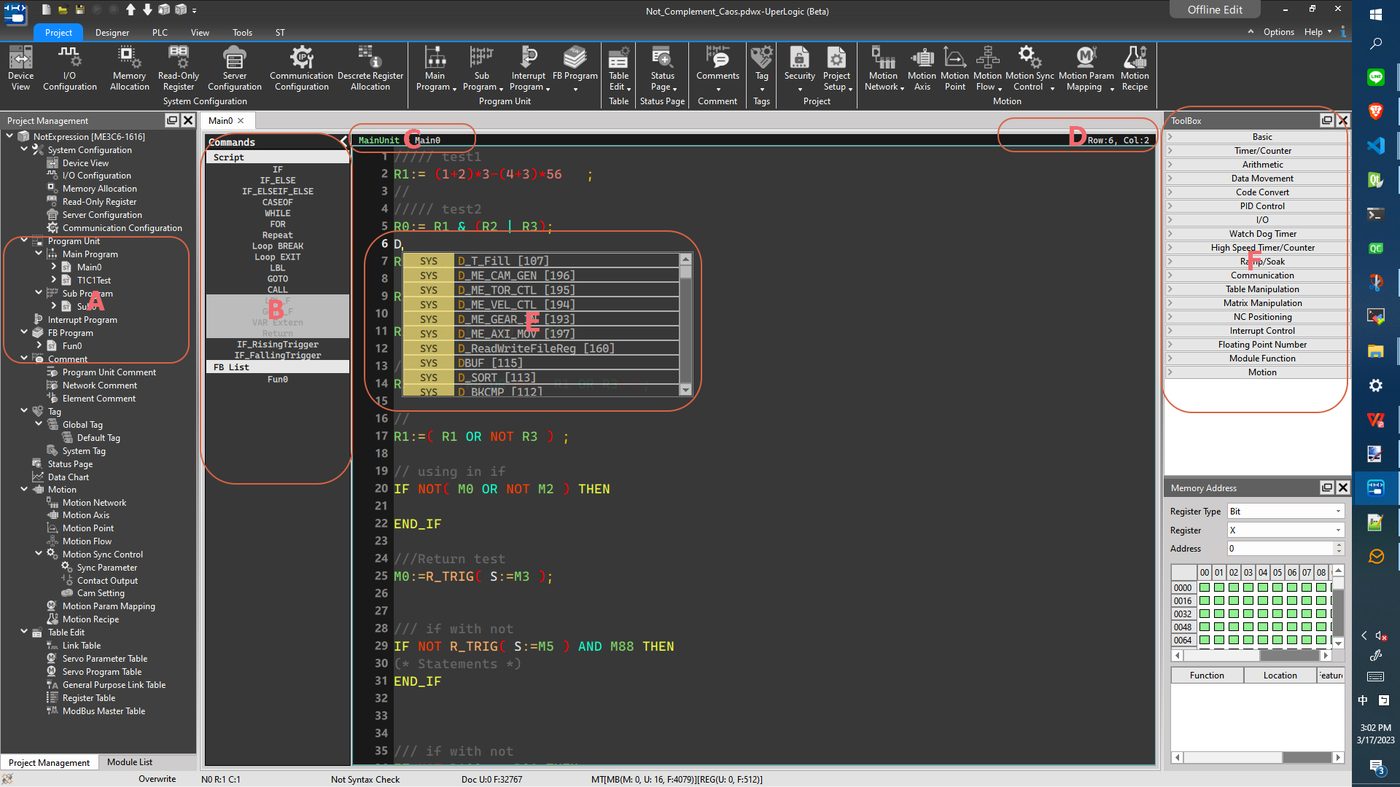
A: 雙擊程式名稱會跳出編輯畫面
B: 1. 顯示目前可以使用的ST語法,以及可呼叫使用的FCM程式, 雙擊該欄位,
會插入對應的樣板在程式裡頭
2. 顯示的如果呈現反灰,代表該指令不能用在當前的文本中
3. 右側邊界可以拖動調整寬度,
也可以點擊右上角的按鈕  縮到最小或是還原

C: 目前ST的類別跟名稱 
D: 目前游標在的行列資訊 
E: 智能彈跳提示視窗,方便使用者在輸入時便捷提示
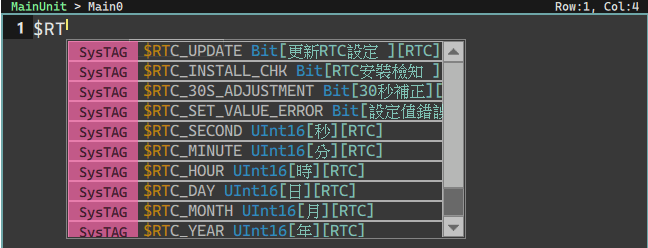
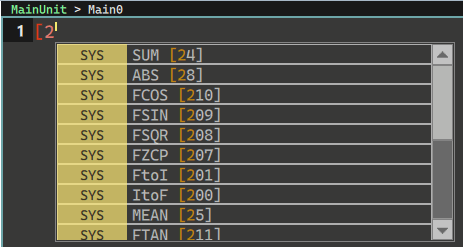
這個彈跳視窗會隨著使用者輸入,(比對3個字元以上或[+數字)即時的顯示自動偵測的提示程式片段,包含可使用的標籤,變數,呼叫的函式等等。其中有符合的字串會用橘色顯示在視窗內(如上圖)。
由於不只名稱會搜尋,也會依同搜尋後面的註解(顯示優先權較低),因此除了直接搜尋該函示名稱之外,也可以輸入註解相關文字,如函式ID (如下圖)
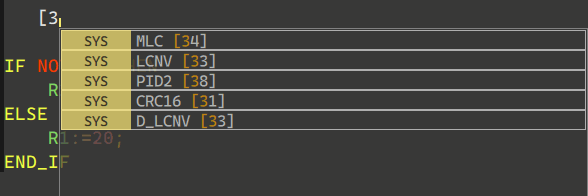
這樣便可以使用滑鼠選擇雙擊,或是上下鍵選取想要插入的程式片段。
F: 可呼叫系統指令的工具箱,滑鼠雙擊,或是拖曳到文字編輯器中
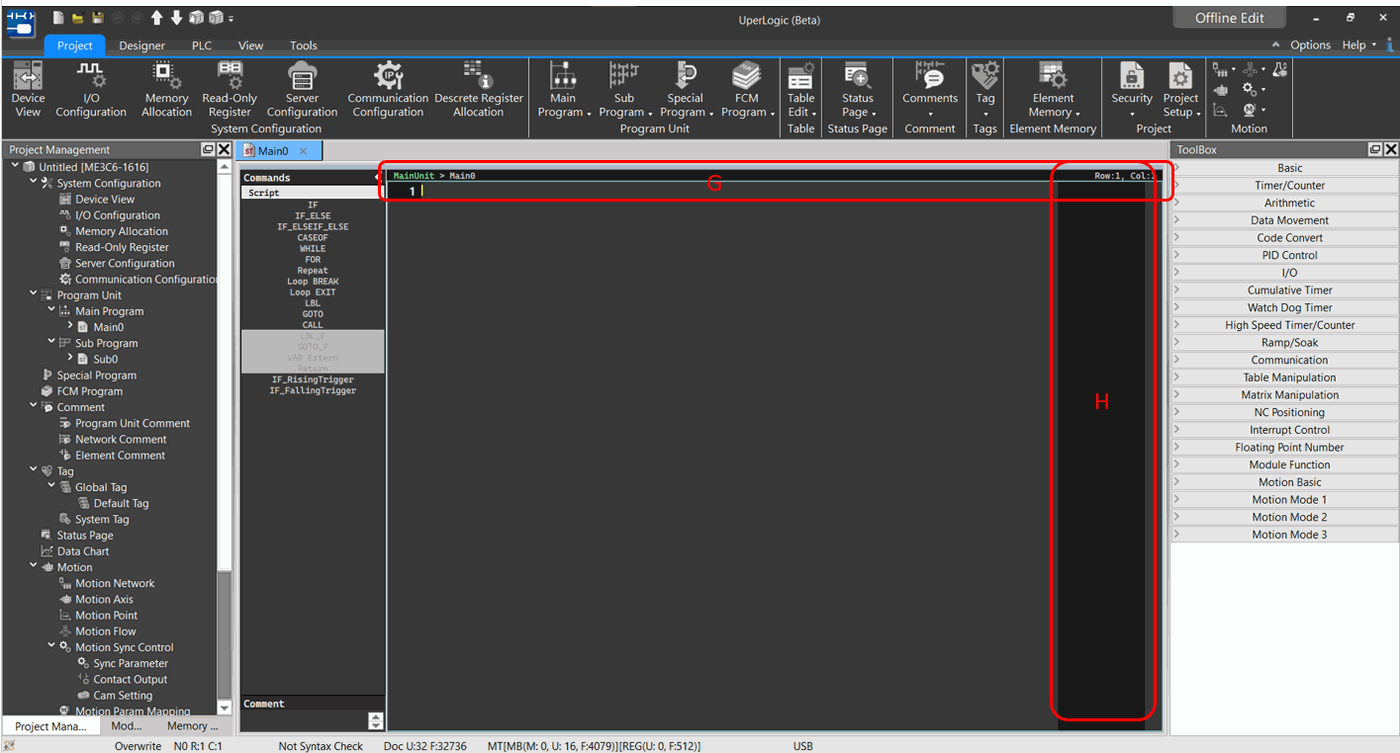
G: 拖曳此區可顯示區域標籤,在編寫ST/FCM程式時對照標籤修改程式將更方便
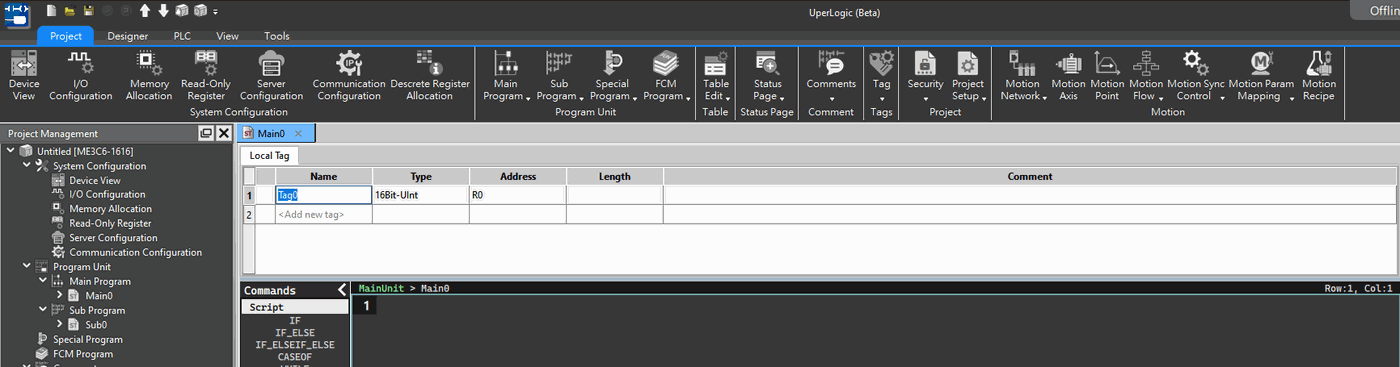
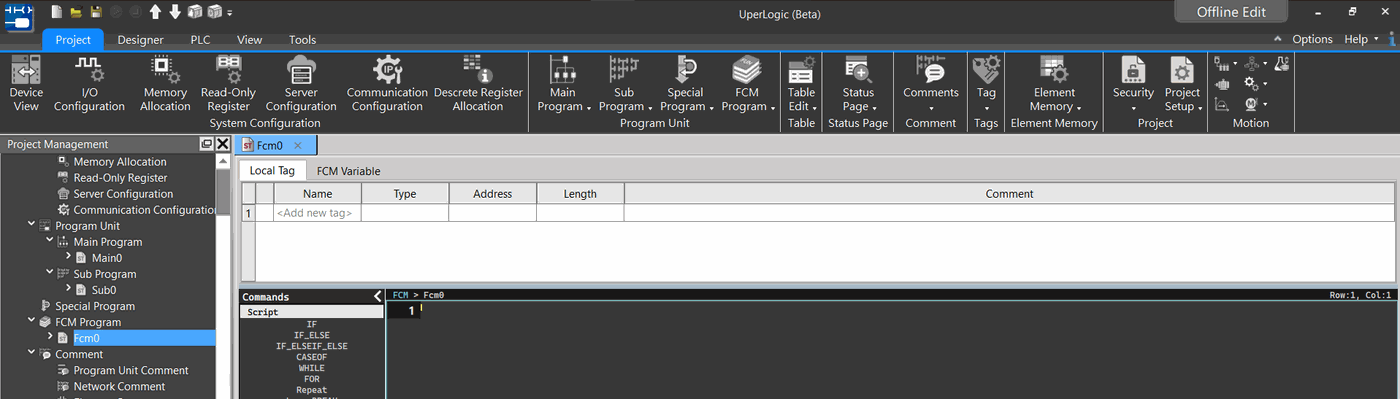
此區支援ST/FCM線上編輯模式,可供程式除錯修正使用
H: 鳥瞰圖滾輪視窗,方便簡略查看程式概況
2-2 支援的鍵盤指令
|
鍵盤 |
功能 |
|
Ctrl + C |
複製 |
|
Ctrl + V |
貼上 |
|
Ctrl + A |
全選 |
|
Ctrl + X |
剪下 |
|
Tab |
插入tab |
|
選取多行+Tab |
多行同時加Tab |
|
Shift + Tab |
根據游標或是選取的行數同時Back Tab |
|
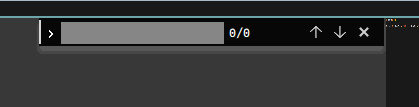
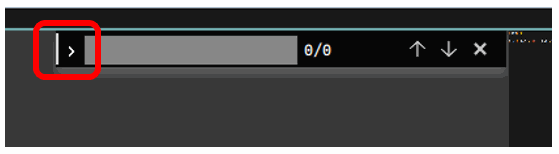
Ctrl + F |
出現搜尋視窗在畫面右上方 可以搜尋目前文本文字
|
|
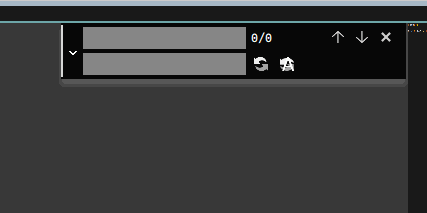
按下”>”按鈕可以使用文本取代功能
取代功能分別為”單項取代”和”全部取代” (只能取代當前程式單元)
|
|
|
Ctrl + / |
根據所選取的行數,批次進行註解/反註解 |
|
Ctrl + ‘+’ |
放大整個ST區域字體 |
|
Ctrl + ‘-’ |
縮小整個ST區域字體 |
2-3 系統模式
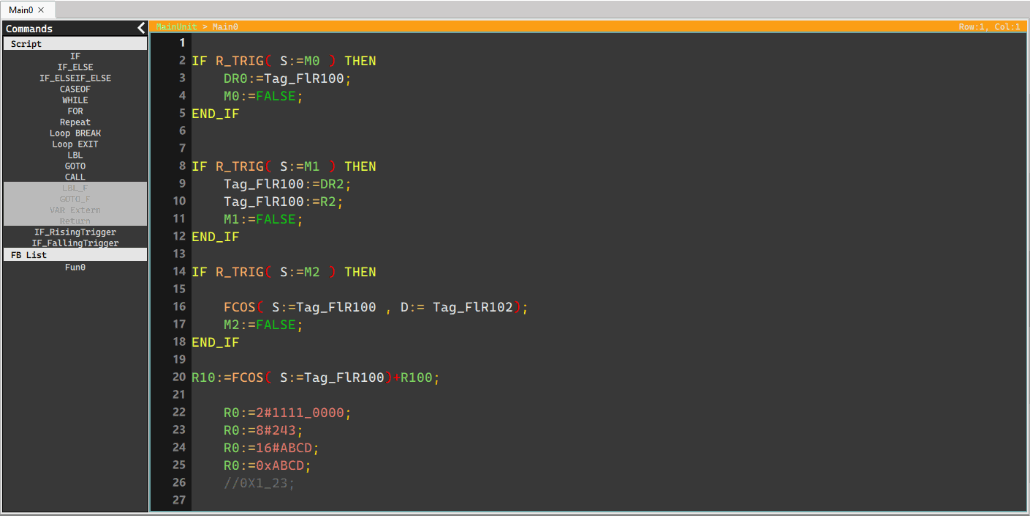
目前系統軟體有三種模式
ST 編輯器也對應會呈現三種狀態
- 離線編輯(ST編輯視窗上方顯示黑色底)
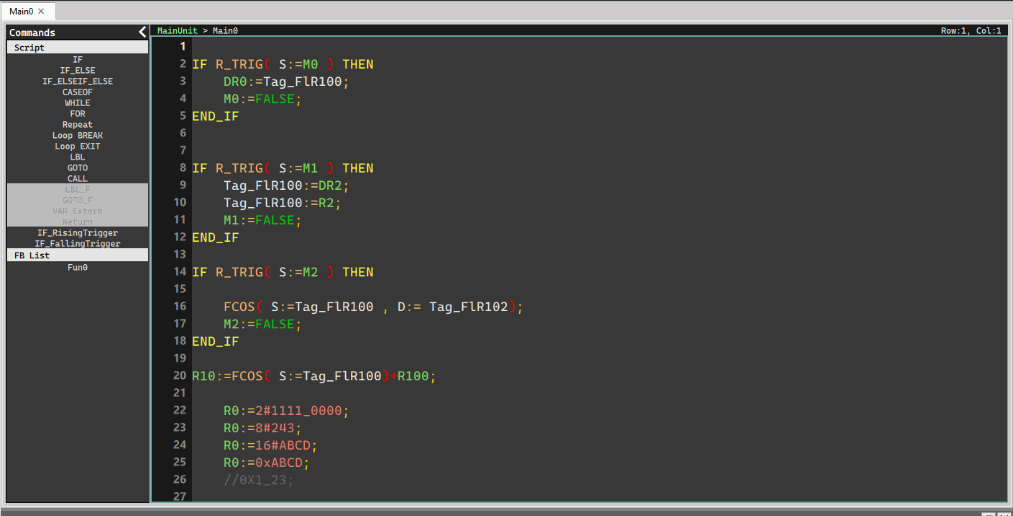
- 線上監測 (唯讀 不可編輯) (ST編輯視窗上方顯示青色底)
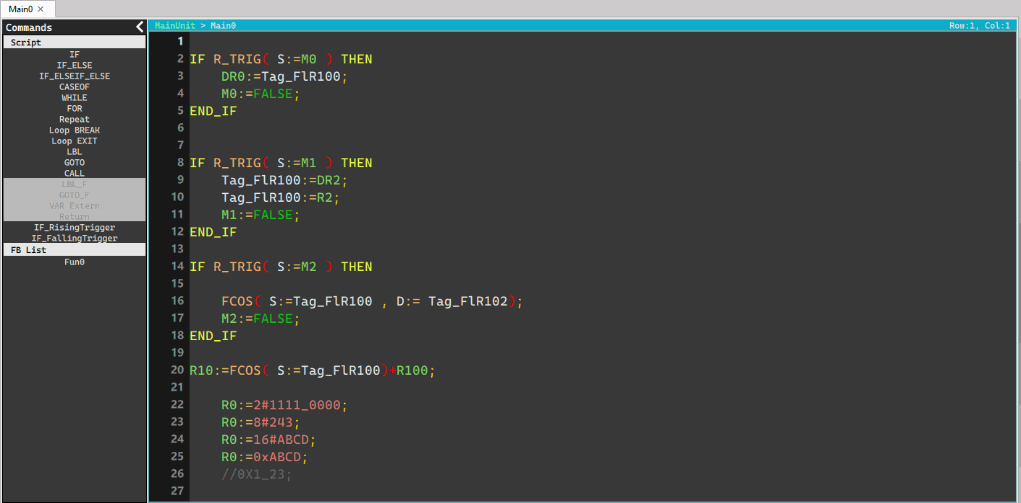
- 線上編輯(ST編輯視窗上方顯示橘色底)
2-4 編譯文本 / 語法檢查
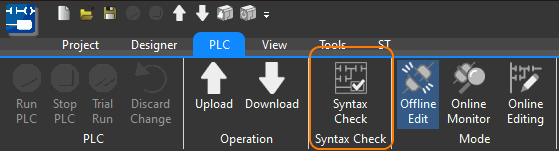
ST 的文件都必須要經由編譯語法的檢查轉換成PLC可以運行的程序
平時在撰寫的時候可以點擊下方圖示的按鈕進行編譯,確認語法是否正確
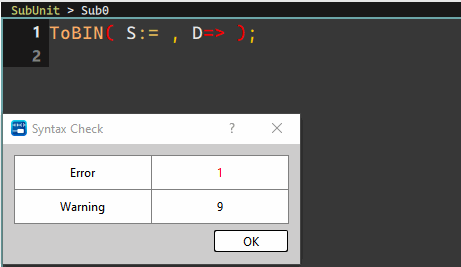
假如有錯誤或是有警告提示,會有視窗彈跳提示
細部內容則會顯示在如下圖的視窗內, 雙擊該欄位後編輯游標會跳移至錯誤行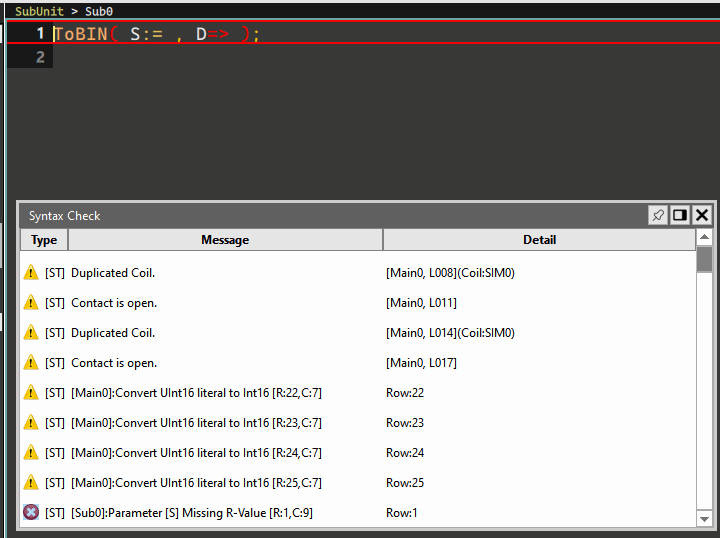
每次系統下載或試運行時都會自動進行編譯以確保語法正確,當檢測有”錯誤”時將會無法完成指示動作。
2-5 滑鼠懸浮提示
為了除錯以及撰寫程式方便,支援滑鼠在變數或是函式文字上面懸浮停留會出現提示視窗的介面,給予使用者撰寫程式或除錯的提示
- 一般函式
會顯示該函示的完整呼叫參數 如:

- 變數
會顯示該變數的型態跟數值 如:
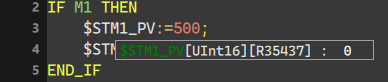
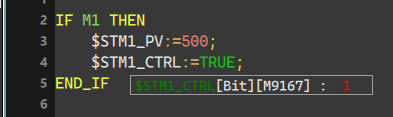
後面顯示的數值,可以直接用滑鼠點擊後面的數值進行修改
Bool 型別點擊 On/Off 切換
數字型別: 則是直接輸入對應的數字修改
!注意!
要得到上述B.變數功能的提示,該程式文本需要語法檢查成功過後才能取得正確提示。
2-6 加入觀測變數
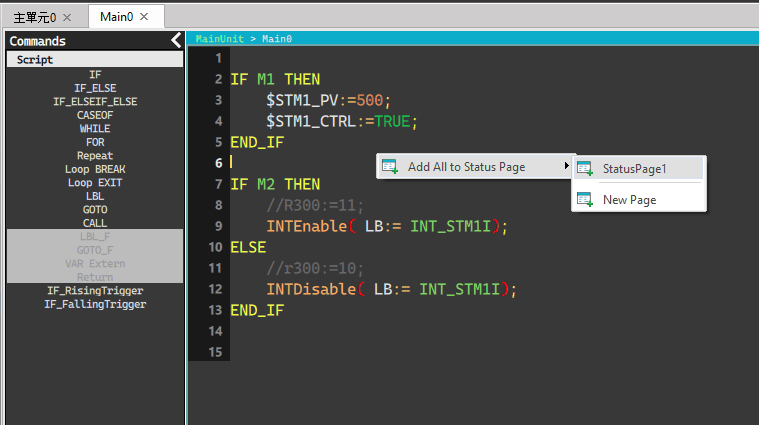
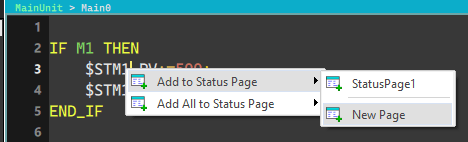
在線上編輯跟線上監測模式中,在文字編輯器上面按滑鼠右鍵會跳出選單可以將滑鼠游標對準的變數,或是目前文本所有變數自動加到狀態觀測的頁面中。方便設計者監視當前值並進行除錯。
如下圖:
在空白區域點擊滑鼠右鍵會跳出自動加入所有變數到監視頁中的選項,
並且可以在子選單選擇加入到哪一頁,或是創建新的一頁
在變數上面按滑鼠右鍵則會多出新增當前變數到監視頁面中
2-7 快捷滑鼠鍵盤操作
ST文字編輯提供許多提升程式編輯便捷性之常見功能操作
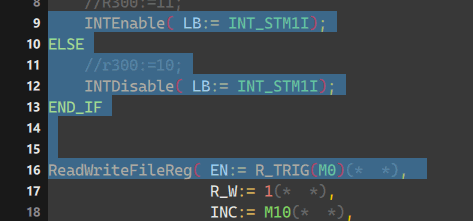
- 選取整行
滑鼠點選行數顯示的地方會選取該行,並且可以往上或往下連續選取整行
- 批次加Tab / 移除Tab
單行起始加Tab:
游標移到該行的起始按Tab按鍵
多行批次加Tab:
選取多行程式碼後再按Tab,則所有行都會統一加一個Tab在開頭
單/多 行移除Tab:
游標選取該行任意位置,或是選取多行,再按 Shift + Tab則會統一往左縮
排(Back-Tab)
- 註解反註解
多行註解除了可以使用 "(*" , "*)" 這兩種符號來作之外,支援Ctrl+/ 來針對游
標所在的行,或是目前所選取的行來批次新增 // 註解在每一行文字開頭。
新增邏輯:
只要選取行數範圍內有一行開頭沒有// 符號,則所有行數統一新增//註解
取消邏輯:
所選取的行數每一行開頭都要有//符號,就會運行批次移除註解
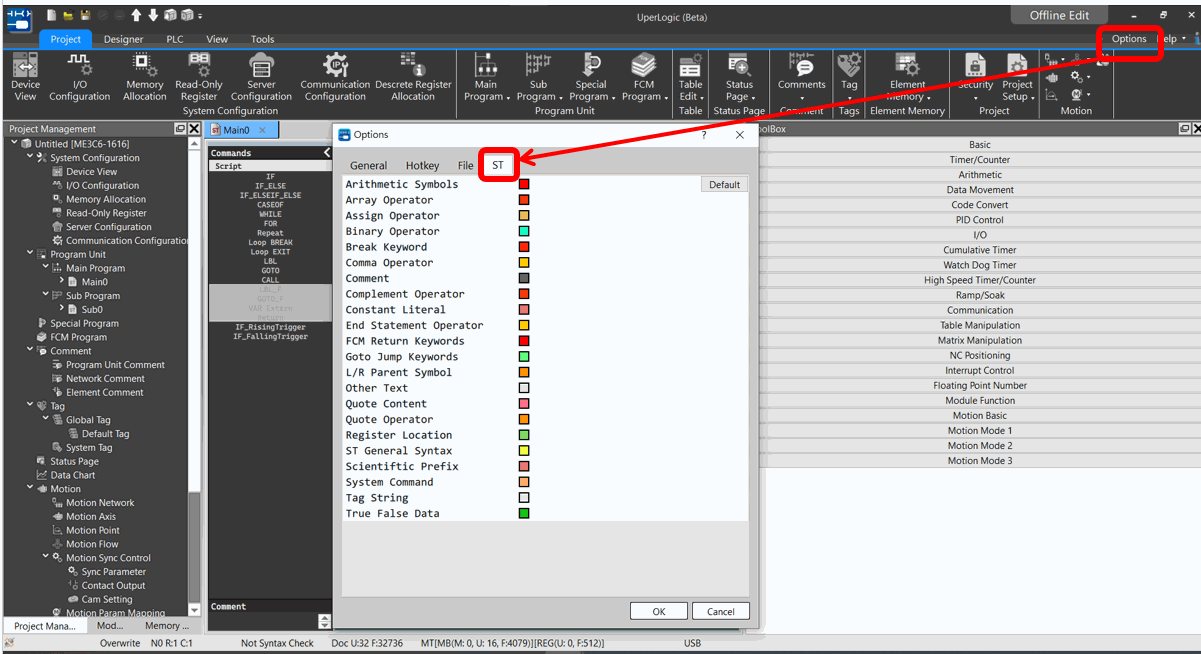
2-8 結構化語言顏色調整
配合使用者習慣,可開放調整ST編輯環境字體顏色
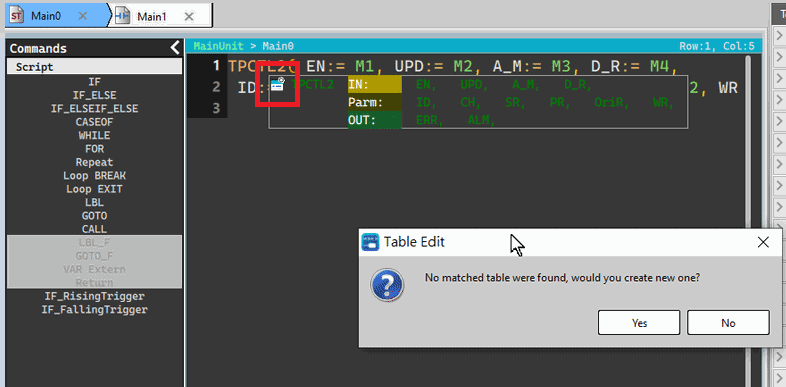
2-9 快速呼叫/建立表格
部分指令可點擊彈跳視窗的左上角的按鈕,可快速呼叫/建立對應的表格
|
支援列表 |
指令ID |
|
PID2 |
38 |
|
ASCWR |
94 |
|
TPCTL2 |
99 |
|
HSPSO |
140 |
|
MPARA |
141 |
|
MHSPO |
147 |
|
AHSPO |
149 |
|
ModBUS |
150 |
|
CLINK |
151 |
|
NCR |
152 |
|
NSSEND |
154 |
|
NSRCV |
155 |
提示:按 ← → 切換章節,Ctrl+K 搜尋