此章節將說明如何上/下載及在電腦上模擬HMI專案。
21.1 【下載目前專案】
當編譯成功,經過模擬結果也無任何錯誤之後,此時就可以將打包好的工程運行包(.cfrp)下載到HMI。FvDesigner提供多樣化的下載方式,用戶可藉由序列埠,乙太網路或者USB傳輸線,直接將工程運行包從電腦下載至HMI。
21.1.1 由電腦下載工程運行包與作業系統
下載功能可在FvDesigner上方工作列上的【專案】功能頁籤中,點選【下載目前專案】,對話視窗開啟後即可直接進入【下載管理】設定頁面。
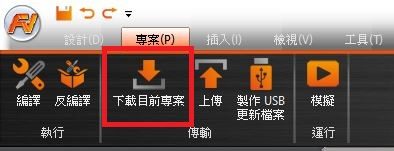
圖 407 開啟下載功能
以下即針對【下載管理】詳細說明。
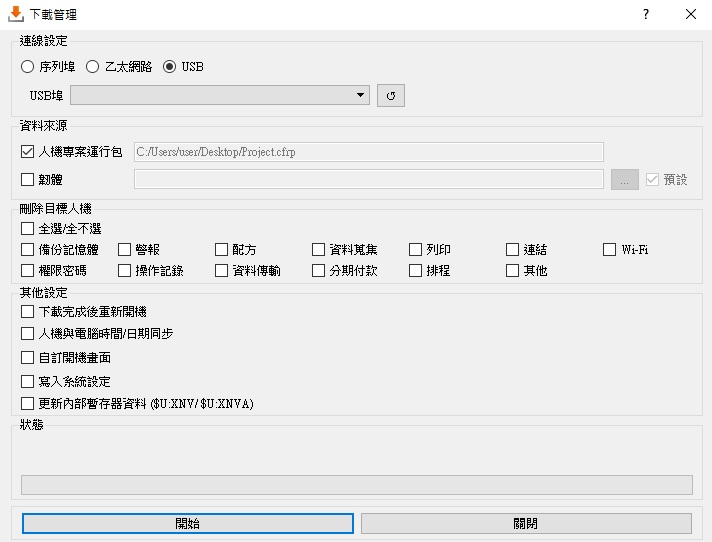
圖 408 下載管理功能介面
表 264 下載管理相關參數
|
屬性 |
描述 |
|
【連線設定】 |
【序列埠】 選擇經由序列埠(RS-232)進行下載,選擇此項必須同時指定下載用之連接的串列埠號。 【乙太網路】 選擇經由乙太網路進行下載,選擇此項必須同時指定目標HMI之IP位置。 按下右方的【搜尋】可取得目前線上HMI之IP位置與設備名稱,亦可自行手動輸入目標HMI之IP位置進行下載。 注意:在某些特定網路環境之下(通常為DHCP伺服器無法正確配置IP位置時),搜尋設備按鈕可能無效,此時可開啟命令列視窗依序執行下列指令來恢復功能。
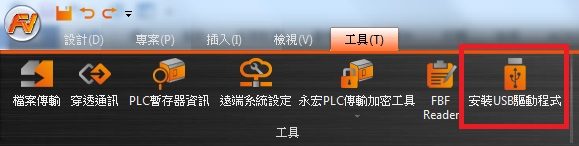
完成後請重開電腦使設定生效。 【USB】 透過Mini-USB進行下載。 USB驅動是在FvDesigner的安裝路徑下,預設 USB Driver 在C:\Program Files\Fatek\FvDesigner\Ver1.6\usb driver 資料匣下。 也可以點選FvDesigner上方工作列上的【工具】功能頁籤中的【安裝USB驅動程式】直接安裝。
|
|
【資料來源】 |
此欄位可決定下載內容: 【HMI專案運行包】 勾選後,將下載當前專案之工程運行包。 【韌體】 勾選後,將可由檔案系統選取並下載HMI適用的韌體。 【預設】 必須勾選更新【韌體】後才可控制此項目,勾選時系統會自動選擇最新韌體,未勾時可以手動指定下載的韌體。 韌體是在FvDesigner的安裝路徑下,預設位置在 (在64位元Windows下) C:\Program Files (x86)\FATEK\FvDesigner\Ver1.6\application \firmware\os2\FvFirmwareC.frt 。 (在32位元Windows下) C:\Program Files\FATEK\FvDesigner\Ver1.6\application \firmware\os2\FvFirmwareC.frt。 |
|
【刪除目標HMI】 |
【全選/全不選】 勾選後,會勾選下面所有選項,如果不勾選,將會取消選取下面所有項目。 【備份記憶體】 勾選後,下載程序啟動時將刪除HMI上斷電記憶體的資料。 【警報】 勾選後,下載程序啟動時將刪除HMI上 /internal/alarm/ 資料夾。 【配方】 勾選後,下載程序啟動時將刪除HMI上 /internal/recipe/ 資料夾。 【資料蒐集】 勾選後,下載程序啟動時將刪除HMI上 /internal/datalog/ 資料夾。 【列印】 勾選後,下載程序啟動時將刪除HMI上 /internal/hardcopy/ 資料夾。 【連結】 勾選後,下載程序啟動時將刪除HMI上原有透過系統參數設定通訊的參數,。 【權限密碼】 勾選後,下載程序啟動時將刪除HMI上原有之密碼表,此時如專案中有設定密碼表,將以此專案中的密碼表為主;如果不勾選,將保留原本HMI上原有之密碼表。 【操作紀錄】 勾選後,下載程序啟動時將刪除HMI上/internal/operationlog/ 資料夾。 【資料傳輸】 勾選後,下載程序啟動時將刪除HMI上 /internal/datatransfer/ 資料夾。 【分期付款】 勾選後,下載程序啟動時將刪除HMI上原有之分期付款資料,例如原本設定3期且已輸入過2期的密碼,如果有勾選將刪除之前輸入過的紀錄。 【排程】 勾選後,下載程序啟動時將刪除HMI上原有透過【排程表】修改過的資料,也就是將以此專案中的排程設定為主;如果不勾選,將保留原本HMI上透過【排程表】修改過的資料。 【其他】 勾選後,下載程序啟動時將刪除HMI上 /interal內除了上述資料夾以外的檔案。 |
|
【其他設定】 |
【下載完成後重新開機】 設定下載完成後,是否要重新開機,如果沒有勾選,下載完成後HMI可立即執行專案。 【HMI與電腦時間/日期同步】 設定是否將電腦上的時間日期,與所下載HMI界面的時間日期同步。 【自訂開機畫面】 可以讓設計者自行定義HMI的開機畫面,如公司的抬頭等,勾選後,可於右方選擇欲顯示的圖片,下載完成後HMI的開機畫面就會被改變。Fatek HMI出廠開機畫面,預設位置在 (在64位元Windows下) C:\Program Files (x86)\FATEK\FvDesigner\Ver1.6\startup screen (在32位元Windows下) C:\Program Files\FATEK\FvDesigner\Ver1.6\startup screen。 【寫入系統設定】 提供可以在專案下載時,同時設定HMI系統設定的參數,可以減少繁瑣的設定工作,特別是在相同專案下載至多台HMI時,不需要再每台HMI進入系統設定畫面設定,勾選後可於右方選擇設定好的 *.fscfg 檔案,或者按下右方【編輯】按鈕編輯*.fscfg 檔案,詳細說明,請參考章節21.1.2 –寫入系統設定。 【更新內部暫存器資料($U:XNV/$U:XNVA)】 下載XNV/XNVA暫存器資料內容,詳細說明請參考章節24.2.10.5-【備份】 |
|
【狀態】 |
顯示目前的下載狀態與下載進度。 |
|
【開始】 設定完成後,按下此按鈕可開始進行下載。 【關閉】 按下此按鈕可結束下載並關閉下載視窗。 |
21.1.2 寫入系統設定
提供可以在專案下載時,同時設定HMI系統設定的參數,可以減少繁瑣的設定工作,特別是在相同專案下載至多台HMI時,不需要再每台HMI進入系統設定畫面設定,勾選後可於右方選擇設定好的 *.fscfg 檔案,或者按下右方【編輯】按鈕編輯*.fscfg 檔案。
21.1.2.1 【基本】
【系統設定配置】【基本】分頁如下圖所示,各設定選項意義如下:
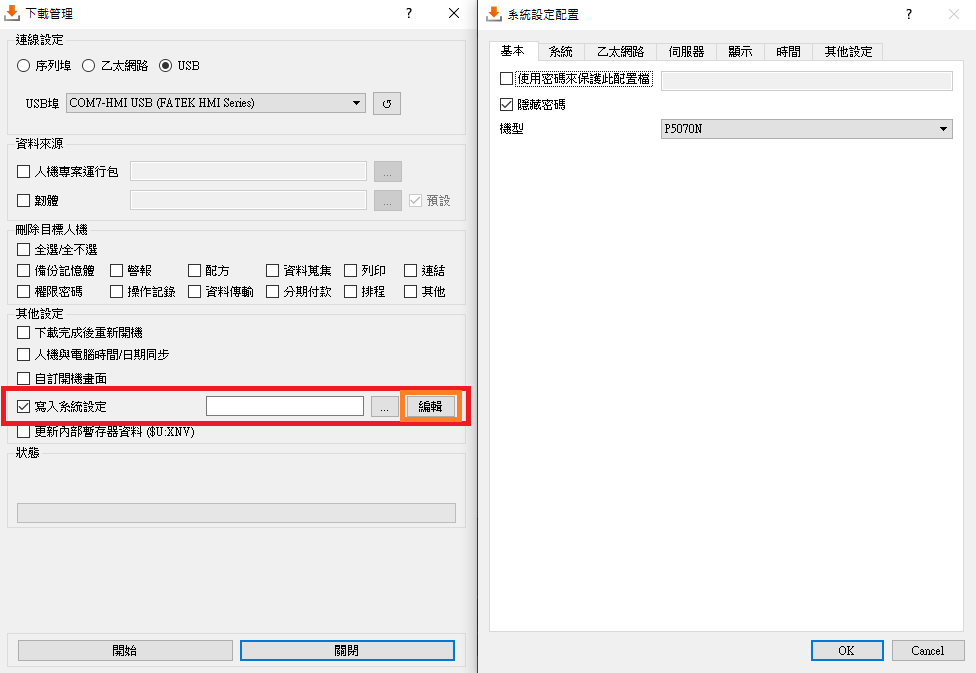
圖 409 【系統設定配置】【基本】設定分頁
表 265 【系統設定配置】【基本】設定屬性
|
屬性 |
描述 |
|
【基本】 |
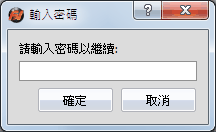
【使用密碼來保護此配置檔】 勾選是否設定密碼保護此設定配置檔案,如果勾選後可於右方設定密碼,當下次再按下右方【編輯】按鈕編輯*.fscfg 檔案時,會出現下圖,需求輸入密碼以繼續編輯。
【隱藏密碼】 隱藏使用者編輯【使用密碼來保護此配置檔】的密碼,預設是勾選。 【機型】 選擇欲設定的機型。 |
21.1.2.2 【系統】
【系統設定配置】【系統】分頁如下圖所示,各設定選項意義如下:
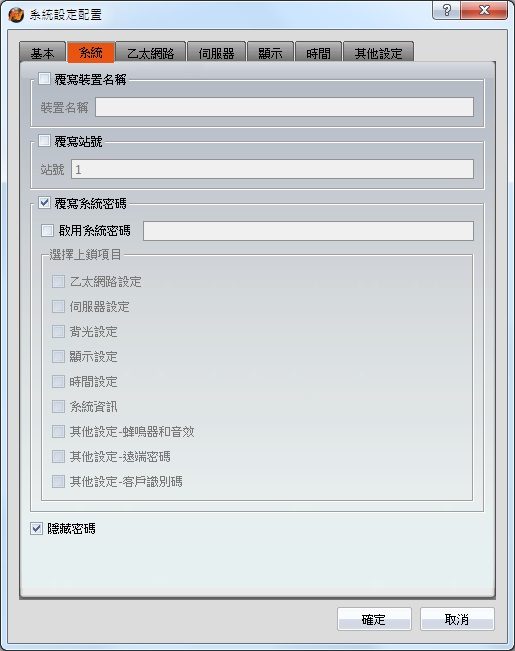
圖 410 【系統設定配置】【系統】設定分頁
表 266 【系統設定配置】【系統】設定屬性
|
屬性 |
描述 |
|
【系統】 |
【覆寫裝置名稱】 勾選是否覆寫HMI的名稱,勾選後可於下方【裝置名稱】編輯HMI的名稱。 【覆寫站號】 勾選是否覆寫HMI的站號,勾選後可於下方【站號】編輯HMI的站號。 【覆寫系統密碼】 勾選是否覆寫HMI的系統密碼,勾選後可於下方勾選【啟用系統密碼】後編輯HMI的系統密碼。 【啟用系統密碼】 勾選是否啟用HMI的系統密碼,勾選後可於右方編輯HMI的系統密碼。 【選擇上鎖項目】 勾選【啟用系統密碼】後,可於下方勾選HMI的系統設定內欲上鎖的項目,包含【乙太網路設定】、【伺服器設定】、【背光設定】、【顯示設定】、【時間設定】、【系統資訊】、【其他設定-蜂鳴器和音效】、【其他設定-遠端密碼】、【其他設定-客戶識別碼】等項目。 【隱藏密碼】 隱藏使用者編輯【啟用系統密碼】的密碼,預設是勾選。 |
21.1.2.3 【乙太網路】
【系統設定配置】【乙太網路】分頁如下圖所示,各設定選項意義如下:
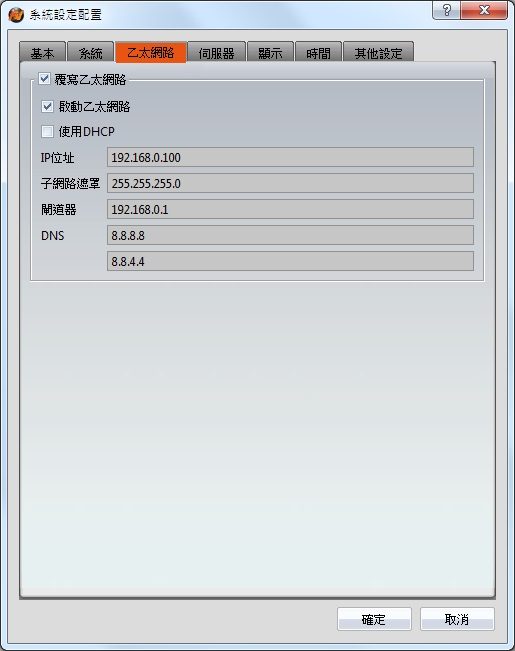
圖 411 【系統設定配置】【乙太網路】設定分頁
表 267 【系統設定配置】【乙太網路】設定屬性
|
屬性 |
描述 |
|
【乙太網路】 |
【覆寫乙太網路】 勾選是否覆寫HMI的乙太網路設定,勾選後可於下方勾選【啟用乙太網路】後及編輯HMI的乙太網路設定。 【啟用乙太網路】 勾選是否啟用HMI的乙太網路,勾選後可於下方編輯HMI乙太網路的IP地址或【DHCP】等。 【使用DHCP】 勾選是否【使用DHCP】,若勾擇【使用DHCP】,【IP地址】、【子網路遮罩】、【閘道器】和【DNS】這四個選項會被關閉,由系統分配設定。 |
21.1.2.4 【伺服器】
【系統設定配置】【伺服器】分頁如下圖所示,各設定選項意義如下:
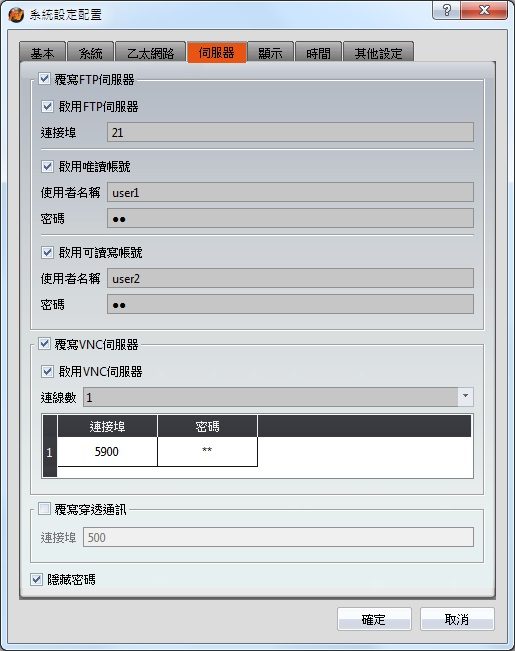
圖 412 【系統設定配置】【伺服器】設定分頁
表 268 【系統設定配置】【伺服器】設定屬性
|
屬性 |
描述 |
|
【覆寫FTP伺服器】 |
勾選是否覆寫HMI的FTP伺服器設定,勾選後可於下方勾選【啟用FTP伺服器】後及編輯其他FTP相關設定。 【啟用FTP伺服器】 勾選是否啟用HMI的FTP伺服器功能,勾選後可於下方編輯FTP的連接埠及使用者名稱和密碼等。 【連結埠】 選擇FTP伺服器所使用的埠。 【啟用唯讀帳號】 選擇是否啟用唯讀帳號。勾選後可於下方設定使用者帳號以及使用者密碼。 【啟用可讀寫帳號】 選擇是否啟用可讀寫帳號。勾選後可於下方設定使用者帳號以及使用者密碼。 |
|
【覆寫VNC伺服器】 |
勾選是否覆寫HMI的VNC伺服器設定,勾選後可於下方勾選【啟用VNC伺服器】後及編輯其他VNC相關設定。 【啟用VNC伺服器】 勾選是否啟用HMI的VNC伺服器功能,勾選後可於下方編輯VNC的連接埠及密碼等。 【連線數】 設定可以有多少個 VNC 客戶端,同時連到此VNC伺服器,最大支援數會根據不同機型而不同。 【連接埠】 設定 VNC的連線埠,只能設定第一個客戶端的連線埠,第二個會自動增加,例如第一個設定5900,第二個就會為5901。 【密碼】 輸入VNC伺服器的密碼。 |
|
【覆寫穿透通訊】 |
勾選是否覆寫HMI穿透通訊連結埠的設定。 【連接埠】 設定穿透通訊的連線埠。 |
|
【隱藏密碼】 |
【隱藏密碼】 隱藏使用者編輯【FTP伺服器】及【VNC伺服器】的密碼。 |
21.1.2.5 【顯示】
【系統設定配置】【顯示】分頁如下圖所示,各設定選項意義如下:
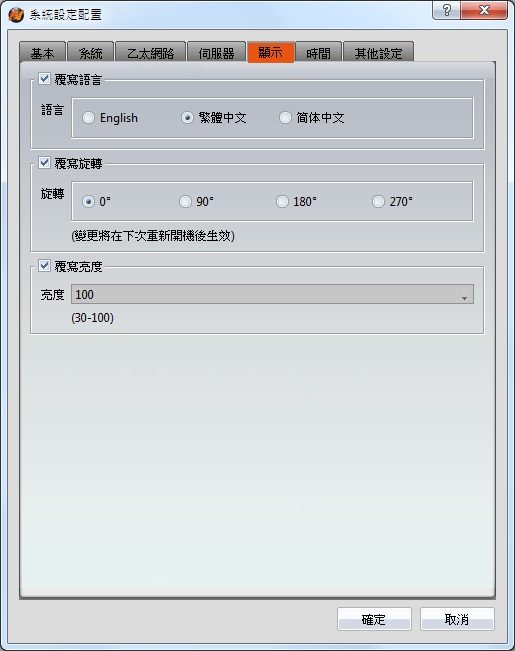
圖 413 【系統設定配置】【顯示】設定分頁
表 269 【系統設定配置】【顯示】設定屬性
|
屬性 |
描述 |
|
【覆寫語言】 |
勾選是否覆寫HMI的語言設定。 【語言】 選擇要覆寫的語言。 |
|
【覆寫旋轉】 |
勾選是否覆寫HMI的旋轉方向設定。 【旋轉】 選擇要覆寫的旋轉方向。 注意:變更後在下次重新開機生效。 |
|
【覆寫亮度】 |
勾選是否覆寫HMI的背光亮度設定。 【亮度】 設定HMI的背光亮度。 |
21.1.2.6 【時間】
【系統設定配置】【時間】分頁如下圖所示,各設定選項意義如下:
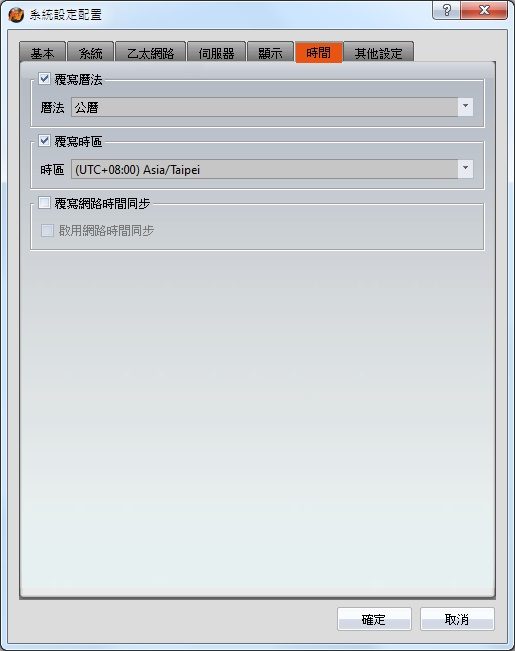
圖 414 【系統設定配置】【時間】設定分頁
表 270 【系統設定配置】【時間】設定屬性
|
屬性 |
描述 |
|
【覆寫曆法】 |
勾選是否覆寫HMI的曆法設定。 【曆法】 選擇要覆寫的曆法。 |
|
【覆寫時區】 |
勾選是否覆寫HMI的時區設定。 【時區】 選擇要覆寫的旋轉方向。 |
|
【覆寫網路時間同步】 |
勾選是否覆寫HMI的網路時間同步設定。 【啟用網路時間同步】 勾選是否要啟用網路時間同步。 |
21.1.2.7 【其他設定】
【系統設定配置】【其他設定】分頁如下圖所示,各設定選項意義如下:
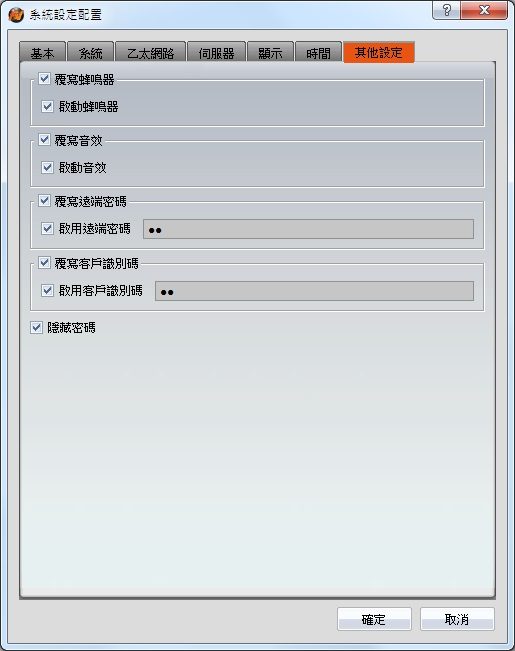
圖 415 【系統設定配置】【其他設定】設定分頁
表 271 【系統設定配置】【其他設定】設定屬性
|
屬性 |
描述 |
|
【覆寫蜂鳴器】 |
勾選是否覆寫HMI的蜂鳴器設定。 【啟用蜂鳴器】 勾選是否要啟用蜂鳴器。 |
|
【覆寫音效】 |
勾選是否覆寫HMI的音效設定。 【啟動音效】 勾選是否要啟動音效。 |
|
【覆寫遠端密碼】 |
勾選是否覆寫HMI的遠端密碼設定。 【啟用遠端密碼】 勾選是否要啟用遠端密碼,勾選後可於右方設定遠端密碼。 |
|
【覆寫客戶識別碼】 |
勾選是否覆寫HMI的客戶識別碼設定。 【啟用客戶識別碼】 勾選是否要啟用客戶識別碼,勾選後可於右方設定客戶識別碼。 |
|
【隱藏密碼】 |
【隱藏密碼】 隱藏使用者編輯【遠端密碼】及【客戶識別碼】的密碼。 |
21.1.3 下載安全性
透過電腦進行下載時,若HMI的系統設定裡有設定密碼保護,此時必須先正確輸入HMI的系統密碼;如果專案有設定下載密碼,則必須輸入正確輸入cfrp的下載密碼才可繼續進行下載,若是輸入錯誤則下載將終止,詳細方法請參考章節3.1-專案。
21.1.4 使用USB隨身碟下載專案
使用者可將專案製作成用USB隨身碟下載的檔案,如此便可輕易的移植HMI應用至相同型號的HMI上,
這對於擴建相同的廠房但網路或電腦設備不發達的狀況十分有幫助。
製作USB更新檔案功能可在FvDesigner上方工作列上的【專案】功能頁籤中,點選【製作USB更新檔案】,對話視窗開啟後即可直接進入設定頁面。
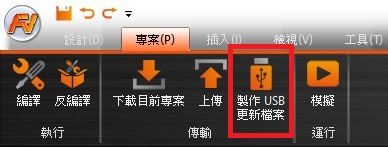
圖 416 開啟製作USB更新檔案功能
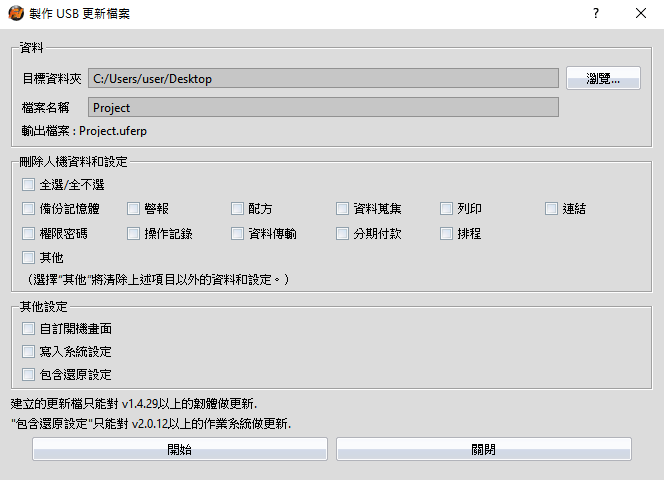
圖 417 製作USB隨身碟更新檔案
以下有幾點注意事項:
1. 若USB容量較大,需要等待較久的時間,才會出現詢問對話視窗。
2. 為了提升軟體效能,若您使用FvDesigner V1.3.29 以前版本,請注意使用USB隨身碟 .ufrp檔升級專案時,有可能會碰到不穩定的情形,解決方案請使用FvDesigner V1.3.29 或是V1.4.7以後版本軟體重新下載過,再用USB隨身碟更新專案。
3. V1.3.29或V1.4.7版本以後,製作的USB隨身碟更新檔案,副檔名為 ufrp2,如果沒有使用FvDesigner V1.3.29 或是V1.4.7以後版本的軟體下載過的HMI將無法辨識V1.3.29或V1.4.7版本以後製作的USB隨身碟更新檔案,解決方案請使用FvDesigner V1.3.29 或是V1.4.7以後版本的軟體重新下載過。
表 272 製作 USB 隨身碟更新檔案和HMI支援韌體對照表
|
檔案 |
建立版本 |
HMI支援韌體版本 |
||
|
UFRP |
?-v1.3.28 v1.4.0-v1.4.6 |
?-v1.3.x |
v1.4.0-v1.4.x |
v1.5.0-v1.5.x *OS v1.0 only |
|
UFRP+UENV |
v1.3.29-v1.3.x |
v1.3.29-v1.3.x |
v1.4.7-v1.4.x |
v1.5.0-v1.5.x *OS v1.0 only |
|
UFRP2+UENV |
v1.4.7-v1.4.x |
v1.3.29-v1.3.x |
v1.4.7-v1.4.x |
v1.5.0-v1.5.x |
|
UFERP |
v1.5.3-v1.5.x |
v1.4.29-v1.4.x |
v1.5.3-v1.5.x |
|
表 273 製作 USB 隨身碟更新檔案設定屬性
|
屬性 |
描述 |
|
【資料】 |
【目標資料夾】 檔案儲存的路徑,可以透過瀏覽來選擇儲存路徑。 【檔案名稱】 設定USB隨身碟更新檔案的檔案名稱。 【輸出檔案】 輸出檔案為檔案名稱.uferp。 |
|
【刪除目標HMI】 |
此欄可決定是否清除原本存放在HMI裡的資料。 除了在製作USB隨身碟更新檔案時,可以選擇清除原本存放在HMI裡資料的項目外,在HMI運行中,插入USB隨身碟,出現USB專案更新清單的對話視窗,也能從刪除項目中選擇,選擇後,專案下載完成便會清除選擇項目。 【全選】 勾選後,會將【備份記憶體】、【警報】、【配方】、【資料蒐集】、【列印】、【連結】、【權限密碼】、【操作紀錄】、【資料傳輸】、【分期付款】、【排程】和【其他】全部勾選。 【備份記憶體】 勾選後,USB隨身碟更新HMI檔案後,將會刪除HMI上內部暫存器資料。 【警報】 勾選後,USB隨身碟更新HMI檔案後,將會刪除HMI上原有之警報紀錄,也就是HMI上/internal/alarm/資料夾下所有檔案。 【配方】 勾選後,USB隨身碟更新HMI檔案後,將會刪除HMI上原有之配方檔案,也就是HMI上/internal/recipe/資料夾下所有檔案。 【資料蒐集】 勾選後,USB隨身碟更新HMI檔案後,將會刪除HMI上原有之資料蒐集紀錄,也就是HMI上/internal/datalog/ 資料夾下所有檔案。 【列印】 勾選後,USB隨身碟更新HMI檔案後,將會刪除HMI上原有之列印檔案,也就是HMI上 /internal/hardcopy/ 資料夾下所有檔案。 【連結】 勾選後,USB隨身碟更新HMI檔案後,將會刪除HMI上原有透過系統參數設定通訊的參數,也就是和控制器通訊參數重新依照軟體連結上的設定。 【權限密碼】 勾選後,USB隨身碟更新HMI檔案後,將會刪除HMI上原有之密碼表,此時如專案中有設定密碼表,將以此專案中的密碼表為主;如果不勾選,將保留原本HMI上原有之密碼表。 【操作紀錄】 勾選後,USB隨身碟更新HMI檔案後,將會刪除HMI上原有之操作紀錄,也就是HMI上/internal/ operationlog/資料夾下所有檔案。 【資料傳輸】 勾選後,USB隨身碟更新HMI檔案後,將會刪除HMI上原有之資料傳輸檔案,也就是HMI上/internal/ datatransfer/資料夾下所有檔案。 【分期付款】 勾選後,USB隨身碟更新HMI檔案後,將會刪除HMI上原有之分期付款資料,例如原本設定3期且已輸入過2期的密碼,如果有勾選將刪除之前輸入過的紀錄。 【排程】 勾選後,USB隨身碟更新HMI檔案後,將會刪除HMI上原有之排程資料,例如專案原本設定 8:00:00開始,HMI運行中,改成9:00:00開始,如果沒有勾選此選項,將保留9:00:00開始,如果有勾選此選項,將刪除之前修改過的紀錄,回到8:00:00開始。 【其他】 勾選後,USB隨身碟更新HMI檔案後,將會刪除HMI上除了上述資料夾外的檔案,也就是HMI上/internal/資料夾下的所有檔案(不包含上述資料匣)。 |
|
【其他設定】 |
【自訂開機畫面】 可以讓設計者自行定義HMI的開機畫面,如公司的抬頭等,勾選後,可於右方選擇欲顯示的圖片,USB隨身碟更新HMI檔案後HMI的開機畫面就會被改變。 Fatek HMI出廠開機畫面,預設位置在 (在64位元Windows下) C:\Program Files (x86)\FATEK\FvDesigner\Ver1.5\startup screen (在32位元Windows下) C:\Program Files\FATEK\FvDesigner\Ver1.5\startup screen。 【寫入系統設定】 可以讓設計者編輯透過USB隨身碟更新HMI後,是否同時修改HMI的系統設定,便於更新多台HMI時,不需要每台HMI都進入系統設定調整。 詳情請參閱章節21.1.2 –【寫入系統設定】章節。 【包含還原設定】 勾選後,會將還原系統所需的資料打包進USB隨身碟更新檔案,讓使用者可以利用USB隨身碟修復HMI。 注意:若使用者勾選此選項時同時在【專案資訊】【安全】內勾選【啟用下載密碼】將會打包失敗。 |
|
【開始】 設定完成後,按下此按鈕可開始製作 USB隨身碟更新檔案。 【關閉】 按下此按鈕可結束並關閉視窗。 |
將製作好的檔案放進USB隨身碟中並插進運行中的HMI,將會出現下方的對話框,選擇欲更新的專案後按下確認,系統就會開始更新
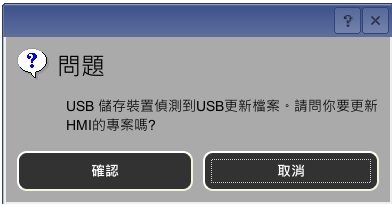
圖 418 專案更新對話詢問視窗
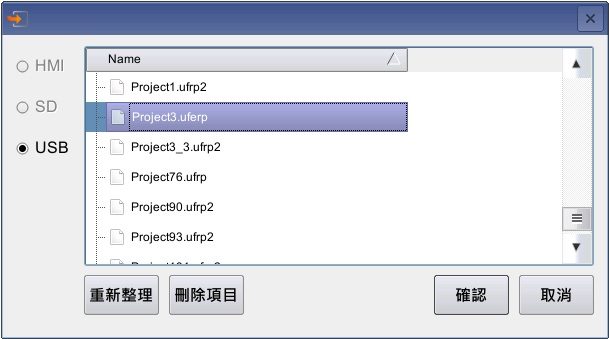
圖 419 USB專案更新清單
21.2 【上傳】
使用者可將存在HMI裡的內含運行專案、配方、字型之工程運行包(.cfrp)上傳至電腦,如此使用者便可輕易的移植HMI應用到不同的HMI上。
21.2.1 由HMI上傳工程運行包至電腦
上傳功能可在FvDesigner上方工作列上的【專案】功能頁籤中,點選【上傳】,對話視窗開啟後即可直接進入【上傳管理】設定頁面。
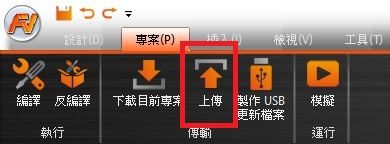
圖 420 開啟上傳功能
以下是【上傳管理】設定介面說明。
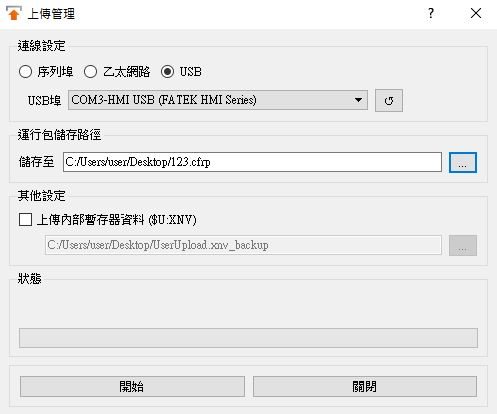
圖 421 上傳管理功能介面
表 274 上傳功能相關參數
|
屬性 |
描述 |
|
【連線設定】 |
【序列埠】 經由序列埠進行上傳,選擇此項必須同時指定上傳用之連接串列埠號。 【乙太網路】 經由乙太網路進行上傳,選擇此項必須同時指定目標HMI之IP位置。按下右方【搜尋設備】可取得目前線上HMI之IP位置與設備名稱,亦可自行手動輸入目標HMI之IP位置進行上傳。 注意:在某些特定網路環境之下(通常為DHCP伺服器無法正確配置IP位置時),搜尋設備按鈕可能無效,此時可開啟命令列視窗依序執行下列指令來恢復功能。
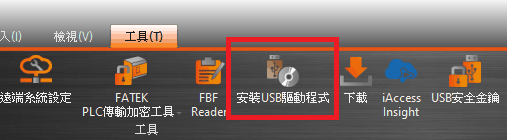
完成後請重開電腦使設定生效。 【USB】 透過mini-USB線進行上傳。 USB 驅動是在FvDesigner的安裝路徑下,預設 USB Driver 在C:\Program Files\Fatek\FvDesigner\Ver1.6\usb driver 資料匣下。 也可以點選FvDesigner上方工作列上的【工具】功能頁籤中的【安裝USB驅動程式】直接安裝。
|
|
【運行包儲存路徑】 |
【儲存至】 指定工程運行包上傳後之儲存路徑。 |
|
【其他設定】 |
【上傳內部暫存器資料】 上傳連線中HMI的XNV或XNVA暫存器資料。 |
|
【狀態】 |
顯示目前的上傳狀態與上傳進度。 【開始】 設定完成後,按下此按鈕可開始進行上傳。 【關閉】 按下此按鈕可結束上傳並關閉上傳視窗。 |
21.2.2 上傳步驟
以下介紹透過mini-USB連接HMI時的上傳步驟:
步驟1、 切換上排選單中的專案(P),並點選上傳
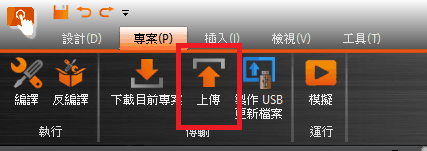
圖 422 上傳步驟1
步驟2、 連線設定的方式選擇USB,如果USB埠的地方沒有出現使用的port記得要按一下重整鈕。
接著是第二項設定儲存路徑,上傳後會生成一個.cfrp副檔名的檔案,故需要在此設定儲存檔案的路徑,設定完成後按下開始會看到進度條在跑,結束後會出現”請使用反編譯功能來取得專案”。
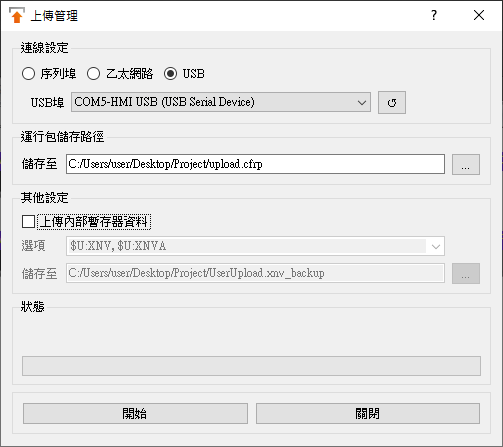
圖 423 上傳步驟2
步驟3、 回到上排選單,選擇反編譯,點選專案來源的瀏覽確認一下該檔案是否存在,然後就可以按下反編譯,執行完成後就會在資料夾中出現專案檔(.fpj)。
注意:如果反編譯的軟體版本比HMI的韌體版本還舊會發生失敗,請使用最新版本的軟體。
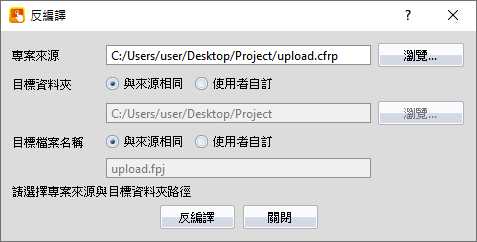
圖 424 上傳步驟3
21.2.3 上傳安全性
透過電腦進行上傳時,若HMI的系統設定裡有設定密碼保護,此時必須先正確輸入HMI的系統密碼;如果專案有設定上載密碼,則必須輸入正確輸入上載密碼才可繼續進行上傳。若是輸入錯誤則上傳將終止,詳細方法請參考章節3.1 – 專案的【安全】部分。
21.2.4 使用USB隨身碟上傳專案
當手邊沒有電腦時,如欲從HMI中取得專案,可以使用USB隨身碟進行上傳。
先在隨身碟中新增一資料夾命名為「upload」,然後將此USB插入HMI,即會詢問是否上傳專案。
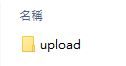
圖 425 建立上傳資料夾
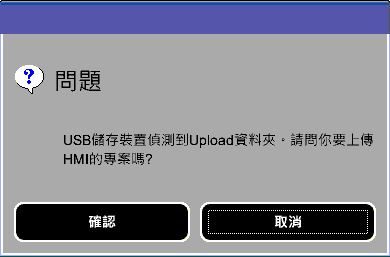
圖 426 HMI上傳詢問
21.3 【編譯】
21.3.1 編譯簡介
編譯主要的用途在於確認目前的規劃正確性,同時將HMI規劃專案轉換成可置入HMI的HMI運行包,HMI運行包裡存在HMI需要的設定及轉換過的語言供HMI使用。
編譯HMI應用主要包含二部份:(1)啟動編譯 (2)編譯完成及錯誤檢查。以下我們根據這二部份做介紹。
21.3.2 啟動編譯HMI應用
要啟動編譯可在工具列表中的【專案】功能頁籤中,按下【編譯】圖示即可啟動編譯。
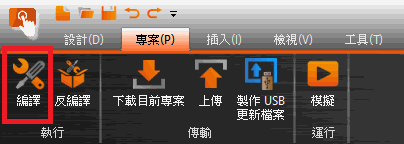
圖 427 上方工具列進行編譯
21.3.3 編譯結束及錯誤檢查
在編譯結束後,編譯過程會被列在下方【輸出訊息】,同時會產生HMI使用的HMI運行包(副檔名為cfrp)。此HMI運行包可被放置於HMI中使用。
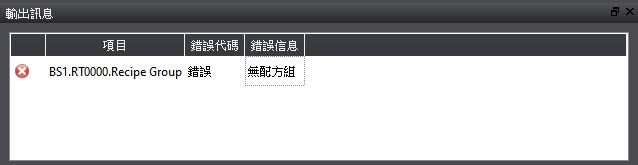
圖 428 編譯輸出訊息
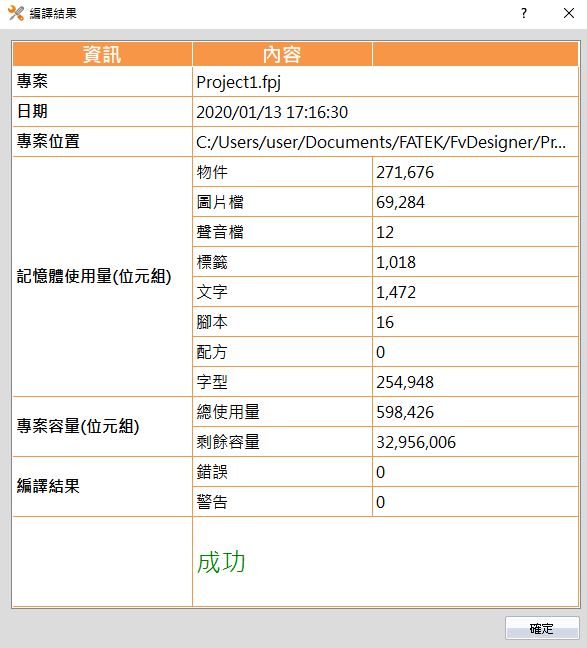
圖 429 編譯結果示意圖
如果在編譯中產生任何錯誤,則會在【輸出訊息】中顯示。
使用者可以雙擊訊息開啟該錯誤元件的設定畫面,讓使用者快速的解決錯誤的狀況。
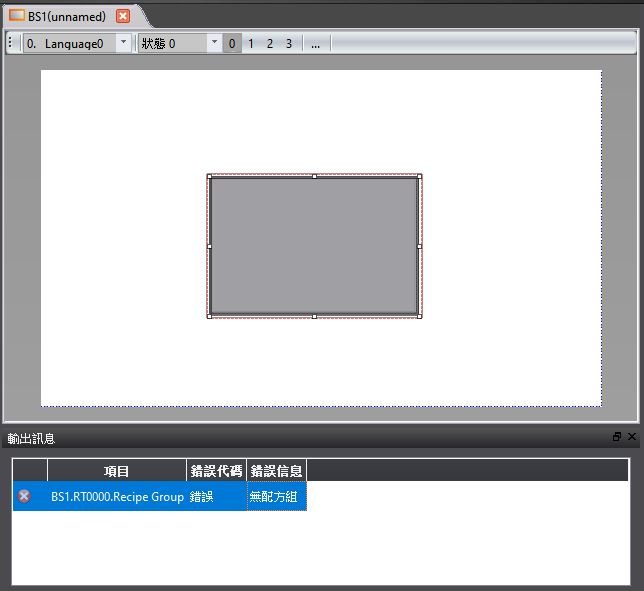
圖 430 單擊編譯失敗訊息視窗跳至該元件
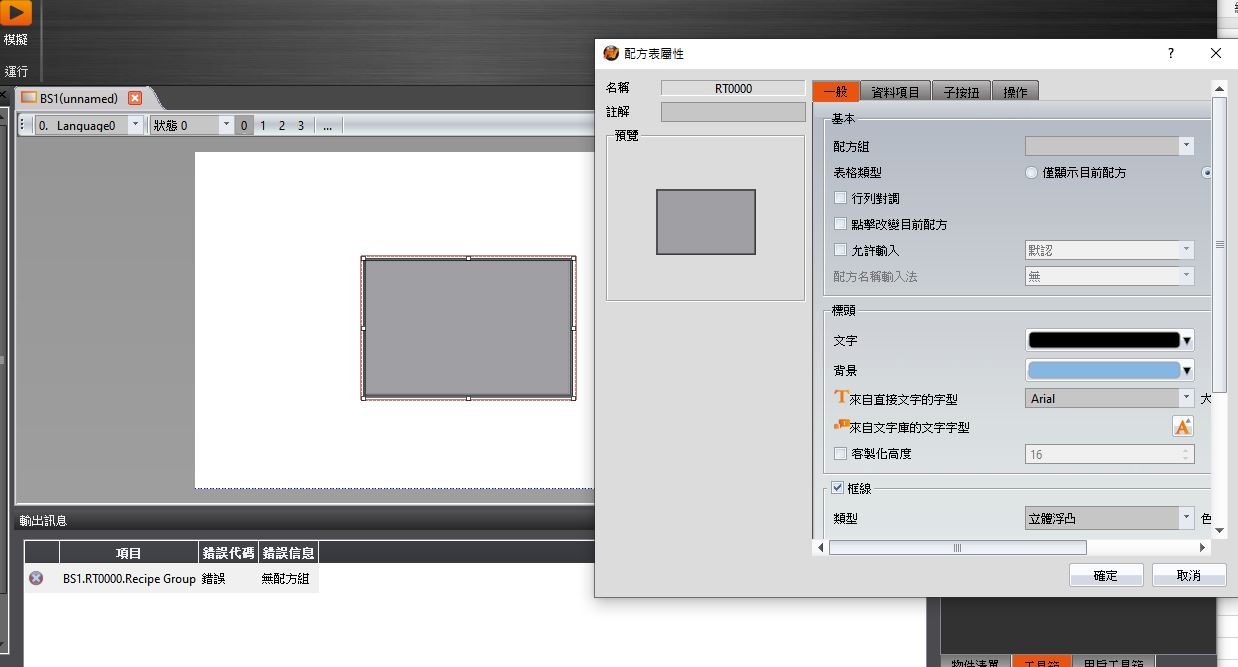
圖 431 雙擊編譯失敗訊息開啟設定畫面
21.3.4 反編譯
反編譯主要的用途是將從HMI上載到電腦的專案(*.cfrp)或者是編譯過的專案(*.cfrp),還原成FvDesginer可以編輯的檔案格式(*.fpj)。
要啟動【反編譯】功能可在工具列表中的【專案】功能頁籤中,按下【反編譯】圖示即可啟動反編譯。
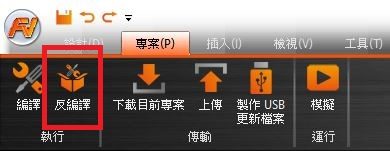
圖 432上方工具列進行反編譯
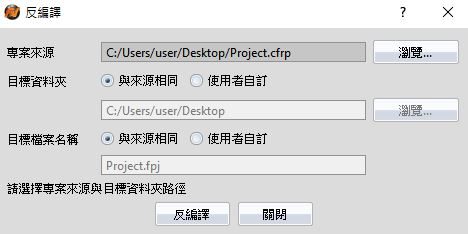
圖 433反編譯對話視窗
表 275 反編譯對話視窗參數
|
屬性 |
描述 |
|
【專案來源】 |
指定專案來源之路徑和檔案。 |
|
【目標資料夾】 |
選擇專案反編譯後產生的檔案位置和專案來源相同或自訂位置。 |
|
【目標檔案名稱】 |
選擇專案反編譯後產生的檔案名稱和專案來源相同或自訂檔案名稱。 |
21.4 【模擬】
21.4.1 模擬簡介
【模擬】主要用途是在真正下載HMI應用到HMI前,進行先期的測試,避免在下載應用到HMI中才發現錯誤。模擬運行可驗證專案規劃的正確性,使用模擬運行功能,在 PC 上即可模擬HMI應用在HMI上運行的情況。
模擬主要分為【離線模擬】及【連線模擬】,可由模擬設定視窗決定要啟動離線或連線模擬。
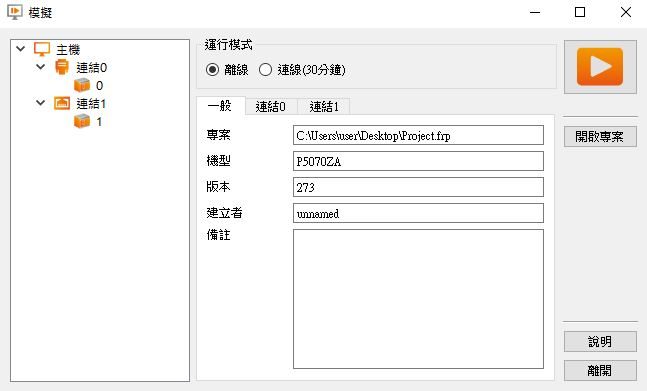
圖 434 模擬設定視窗
21.4.2 啟動模擬
使用者可在【專案】中啟動【模擬】開啟模擬設定視窗,再選擇進行【離線模擬】或是【連線模擬】。
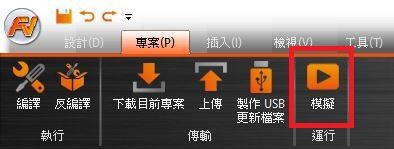
圖 435 啟動模擬
21.4.3 離線模擬
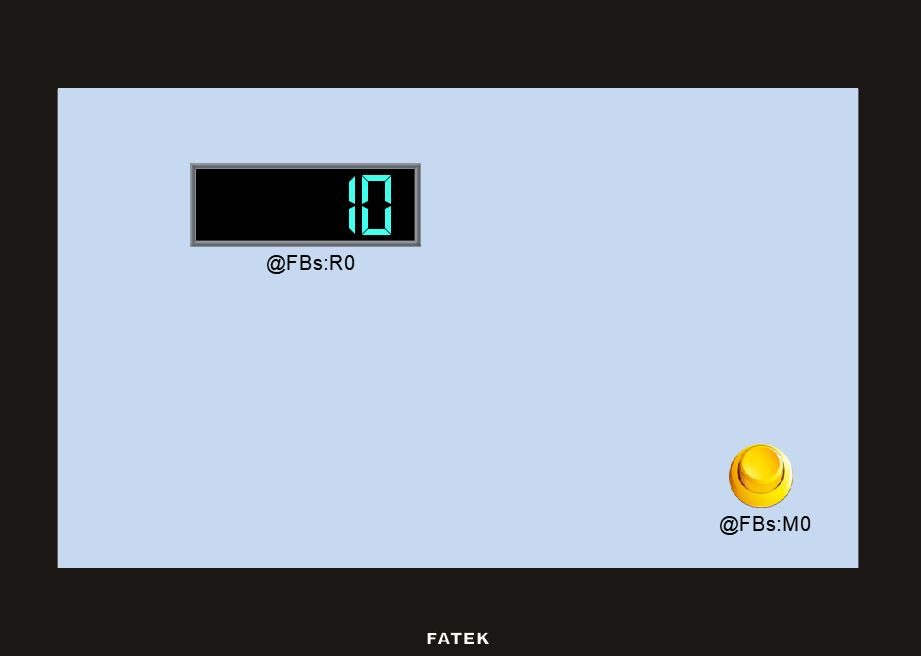
圖 436 離線模擬
【離線模擬】如圖 436,在PC上開啟一個模擬器,並在PC的記憶體中虛擬出HMI所連線的PLC,因此在模擬連線時不會產生任何通訊錯誤。模擬連線主要是用來驗證畫面正確性及邏輯正確性。
21.4.4 連線模擬
【連線模擬】與【離線模擬】的差別在於可以設定要連線的PLC (序列或是網路連接)。如下圖 437,當設定完成後,可啟動連線模擬。
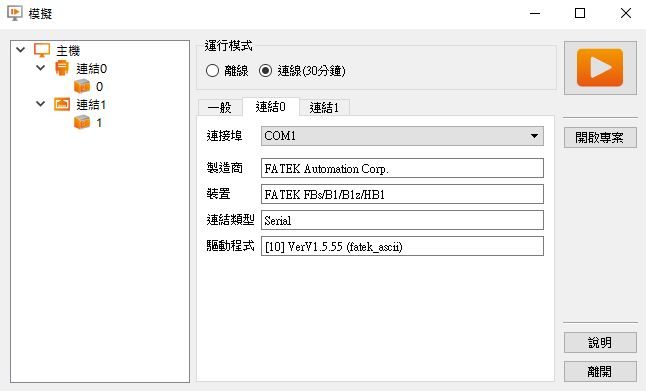
圖 437 連線模擬設定連線
【連線模擬】如圖 438,同樣是在PC上開啟模擬器,但與【離線模擬】不同的部份是此時PC將與PLC做通訊,因此若是PC沒有連接PLC/PLC無反應/PLC連結設定錯誤,則會產生通訊錯誤的訊息。連線模擬除了可以驗證畫面/邏輯正確性外,同時也可以驗證通訊正確性。
注意:連線模擬
- 使用限制為30分鐘。
- 專案串列連接埠配置若與PC不相同,在執行連線模擬之前可先修改串列連接埠編號配置。
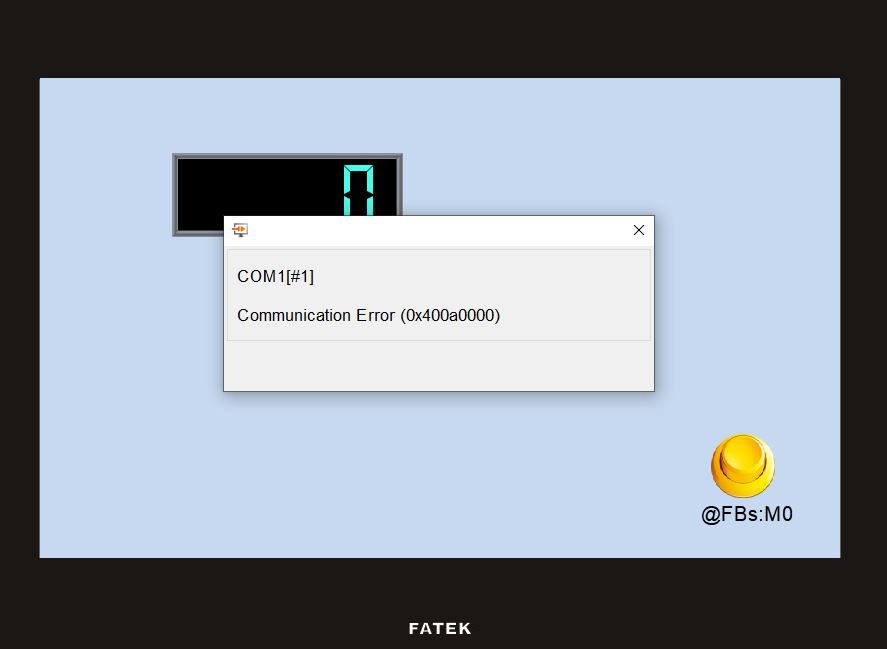
圖 438 連線模擬示意圖
提示:按 ← → 切換章節,Ctrl+K 搜尋