本軟體所提供的【工具箱】雖能符合使用者大部分的需求,但因【工具箱】所提供的物件皆為預設值,且無法讓使用者存取自行修改過的物件。因此本軟體提供了【用戶工具箱】功能,除了提供使用者存取自行修改過的物件外,還提供【匯入】與【匯出】功能,可快速地將【用戶工具箱】內的物件在不同電腦之間轉移,加快使用者的開發速度。
本章將說明【用戶工具箱】的相關頁面和操作方式。
20.1 基本操作
在【Ribbon功能區】的【檢視】頁面中,選擇【用戶工具箱】,即會出現【用戶工具箱】,如下圖。

圖 392 Ribbon功能區的檢視頁面
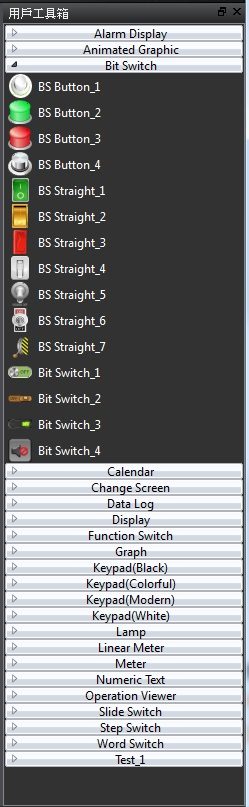
圖 393 用戶工具箱
【用戶工具箱】的基本操作可分為三部分:
- 新增物件至【用戶工具箱】
- 將【用戶工具箱】的物件新增至【工作視窗區】
- 選單操作介紹
20.1.1 新增物件至用戶工具箱
將滑鼠移至【工作視窗區】內欲新增至【用戶工具箱】的物件上,按住ctrl鍵和滑鼠左鍵後,即可開始拖移物件,將物件拖移至【用戶工具箱】後放開滑鼠左鍵,【用戶工具箱】會依據滑鼠放開的位置新增該物件,如下圖。
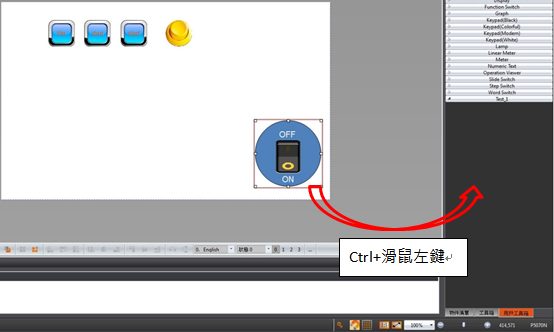
圖 394 新增物件至【用戶工具箱】
新增物件的物件名稱預設為”所屬類別_數字”,如下圖所示:
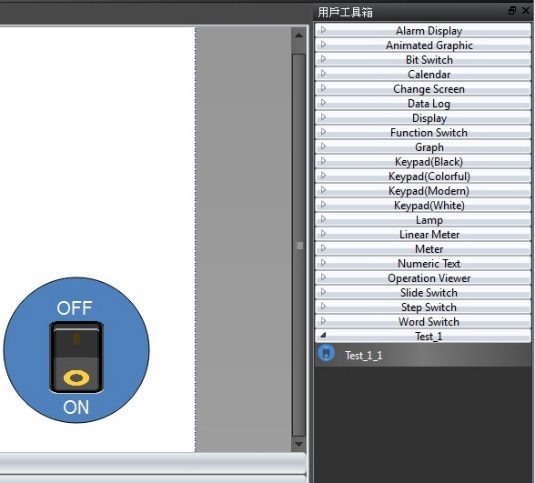
圖 395 用戶工具箱–預設名稱
若在【工作視窗區】內放開滑鼠左鍵,則會在【工作視窗區】內新增該物件在滑鼠放開的位置。
注意 : 用戶工具箱裡的物件名稱跟工作視窗區裡的物件名稱和註解沒有任何關係。
20.1.2 使用工具箱的物件
將滑鼠移至【用戶工具箱】內欲新增至【工作視窗區】的物件上,按住滑鼠左鍵後,可以開始拖曳物件,將物件拖曳至【工作視窗區】欲新增的位置後放開滑鼠左鍵,則會新增一個物件在【工作視窗區】內的滑鼠放開的位置,如下圖。
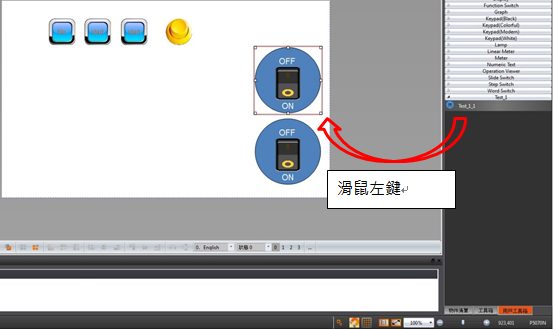
圖 396 將【用戶工具箱】的物件拖曳至【工作視窗區】
若在【用戶工具箱】內放開滑鼠左鍵,則該物件會移動至滑鼠放開的位置,方便使用者在【用戶工具箱】內改變物件所屬的類別和位置。
注意 : 若用戶工具箱內的物件有使用到文字庫、標籤庫等其他設定時,請記得要匯入物件新增時的文字庫、標籤庫等其他設定,如此才能確保物件使用時的設定與新增時相同。
20.1.3 選單介紹
在【用戶工具箱】內按下滑鼠右鍵後,會跳出【選單】,選單內的選項會依按下滑鼠右鍵時的位置而改變,如下圖,【選單】內的選項如下表所示:
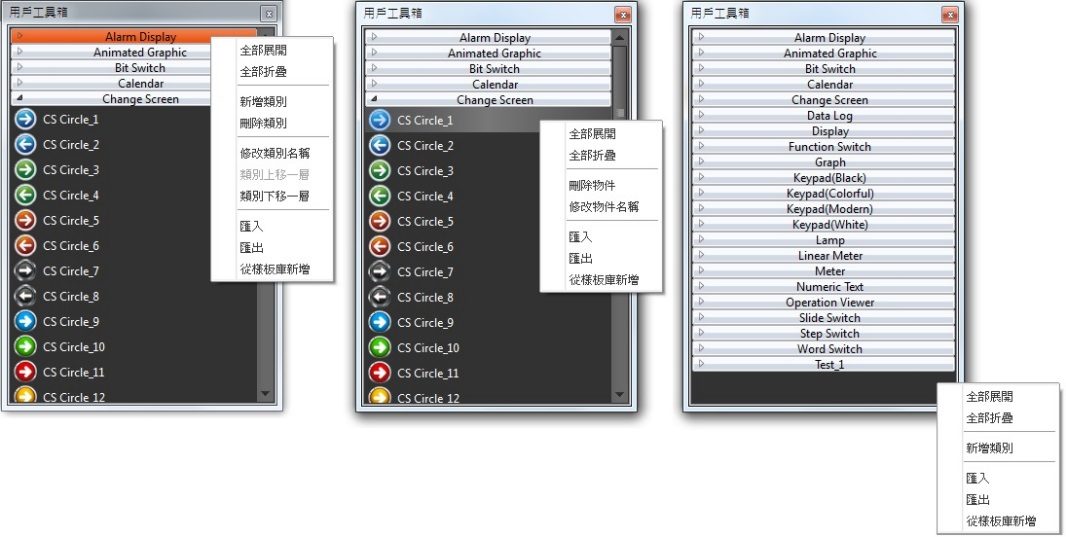
圖 397 選單–滑鼠在類別上(左) 滑鼠在物件上(中) 滑鼠不在類別和物件上(右)
表 261 選單內的選項
|
選項 |
說明 |
|
【全部展開】 |
將【用戶工具箱】內的所有【類別】展開,讓使用者看到所有的【物件】。 |
|
【全部摺疊】 |
將【用戶工具箱】內的所有【類別】摺疊,讓使用者無法看到【物件】,只能看到【類別】。 |
|
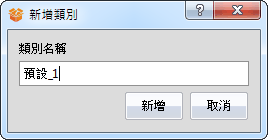
【新增類別】 |
新增一個【類別】,會彈出下面視窗。
|
|
【刪除類別】 |
將選擇到的【類別】連同該【類別】內的【物件】一起刪除。 |
|
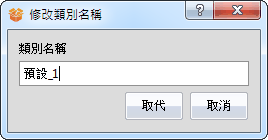
【修改類別名稱】 |
修改選擇到的【類別】名稱,會彈出下面視窗。
|
|
【類別上移一層】 |
將被選擇到的【類別】往上移一層。 |
|
【類別下移一層】 |
將被選擇到的【類別】往下移一層。 |
|
【刪除物件】 |
將被選擇到的【物件】刪除。 |
|
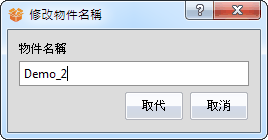
【修改物件名稱】 |
修改選擇到的【物件】名稱,會彈出下面視窗。
|
|
【從樣板庫新增】 |
從軟體內建的樣板庫新增。 |
|
【匯入】 |
將之前儲存的【用戶工具箱】檔案(*.utf)加入到當前的【用戶工具箱】。 |
|
【匯出】 |
將當前的【用戶工具箱】儲存成檔案(*.utf)。 |
20.2 匯入、匯出
為方便使用者將自行修改過的【用戶工具箱】在不同電腦之間轉移,提升開發速度,本軟體提供了【匯入】與【匯出】功能,本小節會介紹這些功能如何使用。
20.2.1 匯入
在【用戶工具箱】內按滑鼠右鍵,從彈出的選單中選擇【匯入】,如下圖:
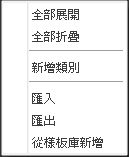
圖 398 選單–匯入
接下來會跳出下面視窗,選擇要匯入的檔案(*.utf)後,按下【開啟舊檔】即可匯入。
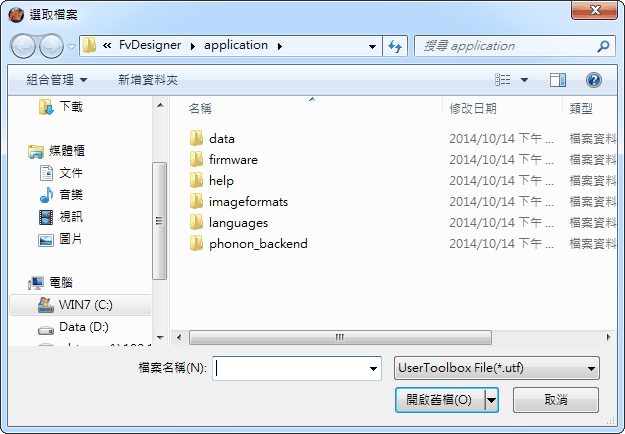
圖 399 選擇匯入檔案
20.2.2 匯出
在【用戶工具箱】內按滑鼠右鍵,從彈出的選單中選擇【匯出】,如下圖:
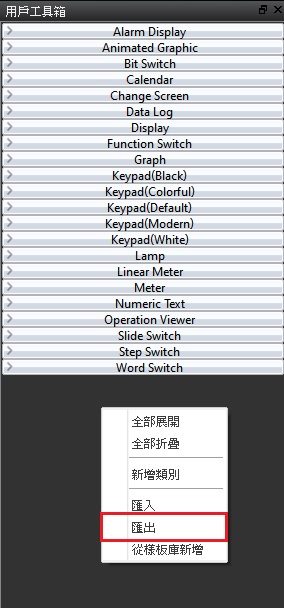
圖 400 選單–匯出
接下來會跳出下面視窗,在此勾選要匯出的【類別】,如下圖:
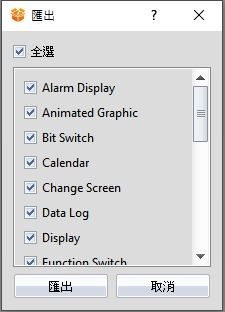
圖 401 選擇匯出類別
接下來會跳出下面視窗,在此選擇匯出檔案(*.utf)的檔名和位置後,按下【存檔】後,即可匯出。
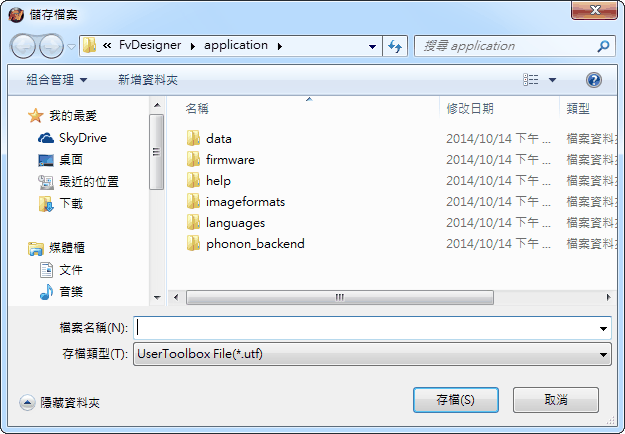
圖 402 選擇匯出檔案的名稱和位置
20.3 名稱衝突
在【用戶工具箱】中,為了避免使用者混淆,因此不允許存在相同的【類別名稱】,在同一個【類別】中,也不允許存在相同的【物件名稱】,因此當名稱重複而發生衝突時,會依情況跳出【類別名稱衝突】視窗或【物件名稱衝突】視窗來幫助使用者解決問題,本小節接下來將會介紹【類別名稱衝突】和【物件名稱衝突】視窗的相關頁面。
注意:若是在不同的類別中,相同的物件名稱是允許存在的。
20.3.1 類別名稱衝突
通常發生在【修改類別名稱】或【匯入】時,有相同【類別名稱】的情況。
若是發生在【修改類別名稱】時,會彈出下面視窗,提醒使用者此名稱已被使用,如下圖:
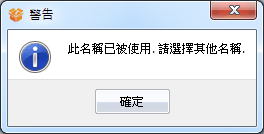
圖 403 類別名稱重複警告
若是發生在【匯入】時,會彈出下面視窗,讓使用者選擇接下來要採取的動作,如下圖和下表:
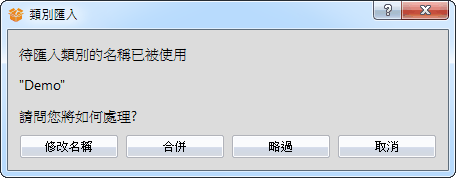
圖 404 類別名稱衝突選擇視窗
表 262 類別名稱衝突選項
|
選項 |
說明 |
|
【修改名稱】 |
將待匯入的類別修改名稱後,再加入到【用戶工具箱】中。 |
|
【合併】 |
將待匯入的類別跟【用戶工具箱】中的類別合併。 |
|
【略過】 |
跳過不處理此待匯入的類別。 |
|
【取消】 |
取消這次的匯入。 |
20.3.2 物件名稱衝突
通常發生在【修改物件名稱】或【匯入】時,有相同【物件名稱】的情況。
若是發生在【修改物件名稱】時,會彈出下面視窗,提醒使用者此名稱已被使用,如下圖:
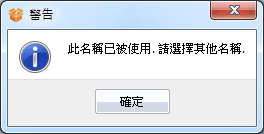
圖 405 物件名稱重複警告
若是發生在【匯入】時,會彈出下面視窗,讓使用者選擇接下來要採取的動作,如下圖和下表:
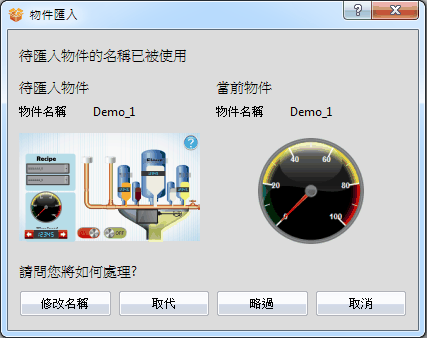
圖 406 物件名稱衝突選擇視窗
表 263 物件名稱衝突選項
|
選項 |
說明 |
|
【修改名稱】 |
將待匯入的物件修改名稱後,加入到當前的【類別】中。 |
|
【取代】 |
用待匯入的物件取代當前【類別】中的物件。 |
|
【略過】 |
跳過不處理此待匯入的物件。 |
|
【取消】 |
取消這次的匯入。 |
提示:按 ← → 切換章節,Ctrl+K 搜尋