【管理】介面僅有申請單填寫的帳號能看到,請注意只會顯示有購買的功能。
4.1 【iMonitor】
4.1.1 新增用戶
建立可登入此專案的用戶,根據設定的權限不同來管理用戶能操作的設備。
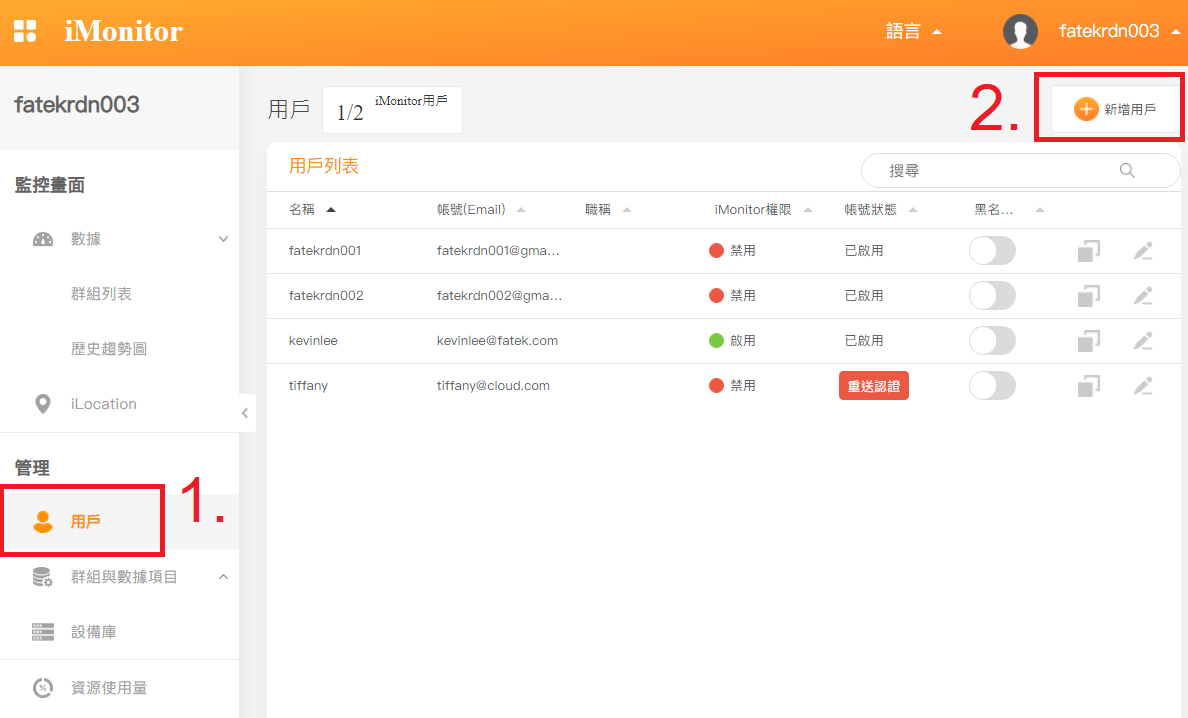
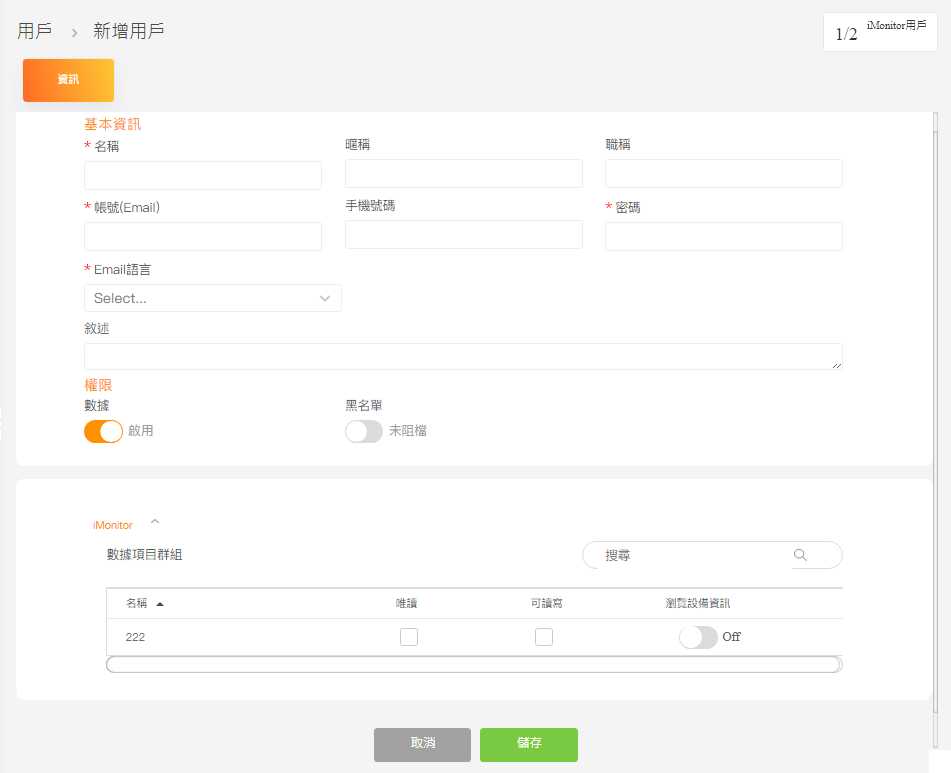
|
項目 |
說明 |
|
iMonitor用戶 |
現有用戶數與上限用戶數。 |
|
名稱 |
設定該使用者名稱。 |
|
暱稱 |
設定該使用者稱號。 |
|
職稱 |
設定該使用者職稱。 |
|
帳號(Email) |
設定該使用者登入帳號。 |
|
手機號碼 |
設定該使用者手機門號。 |
|
密碼 |
設定該使用者登入密碼。 |
|
Email語言 |
設定該使用者收取Email之語言。 |
|
敘述 |
設定相關敘述備註。 |
|
數據(取用/禁用) |
設定使用者操作數據項目群組的權限。 |
|
黑名單(阻擋/未阻擋) |
禁止該使用者登入IoT頁面。 |
4.1.2 新增設備
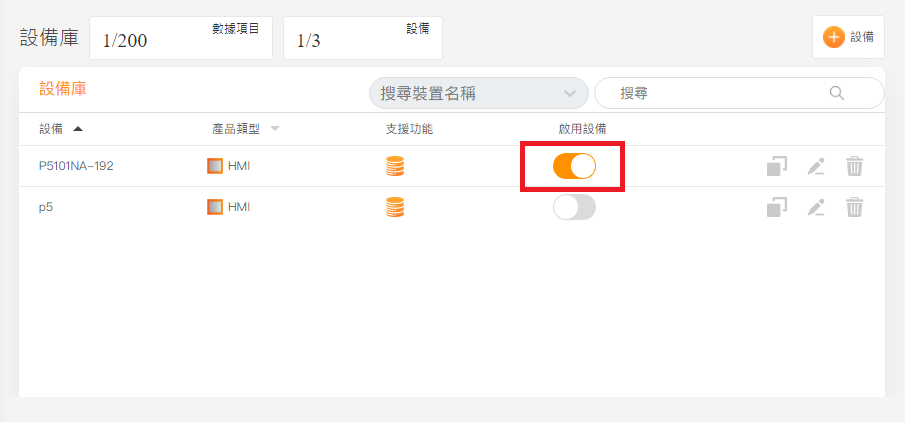
點選左下角的【設備庫】,再點選右上角的【新增】
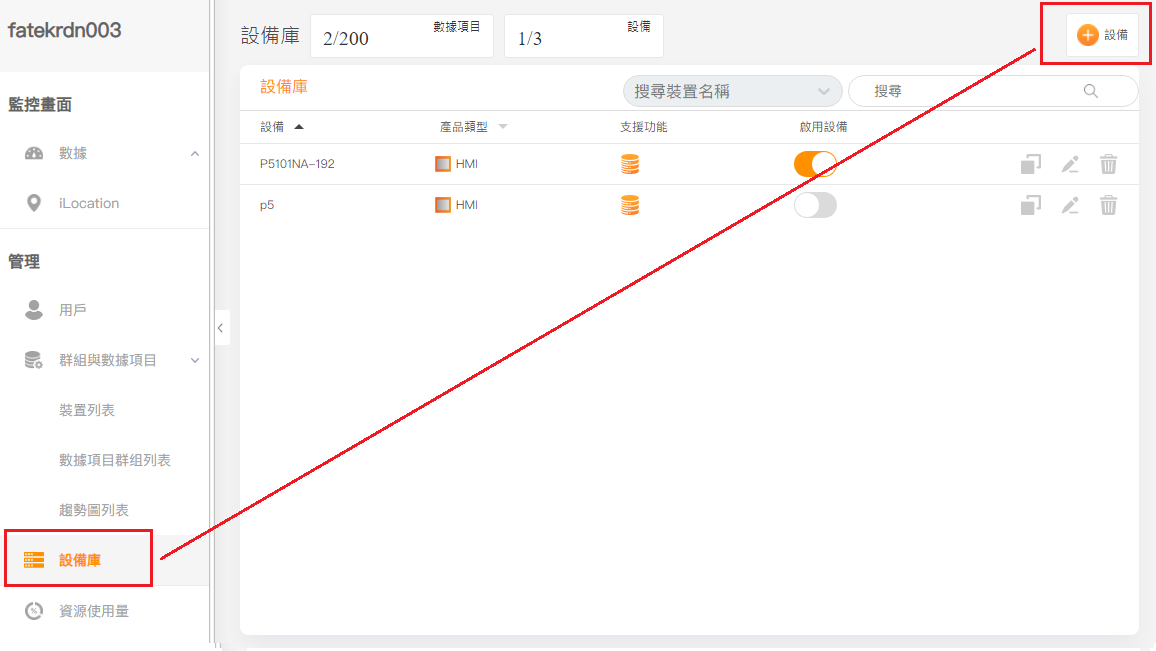
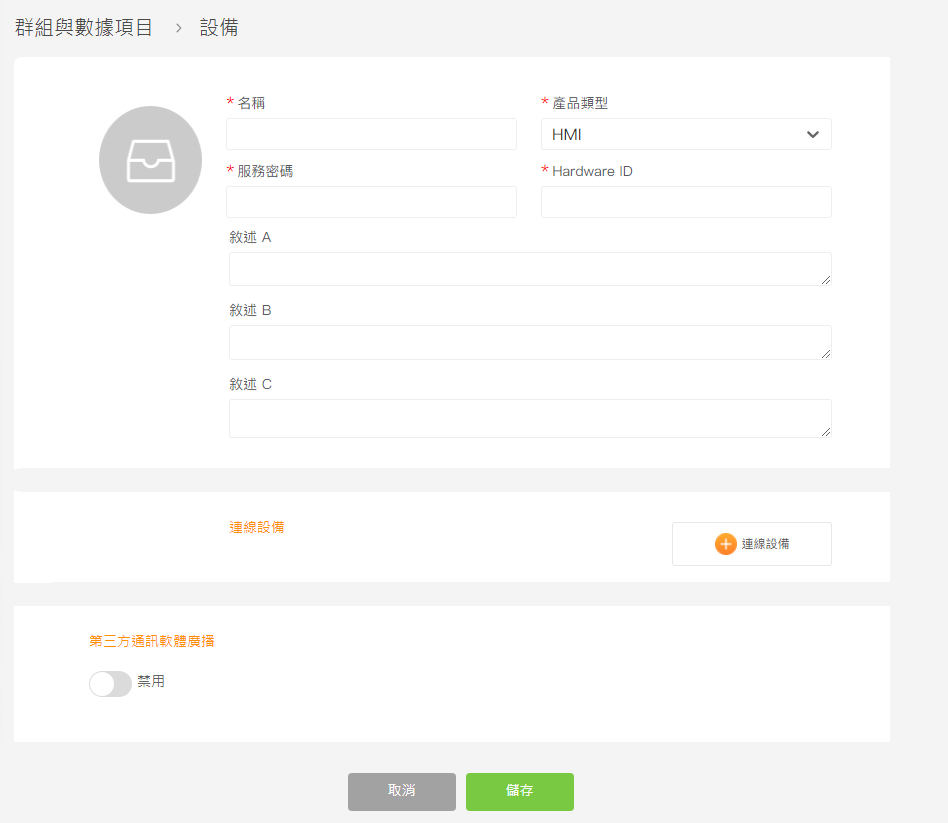
|
項目 |
說明 |
|
名稱 |
自訂裝置名稱。 |
|
產品類型 |
選擇設備類型。 |
|
服務密碼 |
設定服務密碼,要與設備上輸入的相同。 |
|
Hardware ID |
填寫設備上的硬體編號。 |
|
敘述 |
設定備註。 |
|
連線設備 |
設定會使用到的連結,此處未設定不影響功能 |
|
第三方通訊軟體廣播 |
設定是否將此裝置的通知發給第三方設備。 |
建立設備後需切換成【啟用】才可以使用此設備。
4.1.3 新增數據項目
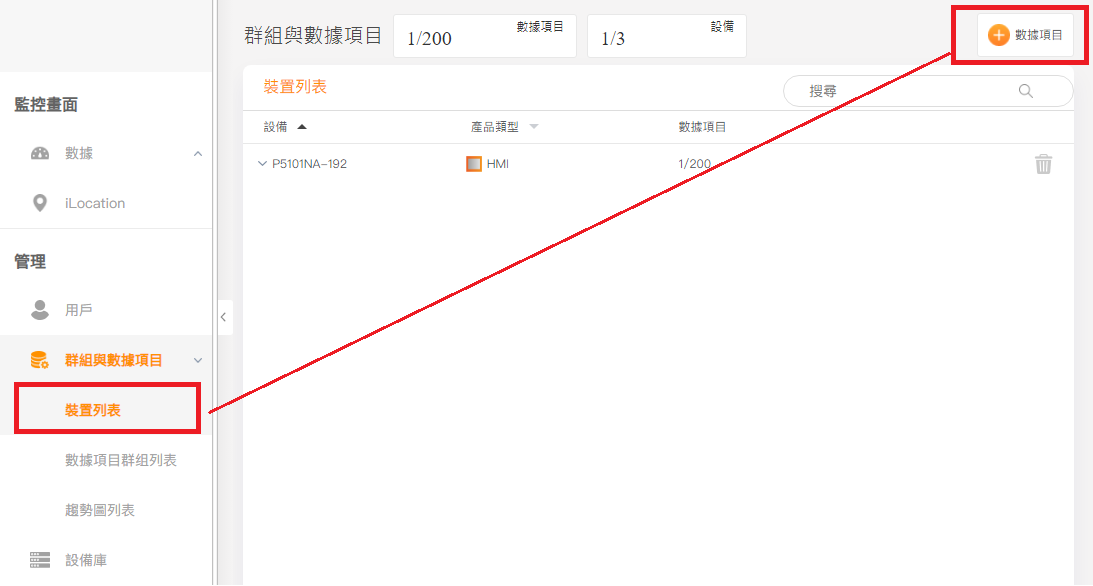
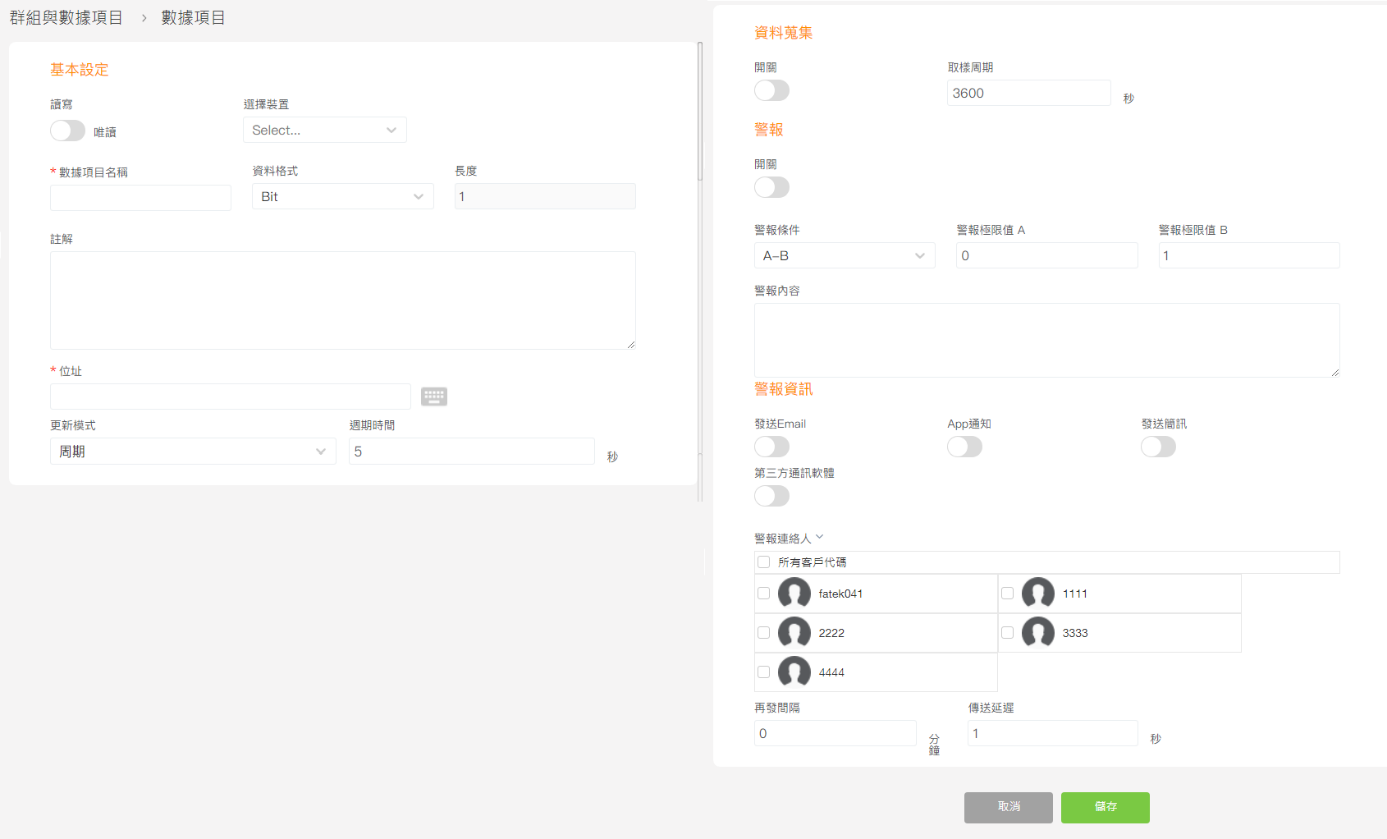
建立設備後可新增數據項目。
|
項目 |
說明 |
||||||||||||||||||||||
|
讀寫 |
設定該資料項目是否可被寫入,如未切換則只能讀取。 |
||||||||||||||||||||||
|
選擇裝置 |
取得數據的來源裝置。 |
||||||||||||||||||||||
|
數據項目名稱 |
數據項目名稱。 |
||||||||||||||||||||||
|
資料格式 |
注意此處設定的格式需與HMI上的元件相同。
|
||||||||||||||||||||||
|
長度 |
設定資料長度。 |
||||||||||||||||||||||
|
小數點 |
設定小數點顯示位置。 |
||||||||||||||||||||||
|
最大值/最小值 |
設定數值輸入的範圍。 |
||||||||||||||||||||||
|
註解 |
設定相關註解備註。 |
||||||||||||||||||||||
|
位址 |
設定要讀寫的位址,
|
||||||||||||||||||||||
|
更新模式 |
設備回傳資料於伺服器的模式。
|
||||||||||||||||||||||
|
更新週期 |
用於週期更新模式,最小為3最大為3600。 |
||||||||||||||||||||||
|
資料蒐集開關 |
啟用資料蒐集功能。 |
||||||||||||||||||||||
|
取樣周期 |
資料蒐集取樣的時間,最小為600最大為86400。 |
||||||||||||||||||||||
|
警報開關 |
啟用警報功能。 |
||||||||||||||||||||||
|
警報條件 |
滿足警報觸發條件時,會發送訊息。 |
||||||||||||||||||||||
|
警報內容 |
客戶自訂警報內容描述。 |
||||||||||||||||||||||
|
發送Email |
使用E-mail發送警報訊息。 |
||||||||||||||||||||||
|
App通知 |
使用推播發送警報訊息給手機App。 |
||||||||||||||||||||||
|
發送簡訊註1 |
使用SMS簡訊發送警報訊息。 |
||||||||||||||||||||||
|
第三方通訊軟體 |
當這個數據項目發生警報時,會同步通知選擇的人員(該用戶需自行開通第三方軟體方可收到,請參考章節7)。 |
||||||||||||||||||||||
|
警報聯絡人 |
選取發生警報後,欲接收訊息者。 |
||||||||||||||||||||||
|
再發間隔(分)註2 |
當警報條件觸發時,且發送第一筆的SMS、E-mail或推播後,用來決定多少間隔再次發送訊息,直到警報解除。 |
||||||||||||||||||||||
|
傳送延遲(秒) |
當警報條件觸發時,決定延遲多少間隔傳送SMS、E-mail或App推播。解決因數值短時間內在極限值附近上下跳動,造成發送過多的訊息。 |
註1:簡訊發送需注意發送衍生之費用。
註2:當再發間隔設為”0”分鐘,警報通知僅會發送一次即停止再發送。
4.1.4 新增數據項目群組
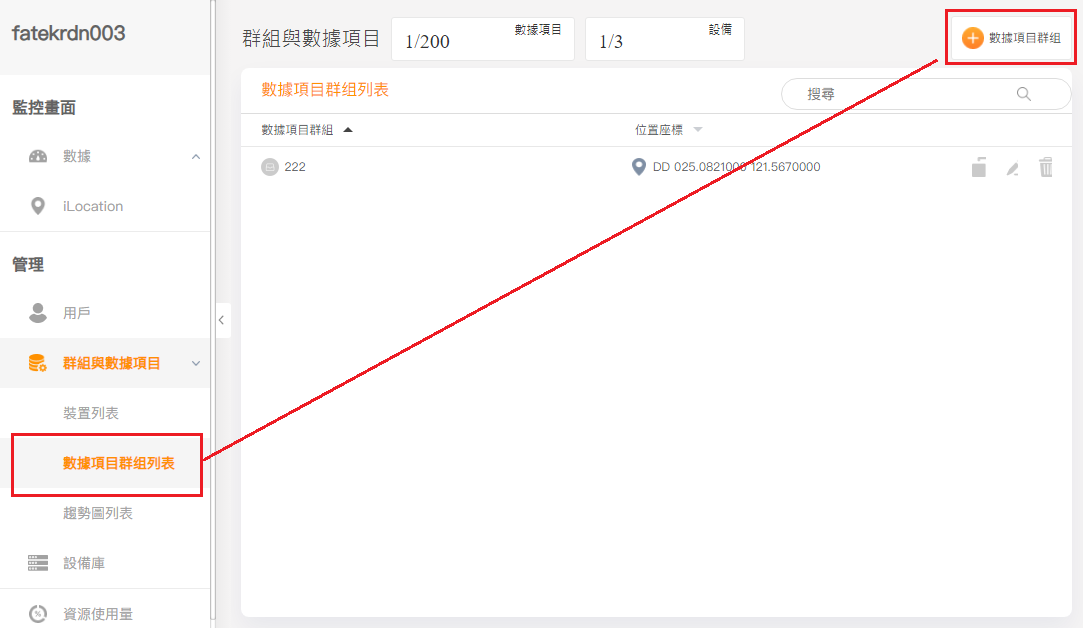
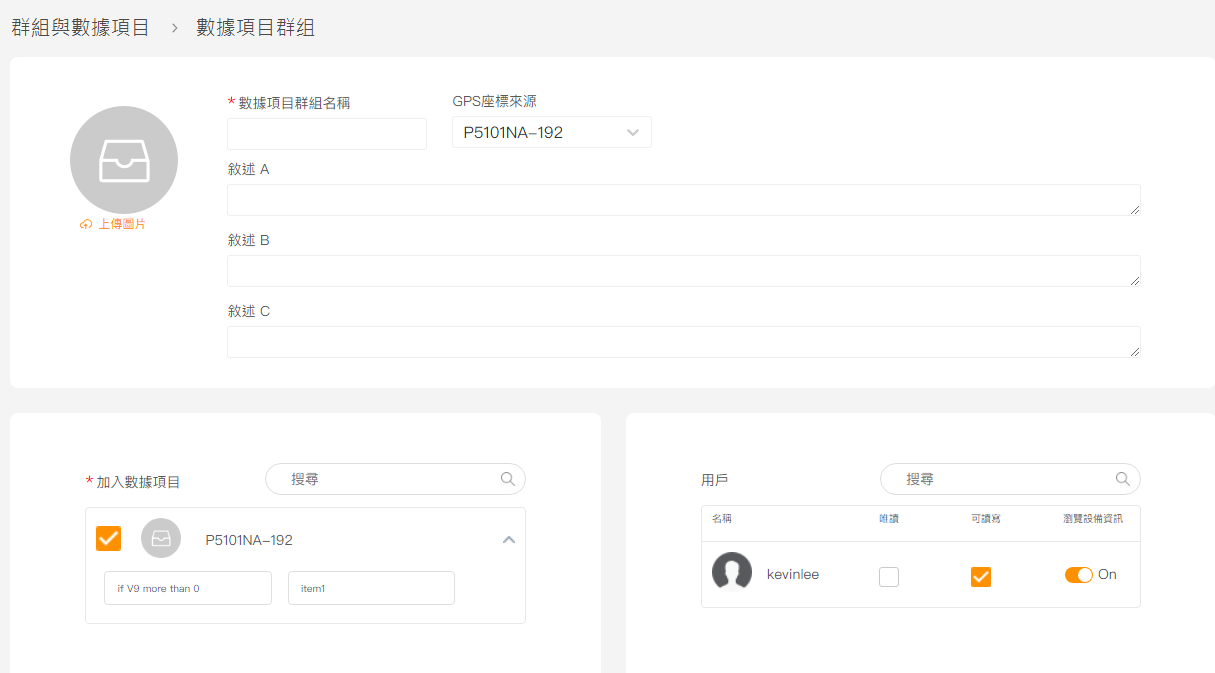
設定群組後才能於Web或App中進行讀寫,在群組中將想要瀏覽的數據項目放在同一個群組。
|
項目 |
說明 |
|
數據項目群組名稱 |
設定群組名稱。 |
|
上傳圖片 |
設定群組顯示圖示。 |
|
GPS座標來源 |
設定群組GPS來源,座標需從FvDesigner中設定。 |
|
敘述 |
設定相關敘述備註。 |
|
加入數據項目 |
新增欲加入此群組的設備,右側箭頭下拉選擇欲加入的數據項目。 |
|
用戶 |
設定用戶對該群組的權限。 |
4.1.5 新增趨勢圖
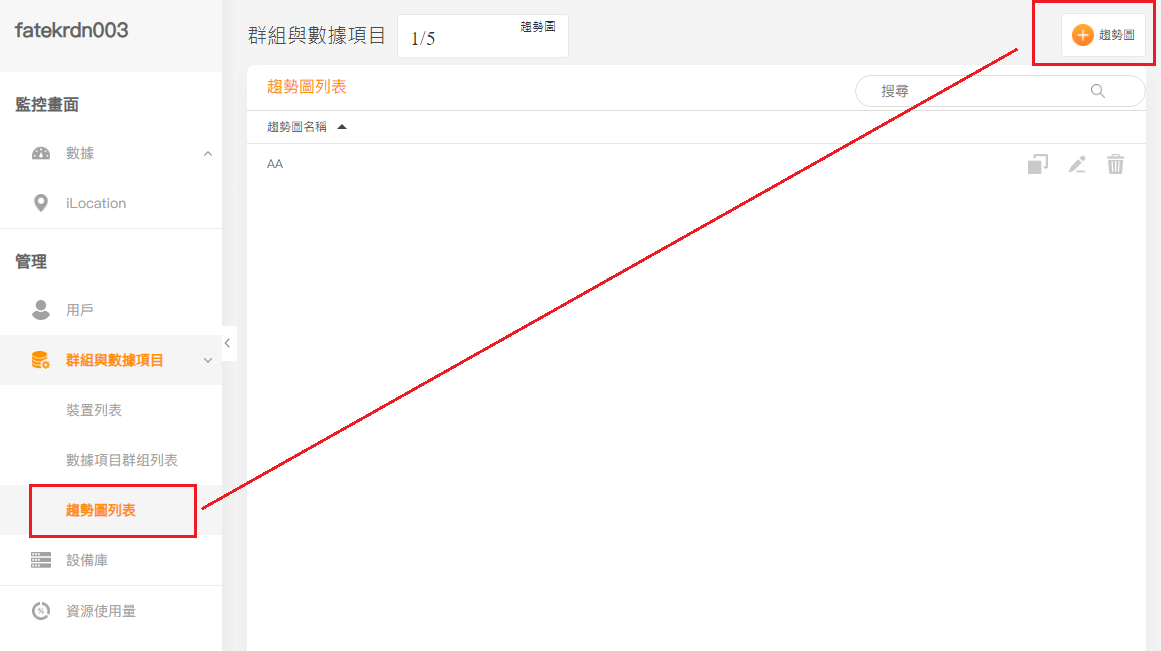
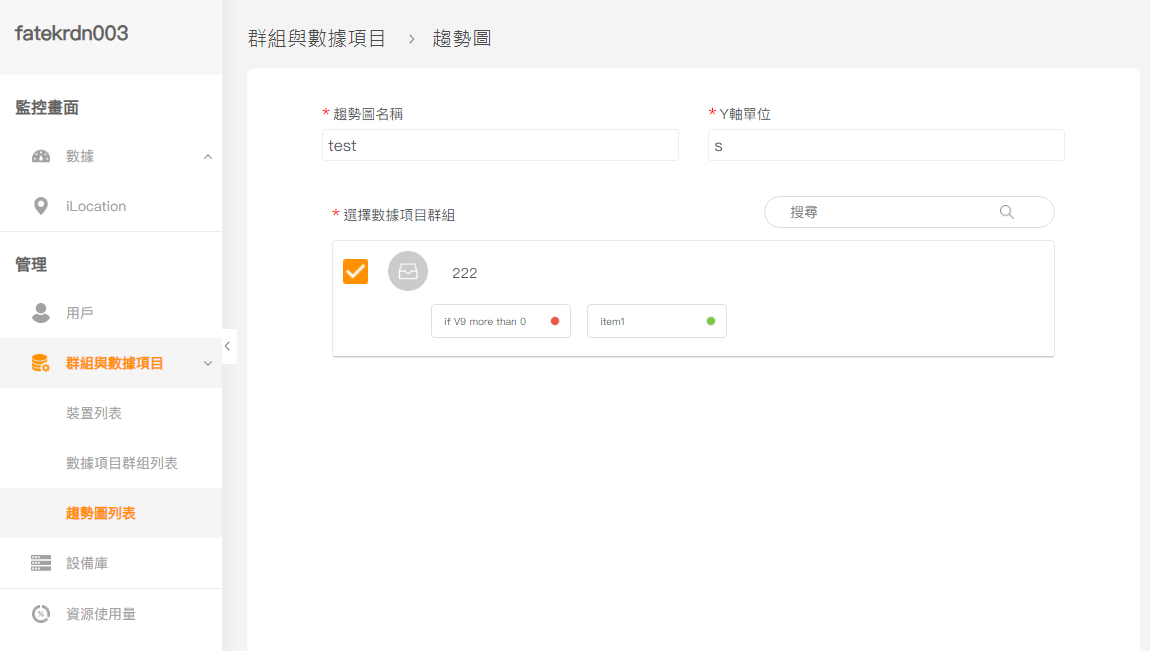
從已建立的群組中選擇資料項目來顯示趨勢圖線條。
|
項目 |
說明 |
|
趨勢圖名稱 |
設定趨勢圖名稱。 |
|
Y軸單位 |
設定圖表垂直Y軸單位。 |
|
選擇數據項目群組 |
新增欲加入趨勢圖的群組及選擇該群組中的數據項目。 |
4.2 【iAccess】
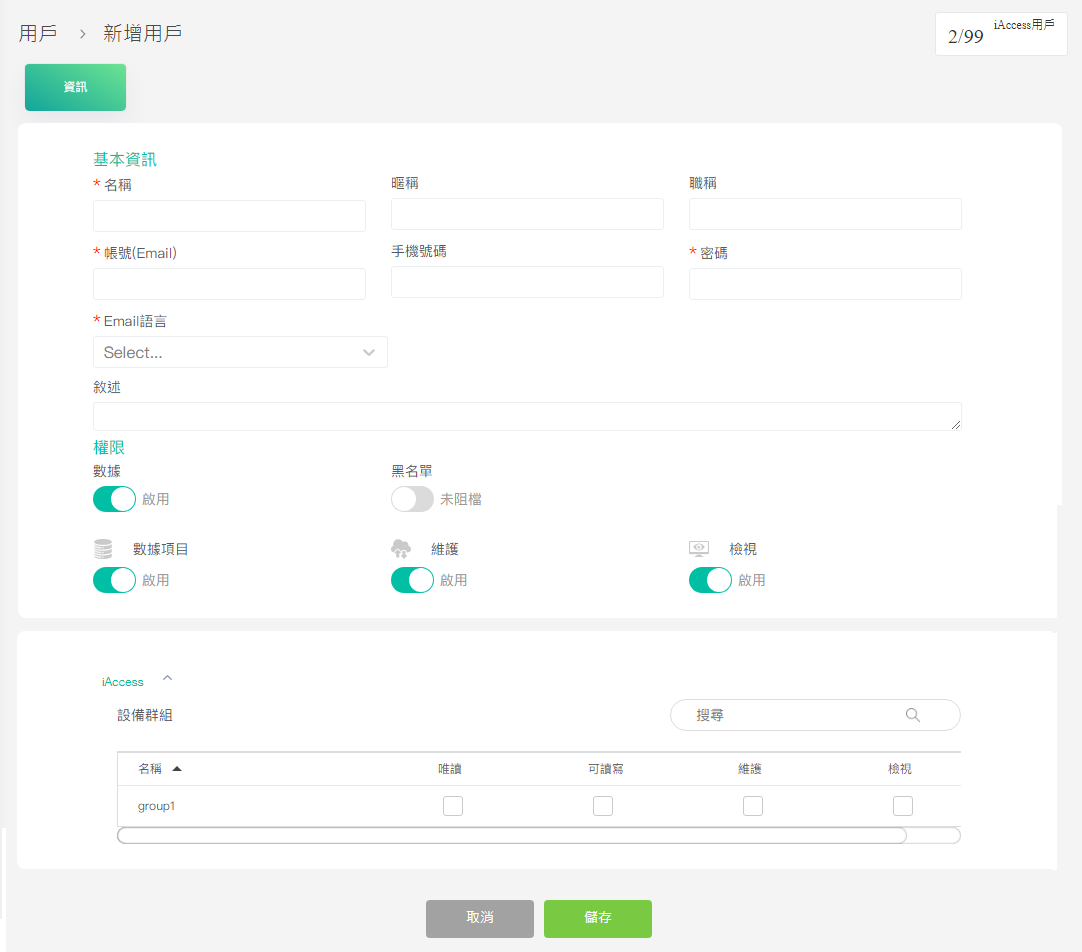
4.2.1 新增用戶
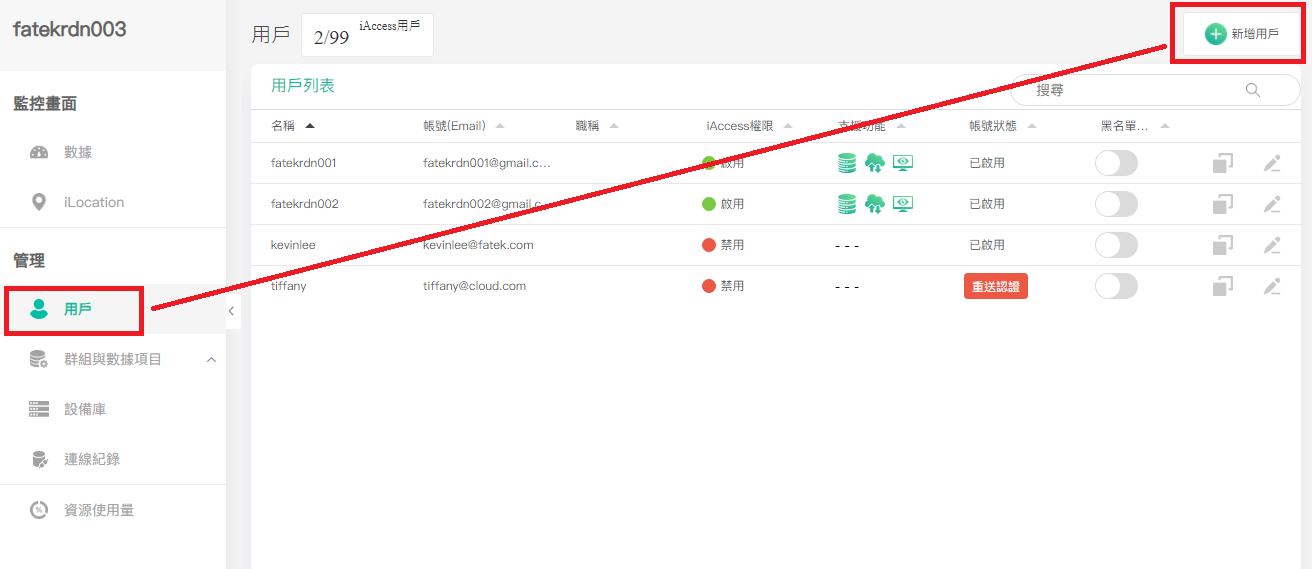
設定可登入此專案的用戶,根據設定的權限不同來管理用戶能操作的設備。
|
項目 |
說明 |
|
iAccess用戶 |
現有用戶數與上限用戶數。 |
|
名稱 |
設定該使用者名稱。 |
|
暱稱 |
設定該使用者稱號。 |
|
職稱 |
設定該使用者職稱。 |
|
帳號(Email) |
設定該使用者登入帳號。 |
|
手機號碼 |
設定該使用者手機門號。 |
|
密碼 |
設定該使用者登入密碼。 |
|
Email語言 |
設定該使用者收取Email之語言。 |
|
敘述 |
設定相關敘述備註。 |
|
數據(取用/禁用) |
設定使用者操作設備群組的權限。 |
|
黑名單(阻擋/未阻擋) |
禁止該使用者登入IoT頁面。 |
|
數據項目(啟用/停用) |
設定用戶是否可以讀寫數據項目。 |
|
維護(啟用/停用) |
設定用戶是否可以使用維護類功能:上傳、下載、穿透、檔案傳輸。 |
|
檢視(啟用/停用) |
設定用戶是否可以使用iAccess Viewer的畫面監控功能。 |
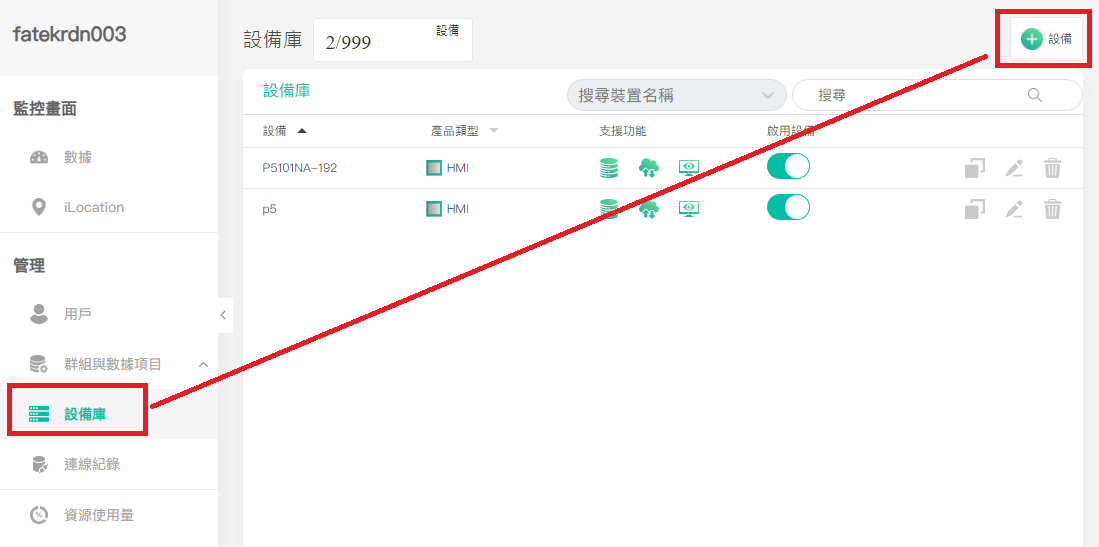
4.2.2 新增設備
點選左下角的【設備庫】,再點選右上角的【新增】
|
項目 |
說明 |
|
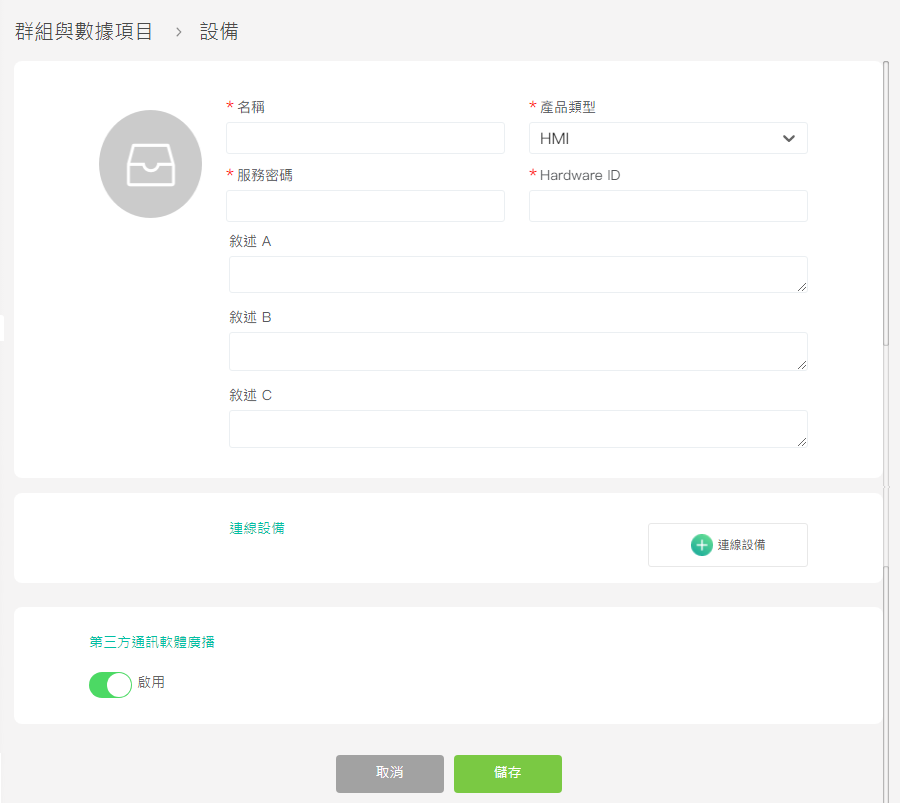
名稱 |
自訂裝置名稱。 |
|
產品類型 |
選擇設備類型。 |
|
服務密碼 |
設定服務密碼,要與設備上輸入的相同。 |
|
Hardware ID |
填寫設備上的硬體編號。 |
|
敘述 |
設定備註。 |
|
連線設備 |
設定會使用到的連結,此處未設定不影響功能 |
|
第三方通訊軟體廣播 |
設定是否將此裝置的通知發給第三方設備。 |
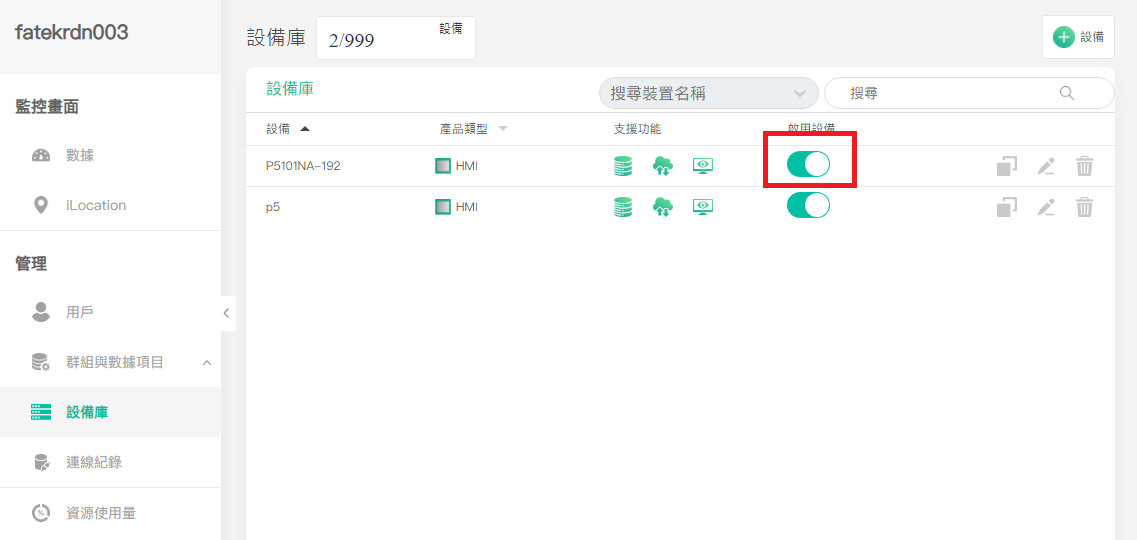
建立設備後需切換成【啟用】才可以使用此設備。
4.2.3 新增數據項目
建立設備後可新增數據項目。
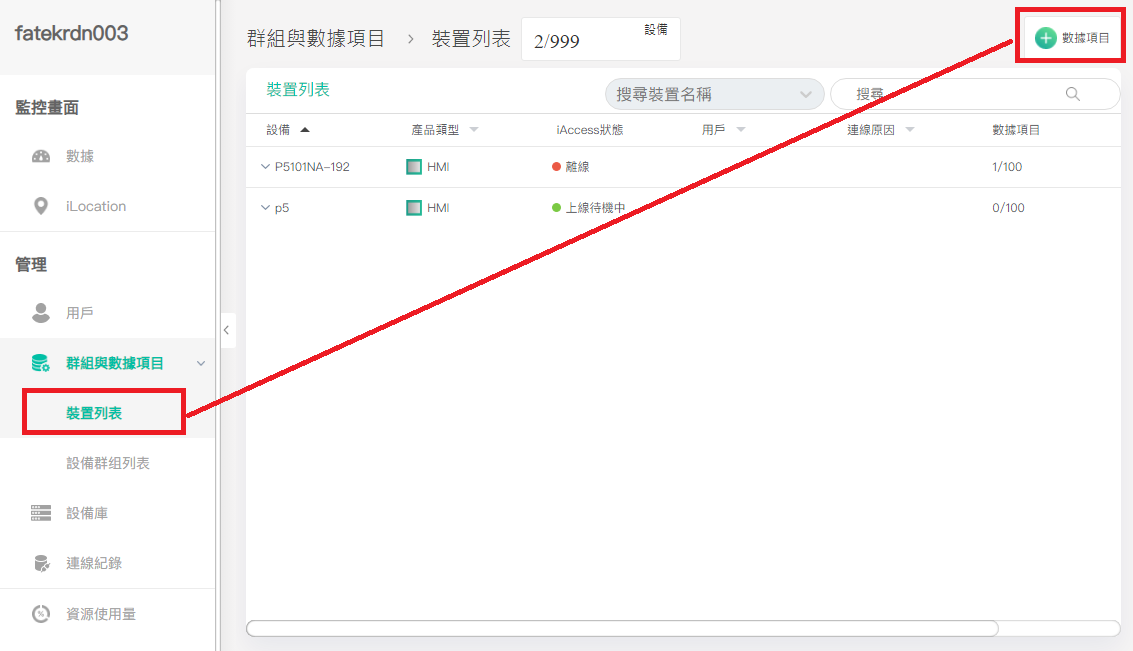
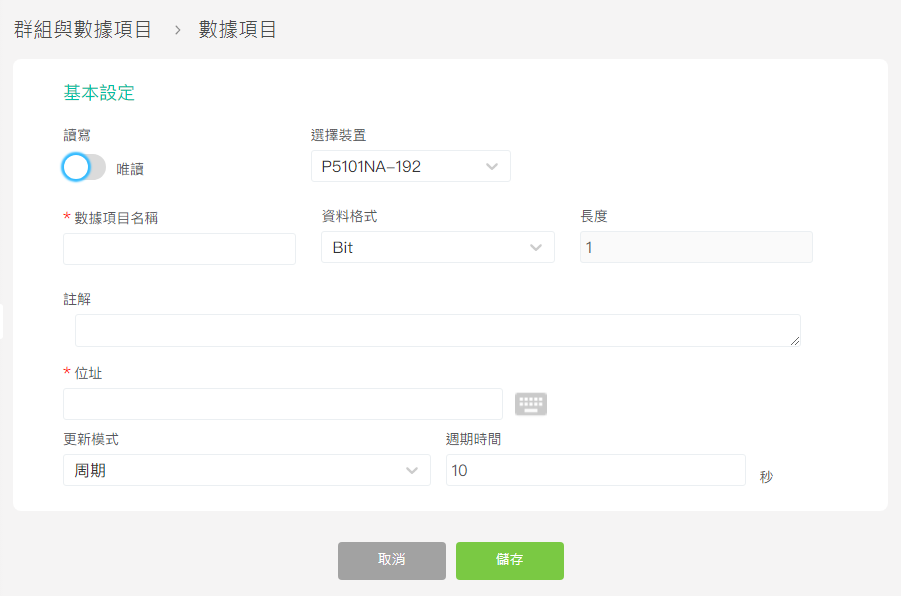
|
項目 |
說明 |
||||||||||||||||||||||
|
讀寫 |
設定該資料項目是否可被寫入,如未切換則只能讀取。 |
||||||||||||||||||||||
|
選擇裝置 |
取得數據的來源裝置。 |
||||||||||||||||||||||
|
數據項目名稱 |
數據項目名稱。 |
||||||||||||||||||||||
|
資料格式 |
注意此處設定的格式需與HMI上的元件相同。
|
||||||||||||||||||||||
|
長度 |
設定資料長度。 |
||||||||||||||||||||||
|
小數點 |
設定小數點顯示位置。 |
||||||||||||||||||||||
|
最大值/最小值 |
設定數值輸入的範圍。 |
||||||||||||||||||||||
|
註解 |
設定相關註解備註。 |
||||||||||||||||||||||
|
位址 |
設定要讀寫的位址,
|
||||||||||||||||||||||
|
更新模式 |
設備回傳資料於伺服器的模式。
|
||||||||||||||||||||||
|
更新週期 |
用於週期更新模式,最小為1最大為300。 |
4.2.4 新增數據項目群組
設定群組後才能於Web或App中對數據項目進行讀寫,在群組中將想要瀏覽的設備放在同一個群組。
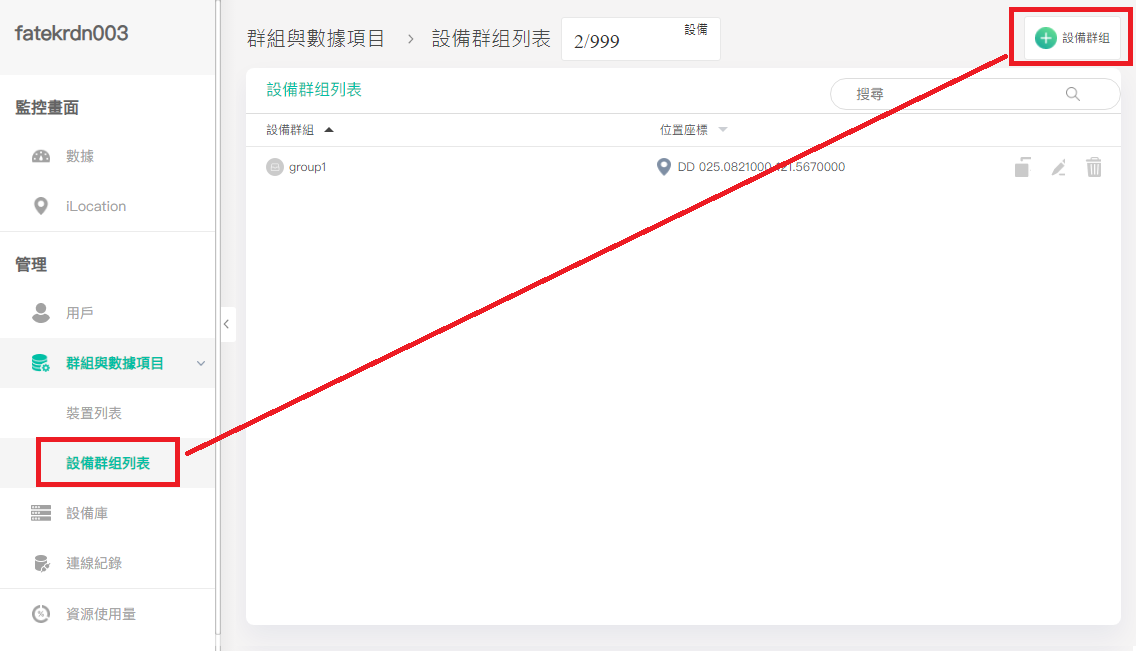
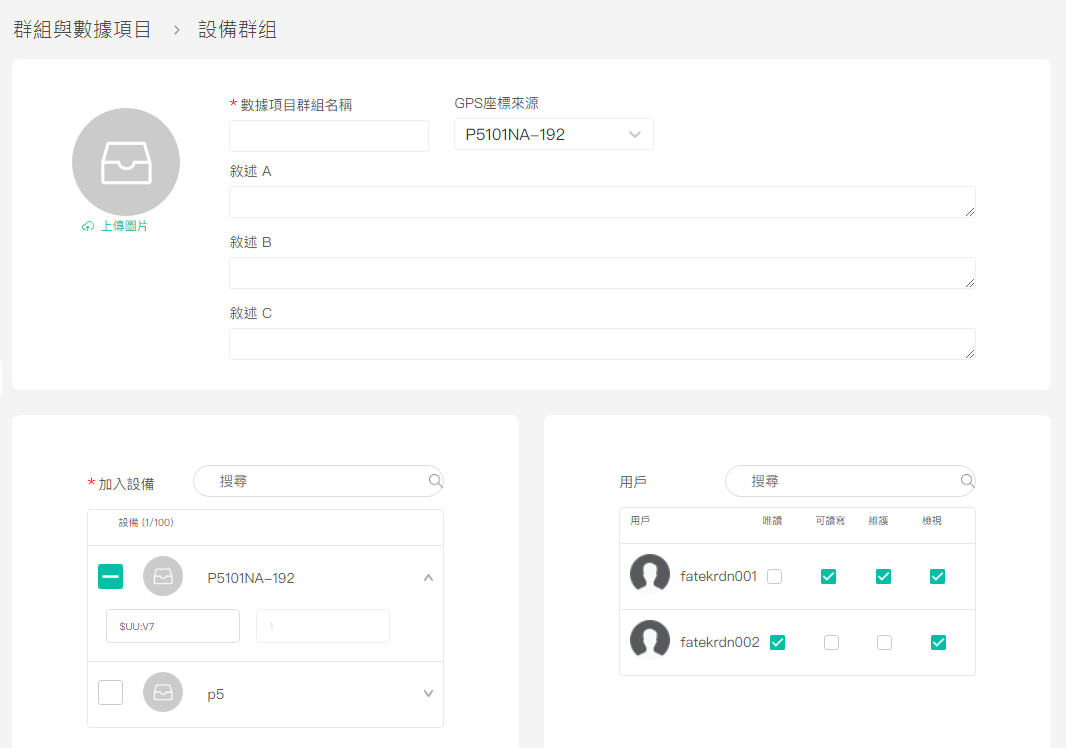
|
項目 |
說明 |
|
數據項目群組名稱 |
設定群組名稱。 |
|
上傳圖片 |
設定群組顯示圖示。 |
|
GPS座標來源 |
設備來源位址,需從FvDesigner中設定。 |
|
敘述 |
設定相關敘述備註。 |
|
加入數據項目 |
新增欲加入此群組的設備,右側箭頭下拉選擇欲加入的數據項目。 |
|
用戶 |
設定用戶對該群組的權限。 |
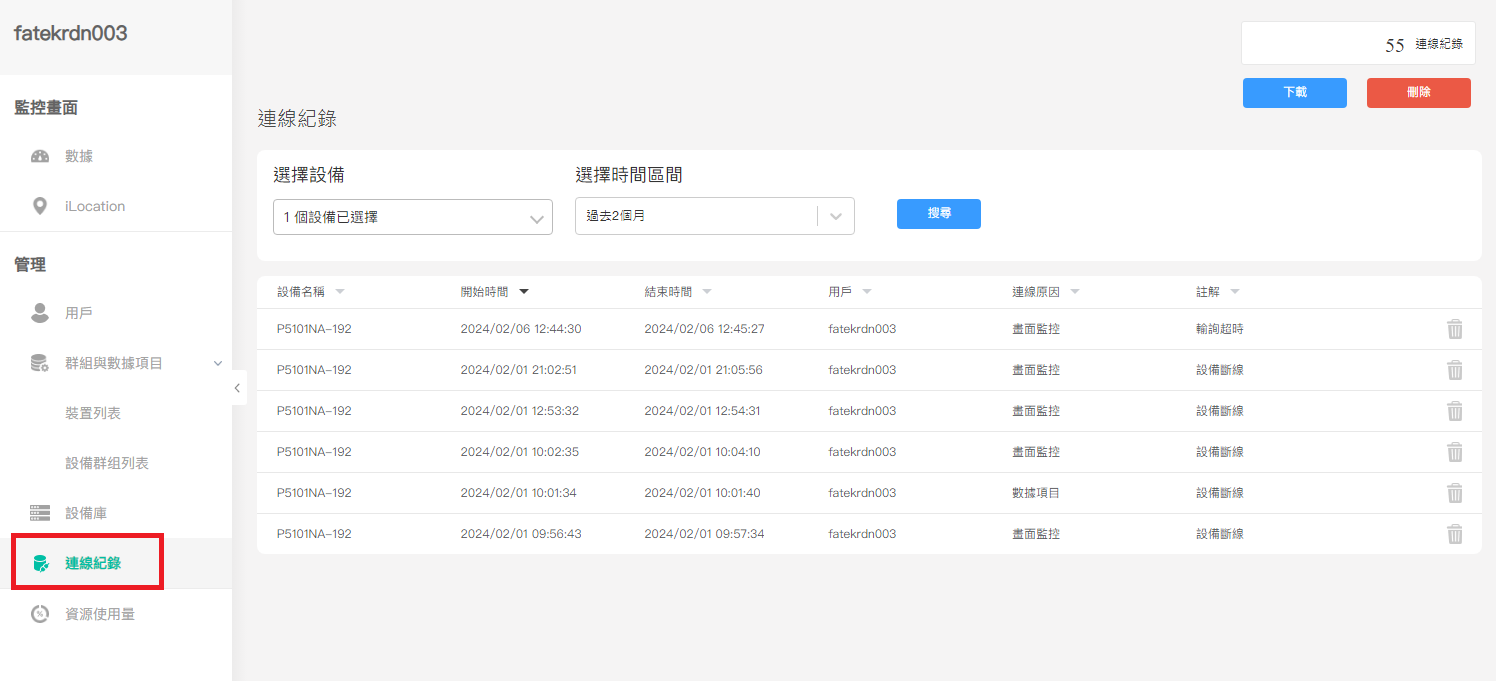
4.2.5 連線紀錄
連線紀錄功能可查看某台設備的被使用情況,並可將結果進行下載成檔案。
提示:按 ← → 切換章節,Ctrl+K 搜尋