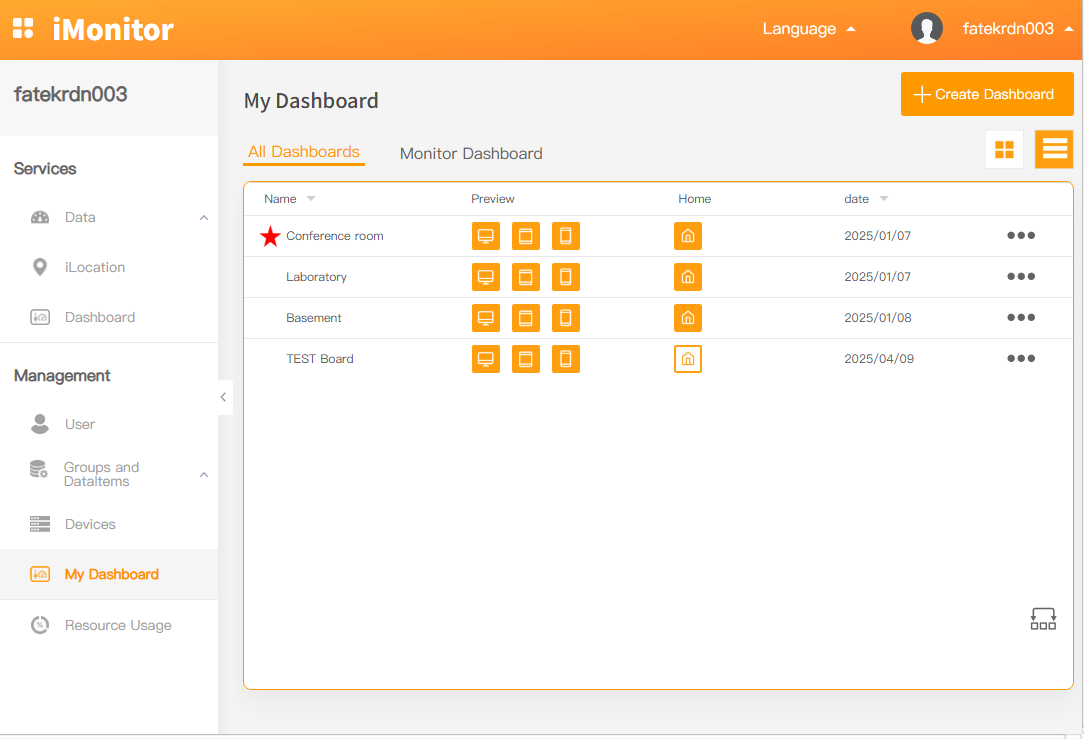
登入具有User Admin權限的帳號後,在管理介面下找到「My Dashboard」選項
|
功能 |
描述 |
|
Create Dashboard |
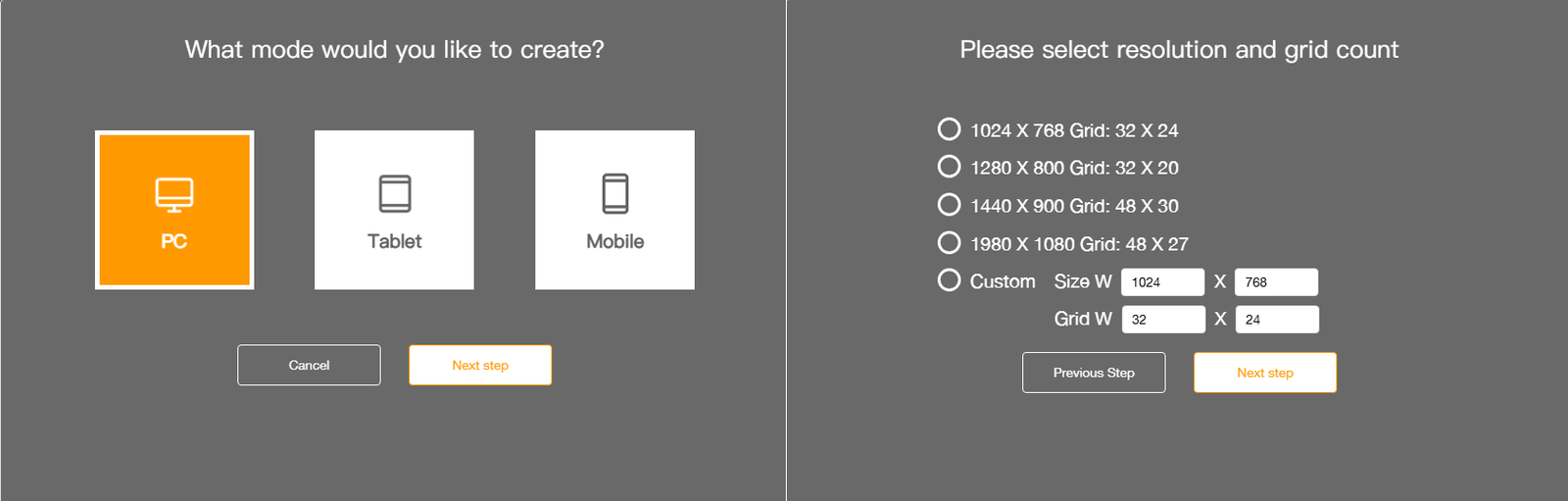
新增Dashboard,可以選擇要建立PC、Tablet、Mobile,選擇後可以勾選預設的解析度或自訂解析度,請注意若解析度與要顯示的螢幕長寬不同將產生元件變形。
|
|
All Dashboards/ Monitor Dashboard |
選顯示所有Dashboard,或是只顯示有啟用首頁的Dashboard。
|
|
Type Board |
選擇要以列表或是縮圖的方式來顯示已建立的Dashboard。
|
|
Name |
已建立的Dashboard名稱列表 |
|
Preview |
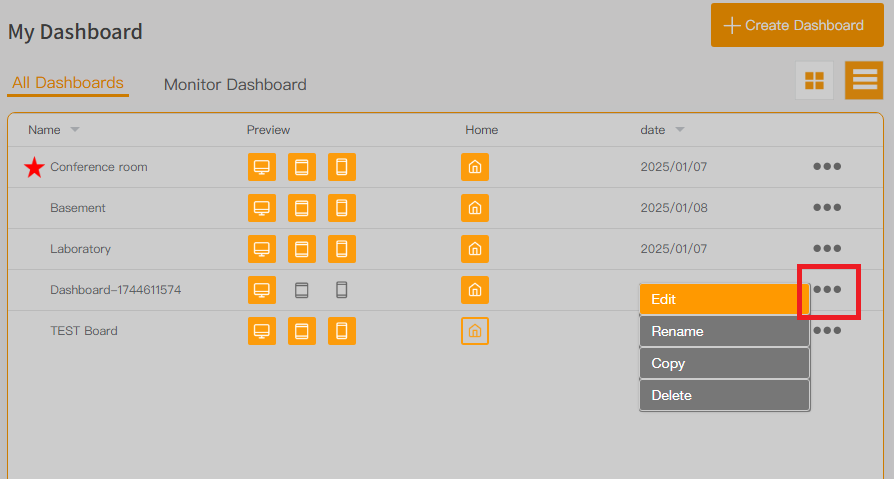
預覽Dashboard建立狀態,有出現填充符號代表已建立。 |
|
Home |
點選是否要出現在首頁,注意如果有點選Home的Dashboard會被往前移動。 |
|
Data |
Dashboard的建立日期。 |
|
More |
更多功能,點選後會出現選單供選擇:編輯/重新命名/複製/刪除
|
|
Dashboard Order |
在畫面右下角可選擇,點選後可以調整出現在home頁面的順序。
|



9.1 建立Dashboard
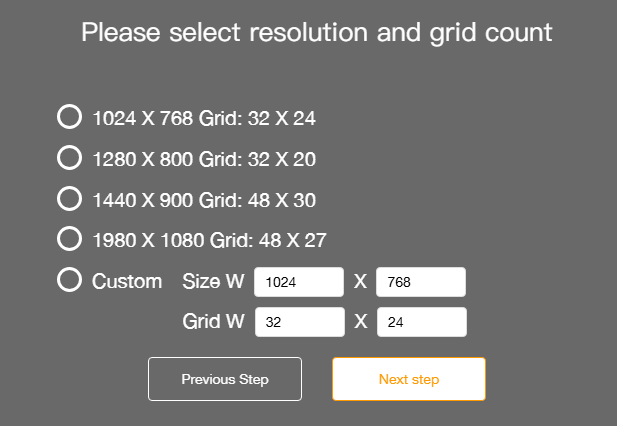
點選Create Dashboard後,首先選擇要建立適用於PC、平板電腦、手機哪一種設備的畫面,接著選擇解析度與網格。
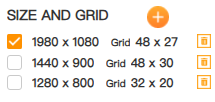
解析度:此處建立的解析度需要與顯示用的螢幕相同,否則會因物件縮放造成顯示異常;解析度在進入正式編輯後,還可以再建立更多種尺寸以便對應不同大小的螢幕。
網格:用於調整物件大小以及物件對齊的隔線。
9.2 編輯Dashboard
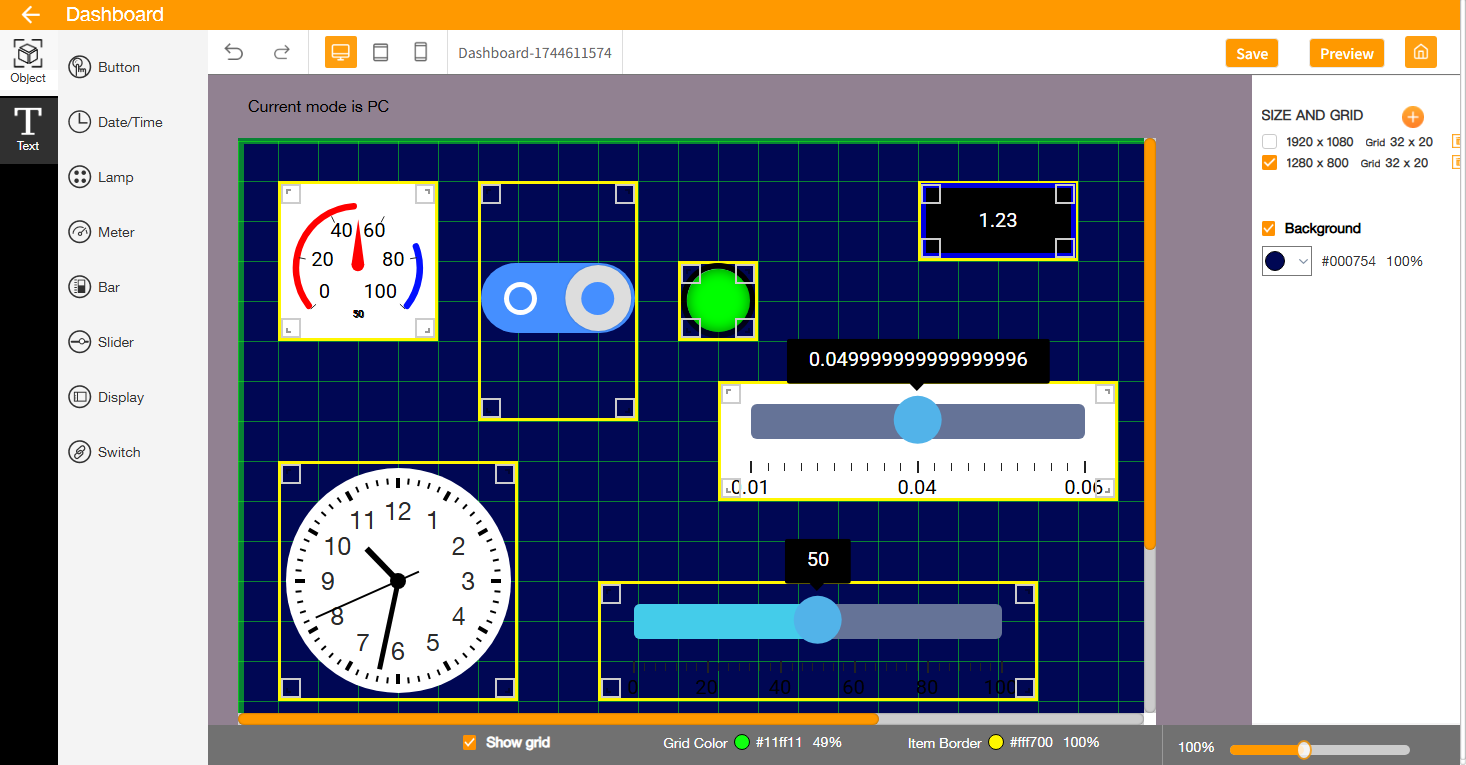
建立好Dashboard後,在列表畫面右側點選「Edit」就可以開始編輯畫面
|
功能 |
描述 |
|
Back |
離開編輯頁面
|
|
Object |
元件可透過「拖曳」的方式拉到中間的編輯介面,單擊元件可對其做詳細設定。 【Button】按鈕元件,可以對資料項目Bit或Word做讀寫 【Time】時間元件,放在畫面上可顯示電腦現在時間 【Indicator Light】指示燈元件,可顯示選擇的資料項目bit狀態 【Meter】儀表元件,指針會指向讀到的數值 【Bar】棒圖元件,以條狀填充顯示讀到的數值 【Slider】滑塊元件,可以透過移動滑桿調整數值或顯示數值 【Display】輸入/顯示器元件,點擊後可以編輯數值 【Link Switch】換頁按鈕,用於切換頁面,當dashboard未設定顯示於首頁時可用此元件切換 【Text】文字元件,可以輸入欲顯示的文字 |
|
Undo/Redo |
用於撤銷或重作編輯動作。
|
|
Preview ICON |
用於顯示當前編輯中的模式,點選可以切換。
如果點選尚未建立過的模式 (例如:已經建立了PC但尚未建立Mobile),此時會詢問你解析度等資訊,在首次建立時會將已建立的元件複製到新的頁面。 |
|
Function Button |
Save按鈕用於儲存 Preview按鈕用於預覽 Home用於顯示這頁是否顯示在首頁
|
|
Line Color |
Shoe grid控制是否顯示格線 Grid Color 選擇格線的顏色 Item Boroder 選擇編輯頁面下元件的外框顏色,被點選的元件則會變成橘色
|
|
SIZE AND GRID |
按下+之後可以新增不同的解析度,可對應在不同尺寸螢幕下的顯示內容。 打勾用於切換當前編輯的解析度。
|
|
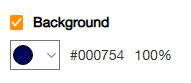
Background |
用於設定Dashboard頁面的底色
|





9.3 設定元件
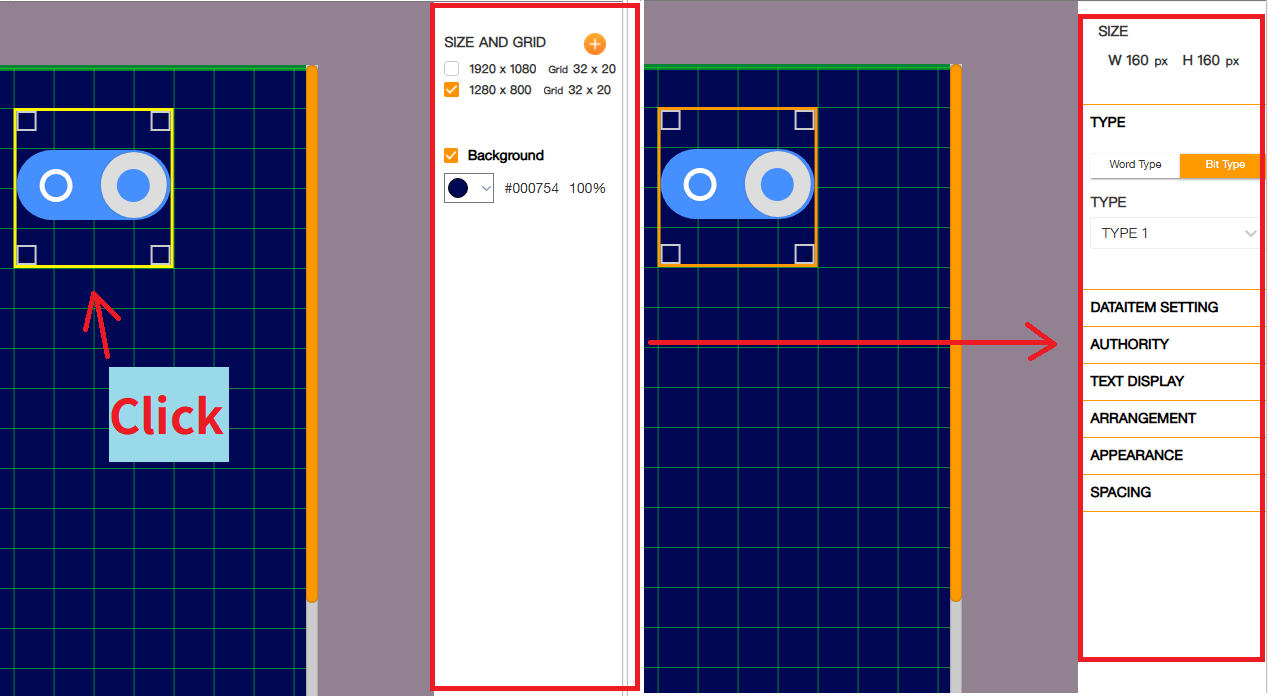
用滑鼠單擊點選元件,畫面右側會出現編輯選項。
|
功能 |
描述 |
|
Type |
設定元件使用的類型, Button可以設定Bit或Word, Time可以時鐘或是文字時間; 而每個元件另外還有3種造型可以設定。 |
|
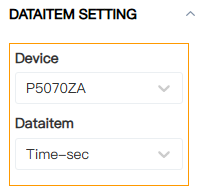
DATAITEM SETTING |
元件的資料項設定,這裡可以設定元件要讀寫的數據項目。
|
|
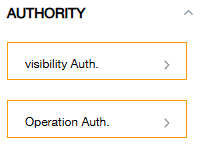
AUTHORITY |
權限設定,可以設定元件能夠被那些用戶看見,以及可以被那些用戶操作。
|
|
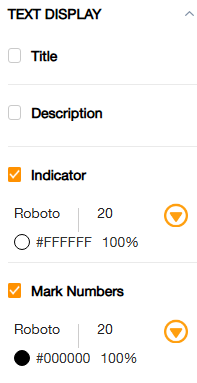
TEXT DISPLAY |
文字設定,可以設定是否在元件上下方顯示標題或敘述; 如果元件內有數值或刻度也可以在這裡進行調整顯示設定。
|
|
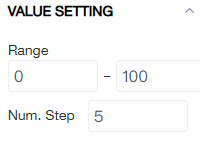
VALUE SETTING |
元件數值範圍設定,左邊欄位為mix右邊為max, 並且可設定間隔數量,以便使用者更好查看。
*Num. Step設定的數值要能被Range整除,否則可能出現異常。 |
|
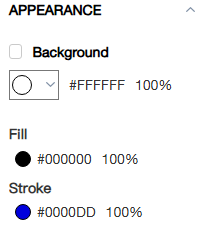
APPEARANCE |
元件外觀設定,可以在此處設定底色、填充色、數值顏色。
|
|
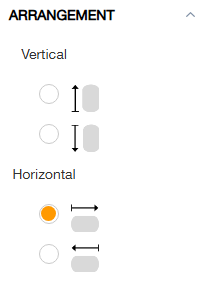
ARRANGEMENT |
元件顯示方向設定,例如Button可以調整開關on/off方向, Bar、Slider等可以調整填充方向。
|
|
SPACING |
可以調整物件的偏移,可以調整物件本身,或是標題/敘述的偏移距離。
|
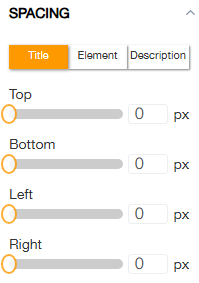
*表格中的項目不一定每種元件都會出現該控制項,請依照選擇的元件做設定。
9.4 操作Dashboard
9.4.1 在PC上
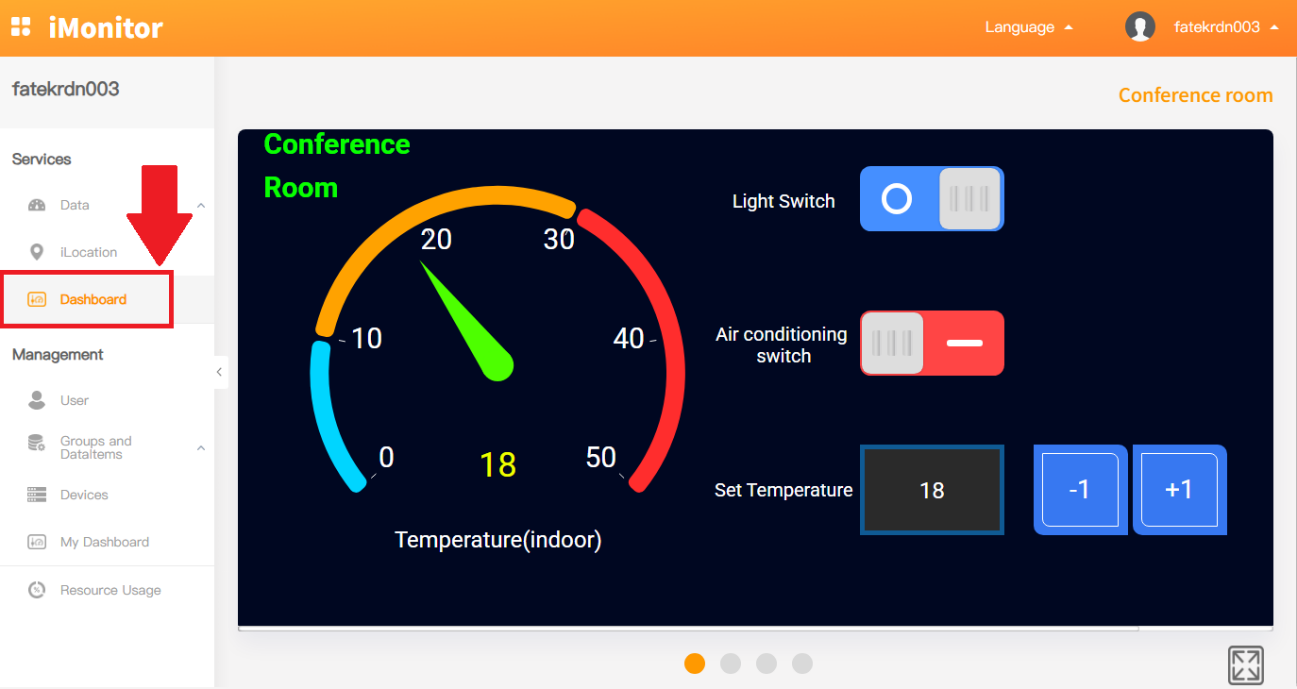
在iMonitor畫面左側點選Dashboard,會出現有啟用【Home】按鈕的頁面;
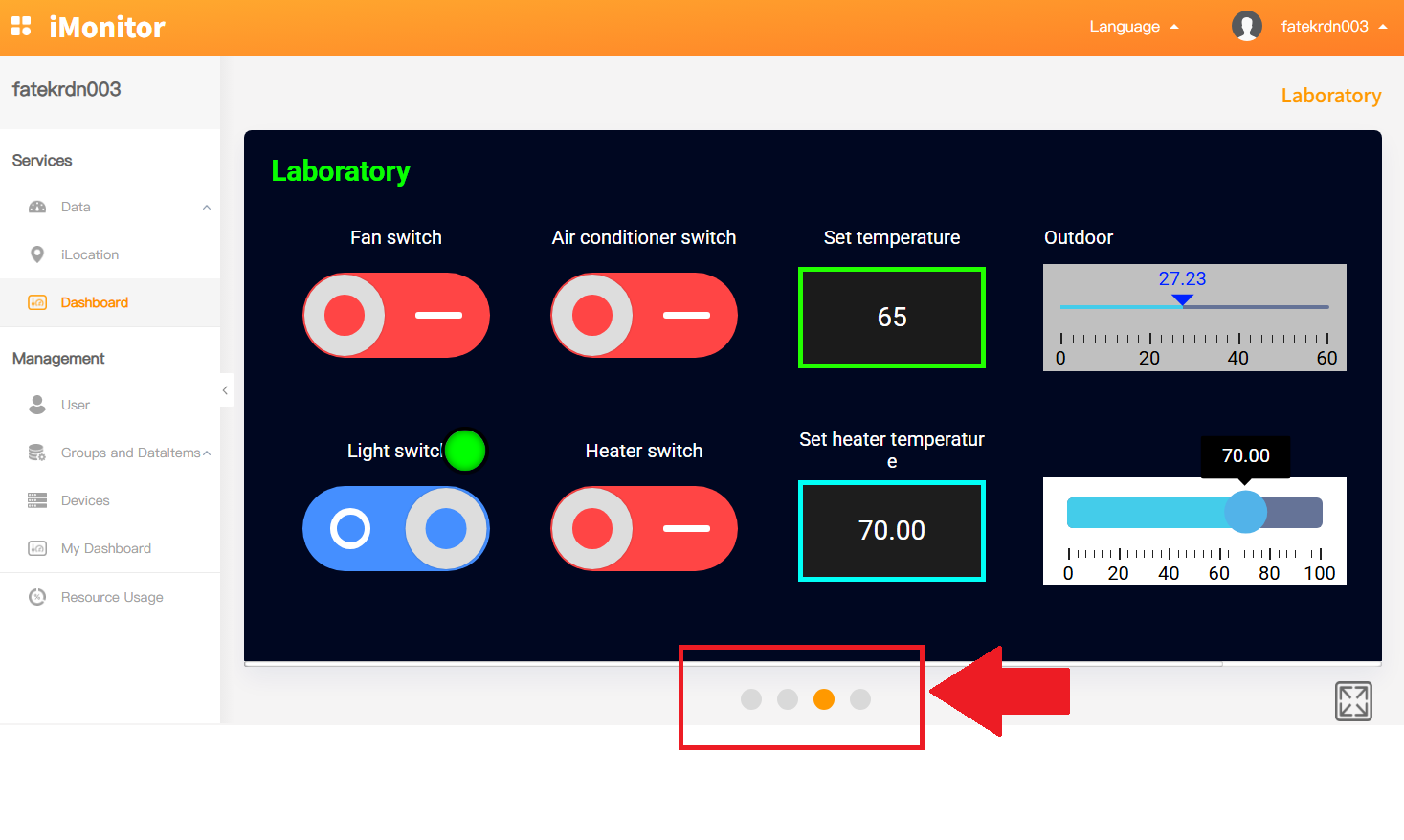
位於首頁的頁面,可以透過畫面下方的按紐做切換,或是使用【Switch】按紐切換所有頁面。
9.4.2 在APP上
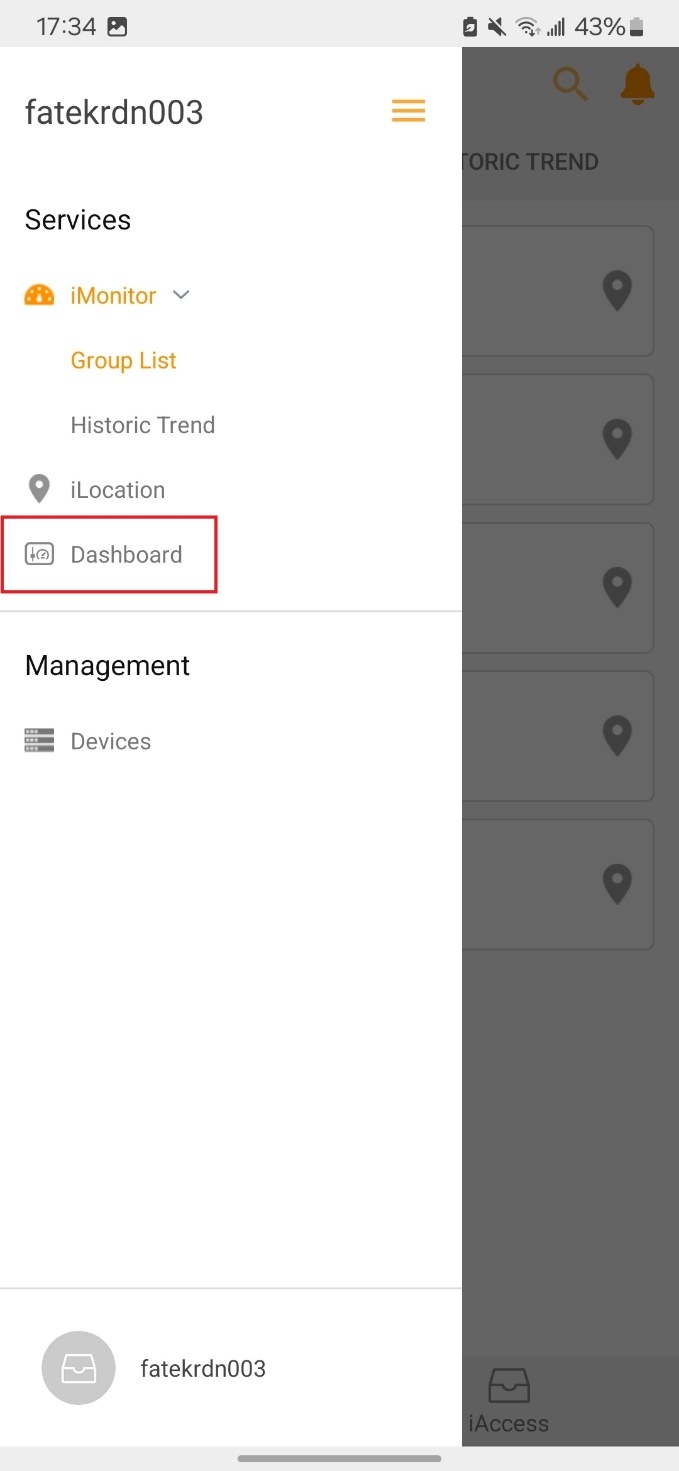
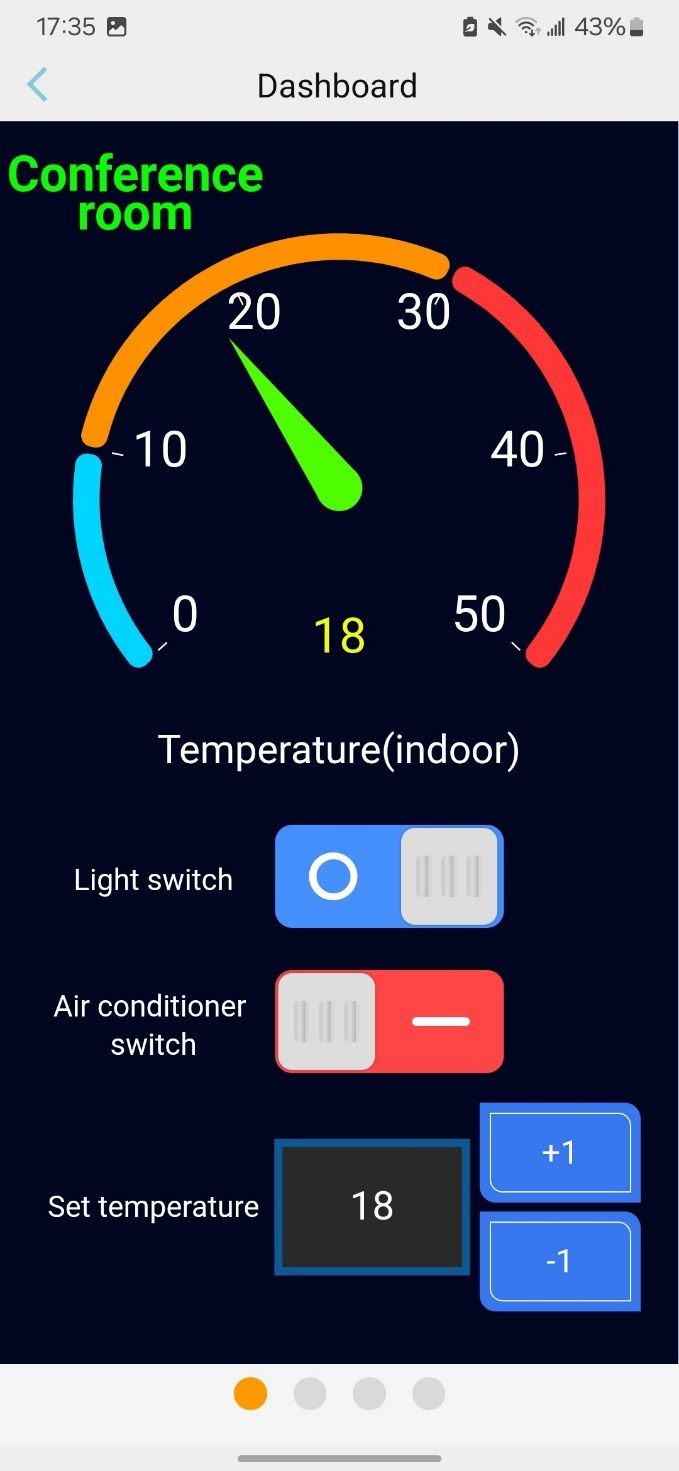
在「iMonitor」頁面的左側選單,點選Dashboard即可進入操作畫面。
App內可透過點選畫面下方的按紐換頁,或是在螢幕上左右滑動進行換頁。
提示:按 ← → 切換章節,Ctrl+K 搜尋