註冊裝置
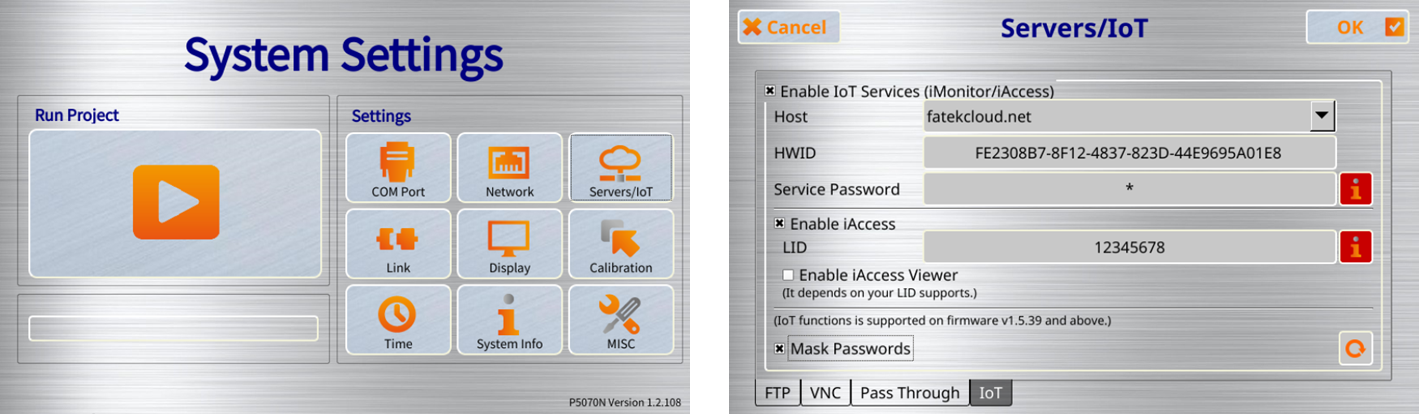
1. 進入 HMI 系統設定頁面,點選 Servers/IoT,勾選 Enable IoT Services 並設定 Service Password。
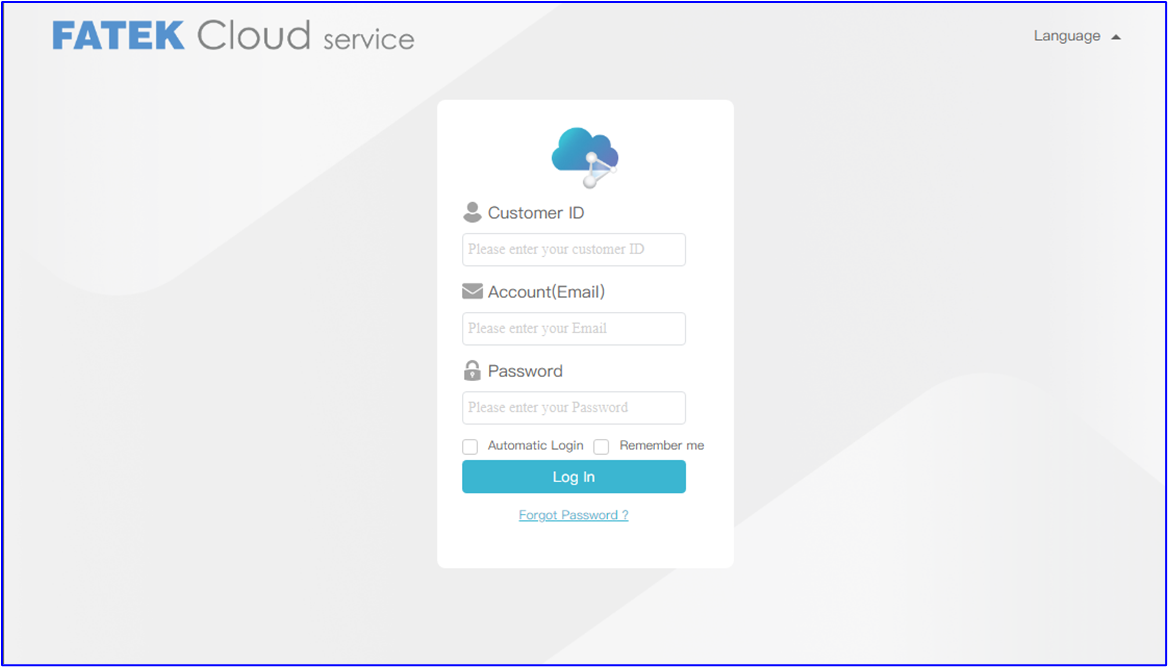
2. 收到帳號啟用電子郵件後,請前往 Fatek IoT 網頁並填寫所需資訊。
https://fatekiot.cn(中國大陸)
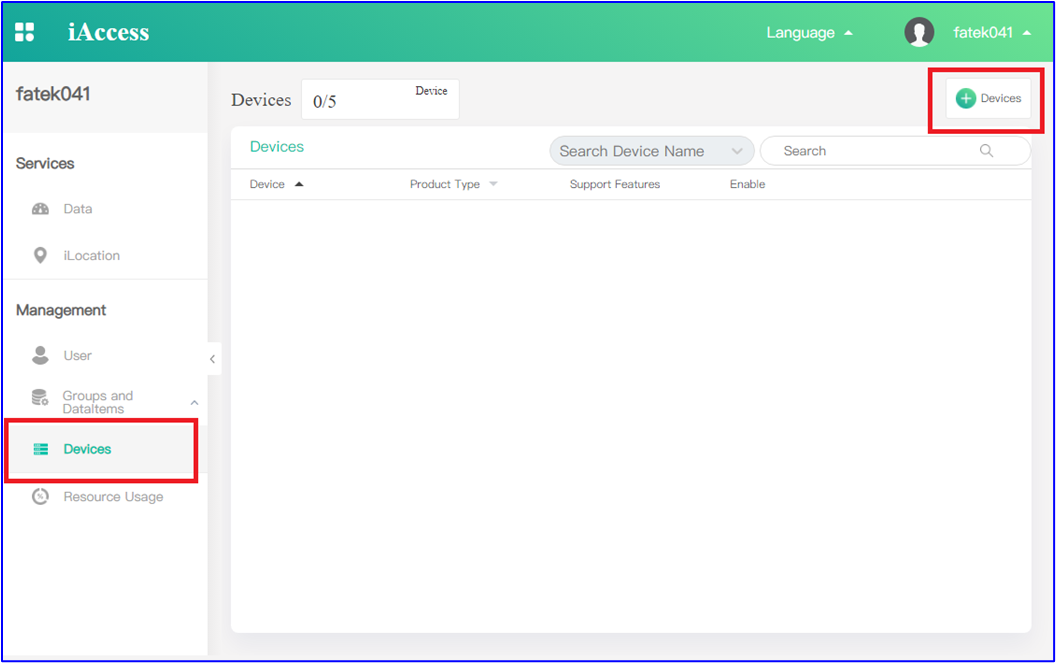
3. 進入網頁後,點選左側的 Device,再點選右上角的 Add。
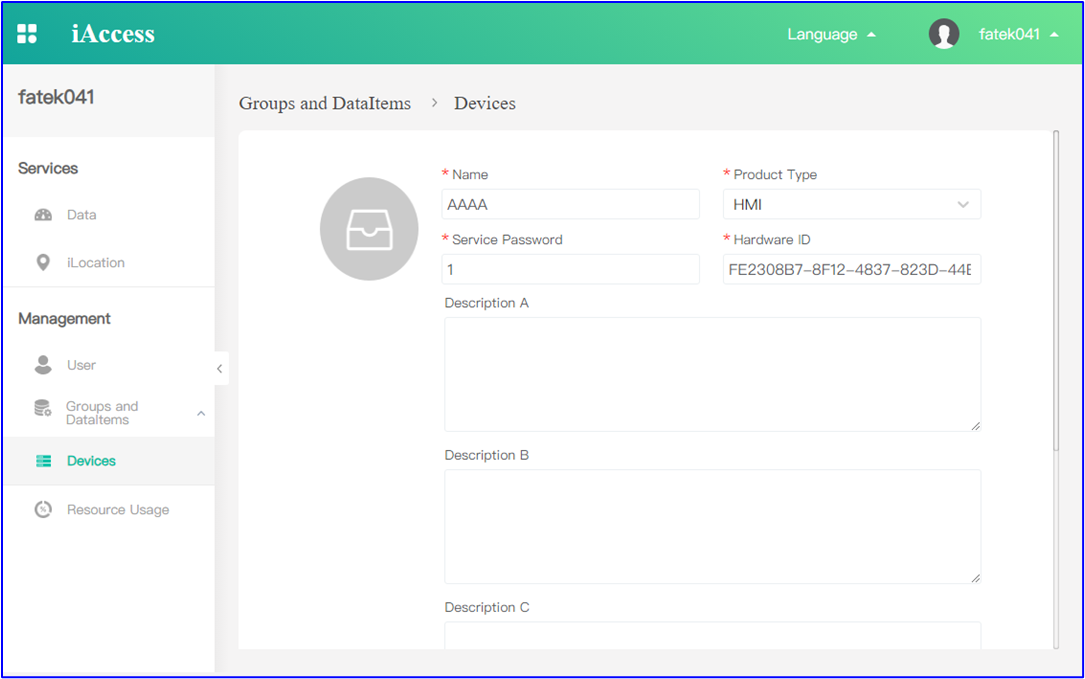
4. 在此頁面中,請輸入 Name、選擇 Product type、輸入 Service password,並輸入 Hardware ID。
填寫完成後,點選網頁底部的 Save。
Service Password:須與 HMI 上設定的相同。
Hardware ID:HMI 上顯示的 HWID。
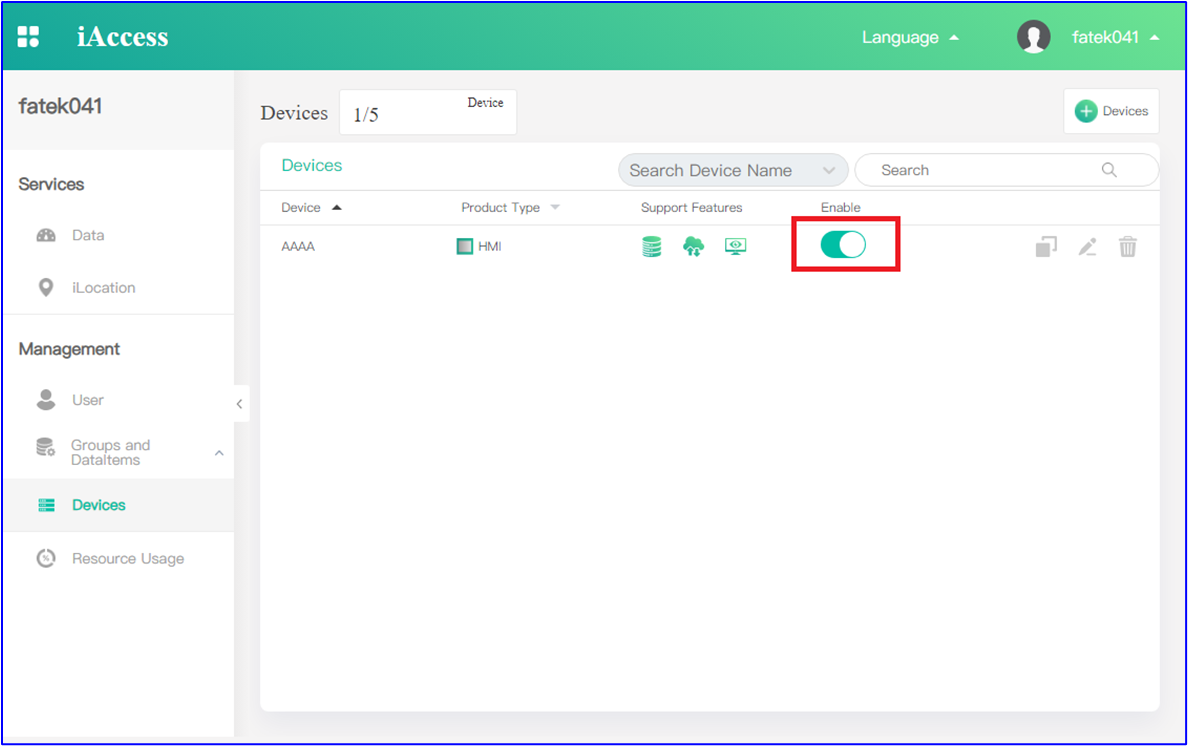
5. 建立裝置後,需在 Device 頁面將其切換為 Enabled。
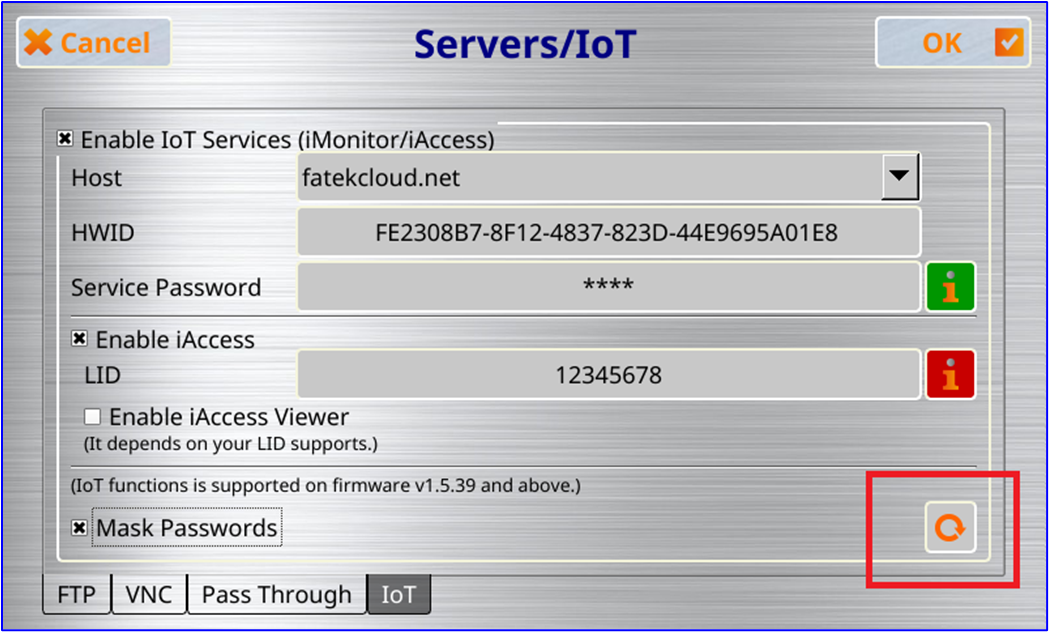
6. 啟用裝置後,回到 HMI 按下 Refresh 按鈕 以確認連線是否成功。
l若連線成功,將顯示

l若連線失敗,將顯示

(點選該圖示會彈出視窗,顯示錯誤訊息。)
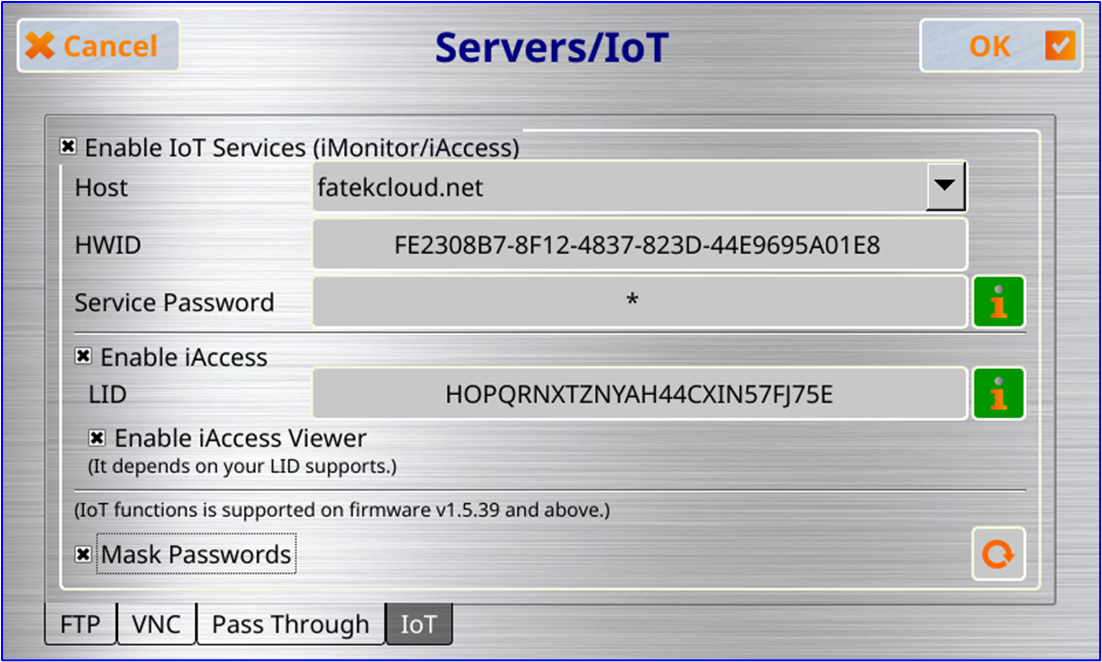
7. 若要使用 iAccess,需購買 LID。確認 HMI 裝置可成功連線後,輸入 LID 並按下 Refresh 以確認其有效性。
LID 啟用後會與 HWID 綁定,無法用於其他 HMI。
LID 不需要在網頁上輸入。
建立 DataItems 與 Group
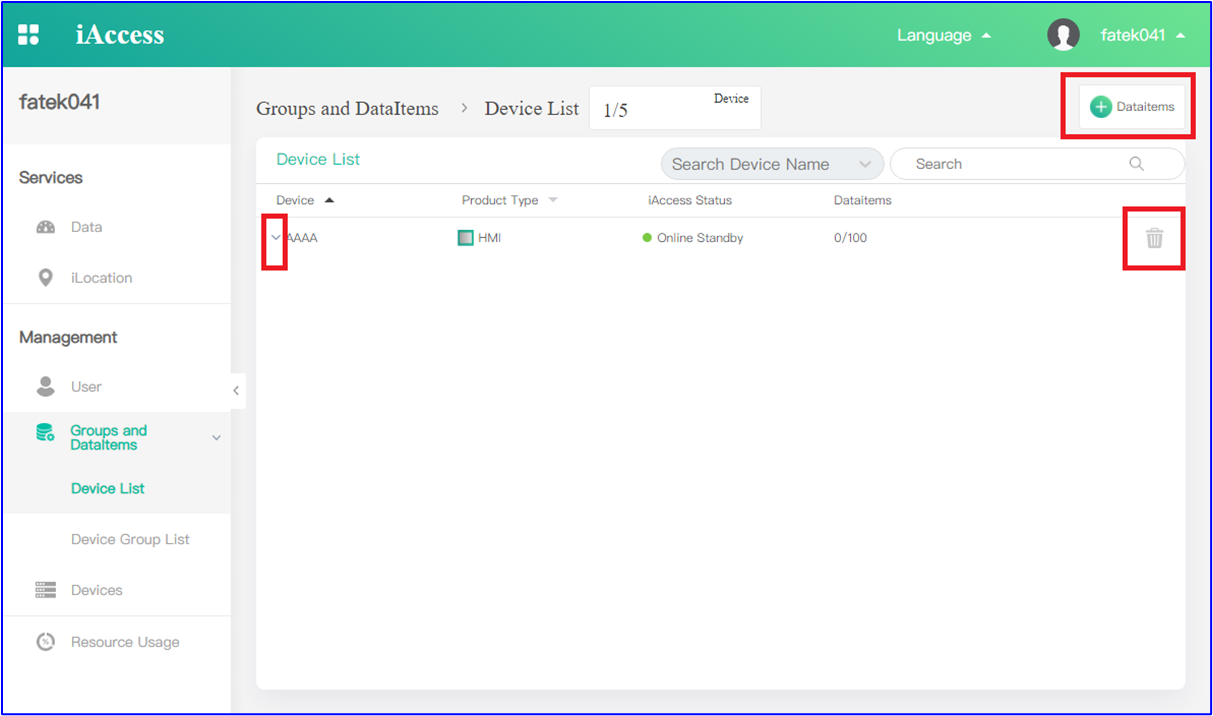
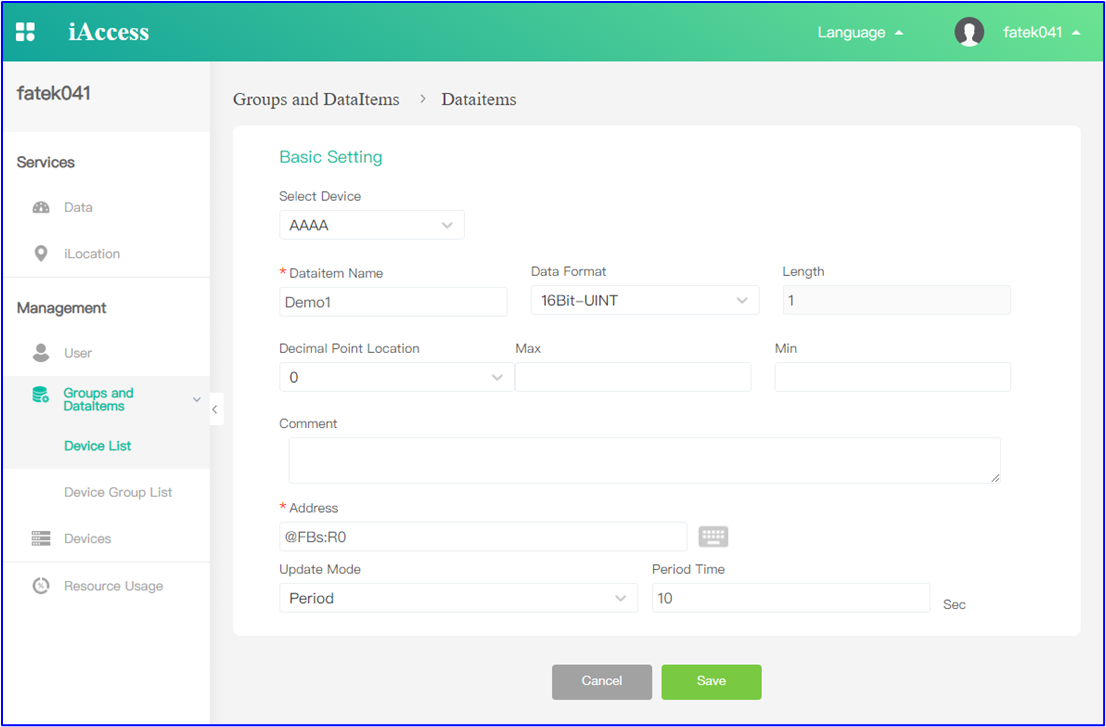
1. 裝置設定完成後,切換到 Groups and DataItems 內的 Devices List,此處會顯示各裝置的上線狀態。點選右上角的按鈕,即可為該裝置新增要監控的位址(Address)。
2. 建立 DataItems 時,需設定項目名稱、資料格式等參數,其中最重要的是位址。請從 FvDesigner 複製並貼上位址,且須使用完整格式,例如「$U:V0.0」或「@FBs:R0」。
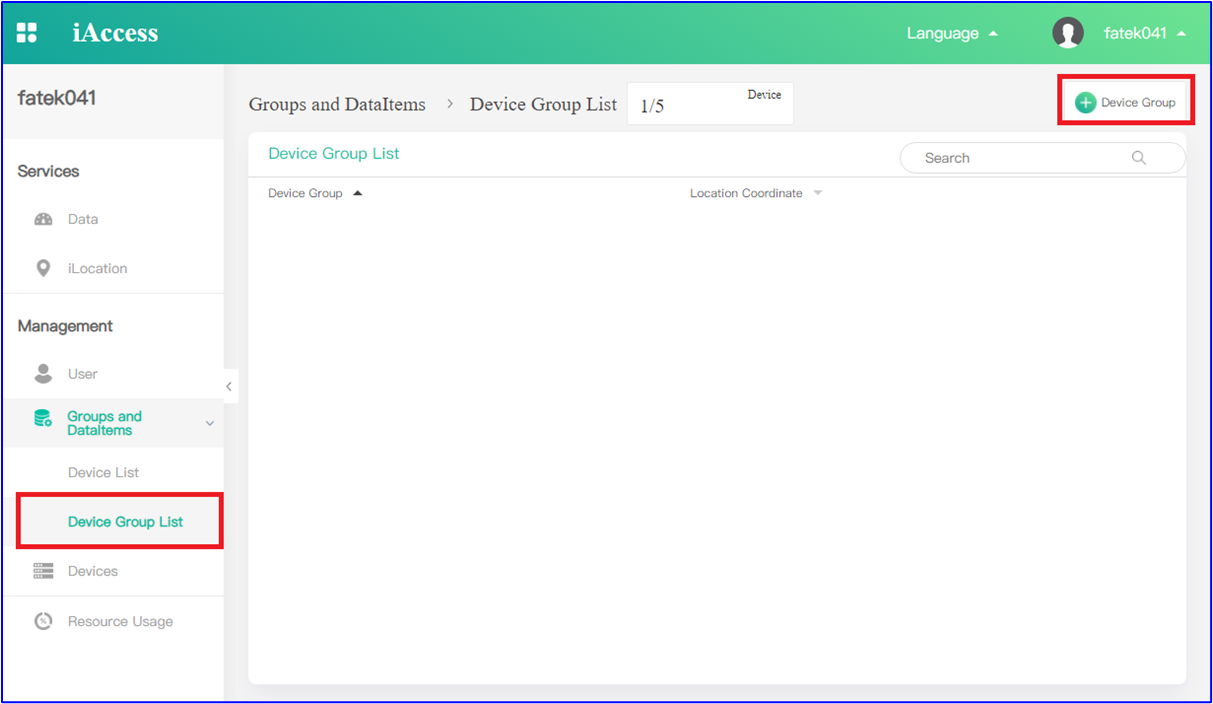
3. 建立 DataItems 後,前往 Device Group List 頁面,點選右上角的「Add Device Group」按鈕。
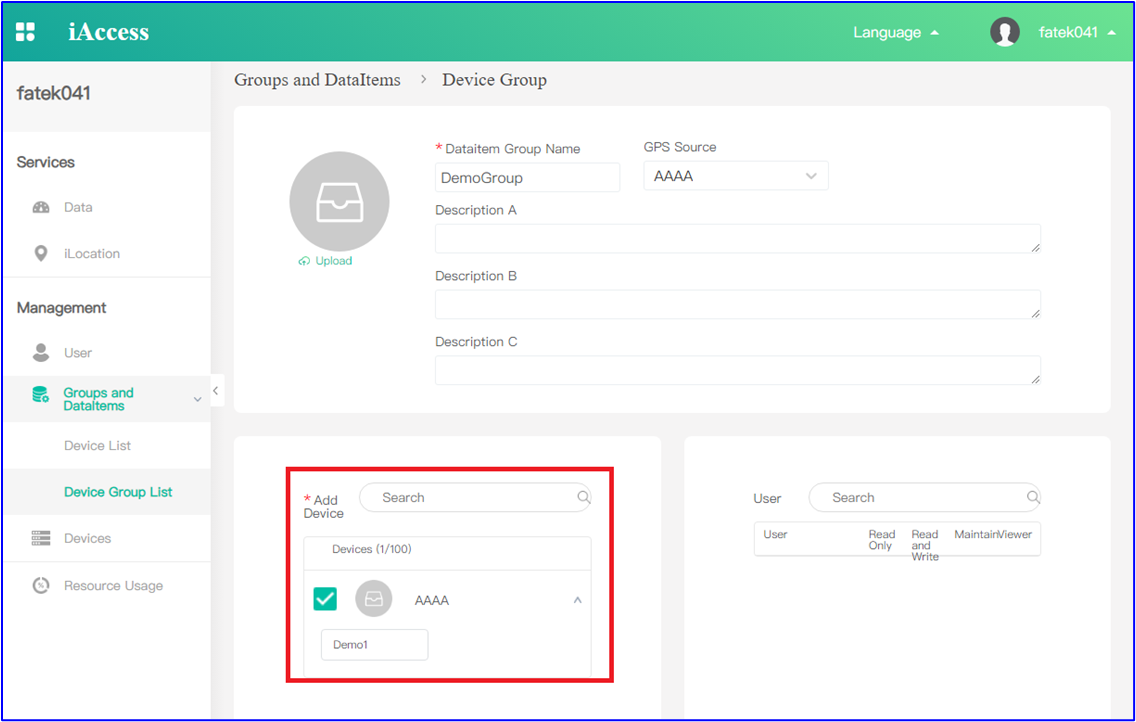
4. 建立 Dataitem Group 時,請先填寫 Group Name,再於下方選擇要監控的 Dataitems。完成後,記得捲動到網頁底部並點選「Save」。
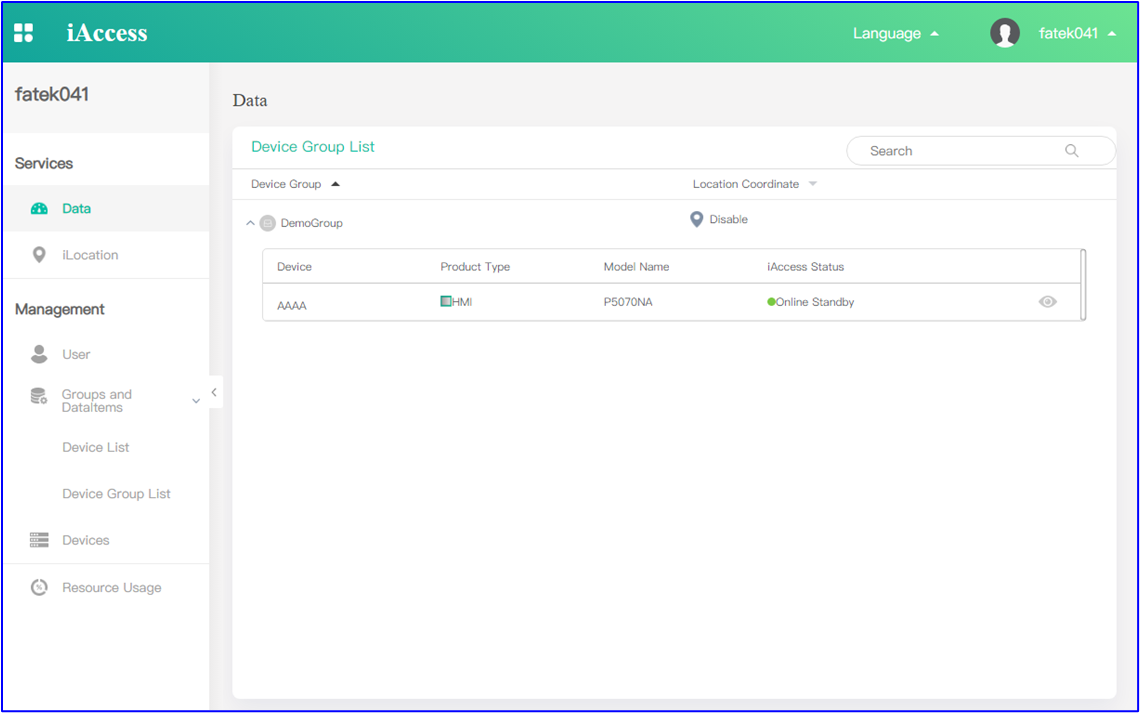
5. 建立 Group 後,在 Services 畫面選擇 Data 分頁。若能看到剛建立的群組,即表示成功。
(本文件僅示範 iAccess 的建立方式,iMonitor 的建立方式相同。)
在 PC 或 App 上監控(iAccess)
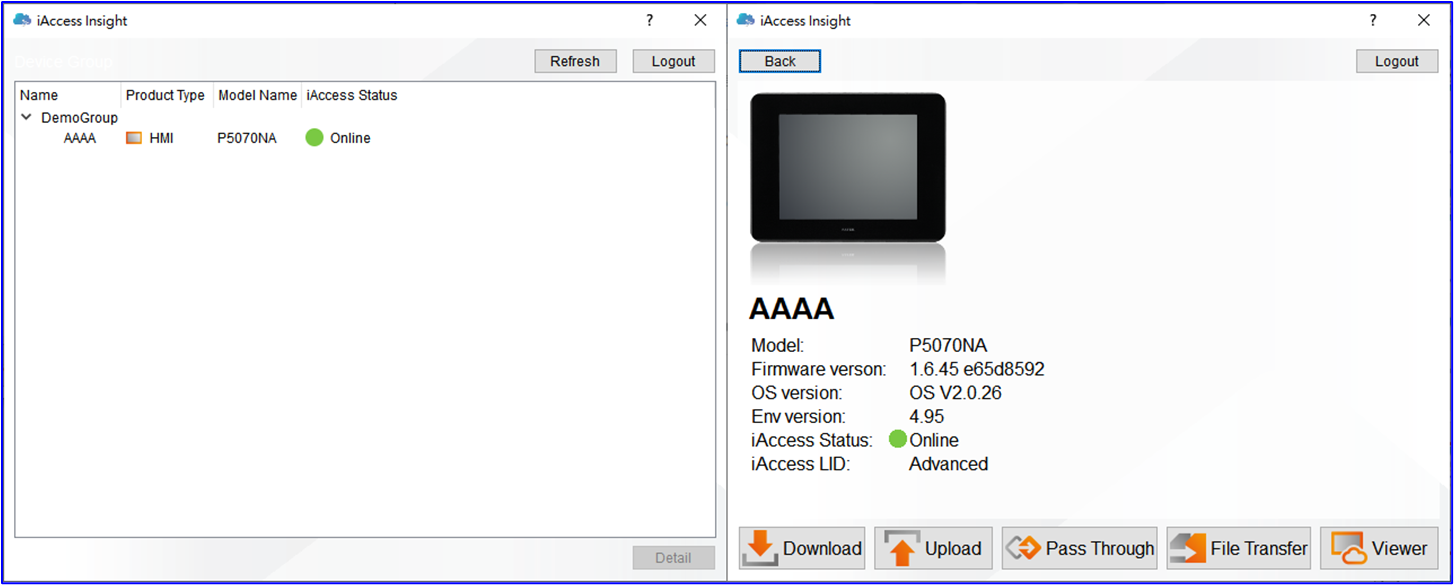
1. 使用 PC 時,請使用 iAccess Insight。
登入後,可選擇群組並進行 Download/Upload、Pass Through、File Transfer 及畫面檢視(Viewer)。
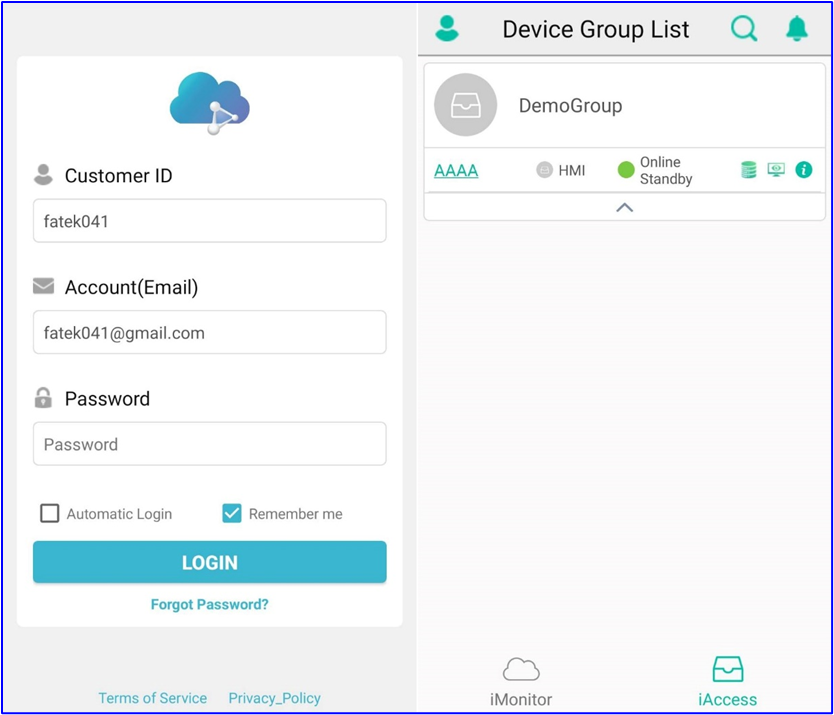
2. 使用 App 時,請使用 FATEK IoT。

登入後,切換到 iAccess 頁面,從您建立的 Group 中選擇裝置,即可進行數值監控與畫面檢視。
在 PC 或 App 上監控(iMonitor)
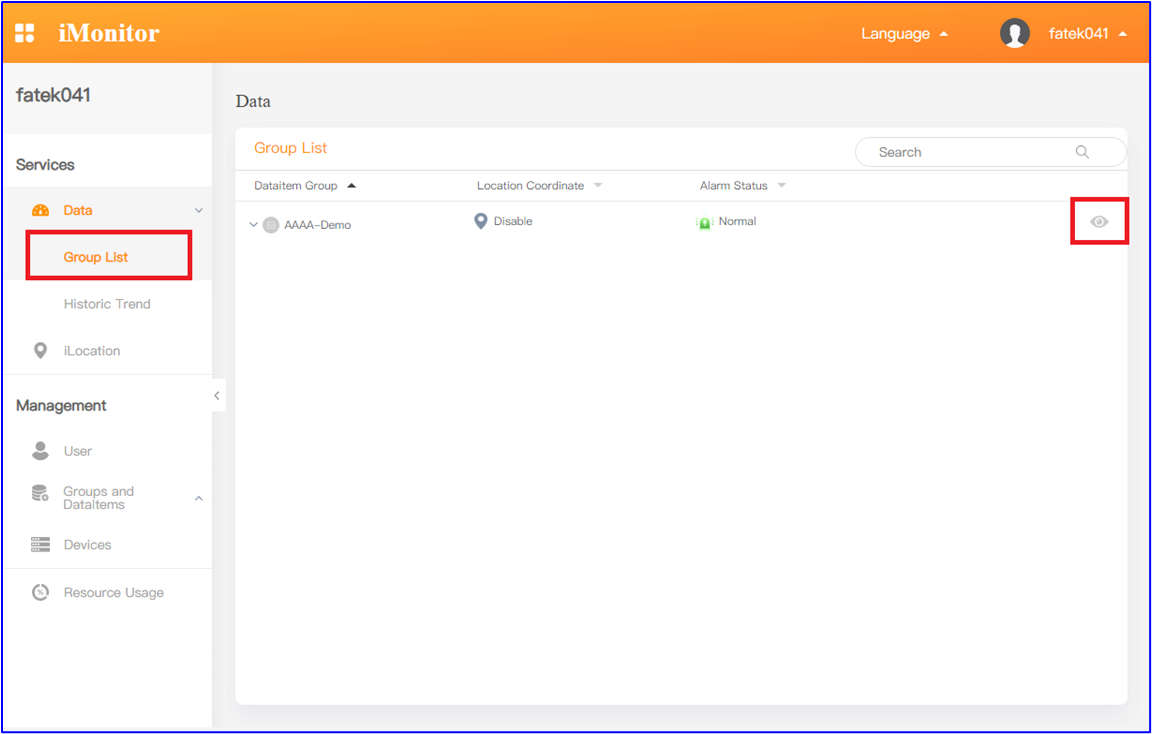
1. 使用 PC 時,於網頁上進行監控。
選擇 Group List 後,會顯示已建立的 Group。點選右側的詳細資料即可修改數值。
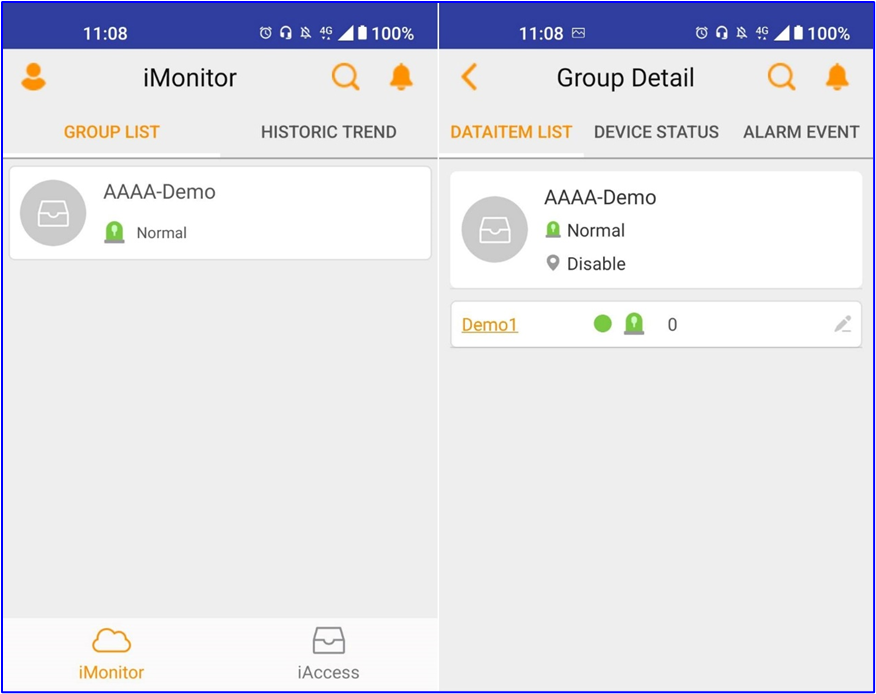
2. 使用 App 時,登入後即可看到 Group List。選擇群組後即可監控各個 DataItems。
本教學到此結束。
若您在使用上有任何疑問或問題,
請聯絡您的經銷商。
提示:按 ← → 切換章節,Ctrl+K 搜尋