MPLC主機內建乙太網路埠,提供多元的網路功能:
- 支援常見主僕式網路通訊如Modbus TCP,滿足一般應用的系統需求
- 集成永宏自有網絡協議,在使用便利性及通訊效率上完美整合永宏自有產品
- 搭載永宏自有雲,實現遠端維護以及遠端監控的應用
- 支援MQTT通訊協議,多元性的小量資料交換,達成工業4.0的各式應用。
功能規格
符合IEEE802.3標準,提供10/100 Base T 介面。
基本用途
- 編程軟體通訊
- 使用UperLogic軟體,透過乙太網路達成編程、監控與維護。常見功能包含上下載專案、線上監控、線上編輯、主機資料監視、數值趨勢監控、系統備份還原等。
- 永宏解決方案
- 連接永宏人機介面與圖控產品,完美整合自有驅動。
衍生用途
- Modbus TCP主從通訊協定功能
可與支援 Modbus TCP協議的設備通訊。唯不同機型提供不同相關規格,詳細資訊請見第1章系統規格。
網路時間協定(NTP)
時間同步,設計者可以透過指定的 NTP 伺服器位址,而透過網路進行時間同步。
- MQTT 發佈/訂閱功能
支援物聯網標準協議,滿足多方應用於遠端監測、資料交換等需求。
- iMonitor遠端監控
永宏自有雲協議,輕鬆達成異地監控以及零距離掌握。
11-1 網路介面設定
網路介面預設參數
|
位址 |
內容 |
|
|
IP位址 |
192.168.2.4 |
|
|
子網路遮罩 |
255.255.255.0 |
|
|
預設閘道 |
192.168.2.1 |
|
|
DNS第一位址 |
1.1.1.1 |
|
|
DNS第二位址 |
8.8.8.8 |
|
網路介面相關設定會存放於主機中。當使用軟體進行連線時,若出現以下視窗提醒,請留意相關設定是要以專案為主,還是維持主機原有設定。
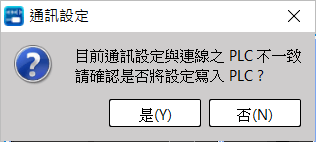
透過軟體設定網路介面
- 開啟 UperLogic 軟體,設定電腦與 PLC 的連線。點選 PLC 標籤中的”連線參數”。

圖 63 PLC 標籤的連線參數
- 選擇USB連線。
- 連線測試 : 可以確定連線是否正常,同時可以顯示連線的機型和其韌體版本等資訊。
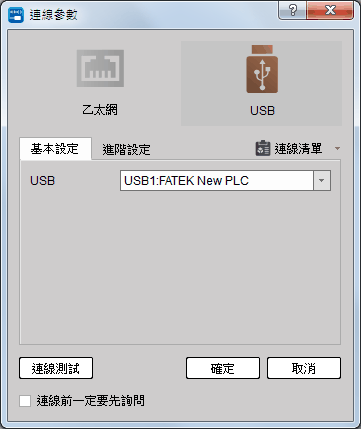
圖 64 連線參數
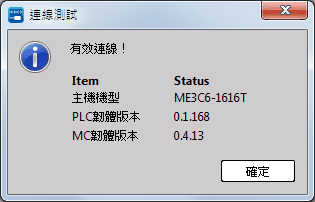
圖 65 連線測試
- 點選 專案標籤中的”通訊設定”,並點選”乙太網路設定”,即可設定PLC的IP地址、子網路遮罩、預設閘道、DNS伺服器、DHCP功能、以及永宏與Modbus TCP通訊協議之主要次要連接埠等。
-
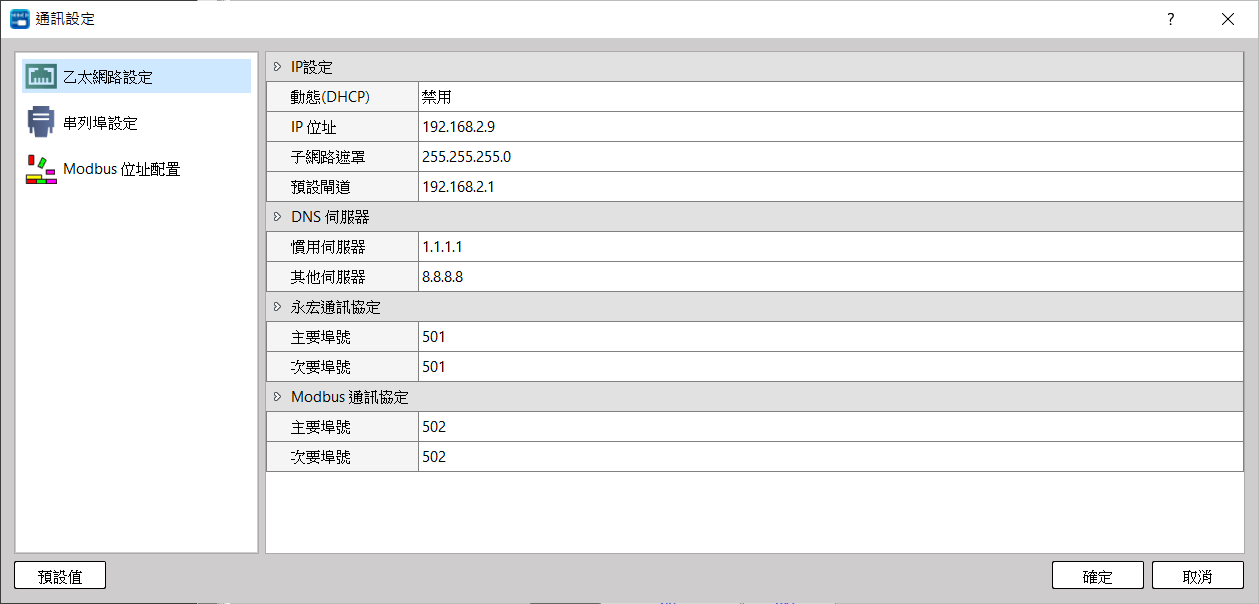
圖 66 乙太網路設定
- 按下”確定”,需下載專案至PLC 中使設定生效。
透過暫存器設定網路介面
|
暫存器編號 |
說明 |
|
R35382 |
主機 IP 地址OCT1 (Leading) |
|
R35383 |
主機 IP 地址OCT2 |
|
R35384 |
主機 IP 地址OCT3 |
|
R35385 |
主機 IP 地址OCT4 |
|
暫存器編號 |
說明 |
|
R35386 |
主機子網路遮罩OCT1 (Leading) |
|
R35387 |
主機子網路遮罩OCT2 |
|
R35388 |
主機子網路遮罩OCT3 |
|
R35389 |
主機子網路遮罩OCT4 |
|
R35390 |
主機路由OCT1 (Leading) |
|
R35391 |
主機路由OCT2 |
|
R35392 |
主機路由OCT3 |
|
R35393 |
主機路由OCT4 |
|
R35394 |
主機主要DNS伺服器OCT1 (Leading) |
|
R35395 |
主機主要DNS伺服器OCT2 |
|
R35396 |
主機主要DNS伺服器OCT3 |
|
R35397 |
主機主要DNS伺服器OCT4 |
|
R35398 |
主機次要DNS伺服器OCT1 (Leading) |
|
R35399 |
主機次要DNS伺服器OCT2 |
|
R35400 |
主機次要DNS伺服器OCT3 |
|
R35401 |
主機次要DNS伺服器OCT4 |
|
暫存器編號 |
說明 |
|
R35484 |
主機MAC碼 |
|
R35485 |
|
|
R35486 |
|
接點編號 |
說明 |
|
M9164 |
網路介面重啟 |
|
M9165 |
啟用DHCP |
|
暫存器編號 |
說明 |
|
R35481 |
Fatek Binary通訊協議自定義埠 |
|
R35482 |
Modbus TCP通訊協議自定義埠 |
透過暫存器設定乙太網路介面之範例
如欲設定 PLC 的IP 位址為 192.168.0.152
- 如原本主機原本乙太網路IP 位址為 192.168.0.150,在監視頁查看的特殊暫存器R35382~R35385數值,R35382 = 192,R35383 = 168,R35384 = 0,R35385 = 150。
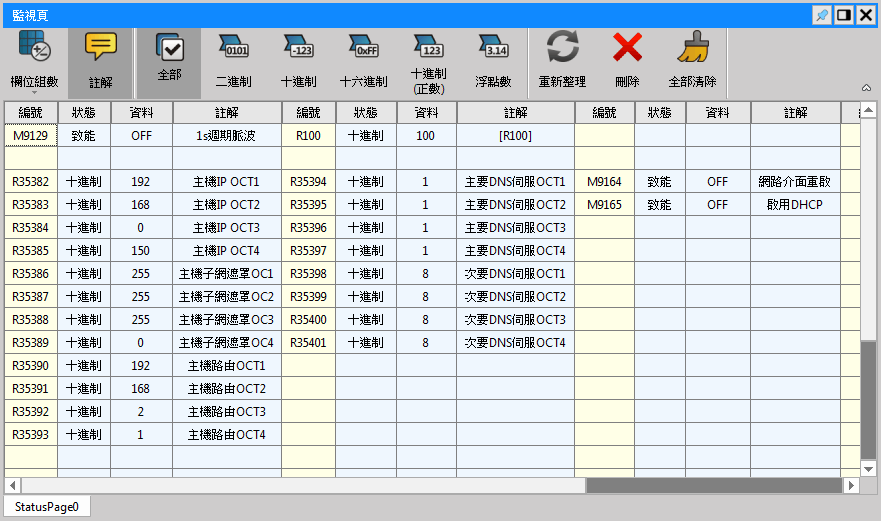
圖 70 監視頁查看的特殊暫存器R35382~R35385數值
- 將特殊暫存器R35382~R35385數值改為,R35382 = 192,R35383 = 168,R35384 = 0,R35385 = 152。
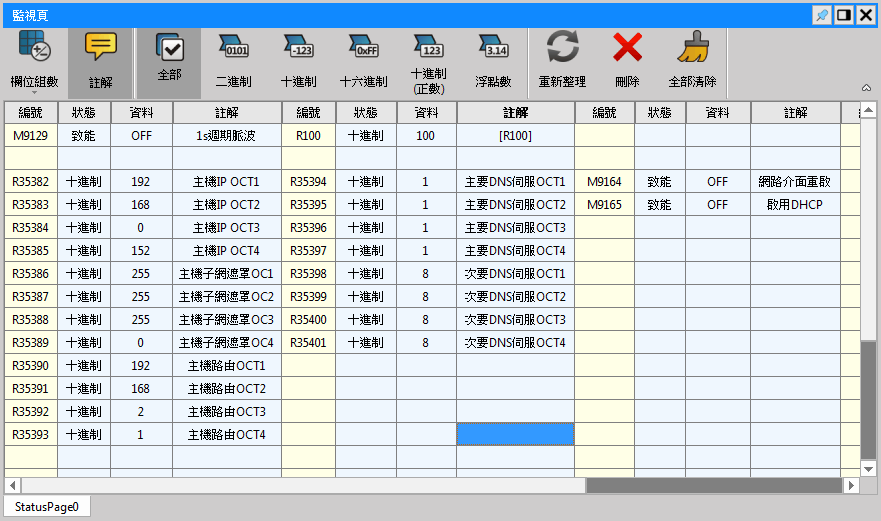
圖 71 修改特殊暫存器R35382~R35385數值
- 使 M9164 ON一個脈波,使乙太網路暫存器數值生效,即完成設定。
- 註 : M9164為復歸型,設定為ON後會自動復歸。
11-3 永宏搜尋協定
當相同網域中存在一個以上的主機時,使用者需要一個方式,使其能更方便地在不同用途的主機進行維護。這便是永宏搜尋協定的目的。利用軟體可以搜尋到目前網域中的主機,獲取各主機的主要資訊,並且直接連線目標主機。
透過軟體執行網路搜尋功能
- 開啟 UperLogic 軟體,點選 PLC 標籤中的”連線參數”。

圖 72 軟體中PLC 標籤的連線參數
- 在連線參數中點選”乙太網”選項。
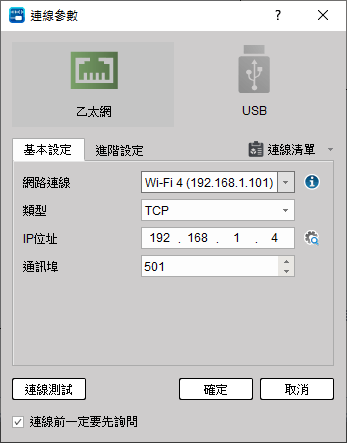
圖 73 點選”乙太網”選項
- 點選”搜尋”選項。
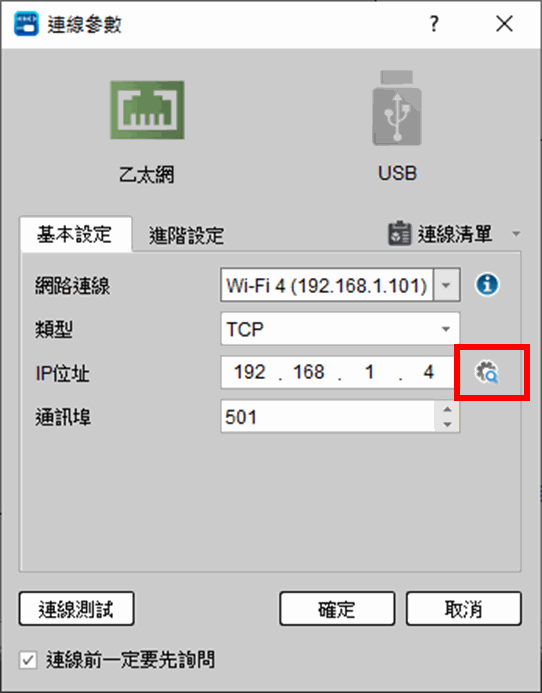
圖 74網路搜尋
- 點選”掃描”選項,即會出現同網域中支援永宏搜尋協定的主機,並且顯示其IP(名稱)、MAC地址及模式等資訊。
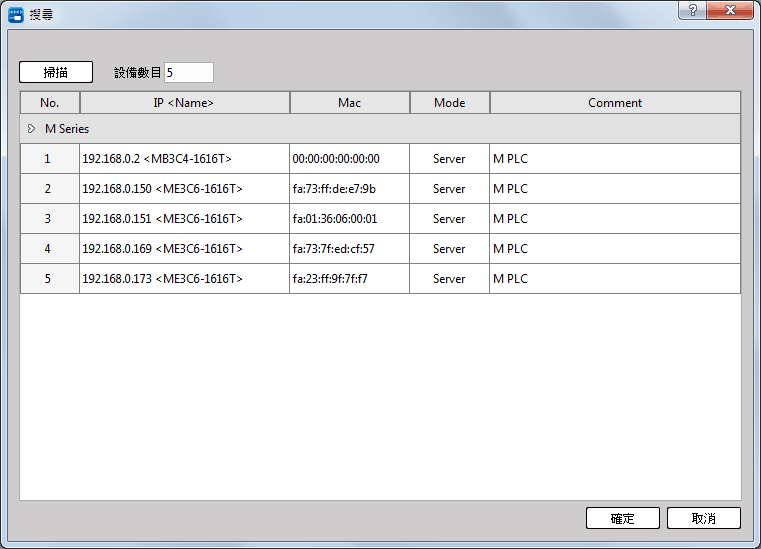
圖 75 點選”掃描”選項
- 如欲與列表中之主機連線,點選後按下確定,軟體之連線參數就會自動設定對應之IP地址。
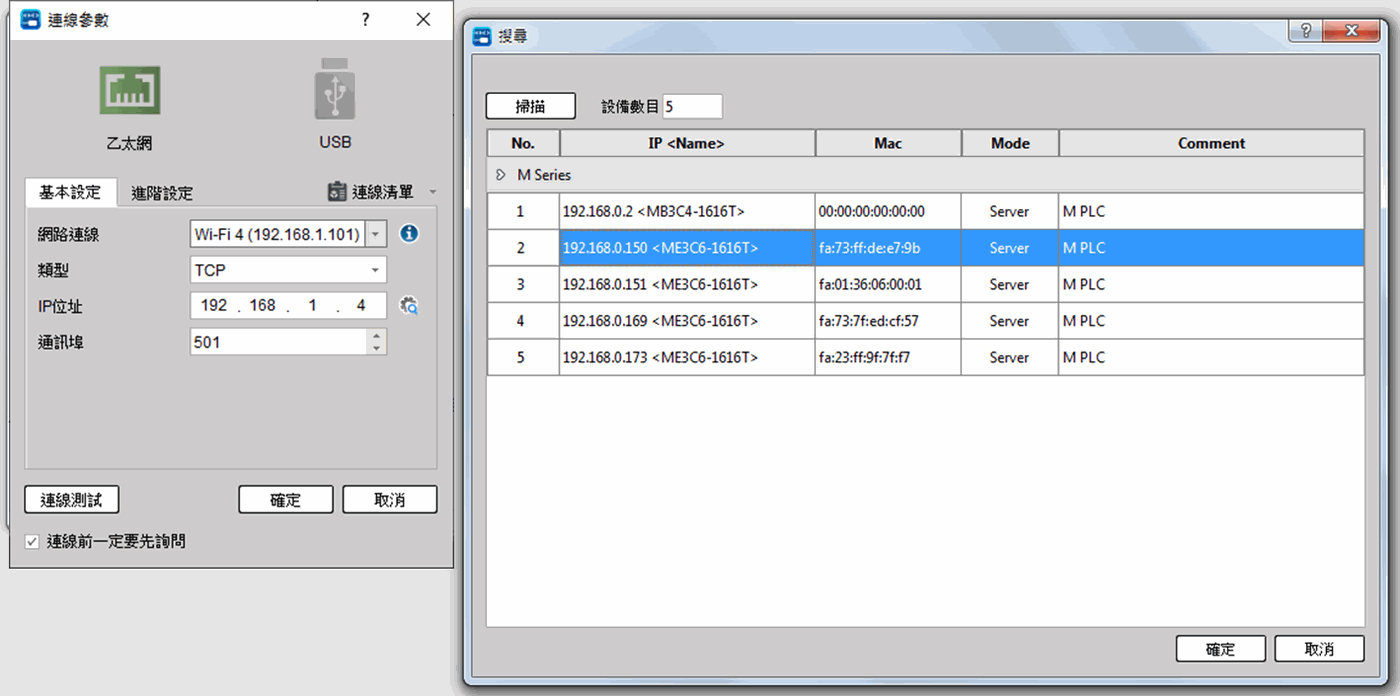
圖 77主機連線
11-5 NTP時間同步
NTP時間同步功能,其功能主要目的是可免除人工定期手動校正時間的困擾,讓 PLC 可以透過網路和指定的伺服器進行時間同步,達到設備時間校正和同步。
NTP時間同步功能的設定和說明
- 開啟 UperLogic 軟體,點選”專案”標籤中的”伺服器設定”,或者點選”專案管理” 中的”伺服器設定”。
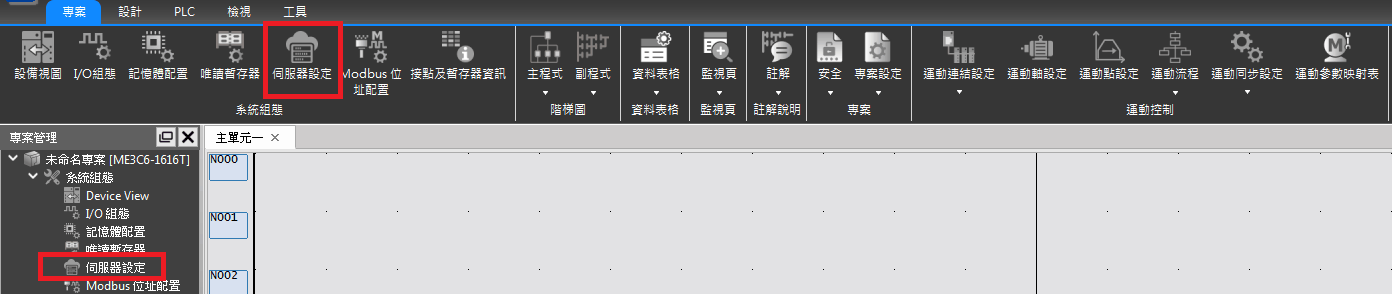
圖 78點選”專案”標籤中的”伺服器設定”
- 點選後會出現”伺服器設定”的對話視窗,如下圖。
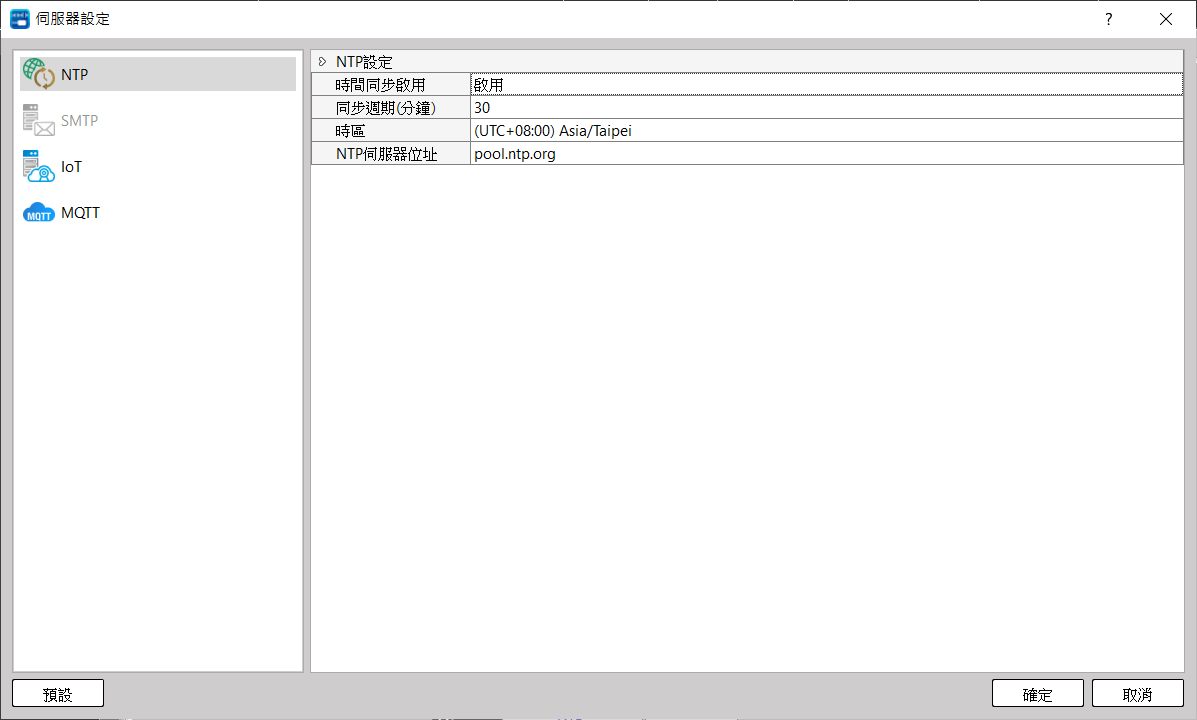
圖 79伺服器設定
- 點選左邊功能選項”NTP”,右邊則為其功能的設定。
- 將”時間同步啟用”選項,勾選為”啟用”,並設定好”同步週期”、”時區”、”NTP伺服器位址”等,然後將專案下載至PLC,即完成設定。
- 當專案下載至PLC後,如果PLC網路正常通訊,將會進行第一次時間同步,之後便已設定的同步週期進行同步。若一開始PLC網路不穩則會於下一次同步週期時進行同步。
|
選項 |
說明 |
|---|---|
|
時間同步啟用 |
勾選是否啟用 NTP 時間同步功能。 |
|
同步週期 |
設定欲同步的時間,單位分鐘 |
|
時區 |
應用所在地的時區設置 |
|
NTP伺服器位址 |
網路時間伺服器(NTP server)的網址。 |
表 22 NTP設定選項說明表格
11-7 MQTT發布/訂閱
MQTT是為了物聯網所設計的一種通訊協定,特點就是簡單、輕巧,適合應用於硬體資源和網路頻寬受限的環境,可達到遠端監測、資料交換等需求。
訊息傳送的機制為發布/訂閱模式,而每則訊息都必須有一個主題名稱來識別,例如溫度。客戶端為發布者和訂閱者,發布者(Publisher)發布帶有主題的訊息,訂閱者(Subscriber)訂閱主題;伺服器端為代理者(Broker),負責接收發布者的訊息並將其轉發給相應主題的訂閱者。
M系列主機啟用MQTT功能時可設定為發佈者及訂閱者,透過MQTT功能將主題資料設定的暫存器位址發布至網路上的Broker,也能連接Broker訂閱想要的主題資料將其讀取寫入暫存器位址。
本章將說明MQTT的相關頁面與設定方式。
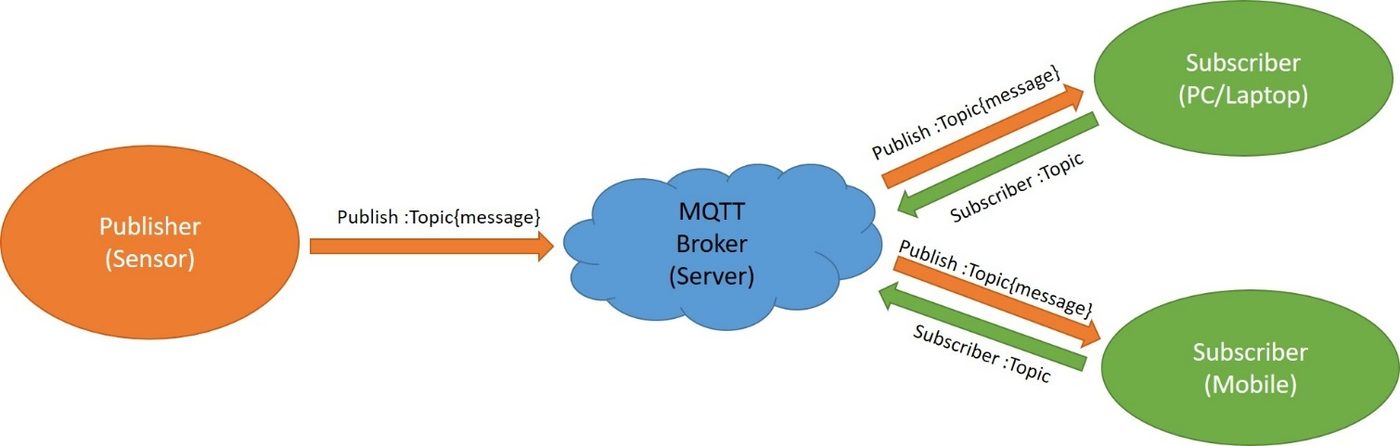
圖 80 MQTT應用示意圖
11-7-1 伺服器設定
MQTT功能可在左方的【專案】中的【伺服器設定】視窗裡點選【MQTT】,即可進入其設定頁面,【伺服器】分頁可以用來設定MQTT伺服器(Broker),如下圖:
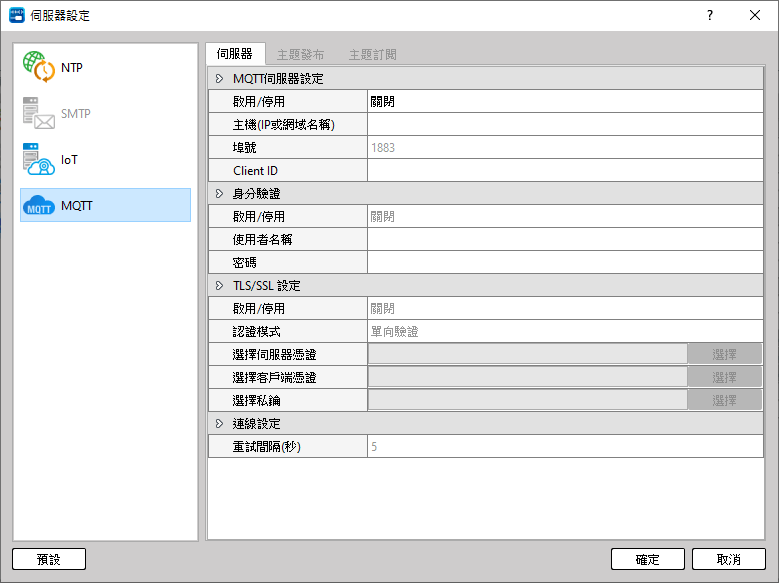
圖 81 MQTT伺服器設定畫面
|
欄位 |
描述 |
|
【MQTT伺服器設定】 |
【啟用/停用】 選擇是否啟用【MQTT】,此為【MQTT】功能的總開關。啟用後才能設定詳細欄位,以及相關的【主題發布】和【主題訂閱】分頁才會可以使用。 【主機 (IP或 網域名稱)】 設定Broker主機位址,可填IP或網域名稱。預設為127.0.0.1。 【埠號】 設定Broker的連接埠。預設為1883。 【Client ID】 Client專屬的識別碼,可以自訂,也可使用%開頭的特殊代碼以組成獨一無二的ID: %1:HMI名稱 %2:隨機碼 %%:字元% |
|
【身份驗證】 |
【啟用/停用】 選擇是否啟用MQTT的Broker身分驗證。 欲連接的Broker有設定身份驗證,可在此輸入下列項目: 【使用者名稱】 輸入Broker指定的用戶名稱。 【密碼】 輸入Broker指定的密碼,輸入完會用暗文保密。 |
|
【TLS/SSL】 |
【啟用/停用】 選擇是否啟用MQTT的TLS/SSL功能。 【認證模式】 選擇是單向驗證還是雙向驗證功能。 欲連接的Broker有設定使用TLS/SSL加密訊息傳輸,可在此匯入認證檔案。 【選擇伺服器憑證】 使用伺服器端認證方式。【匯入】所需的憑證。 【選擇客戶端憑證】 使用客戶端認證方式。【匯入】所需的憑證。 【選擇私鑰】 選擇要使用的私鑰 |
表 23 MQTT伺服器設定畫面屬性
11-7-2 主題發布
MQTT功能可在左方的【專案】中的【伺服器設定】視窗裡的MQTT伺服器設定選擇【啟用】之後會出現【主題發布】,可在左上方點擊【新增】按鈕新增一個新的主題、點擊【刪除】按鈕刪除選中的主題、點擊【編輯】或雙擊主題清單中的項目以編輯選取的主題,若主題清單中有既存項目,可點擊【匯出】按鈕將所有主題資料匯出成特定格式的CSV檔案,點擊【匯入】按鈕可將特定格式的CSV檔案匯入,直接更新主題表格。在主題清單中每個主題左邊都會有一個獨一無二的ID,此為主題ID。
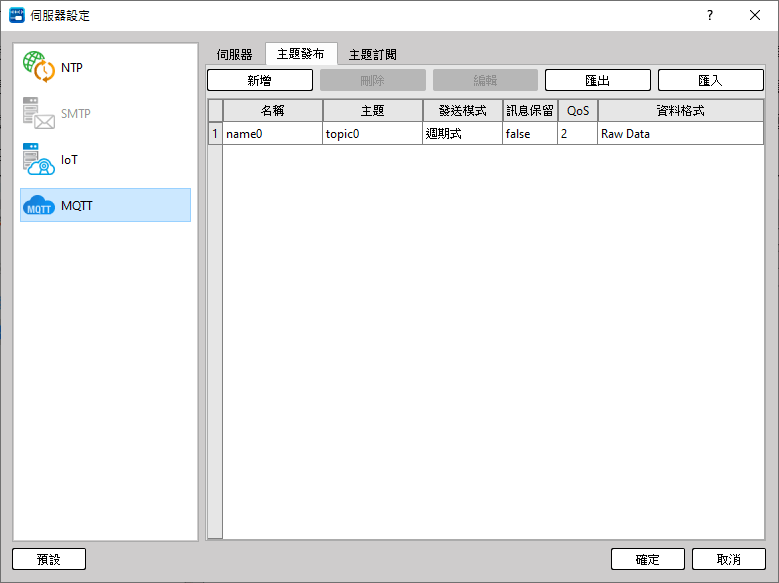
圖 82 MQTT主題發布的主題設定
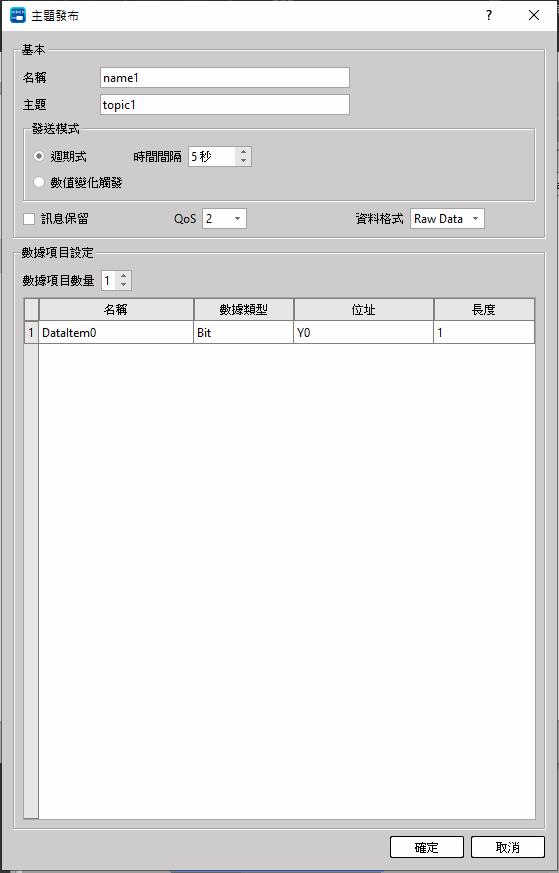
圖 83 MQTT主題發布
|
欄位 |
描述 |
||||||||
|
【基本】 |
【名稱】 設定主題的名稱,可作為描述說明。 【主題】 MQTT傳送訊息時所使用的主題。 (注意:#,+為萬用字元不可使用) 【發送模式】 a.【週期式】 定期發送訊息,可設定間隔秒數。 b.【數值變化觸發】 數據項目的數值有變化才會發送訊息。 【保留訊息】 決定MQTT訊息是否要保留在伺服器。若勾選此項,伺服器將保存此主題訊息。其後如果有新的訂閱者,或者之前斷線的訂閱者重新連線,都能收到最新一則保留訊息。 【QoS】 設定 MQTT 的服務質量(Quality of Service),共分三種等級:
【資料格式】 每個主題的訊息內容都是由數據項目位址的值所組成,如下: 【Raw Data】 01 2a 03 b8 1e e5 3f 6c 6f 76 65 【JSON】 { "d": { "DataItem0": [true, true], "DataItem1": [810, 793, 688], "DataItem2": [1.789, 3.51], "DataItem3": ["love"] }, "error": [], "ts": "2019-06-18T10:55:41.491" } 注意:
使用者可以自訂發佈訊息的格式,變量數值可使用數據項目的關鍵字”%n”進行取值的動作。 以下方圖片為範例,右邊黑框中的訊息就是左側自訂送出的訊息。
|
||||||||
|
【數據項目設定】 |
【數據項目數量】 設定此主題的數據項目數量。 以下是數據項目的設定說明。 【名稱】 數據項目的名稱不得為空白,而且每個項目名稱必須是獨一無二的,項目名稱可以直接輸入。 【數據類型】 有【位】、【16位BCD數】、【16位整數】、【16位正整數】、【32位BCD數】、【32位整數】、【32位正整數】、【32位浮點數】、【Ascii (美國)】這幾種可以選擇。 【位址】 依照數據類型,使用者可設定每一個數據項目的位址。 【長度】 若數據類型是16-bit會佔用1個字組、32-bit會佔用2個字組;若是Ascii-String,使用者可以決定此數據項目要佔用幾個字組。每1個字組可以容納2個字元。 |
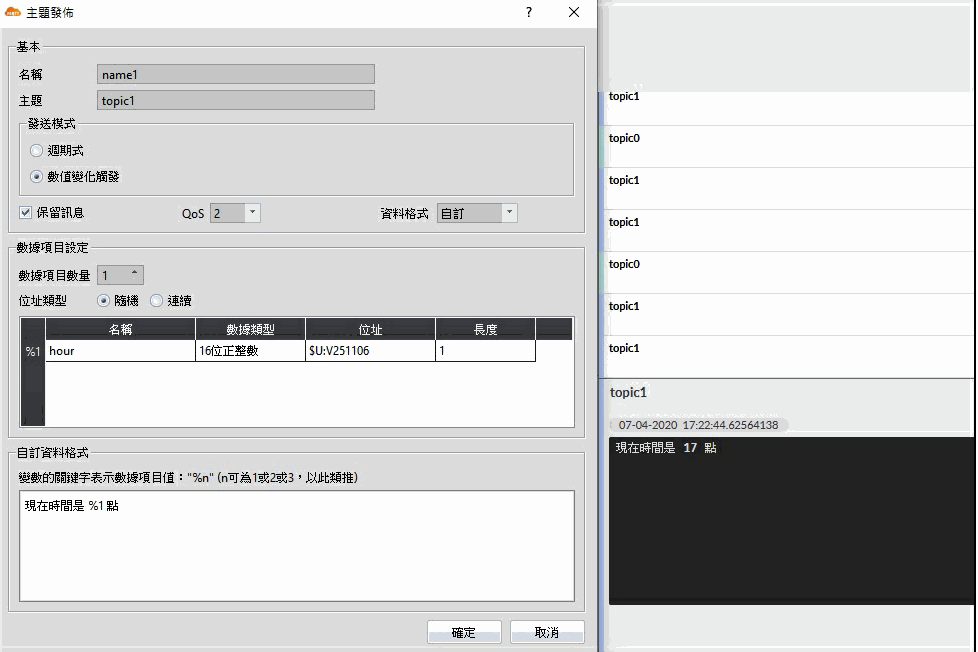
表 24 主題發布編輯視窗設定屬性
11-7-3 主題訂閱
MQTT功能可在左方的【專案】中的【伺服器設定】視窗裡的MQTT伺服器設定選擇【啟用】之後會出現【主題訂閱】,可在左上方點擊【新增】按鈕新增一個新的主題、點擊【刪除】按鈕刪除選中的主題、點擊【編輯】或雙擊主題清單中的項目以編輯選取的主題,若主題清單中有既存項目,可點擊【匯出】按鈕將所有主題資料匯出成特定格式的CSV檔案,點擊【匯入】按鈕可將特定格式的CSV檔案匯入,直接更新主題表格。在主題清單中每個主題左邊都會有一個獨一無二的ID,此為主題ID。
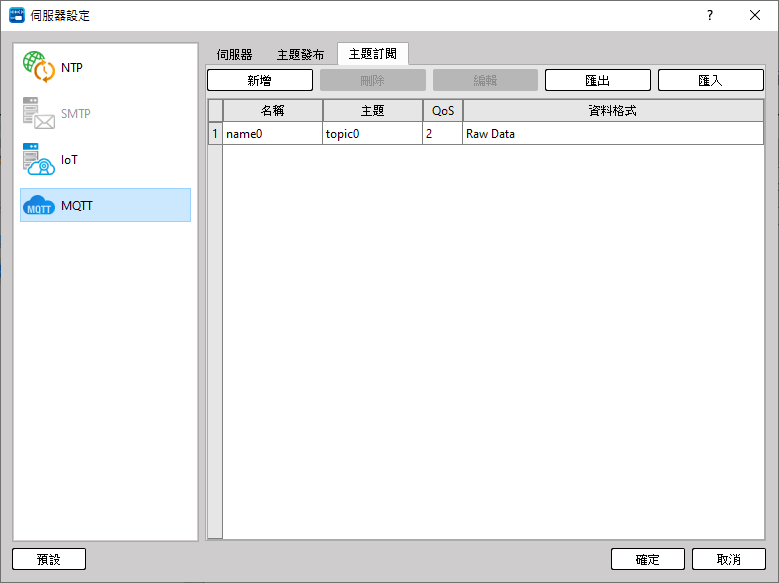
圖 84 MQTT主題訂閱的主題設定
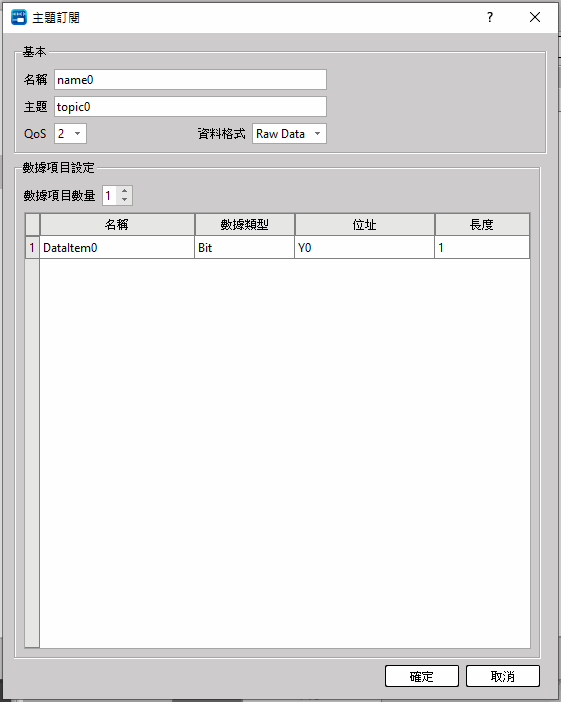
圖 85 主題訂閱
|
欄位 |
描述 |
||||||||
|
【基本】 |
【名稱】 設定主題的名稱,可作為描述說明。 【主題】 MQTT傳送訊息時所使用的主題。 (注意:#,+為萬用字元不可使用) 【QoS】 設定 MQTT 的服務質量(Quality of Service),共分三種等級:
【資料格式】 每個主題的訊息內容都是由數據項目位址的值所組成,格式如下: 【Raw Data】 01 2a 03 b8 1e e5 3f 6c 6f 76 65 【JSON】 { "d": { "DataItem0": [true, true], "DataItem1": [810, 793, 688], "DataItem2": [1.789, 3.51], "DataItem3": ["love"] }, "error": [], "ts": "2019-06-18T10:55:41.491" } 【Custom】 使用自訂的訂閱格式,注意需要與發佈端的格式相同才能接收到完整資料,否則會有資料錯誤的情形。 注意:
|
||||||||
|
【數據項目設定】 |
【數據項目數量】 設定此主題的數據項目數量。 以下是數據項目的設定說明。 【名稱】 數據項目的名稱不得為空白,而且每個項目名稱必須是獨一無二的,項目名稱可以直接輸入。 【數據類型】 有【位】、【16位BCD數】、【16位整數】、【16位正整數】、【32位BCD數】、【32位整數】、【32位正整數】、【32位浮點數】、【Ascii (美國)】這幾種可以選擇。 【位址】 依照數據類型,使用者可設定每一個數據項目的位址。 【長度】 若數據類型是16-bit會佔用1個字組、32-bit會佔用2個字組;若是Ascii-String,使用者可以決定此數據項目要佔用幾個字組。每1個字組可以容納2個字元。 |
表 25 主題訂閱編輯視窗設定屬性
11-7-4 狀態暫存器
系統提供MQTT狀態暫存器R35679,供使用者檢視MQTT連線狀態
|
R35679狀態碼 |
狀態說明 |
|
0 |
連線成功 |
|
1 |
版本不支援 |
|
2 |
描述符不匹配 |
|
3 |
伺服器拒絕存取 |
|
4 |
帳號密碼錯誤 |
|
5 |
身分驗證失敗 |
|
256 |
連線已關閉 |
|
257 |
連線超時 |
|
258 |
記憶體不足 |
|
259 |
不相容的自定義格式 |
11-7-5 使用工具
以下為MQTT環境相關工具介紹:
使用外部Broker
在【伺服器】設定頁面的【主機(IP或 網域名稱)】輸入外部Broker 的IP位址或網域名稱。
例如使用Mosquitto的公開測試Broker (https://test.mosquitto.org)
Host: test.mosquitto.org
Port: 1883
自行架設Broker
使用者可以自行架設Broker。
例如使用Mosquitto (http://mosquitto.org/download/),此為免費且公開的資源,詳細的安裝及使用方法,請參考其官方網站。
11-7-6 客戶端應用程式
若要監測MQTT傳送的資料,要使用第三方的MQTT客戶端程式,連線至選用的Broker並訂閱HMI的發佈主題,以接收資料更新。網路上已有許多免費的MQTT客戶端程式可供下載使用。
例如:MQTT.fx (https://mqttfx.jensd.de/index.php/download)
11-8 Modbus TCP通訊協定
Modbus TCP僕站
Modbus 僕站位址轉換的範圍,可由設計者透過軟體在”Modbus位址配置”規劃,請參考10-4-2一節。
Modbus TCP主站
使用Modbus網路通訊連線便利指令進行通訊,請參考11-5-1一節。
11-8-1 Modbus網路通訊連線便利指令
|
FUN152 NCR |
Modbus網路(主站)通訊連線便利指令 |
FUN152 NCR |
|||||||||||||||||||||||||||||||||||||||||||||||||||||||||||||
|
指令說明 |
|||||||||||||||||||||||||||||||||||||||||||||||||||||||||||||||
|
|
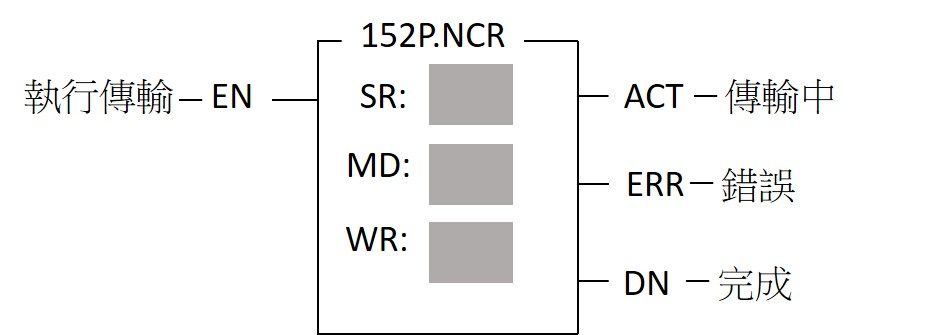
SR: 表格起始暫存器位址。 MD: Modbus TCP主動通訊(=1) 。 Modbus TCP主動通訊(指定站號)(=2) WR: 工作暫存器。 |
||||||||||||||||||||||||||||||||||||||||||||||||||||||||||||||
|
|||||||||||||||||||||||||||||||||||||||||||||||||||||||||||||||
|
功能敘述 |
|||||||||||||||||||||||||||||||||||||||||||||||||||||||||||||||
|
|||||||||||||||||||||||||||||||||||||||||||||||||||||||||||||||
|
FUN152 NCR |
Modbus網路通訊協定(主站)通訊連線便利指令 |
FUN152 NCR |
||||||||||||||||||||||||||||||||||||||||||||||||||||||||||||||
|
FUN152指令運算元SR說明
當為Modbus TCP主動通訊(指定站號)時須調整為以下,
|
||||||||||||||||||||||||||||||||||||||||||||||||||||||||||||||||
|
FUN152 NCR |
Modbus網路通訊協定(主站)通訊連線便利指令 |
FUN152 NCR |
||||||||||||||||||||||||||||||||
註:主僕資料型別必須一致,亦即主站如為Y/M/S,則僕站必須為0/1; 主站如為R/D,則僕站必須為3/4;反之亦然。 FUN152指令運算元WR說明 High Byte Low Byte
功能碼: Low Byte有效; =0,讀僕PLC系統狀態; =1,從僕PLC讀取資料; =2,寫資料至僕PLC 結果碼:0,通訊交易成功。 2,資料長度錯誤(值為0,或一次交易量大於上限)。 3,命令碼錯誤(值為0或大於3)。 4,資料型別錯誤(參考資料型別代碼)。 |
||||||||||||||||||||||||||||||||||
|
FUN152指令運算元WR說明 High Byte Low Byte
功能碼: Low Byte有效; =0,讀僕PLC系統狀態; =1,從僕PLC讀取資料; =2,寫資料至僕PLC 結果碼:0,通訊交易成功。 2,資料長度錯誤(值為0,或一次交易量大於上限)。 3,命令碼錯誤(值為0或大於3)。 4,資料型別錯誤(參考資料型別代碼)。 |
|
FUN152 NCR |
Modbus網路通訊協定(主站)通訊連線便利指令 |
FUN152 NCR |
|
|
5,資料號碼錯誤(參考資料起始號碼)。 6,主僕資料型別不合(例如主站為Y/M/S,而僕站為4)。 8,不合法通訊表格。 A,僕站無反應(Time-out異常)。 B,通訊異常(接收到錯誤資料或僕站回應錯誤訊息)。 C,連線錯誤。 |
|||
|
程式範例 |
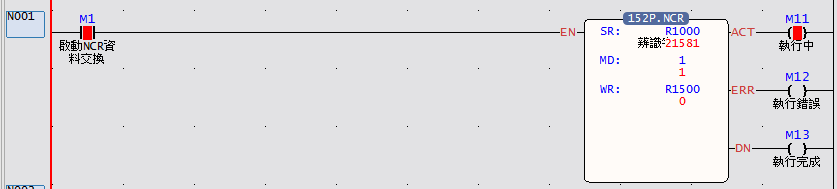
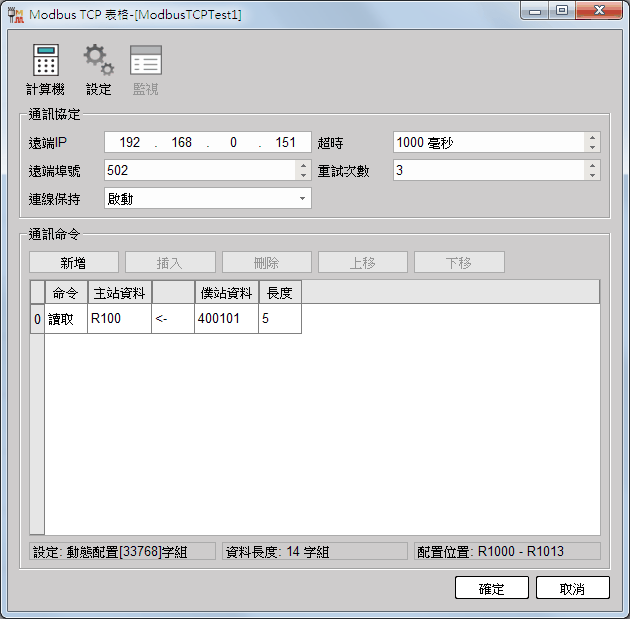
僕站 (IP : 192.168.0.151) 400101~ 400105 -> 主站 (IP : 192.168.0.150) R100~R104 |
||
|
程式範例說明 當輸入控制〝EN〞由0→1,基於 Modbus TCP 表格中的設定,從遠端 IP 僕站讀取暫存器資料存放到PLC主站,連續達成資料的交易。 設定步驟,如下說明。
|
|||
|
FUN152 NCR |
Modbus網路通訊協定(主站)通訊連線便利指令 |
FUN152 NCR |
|
|
程式範例 |
|||
|
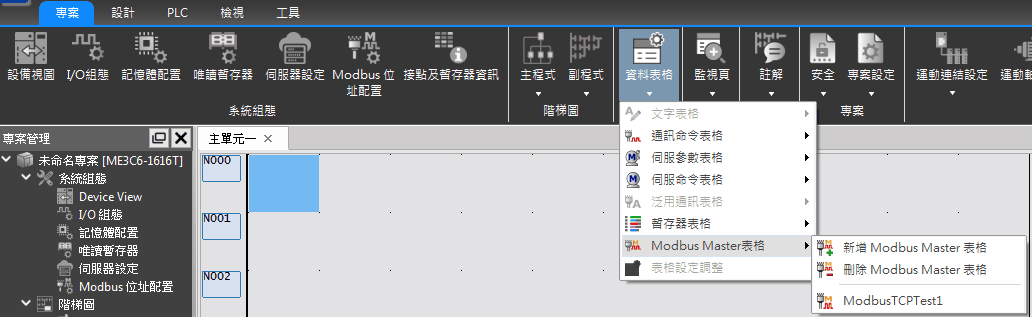
使用UperLogic編輯通訊表格 於專案視窗中點選 資料表格 Modbus Master表格à 按右鍵後,點選”新增Modbus Master 表格”, 表格類型為”Modbus TCP 表格”,或者在”專案”標籤,點“資料表格”,下拉選”ModbusMaster 表格”,選”新增Modbus Master 表格”,表格類型為 ”Modbus TCP 表格”亦可以。
圖 86 新增Modbus Master表格 |
|||
|
FUN152 NCR |
Modbus網路通訊協定(主站)通訊連線便利指令 |
FUN152 NCR |
|
|
程式範例 |
|||
|
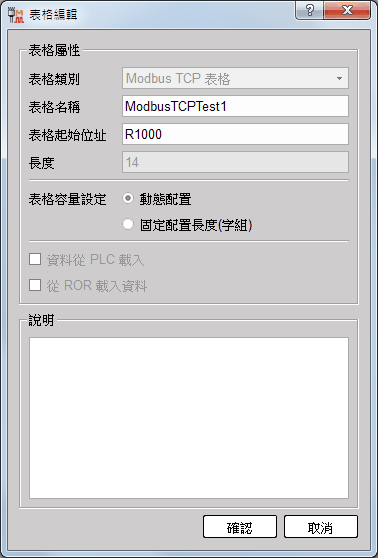
圖 87 編輯Modbus Master表格
|
|||
|
FUN152 NCR |
Modbus網路通訊協定(主站)通訊連線便利指令 |
FUN152 NCR |
|
|
程式範例 |
|||
|
圖 88 Modbus Master表格
|
|||
11-9 iMonitor遠端監控
FATEK IoT 提供全新的 iMonitor 遠端監控 HMI 以及 PLC 的解決方案,只要設備可 以連上網際網路,使用者可以輕鬆地取得設備上的資料,並且同時可以監控存 取多台設備系統,與及時接收到系統警報發生的訊息以及資料蒐集功能,可遠 端偵錯排除問題。通訊安全上也有專業的安全加密機制幫客戶把關,讓操作與 存取設備資料上有效的保護,避免有心人士的利用。以上,使用者都無須進行 任何的網路設定。
詳細使用方式請參考以下連結之FATEK IoT雲端服務使用手冊
https://www.fatek.com/zh-tw/download.php?act=list&cid=16
11-9-1 HWID
每一台支援iMonitor之永宏產品皆有一組唯一的裝置碼,稱為HWID。可於專案中查看【PLC狀態】檢視,如下圖,同時也可以在此視窗檢視當前iMonitor連線狀態。伺服器相關設定中也能夠取得相同資訊。為了方便使用者於雲端後台正確註冊裝置,可點擊HWID後方功能圖示快速複製HWID文本內容。
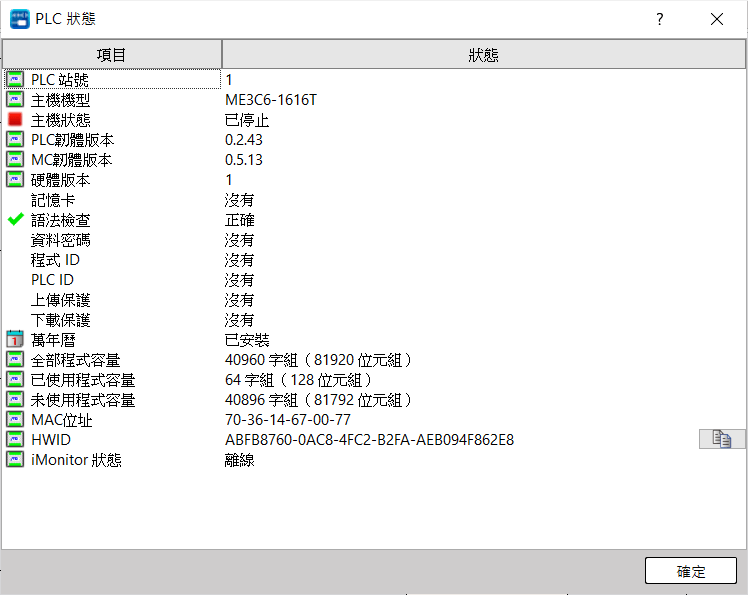
圖 81 PLC狀態
11-9-2 伺服器設定
iMonitor功能可在左方的【專案】中的【伺服器設定】視窗裡點選【IoT】,即可進入其設定頁面,【伺服器】分頁可以用來設檢視以及設定iMonitor,如下圖。
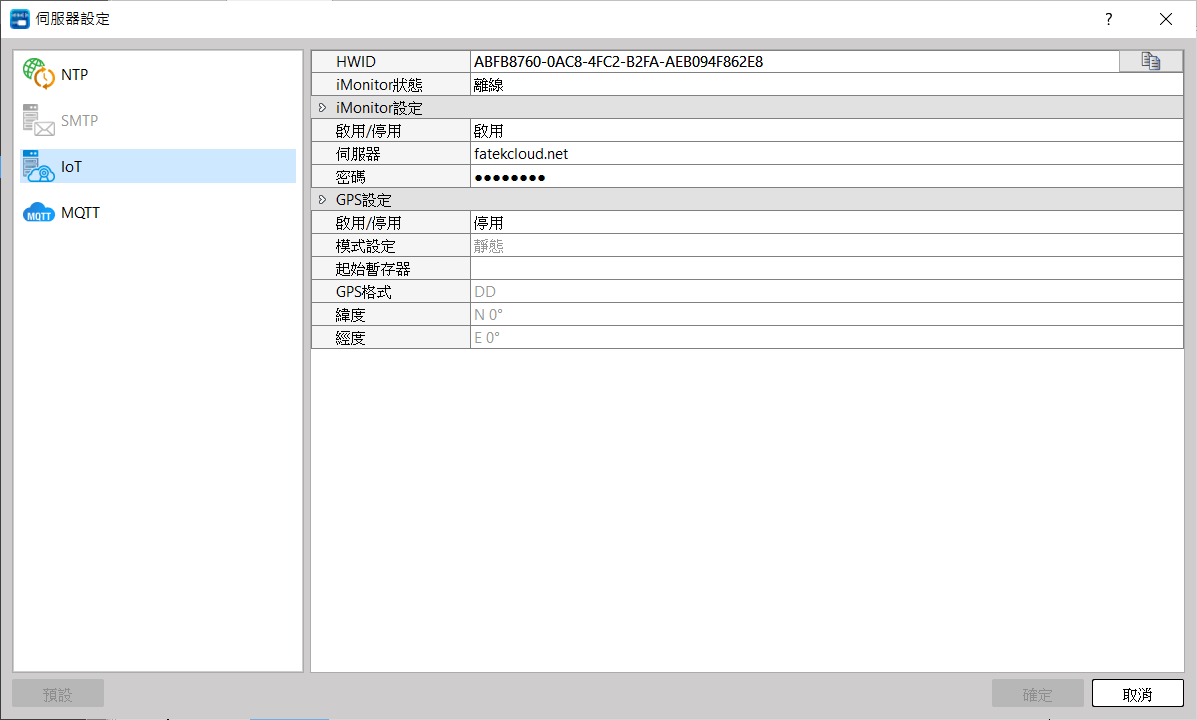
圖 81 iMonitor設定及檢視畫面
11-9-3 狀態暫存器
除了能夠透過軟體介面了解iMonitor連線資訊,相關詳細資訊也可以於狀態暫存器R35483中獲得。
|
R35483狀態碼 |
狀態說明 |
|
0 |
離線 |
|
1 |
在線 |
|
2 |
正在連線中 |
|
其他 |
錯誤碼 |
11-10 Fatek Binary開放協定說明通訊協定
詳情請參閱Fatek Binary通訊手冊。
提示:按 ← → 切換章節,Ctrl+K 搜尋