本章將介紹 PLC 階梯圖程式之基本原理。
1-1 階梯圖工作原理
階梯圖為二次世界大戰期間所發展出來之自動控制圖形語言,是歷史最久、使用最廣之自動控制語言,最初只有 A (常開)接點、B (常閉)接點、輸出線圈、計時器、計數器等。
基本機構元件 (今日仍在使用之配電盤即是),直到微電腦 PLC 出現後,階梯圖之元件(語言) 除上述元件外尚增加了諸如微分接點、保持線圈等元件(表二) 以及傳統配電盤無法達成之應用指令。
無論傳統階梯圖或 PLC 階梯圖其工作原理均相同,只是在符號表示上傳統階梯圖以較接近實體之符號表示,而 PLC 則採用較簡明且易於電腦或報表上表示之符號表示。在階梯圖邏輯方面可分為組合邏輯和順序邏輯兩種,茲分述如下:
1-0-1 組合邏輯
組合邏輯之階梯圖,係單純地將單一或一個以上之輸入元件組合 (串、並聯等)後再將結果送到輸出元件 (線圈、計時/計數器或應用指令等) 之回路結構。
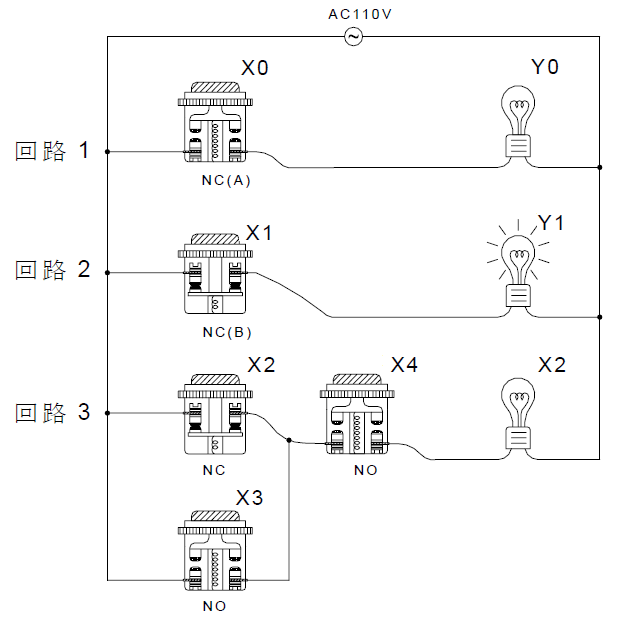
組合邏輯_實際配線圖
本例為組合邏輯分別以實際配線、傳統階梯圖 PLC 階梯圖表示之範例,其中回路 1 使用一常開開關 (NO:Normally Open) 亦即一般所謂之 " A " 開關或接點。其特性是在平常 (未壓下) 時,其接點為開路 (OFF) 狀態,故燈泡不亮,而在開關動作 (壓下按鈕) 時,其接點變為導通 (ON),故燈泡點亮。
相對地,回路 2 使用一常閉開關 (NC:Normally Close) 亦即一般所稱之 " B " 開關或接點,其特性是在平常時其接點為導通,故燈泡點亮,而在開關動作時其接點反而變成開路,故燈泡熄滅。
回路 3 為一個以上輸入元件之組合邏輯輸出範例,其輸出 Y2 燈泡只有在 X2 不動作或 X3 動作且 X4 為動作時才會點亮。
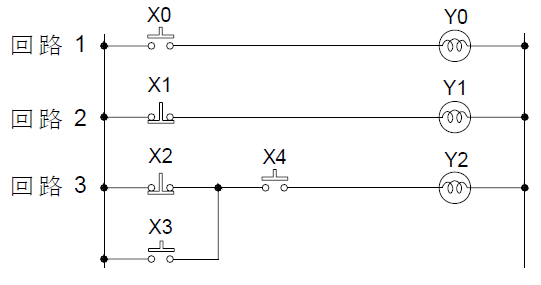
組合邏輯_傳統階梯圖
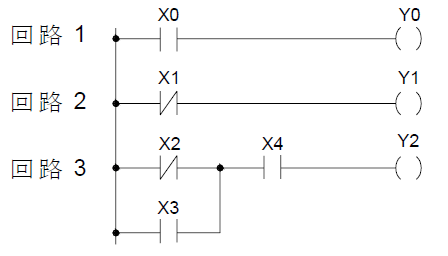
組合邏輯_PLC階梯圖
1-0-2 順序邏輯
順序邏輯為具有回授結構之回路,亦即將回路輸出結果拉回當輸入條件,如此在相同輸
入條件下,會因前次狀態或動作順序之不同, 而得到不同之輸出結果,茲以下圖具自保功能之馬達啟動/停止回路作說明。
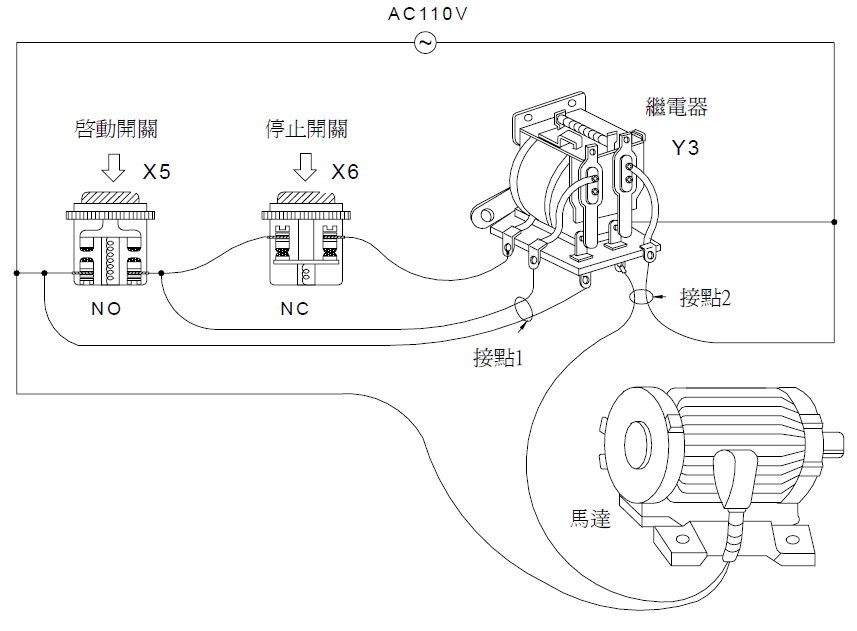
順序邏輯_實際配線圖
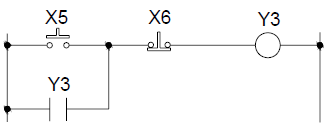
順序邏輯_傳統階梯圖
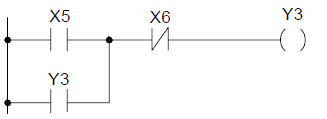
順序邏輯_ PLC階梯圖
在此回路剛接上電源時,雖 X6 開關為 ON,但X5 開關為 OFF,故繼電器不動作,而繼
電器之輸出 接點1 和 接點2 均為 A 接點 (繼電器動作時才 ON),故 接點1 和 接點2 均不導通, 馬達在停止狀態。在啟動開關 X5 按下後,繼電器動作,接點1 及 接點2 同時 ON, 馬達開始運轉,一旦繼電器動作後,即使放開啟動開關( X5 變成 OFF) 繼電器電源因為自身之接點1 回授而仍可繼續保持動作 (此即為自我保持回路), 其動作可以下表表示:
|
X5開關(NO) |
X6 開關(NC) |
馬達(繼電器)狀態 |
|
|
放開 |
放開 |
停止 |
|
|
壓下 |
放開 |
動作 |
|
|
放開 |
放開 |
動作 |
|
|
放開 |
壓下 |
停止 |
|
|
放開 |
放開 |
停止 |
順序邏輯_動作
由上表可知在不同順序下,雖輸入狀態完全一致,其輸出結果亦可能不一樣,如表中之
狀態1 和 3 其 X5 和 X6 的開關均為放開,在狀態1 下馬達為停止,但狀態3 時馬達卻為運轉,此種繼電器輸出狀態拉回當輸入(即所謂之回授) 而使回路具有順序控制效果是階梯圖回路之主要特性, 因之有人稱階梯圖為 "順序控制回路" ,而將 PLC 稱為順序控制器
(Sequencer)。在本節範例中僅列舉 A、B 接點和輸出線圈作說明,其他元件之用法和此相同, 請參考第 5 章 "順序指令說明"。
1-1 傳統階梯圖和 PLC 階梯圖之差異
雖然傳統階梯圖和 PLC 階梯圖之工作原理是完全一致的,但實際上 PLC 僅是利用微電
腦 (CPU) 來模擬傳統階梯圖之動作,亦即利用掃描的方式逐一地查看所有輸入元件及輸出線圈之狀態,再將此等狀態依階梯圖之組態邏輯來演算出和傳統階梯圖一樣之輸出結果,但因 CPU 只有一個,只能逐一地查看階梯圖程式,並依該程式及輸入/出 狀態演算輸出結果,再將結果送到輸出界面,然後又重新讀取輸入狀態、演算、輸出,如此週而復始地循環執行上述動作,此一完整之循環動作所費之時間稱之為掃描時間,其時間會隨著程式之增大而加長,此掃描時間將造成 PLC 從輸入檢知到輸出反應之延遲,延遲時間愈長對控制所造成之誤差愈大,甚至造成無法勝任控制要求之情況,此時就必須選用掃描速度更快之 PLC,因此 PLC 之掃描速度是 PLC 之重要規格,惟拜微電腦技術精進之賜,現今之PLC 在掃描速度上均有極大之改善,以 M SERIES 為例 1K step 接點之掃描時間在連續位址讀取狀況之下只需1us,下圖為PLC 之階梯圖程式掃描之示意圖。
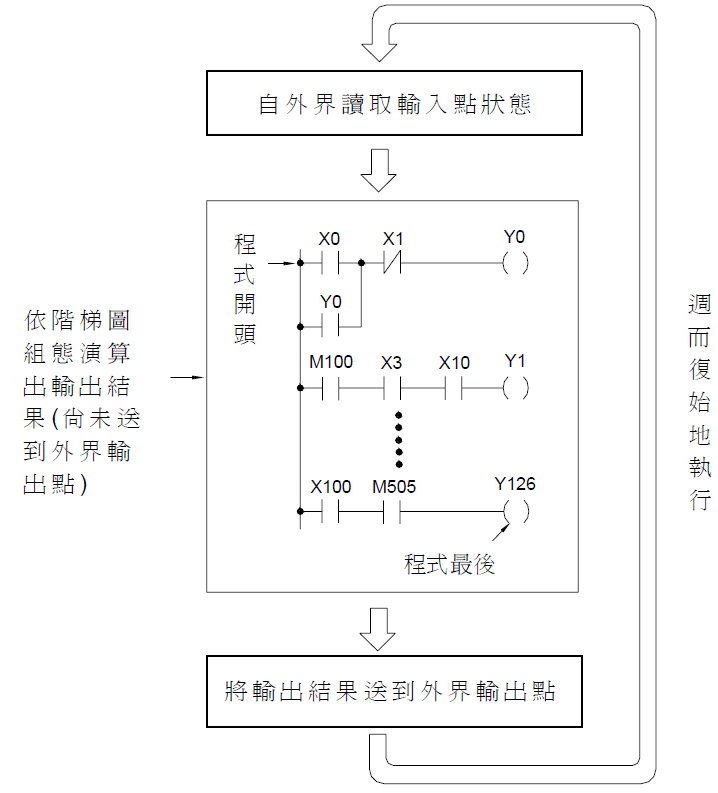
PLC 之階梯圖程式掃描之示意圖
除上述掃描時間差異外,PLC 階梯圖和傳統階梯圖尚有如下之 "逆向回流" 之差異,如
下圖所示圖中若X0,X1, X4,X6 為導通, 其他為不導通,在傳統之階梯圖回路上輸出Y0 會如虛線所示形成迴路而為 ON,但在 PLC 階梯圖因 PLC 之CPU 在演算階梯圖程式之結果時,係由左而右,由上而下地掃描。在同樣輸入條件下,本圖例中之 a 點狀態因 X3 接點 OFF 故 CPU 認定為 OFF, 雖然 a 點經由 X4 接至 b 點均為 ON,但因 PLC 階梯圖只由左至右掃描, CPU 無法查覺,故 Y0 輸出為 OFF。
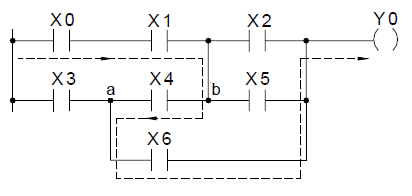
傳統階梯圖之逆向回流
1-2 階梯圖組成及其術語定義
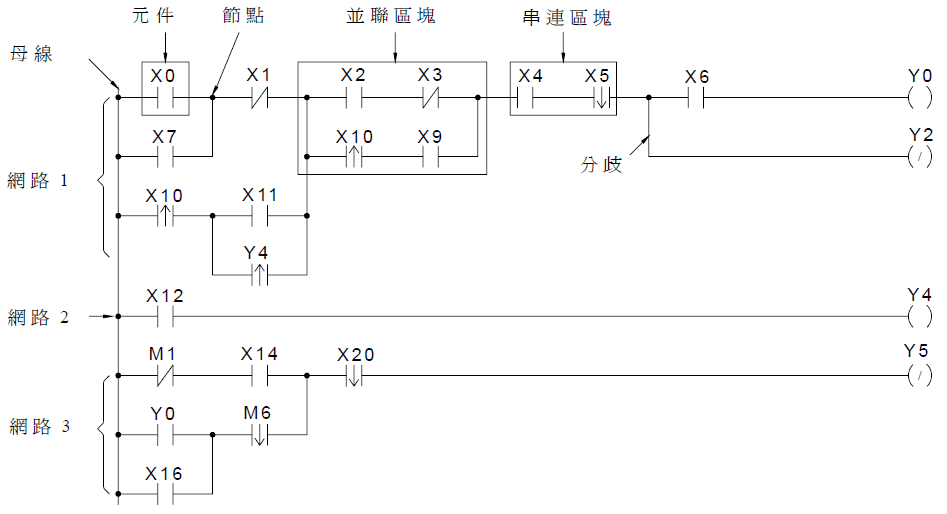
階梯圖程式範例
註:M SERIES 系列之網路最大為 22 行×16 列。
如上階梯圖程式可分為一個個小方塊 (本圖例為 8 列 × 11 行= 88 個小方塊),每個小方
塊均可放置一個元件,將所有元件依控制需求作成各種不同之連結即構成所謂之階梯圖程
式,茲就階梯圖程式相關之術語及其意義,分述如下:
- 接點(Contact)
接點為表示導通 (ON) 與不導通 (OFF) 狀態之元件,共有兩類。一為 "輸入接點" (編
號以 X 開頭者),其狀態是來自外界 (端子台上之輸入點)。另一為 "繼電器附屬之接點" (請參考第2項 說明),其狀態是反應 (來自) 繼電器線圈之狀態。M SERIES 系列所提供之接點有A 接點、B 接點、上/下微分接點、開/短路接點 6 種,請參閱第4項元件之說明。
- 繼電器(Relay)
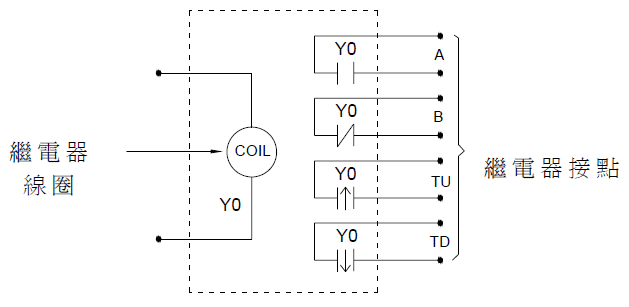
正如同傳統繼電器,它包含線圈(Coil) 和接點(Contact),如下圖例所示。
繼電器_線圈和接點
如圖示繼電器必有線圈,欲使繼電器動作,需驅動其線圈(用 OUT 指令驅動),在線圈被驅動後,其接點狀態會受到影響。
如圖例若將 Y0 以1 驅動 (使之為ON),則繼電器之 A 接點為1,B 接點為0,TU 接點只 ON 一個掃描時間,TD 接點為0。
當Y0 變成OFF 時,A 接點為0, B 接點為1, TU 接點為0, 而TD 接點只 ON 一個掃描時間 (A、B、TU、TD 接點之動作請參閱第 4 章 "順序指令說明")。
M SERIES 之繼電器有四種,分別為Y△△△(輸出繼電器), M△△△△△(內部輔助繼電器),S△△△(步進繼電器)和 TR△△△(暫存繼電器),其中輸出繼電器Y△△△之狀態會被送到外界(端子台上之輸出點)去。
- 母線(Origin)
階梯圖最左側之起始線。
- 元件(Element)
元件( 即線圈或接點) 為組成階梯圖程式之最基本單位。
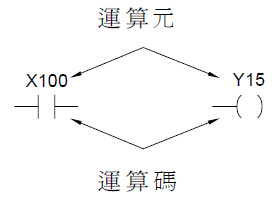
元件之表示分為兩部分,一為元件之符號,稱之為運算碼( OP Code),另一為數字部分,稱之為運算元(Operand),如下圖所示。
繼電器_線圈和接點
M SERIES系列之元件有下列 8 種:
|
元件類別 |
符號 |
備註 |
|
A 接點 (常開接點) |
|
□可為 X、Y、M、S 、T 、C (請參閱2.2節說明) |
|
B 接點 (常閉接點) |
|
|
|
上微分接點 |
|
□可為X、Y、M、S |
|
下微分接點 |
|
|
|
開路接點 |
|
|
|
短路接點 |
|
|
|
輸出線圈 |
|
□可為Y、M、S |
|
倒相輸出線圈 |
|


M SERIES系列之元件
註: X、Y、M、S、T、C 等接點或線圈範圍請參閱第 2.2 節、其元件特性請參閱第 4.2 節。
另外尚有一個特殊順序指令(FOn) 亦屬元件之一種,請參考第5.1.4 節"功能輸出FO"
之說明。
- 節點(Node)
任兩個或兩個以上元件相連接之點。
- 區塊(Block)
兩個或兩個以上之元件組合成之回路稱之。
基本之區塊有兩種:
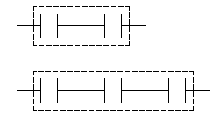
- 串聯區塊: 兩個或兩個以上元件串接而成之單列回路。
串聯區塊
- 並聯區塊: 由元件或串聯區塊並聯組成之平行( 矩形)封閉回路稱之。
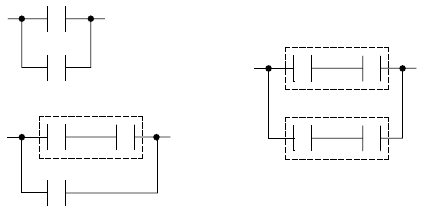
並聯區塊
註:由元件、串聯區塊及並聯區塊等三種基本單元可以組成許多更複雜之串並聯區塊回路。
- 分歧(Branch)
任一網路中之垂直線右方有兩列或兩列以上之回路連接,此即為分歧,而此垂直線即稱分歧線或稱為支線。
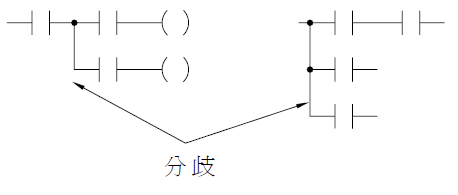
分歧和分歧線
分歧線之右邊若有另一垂直線將分歧之兩列回路予以合併(此垂直線稱為合併線),則此回路即形成一封閉之回路(形成並聯區塊),此回路即非分歧回路。
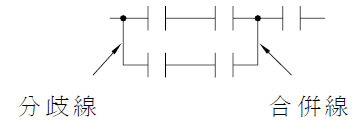
分歧線及合併線
若垂直線的左、右邊均有兩列以上之回路連接,則此垂直線既是合併線,又是分歧線。
如下圖:
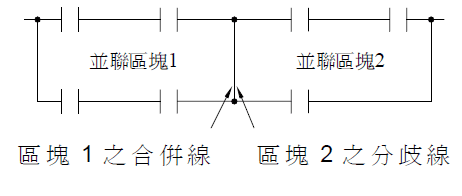
同時為分歧線和合併線
- 網路(Network)
由元件、分歧、區塊組成一能執行特定功能之回路,即稱為網路。網路是階梯圖程式中能執行完整功能之基本單位,而階梯圖程式就是由一連串網路所組成。網路之起始必須由母線開始,任一無垂直線連接之兩列回路即屬不同之兩個網路(有垂直線相連者則屬於同一網路)。依此法則,如階梯圖程式範例可區分成網路1~3 三個網路。
提示:按 ← → 切換章節,Ctrl+K 搜尋