前言
FvDesigner 主要是用來設計開發HMI系列產品專案的軟體工具。FvDesigner包含有簡單操作的視窗介面,與常用的Microsoft Office Ribbon介面相同,入門簡單且易於上手。豐富的圖形物件支援,可以設計出各種視窗介面與應用。多種資料庫支援,可以讓使用者自行定義,方便組織管理與分享。其中包含配方功能、資料蒐集、警報處理以及使用者操作紀錄等,讓HMI功能規劃更加完善。
系統需求
支援作業系統: Windows8 (32&64 bits)
Windows10 (32&64 bits)
Windows11 (32&64 bits)
不支援win7(含/以下) , 及MAC
1.1 系統安裝
執行安裝包後會顯示出安裝引導步驟。請依序確認安裝步驟。
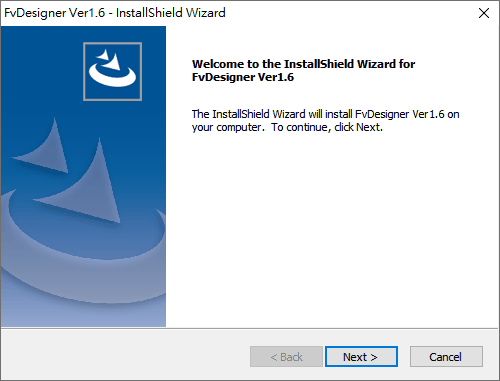
圖 1 安裝歡迎畫面
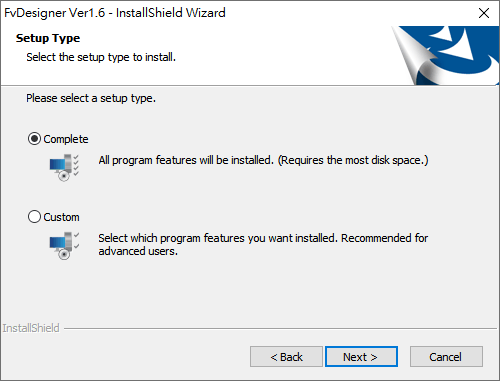
圖 2 使用者資訊
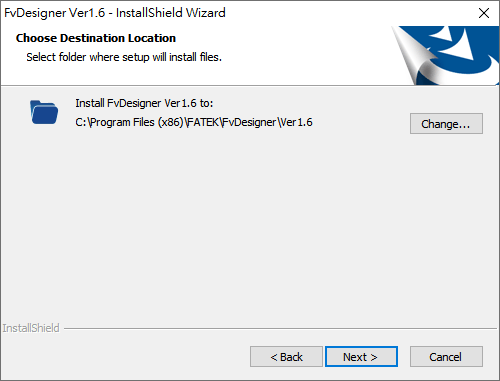
圖 3 選擇軟體存放路徑
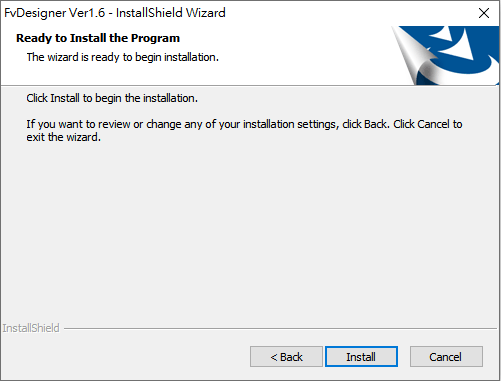
圖 4 安裝前確認圖
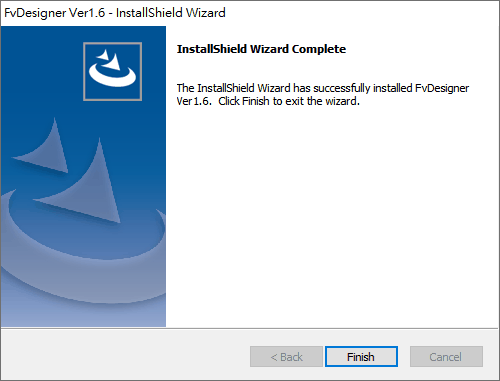
圖 5 安裝完成
Note:
如果選擇完整安裝,系統將自動在預設路徑C:\Program Files (x86)\FATEK\FvDesigner\Ver1.6
的資料夾中進行安裝。
1.2 啟動畫面
安裝完成後,將會在桌面上看到FvUtilityManager 及 FvDesigner 兩個執行檔:
FvUtilityManager是一支入口軟體,如用戶不希望打開FvDesigner便可以與HMI進行檔案傳輸,此時就可以使用此入口軟體直接打開檔案傳輸的介面。
FvDesigner則是HMI系列產品專案的軟體工具。
表 1 啟動畫面功能
|
功能 |
描述 |
|
|
FvUtilityManager圖示,雙擊可以啟動軟體。 |
|
【最近使用】 |
如有在選單中執行功能,將會記錄在最近使用中可以快速開啟。 |
|
|
可選擇切換軟體介面的語言:包含English、繁體中文、简体中文跟土耳其文。 |


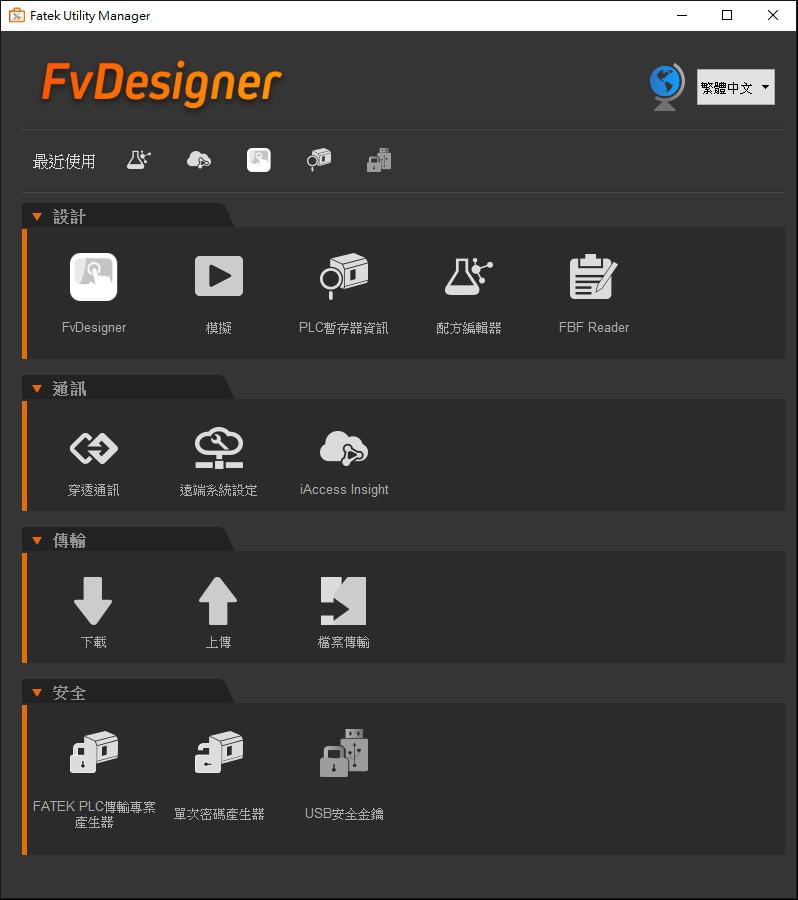
圖 6 啟動畫面
1.3 建立新專案
點選FvDesigner圖示後將開啟軟體主介面,可選擇開啟舊檔或建立新專案。
當畫面在首頁時,將滑鼠移動到新增的右側,會顯示出近期選擇過的機型,可以快速建立專案。
表 2 新增專案步驟
|
功能 |
描述 |
|
|
FvDesigner圖示,雙擊可以啟動軟體 |
|
【首頁】 |
軟體啟動首頁,可選擇開啟舊檔或建立新專案 |
|
【新增】 |
建立新專案 |
|
【近期產品】 |
顯示最近建立過的機型 |
|
【瀏覽】 |
點選後出現彈出視窗,可以自選欲開啟的專案 |
|
【退出】 |
關閉FvDesigner |
|
|
可選擇切換軟體介面的語言:包含English、繁體中文、简体中文跟Türk |


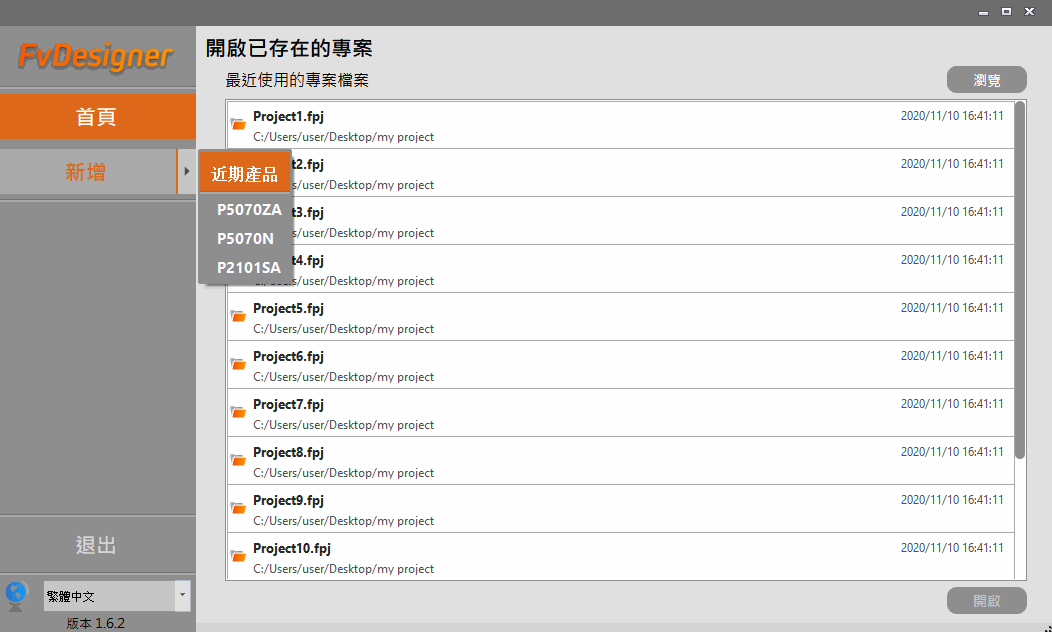
圖 7 新增專案:選擇機型
選擇新增可建立新專案,規劃完後需點擊左下角的”完成”才會完成建立。
表 3 新增專案
|
功能 |
描述 |
|
【HMI】 |
選擇欲建立的HMI型號。 |
|
【控制器】 |
選擇專案中欲連線的設備及設定參數。 |
|
【機型資訊】 |
點選後出現右側視窗,可以顯示當前機型更多資訊。 |
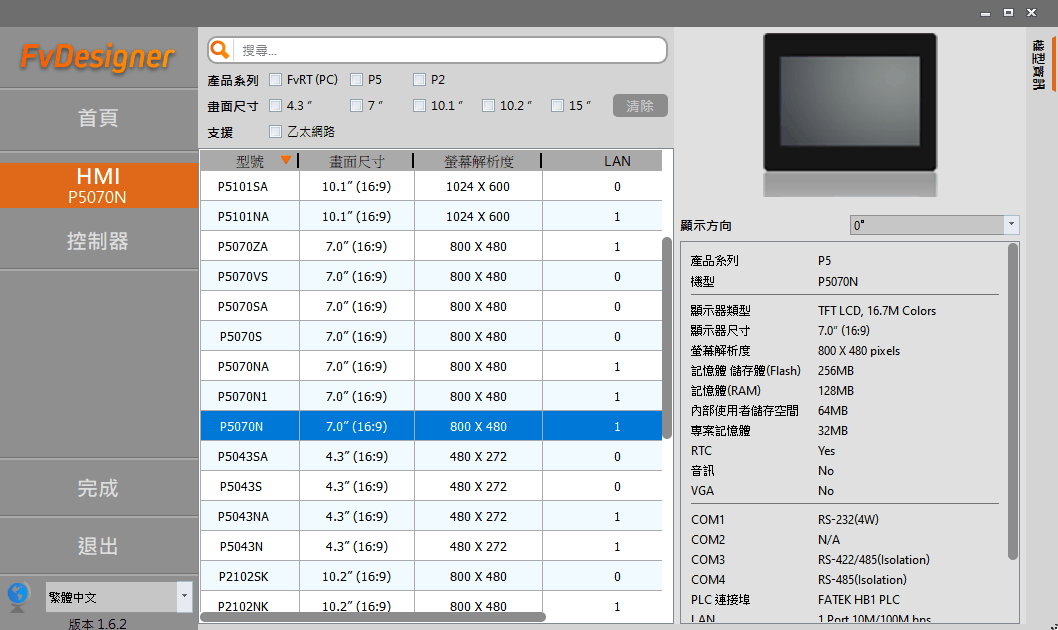
圖 8 新增專案:選擇控制器
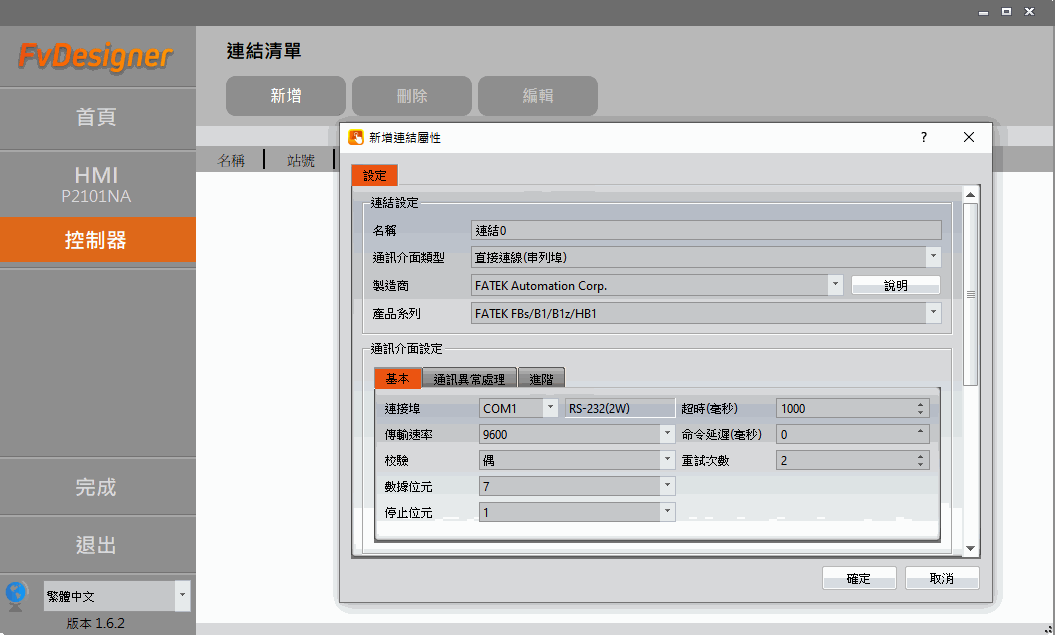
圖 9 新增專案:控制器連線配置
提示:按 ← → 切換章節,Ctrl+K 搜尋