FvDesigner預設視窗配置如下所示:
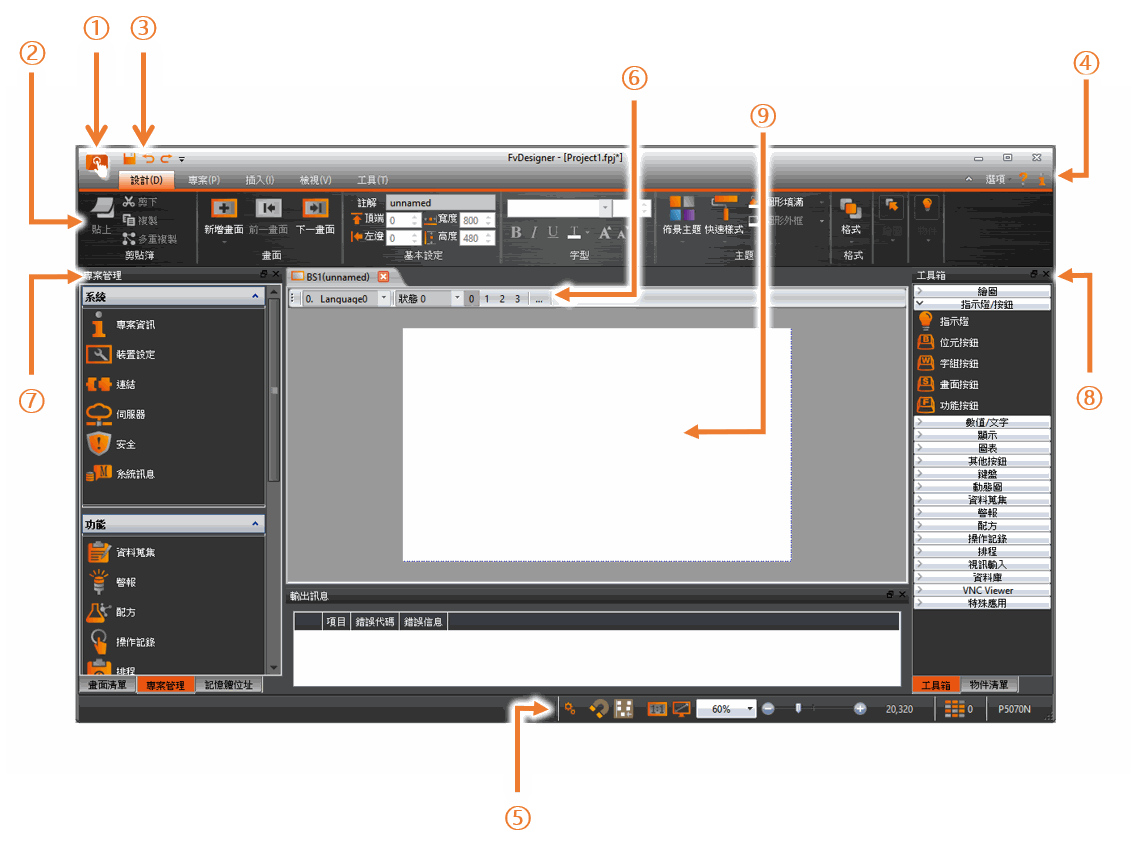
圖 10 FvDesigner視窗配置
1、檔案
2、專案功能區
3、檔案快捷列
4、軟體介面外觀選項及版本資訊
5、軟體狀態列
6、專案快捷工具列
7、專案系統視窗
8、物件及工具箱
9、專案畫面視窗區
2.1 檔案標籤
2.1.1 檔案
按下 的圖案後,會彈出如下檔案視窗。
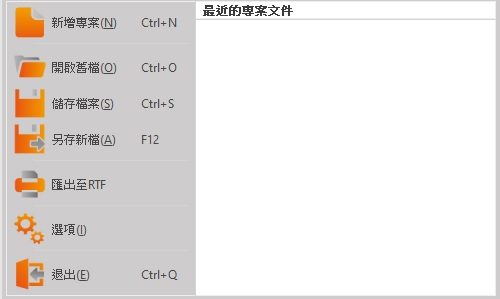
圖 11 功能表列–檔案
表 4 檔案選項
|
功能 |
描述 |
||||||||||||
|
【新增專案(N)】 |
關閉目前專案,開啟專案精靈導覽。若目前的專案尚未儲存,會顯示視窗提示開發者是否需要儲存。 |
||||||||||||
|
【開啟舊檔(O)】 |
選擇路徑並開啟專案,若目前的專案尚未儲存,會顯示視窗提示開發者是否儲存。 如果舊專案是使用舊版本軟體規劃存檔的,開啟舊檔時會出現下面對話視窗,詢問是否備份此舊專案。 點【是(Y)】會在舊專案的相同路徑下,建立一個”backup”的資料匣,並將舊專案備份到此資料匣中。 例如舊專案檔名為”Project1.fpj”,並存在C:\Files下,點完【是(Y)】會將舊專案備份到C:\Files\backup下,並將備份專案的檔名改為Project1_(xxx).fpj.bak,其中 xxx 為版本號碼。 如點【否(N)】則不會備份舊專案。 |
||||||||||||
|
【儲存檔案(S)】 |
儲存目前編輯之專案。 |
||||||||||||
|
【另存新檔(A)】 |
選擇路徑並另存目前編輯的專案。 |
||||||||||||
|
【匯出至 RTF】 |
提供將HMI專案檔案匯出成Word 可以開啟的 RTF 檔案,包含專案資訊、使用機型資訊、記憶體資訊、規劃畫面的圖片等,方便設計者製作操作手冊或設備的說明書等資料。 |
||||||||||||
|
【選項(I)】 |
開啟【選項】,可以設定與軟體環境相關設定。
|
||||||||||||
|
【退出(X)】 |
關閉目前專案並離開程式。若目前的專案未儲存會顯示視窗詢問是否需要儲存。 |
||||||||||||
|
【最近的專案文件】 |
顯示最近開啟過的專案。 |
2.2 功能區
功能區有五個頁面,分別是設計(D)、專案(P)、插入(I)、檢視(V)和工具(T),會根據使用者當前選擇的物件而有不同顯示項目,各項功能說明如下:
2.2.1 設計(D)
【設計(D)】主要是方便開發者可以從此介面,編輯工作區中畫面視窗上的物件配置。提供一般剪貼簿功能,如複製物件、套用物件格式等。以及從物件欄選擇所要加入視窗的常用物件。透過主題可以快速套用特定於視窗中所圈選的物件,改變其外觀屬性。詳細說明如下:

圖 12 設計(D)
表 5 設計視窗相關資訊
|
功能 |
描述 |
||||||||||||
|
【剪貼簿】 |
與設計物件有關的基本功能。
|
||||||||||||
|
【畫面】 |
新增及切換設計畫面。
|
||||||||||||
|
【基本設定】 |
提供物件的基本設定,方便使用者快速編輯物件的註解、位置和大小。
|
||||||||||||
|
【字型】 |
提供文字的基本設定,方便使用者快速編輯文字的字型、大小和顏色。 |
||||||||||||
|
【文字位置】 |
提供文字在物件中位置的設定,使用者可快速設定文字在物件中的位置。 |
||||||||||||
|
【主題】 |
使用者可藉由此功能快速套用特定於視窗中所圈選的物件,改變其外觀屬性。
|
||||||||||||
|
【繪圖】 |
點選功能後,可在工作區視窗區繪製出所選圖形。 |
||||||||||||
|
【物件】 |
點選功能後,可在工作區視窗區繪製出所選功能。 |
2.2.2 專案(P)
此欄位提供與專案相關的功能設定,分為下列三個部分:
【執行】編譯專案檔案成工程運行包,或是反編譯工程運行包為專案檔案。
【傳輸】是與檔案傳輸有關的功能,可將編譯過後的工程運行包下載至HMI上運行,或是從HMI取得工程運行包上傳至電腦。另外也可以製作USB更新檔案,可替換正在HMI執行的專案。
【運行】開啟模擬功能,執行目前專案,包含離線模擬和線上模擬2種。
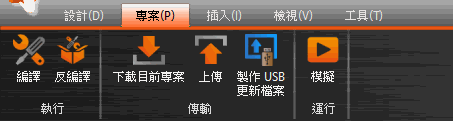
圖 13 專案(P)
2.2.2.1 編譯
編譯功能可將專案生成軟體下載工具使用的工程運行包。
v1.6.34之前會生成 xxx.cfrp,從v1.6.34版本開始,編譯後的檔案將會出現 xxx.cfrplst & xxx_G01.cfrp兩個檔案,下載時必須將兩個檔案都在同一個資料夾內
編譯後,輸出視窗會顯示編譯結果與記憶體配置狀況等資訊。要執行模擬或下載功能前,會先要求儲存專案然後再編譯生成工程運行包。
表 6 編譯輸出視窗的相關資訊
|
資訊 |
內容 |
|
【專案】 |
編譯的專案檔檔名。 |
|
【日期】 |
編譯的日期時間。 |
|
【專案位置】 |
建立工程運行檔(*.cfrp)位置。 |
|
【記憶體使用量】 |
各項功能使用的記憶體使用量。 |
|
【專案容量(位元組)】 |
總記憶體使用大小及剩餘容量。 |
|
【編譯結果】 |
顯示編譯結果。 |
|
【建議型號】 |
當FvDesigner 機型選擇PC時,會出現此選項,並根據專案使用的暫存器及連結數量,提供建議設計者IGU-FvRT可使用的等級。 |
2.2.2.2 字型替換管理器
在編譯時,當系統偵測到輸入的文字與選擇的字型不匹配時,將會跳出【字型替換管理器】提示使用者更換字型,若未更換正確字型,專案下載至HMI後有可能造成文字無法顯示的情況。
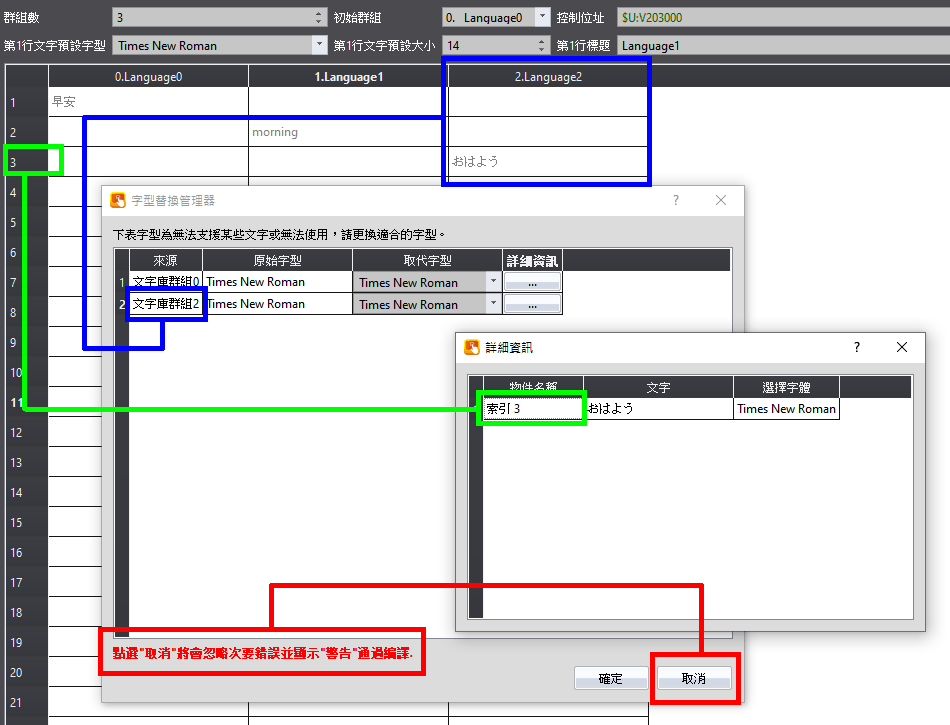
圖 14 字型替換管理器
如上圖中跳出了字型替換管理器,我們可以從詳細資訊得知是什麼文字被偵測出錯誤,並確定其所在群組及行數;在【字型替換管理器】中修改後按下確定將會需要再重新編譯檢查專案,使用者也可以選擇取消來跳過字型檢查。
2.2.2.3 反編譯
由HMI上傳之工程運行包(.cfrp),可經由反編譯的過程,取出工程運行包之中的專案以及其附帶之配方與字型。詳細功能可參照章節21.3.4 – 反編譯
2.2.2.4 上傳及下載
專案可使用USB、序列埠或是乙太網路進行資料傳送。
點選下載功能,FvDesigner會自動儲存並直接編譯專案,點選上傳功能則會將HMI上運行之工程運行包上傳至電腦,上傳完後若須檢視工程運行包內容,則可利用反編譯功能拆解工程運行包。
使用網路傳輸,需先設定HMI網路IP資訊,若不知道IP資訊可以使用自動搜尋功能;本軟體會在本地網路搜尋HMI裝置,將搜尋到的裝置IP資訊顯示於表格中,選擇目標裝置IP而進行資料傳輸。
傳輸功能有密碼保護,在傳輸之前若有設定HMI上的系統密碼,連線時會檢查此密碼,正確才會進行通訊。
詳細步驟請至章節21.2.2-上傳步驟。
2.2.2.5 製作USB隨身碟更新檔案
此功能可讓使用者在指定的路徑產生USB更新專用檔案。
v1.6.34之前會生成 xxx.uferp,將該檔案放入USB的根目錄下,再將USB插入HMI就會詢問是否要更新專案。
從v1.6.34版本開始,編譯後的檔案將會出現 xxx.uferplst & xxx_G01.uferp,要將兩個檔案都放在USB根目錄下,將USB插入HMI後系統詢問是否要更新專案,點選是之後選擇任一副檔名的檔案都會開始更新。
詳情請參閱章節21-上下載HMI專案及模擬。
2.2.2.6 IGU設定
當FvDesigner 機型選擇PC時,會出現USB Dongle設定選項,如下圖,此選項主要是設定IGU-FvRT (USB Dongle)的客戶識別碼,將IGU-FvRT (USB Dongle)插入電腦的USB埠,再透過此選項來設定客戶識別碼,專案中的客戶識別碼和IGU-FvRT (USB Dongle)的客戶識別碼需要相同,在FvRT才能正常執行。詳細的操作步驟可以參考FvRT使用手冊。
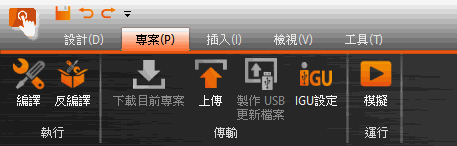
圖 15 專案中的USB Dongle設定
2.2.2.7 HMI偵測USB插入
當HMI偵測到 USB 隨身碟插入時,在HMI螢幕上會顯示如圖 16訊息,以提醒操作者。

圖 16 HMI偵測到USB插入顯示訊息
當HMI偵測到 USB 隨身碟拔出時,在HMI螢幕上會顯示如圖 17訊息,以提醒操作者。

圖 17 HMI偵測到USB拔出顯示訊息
HMI可讀寫的USB格式有FAT32、NTFS,支援大部分廠牌至2 ~ 32G儲存容量,
在系統版本OS 2.0.22之後支援exFAT格式及64G。
2.2.2.8 模擬
在使用模擬功能之前需先編譯專案產生工程執行檔。而模擬分為離線模擬與連線模擬,說明如下:
離線模擬,不須連線PLC與HMI設備,可以直接操作工程專案中的畫面。
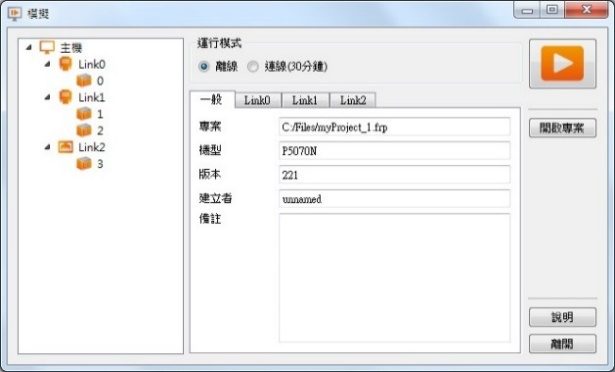
圖 18 離線模擬
連線模擬,PC與PLC連線,在PC上執行工程專案與PLC通訊。連接埠是指 PC 的串列埠
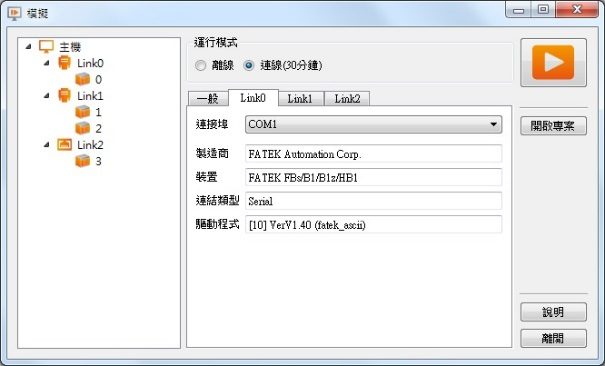
圖 19 連線模擬
詳情請參閱章節21 –【上下載HMI專案及模擬】中的【模擬】章節
2.2.3 插入(I)
此欄位提供使用者快速新增畫面或是功能,按下按鈕即可新增,其中包含:
【畫面】【裝置】【資料蒐集】【警報】【配方】【排程】【資料傳輸】【腳本】
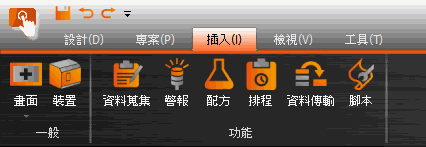
圖 20 插入
2.2.4 檢視(V)
點選欲顯示的工作視窗,此視窗會配置於FvDesigner預設的相關位置,【系統/專案】除【搜尋/取代】外其他會置於左側,【物件/資源庫】會顯示置於右側。

圖 21 檢視
使用滑鼠拖曳工作視窗,FvDesigner會顯示視窗配置提示,將滑鼠移動至配置提示,工作視窗便會置放於所點選的位置。FvDesigner有【使用者習慣紀錄】功能,會將開發者視窗配置位置紀錄於系統上,每次開啟專案開發時,工作視窗配置會與之前開發的環境配置位置相同。
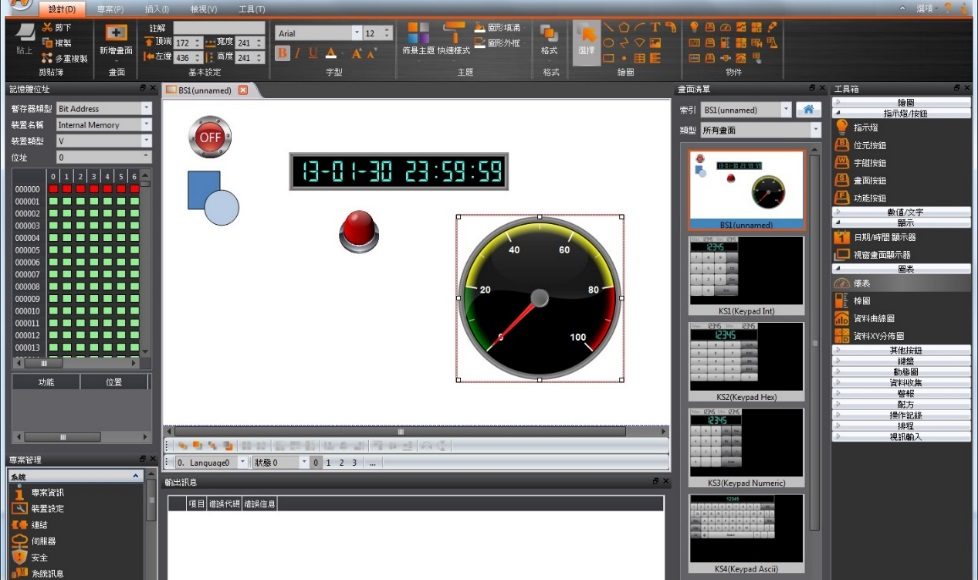
圖 22 任意配置工作視窗位置
2.2.5 工具(T)

圖 23 工具
功具欄包含內建的工具應用程式:
【檔案傳輸】
可讓使用者透過USB上/下載線和PC通訊連線,並將HMI中檔案傳送回 PC查看或備份
【穿透通訊】
可讓使用者透過HMI和PLC通訊連線,達成 PC 監控 PLC或上下載 PLC 程式
【PLC暫存器資訊】
可幫助使用者找到支援的PLC驅動程式和PLC可供存取的暫存器資訊
【遠端系統設定】
可連結設定遠端的HMI系統設定
【PLC傳輸加密工具】
透過HMI下載PLC專案時,可透過此功能產生單次密鑰或傳輸密碼
【FBF Reader】
可閱讀FBF檔案的閱讀器
【安裝USB驅動程式】
可自動判斷電腦系統並安裝適合的 USB 驅動程式
【下載】
可以自行選擇欲下載的項目
【iAccess】
透過雲端連線維護HMI及PLC
【USB安全金鑰】
可以建立USB安全金鑰檔案。
2.3 快捷列
可以讓使用者設定常用功能顯示於此,方便使用者操作。
【新增專案】
【開啟舊檔】
【儲存檔案】
 【復原】
【重做】
圖 24 快捷列
2.4 介面外觀選項
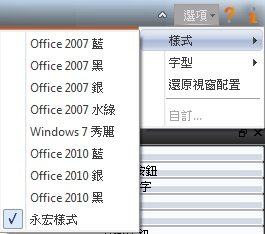
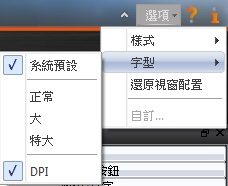
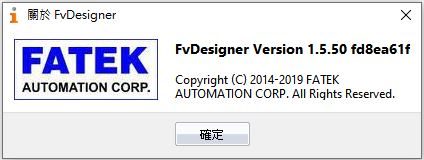
【介面外觀選項】提供客製化的介面外觀設定,可選擇是否要顯示工作區、介面外觀的顏色和文字、顯示使用者手冊以及程式版本資訊。

圖 25 介面外觀選項
表 7 介面外觀選項
|
顯示項目 |
描述 |
|
|
按下後會將工作區收起,再按一次後展開工作區。 |
|
【選項】 |
可選擇介面的樣式和字型。 【樣式】可選擇介面的樣式風格。
【字型】可選擇介面的字型大小。
【還原視窗配置】可還原顯示的工作視窗,可以點選此選項,工作視窗會還原成系統預設的相關位置,【系統/專案】除【搜尋/取代】外其他會置於左側,【物件/資源庫】會顯示置於右側。 【自訂】提供自訂選項 |
|
|
如欲查詢軟體使用的相關設定,可以按下此幫助,按下後會顯示使用者手冊,供查詢軟體相關功能。 |
|
|
顯示關於軟體版本有關資訊。
|
 【顯示/隱藏工作區】
 【幫助】
 【關於】
2.5 狀態列
【狀態列】會顯示工作區視窗資訊,視窗解析度,以及HMI產品規格類型等資訊。

圖 26 狀態列
表 8 狀態列
|
顯示項目 |
描述 |
|
【名稱及位址顯示】 |
【顯示名稱及位址】可切換物件的名稱及位址是否顯示。 【顯示快捷工具列】可切換是否顯示快捷工具列。 【搜尋/取代】可切換是否顯示搜尋/取代設定對話視窗。 詳情請參閱【章節30 – 搜尋取代】章節。 【設定名稱及位址顯示】可設定物件的名稱及位址顯示的顏色、位址顯示背景的顏色、位址顯示的不透明度、字型,和大小。 |
|
【吸附對齊】 |
輔助使用者縮放或移動物件時,和周圍物件快速對齊。畫面編輯區開啟時才會顯示。 |
|
【格點對齊】 |
【顯示格線】可切換是否在工作視窗區顯示格線。 【設定格線顯示】可設定顯示的類型是點、交叉或線以及間隔和色彩。 【增加格線間隔】以5為單位增加格線間隔。 【減少格線間隔】以5為單位減少格線間隔。 |
|
【實際比例】 |
縮放畫面視窗比例為100%。畫面編輯區開啟時才會顯示。 |
|
【符合視窗大小】 |
縮放畫面視窗比例與可視範圍相同。畫面編輯區開啟時才會顯示。 |
|
【視窗顯示比例】 |
可調整縮放畫面視窗比例範圍10%~550%。視窗編輯區開啟時才會顯示。 |
|
【滑鼠位置】 |
顯示滑鼠於視窗編輯區中的X,Y座標位置,原點為視窗左上角。視窗編輯區開啟時才會顯示。 |
|
【使用外部暫存器】 |
顯示使用的外部設備點數數量 |
|
【HMI 型號】 |
產品型號資訊,按下此按鈕會顯示目前產品型的資訊。
|
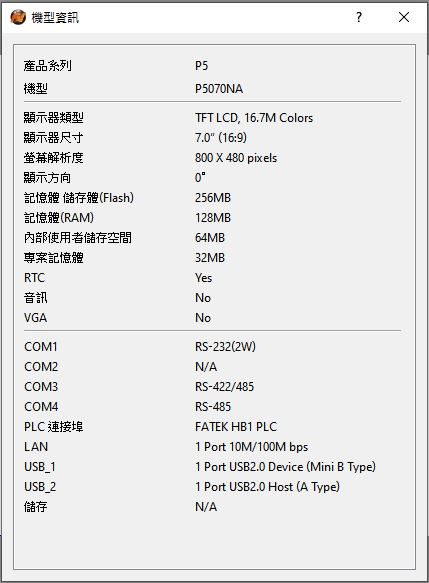
2.6 快捷工具列
【快捷工具列】提供物件剪下、複製、排列等功能,並提供快速點選,可以方便使用者選取多物件,快速整理畫面物件的排版,包括方向對齊、間隔對齊與調整大小功能。可顯示於視窗編輯區的上方或下方。

圖 27 快捷工具列
表 9 快捷工具列
|
顯示項目 |
描述 |
|
【剪下】 |
剪下物件至剪貼簿。 |
|
【複製】 |
複製物件至剪貼簿。 |
|
【多重複製】 |
複製多組所選物件。 |
|
【貼上】 |
貼上所剪下或複製的物件。 |
|
【刪除】 |
刪除物件。 |
|
【移至頂層】 |
將選中的物件移至最頂層。 |
|
【往上一層】 |
將選中的物件上移一層。 |
|
【移至底層】 |
將選中的物件移至最底層。 |
|
【往下一層】 |
將選中的物件下移一層。 |
|
【群組】 |
可以將多個物件組成一個群組物件,可同時移動或設定屬性。 |
|
【取消群組】 |
將群組物件恢復成原來的單一物件。 |
|
【相等大小】 |
將選中物件們的大小調整為跟最底層的物件同大小。 |
|
【相等寬度】 |
將選中物件們的寬度調整為跟最底層的物件同寬。 |
|
【相等高度】 |
將選中物件們的高度調整為跟最底層的物件同高。 |
|
【左對齊】 |
將選中物件們與最底層的物件左邊對齊。 |
|
【居中對齊】 |
將選中物件們與最底層的物件中間對齊。 |
|
【右對齊】 |
將選中物件們與最底層的物件右邊對齊。 |
|
【頂部對齊】 |
將選中物件們與最底層的物件頂部對齊。 |
|
【中間對齊】 |
將選中物件們與最底層的物件中間對齊。 |
|
【底部對齊】 |
將選中物件們與最底層的物件底部對齊。 |
|
【水平均分】 |
將選中物件們水平均分間距。 |
|
【垂直均分】 |
將選中物件們垂直均分間距。 |
|
【切換語言】 |
切換專案目前顯示語言。 |
|
【切換狀態】 |
切換物件目前顯示狀態。 |
|
【0、1、2、3】 |
切換物件目前顯示狀態0、1、2、3。 |
|
【快捷工具列顯示項目】 |
切換選擇快捷工具列顯示項目。 |
2.7 系統/專案視窗
系統/專案類視窗如下說明。
2.7.1 畫面清單
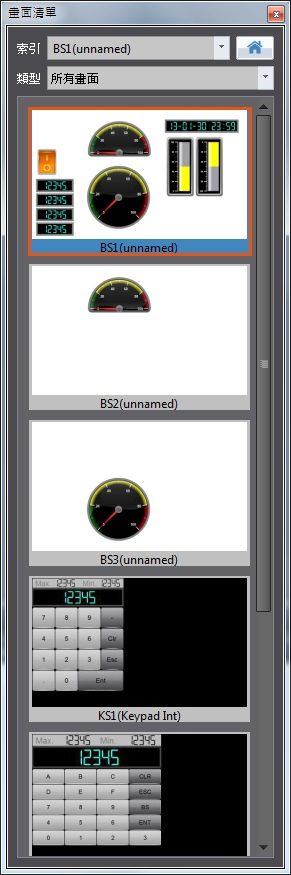
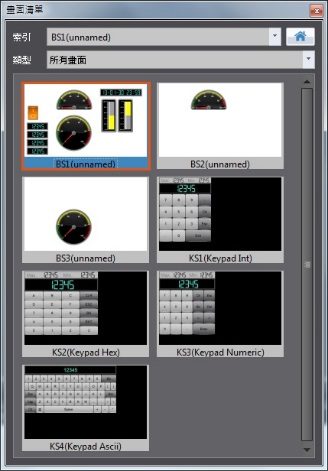
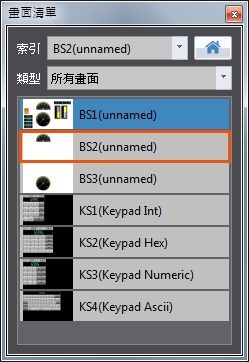
【畫面清單】是用於管理使用者所製作HMI畫面的工具。在此處可快速瀏覽已製作的HMI畫面。按下滑鼠左鍵點選畫面即可開啟該畫面於工作視窗區,按下滑鼠右鍵開啟可開啟管理菜單,進行進一步設定。關於畫面清單相關的快捷鍵,請參考章節25.2–畫面清單
下圖是畫面清單的畫面:
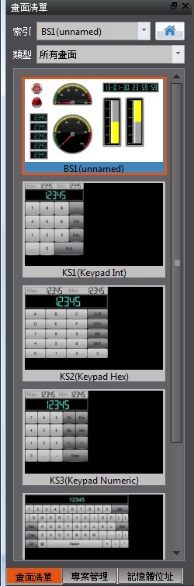
圖 28 畫面清單的介面
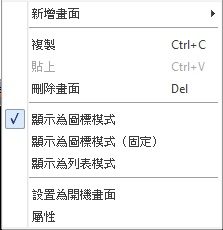
圖 29 按下滑鼠右鍵彈出的管理設定
表 10 畫面清單管理設定
|
功能 |
描述 |
|
【索引】 |
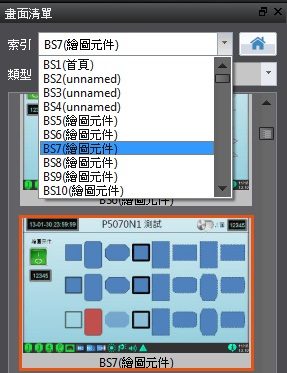
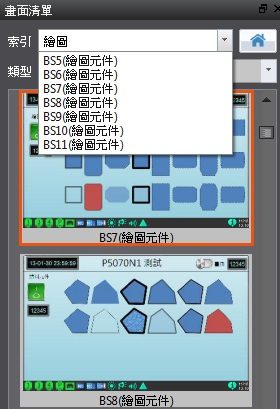
在這【索引】中提供二種方法,可以快速搜尋到欲查看的畫面,第一種是透過右邊下拉式選單,直接選擇跳到想要查看的畫面,如下圖,點選後工作視窗區會顯示此畫面。
第二種是透過搜尋畫面的編號及標題,使用方式在【索引】中輸入想要查看的畫面編號或標題,如下圖,軟體會根據輸入的文字,過濾後將有相同的排列於下方,讓設計者快速找到畫面。
|
|
【開機畫面】 |
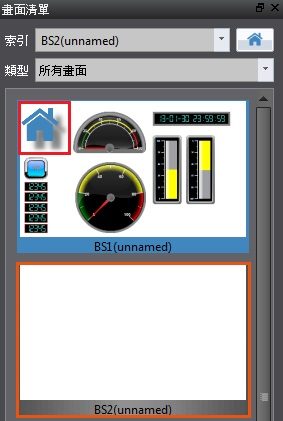
提供快速找到開機畫面,在【畫面清單】上點選【開機畫面】圖示 當滑鼠移到【畫面清單】上,【開機畫面】會在左上角顯示開機畫面圖示,如下圖,讓設計者更清楚哪一頁是開機畫面。
|
|
【類型】 |
包含【所有畫面】、【基本畫面】、【視窗畫面】、【鍵盤畫面】等,讓設計者可以選擇在【畫面清單】中顯示的畫面類別。 |
|
【目前畫面選擇外框】 |
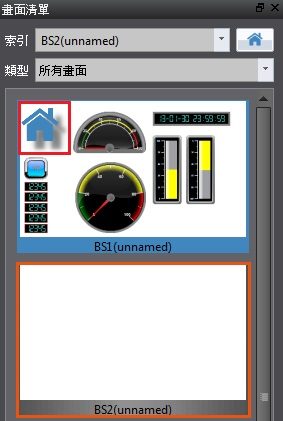
在【畫面清單】中會以橘色的外框,顯示目前選擇的畫面,如下圖。
|
|
【新增畫面】 |
開啟畫面屬性設定對話框,按下確定後直接新增欲新增的畫面(基本畫面/視窗畫面/鍵盤畫面)。 |
|
【複製】 |
複製所選取的畫面。 |
|
【貼上】 |
貼上所複製的畫面。 |
|
【刪除畫面】 |
刪除所選取的畫面,可在【畫面清單】上,按著鍵盤上的 Ctrl 鍵點選多個畫面,進行一次刪除多個畫面。 |
|
【顯示為圖標模式】 |
預覽圖大小會隨視窗寬度變動。
|
|
【顯示為圖標模式(固定)】 |
預覽圖大小不會隨視窗變動。預覽圖有並排效果,且盡可能填滿視窗大小。
|
|
【顯示為列表模式】 |
預覽圖以列表方式呈現。
|
|
【設置為開機畫面】 |
設定所選取的畫面為開機畫面。設定完後此預覽畫面底色會與其他畫面不同。 |
|
【屬性】 |
開啟畫面屬性設定對話框。
|
 ,會直接將【目前畫面選擇外框】顯示在開機畫面上,並在工作視窗區會顯示此開機畫面。
2.7.2 畫面屬性
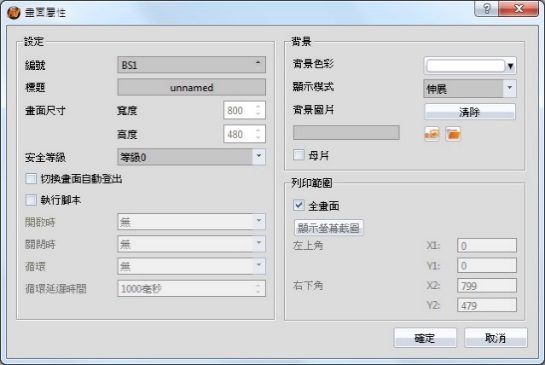
畫面屬性的設定是和畫面的顏色、背景圖片、安全、腳本、列印範圍等相關,並且是每個畫面單獨設定。
下圖是畫面屬性的畫面:
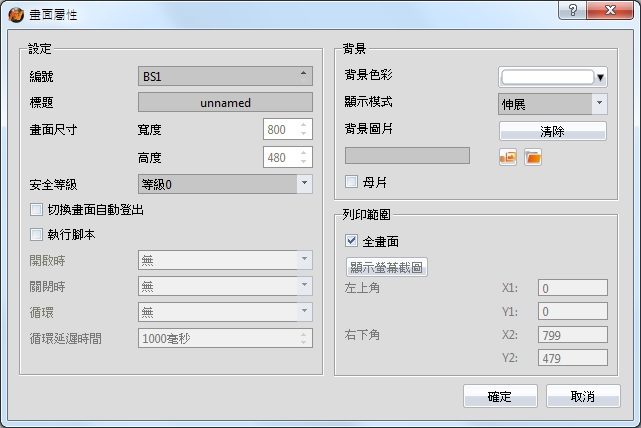
圖 30 基本畫面的屬性
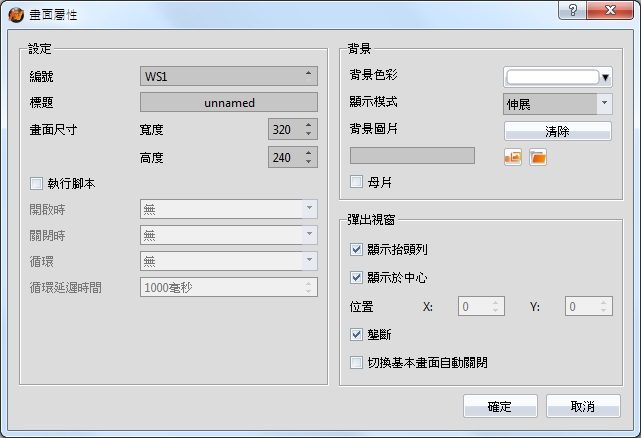
圖 31 視窗畫面的屬性
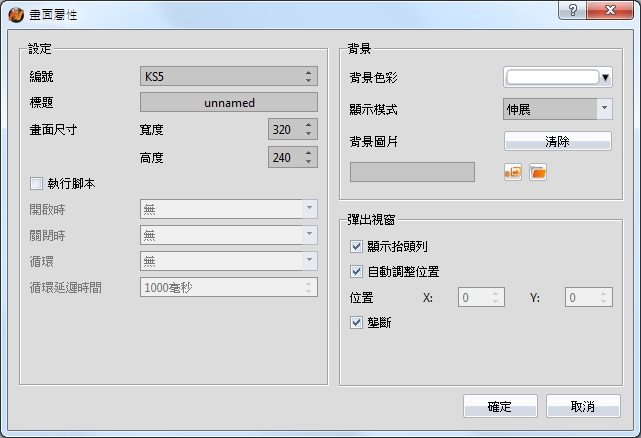
圖 32 鍵盤畫面的屬性
表 11 畫面屬性
|
顯示項目 |
描述 |
|
【編號】 |
設定畫面的編號,基本畫面編號的前面固定為BS,例如 BS3表示為基本畫面編號3,視窗畫面編號的前面固定為WS,鍵盤畫面編號的前面固定為KS。 |
|
【標題】 |
可設定畫面標題的文字。 |
|
【畫面尺寸】 |
可設定視窗畫面和鍵盤畫面的寬度和高度。 注意 : 視窗畫面和鍵盤畫面的寬度和高度最小為10。 |
|
【安全等級】 |
設定畫面的等級。例如畫面3的等級為4,從畫面1切換到畫面3 時,需要大於或等於等級4的才能進入畫面3,且輸入大於或等於等級4的密碼後,會直接換到畫面3。僅基本畫面支援此功能。 |
|
【切換畫面自動登出】 |
有勾選此選項,離此畫面會將密碼登出為等級0。僅基本畫面支援此功能。 |
|
【執行腳本】 |
是否執行畫面腳本。 |
|
【開啟時】 |
畫面開啟時執行設定的腳本,當【執行腳本】有勾選時才能設定。 |
|
【關閉時】 |
畫面關閉時執行設定的腳本,當【執行腳本】有勾選時才能設定。 |
|
【循環】 |
畫面顯示時循環執行設定的腳本,當【執行腳本】有勾選時才能設定。 |
|
【循環延遲時間】 |
設定循環執行腳本的時間,當【執行腳本】有勾選時才能設定。 |
|
【背景色彩】 |
設定畫面的背景顏色及漸層。 |
|
【顯示模式】 |
選擇顯示的模式,包含伸展,固定比例伸展,填滿,原始大小等。 |
|
【背景圖片】 |
選擇畫面的背景圖片,可以從軟體內建圖庫選擇或從電腦中選擇其他圖片,包含.jpg、.jpeg、.bmp、.png、.tif、.tiff等。 |
|
【母片】 |
可以選擇其他畫面當成基底畫面,除本身畫面外。僅基本畫面和視窗畫面支援此功能,基本畫面只能選用其他基本畫面,不能選用視窗畫面,視窗畫面只能選用其他視窗畫面,不能選用基本畫面。 |
|
【全畫面】 |
設定列印的範圍為全畫面。 |
|
【顯示螢幕截圖】 |
可以透過滑鼠圈選欲列印的範圍,點選後會出現畫面的縮圖,可以使用滑鼠圈選欲列印的範圍,此時下方左上角和右下角座標會跟隨變化。 另也可以使用下方左上角和右下角的座標直接設定或微調列印的範圍。 |
|
【左上角】 |
可手動設定列印範圍的左上角座標。 |
|
【右下角】 |
可手動設定列印範圍的右下角座標。 |
|
【顯示抬頭列】 |
視窗畫面或鍵盤畫面可設定彈出視窗是否顯示抬頭列。 |
|
【顯示於中心】 |
視窗畫面可設定彈出視窗顯示的位置是否在畫面中心。 |
|
【自動調整位置】 |
鍵盤畫面可設定彈出的位置是否自動調整。 |
|
【位置】 |
視窗畫面或鍵盤畫面可設定彈出視窗顯示的座標。 |
|
【壟斷】 |
有勾選此選項的視窗畫面或鍵盤畫面彈出後,其他畫面的物件不允許操控。 例如基本畫面1有畫面按鈕,按下後會彈出視窗畫面1,且視窗畫面1有勾選【壟斷】,此時基本畫面上的物件是不被允許操控,只有視窗畫面1的物件能被操控。 |
|
【切換基本畫面自動關閉】 |
當視窗畫面切換至基本畫面時,是否保留此視窗畫面的顯示,如勾選此選項視窗畫面會自動關閉。 只有視窗畫面支援此選項。 |
2.7.3 專案管理
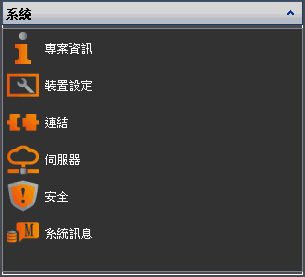
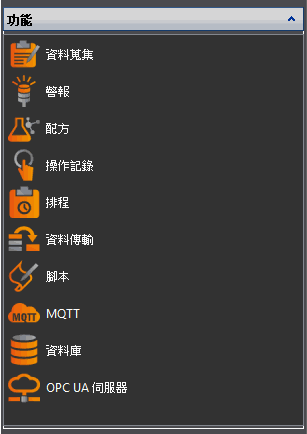
專案管理是管理整個專案的視窗。
表 12 專案管理項目
|
功能 |
描述 |
||||||||||||||||||||||
|
【系統】 |
詳細內容請參考其他章節。點選選項後會顯示相關的設定視窗於工作視窗區。
|
||||||||||||||||||||||
|
【功能】 |
點選選項後相關設定視窗會顯示於工作視窗區。
|
||||||||||||||||||||||
|
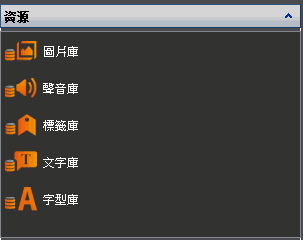
【資源】 |
|
2.7.4 記憶體位址
HMI的物件與功能往往需指定其連結的外部裝置、HMI 內部裝置或HMI系統變數,當專案內的物件過多時,使用者不可能全然記住那一些物件或功能用了那一些資源,而【記憶體位址】可顯示哪一些資源被使用。這樣的方式可以使得使用者有效率地規劃專案中任何物件或功能的設定。
如下圖 33,紅色代表已經被佔用的設備暫存器,綠色代表尚未使用的。 透過此功能使用者可以更輕易的安排設定資源。滑鼠左鍵單擊下方使用列表中的項目,會開啟對應的畫面或是功能列表選單;滑鼠左鍵雙擊項目會直接跳出該項目之設定對話框。
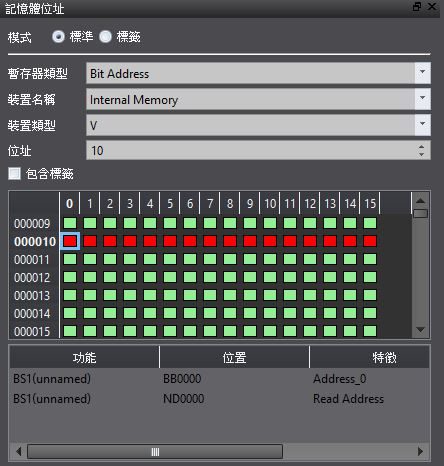
圖 33 標準模式記憶體位址的操作介面
- 在【記憶體位址】中,提供了【標準】與【標籤】兩種查找暫存器的模式。
- 【標準】模式下,方格地圖用以表示當前專案的記憶體使用情形,方格地圖會根據目前選擇到的【暫存器類型】、【裝置名稱】、【裝置類型】與【包含標籤】顯示當前設備暫存器的使用情形。
- 【標籤】模式下,提供使用者快速查找【標籤庫】標籤的使用情況,【名稱】就是在標籤庫中建立的標籤名稱,【位置】顯示此標籤被使用的數量,【位址】則是此標籤所使用的設備暫存器位址。
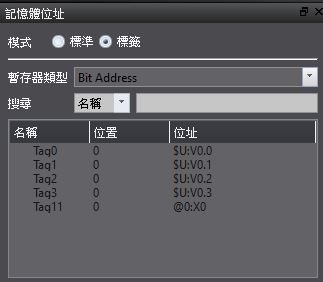
圖 34 標籤模式記憶體位址的操作介面
而【包含標籤】勾選後,方格地圖則會顯示【標籤庫】中標籤所使用到的位址。
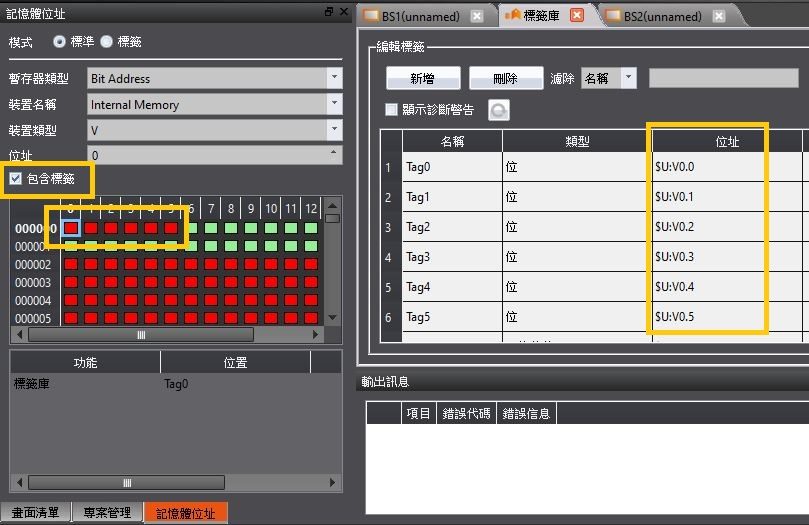
圖 35 包含標籤的記憶體位址操作介面
2.7.5 輸出訊息
編譯時,輸出視窗會顯示動作狀態,開發者可以從中得知編譯執行後的警告或是錯誤等資訊。滑鼠點選各項資訊可直接開啟相關設定對話框,方便使用者除錯。
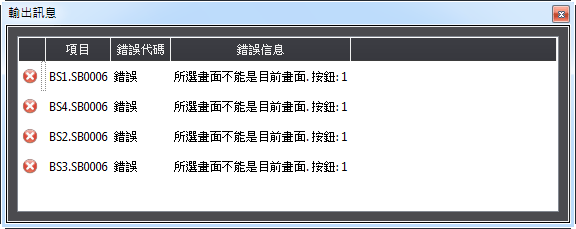
圖 36 輸出訊息視窗
2.8 物件/工具箱視窗區
2.8.1 物件清單
此視窗排列出畫面中所包含的所有物件,點選視窗中的選項,【工作視窗區】中的物件會被凸顯(被紅色方框包圍),雙擊滑鼠可以直接顯示物件編輯視窗。
【物件清單】右邊有個鎖的圖案為物件鎖定功能,點選變成鎖住圖示時,物件可以修改屬性但不能改變位置,眼睛的圖案為物件顯示功能,點選變成閉眼的圖示時,則物件不會顯示在【工作視窗區】中。
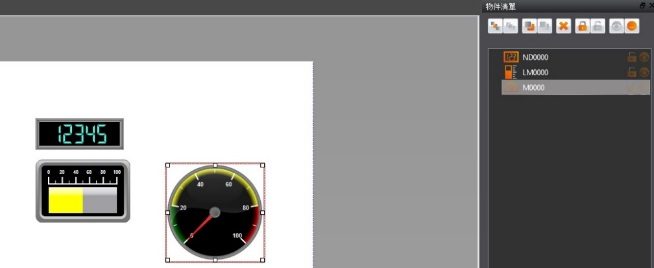
圖 37 物件清單
表 13 物件清單功能
|
功能 |
描述 |
|
【置於底層】 |
|
|
【置於頂層】 |
|
|
【下移一層】 |
|
|
【上移一層】 |
|
|
【刪除項目】 |
|
|
【開鎖/閉鎖】 |
|
|
【顯示/隱藏】 |
|
|
【物件ID】 |
物件ID編號。Ex: LD_0001,LD為型態代碼,0001為編號。 |
 將被選擇的物件移置最底層。
 將被選擇的物件移置最頂層。
 將被選擇的物件下移一層。
 將被選擇的物件上移一層。
 將被選擇的物件刪除,可按鍵盤上CTRL鍵選取多個物件,同時刪除。
 【開鎖】:可編輯物件屬性與移動物件。
 【閉鎖】:不可編輯物件屬性與移動物件。
 【顯示】:顯示物件。
 【隱藏】:隱藏物件。
2.8.2 工具箱
FvDesigner提供基本的【工具箱】,根據不同類別分類,開發者可以直接從工具箱中展開各型態所提供的物件,選擇物件後直接用滑鼠拖曳至【工作視窗區】,即可完成物件編輯。
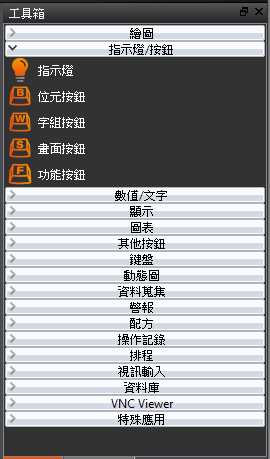
圖 38 工具箱示意圖
2.8.3 用戶工具箱
本軟體所提供的【工具箱】雖能符合使用者大部分的需求,但因【工具箱】所提供的物件皆為預設值,且無法讓使用者存取自行修改過的物件。因此本軟體提供了【用戶工具箱】功能,除了提供使用者存取自行修改過的物件外,還提供【匯入】與【匯出】功能,可快速地將【用戶工具箱】內的物件在不同電腦之間轉移,加快使用者的開發速度。
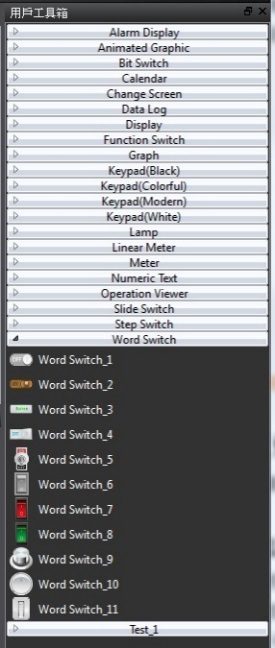
圖 39 用戶工具箱示意圖
有關於【用戶工具箱】的詳細說明,請見章節20 -用戶工具箱。
2.9 工作視窗區
【工作視窗區】會顯示【畫面編輯視窗】與【功能設定視窗】兩種類型。
2.9.1 畫面編輯視窗
由畫面清單開啟視窗或新增畫面,會於工作視窗區中顯示其畫面編輯視窗。【狀態列】可調整視窗顯示比例,當點選物件時,【基本設置】與【狀態列】會顯示物件的位置、大小與其他物件對齊資訊。使用設計頁面中的功能編輯此視窗中的物件。可透過滑鼠拖曳,直接新增【工具箱】或【用戶工具箱】中的物件於畫面編輯視窗。
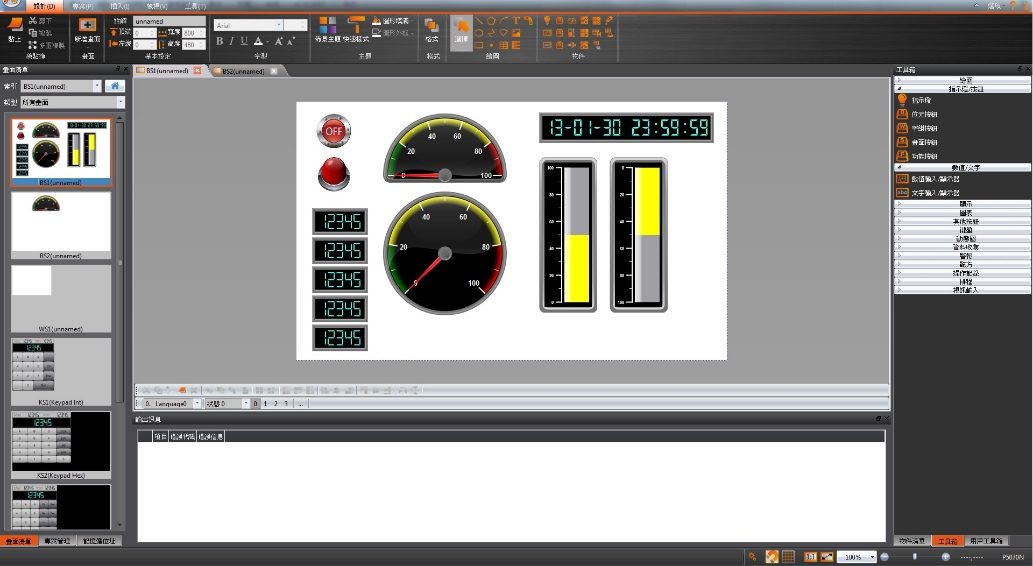
圖 40 工作視窗區1
2.9.2 功能設定視窗
點選專案管理左方功能設定,例如點選安全功能選項時,【工作視窗區】會顯示出安全設定視窗。設定完後若要關閉此視窗,可在此視窗上方點選關閉”x”。
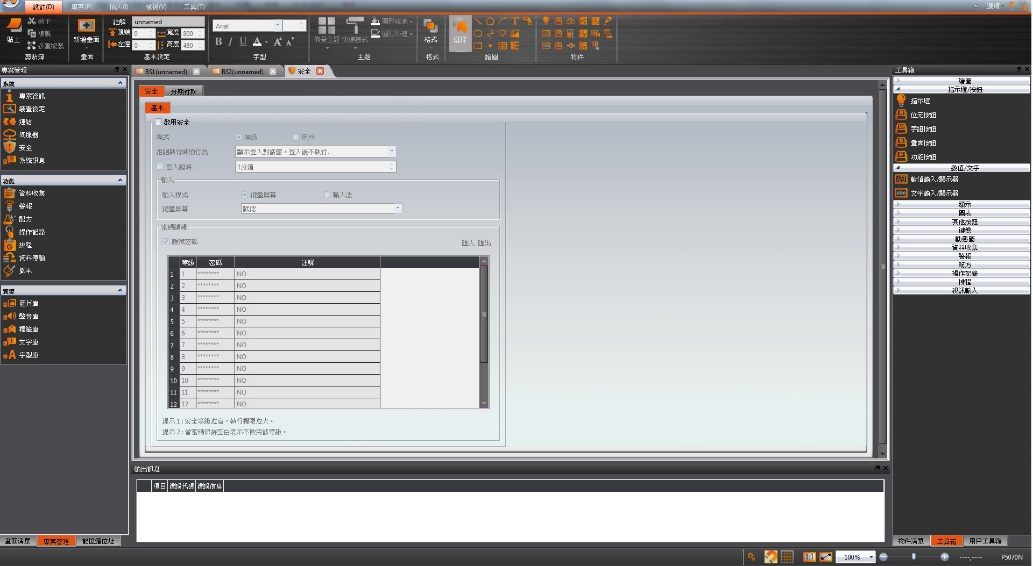
圖 41 工作視窗區2
提示:按 ← → 切換章節,Ctrl+K 搜尋