此章節會就HMI所提供的各種伺服器作介紹,透過這些伺服器,使用者可以達成遠端檔案存取、遠端畫面操控及發送郵件等等需求。
4.1 【FTP伺服器】
FTP伺服器可以允許使用者透過網路來存取HMI內部儲存空間,或是SD卡及USB儲存裝置上面的檔案。要在HMI上佈署FTP伺服器有兩種途徑,其一是透過HMI的系統設定;其二是透過專案來設定,當專案啟動時,專案設定會覆蓋系統設定。
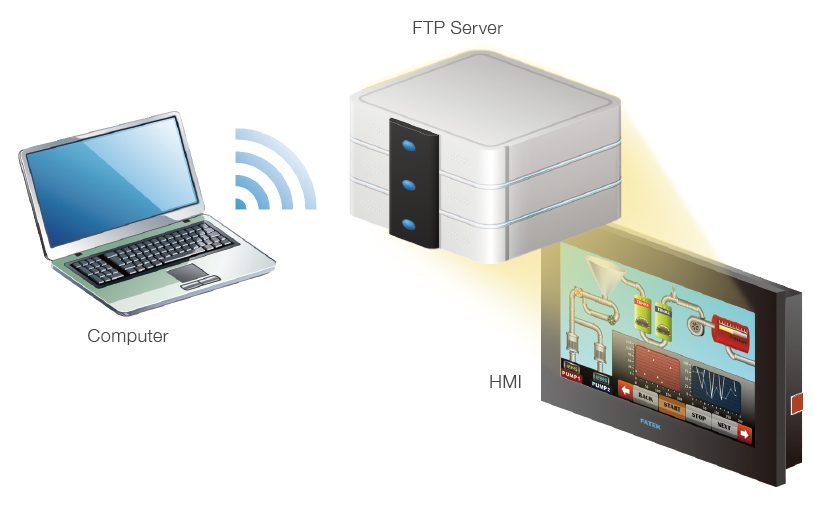
圖 63 FTP應用示意圖
4.1.1 從HMI設定FTP伺服器
在HMI的系統設定介面中開啟【伺服器/IoT】頁面後可以看到以下畫面:
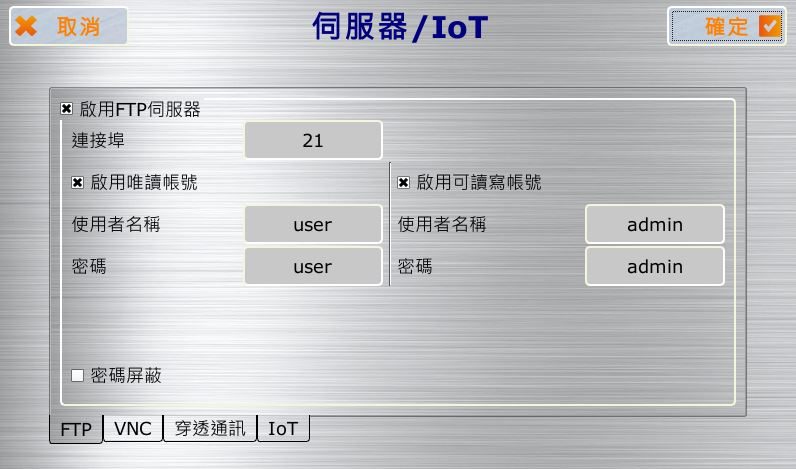
圖 64 FTP伺服器設定
表 32 FTP伺服器設定
|
欄位 |
描述 |
|
【啟用FTP伺服器】 |
決定是否要啟用FTP伺服器,如果要啟用的話,才可以去設定其他的欄位。 |
|
【連接埠】 |
指定FTP伺服器要監聽的連接埠,預設為21。 |
|
【啟用唯讀帳號】 【使用者名稱】 【密碼】 |
決定是否啟用唯讀帳號,啟用後可以為此帳號建立一組使用者名稱與密碼,利用此帳號登入FTP伺服器的使用者僅可以讀取檔案,不能做建立、修改、刪除等操作。 |
|
【啟用可讀寫帳號】 【使用者名稱】 【密碼】 |
決定是否啟用可讀寫帳號,啟用後可以為此帳號建立一組使用者名稱與密碼,利用此帳號登入FTP伺服器的使用者除了可以讀取檔案以外,還能做建立、修改、刪除等操作。 |
|
【密碼屏蔽】 |
控制密碼是否以明文顯示。 |
4.1.2 從專案設定FTP伺服器
在FvDesigner左方的【專案管理】中的【系統】視窗裡點選【伺服器】即可進入設定頁面,其中【FTP】分頁可以用來設定FTP伺服器,如下圖:
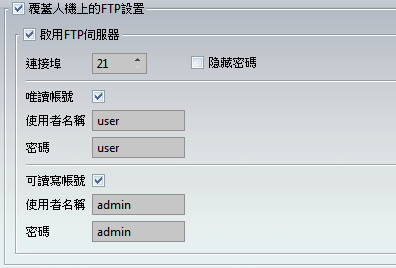
圖 65 FTP伺服器設定–專案
勾選【覆蓋HMI上的FTP設置】後,將可以在專案載入後,以專案的FTP設定來覆蓋HMI【系統設定】的FTP伺服器設定。其餘的設定與HMI上的設定頁面相同,請參考章節24.2.4【伺服器/IoT】說明。
注意: 如果HMI上面啟用了FTP伺服器,但是專案設定選擇覆蓋HMI上的FTP設置並選擇不啟用FTP伺服器。則在開機進入HMI系統設定時可以使用FTP伺服器,但在專案載入後,FTP伺服器將被停用。
4.1.3 FTP伺服器操作範例
我們將透過以下步驟來示範如何使用FTP伺服器:
- 開機時進入HMI的系統設定,然後開啟【伺服器設定】,並如圖 482 【伺服器/IoT】【FTP】分頁的方式設定FTP伺服器。
- 利用Windows的檔案瀏覽器打開網址ftp://使用者名稱:密碼@HMIIP即可看到HMI內的檔案了,如下圖:
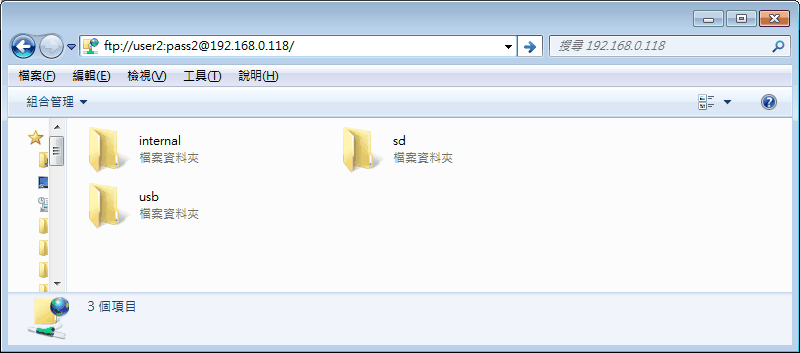
圖 66 使用FTP伺服器存取或查看HMI內部/SD/USB上的檔案
4.2 【VNC伺服器】
VNC伺服器提供了透過網路遠端觀看或操作HMI的功能,讓使用者不用接近HMI就可以查詢HMI上的資料或是操作HMI。要在HMI上佈署VNC伺服器有兩種途徑,其一是透過HMI的系統設定;其二是透過專案來設定,當兩者同時被設定時,會以專案設定為優先。
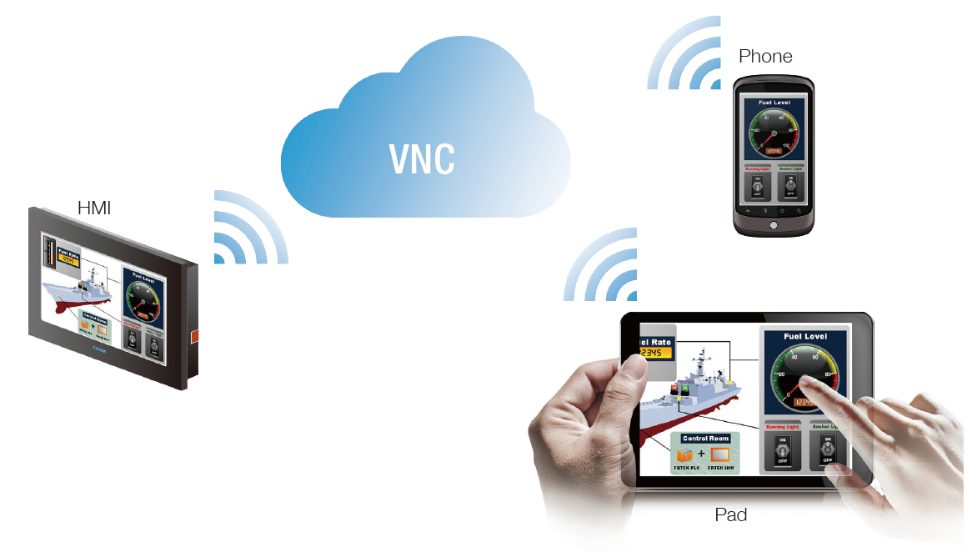
圖 67 VNC應用示意圖
4.2.1 從HMI設定VNC伺服器
在HMI的系統設定介面中開啟【伺服器/IoT】頁面後可以看到以下設定:
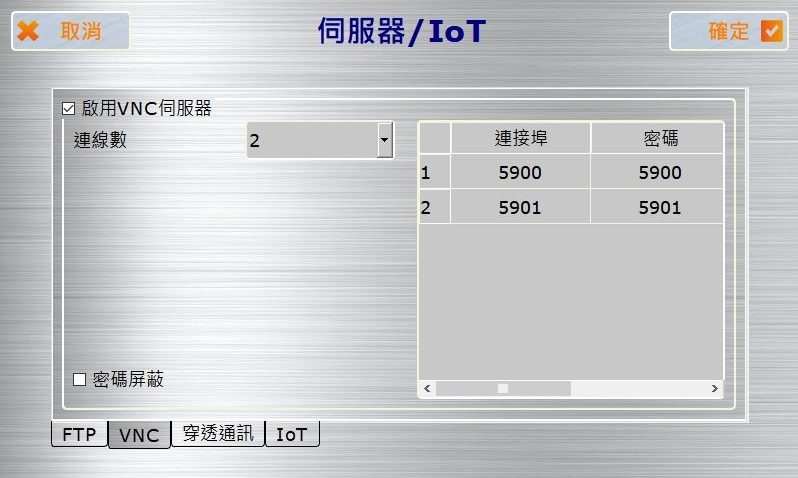
圖 68 VNC伺服器設定–HMI
以下將就各欄位分別說明:
表 33 VNC伺服器設定
|
欄位 |
描述 |
|
【啟用VNC伺服器】 |
決定是否要啟用VNC伺服器,如果要啟用的話,才可以去設定其他的欄位。 |
|
【連線數】 |
設定可以有多少個 VNC 客戶端,同時連到此VNC伺服器,最大支援數會根據不同機型而不同。 |
|
【密碼屏蔽】 |
控制密碼是否以明文顯示。 |
|
【連線埠】 |
設定 VNC的連線埠,只能設定第一個客戶端的連線埠,第二個會自動增加,例如第一個設定5900,第二個就會為5901。 |
|
【密碼】 |
用於登入VNC伺服器的密碼。 |
4.2.2 從專案設定VNC伺服器
在FvDesigner左方的【專案管理】中的【系統】視窗裡點選【伺服器】即可進入設定頁面,其中【VNC】分頁可以用來設定VNC伺服器,如下圖:
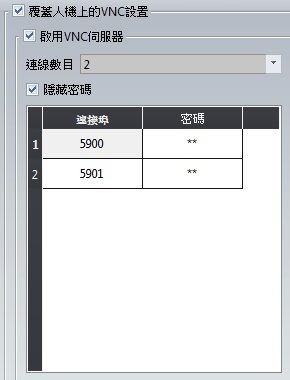
圖 69 VNC伺服器設定–專案
勾選【覆蓋HMI上的VNC設置】後,將可以在專案載入後,以專案的VNC設定來改變VNC伺服器的行為。其餘的設定與HMI上的設定頁面相同,請參考章節24.2.4【伺服器/IoT】的說明。
4.2.3 VNC伺服器操作範例
我們將透過以下步驟來示範如何使用VNC伺服器:
建立一個新的專案,並在【伺服器】設定頁面的【VNC】分頁將設定改成跟圖 69 VNC伺服器設定–專案相同。
- 安裝一個VNC客戶端軟體,此例中使用RealVNC的VNC Viewer 6.17.1131 版本 (https://www.realvnc.com/download/viewer/)
- 啟動VNC Viewer之後新增連線會看到如下的畫面:
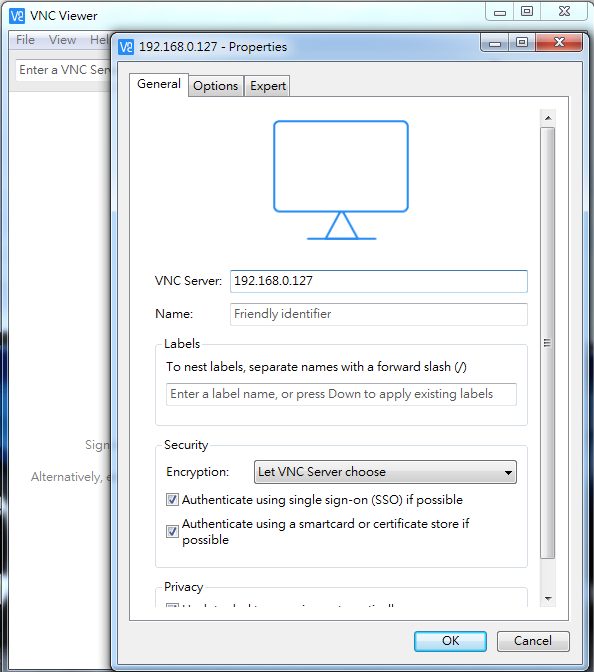
圖 70 VNC Viewer連線畫面
輸入HMI的IP之後按下Connect,會看到提示輸入密碼的畫面:
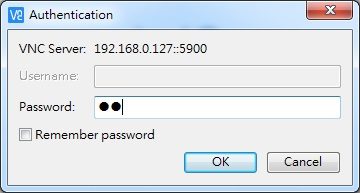
圖 71 VNC Viewer密碼確認畫面
- 將密碼填入之後按下OK,即可看到HMI上面即時的畫面
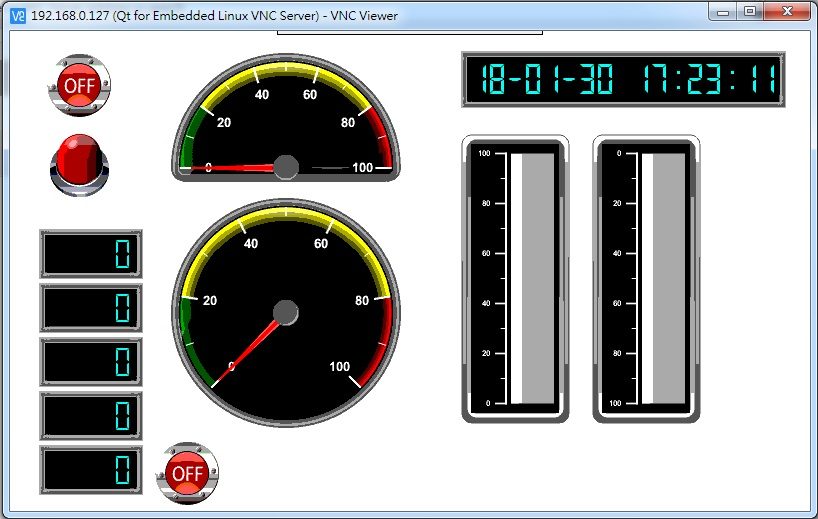
圖 72 VNC Viewer遠端監看畫面
注意: 如果輸入正確密碼之後出現的視窗卻沒有顯示HMI的畫面,請調整VNC Viewer的設定,將Options->Advanced->Expert內的FullColor數值設定為True即可。
4.3 【SMTP】
SMTP (Simple Mail Transfer Protocol) ,簡單郵件傳輸協定,是在網際網路中發送郵件廣泛被使用的協定,本章節將說明如何設定此功能,讓使用者可以透過HMI發送郵件,例如當警報發生時,可以即時將警報訊息發送給操作人員或設定的郵件接收人員,讓操作人員可針對設備發生的重大問題可以即時處理和維護等。
4.3.1 【SMTP】設定
在FvDesigner左方的【專案管理】中的【系統】視窗裡點選【伺服器】設定頁面,其中【SMTP】分頁可以用來設定SMTP伺服器,如下圖:
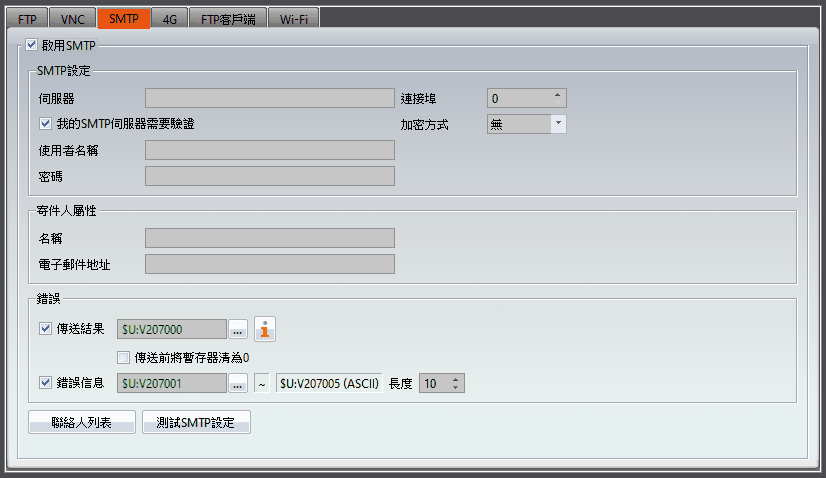
圖 73 【伺服器】【SMTP】的設定分頁
表 34 【伺服器】【SMTP】設定屬性
|
欄位 |
描述 |
|||||||||||||||||||||||||||||||||||||||
|
【啟用SMTP】 |
決定是否要啟用SMTP功能,如果要啟用的話,才可以去設定其他的欄位。 |
|||||||||||||||||||||||||||||||||||||||
|
【SMTP設定】 |
設定【SMTP】伺服器、連接埠、使用者名稱及密碼等相關資訊。 【伺服器】 發送郵件的伺服器,下表為常用的各家郵件伺服器,供參考,實際請查閱各家郵件伺服器公告為準。
※備註:如使用google伺服器需使用「應用程式密碼」。 (設定方式 https://support.google.com/mail/answer/185833) 【連接埠】 各家電子信箱的郵件伺服器有不同的連接埠,請參閱上表或請查閱各家郵件伺服器公告為準。 【加密方式】 各家電子信箱的郵件伺服器有不同的加密方式,請參閱上表或請查閱各家郵件伺服器公告為準。 【我的SMTP伺服器需要驗證】 勾選時需要輸入使用者名稱及密碼,未勾選時則無需輸入使用者名稱及密碼。 實際使用請依照連線的伺服器而定。 【使用者名稱】 寄件人的郵件地址。 【密碼】 寄件人郵件的密碼。 |
|||||||||||||||||||||||||||||||||||||||
|
【寄件人屬性】 |
【名稱】 設定寄件人的名稱。 【電子郵件地址】 設定寄件人發送信件的郵件地址。 |
|||||||||||||||||||||||||||||||||||||||
|
【錯誤】 |
【傳送結果】 設定暫存器顯示傳送後的結果,錯誤碼對應如下表。
【傳送前將暫存器清為0】 勾選是否要在郵件傳送前,將此設定的暫存器清為0。 【錯誤信息】 設定暫存器顯示SMTP伺服器回傳的錯誤訊息,格式為Ascii |
|||||||||||||||||||||||||||||||||||||||
|
【聯絡人列表】 |
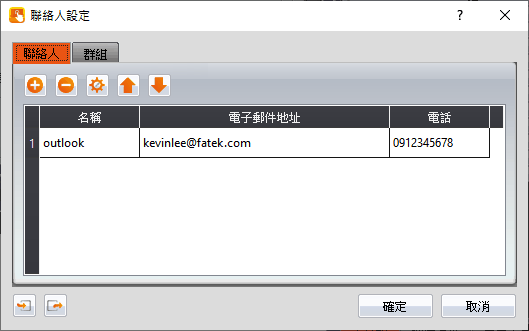
設定郵件的收件人地址及群組,點選後會出現下圖,有二個分頁,包含【聯絡人】包含【群組】等,分別說明如下。 在【聯絡人】分頁如下圖,各設定選項意義如下:
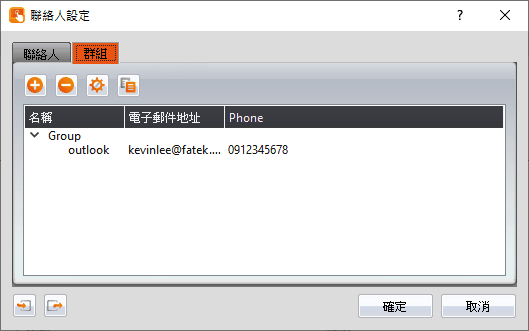
在【群組】分頁如下圖,各設定選項意義如下:
注意: SMTP功能發送郵件,只會發送給指定群組。例如群組1有A收件人,群組2有B及C 收件人,發送給群組2時,B及C都會收到相同郵件。 |
|||||||||||||||||||||||||||||||||||||||
|
【測試SMTP設定】 |
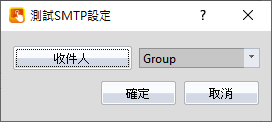
【名稱】 測試是否 SMTP 的設定正確,按下【測試SMTP設定】按鈕,會顯示下圖,可以選擇欲測試的群組。
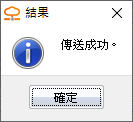
如果測試成功會顯示下圖。
然後在測試群組的收件人信箱會收到一封由FvDesigner 發出的SMTP 測試信件。 |




4.3.2 【SMTP】操作範例
我們將透過以下步驟來說明如何設定【SMTP】功能並且測試SMTP是否正確,此說明將以 Gmail 信箱說明。
步驟1 : 填寫全部的欄位。
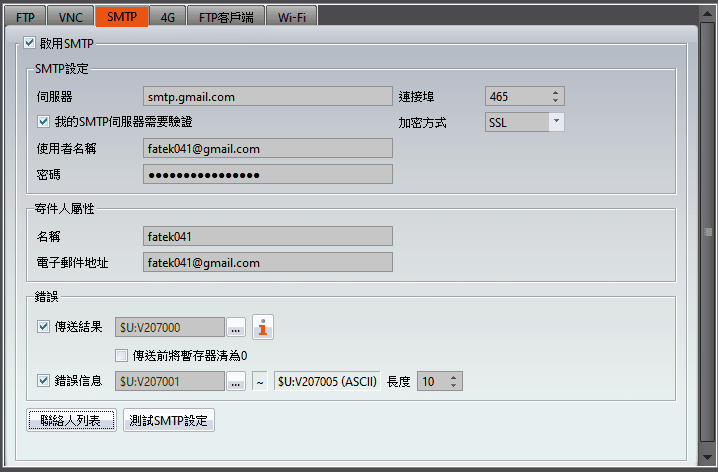
圖 74 SMTP設定中寄件人屬性設定視窗
步驟2 : 點擊【聯絡人列表】後填寫【連絡人】和【群組】。
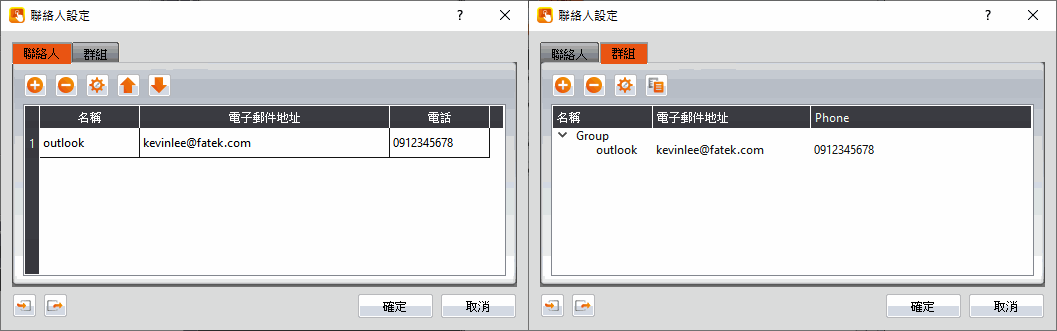
圖 75 SMTP聯絡人設定視窗
步驟3 : 按下【測試SMTP設定】,並選擇您要測試的群組,測試成功會顯示傳送成功。在收件人信箱也會收到一封由FvDesigner 發出的SMTP 測試信件。
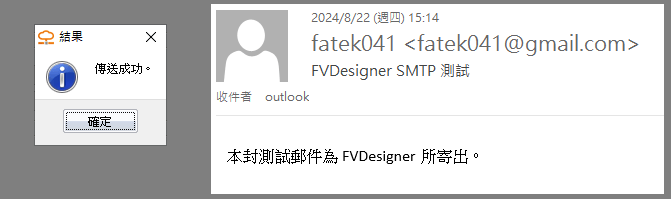
圖 76 SMTP測試成功視窗
4.4 【4G】
可於HMI上插入4G Dongle進行無線上網。
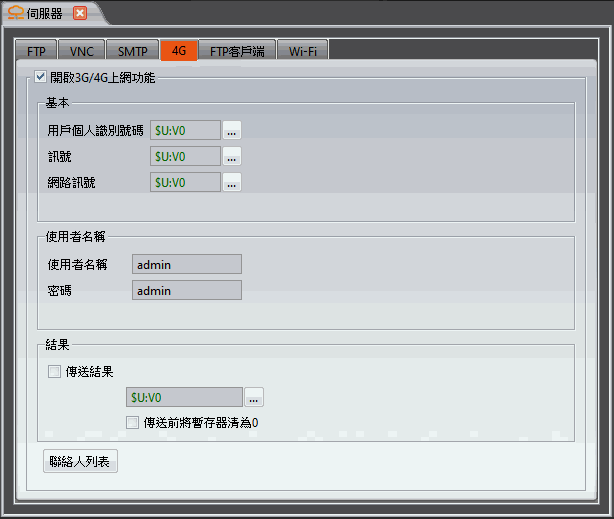
圖 77 【4G】設定頁面
表 35 【4G】設定屬性
|
屬性 |
描述 |
|
【基本】 |
【用戶各人識別號碼 (PIN碼)】 識別碼功能需先於手機或電腦中進行網卡相關設定,資料類型為【Ascii】,占用6個字 【訊號】 顯示訊號強度。資料類型為【INT】,範圍為0~5 【網路訊號】 顯示網路是否連線,資料類型為【INT】,範圍為0~1 |
|
【使用者名稱】 |
此功能為使用華為(Huawei)的dongle時才有用處,使用它牌則不影響。 |
|
【結果】 |
【傳送結果】 顯示簡訊傳送結果(可於警報中設定),資料類型為【INT】, 1:成功 / -1:失敗 【傳送前將暫存器清為0】 勾選是否在傳送簡訊前將此位址清0 |
備註:
1.無線上網功能需要HMI韌體版本:1.5.32、作業系統版本:OS 2.0.14以上才支援。
2.簡訊功能需要HMI韌體版本:1.6.69以上才支援。
4.5 【FTP客戶端】
4.5.1 【FTP客戶端】設定
此功能可設定使用FTP功能主動將文件由HMI發送至設定的伺服器或其它設備上。
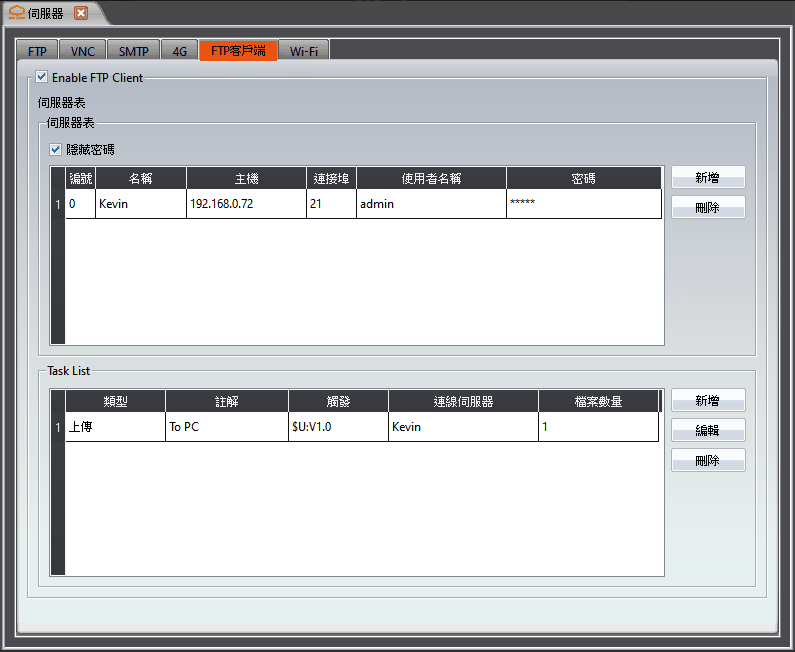
圖 78 【FTP客戶端】設定頁面
表 36 【FTP客戶端】設定屬性
|
屬性 |
描述 |
|
【伺服器表】 |
【隱藏密碼】勾選密碼欄位顯示明碼或米字號。 【編號】設定的伺服器的編號 【名稱】設定連線的伺服器名稱,此欄位等同於備註的概念。 【主機】設定連線伺服器的IP。 【連接埠】設定連線伺服器的通訊埠。 【使用者名稱】設定連線伺服器的登入名稱。 【密碼】設定連線伺服器的登入密碼。 |
|
【工作列表】 |
【類型】顯示工作類型。 【註解】顯示此工作的註解 【觸發】顯示觸發的位址。 【連線伺服器】顯示此工作連線的伺服器。 【檔案數量】顯示此工作傳輸的檔案數量。 |
4.5.2 【FTP客戶端】工作設定
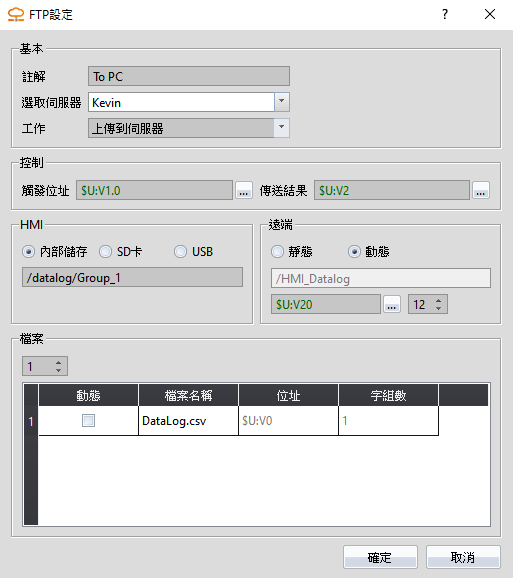
圖 79 【FTP客戶端】工作列表設定頁面
表 37 【FTP客戶端】工作列表設定屬性
|
屬性 |
描述 |
|
【基本】 |
【註解】此工作項目的註解。 【選取伺服器】選擇要連線的伺服器。 【工作】選擇此工作項目要執行的功能,可以選擇【上傳到伺服器】或【下載到HMI】。 |
|
【控制】 |
【觸發位址】觸發執行工作的位址。 【傳送結果】設定工作執行結果顯示的位址,資料類型為【INT】,1:成功 / -1:失敗 |
|
【HMI】 |
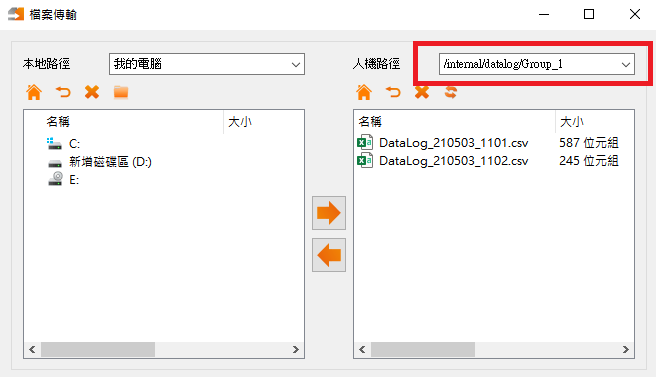
選擇HMI端上傳或下載的位置,以下舉例:若要將資料蒐集資料夾作為FTP使用, 1. 選擇【內部儲存】, 2. 位置填寫/datalog/Group_1 (注意: /internal不需填寫,因為已經選【內部儲存】了) 如果不知道HMI內部位置可以使用【檔案傳輸】連進去複製。
|
|
【遠端】 |
設定連線伺服器的資料存取位置,未填寫則是默認使用伺服器的根目錄。 【靜態】讀取伺服器本身的設定,可於下方的欄位內再填寫路徑 【動態】資料類型為【Ascii】,可在設定的暫存器中填入路徑,例如: /HMI_Datalog |
|
【檔案】 |
設定此工作項目讀寫的檔案數量,上限為99, 【靜態】輸入檔案全名(要含副檔名) 【動態】資料類型為【Ascii】,可在設定的暫存器中輸入檔案名稱,例如: DataLog.csv。 |
4.5.3 將資料蒐集上傳至電腦範例
以下介紹使用FTP客戶端功能將資料蒐集上傳至電腦的範例,請先在您的電腦中啟用您的FTP伺服器。
(此處為使用範例,資料蒐集上傳亦可使用章節7.2.3 -【匯出資料】中的【上傳到遠端】會更容易)
1. 設定連線的伺服器,請注意除了名稱之外的各項參數都要與欲連線的伺服器(你的伺服器)設定相同。
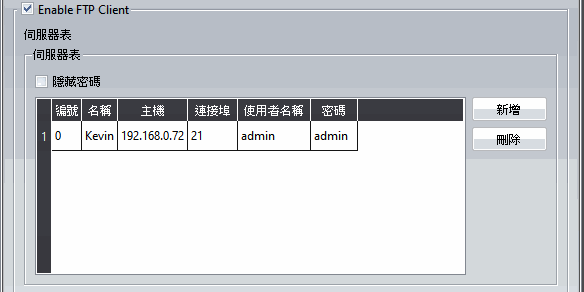
圖 80設定連線的伺服器
2. 設定資料蒐集,需注意我們是要將檔案上傳,所以一定要啟用匯出資料功能。
儲存的目的是內部儲存,另將匯出的檔案名稱固定為DataLog。
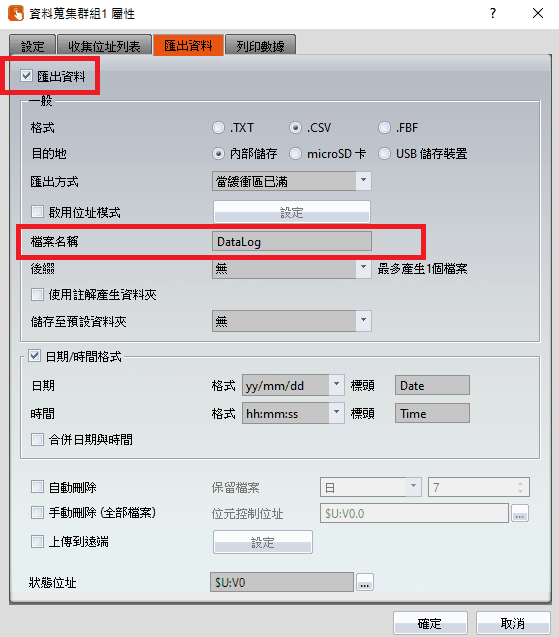
圖 81 設定資料蒐集
3. 設定工作項目,範例為上傳至PC,工作要選擇上傳至伺服器,
資料蒐集儲存的位置設定內部儲存,所以要勾選內部,並在欄位內填寫資料蒐集群組的路徑。
檔案名稱需跟匯出的檔名相同。
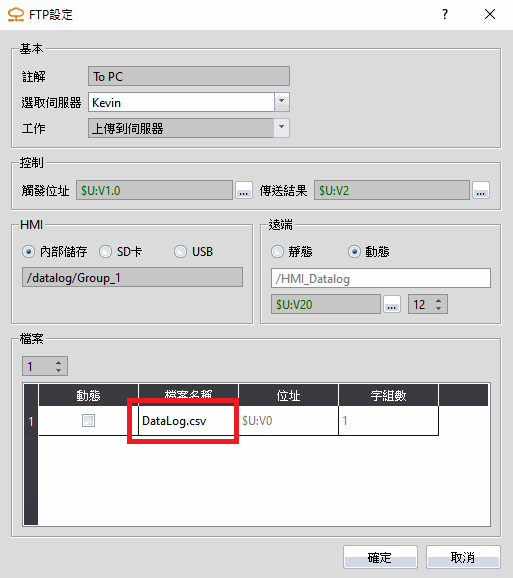
圖 82 設定工作項目
4. 將設定的專案下載至HMI,在資料蒐集匯出檔案後觸發工作
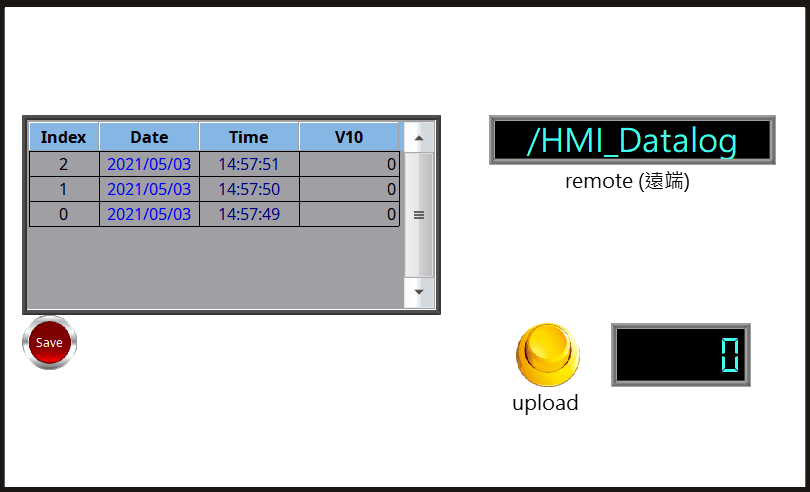
圖 83 HMI執行畫面
5. 執行上傳後即可在PC上看見檔案,請注意電腦務必要啟用FTP Server否則以上操作不會生效
FTP Server工具此處不另外介紹,網路上有很多請自行查詢。
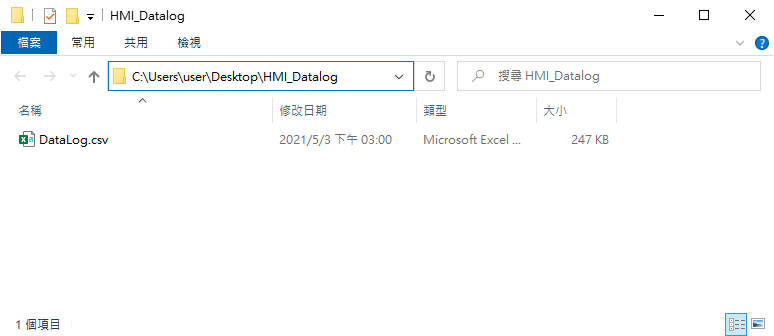
圖 84 PC獲取檔案
4.6 【Wi-Fi】
可於HMI上插入Wi-Fi Dongle進行無線上網,
注意:此處是啟用位址控制Wi-Fi功能,即使未勾選啟用,HMI仍可以插上Wi-Fi Dongle進行無線上網。
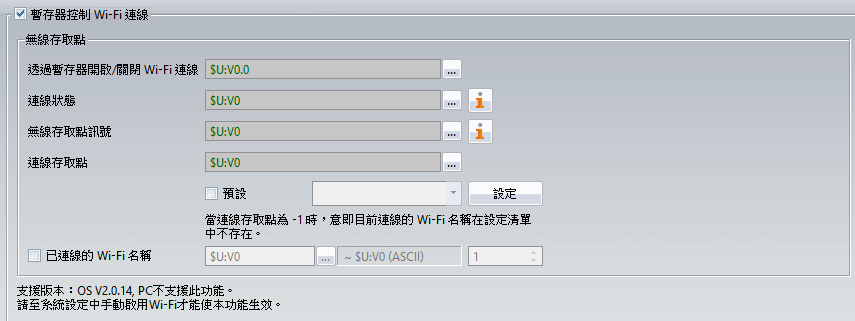
圖 85 【Wi-Fi】設定頁面
表 38 【Wi-Fi】設定屬性
|
屬性 |
描述 |
||||||||||||||
|
【透過暫存器開啟/關閉Wi-Fi】 |
設定一個Bit控制啟動或關閉Wi-Fi功能,未勾選擇預設會連線。 |
||||||||||||||
|
【連線狀態】 |
根據不同狀態,提供不同訊息,資料類型為【INT】。
|
||||||||||||||
|
【無線存取點訊號】 |
根據不同狀態,提供不同訊息,資料類型為【INT】。
|
||||||||||||||
|
【連線存取點】 |
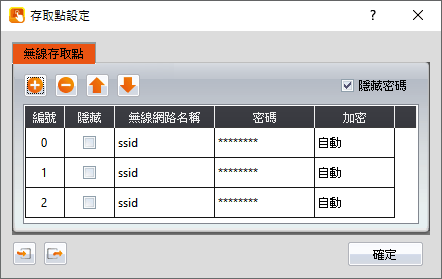
透過暫存器選擇存取點編號,資料類型為【INT】。 【預設】可勾選是否使用【設定】中預儲存的存取點 【設定】點擊出現彈出視窗,可設定存取點
|
||||||||||||||
|
【已連線的Wi-Fi名稱】 |
設定一組位址顯示使用中的無線網路名稱。 |
HMI上的Wi-Fi設定步驟在章節-24.2.3.4【Wi-Fi】中查找
提示:按 ← → 切換章節,Ctrl+K 搜尋