系統訊息主要為HMI內建的文字訊息,在操作HMI時,顯示對話視窗上的文字,或者發生異常會顯示出來。
6.1 【系統訊息】設定
【系統訊息】可在FvDesigner左方的【專案管理】中的【系統】視窗裡點選,即可進入其設定頁面如下:
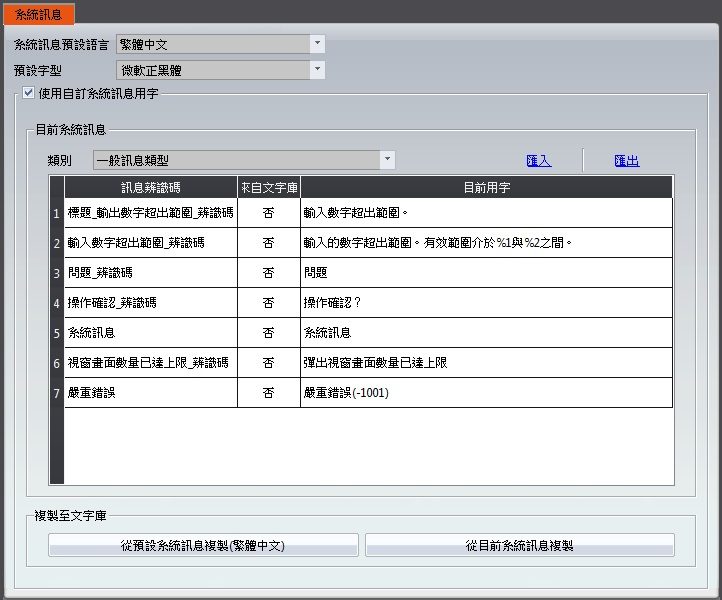
圖 110 【系統訊息】設定頁面
表 51 【系統訊息】設定屬性
|
屬性 |
描述 |
|
【系統訊息預設語言】 |
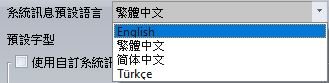
HMI運行中,內建的系統訊息為哪種語言,並且系統訊息為軟體內建的。 目前內建的語言有English、繁體中文、简体中文、土耳其文等4種。
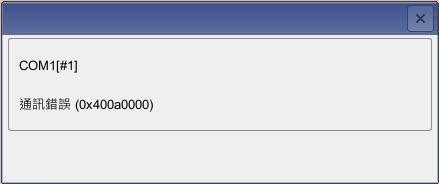
範例1 : 繁體中文的專案畫面,希望通訊錯誤訊息的文字也出現繁體中文。只要將【系統訊息預設語言】選擇為繁體中文,通訊錯誤訊息就會出現如下圖
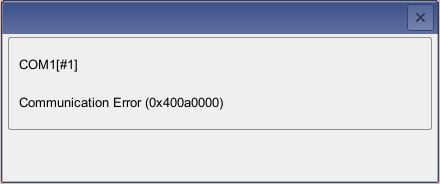
範例2 : 繁體中文的專案畫面,希望通訊錯誤訊息的文字出現英文。只要將【系統訊息預設語言】選擇為English,通訊錯誤訊息就會出現如下圖
|
|
【預設字型】 |
可設定系統的文字顯示的字型。 |
|
【使用自訂系統訊息用字】 |
勾選是否使用自訂系統的文字,當設計者欲調整系統訊息呈現的文字更符合專案的應用,可以使用此功能,進行調整系統訊息的文字,勾選後系統訊息才能提供編輯。 |
|
【目前系統訊息】 |
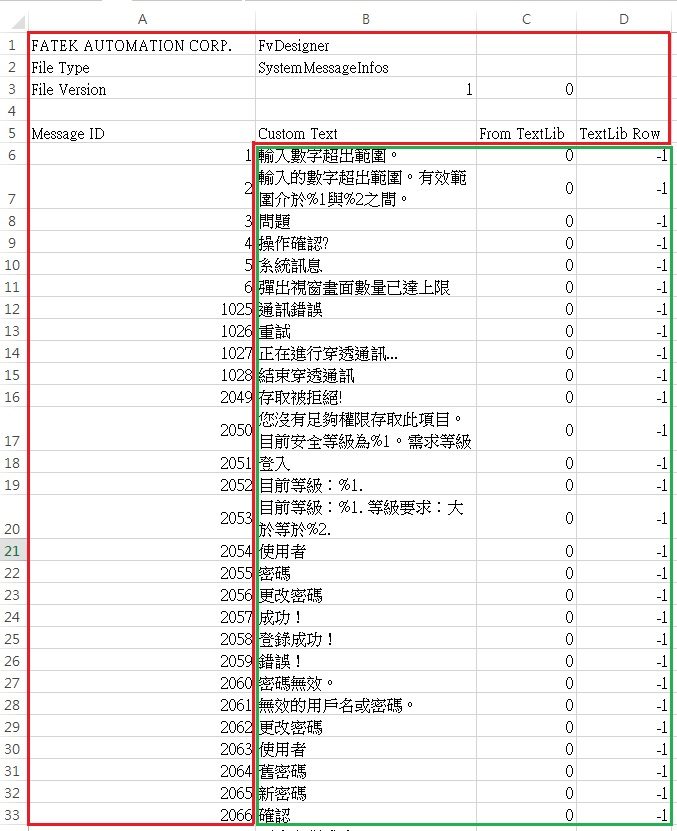
顯示目前系統訊息的文字和語言,可以在下方【目前用字】欄位查看或修改,當【系統訊息預設語言】改為其他語言,【目前用字】欄位也會跟隨改變其語言。 【類別】 依不同類別分成【一般訊息類型】、【通訊訊息類型】、【安全訊息類型】、【檔案管理員訊息類型】、【標準按鈕訊息類型】、【資料記錄訊息類型】、【警報訊息類型】、【配方訊息類型】、【列印訊息類型】、【操作紀錄訊息類型】、【狀態列類型】、【裝置訊息類型】、【排程類型】、【SMTP類型】和【連結設定類型】等,方便設計者尋找。 【匯出】 會將系統訊息的文字或者已經編輯過【目前用字】的文字,直接匯出成特定格式的CSV檔案或Excel檔案(xls或xlsx)。 匯出的檔案如下圖,其中紅色方框區域為系統使用區,使用者不得作任何修改。而綠色方框區域,則是可編輯區。
其中每個欄位說明如下: 【Message ID】 系統的訊息編號,不能修改。 【Custom Text】 設計者可以自訂系統訊息的文字區域,匯出時會將【目前用字】的文字匯出,包含內建的系統文字或已編輯過的文字。 【From TextLib】 設計者可以選擇系統訊息的文字是直接編輯的文字,或是來自【文字庫】的文字,當數值為0表示直接文字,當數值為1表示來自【文字庫】的文字。 【TextLib Row】 當【From TextLib】選擇來自【文字庫】的文字,即數值為1時,可以在這欄位指定來自【文字庫】的第幾列,例如數值為10表示來自【文字庫】的第10列,當【From TextLib】選擇直接編輯的文字,即數值為0時,【TextLib Row】設為-1表示不指定【文字庫】對應的列數。 【匯入】 可將編輯過的系統訊息檔案匯入,更新【目前用字】欄位的文字,也就是匯入的【Custom Text】文字會覆蓋【目前用字】欄位的文字。 【目前系統訊息】內的欄位說明。 【訊息辨識碼】 主要說明每一列訊息代表的涵義,不可編輯。 【來自文字庫】 表示此列訊息是否來自【文字庫】。 【目前用字】 表示此系統訊息顯示的文字,可點選後進行編輯,編輯時可輸入直接文字或選用來自【文字庫】的文字。 |
|
【複製到文字庫】 |
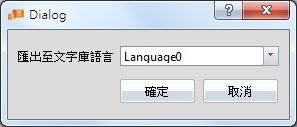
選擇是否將系統訊息複製到【文字庫】,當專案有使用多國語言時,使用此功能可以更方便編輯系統訊息為多國語言。 【從預設系統訊息複製(繁體中文)】 可以讓軟體內建的系統訊息文字,直接複製到【文字庫】的60000 ~ 60455列,並可以指定複製到哪一種語言,按下此按鈕匯出下圖,讓您選擇複製到【文字庫】的哪一種語言。
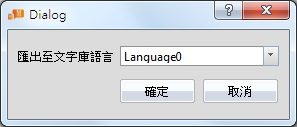
複製後【目前系統訊息】內的【目前用字】會自動連結到【文字庫】,如欲修改訊息的文字,需在【文字庫】設定頁面中修改,或取消與【文字庫】連結。 如在【目前用字】有編輯過,按下【從預設系統訊息複製】複製後會被內建的系統訊息的文字取代。 【從目前系統訊息複製】 可以讓【目前用字】系統訊息的文字,直接複製到【文字庫】的60000 ~ 60398列,並可以指定複製到哪一種語言,按下此按鈕匯出下圖,讓您選擇複製到【文字庫】的哪一種語言。
複製後【目前系統訊息】內的【目前用字】會自動連結到【文字庫】,如欲修改訊息的文字,需在【文字庫】設定頁面中修改,或取消與【文字庫】連結。 |
6.2 系統訊息的應用及設定
下述是描述【系統訊息】功能的大部分應用狀況及設定。
6.2.1 專案使用單一語言且使用內建系統訊息
當專案及畫面上的文字使用單一的語言,例如繁體中文,如設計者也希望系統訊息的文字也顯示繁體中文,並使用軟體內建的文字,在系統訊息中只要將【系統訊息預設語言】選擇為繁體中文,設定如下圖。
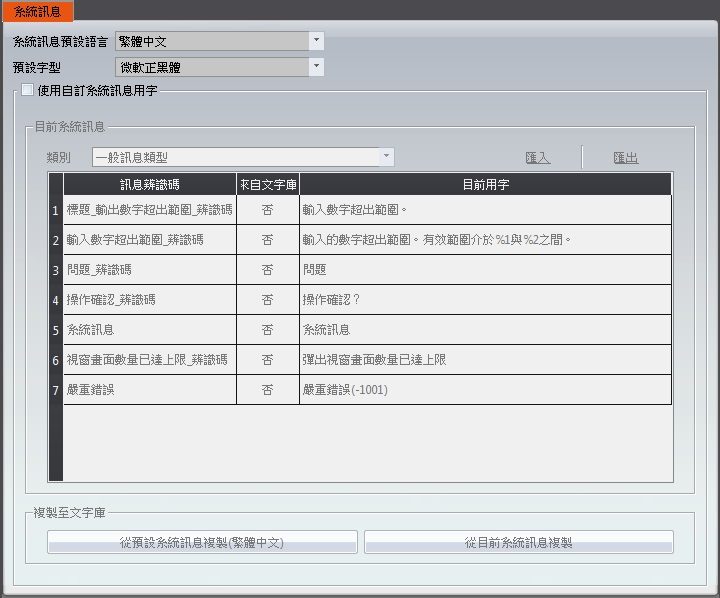
圖 111 專案使用單一的語言且使用內建系統訊息的文字設定畫面
例如位元按鈕有使用操作確認功能,執行時按壓此按鈕會顯示如下圖,繁體中文的對話視窗。
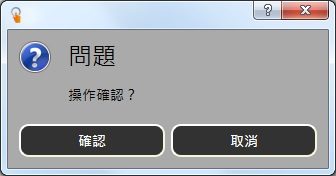
圖 112 操作確認的對話視窗
6.2.2 專案使用單一語言且自訂部分系統訊息
當專案及畫面上的文字使用單一的語言,例如繁體中文,如設計者希望系統訊息的文字顯示繁體中文,但部分訊息需要調整以更符合專案的應用,可以使用下面步驟調整,並自訂專案需求的訊息。
下面步驟是以調整位元按鈕中操作確認的顯示訊息。
步驟1 : 在系統訊息中只要將【系統訊息預設語言】選擇為繁體中文,設定如圖 112。
步驟2 : 勾選【使用系統自訂訊息用字】。
步驟3 : 選擇類型為【一般訊息類型】,設定如圖 113。
步驟4 : 在第 4 列的操作確認中修改需要的文字,如圖 113。
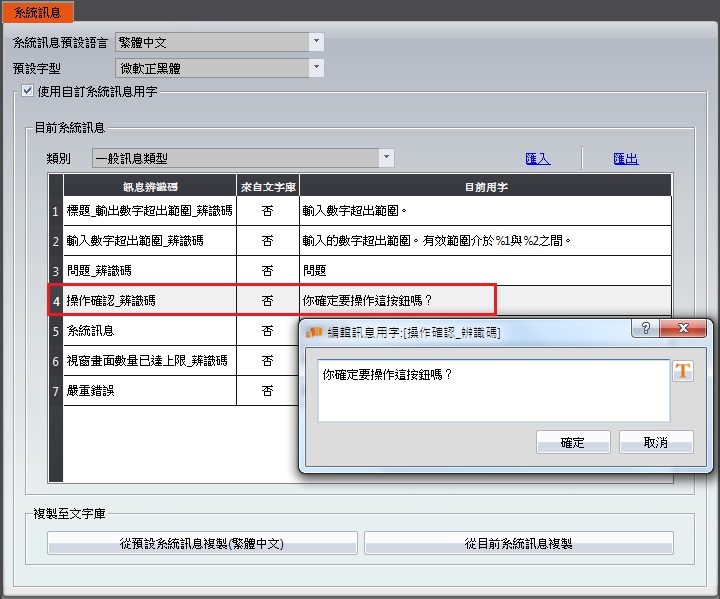
圖 113 修改系統文字
執行時按壓有使用操作確認功能的按鈕,結果會顯示如下圖 114,修改後的對話視窗。
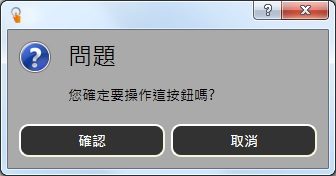
圖 114 操作確認修改後的對話視窗
6.2.3 專案使用單一語言且自訂全部系統訊息
當專案及畫面上的文字使用單一的語言,例如德文,如設計者希望系統訊息的文字顯示德文,因系統訊息目前只有提供English、繁體中文、简体中文、土耳其文等4種,所以設計者需要將所有系統訊息修改成德文,可以使用下面步驟調整。
步驟1 : 在系統訊息中只要將【系統訊息預設語言】選擇為英文。
步驟2 : 勾選【使用系統自訂訊息用字】,設定如圖 115。
步驟3 : 點選【匯出】將所有系統訊息匯出成 CSV檔案,並將CSV檔案中【Custom Text】欄位的系統訊息修改成德文。
步驟4 : 再點選【匯入】將此修改後的CSV檔案匯入。
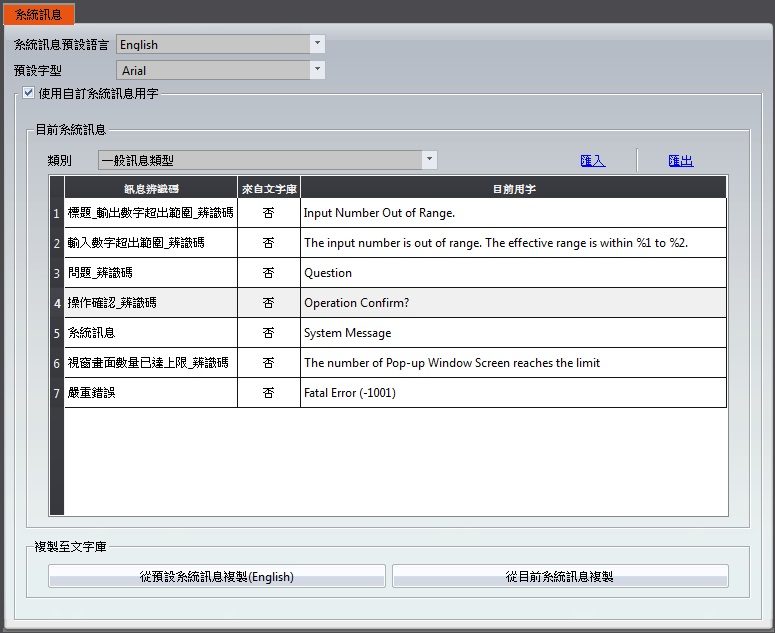
圖 115 【系統訊息預設語言】選擇為英文畫面
執行時若按壓有使用操作確認功能的按鈕,結果會顯示如下圖 116,修改後的對話視窗。
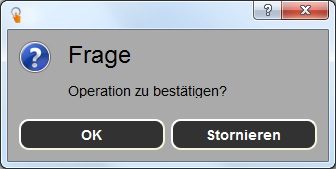
圖 116 修改後的對話視窗
6.2.4 專案使用多國語言且使用內建系統訊息
當專案及畫面上的文字使用多國的語言,例如使用 3 種語言,語言0為繁體中文、語言1為簡體中文、語言2為英文,如設計者希望系統訊息的文字能跟隨語言的切換而變化,並使用內建的系統訊息,可以使用下面步驟調整。
步驟1 : 在系統訊息中只要將【系統訊息預設語言】選擇為繁體中文,並勾選【使用系統自訂訊息用字】。
步驟2 : 點選【複製至文字庫】中的【從預設系統訊息複製(繁體中文)】按鈕,並選擇匯出至文字庫語言0,設定如圖 117。
步驟3 : 在系統訊息中只要將【系統訊息預設語言】選擇為簡體中文,並勾選【使用系統自訂訊息用字】。
步驟4 : 點選【複製至文字庫】中的【從預設系統訊息複製(簡體中文)】按鈕,並選擇匯出至文字庫語言1,設定如圖 118,此時會顯示確認對話視窗如圖 119,請按確定按鈕。
步驟5 : 在系統訊息中只要將【系統訊息預設語言】選擇為英文,並勾選【使用系統自訂訊息用字】。
步驟6 : 點選【複製至文字庫】中的【從預設系統訊息複製(English)】按鈕,並選擇匯出至文字庫語言2,設定如圖 120。
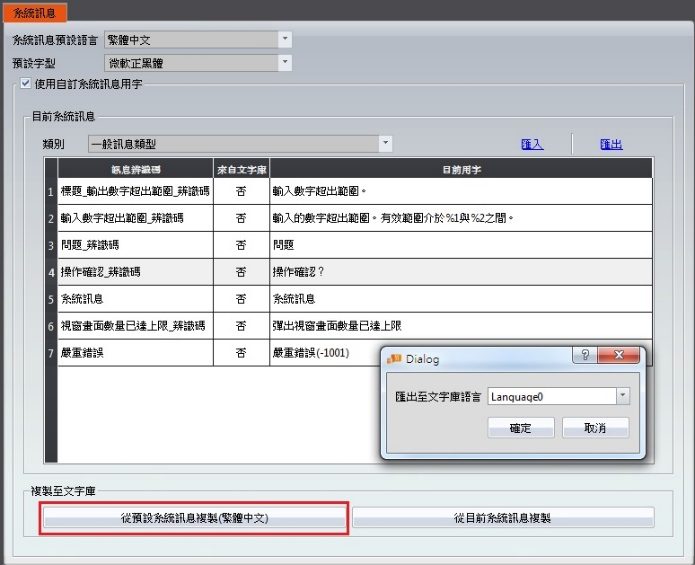
圖 117 匯入到語言0畫面
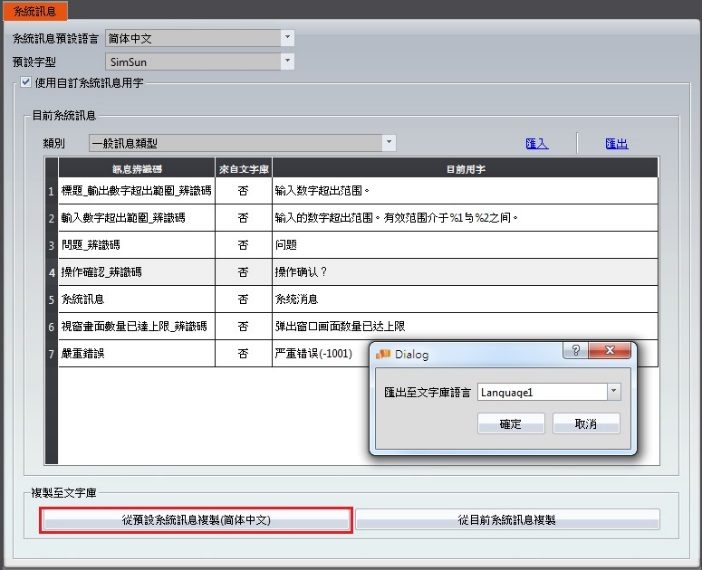
圖 118 匯入到語言1畫面
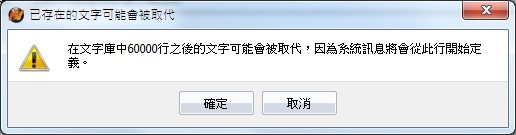
圖 119 匯入確認對話視窗
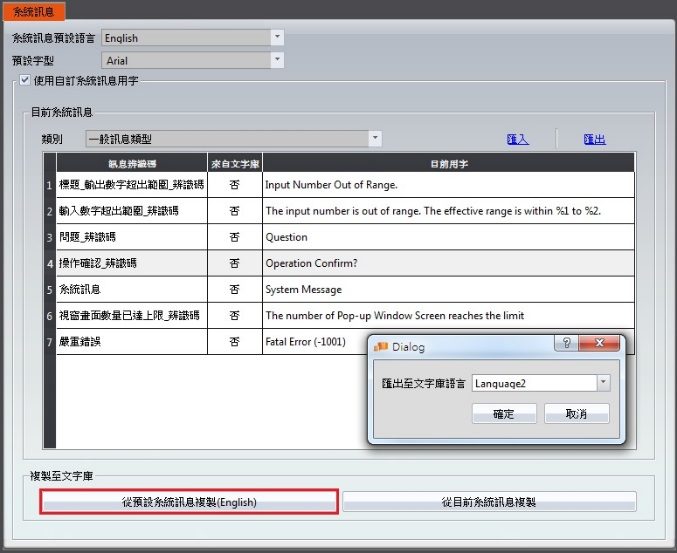
圖 120 匯入到語言2畫面
執行時就會跟隨語言的切換而變化,選擇語言0繁體中文系統訊息也會顯示繁體中文,選擇語言1簡體中文系統訊息也會顯示簡體中文,選擇語言2英文系統訊息也會顯示英文,結果如下圖 121,關於多國語言的設定請參考章節18.4– 【文字庫】。
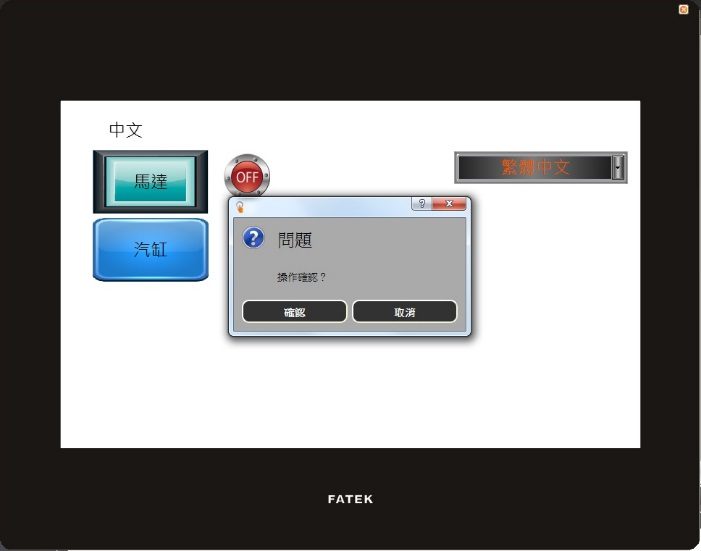
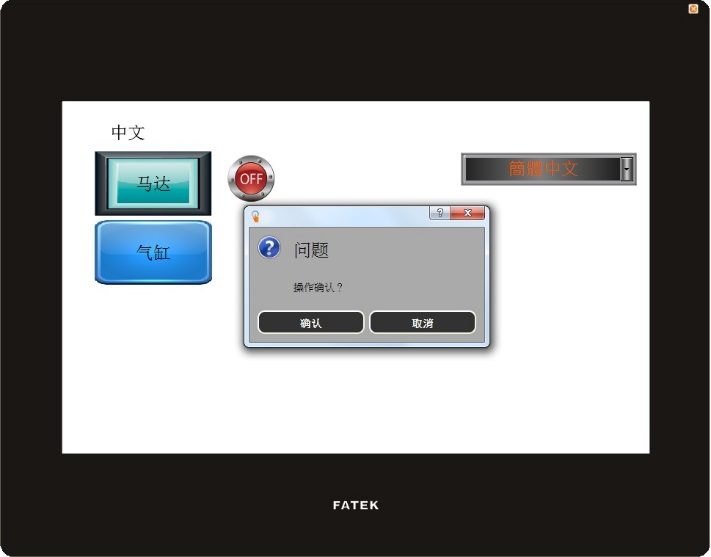
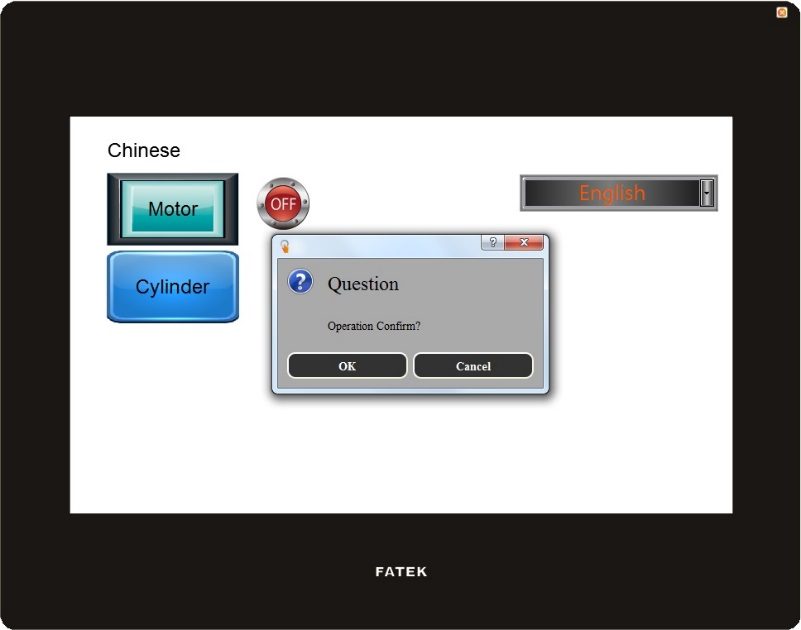
圖 121 專案使用多國語言且使用內建系統訊息的執行結果
提示:按 ← → 切換章節,Ctrl+K 搜尋