當HMI運行時,若希望HMI能夠於特定情況執行資料搬移的動作,可使用【資料傳輸】功能,【資料傳輸】功能可依據使用者所設定的條件執行資料搬移,分成【資料到資料】以及【CSV檔案到資料】2種模式。
本章將說明【資料傳輸】的相關頁面與設定方式。
12.1 資料傳輸列表(資料到資料模式)
點選FvDesigner【專案管理】中的【資料傳輸】,將彈出【資料傳輸列表】,目前已設定完成的【資料傳輸】均會根據所設定的【群組編號】依序顯示於列表上。
機型為HMI時可設定64組,機型為PC時可設定512組。

圖 171 資料傳輸列表畫面
【新增】
若需要設定一組新的【資料傳輸】,可點選右方【新增】按鈕,此時【資料傳輸】的屬性設定對話框將彈出供使用者操作。
【刪除】
若需刪除已完成設定的【資料傳輸】,選取該筆【資料傳輸】後點選右方【刪除】按鈕,即可刪除該筆【資料傳輸】。
【編輯】
若需編輯已完成設定的【資料傳輸】,可於列表上雙擊該筆【資料傳輸】,或選取該筆【資料傳輸】後,點選右方【編輯】按鈕,此時該筆【資料傳輸】的屬性設定對話框將彈出供使用者修改。
【複製】
若需要設定一組新的【資料傳輸】且設定和原有的類似,則可選取原有的【資料傳輸】,並點選右方【複製】按鈕,再進行修改。
12.2 資料傳輸設定(資料到資料模式)
【資料傳輸】功能的設定頁面如下圖所示,各設定選項意義如下:
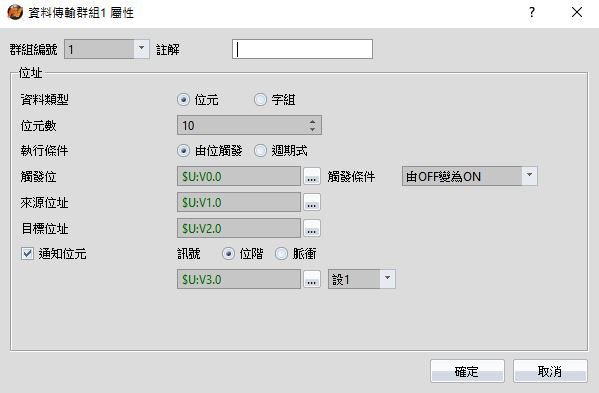
圖 172 【資料傳輸】設定對話框
表 77 【資料傳輸】設定對話框設定屬性
|
屬性 |
描述 |
|
【群組編號】 |
設定【資料傳輸】的群組編號。 |
|
【註解】 |
設定【資料傳輸】的註解。 |
|
【位址】 |
【資料類型】 設定【資料傳輸】的資料類型。 【位元】 設定每次傳輸的位元個數,可設定1~65535個。當每次傳輸的個數越多時,所需要的時間將會越長,故使用時需確認每次進行資料傳輸的時間間隔足夠讓資料傳輸處理完畢。 【字組】 設定每次傳輸的字組個數,可設定1~65535個。當每次傳輸的個數越多時,所需要的時間將會越長,故使用時需確認每次進行資料傳輸的時間間隔足夠讓資料傳輸處理完畢。 【執行條件】 設定執行【資料傳輸】的條件。若選擇為【由位觸發】,可於下方設定【觸發位】及【觸發條件】,當狀態變化滿足設定條件時,將執行資料傳輸。若選擇為【週期式】,則可於下方設定【時間間隔】,HMI將依據所設定時間間隔定時執行資料傳輸。 【來源位址】 設定執行【資料傳輸】的來源位址。當執行資料傳輸時,HMI將由來源位址讀取設定的位元數或字組數並寫入【目標位址】。 【目標位址】 設定執行【資料傳輸】的目標位址。當執行資料傳輸時,HMI將由來源位址讀取設定的位元數或字組數並寫入【目標位址】。 【資料傳輸控制位元】 當【資料傳輸控制位元】為 ON 則可以啟用【資料傳輸】動作。 【通知位元】 勾選是否允當【資料傳輸】完成後通知一個位元。 位階:將指定的Bit設為0或1。 脈衝:將指定的Bit設為1,並持續【脈衝寬】設定的時間後自動恢復為0。 |
12.3 資料傳輸列表(CSV檔案到資料模式)
點選【資料傳輸】並切換到【CSV檔案到資料】分頁,將彈出【CSV檔案到資料傳輸列表】,目前已設定完成的【CSV檔案到資料傳輸】均會根據所設定的【群組編號】依序顯示於列表上。

圖 173 【CSV檔案到資料傳輸】列表畫面
若需要設定一組新的資料傳輸,可點選右方【新增】按鈕,此時【資料傳輸】的屬性設定對話框將彈出供使用者操作。
若需編輯已完成設定的【資料傳輸】,可於列表上雙擊該筆【資料傳輸】,或選取該筆【資料傳輸】後,點選右方【編輯】按鈕,此時該筆【資料傳輸】的屬性設定對話框將彈出供使用者修改。
若需刪除已完成設定的【資料傳輸】,則可選取該筆【資料傳輸】,並點選右方【刪除】按鈕,即可刪除該筆【資料傳輸】。
若需要設定一組新的【資料傳輸】且設定和原有的類似,則可選取原有的【資料傳輸】,並點選右方【複製】按鈕,再進行修改。
12.4 資料傳輸設定(CSV檔案到資料模式)
【CSV檔案到資料傳輸】功能的設定頁面如下圖所示,各設定選項意義如下:
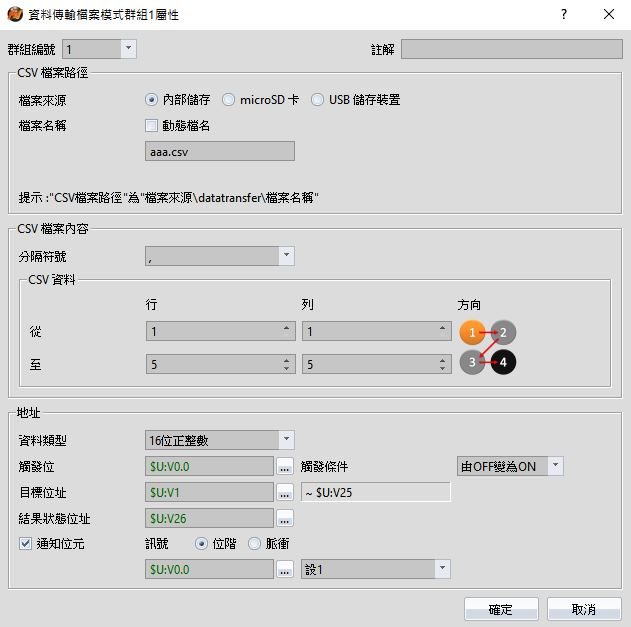
圖 174 【CSV檔案到資料傳輸】設定對話框
表 78 【CSV檔案到資料傳輸】設定對話框設定屬性
|
屬性 |
描述 |
||||||||||
|
【群組編號】 |
設定【CSV檔案到資料】的群組編號。 |
||||||||||
|
【註解】 |
設定【CSV檔案到資料】的註解。 |
||||||||||
|
【CSV檔案路徑】 |
設定檔案來源的路徑。 【檔案來源】 設定CSV檔案的來源位置, 包含【內部儲存】,【MicroSD卡】,【USB儲存裝置】等。 【檔案名稱】 可分成靜態和動態檔名2種,如【動態檔名】沒有勾選則為靜態並可在下面直接設定檔案名稱,如【動態檔名】有勾選,則檔案名稱長度可由設計者選擇,可以在下方【長度】設定,最多99個字,藉由暫存器的內容變化,動態改變檔案名稱。 |
||||||||||
|
【CSV檔案內容 】 |
【分隔符號】 設定CSV檔案內容的分隔符號。 【CSV資料】 設定CSV檔案內容的起始和結束位置,【從】是起始的行列位置,【至】是結束行列的位置。 【方向】 點選下方圖示可選擇資料連續讀取的方向。 |
||||||||||
|
【地址】 |
【資料類型】 設定【CSV檔案到資料】的資料類型。 【觸發位】 設定【CSV檔案到資料】的觸發位元。 【觸發條件】 設定【觸發位】的觸發條件。 【目標位址】 設定執行【CSV檔案到資料】的目標位址。 【結果狀態位置】 設定【CSV檔案到資料】的結果狀態存放位址。
【通知位元】 勾選是否允當【資料傳輸】完成後通知一個位元。 位階:將指定的Bit設為0或1。 脈衝:將指定的Bit設為1,並持續【脈衝寬】設定的時間後自動恢復為0。 |
提示:按 ← → 切換章節,Ctrl+K 搜尋