腳本是一種可讓使用者自行編寫程式的簡易語言。一個可執行的腳本通常由多道指令組成,可使用的指令包括邏輯判斷、數值運算、迴圈執行等等。使用者可以利用系統提供的指令有彈性地完成一般物件無法輕易做到的複雜工作,在不同的專案中,也可以重複利用曾經建立的腳本以節省開發時間。
13.1 腳本的使用
以下將介紹如何建立及編輯腳本及其相關的屬性設定。
13.1.1 腳本清單
在FvDesigner左方的【專案管理】中的【功能】視窗裡點選【腳本】即可進入【腳本清單】。
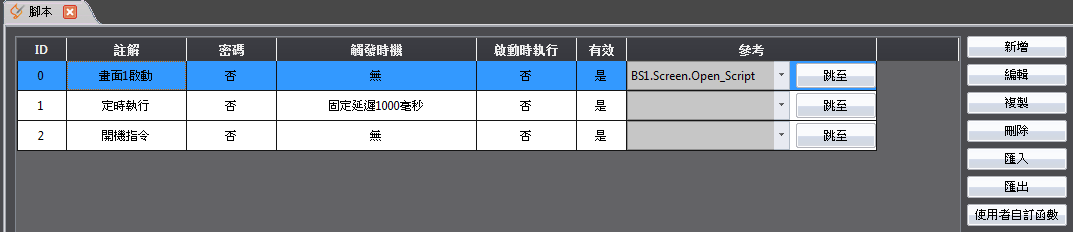
圖 175 腳本清單
以下就腳本清單的每一行作說明:
表 79 腳本清單–欄位說明
|
欄位 |
描述 |
|
【ID】 |
每個腳本都必須有一個唯一的ID,合法的ID範圍是0到65534。 |
|
【註解】 |
幫助了解腳本內容或用途的說明。 |
|
【密碼】 |
此腳本是否受到密碼的保護。 |
|
【觸發時機】 |
設定腳本在背景被觸發的方式。 |
|
【啟動時執行】 |
腳本是否在專案啟動時就執行。 |
|
【有效】 |
有效表示腳本在編譯時沒有發現任何錯誤。 |
|
【參考】 |
腳本在其他物件或是功能被使用到的地方,按下【跳至】可以直接打開使用到此腳本的地方。 |
以下就腳本清單右側按鈕作說明:
表 80 腳本清單–右側按鈕說明
|
按鈕 |
描述 |
|
【新增】 |
打開【腳本編輯器】並且編輯一個新的空白腳本。 |
|
【編輯】 |
打開【腳本編輯器】並且編輯目前在腳本清單選擇的腳本,雙擊腳本清單內的腳本相當於選取後按下【編輯】。 |
|
【複製】 |
複製一份當前選擇的腳本。 |
|
【刪除】 |
刪除當前選擇的腳本。 |
|
【匯入】 |
從外部匯入腳本。 |
|
【匯出】 |
匯出當前選擇的腳本。 |
|
【使用者自訂函數】 |
打開【腳本編輯器】並且顯示【自訂函數清單】以供編輯。 |
13.1.2 腳本編輯器
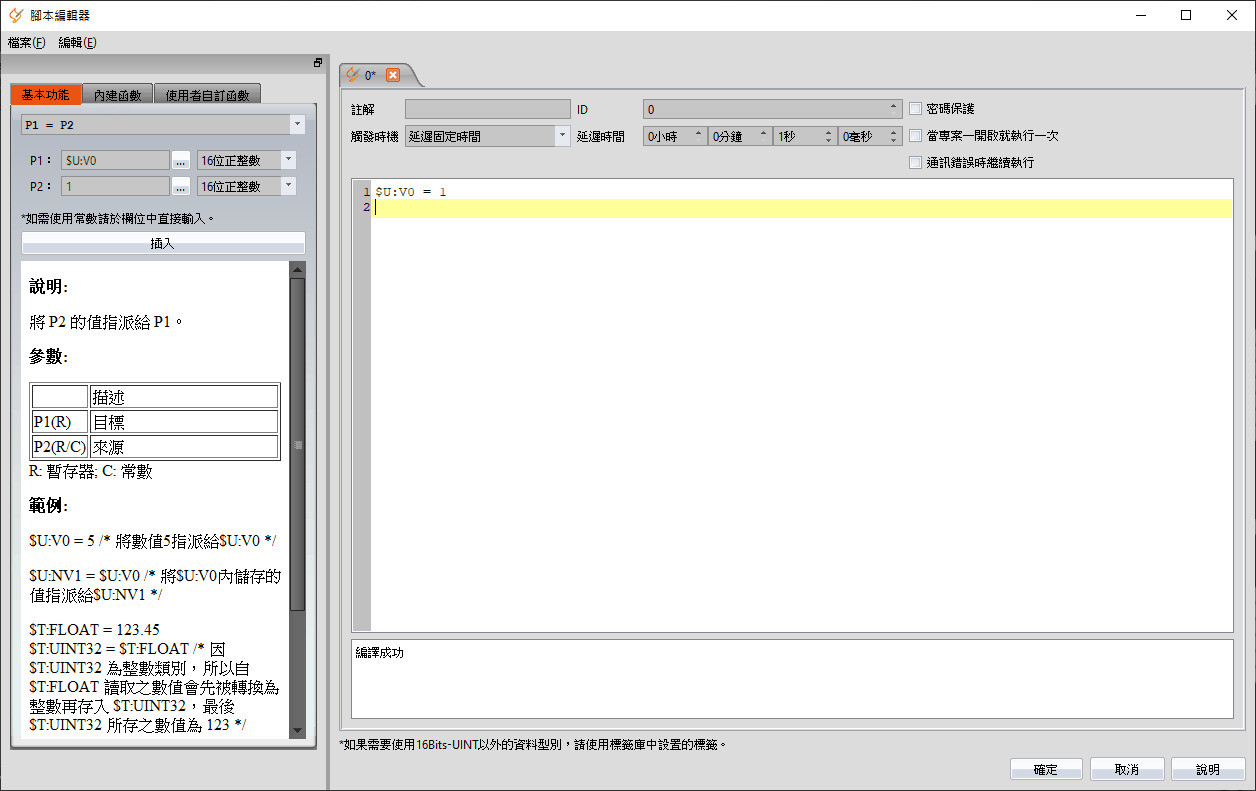
圖 176 腳本編輯器畫面
左方的【函數】區塊共有3個分頁可以選擇,說明如下:
表 81 腳本編輯器–函數區塊說明
|
分頁 |
描述 |
|
【基本功能】 |
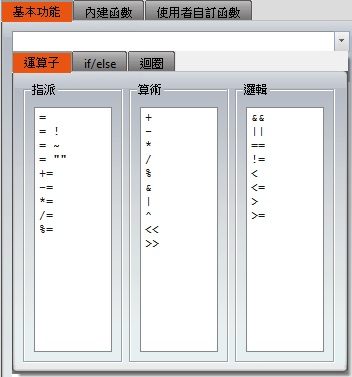
提供方便輸入各種運算子、邏輯判斷語句、迴圈執行語句的介面,點擊下拉式選單的按鈕會出現如下的選單:
使用者可以在其中選擇要使用的項目,點擊後【基本功能】分頁的內容會根據選取的項目更新。
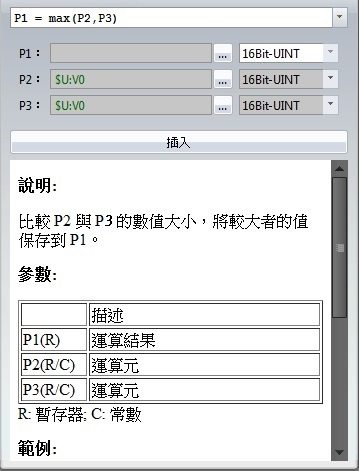
使用者可以快速地輸入或是選取想要當作參數的暫存器及其資料型態,選取完成之後按下【插入】即可將整道指令插入右方編輯器中游標所在的位址。在【插入】按鈕的下方可以查詢此指令的使用說明及範例。 |
|
【內建函數】 |
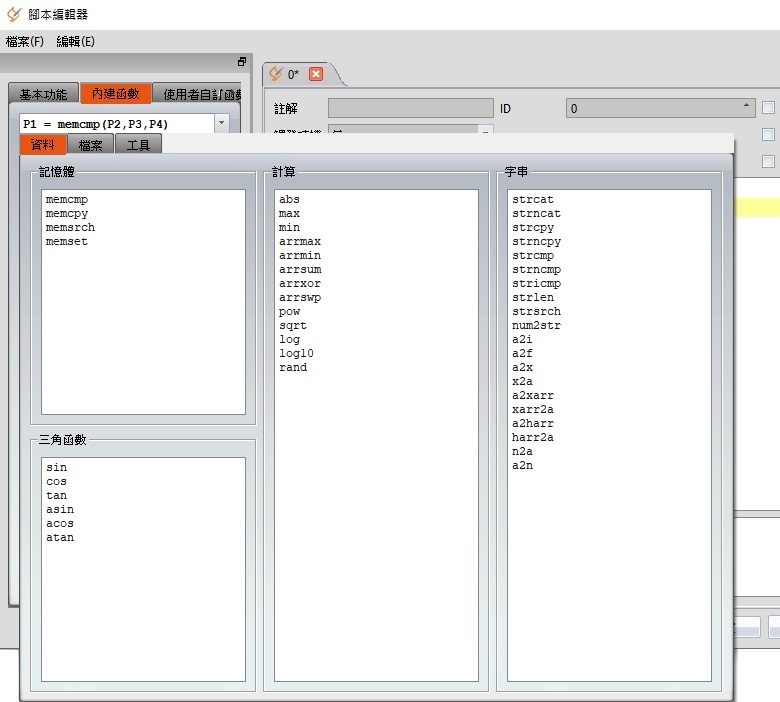
提供方便輸入系統內建函數的介面,使用方法與【基本功能】類似,點擊下拉式選單的按鈕會出現如下的選單:
使用者可以在其中選擇要使用的項目,點擊後【內建函數】分頁的內容會根據選取的項目更新。
使用者可以快速地輸入或是選取想要當作參數的暫存器及其資料型態,選取完成之後按下【插入】即可將整道指令插入右方編輯器中游標所在的位址。在【插入】按鈕的下方可以查詢此內建函數的使用說明及範例。 |
|
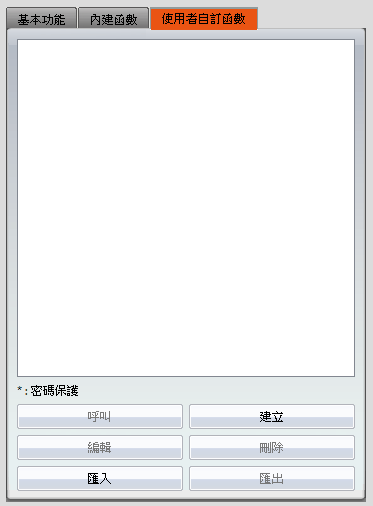
【自訂函數】 |
提供使用者自訂函數的清單。
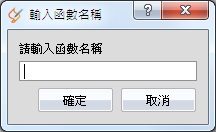
【呼叫】 建立自訂函數後,在主編輯畫面按下呼叫則可以CALL自訂函數使用。 【建立】 建立新的自訂函數,按下此按鈕後會先彈出以下視窗詢問自訂函數的名稱。
輸入合法的函數名稱並按下確定之後,右方的【編輯器】區域會多出新的編輯器分頁以供編輯自訂函數的內容。 【編輯】 打開新的編輯器分頁以供編輯當前所選取的自訂函數。與在清單上雙擊函數名稱有同樣的效果。 【刪除】 刪除當前所選取的自訂函數。 【匯入】 匯入使用者自訂函數。若有密碼保護,在匯入時必須先輸入密碼。 【匯出】 匯出腳本。 |
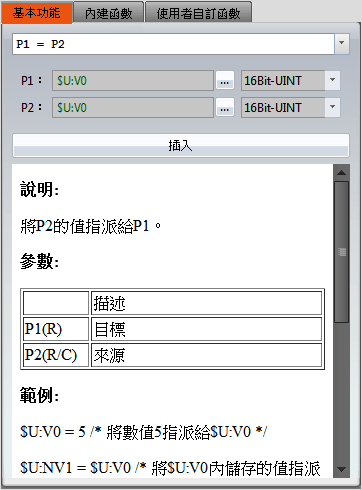
右方的【編輯器】上方區域之說明如下:
表 82 腳本編輯器–腳本屬性說明
|
欄位 |
描述 |
|
【註解】 |
用於輸入腳本註解。 |
|
【ID】 |
用於設定腳本的ID。 |
|
【密碼保護】 |
設定是否要讓此腳本受到密碼的保護。 |
|
【觸發時機】 |
選擇此腳本被觸發的時機: 【無】 不選擇任何觸發時機(但腳本還是可能在啟動時執行或是被其他物件或功能觸發)。 【延遲固定時間】 腳本會被連續觸發,但在前一次執行結束到下一次開始執行之間會延遲固定的時間。 【觸發一次(當位元變為1時)】 當設定的【位元】由0變為1時,執行腳本一次。 【連續觸發(位元為1時)】 只要設定【位元】為1時,就連續執行腳本。 【觸發一次(當位元變為0時)】 當設定的【位元】由1變為0時,執行腳本一次。 【連續觸發(位元為0時)】 只要設定【位元】為0時,就連續執行腳本。 【當位元改變時】 當設定的【位元】由0變為1時,或是由1變為0時,執行腳本一次。 |
|
【當專案一開啟就執行一次】 |
決定是否要在專案開啟時先執行一次腳本。 |
|
【通訊錯誤時繼續執行】 |
當腳本中有使用外部位址時,通訊錯誤會造成腳本暫停執行。勾選此項目後,會跳過通訊錯誤的部分繼續執行其餘腳本。 |
|
【名稱】 |
在編輯自訂函數時,以上其他欄位會消失,除了【密碼保護】,能設定自訂函數的名稱。 |
在【編輯器】的中下區域分別為指令編輯區及編譯訊息顯示區,在指令編輯區的每一次修改都會讓腳本被即時重新編譯,編譯的結果會顯示在下方,使用者可以根據出現的訊息內容及行號來修正指令的錯誤,直到顯示編譯成功為止。
13.2 腳本執行的時機
腳本可以設定在以下各種不同的時機被觸發執行:
- 全局
- 專案啟動:在專案啟動時執行。
- 延遲固定時間:在腳本執行結束後,等待一段固定時間,然後再次執行。
- 位元觸發:在特定位元的狀態或變化符合條件時執行腳本(請參考表 82 腳本編輯器–腳本屬性說明關於【觸發時機】的說明)。
- 畫面
- 畫面開啟:在特定畫面被開啟時執行腳本
- 畫面關閉:在特定畫面被關閉時執行腳本
- 畫面循環:在特定畫面被顯示在前景時,循環執行腳本
- 物件
- 位元按鈕:根據不同的開關動作可以在符合條件時執行腳本
- 功能按鈕:可設定為按下開關時執行腳本
- 排程
- 可在排程時間開始或結束時執行腳本
13.3 腳本語法
※重要:如果想要使用16Bit-UINT以外的資料類型,必須在【標籤庫】建立標籤後,才能在腳本中使用時被正確識別,未使用標籤將一律使用16Bit-UINT運算。
13.3.1 基本功能
13.3.1.1 運算
利用指派運算子可以將常數存入暫存器,或是將來源暫存器的內容存入目標暫存器。
表 83 腳本–指派
|
類型 |
描述 |
|
指派 = |
將常數存入暫存器,例如: $U:V1 = 1234 // 將整數1234存入$U:V1 $T:FLOAT = 345.67 // 將浮點數345.67存入$T:FLOAT 將暫存器存入暫存器,例如: $U:V0 = $U:V3 // 將暫存器$U:V3的內容存入$U:V0 當目標與來源暫存器的資料類型不同時,從來源暫存器讀取的數值會先經過型別轉換才被存入目標暫存器,根據型別的不同,可能產生捨去小數位、溢位等情況,例如: $U:V0 = 0xFFFFFFF // 僅存入0xFFFF至$U:V0(16Bit-UINT) $T:INT32 = 345.67 // 僅存入345至$T:INT32(32Bit-INT) $T:BCD16 = 1234 // 將1234轉換為BCD格式後存入, 故實際存入$T:BCD16的值為0x1234 |
|
邏輯反向 = ! |
判斷運算元的布林值並回傳反向的結果,若運算元為非0值則回傳0,若運算子為0則回傳1,例如: $U:V0.0 = !$U:V0.0 // 反向位元$U:V0.0的值 |
|
補數 = ~ |
將運算元取1的補數,例如: $U:V0 = 0x5a5a $U:V0 = ~$U:V0 // $U:V0的值變為0xa5a5 |
|
指派Ascii字串 = " " |
在標籤庫建立Ascii標籤後,可透過腳本將Ascii字串寫入暫存器中, 例如:$T:Ascii = "ABCD" 在畫面上放一個文字顯示器,資料類型選擇Ascii, 監視位址選擇$T: Ascii,則內容會呈現ABCD |
|
指派Unicode字串 = L" " |
在標籤庫建立Unicode標籤後,可透過腳本將Unicode字串寫入暫存器中, 例如:$T: Unicode = L"ABCD" 在畫面上放一個文字顯示器,資料類型選擇Unicode, 監視位址選擇$T: Unicode,則內容會呈現ABCD |
需要注意ASCII字串每個字元會佔一個位元組,且最後會加上一個0當作字串結尾(稱為「結束字元」),所以寫入"FATEK"之後,從$T:STRING開始的3個字組內容分別為0x4146(‘F’,’A’),0x4554(‘T’,’E’),0x004B(‘K’, 0)。
表 84 腳本–算術
|
類型 |
範例 |
|
加法 + |
$U:V0 = 3 + 1 // 結果為4 |
|
減法 – |
$U:V0 = 6 – 2 // 結果為4 |
|
乘法 * |
$U:V0 = 2 * 2 // 結果為4 |
|
除法 / |
$U:V0 = 8 / 2 // 結果為4 |
|
取餘數 % |
$U:V0 = 9 % 5 // 結果為4 |
|
AND運算 & |
$U:V0 = 12 & 4 // 結果為4 |
|
OR 運算 | |
$U:V0 = 0 | 4 // 結果為4 |
|
XOR 運算 ^ |
$U:V0 = 65531 ^ 65535 // 結果為4 |
|
向左移位 << |
$U:V0 = 1 << 2 // 結果為4 |
|
向右移位 >> |
$U:V0 = 8 >> 1 // 結果為4 |
表 85 腳本–邏輯
|
類型 |
範例 |
|
邏輯-且 && |
$U:V0.0 = 1 && 1 // 結果為1 |
|
邏輯-或 || |
$U:V0.0 = 0 || 1 // 結果為1 |
|
等於 == |
$U:V0.0 = 2 == 2 // 結果為1 |
|
不等於 != |
$U:V0.0 = 1 != 2 // 結果為1 |
|
小於 < |
$U:V0.0 = 1 < 2 // 結果為1 |
|
小於等於 <= |
$U:V0.0 = 2 <= 2 // 結果為1 |
|
大於 > |
$U:V0.0 = 2 > 1 // 結果為1 |
|
大於等於 >= |
$U:V0.0 = 2 >= 2 // 結果為1 |
一道指令出現多個運算子時,其優先順序如下表:
表 86 腳本–運算子優先順序
|
0(最高) |
( ) |
括號 |
|
1 |
! – ~ |
邏輯反向、負號、1的補數 |
|
2 |
* / % |
乘法、除法、取餘數 |
|
3 |
+ – |
加法、減法 |
|
4 |
<< >> |
向左移位、向右移位 |
|
5 |
< <= |
小於、小於等於 |
|
> >= |
大於、大於等於 |
|
|
6 |
== != |
等於、不等於 |
|
7 |
& |
位元操作-且 |
|
8 |
^ |
位元操作-互斥或 |
|
9 |
| |
位元操作-或 |
|
10 |
&& |
邏輯-且 |
|
11 |
|| |
邏輯-或 |
|
12(最低) |
= |
指派運算子 |
13.3.1.2 邏輯判斷
邏輯判斷可以讓腳本因應不同的狀況來執行對應的操作。
表 87 邏輯判斷語句的語法
|
類型 |
描述 |
|
if <condition> … endif |
當if <condition>為真時,執行if區塊內的指令,例如: $U:V0 = 1 if $U:V0.0 $U:V3 = 2 // 會執行 endif if $U:V0 > 2 $U:V3 = 3 // 不會執行 endif |
|
if <condition> … else … endif |
當if <condition>為真時,執行if區塊內的指令,若不為真則執行else區塊內的指令,例如: $U:V0 = 1 if $U:V0 > 2 $U:V3 = 2 // 不會執行 else $U:V3 = 3 // 會執行 endif |
|
if <condition> … elseif <condition> … elseif <condition> … endif |
當if <condition>為真時,執行if區塊內的指令,若不為真則判斷其下第一個elseif <condition>,若為真則執行elseif區塊內的指令,若為假,則繼續判斷下一個elseif <condition>,以此類推。可存在零至多個elseif區塊。例如: $U:V0 = 1 if $U:V0 == 4 $U:V3 = 4 // 不會執行 elseif $U:V0 == 3 $U:V3 = 3 // 不會執行 elseif $U:V0 == 2 $U:V3 = 2 // 不會執行 elseif $U:V0 == 1 $U:V3 = 1 // 會執行 endif |
|
if <condition> … elseif <condition> … elseif <condition> … else … endif |
當if <condition>為真時,執行if區塊內的指令,若不為真則判斷其下第一個elseif <condition>,若為真則執行elseif區塊內的指令;若為否,則繼續判斷下一個elseif <condition>,以此類推。可存在零至多個elseif區塊。若if <condition>及所有的elseif <condition>都不為真,則會執行else區塊內的指令。 例如: $U:V0 = 1 if $U:V0 == 4 $U:V3 = 4 // 不會執行 elseif $U:V0 == 3 $U:V3 = 3 // 不會執行 elseif $U:V0 == 2 $U:V3 = 2 // 不會執行 else $U:V3 = 3 // 會執行 endif |
13.3.1.3 迴圈
迴圈執行語句可以根據不同的條件重複執行指令區塊,讓一些重複性的工作可以用較少的指令來完成。
表 88 迴圈執行語句的語法
|
類型 |
描述 |
|
loop <count> … endloop |
重複執行loop區塊內的指令<count>次 ,<count>可為暫存器或是正整數常數。 例如: /* 計算1到10的總和,存入$U:V0 */ $U:V0 = 0 // sum $U:V1 = 0 loop 10 $U:V1 = $U:V1 + 1 $U:V0 = $U:V0 + $U:V1 endloop |
|
for <reg> = <start> to <end> step <n> … endfor |
在<start>小於<end>時,將<reg>的值設為<start>,執行for區塊內的指令,然後將<reg>加上<n>,並再次執行for區塊內的指令,直到<reg>加上<n>後會大於<end>時為止。 若<start>大於<end>,則每次是將<reg>減去<n>,直到<reg>減去<n>會小於<end>為止。 註:
例如: /* 計算$U:V0到$U:V10的總和,存入$U:V11 */ $U:V11 = 0 for $S:I0 = 0 to 10 $U:V11 = $U:V11 + $U:V0[$I0] endfor |
|
while <condition> … endwhile |
當while <condition>為真時,執行while區塊內的指令,然後再次檢查while <condition>的真假判斷是否再執行一次,直到while <condition>為假時,離開迴圈。其中<condition>可以為一個暫存器,或是由多個暫存器和運算子組合成的運算式。 例如: /* 計算1到10的總和,存入$U:V0 */ $U:V0 = 0 // sum $U:V1 = 0 while $U:V1 <= 10 $U:V1 = $U:V1 + 1 $U:V0 = $U:V0 + $U:V1 endwhile |
|
break |
break指令可以用在loop、for、while迴圈中,當執行到break指令時,會跳出當下所在的迴圈繼續執行。通常break指令會搭配if判斷語句使用,在特定的條件符合時跳出迴圈,例如: /* 找尋$U:V0到$U:V10中第一個非零的字組,迴圈結束時若$U:V11的值為3,則$U:V3為第一個非零的字組;若找不到非零的字組,最後離開迴圈時$U:V11的值將保持不變為11 */ $U:V11 = 11 for $S:I0 = 0 to 10 if $U:V0[$S:I0] != 0 $U:V11 = $S:I0 break endif endfor |
|
continue |
continue指令可以用在loop、for、while迴圈中,當執行到continue指令時,會忽略之後的迴圈內指令,直接跳到下一輪迴圈執行,例如: $U:V0 = 0 $U:V1 = 0 loop 10 $U:V0 = $U:V0 + 1 //會被執行10次 if $U:V1 >= 5 continue endif $U:V1 = $U:V1 + 1 //僅會被執行前5次 endloop |
13.3.2 內建函數
腳本指令集中提供了許多內建的函數,使用者可以利用這些函數來執行數值運算、字串處理、檔案讀寫等更複雜的操作。
13.3.2.1 資料
表 89 腳本–內建函數(資料)
|
類別 |
函數 |
說明 |
|
記憶體 |
memcmp |
記憶體區段比較 |
|
memcpy |
記憶體區段複製 |
|
|
memsrch |
記憶體區段搜尋 |
|
|
memset |
記憶體區段設值 |
|
|
reverse |
反轉字組順序 |
|
|
三角函數 |
sin |
正弦值 |
|
cos |
餘弦值 |
|
|
tan |
正切值 |
|
|
asin |
反正弦值 |
|
|
acos |
反餘弦值 |
|
|
atan |
反正切值 |
|
|
計算 |
abs |
絕對值 |
|
max |
較大值 |
|
|
min |
較小值 |
|
|
arrmax |
陣列取最大值 |
|
|
arrmin |
陣列取最小值 |
|
|
arrsum |
陣列和 |
|
|
arrxor |
陣列互斥或 |
|
|
arrswp |
陣列高低位元組互換 |
|
|
pow |
冪次方 |
|
|
sqrt |
平方根 |
|
|
log |
自然對數 |
|
|
log10 |
常用對數 |
|
|
rand |
產生亂數 (0~65535) |
|
|
資料轉換 |
bin2bcd |
將BIN碼轉換為BCD碼 |
|
bcd2bin |
將BCD碼轉換為BIN碼 |
|
|
字串 |
strcat |
串接字串 |
|
strncat |
串接字串(限定長度) |
|
|
strcpy |
複製字串 |
|
|
strncpy |
複製字串(限定長度) |
|
|
strcmp |
字串比較 |
|
|
strncmp |
字串比較(限定長度) |
|
|
stricmp |
字串比較(忽略大小寫) |
|
|
strlen |
字串長度 |
|
|
strsrch |
字串搜尋 |
|
|
substr |
字串擷取 |
|
|
num2str |
數值轉字串 |
|
|
a2i |
字串轉整數 |
|
|
a2f |
字串轉浮點數 |
|
|
a2x |
字串(十六進位)轉整數 |
|
|
x2a |
整數轉字串(十六進位) |
|
|
a2xarr |
依空白分隔將字串轉連續整數 |
|
|
xarr2a |
將字組轉連續字串 |
|
|
a2harr |
將字串的unicode轉成連續整數 |
|
|
harr2a |
將多個字組的無號整數轉換成 ASCII 字串 |
|
|
n2a |
將連續多個整數轉字串 |
|
|
a2n |
將連續多個字串轉整數 |
|
|
unicode2ascii |
將UNICODE編碼字串轉換成ASCII編碼字串 |
|
|
unicode2gb |
將UNICODE編碼字串轉換成GB18030編碼字串 |
|
|
unicode2big |
將UNICODE編碼字串轉換成BIG5編碼字串 |
|
|
ascii2unicode |
將ASCII編碼字串轉換成UNICODE編碼字串 |
|
|
gb2unicode |
將GB18030編碼字串轉換成UNICODE編碼字串 |
|
|
big2unicode |
將BIG5編碼字串轉換成UNICODE編碼字串 |
13.3.2.2 檔案
表 90 腳本–內建函數(檔案)
|
類別 |
函數 |
說明 |
|
內部儲存 |
file_open |
開啟檔案(內部儲存) |
|
file_read |
讀取檔案(內部儲存) |
|
|
file_write |
寫入檔案(內部儲存) |
|
|
file_close |
關閉檔案(內部儲存) |
|
|
file_delete |
刪除檔案(內部儲存) |
|
|
file_rename |
重新命名檔案名稱(內部儲存) |
|
|
file_copy |
複製檔案(內部儲存) |
|
|
mkdir |
建立目錄(內部儲存) |
|
|
screen_capture |
將當前畫面列印到內部儲存 |
|
|
SD儲存 |
sd_file_open |
開啟檔案(SD卡) |
|
sd_file_read |
讀取檔案(SD卡) |
|
|
sd_file_write |
寫入檔案(SD卡) |
|
|
sd_file_close |
關閉檔案(SD卡) |
|
|
sd_file_delete |
刪除檔案(SD卡) |
|
|
sd_file_rename |
重新命名檔案名稱(SD卡) |
|
|
sd_file_copy |
複製檔案(SD卡) |
|
|
sd_mkdir |
建立目錄(SD卡) |
|
|
sd_screen_capture |
將當前畫面列印到SD卡 |
|
|
USB儲存 |
usb_file_open |
開啟檔案(USB儲存) |
|
usb_file_read |
讀取檔案(USB儲存) |
|
|
usb_file_write |
寫入檔案(USB儲存) |
|
|
usb_file_close |
關閉檔案(USB儲存) |
|
|
usb_file_delete |
刪除檔案(USB儲存) |
|
|
usb_file_rename |
重新命名檔案名稱(USB儲存) |
|
|
usb_file_copy |
複製檔案(USB儲存) |
|
|
usb_mkdir |
建立目錄(USB儲存) |
|
|
usb_screen_capture |
將當前畫面列印到USB |
13.3.2.3 工具
表 91 腳本–內建函數(工具)
|
類別 |
函數 |
說明 |
|
計時器 |
sleep |
暫停腳本運行(秒) |
|
msleep |
暫停腳本運行(毫秒) |
|
|
日期/時間 |
get_datetime |
讀取日期/時間 |
|
set_datetime |
設定日期/時間 |
|
|
繪圖 |
change_bs |
改變前景畫面 |
|
popup_window |
彈出視窗畫面 |
|
|
close_all_windows |
關閉目前所有彈出的視窗畫面。 |
|
|
列印 |
print_screen |
列印當前畫面到印表機 |
|
通訊 |
io_write_and_read |
將連續資料寫到指定設備並讀取連續資料到指定位址 |
|
io_write |
將連續資料取低字組寫入目標設備 |
|
|
io_read1 |
從目標設備讀取需求長度的資料並顯示結果 |
|
|
io_read2 |
從目標設備讀取資料並顯示結果 |
|
|
io_read3 |
從設備讀取數據直到收到結束碼 |
|
|
init_crc |
初始化循環冗餘校驗(CRC checksum)演算法 |
|
|
checksum |
計算連續位址的檢查碼 |
|
|
get_link_param_eth |
讀取乙太網路設備的連線參數至指定位址。 |
|
|
set_link_param_eth |
寫入乙太網路設備的連線參數至指定位址。 |
|
|
get_plc_data |
讀取指定設備的指定長度的暫存器資料至指定的暫存器。 |
|
|
set_plc_data |
將指定長度的資料寫到指定設備的指定暫存器。 |
|
|
GC Code |
gcode_open |
從內部空間開啟字串指定的GCode檔案 |
|
sd_gcode_open |
從USB開啟字串指定的GCode檔案 |
|
|
usb_gcode_open |
從SD開啟字串指定的GCode檔案 |
|
|
gcode_close |
關閉檔案 |
|
|
gcode_download_init |
解析GCode資料 |
|
|
gcode_download |
將GCode資料下載到設備 |
|
|
聲音 |
play_sound |
播放聲音檔 |
|
play_sound_2 |
播放外部設備(SD卡或USB儲存裝置)中的聲音檔 |
|
|
stop_sound |
停止播放聲音檔 |
|
|
beep |
使蜂鳴器發出一次聲音 |
|
|
beepf |
使蜂鳴器發出一次聲音(不受系統設定影響) |
|
|
系統 |
get_id |
依照指定的識別碼,讀取相關參數並保存結果。 |
|
reboot_hmi |
重新啟動HMI |
|
|
其它 |
teaching_download |
將教導功能資料下載至設備 |
|
teaching_download_list |
下載指定筆數的資料至設備 |
|
|
teaching_download_all |
下載全部筆數的資料至設備 |
注意:由於內建函數可能在軟體改版更新過程中會有增減或是修改,當FvDesigner介面上列出的內建函數與本文件有所不同時,請以FvDesigner所列出的為主。
13.3.3 自訂函數
使用者可以將一些經常用到的指令組合建立成自訂函數,在不同的腳本中如果需要使用到這些指令,只要呼叫建立好的自訂函數就可以了。自訂函數的使用可以讓撰寫出的腳本更為簡潔,並且減少重複撰寫相同的指令組合的時間。
表 92 腳本–自訂函數相關指令
|
相關指令 |
描述 |
|
call <function> |
呼叫名稱為<function>的自訂函數,呼叫後會從自訂函數內的第一個指令開始執行,執行完最後一個指令後會退出自訂函數,回到腳本繼續執行call指令之後的下一個指令。 例如下方的範例是用來判斷目前是否為上班時間,並將結果儲存在$U:V100,使用者可以將它建立成一個自訂函數叫做IsWorkHour if $S:TIME_LOCAL_HOUR >= 8 && $S:TIME_LOCAL_HOUR <= 17 $U:V100 = 1 else $U:V100 = 0 endif 在腳本中使用時,只要呼叫IsWorkHour,再檢查$U:V100即可,例如: /* 判斷是否為上班時間來設定HMI的背光(backlight)亮度 */ call IsWorkHour if $U:V100 $S:OP_BACKLIGHT_LEVEL = 80 else $S:OP_BACKLIGHT_LEVEL = 30 endif |
|
ret |
ret指令可以用在自訂函數中,當執行到ret指令時,會立刻退出自訂函數,回到腳本繼續執行call指令之後的下一個指令,例如: /* 如果$U:V0.0為0,則此自訂函數會直接退回到腳本的call指令之後行,後面的if $U:V0.1判斷式不會被執行 */ if $U:V0.0 @PLC0:Y0 = 1 else ret endif if $U:V0.1 @PLC:Y1 = 1 endif |
13.3.4 註解
註解可以用在腳本內為程式碼作說明,以增加程式的可讀性,註解在腳本編譯時會被忽略,所以不會影響腳本運行結果。所以也可以將暫時用不到的程式碼放入註解,之後需要使用時再移出註解區塊使用。
表 93 腳本–註解
|
類型 |
描述 |
|
單行註解 |
//符號之後到該行結尾之間的文字將被視為註解 例如: // AA |
|
多行註解 |
/*符號之後到*/符號之間的文字將被視為註解 例如: /* AA BB */ |
13.4 範例-跑馬指示燈
此範例的目標是作出會來回移動燈號的跑馬燈。如下圖,一開始畫面上有16個指示燈,且其中三個是點亮的。我們希望可以在視覺上看到這三個燈一直往左邊移動,到底之後再往右移動回來,依此循環。
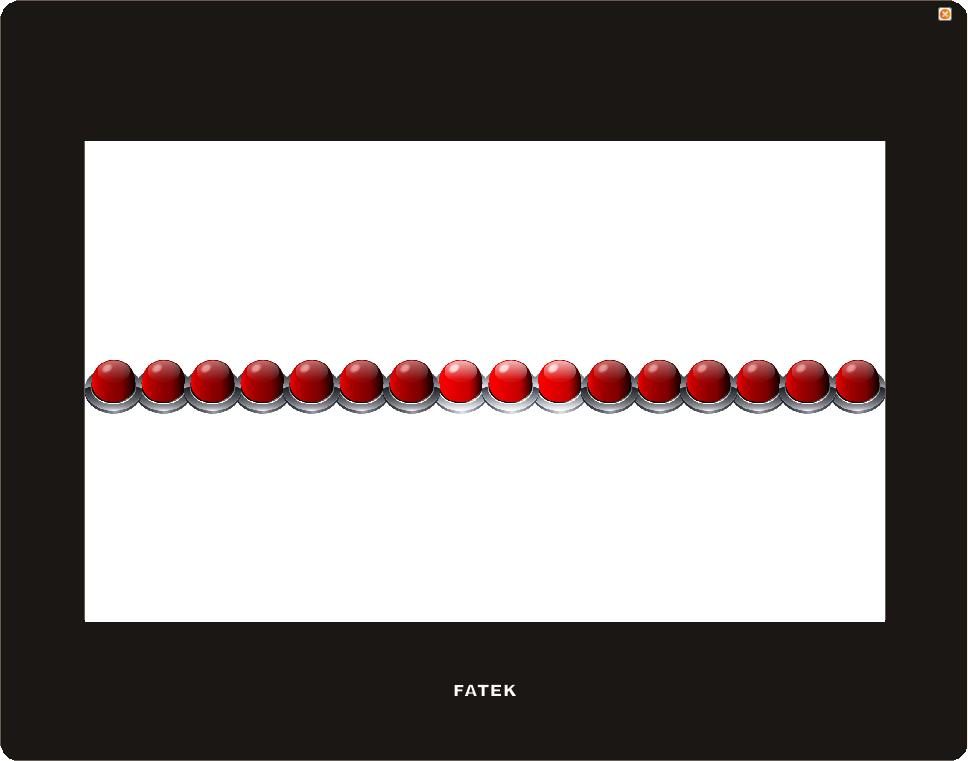
圖 177 跑馬指示燈範例
思路
要達到燈號向左移的效果,可以將畫面上的16個指示燈,分別對應到一個暫存器字組的第0位到第15位,然後再使用腳本,對這個暫存器作向左移位的運算。當暫存器的第15位為1時,代表燈號已經移動到最左側了,接下來腳本應該改為把暫存器向右移位,直到發現暫存器的第0位為1時,再切換回向左移位。
有了以上的想法,我們就可以開始實作這個範例了。
- 首先我們先在畫面上放上16個指示燈,設定最右側指示燈的監視位址為$U:V0.0,第二個為$U:V0.1,以此類推,將16個指示燈的位址都設定好。
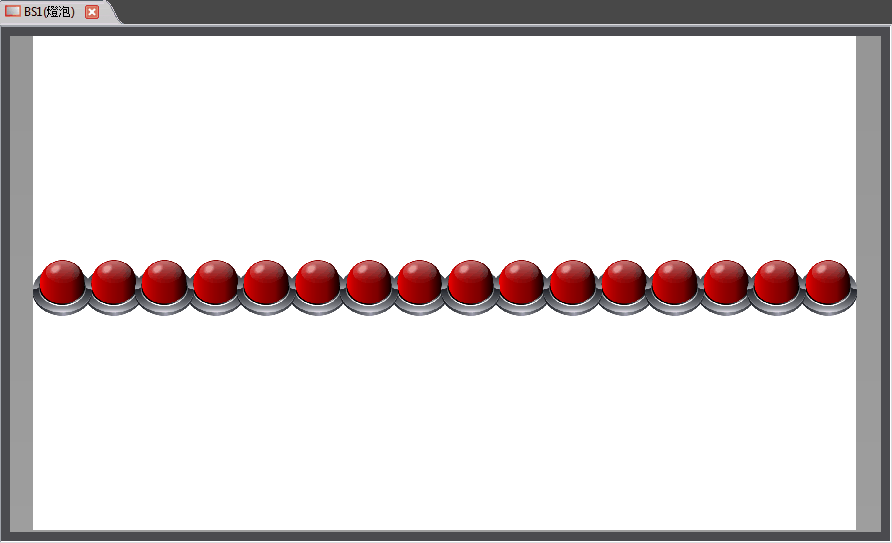
圖 178 跑馬指示燈範例畫面設定
- 接下來我們要新增一個腳本用來控制燈號的移動,先進入【腳本清單】按下【新增】,註解填入移動燈號然後填入以下的腳本內容並儲存:
/* $U:V1 = 0時,向左移動
$U:V1 = 1時,向右移動 */
if !$U:V1
if !$U:V0.15
$U:V0 = $U:V0 << 1
else
$U:V1 = 1
endif
else
if !$U:V0.0
$U:V0 = $U:V0 >> 1
else
$U:V1 = 0
endif
endif
- 接下來新增另一個腳本用來初始化暫存器的值,註解填入初始化燈號,內容如下:
$U:V0 = 7 // 初始點亮最右邊三個指示燈
$U:V1 = 0 // 開始向左移動燈號
- 最後在畫面空白處按滑鼠右鍵,選擇【屬性】,進入【畫面屬性】設定將這兩個腳本分別設定在畫面開啟時及循環執行:
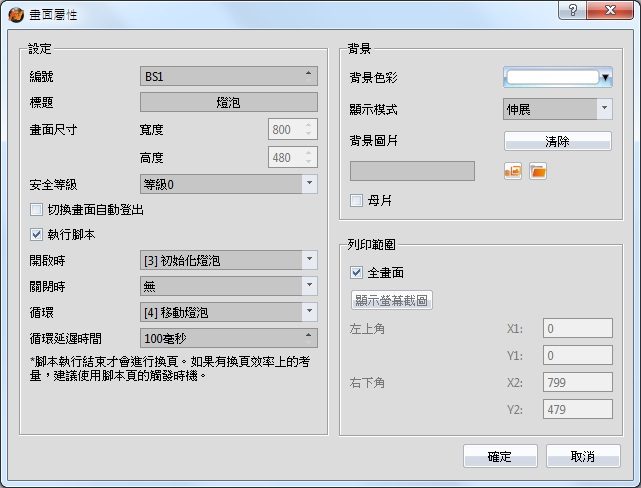
圖 179 畫面使用腳本的設定
設定完成之後回到【腳本清單】畫面,會看到如下圖的結果:

圖 180 腳本設定結果
- 最後在主畫面上方工具列的【專案】功能頁籤中點選【模擬】,即可看到模擬執行的畫面上,指示燈如我們預期的移動了。
提示:按 ← → 切換章節,Ctrl+K 搜尋