OPC UA (OPC Unified Architecture)是為了工業自動化設計的一種通訊標準。特色優點為跨平台、通訊統一標準化,適合應用於多種機器設備的通訊環境,可達到資料交換、遠端監測等需求。
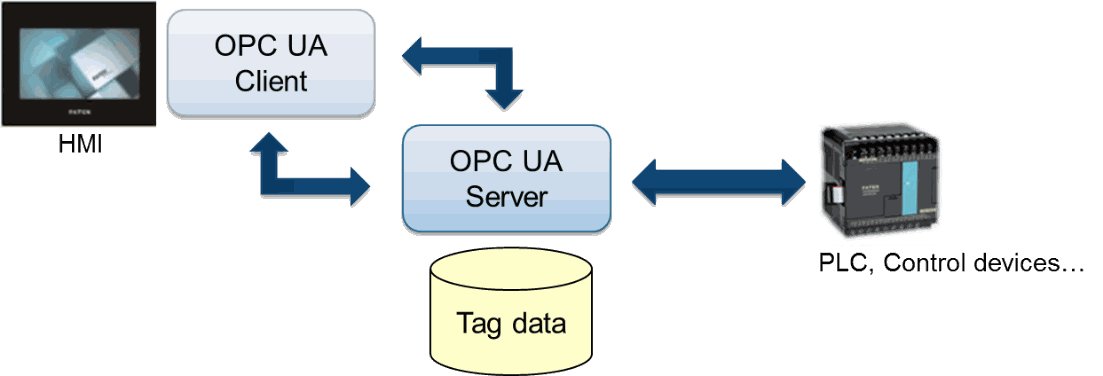
圖 194 OPC UA應用架構示意圖
16.1 OPC UA伺服器
主要特色包含:
- 簡單且快速建立OPC UA 伺服器資料結構
- 支援資料夾結構,可群組分類相關的資料數據
- 支援遠端瀏覽與存取
- 支援讀寫功能,可存取PLC暫存器資料
- 執行畫面即時顯示伺服器連線狀態
16.1.1 設定頁面
16.1.1.1 伺服器
在軟體左側的視窗裡點選【OPC UA 伺服器】,即可進入其設定頁面,【伺服器】分頁可以用來設定基本連線資訊與安全驗證機制,如下圖:
※需注意伺服器功能僅在FvRT(PC)及G03(含)之後的硬體才會支援
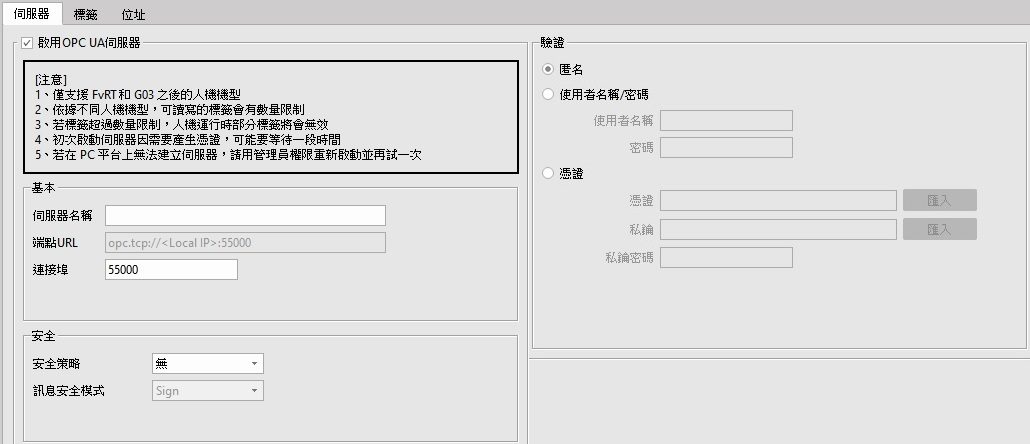
圖 195 【OPC UA伺服器】【伺服器】設定分頁
表 102 【OPC UA伺服器】【伺服器】設定屬性
|
屬性 |
描述 |
|
【啟用OPC UA 伺服器】 |
勾選是否啟用【OPC UA 伺服器】,此為【OPC UA 伺服器】功能的總開關。啟用後才能設定詳細欄位,以及相關的【標籤】和【位址】分頁才會出現。 |
|
【基本】 |
【伺服器名稱】 設定伺服器的名稱,可作為描述說明。 【端點URL】 伺服器位址會自動設定為主機(PC或HMI)的IP。此欄位僅作為顯示使用,無法手動更改。 【連接埠】 設定伺服器的連接埠。預設為55000。 |
|
【安全】 |
可設定安全防護與加密的方式。 【安全策略】 可指定安全防護的方式,可選擇"無"或是以下其中一種:
【訊息安全模式】 可指定加密的模式,可選擇"無"或是以下其中一種:
|
|
【驗證】 |
可設定驗證的方式。 【匿名】 不需要身份驗證。 【使用者名稱/密碼】 輸入身份驗證用的使用者名稱與密碼。 【憑證】 匯入憑證檔案與私鑰,並輸入對應的私鑰密碼。 密碼輸入完皆會用暗文保密。 |
16.1.1.2 標籤
勾選【啟用OPC UA 伺服器】後可看見此分頁,在此分頁中可以建立標籤與其對應的位址。
在右方點擊【新增群組】按鈕可新增一個新的群組、點擊【新增標籤】按鈕可新增一個新的標籤,群組與標籤為樹狀結構:一個群組底下可以新增新的群組與標籤。點擊【刪除】按鈕可刪除選中的群組或標籤。雙擊項目可以直接編輯選取的群組或標籤之欄位設定。
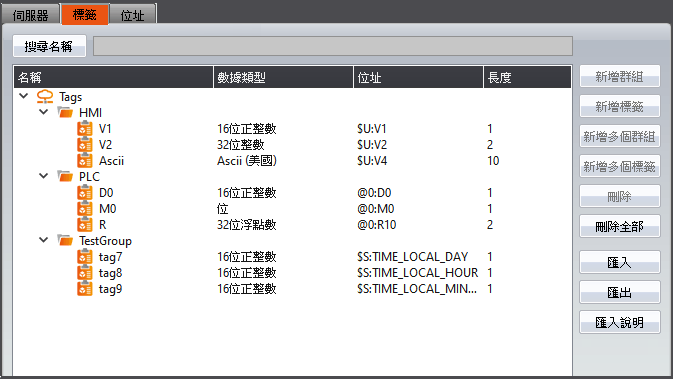
圖 196 【OPC UA伺服器】【標籤】設定分頁
表 103 【OPC UA伺服器】【標籤】設定屬性
|
屬性 |
描述 |
|
【搜尋名稱】 |
可搜尋群組或標籤名稱,需完全相同才會跳轉。 |
|
【標籤】 |
【名稱】 設定標籤名稱,單擊可進行修改。 【數據類型】 點選後可選擇該標籤的數據類型。 【位址】 依照數據類型,使用者可設定每一個標籤對應的位址。 【長度】 若數據類型是16-bit會佔用1個字組、32-bit會佔用2個字組;若是Ascii-String,使用者可以決定此標籤要佔用幾個字組。每1個字組可以容納2個字元。 |
|
【新增群組】 |
點擊左側群組或標籤可在該目錄下新增一個群組。 |
|
【新增標籤】 |
點擊左側群組或標籤可在該目錄下新增一個標籤。 |
|
【新增多個群組】 |
點擊左側群組或標籤可在該目錄下新增多個群組。 |
|
【新增多個標籤】 |
點擊左側群組或標籤可在該目錄下新增多個標籤。 |
|
【刪除】 |
刪除選擇的群組或標籤。 |
|
【刪除全部】 |
刪除全部標籤。 |
|
【匯入】 |
從*.csv匯入標籤檔案。 |
|
【匯出】 |
將當前標籤匯出成*.csv檔案。 |
|
【匯入說明】 |
匯入標籤的說明文件。 |
【OPC UA伺服器】支援OPC Foundation的Embedded UA Server Profile 1.03。
【OPC UA客戶端】看到的暫存器標籤會存在”Objects/Tags”資料夾裡,其他標籤為伺服器預設的資訊,如下圖:
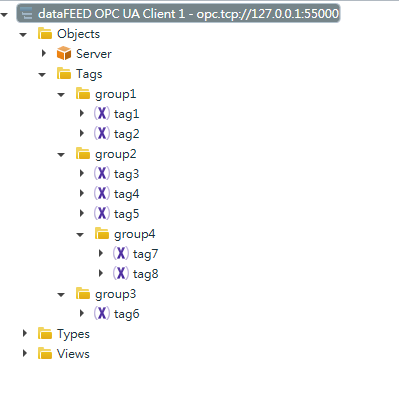
圖 197 OPC UA Clinet讀取資訊
16.1.1.3 位址
【位址】分頁可設定位址來監控OPC UA伺服器的運行。
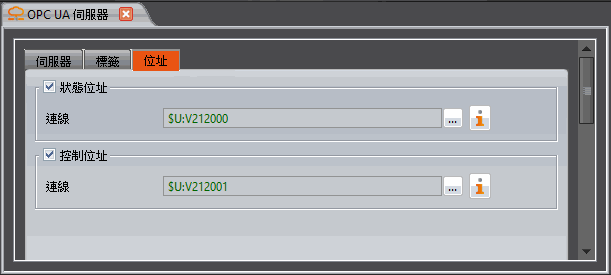
圖 198 【OPC UA伺服器】【位址】設定分頁
表 104 【OPC UA伺服器】【位址】設定屬性
|
屬性 |
描述 |
||||||||||
|
【狀態位址】 |
使用狀態位址可監看OPC UA伺服器的運行狀態。 【連線】 設定OPC UA伺服器的狀態位址,一個字組的狀態位址。以下為狀態定義表。
|
||||||||||
|
【控制位址】 |
使用控制位址可即時控制OPC UA伺服器的運行。 【連線】 設定OPC UA伺服器的控制位址,一個字組的狀態位址。以下為狀態定義表。
|
16.1.2 伺服器設定步驟
16.1.2.1 新增專案
在FvDesigner開啟專案視窗的左方點選【新增】建立一個新的專案,選擇【FvRT(PC)】或【OPCUA】,然後點選【完成】即可建立專案
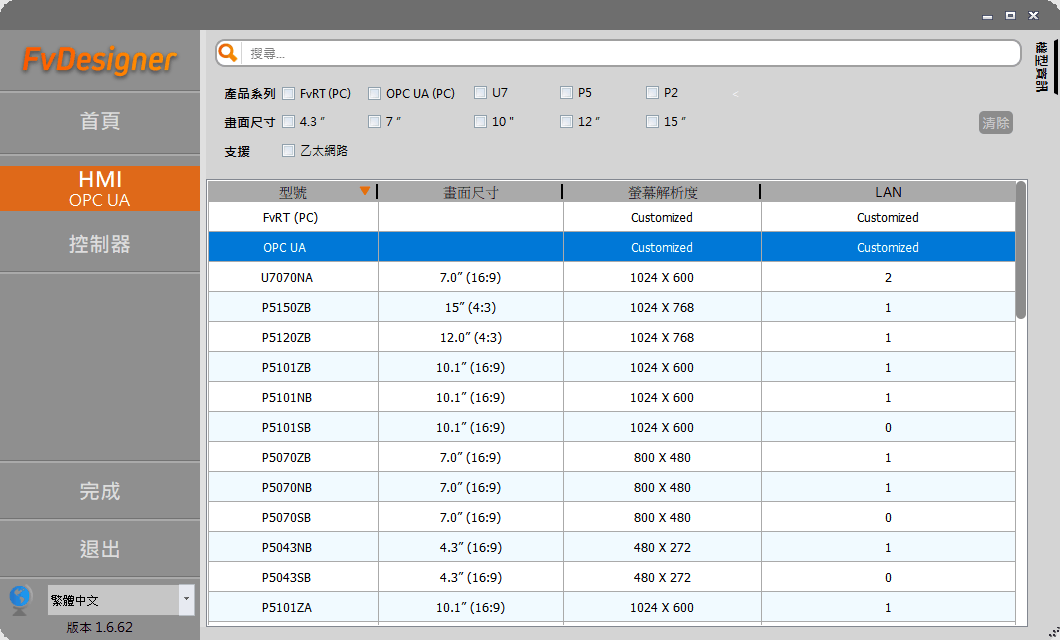
圖 199 選擇專案設備類型
16.1.2.2 設定連結PLC裝置
在左側【專案管理】中的【系統】視窗裡點選【連結】,進入連結設定頁面,可以用來設定OPC UA要存取的PLC裝置,如專案型號選擇【OPCUA】則僅限使用FATEK PLC。
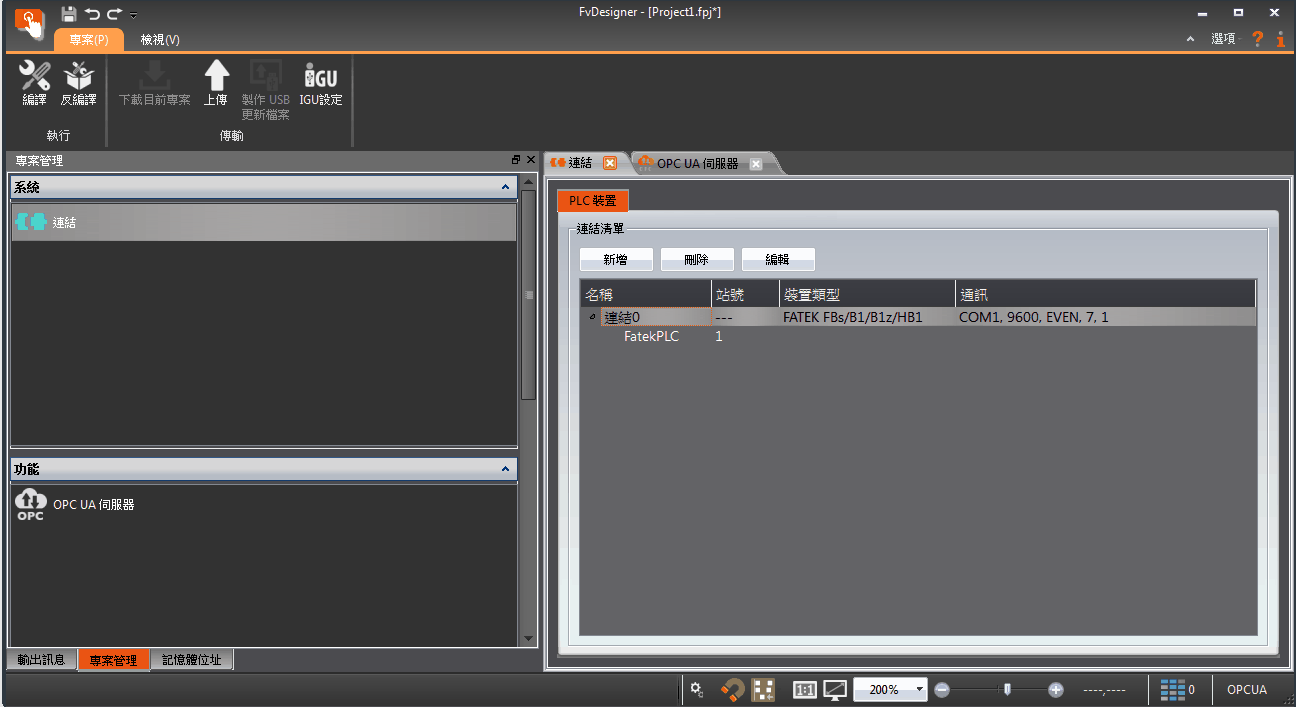
圖 200 選擇連線外部設備
16.1.2.3 設定伺服器及標籤
在左側【專案管理】中的【功能】視窗裡點選【OPC UA伺服器】,勾選【啟用OPC UA伺服器】,即可設定伺服器。(OPC UA伺服器預設的連接埠為55000,可自由更改)
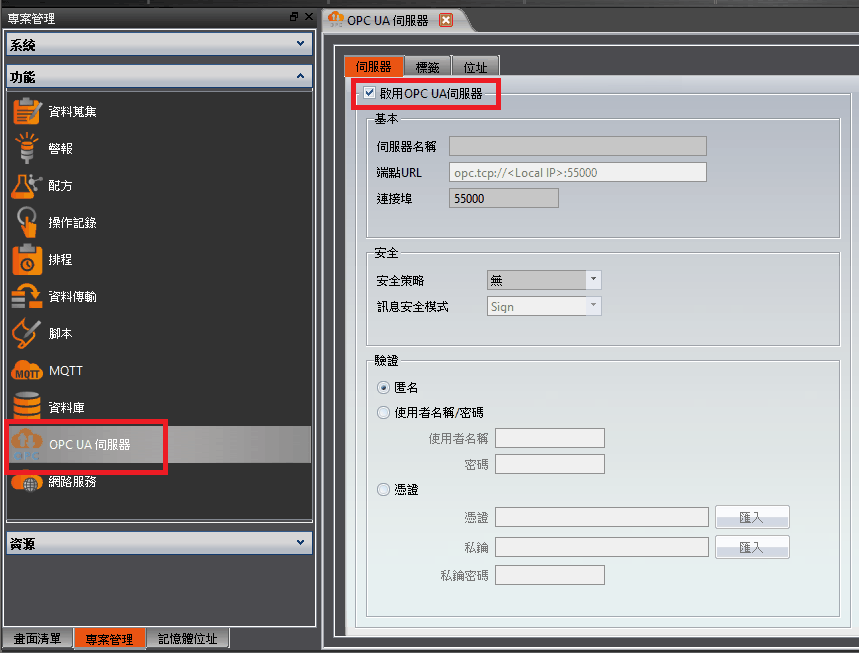
圖 201 啟用OPCUA伺服器
在【標籤】頁面建立標籤用來存取PLC的暫存器資料,步驟為點選【新增標籤】按鈕新增一個標籤後,再點選該標籤的【位址】,便可輸入連結的PLC暫存器位址,在設定頁面中可依據自行需求新增多個【群組】與【標籤】來建立分類型資料結構。
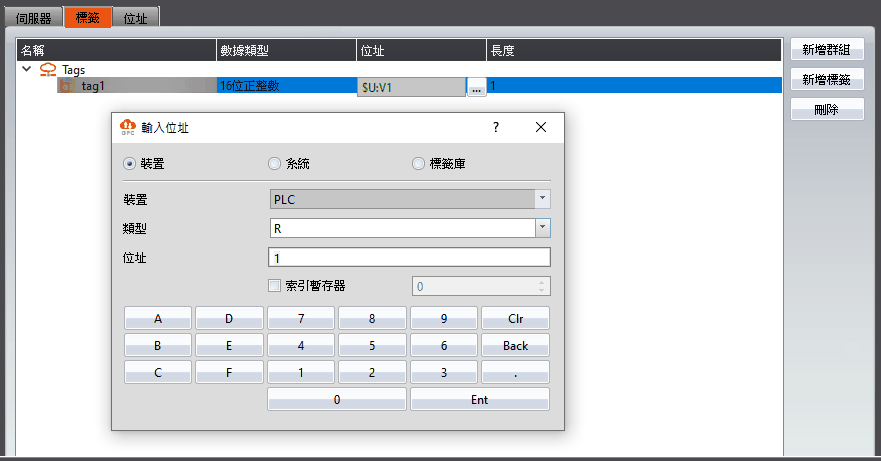
圖 202 設定OPCUA標籤
16.1.2.4 編譯及模擬
OPC UA伺服器及標籤設定完成後,點選上方的【編譯】,編譯成功後會產生.cfrp檔案,編譯結果會顯示該專案儲存的位置及適用的dongle型號資訊。
編譯完成後可點選【模擬】先進行功能測試,待測試通過後再使用【FvRT.exe】運行。
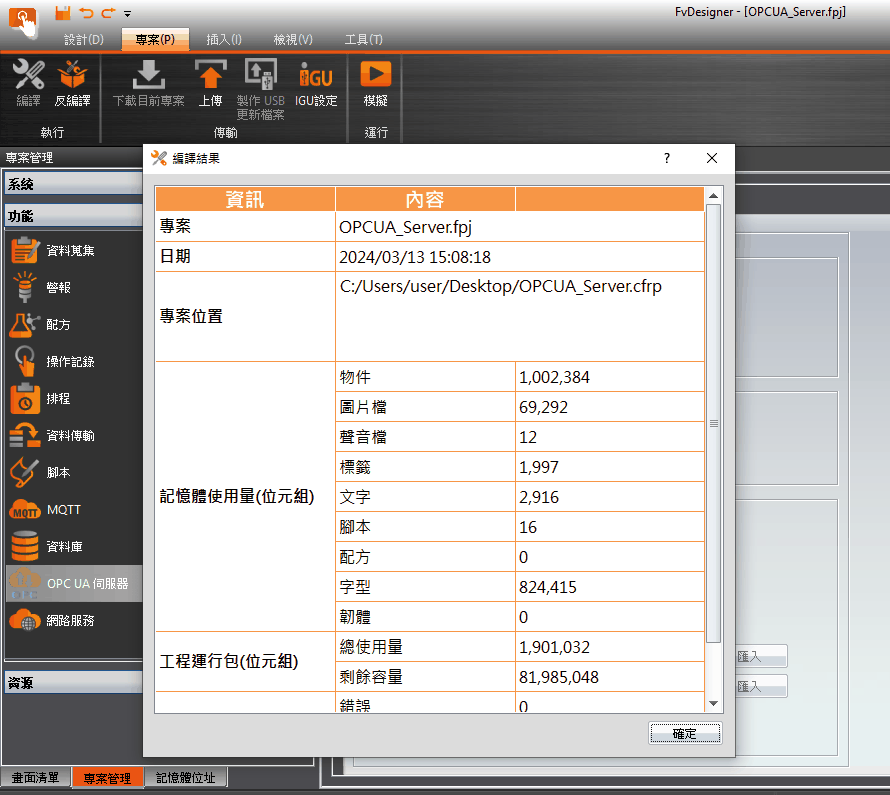
圖 203 編譯專案
16.1.2.5 運行OPC UA伺服器
在電腦插上【IGU-FvRT】或【IGU-OPCUA】,打開【FvRT】軟體,點選【開啟專案】按鈕後,選取編譯完成的專案(.cfrp),然後按【執行】的按鈕,便會開始執行OPC UA伺服器。
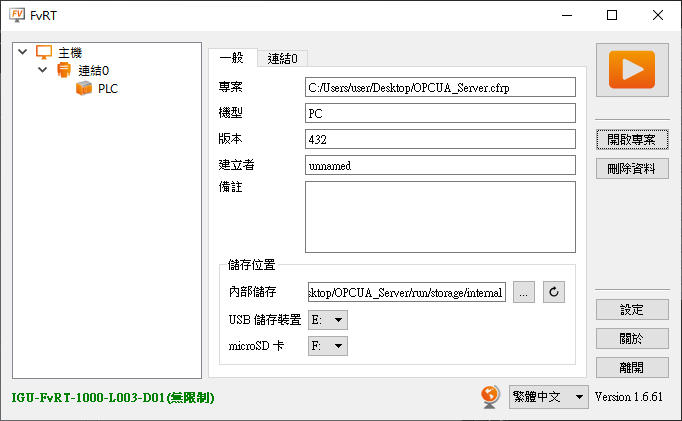
圖 204 選擇運行專案
如專案型號是OPCUA,則會出現伺服器運行狀態及連線人數資訊
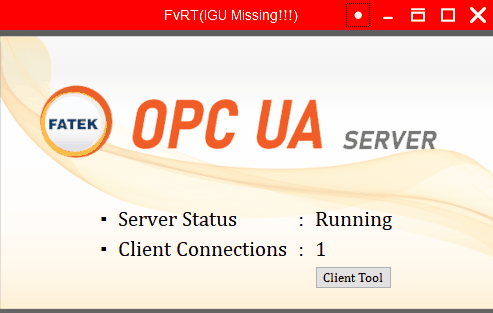
圖 205 OPCUA伺服器運行介面
16.2 OPC UA客戶端
OPC UA客戶端功能可在左方的【專案管理】中的【系統】視窗裡點選【連結】,在【PLC裝置】新增連結屬性:【通訊介面類型】選擇【直接連線(乙太網路)】,
【製造商】選擇【OPC UA】
【產品系列】選擇【OPC UA Client】,就可以設定OPC UA Client連線
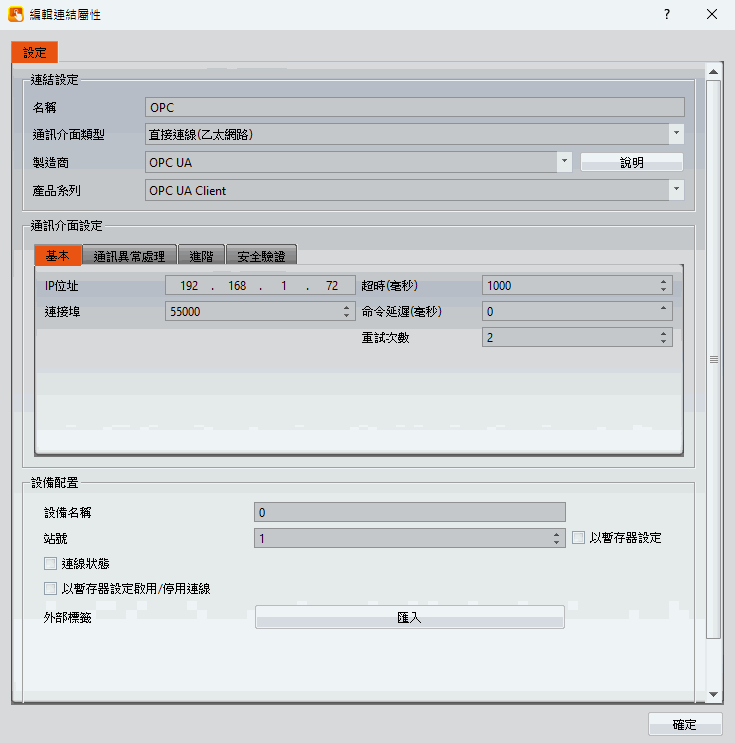
圖 206 【OPC UA客戶端】設定分頁
16.2.1 標籤
在設定分頁中,下方外部標籤點選【匯入】可以開啟匯入標籤視窗。
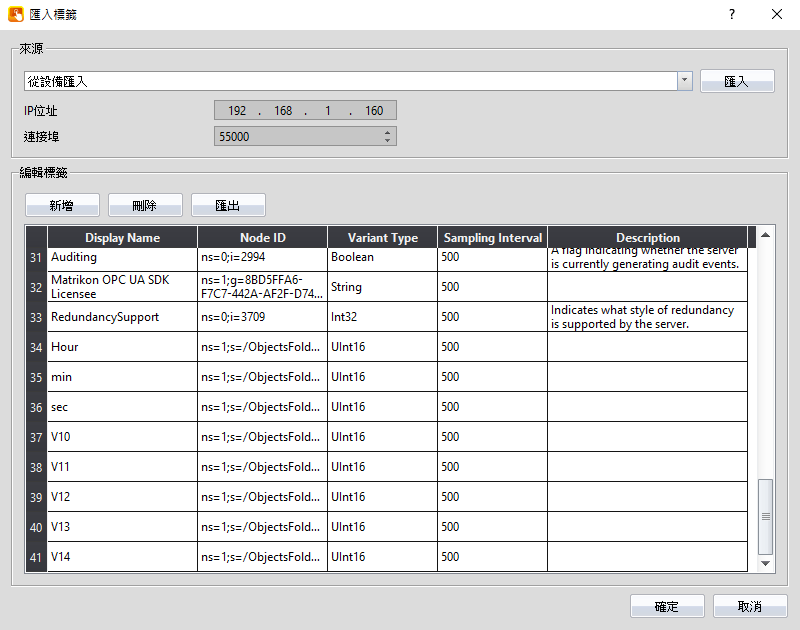
圖 207 【OPC UA客戶端】【匯入標籤】設定分頁
表 105 【OPC UA客戶端】【匯入標籤】設定屬性
|
屬性 |
描述 |
|
【來源】 |
【從設備匯入】 同之前設定的IP位址和連接埠,也就是OPC UA伺服器的連線設定。
【從檔案匯入】 可將特定格式的CSV檔案匯入,直接更新標籤表格。 |
|
【編輯標籤】 |
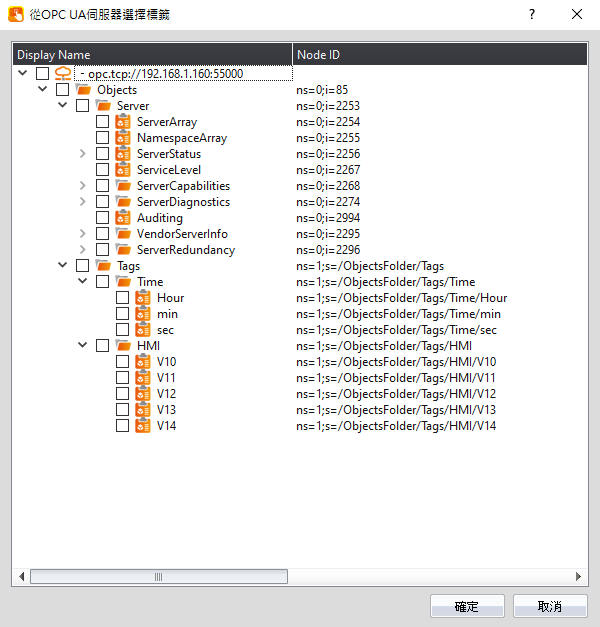
【新增】 從OPC UA伺服器選擇新的標籤加入。 (注意:要先從設備匯入標籤,確定有與一OPC UA伺服器連接上,才能直接從伺服器新增標籤) 【刪除】 刪除選中的標籤。 【匯出】 將目前的標籤設定匯出成特定格式的CSV檔案,可供之後再匯入使用。 |
16.2.2 安全驗證
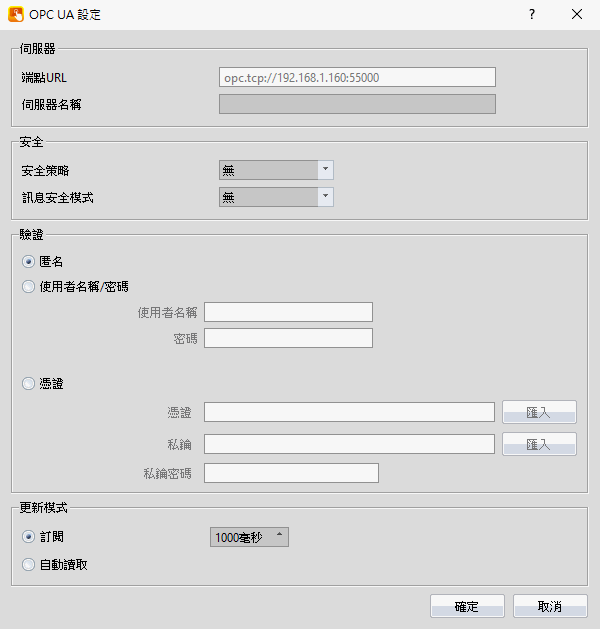
圖 208 【OPC UA客戶端】【安全驗證】設定分頁
表 106 【OPC UA客戶端】【安全驗證】設定屬性
|
屬性 |
描述 |
|
【伺服器】 |
【端點URL】 OPC UA伺服器的URL,會自動取用【通訊介面設定】【基本】中的【IP位址】和【連接埠】組成"opc.tcp://IP:port"之格式,此欄位無法更改,僅提供顯示用。 【伺服器名稱】 設定伺服器的名稱,可作為描述說明。 |
|
【安全】 |
可設定安全防護與加密的方式,請注意此設定必須和欲連線的伺服器端相同: 【安全策略】 可指定安全防護的方式,可選擇"無"或是以下其中一種:
【訊息安全模式】 可指定加密的模式,可選擇"無"或是以下其中一種:
|
|
【驗證】 |
可設定驗證的方式,請注意此設定必須和欲連線的伺服器端相同: 【匿名】 不需要身份驗證。 【使用者名稱/密碼】 輸入身份驗證用的使用者名稱與密碼。 【憑證】 匯入憑證檔案與私鑰,並輸入對應的私鑰密碼。 密碼輸入完皆會用暗文保密。 |
|
【更新模式】 |
可選擇更新標籤資料的模式。 【訂閱】 可設定固定時間(毫秒)去讀取標籤資料,且只有資料有更新才會讀取。 【自動讀取】 會持續讀取標籤資料。 |
16.2.3 FATEK OPC UA Client Tool
使用「模擬」或「FvRT」運行OPC UA專案時,畫面中會出現「Client Tool」(V1.6.66版後支援),可使用此工具查看伺服器中標籤的資訊。
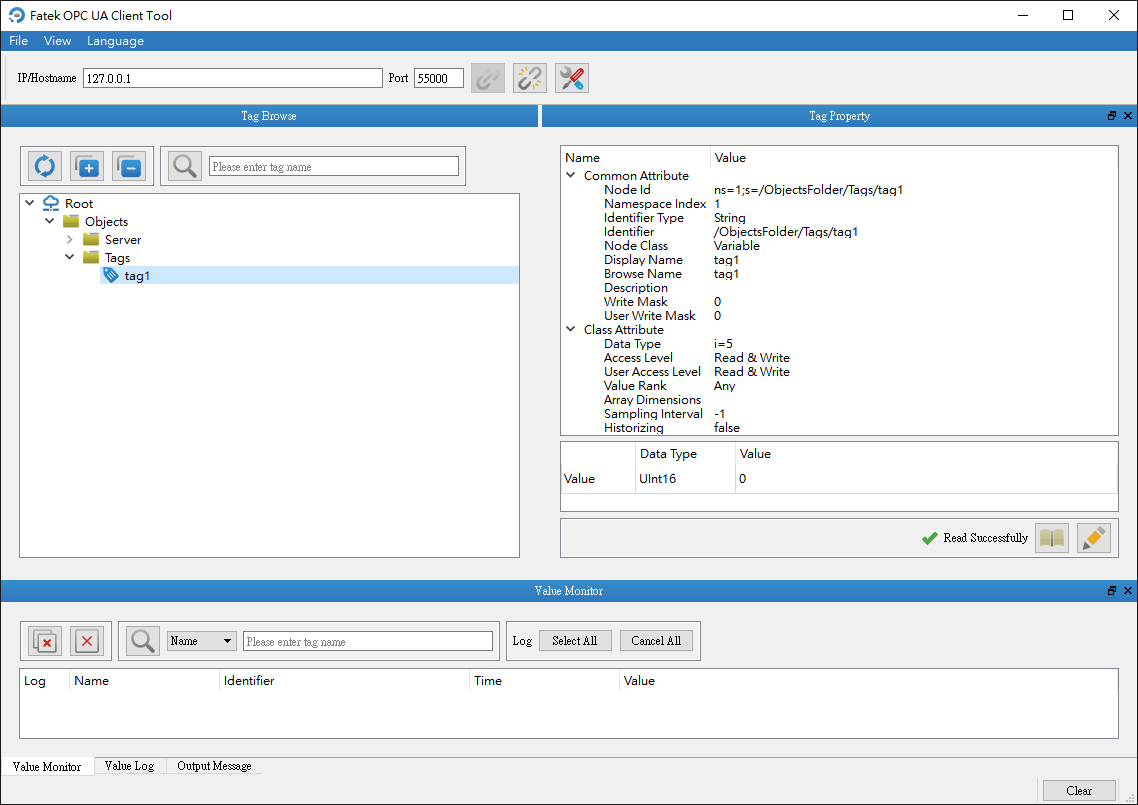
圖 209 【FATEK OPC UA Client Tool】設定分頁
將滑鼠游標移動到各個選項上會出現提示,
例如 是「連線」「斷線」「安全設定」、
而 是「讀取」和「寫入」,如果要從此工具修改數值,在輸入完後要按一下。
提示:按 ← → 切換章節,Ctrl+K 搜尋