當使用者需要更改HMI的系統設定時,如IP、蜂鳴器、系統時間,可進入【系統設定】進行修改。
【系統設定】功能可以直接於HMI上使用,或藉由【遠端系統設定】工具,透過網路連線遠端修改。
24.1 如何進入系統設定
在HMI的開機過程中,持續按壓螢幕右半部,便可進入【系統設定】頁面。
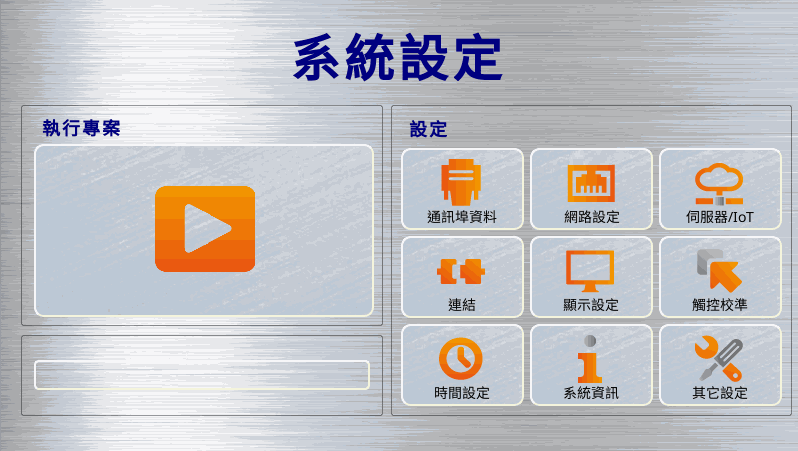
圖 475 HMI系統設定首頁
24.2 【系統設定】項目內容
24.2.1 【執行專案】
進入【系統設定】時,系統將自動偵測當前HMI上韌體與專案(Project)之完整性與相容性,若系統判斷韌體與專案版本相容且檔案完整無損毀,則啟用【執行專案】,用戶可直接執行存在於HMI裡的專案。
若系統判斷結果發現版本不相容或檔案損毀,請參考章節24.3-開機異常。
24.2.2 【通訊埠資料】
【通訊埠資料】的方塊按下後,將出現【通訊埠資料】的資料頁面,如下圖,此處可獲得有關HMI的DB9公接頭、端子台的通訊埠資料細節,按下右上角的【確定】或左上角的【取消】即可離開此頁面。
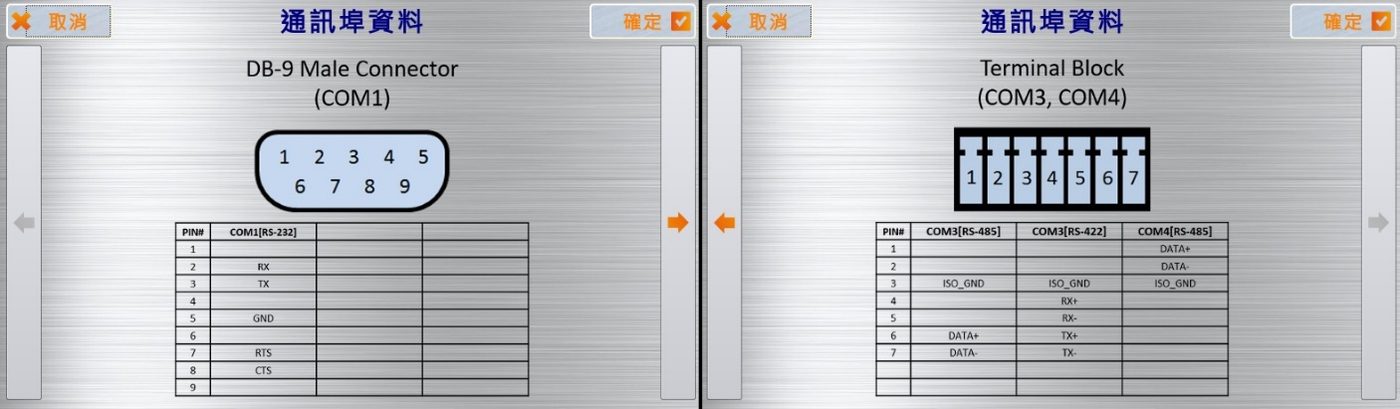
圖 476 【通訊埠資料】頁面
24.2.3 【網路設定】
【網路設定】的方塊按下後,將出現網路連線相關資訊,設定頁面分為【乙太網路】、【DNS】、【存取控制】及【Wi-Fi】分頁,完成設定後需按下右上角的【確定】儲存本次設定並離開頁面,若按左上角的【取消】則是放棄本次修改後離開此頁面。
24.2.3.1 【乙太網路】
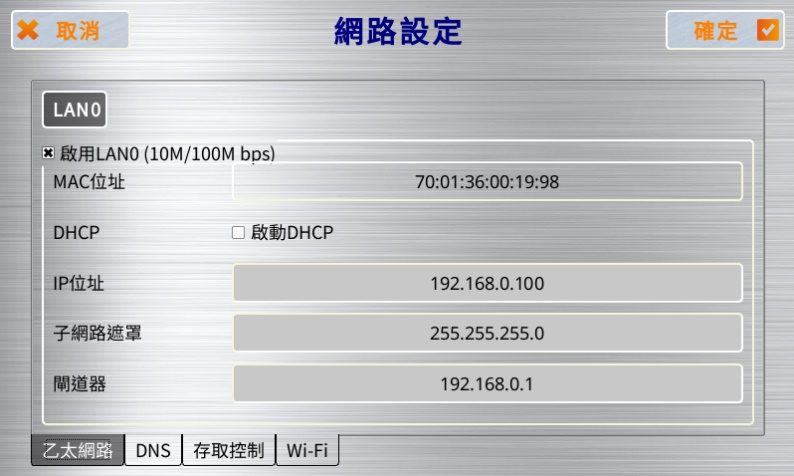
圖 477 【網路設定】【乙太網路】設定頁面
表 287 【網路設定】【乙太網路】設定頁面
|
項目 |
描述 |
|
【啟用LAN0】 |
選擇是否啟用網路孔。 選擇【啟用】後可繼續設定下方的項目。 取消後則下方的項目會被關閉,無法進行設定。 |
|
【MAC地址】 |
此處顯示HMI的MAC地址。 |
|
【DHCP】 |
勾選是否啟用【DHCP】。 |
|
【IP位址】 |
此處可設定HMI的IP位址。 |
|
【子網路遮罩】 |
此處可設定HMI的子網路遮罩。 |
|
【閘道器】 |
此處可設定HMI的閘道器。 |
24.2.3.2 【DNS】
這裡可以設定HMI要使用的DNS位址。
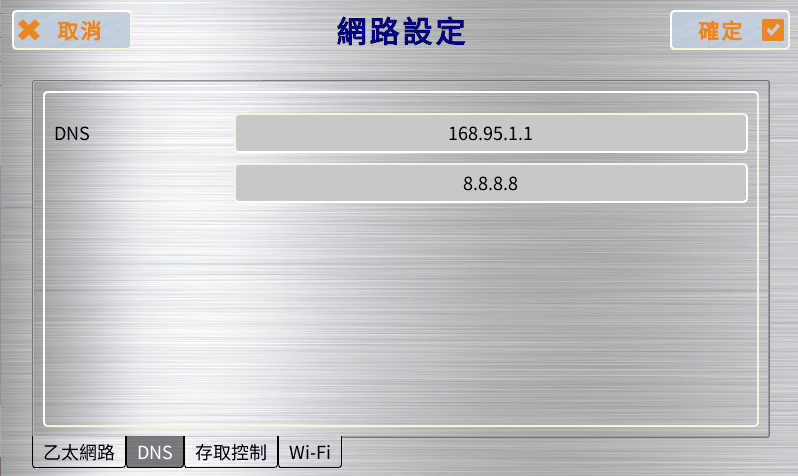
圖 478 【網路設定】【DNS】設定頁面
表 288 【網路設定】【DNS】設定頁面
|
項目 |
描述 |
|
【DNS】 |
設定DNS參數,可設定兩組。 |
24.2.3.3 【存取控制】
【存取控制】功能可以提供使用者過濾連線IP或MAC位址。
注意:此功能僅支援P5機種,需求的作業系統版本為OS 2.0.13以上。
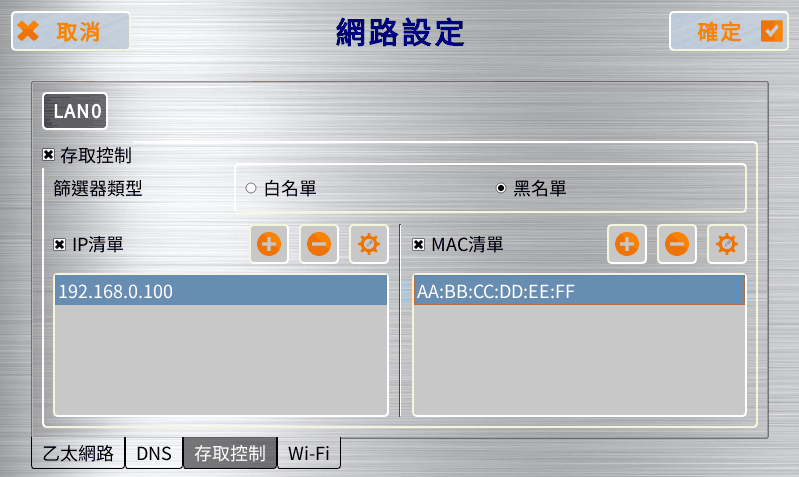
圖 479 【網路設定】【存取控制】設定頁面
表 289 【網路設定】【存取控制】設定頁面
|
項目 |
描述 |
|
【存取控制】 |
選擇是否啟用【存取控制】功能。 |
|
【篩選器類型】 |
白名單:僅允許列表中的連線 黑名單:封鎖列表中的所有連線 |
|
【IP清單】 |
勾選啟用IP過濾列表,最多可設定10組。 新增IP清單時會進入【篩選地址】頁面,有三種規則可以選擇: 【Single】輸入一組欲過濾的IP位址 【Subnet(CIDR Format)】輸入一組欲過濾的IP位址以及子網路遮罩 【Range】輸入兩組IP,將會過濾範圍內的IP |
|
【MAC清單】 |
勾選啟用MAC過濾列表,最多可設定10組。 |
|
|
新增項目 |
|
|
移除選中的項目 |
|
|
修改選中的項目 |


24.2.3.4 【Wi-Fi】
HMI可使用Wi-Fi Dongle進行無線上網,以下是dongle支援列表。
表 290 Wi-Fi Dongle支援列表
|
OS版本:OS 2.0.14/ 韌體版本:1.5.74 以上 |
OS版本:OS 2.0.24/ 韌體版本:1.6.69 以上(新增) |
|
D-Link DWA-182 |
D-Link DWA-171 |
|
TP-Link Archer T3U | AC1300 MU-MIMO |
D-Link DWA-185 |
|
ASUS USB-AC53NANO AC1200 |
MERCURY MW150US |
|
MERCURY MU6H |
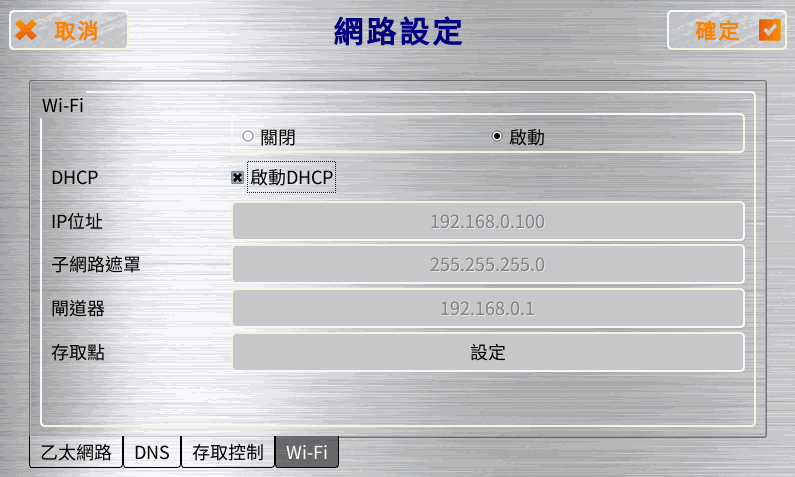
圖 480 【網路設定】【Wi-Fi】設定頁面
表 291 【網路設定】【Wi-Fi】設定頁面
|
項目 |
描述 |
|
【Wi-Fi】 |
選擇是否啟用【W-Fi】功能。 |
|
【存取點】 |
選擇要連線的熱點 |
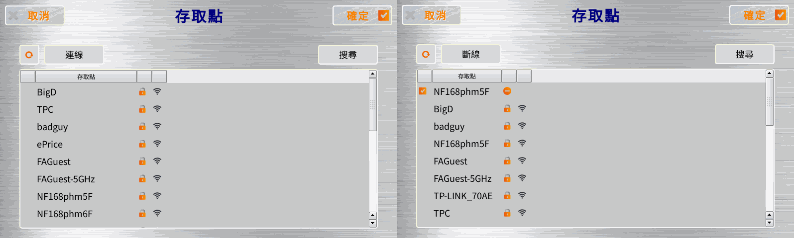
圖 481 【Wi-Fi】【存取點】設定頁面
- 點選重整符號可讀取搜尋到的存取點,讀取時間需要數秒,
- 搜尋完畢後可選取要連線的存取點,點擊連線並輸入密碼,或點選搜尋,指定不存在於列表上的存取點
- 當存取點前出現勾勾即表示連線成功
24.2.3.5 【4G Dongle】
HMI可使用4G網卡進行無線上網,須注意HMI的韌體版本:1.5.32 / OS版本:2.0.4以上才支援
使用4G網卡上網無需特別設定,但需在HMI上電前先插上4G Dongle。
目前僅支援型號:D-Link DWM-222 (若有需求請洽詢業務)
需求此4G Dongle支援硬體版本 : A1
需求此4G Dongle支援韌體版本 : V2.0.6
24.2.4 【伺服器/IoT】
【伺服器/IoT】的方塊按下後,將出現【伺服器/IoT】的設定頁面,如下圖,設定頁面的選項共分為四個分頁部分,【FTP】、【VNC】、【穿透通訊】和【IoT】,完成設定後可按下右上角的【確定】儲存本次設定後離開或按左上角的【取消】放棄本次修改後離開此頁面。
24.2.4.1 【FTP】
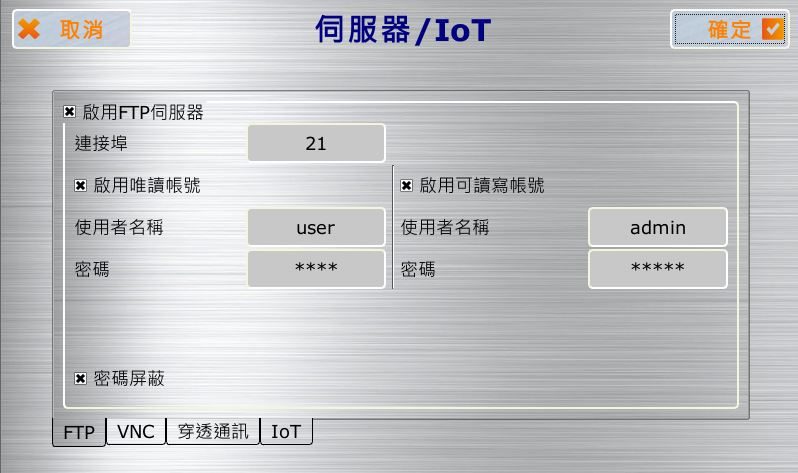
圖 482 【伺服器/IoT】【FTP】分頁
表 292 【伺服器/IoT】【FTP】分頁選項
|
選項 |
描述 |
|
【啟用FTP伺服器】 |
選擇是否【啟用FTP伺服器】,勾選後可繼續設定接下來的選項,若無勾選後則接下來的選項會被關閉,無法進行設定。 注意:若有勾選啟動FTP伺服器,請記得要設定【唯讀帳號】或【可讀寫帳號】,否則設定無法完成。 |
|
【連結埠】 |
選擇FTP伺服器所使用的埠。 |
|
【唯讀帳號啟用】 |
選擇是否啟用唯讀帳號。勾選後可於下方設定使用者帳號以及使用者密碼。 |
|
【可讀寫帳號啟用】 |
選擇是否啟用可讀寫帳號。勾選後可於下方設定使用者帳號以及使用者密碼。 |
|
【密碼屏蔽】 |
勾選後密碼將被屏蔽。 |
24.2.4.2 【VNC】
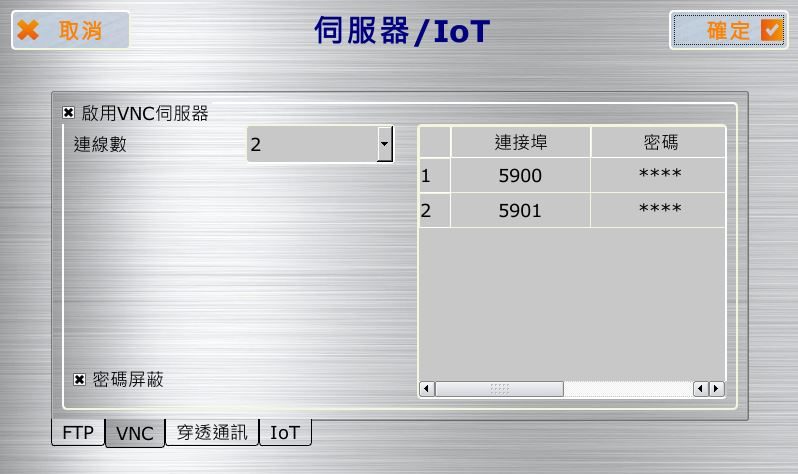
圖 483 【伺服器/IoT】【VNC】分頁
表 293 【伺服器/IoT】【VNC】分頁選項
|
選項 |
描述 |
|
【啟用VNC伺服器】 |
選擇是否【啟用VNC伺服器】,勾選後可繼續設定接下來的選項;若無勾選後則接下來的選項會被關閉,無法進行設定。 |
|
【連線數】 |
設定可以有多少個VNC客戶端,同時連到此VNC伺服器,最大支援數會根據不同機型而不同。 |
|
【密碼屏蔽】 |
勾選後密碼將被屏蔽。 |
|
【連線埠】 |
設定 VNC的連線埠,只能設定第一個客戶端的連線埠,第二個會自動增加,例如第一個設定5900,第二個就會為5901。 |
|
【密碼】 |
輸入VNC伺服器的密碼。 |
24.2.4.3 【穿透通訊】
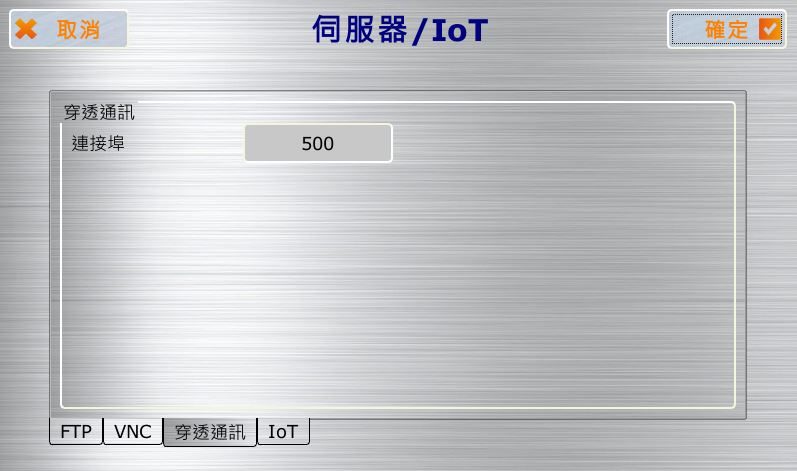
圖 484 【伺服器/IoT】【穿透通訊】分頁
表 294 【伺服器/IoT】【穿透通訊】分頁項目
|
選項 |
描述 |
|
【穿透通訊連接埠】 |
設定穿透通訊使用之連接埠。 |
詳細穿透功能使用方法請參照章節22.2 -【穿透通訊】
24.2.4.4 【IoT】
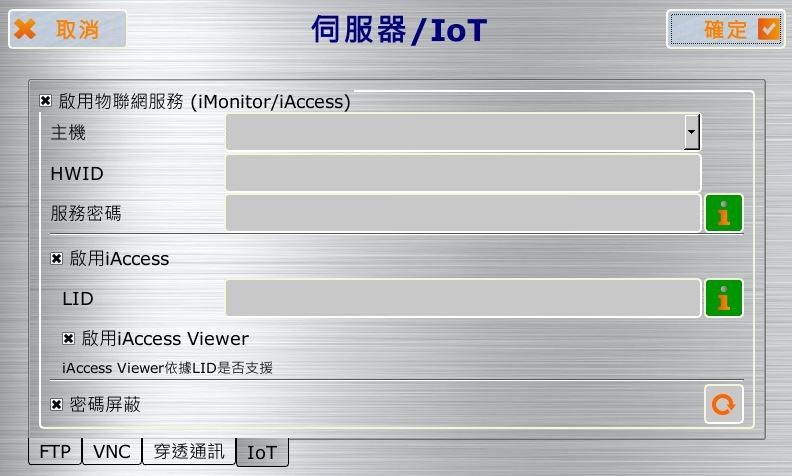
圖 485 【伺服器/IoT】【IoT】分頁
表 295 【伺服器/IoT】【IoT】分頁選項
|
選項 |
描述 |
|
【啟用物連網服務】 |
勾選後可啟用IoT功能 【主機】 設定連線的伺服器,有全球版(fatekcloud.net)及中國版(fatekiot.cn)。 【HWID】 硬體ID,出廠時就已設定,唯一且無法更改。 【服務密碼】 在IoT功能Web版建立與HMI連線時的密碼。 |
|
【啟用iAccess】 |
【LID】 iAccess的啟用金鑰。 【啟用iAccess Viewer】 遠端畫面監控,勾選本機是否啟用Viewer功能。 |
|
|
【檢查按紐】 當輸入完【服務密碼】或【LID】後,按下此按紐會連線至伺服器進行有效性驗證。 |
|
|
驗證通過後會變成綠色,若驗證失敗則會變成紅色。 按下【服務密碼】後面的按紐會顯示檢查有效或無效 按下【LID】後面的按紐會顯示檢查有效或無效,有效的話則會顯示可使用功能 |


詳細雲端使用手冊可至官網下載http://www.fatek.com/download.php?act=list&cid=16
24.2.5 【連結】
【連結】的方塊按下後,將出現【連結】的設定頁面,如下圖,設定頁面的選項介紹如下表,完成設定後可按下右上角的【確定】儲存本次設定後離開或按左上角的【取消】放棄本次修改後離開此頁面。
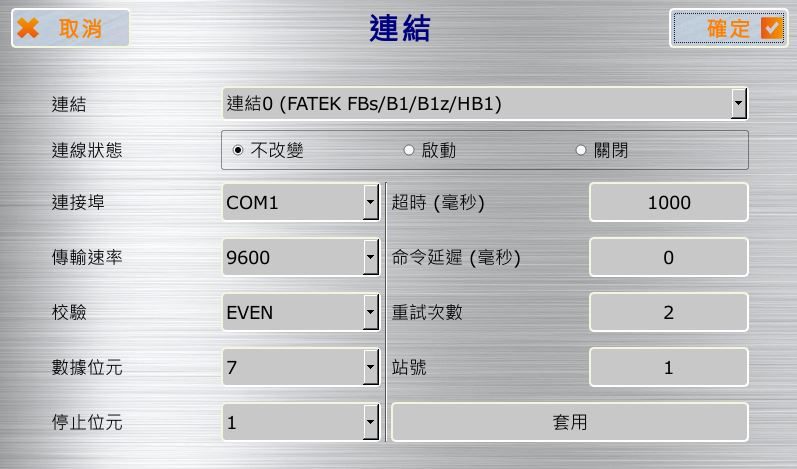
圖 486 【連結】設定頁面
表 296 【連結】設定頁面選項
|
選項 |
描述 |
|
【連結】 |
選擇欲修改的連結。 |
|
【連線狀態】 |
此項目僅修改是否啟用選擇的連結,與其它參數無關。 【不改變】不改變上次連結狀態。 【啟動】選擇後進入專案,該連結會是啟動(連線)的狀態。 【關閉】選擇後進入專案,該連結會是未啟動(關閉)的狀態。 |
|
【套用】 |
在修改各項設定之後必須按下左下角的【套用】,再按右上角的【確定】, 且【執行專案】才會記錄修改的內容,如果只按確定是不會更改的。 |
此處僅介紹HMI上的設定,相關參數內容設定請參考章節–3.3連結
24.2.6 【顯示設定】
【顯示設定】的方塊按下後,將出現【顯示設定】的設定頁面,如下圖,設定頁面的選項介紹如下表,完成設定後可按下右上角的【確定】儲存本次設定後離開或按左上角的【取消】放棄本次修改後離開此頁面。
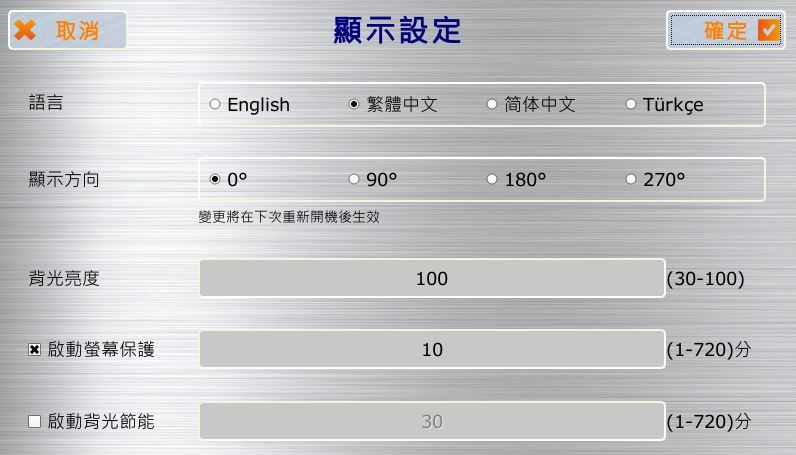
圖 487 【顯示設定】頁面
表 297 【顯示設定】頁面的選項
|
選項 |
描述 |
|
【語言】 |
選擇【系統設定】內顯示的語言,可選擇英文、繁體中文、簡體中文和土耳其文。 |
|
【顯示方向】 |
選擇HMI顯示畫面的定位角度。如變更後將在下次重新開機後生效。 |
|
【背光亮度】 |
選擇所需要的背光亮度,可選擇的範圍為30-100,預設為100。 |
|
【啟動螢幕保護】 |
選擇是否啟動螢幕保護,並可選擇多久進入螢幕保護。 |
|
【啟動背光節能】 |
選擇是否啟動背光節能,並可選擇多久進入背光節能。 |
24.2.7 【觸控校準】
【觸控校準】的方塊按下後,將出現【觸控校準】的設定頁面。
進入【觸控校準】設定頁面後請依照螢幕指示完成校準的動作,請勿中途關閉電源。
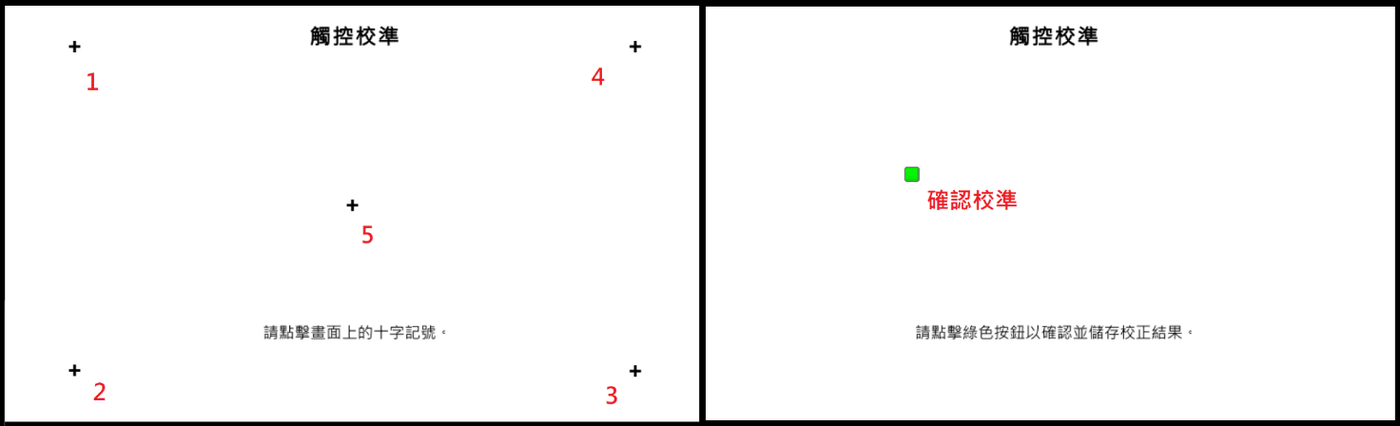
圖 488 【觸控校準】頁面
十字校準點共有5點,依序按完後會出現綠色方塊確認校準是否成功,點擊失敗3次將需要重按十字校準。
若觸控面板偵測誤差過大,導致用戶無法點選【觸控校準】方塊,用戶在系統設定頁面下長按螢幕任意一處十秒,亦可進入觸控校準模式。※備註:請勿使用VNC進行觸控校正,此功能是讀取硬體數值,請在HMI螢幕上操作。
24.2.8 【時間設定】
【時間設定】的方塊按下後,將出現【時間設定】的設定頁面,如下圖,設定頁面的選項介紹如下表,完成設定後可按下右上角的【確定】儲存本次設定後離開或按左上角的【取消】放棄本次修改後離開此頁面。
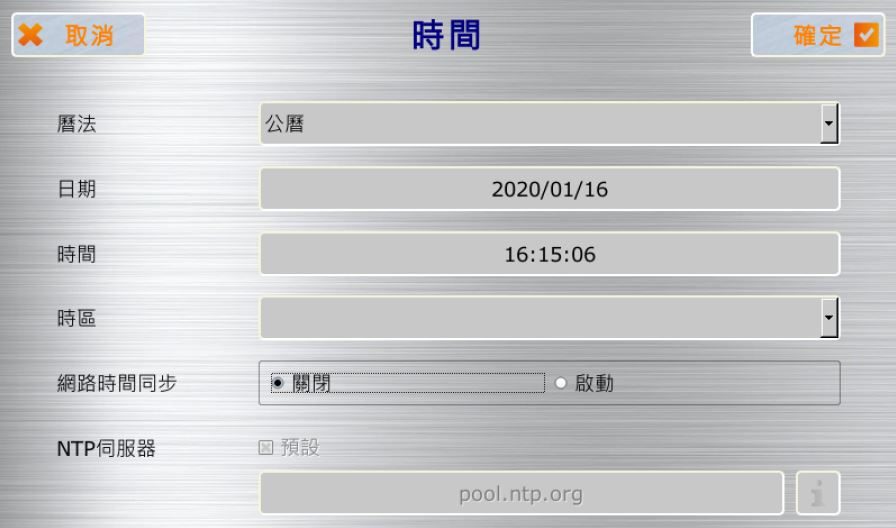
圖 489 【時間設定】頁面
表 298 【時間設定】選項
|
選項 |
描述 |
|
【曆法】 |
選擇HMI的顯示曆法,包含公曆和波斯曆等。 |
|
【日期】 |
此處可設定HMI的系統日期。 |
|
【時間】 |
此處可設定HMI的系統時間。 |
|
【時區】 |
此處可設定HMI的時區,完成設定後可按下右上角的【確定】儲存本次設定,重開機等待5分鐘時間才會變更成設定時區的時間。 |
|
【網路時間同步】 |
此處可選擇是否啟動和網路時間同步(NTP時間同步),啟用此功能需要設定好時區和DNS,才能有效使用。 |
|
【NTP伺服器】 |
啟動【網路時間同步】時才會啟用,可使用預設或自訂連線的NTP伺服器,1小時會同步1次。 |
24.2.9 【系統資訊】
【系統資訊】的方塊按下後,將出現【系統資訊】的設定頁面,如下圖,設定頁面的選項介紹如下表,完成設定後可按下右上角的【確定】儲存本次設定後離開或按左上角的【取消】放棄本次修改後離開此頁面。
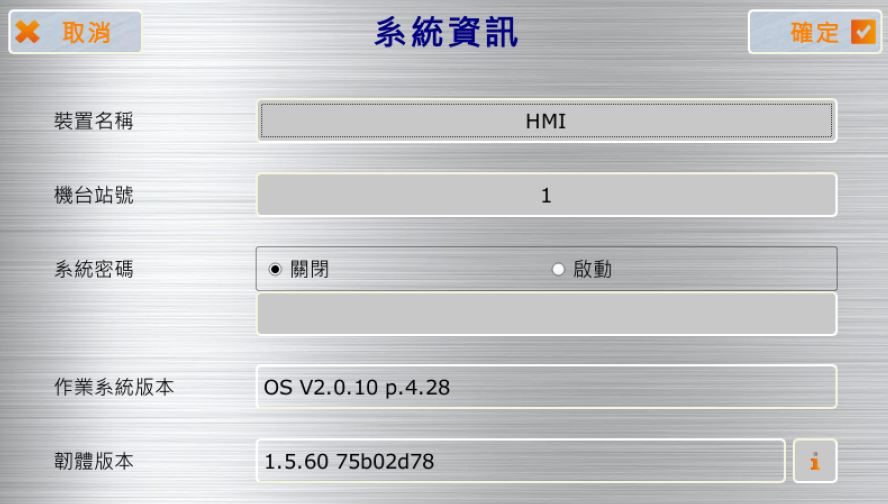
圖 490 【系統資訊】設定頁面
表 299 【系統資訊】設定頁面的選項
|
選項 |
描述 |
|
【裝置名稱】 |
此處可設定HMI的裝置名稱。 |
|
【機台站號】 |
此處可設定HMI的機台站號。 |
|
【系統密碼】 |
此處設定是否啟用【系統密碼】,若選擇啟用【系統密碼】,則須繼續在下方設定密碼。選擇啟用【系統密碼】後,修改被上鎖的選項時,需輸入【系統密碼】才能生效。 |
|
【作業系統版本】 |
此處可獲得作業系統的版本資訊。 |
|
【韌體版本】 |
此處可獲得韌體版本資訊。 |
|
【最近更新時間】 |
點選後可獲得最後一次【專案】、【韌體】及【環境包】的下載時間 |

24.2.10 【其他設定】
【其他設定】的方塊按下後,將出現【其他設定】的設定頁面,如下圖,設定頁面的選項介紹如下表,完成設定後可按下右上角的【確定】儲存本次設定後離開,或按下左上角的【取消】放棄本次修改後離開此頁面。
24.2.10.1 【一般】
此處為HMI一般使用上的設定畫面,以下介紹各項目。
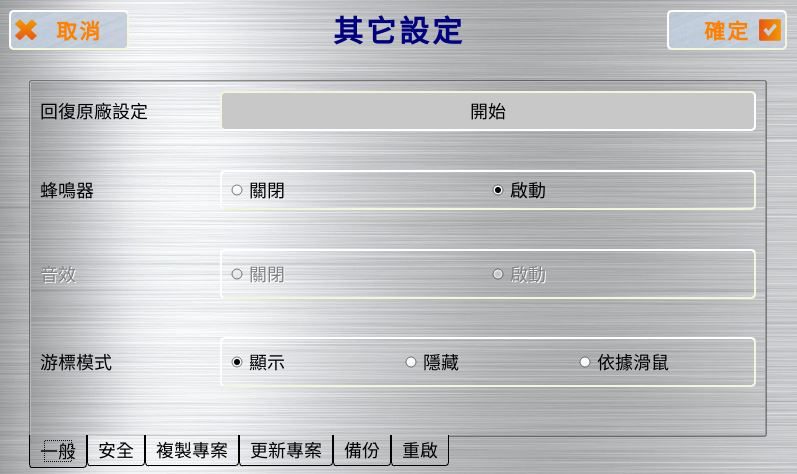
圖 491 【其他設定】【一般】頁面
表 300 【其他設定】【一般】頁面選項
|
選項 |
描述 |
|
【回復原廠設定】 |
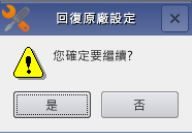
此處可將HMI的系統設定回復至出廠時的設定。 按下後會出現下面視窗,詢問是否繼續。
若選【是】則將HMI回復至原廠設定,選【否】則取消操作。 |
|
【蜂鳴器】 |
此處選擇【啟動】則蜂鳴器開啟,【關閉】則蜂鳴器關閉。 |
|
【音效】 |
此處選擇【啟動】則可撥放音效,反之則關閉,可撥放音訊的機種可選擇。 |
|
【游標模式】 |
此處可選擇在【系統設定】畫面時是否顯示游標。 (注意:此功能僅支援在進行系統設定時顯示) 【顯示】顯示游標 【隱藏】不顯示游標 【依據滑鼠】不插滑鼠不顯示,插滑鼠才顯示。 |
24.2.10.2 【安全】
此處可設定HMI安全相關的參數。
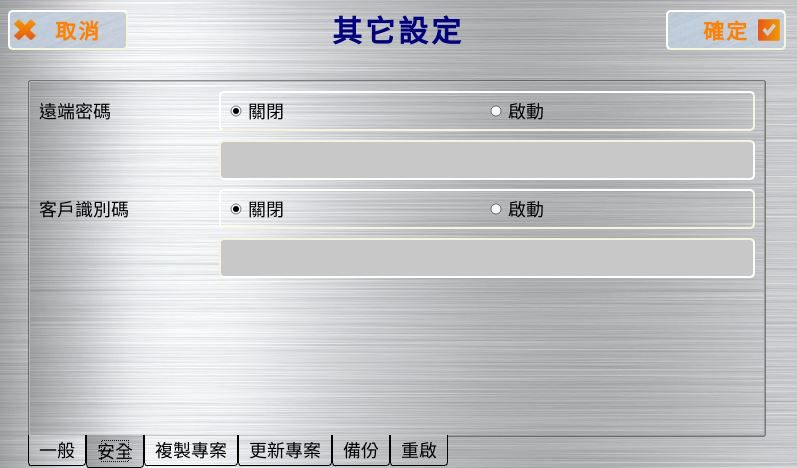
圖 492 【其他設定】【安全】頁面
表 301 【其他設定】【安全】頁面選項
|
選項 |
描述 |
|||||||||
|
【遠端密碼】 |
此處設定是否啟用【遠端密碼】,若選擇啟用【遠端密碼】,則須繼續在下方設定密碼。 選擇啟用【遠端密碼】後,【遠端設定】需輸入【遠端密碼】或【系統密碼】才能進入【系統設定】。 |
|||||||||
|
【客戶識別碼】 |
此處設定是否啟用【客戶識別碼】,若選擇啟用【客戶識別碼】,則須繼續在下方設定密碼。 專案執行時會比對此處設定的密碼是否和【專案資訊】中【安全】的【客戶識別碼】密碼是否相同。 如果相同就會進入客戶規劃專案的畫面。 如果不相同,HMI會停留在開機畫面,並出現客戶識別碼不匹配的提示訊息,此時會開閉觸控功能、串列埠、USB埠和乙太網路口的通訊功能,此時HMI將無法與PLC通訊,並且客戶無法透過電腦軟體進行下載,如果客戶需要重新下載專案,須進入HMI【系統設定】畫面,才能重新下載。
專案如何設定客戶識別碼請參考章節 3.1.4-專案安全 |
24.2.10.3 【複製專案】
HMI可以透過連線進行複製專案,請先依照章節2.2.2.5-製作USB隨身碟更新檔案,將生成的.uferp檔案透過【檔案傳輸】放在Internal資料夾下即可。
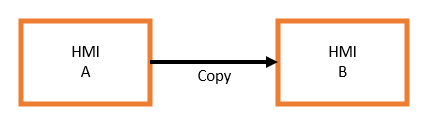
圖 493 【其他設定】【複製專案】示意圖
使用步驟
1. 將專案的USB更新檔(uferp)放至HMI A的路徑為: internal/Project.uferp
2. 由HMI A的系統設定頁面選擇連線方式並按下開始按鈕
3. 在HMI A輸入專案下載密碼(如果有的話)
4. 等待複製完畢,HMI B會更新專案
※注意事項1:用來進行複製專案的.uferp在製作時,刪除的項目不可勾選"其他",否則會更新失敗。
※注意事項2:兩台HMI型號必須相同才可以進行複製專案。
※注意事項3:放進internal資料夾內的檔案名稱必須叫Project.uferp,否則系統抓不到。
※注意事項4:如果HMI A與HMI B的下載密碼不同時,會在A要求輸入密碼;如果相同時則不詢問。
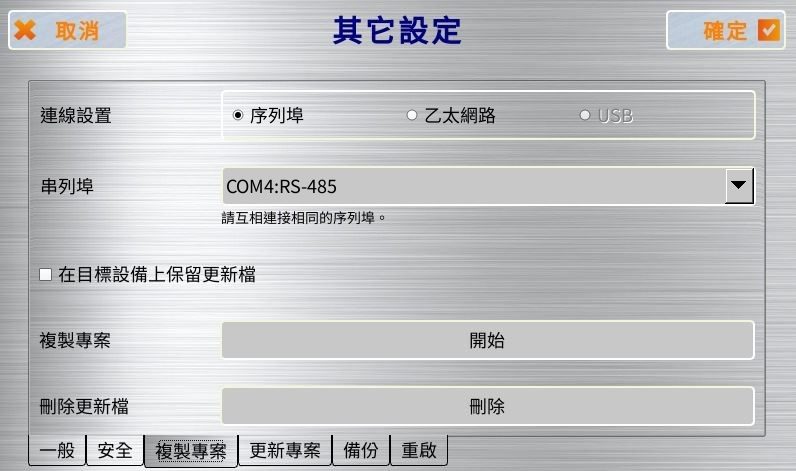
圖 494 【其他設定】【複製專案】頁面
表 302 【其他設定】【複製專案】頁面選項
|
選項 |
描述 |
|
【連線設置】 |
此處可選擇HMI聯機複製專案的連線方式。 |
|
【通訊連接埠】 |
此處選擇欲使用的通訊埠。 |
|
【在目標設備上保留更新檔】 |
選擇是否在被更新的HMI上保留.uferp |
|
【複製專案】 |
按下開始就會進行型號與通訊檢查,檢查通過就開始複製專案。 |
|
【刪除更新檔】 |
刪除Internal下的.uferp檔案。 |
24.2.10.4 【更新專案】
更新專案功能可以讓使用者在無法使用電腦的情況下也能更新HMI專案。
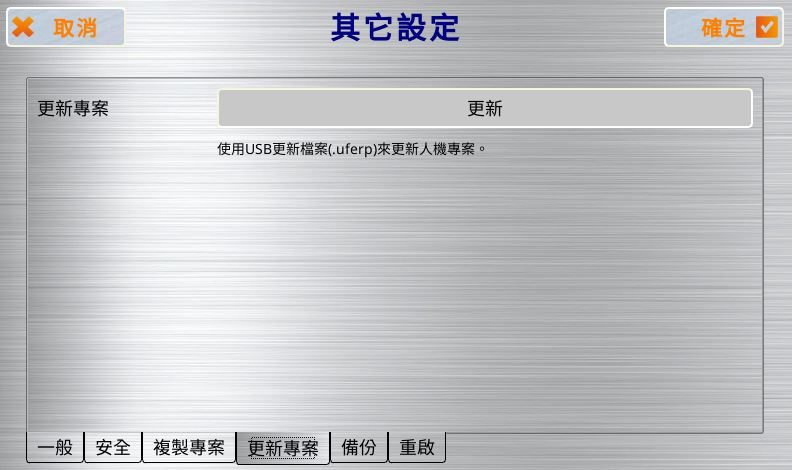
圖 495 【其他設定】【更新專案】頁面
表 303 【其他設定】【更新專案】頁面選項
|
選項 |
描述 |
|
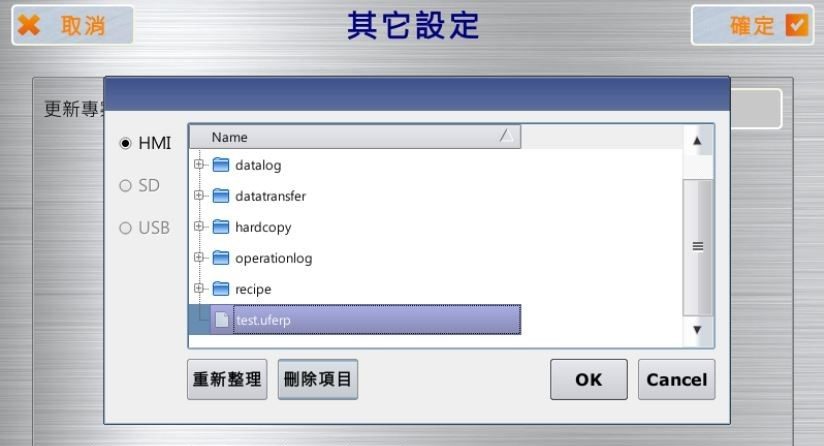
【更新專案】 |
按下更新後會彈出視窗,可選擇存放的空間與檔案。
|
24.2.10.5 【備份】
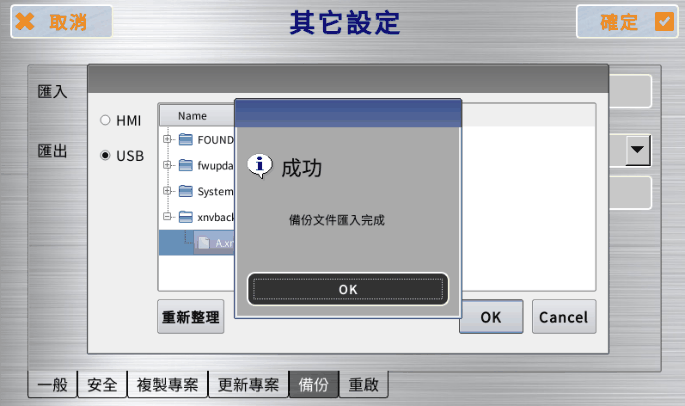
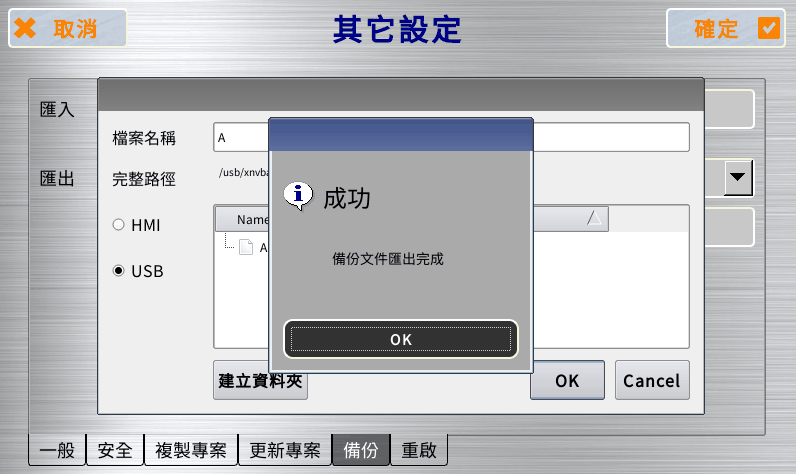
備份功能可以將HMI中斷電保持暫存器的資料打包成一個檔案,如此就可以將資料複製到別台HMI上。
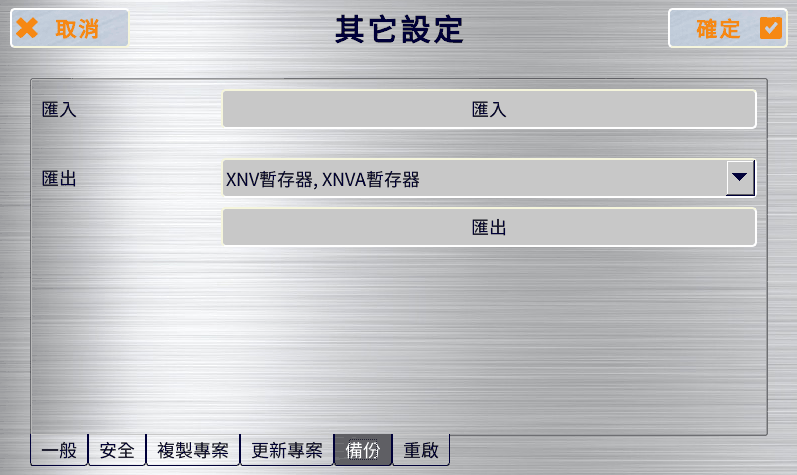
圖 496 【其他設定】【備份】頁面
表 304 【其他設定】【備份】頁面選項
|
選項 |
描述 |
|
【匯入】 |
按下匯入後會彈出視窗,可從/internal/xnvbackup資料夾中選擇要更新的檔案。
|
|
【匯出】 |
依照機型選擇想要匯出的暫存器。 按下匯出後會彈出視窗,可輸入檔名,建立的檔案會存放在/internal/xnvbackup資料夾中。
|
24.2.10.6 【重啟】
重啟功能可以在不對HMI電源進行動作下重新開機。
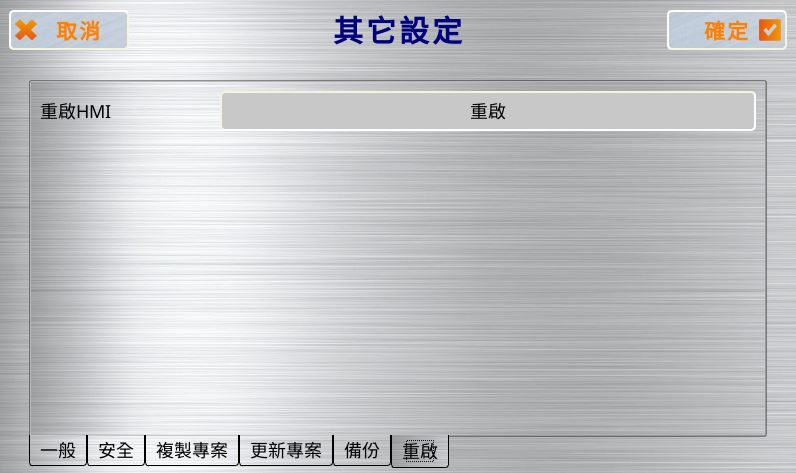
圖 497 【其他設定】【重啟】頁面
24.3 開機異常
開機時,系統將自動偵測當前HMI上韌體與專案之版本以及其檔案完整性,若偵測結果發現版本不相容或檔案損毀,以致於HMI無法正常開機,則系統將自動進入【系統設定】,並鎖定【執行專案】按鈕,使用者此時需利用FvDesigner的下載功能重新下載韌體及專案。
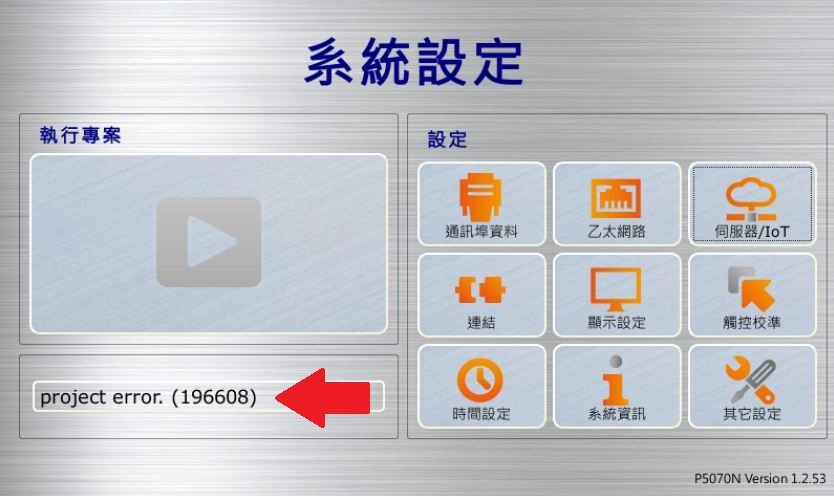
圖 498 系統偵測專案毀損
若韌體與專案皆可正常啟用,系統開機時將跳過【系統設定】直接執行專案,於此狀況下,若用戶欲調整系統設定,可在開機時長按HMI螢幕右半部直至進入系統設定頁面或利用遠端系統設定修改。
提示:按 ← → 切換章節,Ctrl+K 搜尋