【多重連線】功能是在指定的HMI上建立多重連線主站,其他有多重連線從站的HMI可經由和多重連線主站的通訊,與多重連線主站所連結之【目標連線】裝置溝通。也就是多重連線主站與連結之【目標連線】裝置溝通,多重連線從站與多重連線主站連結,並透過多重連線主站而取得需要顯示或設定的資料。使用上,一個多重連線主站對應一個所連結之【目標連線】裝置;多重連線主站可依和僕站的通訊方式分為【多重連線主站(乙太網路)】、【多重連線主站(串列埠)】;【多重連線主站(乙太網路)】支援【操作鎖定】和【IP地址過濾】的功能。
多重連線的規格、設定以及相關內容請參考以下內容。
表 324 多重連線支援僕站數
|
屬性 |
多重連線主站(乙太網路) |
多重連線主站(串列埠) |
|
支援從站數 |
32台。 |
8台。 |
|
其他 |
支援【IP地址過濾】功能。 支援【操作鎖定】功能。 |
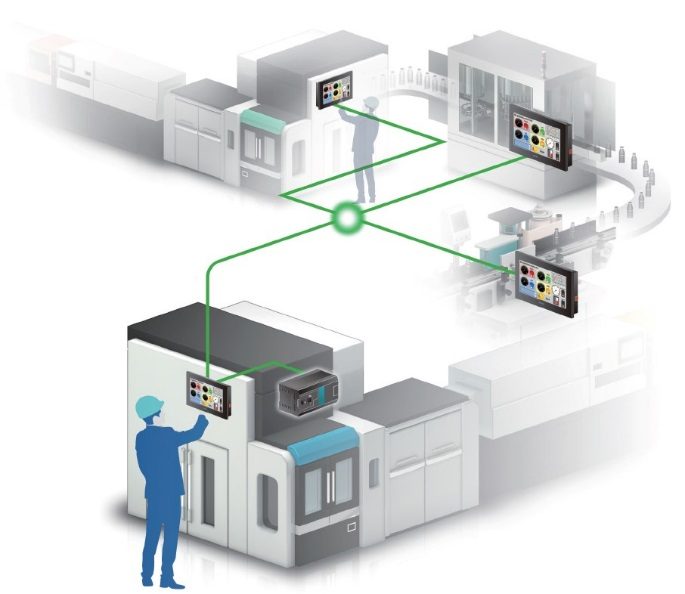
圖 564 多重連線應用示意圖
29.1 【多重連線】說明
29.1.1 串列埠
【多重連線】功能的主站和從站之間支援使用串列埠互相連線通訊。下面章節將說明主站和從站串列埠的相關設定。
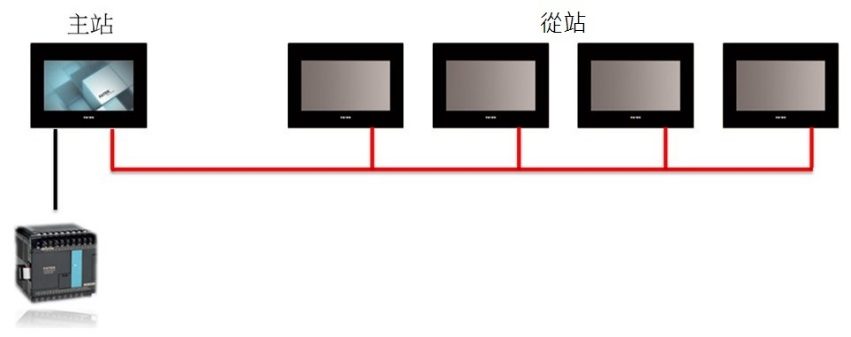
圖 565 多重連線(串列埠)連線示意圖
注意 : 主從站之間的連線型態須為422/485才可支援2台以上僕站,若為232則只支援1台從站。
29.1.1.1 多重連線主站(串列埠)設定說明
多重連線主站的串列埠設定,需要在【新增連結屬性】對話視窗中的【通訊介面類型】選擇【多重連線主站(串列埠)】,如下圖,各設定選項意義如下:
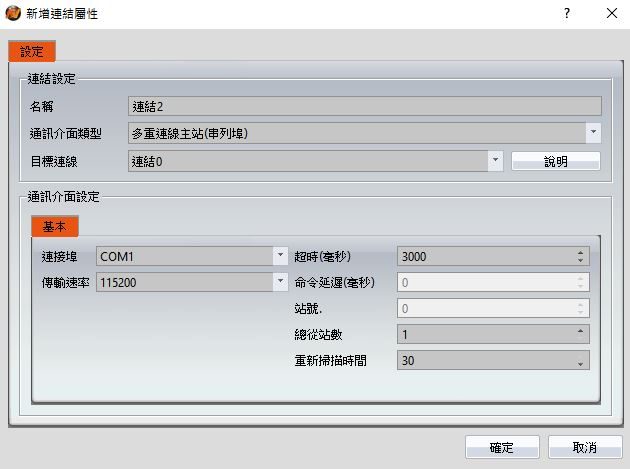
圖 566 多重連線主站(串列埠)設定頁面
表 325 多重連線主站(串列埠)設定屬性
|
屬性 |
描述 |
|
【連結設定】 |
【名稱】 多重連線主站之連結名稱。 【通訊介面類型】 多重連線主站之通訊介面類型。 【目標連線】 多重連線主站所對應之目標連線,即多重連線主站連結的PLC設備名稱。 |
|
【通訊介面設定】 |
【連接埠】 多重連線主站之連接埠,此連訊埠需與僕站連接。 【傳輸速率】 多重連線主站連接埠之傳輸速率,多重連線主站和從站之間的傳輸速率需相同,僅支援38400、57600、115200等。 【超時(毫秒)】 多重連線主站與樸站發生通訊異常時,在終止連線前的等待時間。 【總從站數】 多重連線主站支援的從站數。 【重新掃描時間】 多重連線主站執行掃描在線從站之間隔時間。 |
29.1.1.2 多重連線從站(串列埠)設定說明
多重連線從站的串列埠設定,需要在【新增連結屬性】對話視窗中的【通訊介面類型】選擇【多重連線從站(串列埠)】,如下圖,各設定選項意義如下:
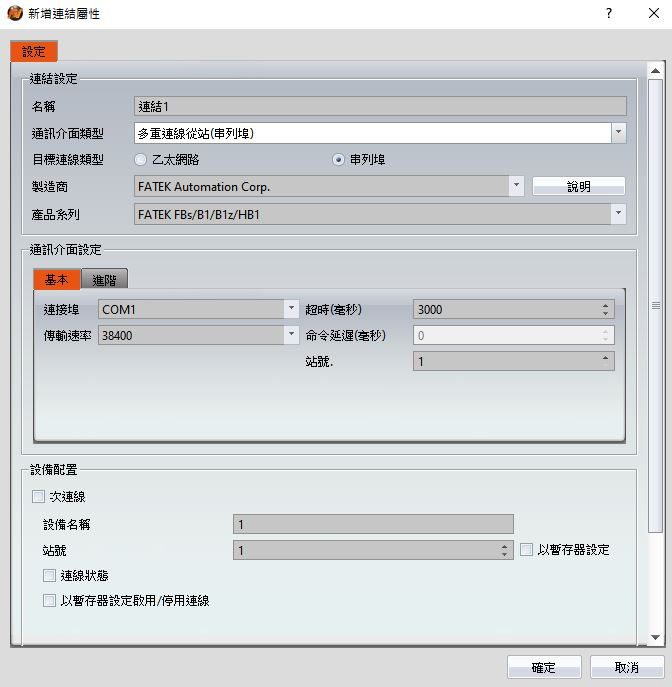
圖 567 多重連線僕站(串列埠)設定頁面
表 326 多重連線僕站(串列埠)設定屬性
|
屬性 |
描述 |
|
【連結設定】 |
【名稱】 多重連線從站之名稱。 【通訊介面類型】 多重連線從站之通訊介面類型。 【目標連線類型】 多重連線從站所對應之多重連線主站的目標連線類型。 【製造商】 多重連線從站所對應之多重連線主站的目標連線製造商。 【產品系列】 多重連線從站所對應之多重連線主站的目標連線產品系列。 |
|
【通訊介面設定】 |
【連接埠】 多重連線從站之連接埠,此連訊埠需與主站連接。 【傳輸速率】 連接埠之傳輸速率,多重連線主站和從站之間的傳輸速率需相同,僅支援38400、57600、115200等。 【超時(毫秒)】 發生通訊異常時,在終止連線並產生錯誤前的等待時間。 【站號】 多重連線從站之站號。 |
29.1.2 乙太網路
【多重連線】功能的主站和從站之間支援使用乙太網路互相連線通訊。下面章節將說明主站和從站乙太網路的相關設定。
29.1.2.1 多重連線主站(乙太網路)設定說明
多重連線主站的串列埠設定,需要在【新增連結屬性】對話視窗中的【通訊介面類型】選擇【多重連線主站(乙太網路)】,如下圖,各設定選項意義如下:
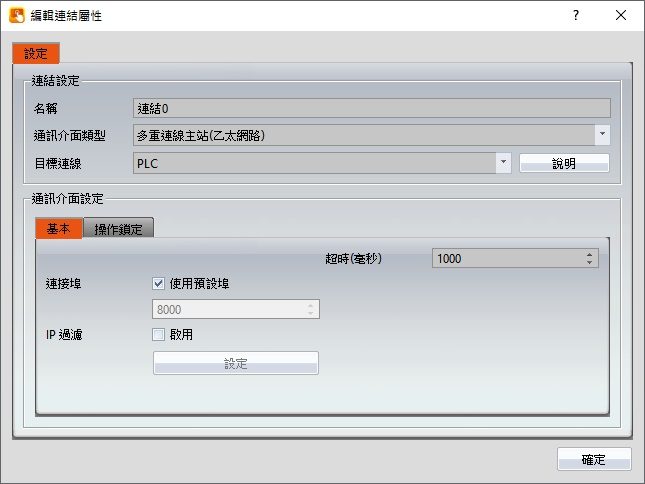
圖 568 多重連線主站(乙太網路)設定頁面
表 327 多重連線主站(乙太網路)設定屬性
|
屬性 |
描述 |
|
【連結設定】 |
【名稱】 多重連線主站之連結名稱。 【通訊介面類型】 多重連線主站之通訊介面類型。 【目標連線】 多重連線主站所對應之目標連線,即多重連線主站連結的PLC設備名稱。 |
|
【通訊介面設定】 |
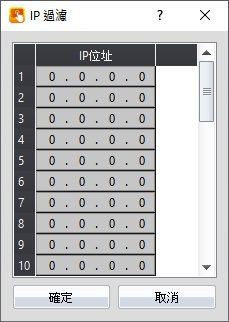
【連接埠】 多重連線主站之連接埠,此連訊埠設定需與僕站相同;預設連接埠為8000。 【IP過濾】 啟用後,多重連線主站將只允許IP位址在清單上之從站與主站建立連線。 啟用後,點選【設定】會出現下圖對話視窗,可以在此【IP過濾】清單中設定欲連線的從站 IP地址。
【超時(毫秒)】 多重連線主站與從站發生通訊異常時,在終止連線前的等待時間。 |
29.1.2.2 多重連線從站(乙太網路)設定說明
多重連線從站的乙太網路設定,需要在【新增連結屬性】對話視窗中的【通訊介面類型】選擇【多重連線從站(乙太網路)】,如下圖,各設定選項意義如下:
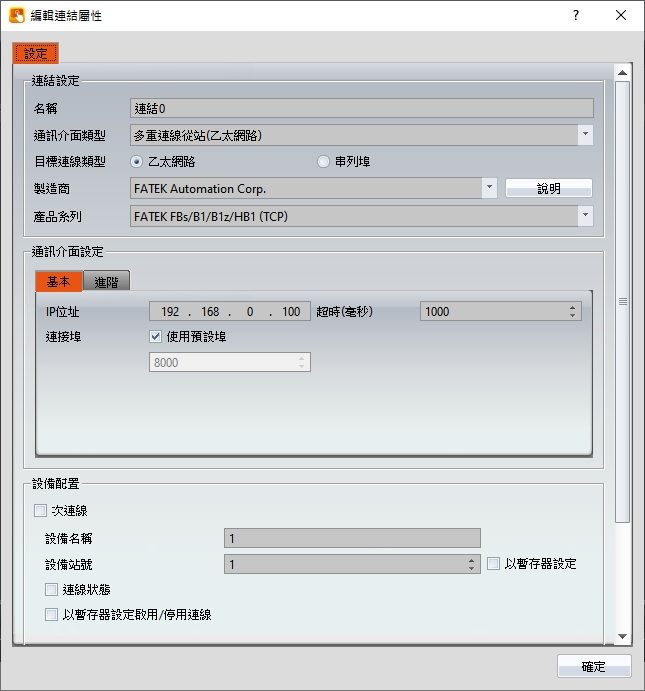
圖 569 多重連線僕站(乙太網路)設定頁面
表 328 多重連線僕站(乙太網路)設定屬性
|
屬性 |
描述 |
|
【連結設定】 |
【名稱】多重連線從站之名稱。 【通訊介面類型】多重連線從站之通訊介面類型。 【目標連線類型】多重連線從站所對應之多重連線主站的目標連線類型。 【製造商】多重連線從站所對應之多重連線主站的目標連線製造商。 【產品系列】多重連線從站所對應之多重連線主站的目標連線產品系列。 |
|
【通訊介面設定】 |
【IP位址】多重連線從站欲連接之主站IP位址。 【連接埠】多重連線從站欲連接之主站網路連接埠。 【超時(毫秒)】發生通訊異常時,在終止連線並產生錯誤前的等待時間。 |
|
【設備配置】 |
此部分設定需與所對應之多重連線主站的目標連線中的設備配置設定相同。 |
29.2 操作鎖定
在【多重連線】功能的主站和從站之間使用乙太網路互相連線通訊時,【操作鎖定】功能可在操作HMI時,將其他未操作的HMI螢幕鎖定,防止來自其他HMI的操作,避免無預期的狀況發生。
29.2.1 操作鎖定說明
【操作鎖定】功能需在【多重連線主站(乙太網路)】連結設定頁面中的【操作鎖定】頁面中啟用,如下圖 570,【操作鎖定】觸發的條件有兩種,觸控HMI螢幕及按下設定為【操作鎖定(鎖定)】或【操作鎖定(鎖定&解鎖)】的【功能按鈕】;操作鎖定的解除鎖定方法也有兩種,鎖定時間倒數完後自動解鎖及按下設定為【操作鎖定(解鎖)】或【操作鎖定(鎖定&解鎖)】的【功能按鈕】,各設定選項意義如下:。
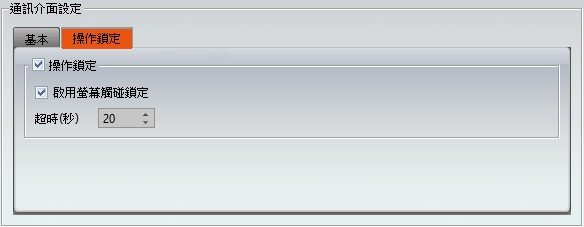
圖 570 操作鎖定設定頁面
表 329 操作鎖定設定屬性
|
屬性 |
描述 |
|
【操作鎖定】 |
【啟用螢幕觸碰鎖定】 啟用後,觸碰HMI螢幕即啟用【操作鎖定】,其他多重連線上的HMI進入螢幕鎖定狀態。 【超時】 HMI進入螢幕鎖定狀態後,若啟用【操作鎖定】的HMI超過設定的時間沒有操作,則其他多重連線上進入螢幕鎖定狀態的HMI會自動解除螢幕鎖定。 |
29.3 多重連線連線範例
本章節將說明如何建立多重連線,並且多重連線主站和PLC通訊,和從站之間使用串列埠互相連線通訊,此範例主站使用 P5070N,從站使用 P5043N,設定步驟如下。
步驟1 : 建立主站的新專案並建立連結0,選用Fatek FBs/B1/B1z/HB1驅動程式,此部分請參考其他相關章節。
步驟2 : 建立連結1,【通訊介面類型】選用多重連線主站(串列埠),【目標連線】選用連結0,在【連接埠】選用COM4(P5070N的Com4 RS485) 和多重連線從站連線,【傳輸速率】選用115200,【總從站數】選為1和一台從站連線,如下圖。
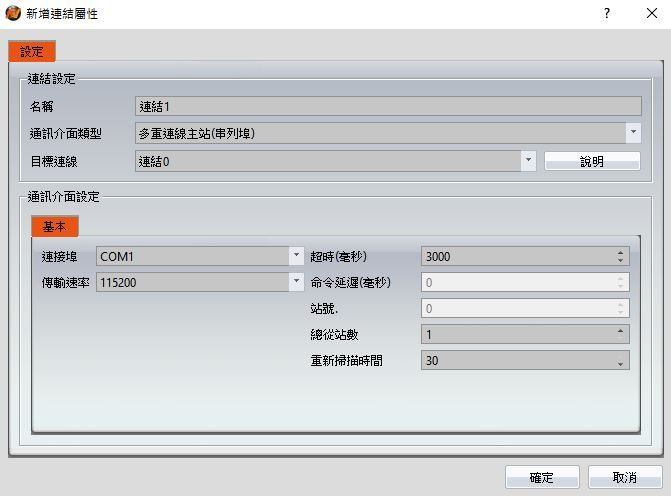
圖 571 多重連線主站設定頁面
步驟3 : 在主站畫面上規劃6個【數值輸入/顯示器】物件,【監視位址】設為@0:R0 ~ @0:R5。
步驟4 : 建立從站的新專案,【通訊介面類型】選用多重連線從站(串列埠),【目標連線類型】選用串列埠,在【連接埠】選用COM2(P5043N Com2 RS485)和多重連線從站連線,【傳輸速率】選用115200,【站號】為1號,如下圖。
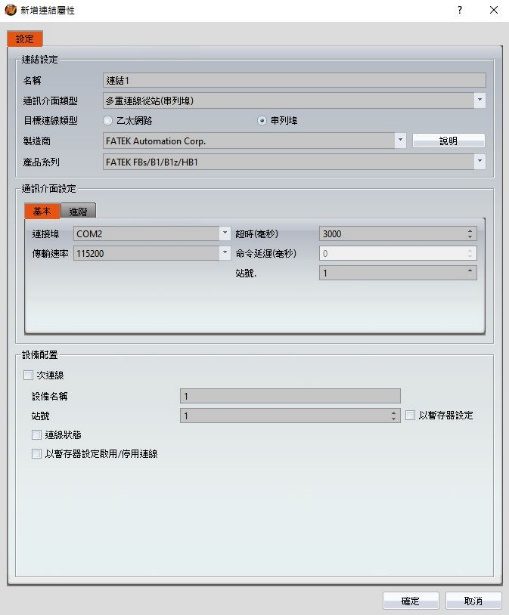
圖 572 多重連線僕站設定頁面
步驟5 : 在從站畫面上規劃6個【數值輸入/顯示器】物件,【監視位址】設為@1:R0 ~ @1:R5。
步驟6 : 下載專案到主站和從站HMI,並且連接主站和PLC,以及主站Com4(RS485)和從站Com2(RS485),在主站輸入數值從站便能同步更新,或從站輸入數值主站便能同步更新。
提示:按 ← → 切換章節,Ctrl+K 搜尋