2-1 IO Coupler面板介面和功能說明
2-1-1 網路型 IO Coupler
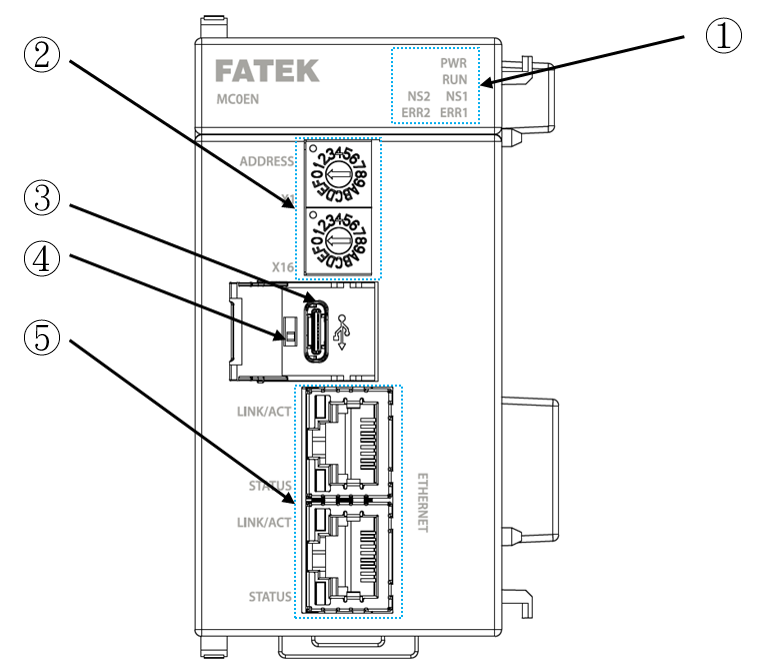
2-1-2 網路型 IO Coupler – MC0EN 面板介面說明
|
編號 |
名稱 |
功能 |
|
1. |
LED狀態顯示燈號 |
顯示 IO Coupler運行狀態 |
|
2. |
旋轉開關 |
用於調整 IO Coupler 之 IP 位置。 |
|
3. |
USB Type-C 連接埠 |
用於連接 USB Type-C 數據連接線 |
|
4. |
滑動開關 |
用於回復原廠設定 |
|
5. |
RJ45 網路連接埠 |
用於連接網路電纜的連接線(RJ-45) 連接用的介面 (用於10BASE-T/100BASETX)。 |
▲網路型 IO Coupler MC0EN面板功能簡介
2-1-3 LED狀態顯示燈號
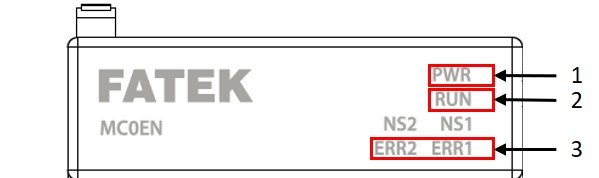
▲ IO Coupler燈號顯示圖
|
序號 |
名稱 |
說明 |
|
1 |
PWR 電源燈: |
黃綠色 通電時恆亮 |
|
2 |
RUN 運行燈: |
黃綠色 閃爍10下/每秒:系統運行中 閃爍1下/每秒:系統運行中,準備好進行回復出場設定值 |
|
3 |
ERR1 ERR2 錯誤訊息燈2: |
紅色 ERR1: 暗,ERR2: 暗:系統正常。 ERR1: 亮,ERR2: 暗: ERR_SERVICE 常駐任務相關錯誤。 ERR1: 暗,ERR2: 亮: ERR_IO 擴充模組相關錯誤。 ERR1: 亮,ERR2: 亮: ERR_SYS 系統重大錯誤。 |
▲IO Coupler面板燈號說明
2-1-4 旋轉開關
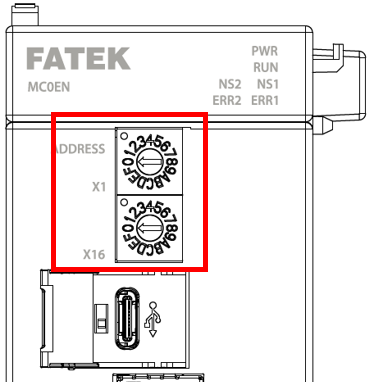
▲IO Coupler之旋轉開關位置
IO Coupler 於機身上半側,有兩旋轉開關,使用者可於現場快速調整IP位置最後一位元組的數值,不須連接軟體後再設定。
使用者於現場使用時也能藉由機身上之雷雕數值,以確認調整狀況。
上方的X1旋轉開關代表右邊16進位數值,
下方的X16旋轉開關代表左邊16進位數值,
兩個16進位數值合起來,變成一個16進位數字位元組。此外,旋轉開關Switch也支援DHCP模式的啟用。
相關16進位數值,代表意義如下表格所述。
請注意 IO Coupler之IP設定,重開機時會依 IO Coupler 上旋轉開關所設定為基準;若在運行過程中,有以軟體遠端設定 IO Coupler之IP,請於斷電後、重啟前,將旋轉開關調整成對應之設定。
|
名稱 |
意義 |
|
0x00 |
使用軟體設定之IP位置 |
|
0x01 – 0xFE |
改變IP位置最後一位元組數值 |
|
0xFF |
啟用DHCP模式 |
▲IO Coupler之旋轉開關對應表
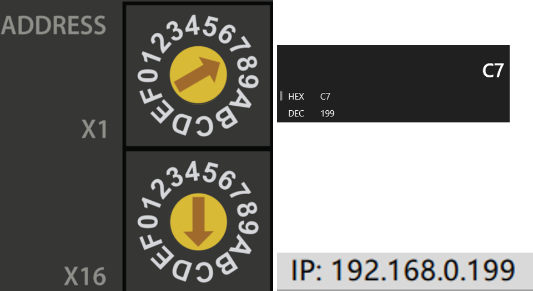
範例:
將上方旋扭X1轉到 ”7” ,下方旋鈕X16轉到 ”C” ,這樣就代表:7*1+12*16=199,
那IO Coupler的IP就是 192.168.0.199。
2-1-5 USB Type-C 連接埠
可透過 USB TYPE-C 數據連接線直接連接 IO Couple ,與安裝UperIO編輯軟體的電腦(建議作業系統Windows 7以上)進行通訊連接。
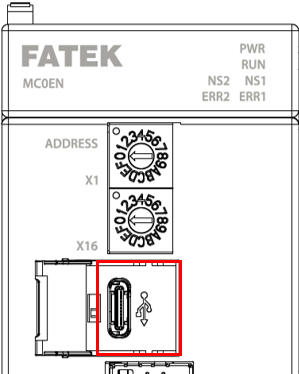
▲IO Coupler之 USB Type-C 連接埠
2-1-6 滑動開關
於機身左側蓋板內有一滑動開關,利用切換S0/S1、配合重新上電以還原出場設定。
為避免誤觸,務必依照以下流程操作:
1. 斷電時,將滑動開關撥至開啟 (S1)。
2. 上電後,待Run燈慢閃、1秒閃一次時,再將滑動開關撥至關閉 (S0)。
3. 此時將恢復出場設定。
請注意,此滑動開關不同於PLC的 Run/Stop 之開關,並無控制Run/ Stop功能;請在運行(上電)前確認其位置已撥至關閉 (S0),以確保 IO Coupler 能正常運作。
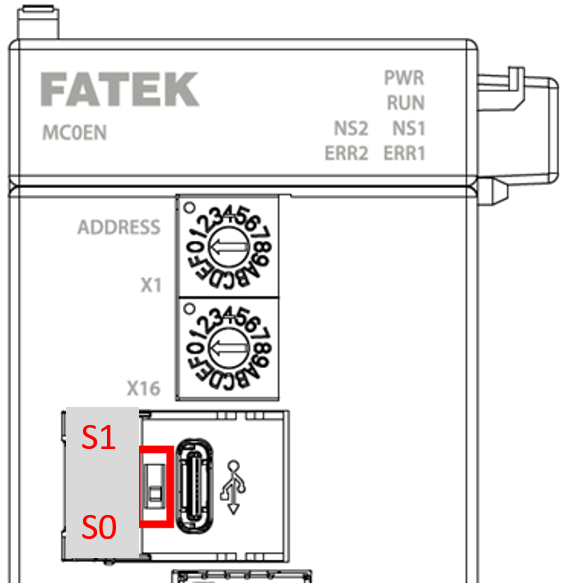
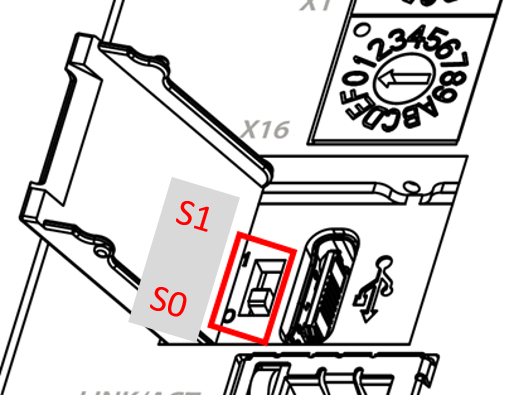
▲IO Coupler之滑動開關位置
2-1-7 RJ45 網路連接埠
此裝置具備雙網孔,可以將PC的網路埠與IO Coupler的Ethernet埠作為通信接口使用,以節省網路佈線時,所需要的Hub/Switch數量,抑或是透過數據機、集線器可以在不更換網路線的狀況下與多個上位控制設備通訊並同時連接監控軟體;亦可與安裝UperIO編輯軟體的電腦(建議作業系統Windows 7以上)進行通訊連接。
此RJ45連接埠並沒有IN/OUT之分。
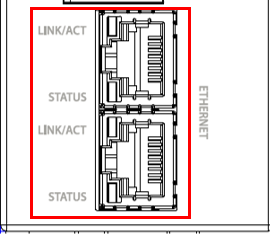
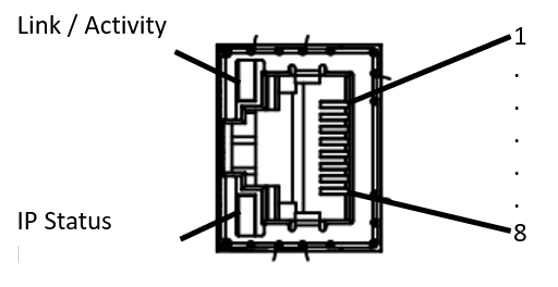
▲網路埠接腳圖
|
編號 |
燈號 |
說明 |
端子編號 |
方向 |
信號名稱 |
|
1 |
Link / Activity 連線狀態燈: |
燈色橘色 恆暗:Invalid Link。 閃爍:暗 80 ms,亮80 ms ,TX/RX Activity。 恆亮:Invalid Link。 |
1 |
TD+ |
發送資料(+) |
|
2 |
TD- |
發送資料(-) |
|||
|
3 |
RD+ |
接收資料(+) |
|||
|
4 |
- |
||||
|
2 |
IP Status IP 狀態燈: |
燈色綠色 恆暗:未取得IP位置 每秒閃爍1下: DHCP模式下,正在獲取IP位置 恆亮:已取得IP位置 |
5 |
- |
|
|
6 |
RD- |
接收資料(-) |
|||
|
7 |
- |
||||
|
8 |
- |
2-2 IO COUPLER 規格
2-2-1 基本規格
|
機型 |
MC0EN |
|
|
電源消耗 |
DC24V±20% 80mA |
|
|
使用環境 |
工作環境溫度 |
0~55℃ |
|
工作環境濕度 |
5~95%RH(不可結露) |
|
|
大氣環境 |
無嚴重塵埃,不應有腐蝕性氣體 |
|
|
存放環境溫度 |
-25~70℃ |
|
|
海拔高度 |
2000m以下 |
|
|
汙染等級 |
Degree II |
|
|
抗震性 |
5 to 8.4Hz Half-amplitude: 3.5mm |
|
|
抗衝擊性 |
10G, three times for each direction of 3 axes |
|
|
抗干擾性 |
1500Vp-p,脈波寬度 1us |
|
|
耐電壓 |
1500 VAC 1 分鐘 電源端子和輸入/輸出端子之間以及所有外部端子和殼體間 |
|
|
適用標準 |
CE*、UL* *申請中 |
|
▲IO Coupler通用規格
2-2-2 IO Coupler規格
網路型IO Coupler規格
|
型號與項目 |
MC0EN |
||
|
通訊協議 |
Modbus TCP/IP, EtherNet/IP adapter |
||
|
最大可擴充模組數 |
IO Coupler系列擴充模組最多16台。 (僅本地I/O擴充,不支援進階或高速擴充模組) 透過I/O Bus延伸模組,可支援到最多64台。 |
||
|
擴充 I/O 連接數量 |
64 |
||
|
擴充 I/O 模組 |
數位輸入點 |
1024 |
|
|
數位輸出點 |
1024 |
||
|
類比輸出入通道 |
通道總和256 |
||
|
擴充 I/O 模組資料長度 |
輸入:1024 Bytes以下 輸出:512 Bytes以下 |
||
|
Ethernet/IP 連接數量 |
16 |
||
|
Ethernet/IP 支持功能 |
週期性通訊(Class 1) 訊息通訊(Class 3, UCMM) |
||
|
Ethernet/IP 週期性通訊 |
輸入:128 Bytes以下 輸出:64 Bytes以下 |
||
|
Ethernet/IP 訊息通訊 |
接收:504 Bytes以下 傳送:504 Bytes以下 |
||
|
Modbus TCP 連接數量 |
16 (與 FATEK Protocol 共享,例: 若以網路埠連接UperIO那 Modbus TCP的連線數為15) |
||
|
通訊介面 |
ETHERNET |
10/100 Base-T,RJ-45網孔*2,支援switch功能 |
|
|
傳輸線 |
10Mbps: category 3 以上之 UTP 或STP (建議使用STP) 100Mbps: category 5 以上之 UTP 或STP (建議使用STP) |
||
|
傳送距離 |
100m內,設備與設備間距離 |
||
|
拓樸 |
菊花鏈、星狀、樹狀 |
||
|
TCP/IP 最大連線數 |
16 |
||
|
周邊設備 (USB)埠 |
規格 |
USB2.0規格-Type C接頭(Device端) |
|
|
傳送速度 |
最大12M位元/s |
||
|
傳送距離 |
最大2m |
||
2-2-3 IO Coupler 尺寸圖
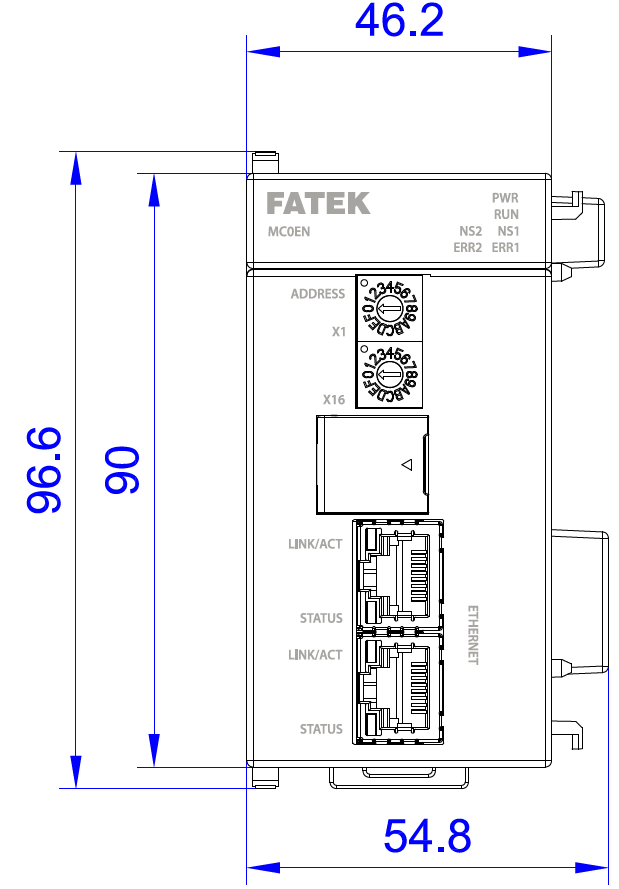
▲IO Coupler正面尺寸圖
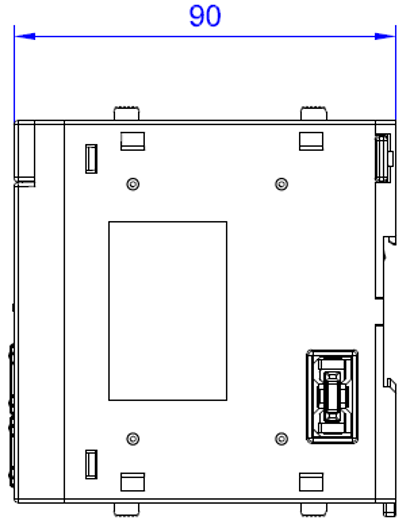
▲IO Coupler 側面尺寸圖
2-3 終端蓋板
2-3-1 終端蓋板規格與功能
請連接在IO Coupler系列擴充模組或擴充的最右側。有使用分支模組時,最右側也需安裝終端蓋板。不連接時會發生錯誤,無法正常動作。
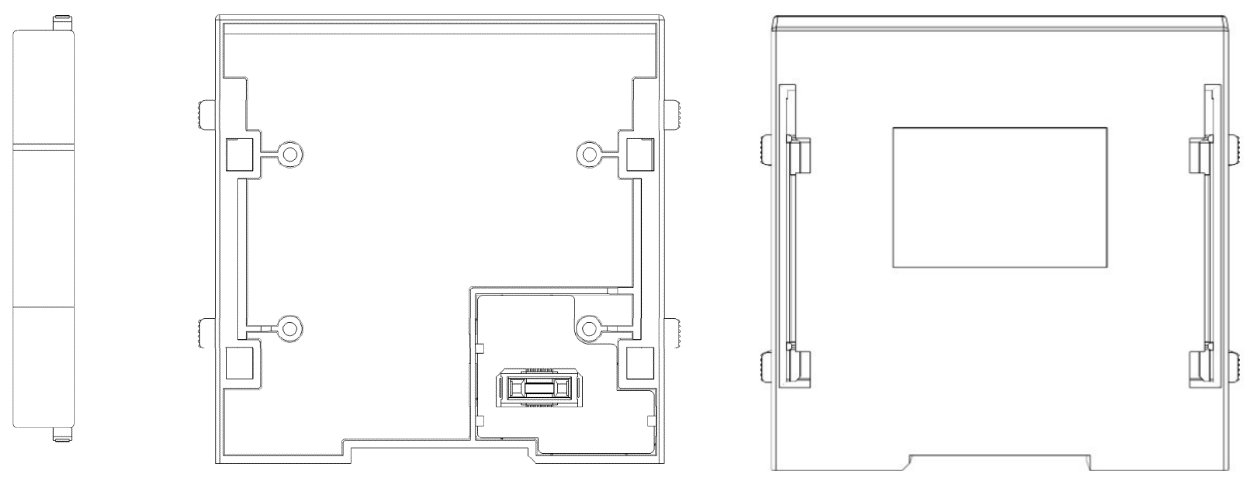
▲終端蓋板三視圖
2-4 管理
本章節將介紹連接上IO Coupler的方式,以及對IO Coupler進行設定。
2-4-1 連接方式
直接點擊搜尋按鈕,軟體會根據”管理視窗”當前選擇USB或乙太網路及個別網卡進行相對應搜尋,若是選擇乙太網路,則會對所有網卡進行搜尋。另外,點擊搜尋按鈕下方會出現搜尋選單,使用者可透過選單選擇USB或乙太網路進行耦合器搜尋。搜尋完成後會將結果顯示在管理視窗中。
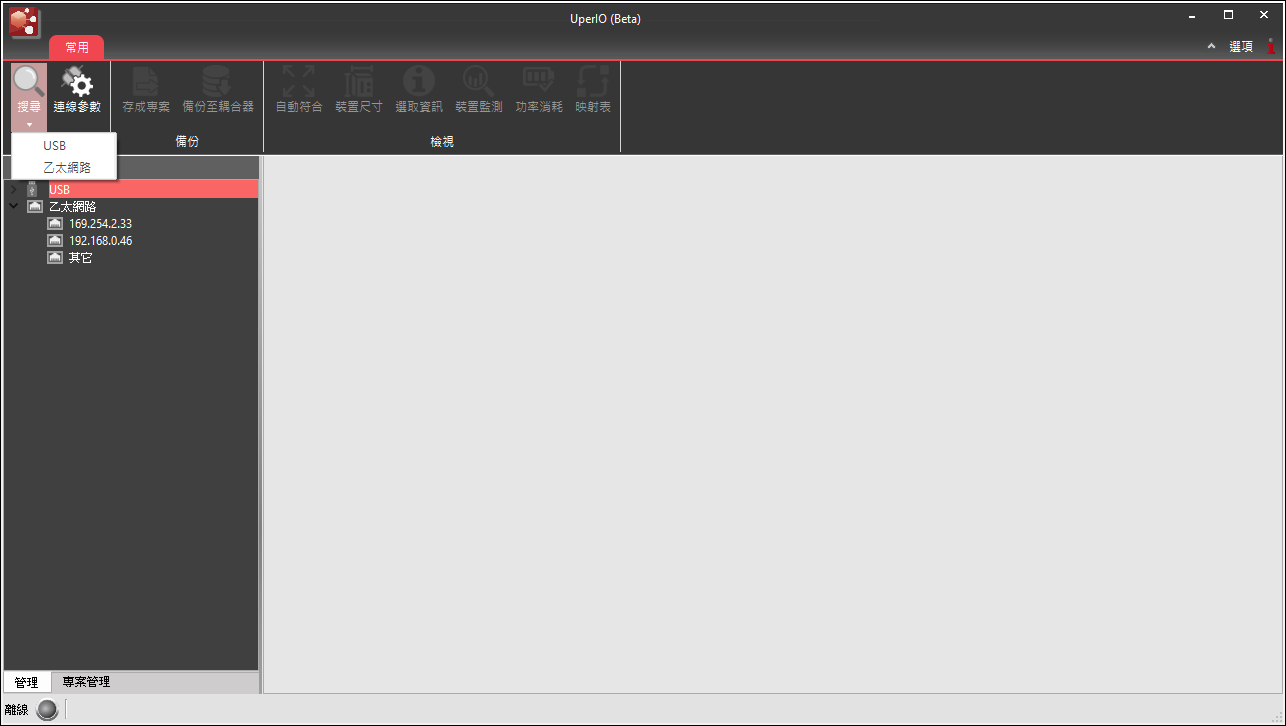
▲搜尋耦合器
※注意:UperIO一次只能對一台IO Coupler進行連接,並且一次也始能使用一種方式連接。
※注意:UperIO在使用乙太網路進行連接時,使只能對網卡中的一個IO Coupler進行連接。
在樹狀圖上對USB或乙太網路及個別網卡按右鍵會出現搜尋選單,點擊選單即可進行搜尋,若是點選乙太網路,會對所有網卡進行搜尋。
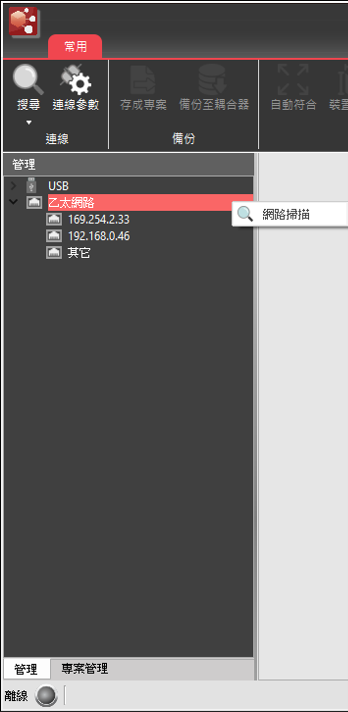
▲網路掃描
搜尋結果會在Coupler管理視窗顯示,滑鼠右鍵點擊連線或是左鍵點擊目標Coupler即連線。
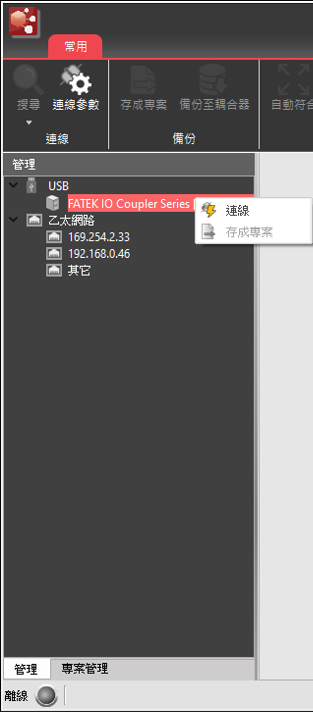
▲耦合器連線
2-4-2 耦合器設定
滑鼠左鍵雙擊Coupler圖示,即可開啟Coupler設定頁面,本節以MC0EN為例
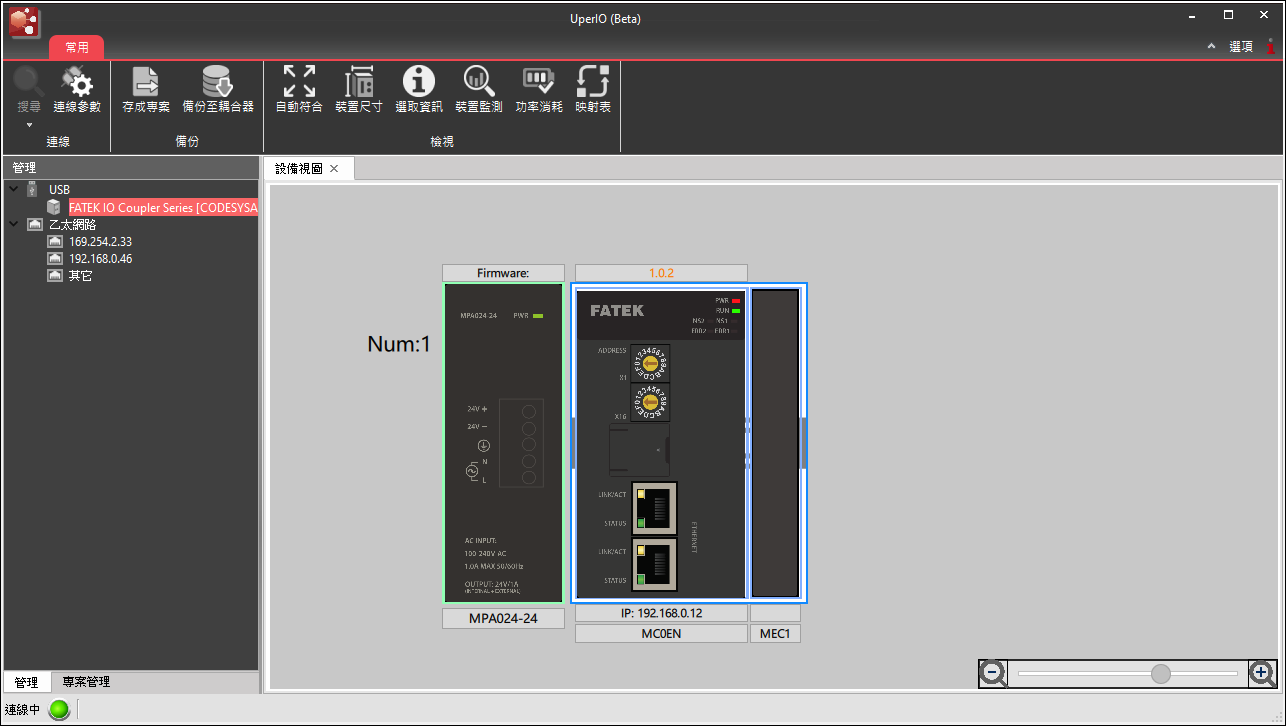
▲耦合器設定
a. 一般設定
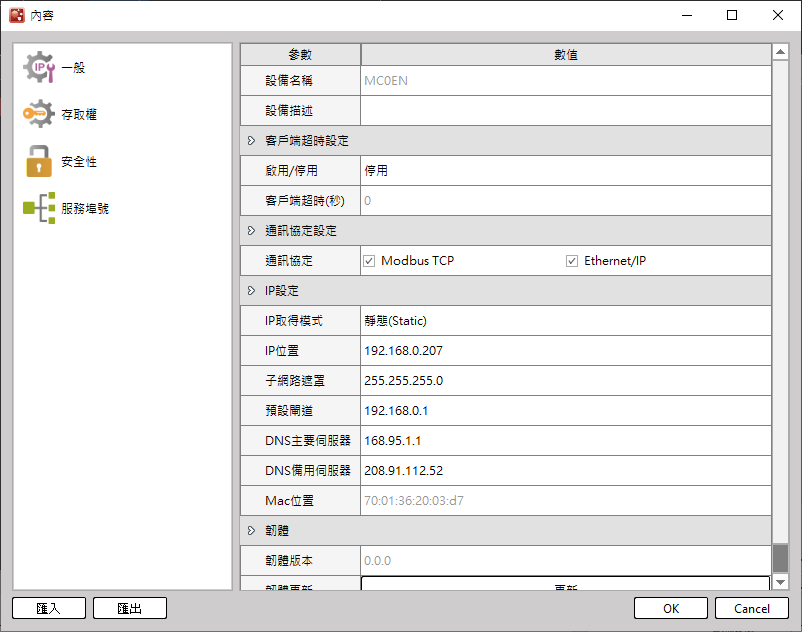
▲耦合器設定畫面
|
類別 |
功能 |
說明 |
|
參數 |
設備名稱 |
顯示耦合器模組名稱,不可修改 |
|
設備描述 |
使用者自訂名稱 |
|
|
客戶端超時設定 |
啟用/停用 |
啟用或停用客戶端閒置超時 |
|
客戶端超時(秒) |
設定多久沒有收到來自客戶端的訊息,就會自動斷開與客戶端的連線,以秒為單位。 |
|
|
IP 設定 |
IP取得模式 |
設定IP取得模式,有Static和DHCP兩種模式 |
|
IP位置 |
網路位址設定 |
|
|
子網路遮罩 |
子網路遮罩設定 |
|
|
預設閘道 |
預設閘道設定 |
|
|
DNS主要伺服器 |
慣用DNS伺服器設定 |
|
|
DNS備用伺服器 |
其他DNS伺服器設定 |
|
|
Mac位置 |
顯示Mac位址 |
|
|
韌體 |
韌體版本 |
顯示韌體版本 |
|
更新 |
韌體升級 |
▲耦合器一般設定說明
b. 存取權
可限制Client端的連線IP,避免遭受未經授權的使用者竊取資料。雙擊空白欄位或單擊滑鼠右鍵可新增授權連線IP和範圍。
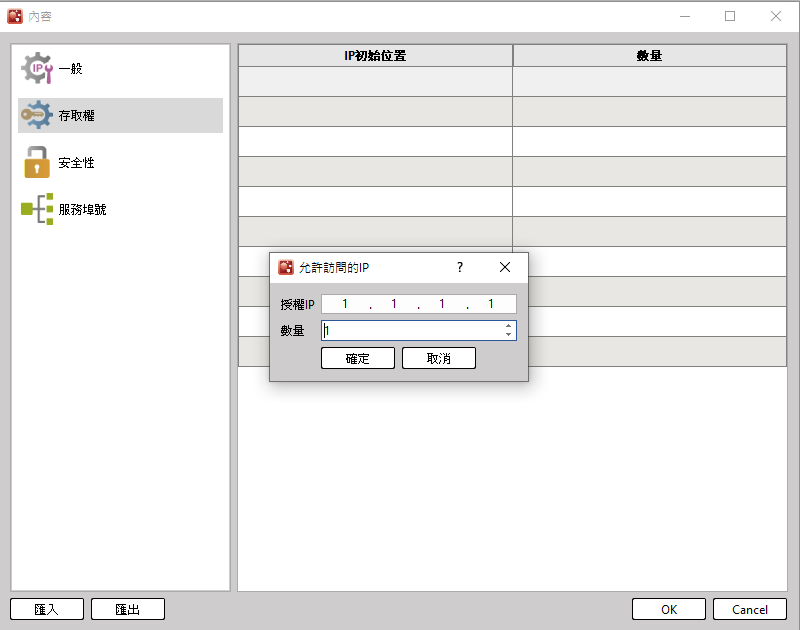
▲耦合器存取權設定
c. 安全性
設定密碼保護,若有設定密碼,在連線時需先輸入密碼才能更改Coupler及其擴充模組設定,避免有心人士竄改相關設定,若是要將既有的密碼取消那只要在修改中輸入舊密碼新密碼留空白即可。
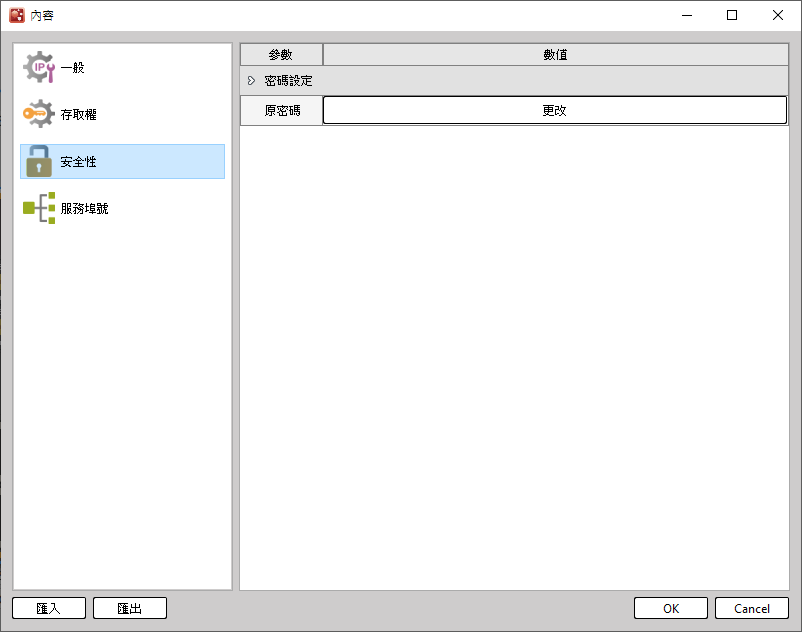
▲耦合器安全性設定
d. 服務埠號
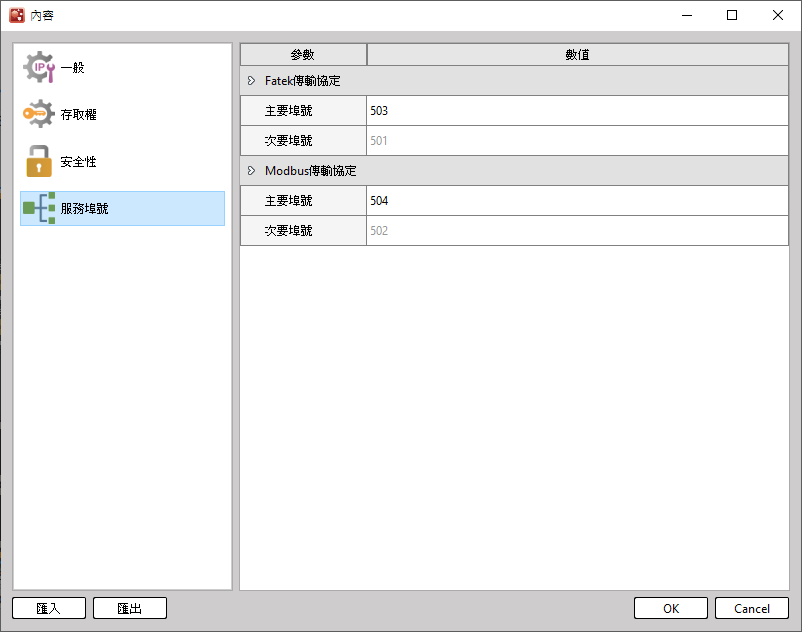
▲耦合器服務埠號設定
|
類別 |
功能 |
說明 |
詳細介紹 |
|
Fatek 通訊協定 |
主要埠號 |
永宏通訊協定慣用網路連接埠設定 |
下載專案時的乙太網路通訊埠 |
|
次要埠號 |
永宏通訊協定固定網路連接埠設定 |
下載專案時的乙太網路通訊埠 |
|
|
Modbus通訊協定 |
主要埠號 |
Modbus通訊協定慣用網路連接埠設定 |
與人機連接的時候所選的通訊連接埠 |
|
次要埠號 |
Modbus通訊協定固定網路連接埠設定 |
與人機連接的時候所選的通訊連接埠 |
|
|
|
|
▲ UperIO下載參數設定 |
▲ 人機modbus連線設定耦合器備份 |
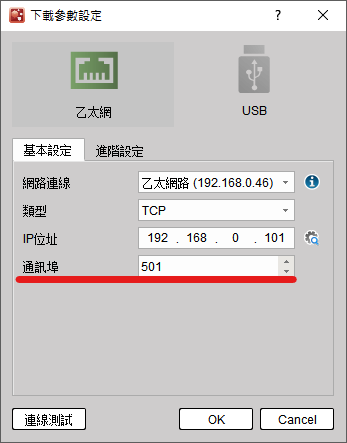
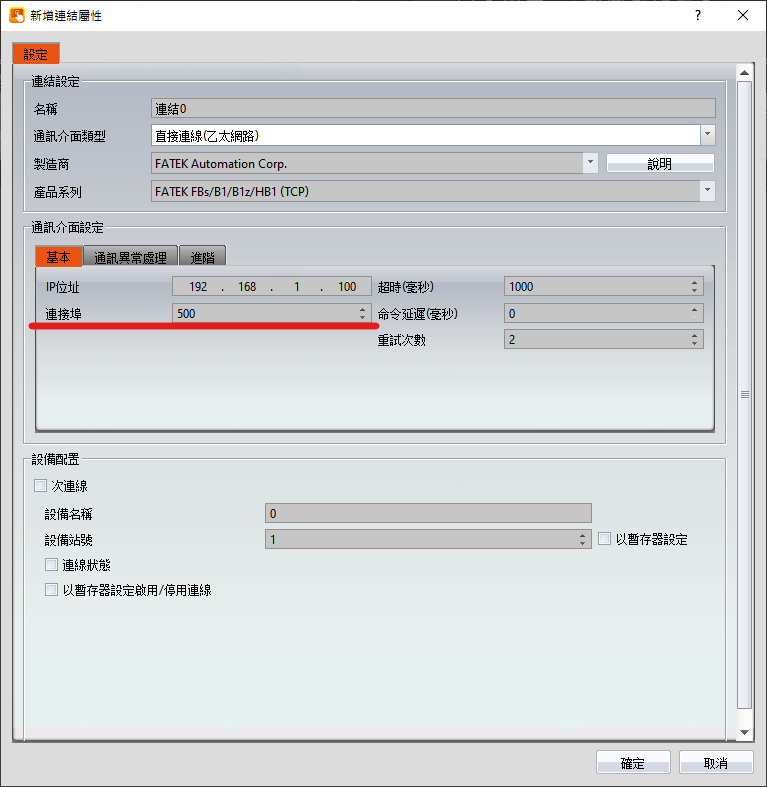
▲服務埠號設定說明
2-4-3 備份至耦合器
使用者可以將當前或是專案檔的擴充模組配置及設定備份至耦合器內,未來當有擴充模組需要返修時,替換該模組後不需重新設定,耦合器會將備份的擴充模組設定直接匯入新模組內。

a. 存成專案
點擊〔存成專案〕可將當前耦合器的配置存成專案保存在電腦中,未來可透過UperIO軟體開啟專案直接進行修改配置設定並將專案下載至耦合器內。
b. 備份當前擴充模組
將當前連接到的模組配置、設定備份至耦合器中,方便在未來有擴充模組需要反修時,可以直接替換該模組且不用重新設定,耦合器會將備份的擴充模組設定直接匯入新模組內。
c. 備份專案內的擴充模組
將先前就包含擴充模組設定的專案備份至耦合器中,方便在未來在配置現場的時候,可以先將擴充模組的配置、設定存至耦合器中,這樣耦合器接上擴充模組的時候就會直接匯入擴充模組的設定。
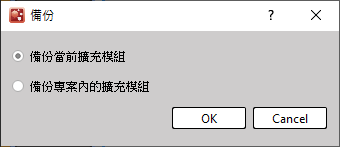
▲備份耦合器選項
2-5 硬體安裝與接線
本節介紹電源模組及IO Coupler組裝以及安裝固定導軌和接線的方法。
其他擴充模組的安裝與配線請參考。
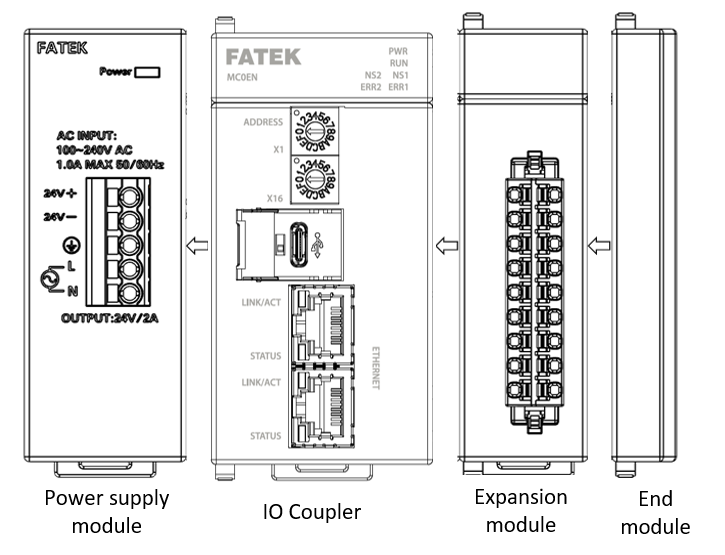
2-5-1 安裝
連接各模組時,請務必在斷開電源的狀態下並遵守安全事項。
|
⚠注意 |
|
無論何時,最右邊的最後一個模組均需安裝終端蓋板。 |
安裝位置
安裝朝向:在盤內安裝時,必須使CPU 模組的前面板水平朝前。
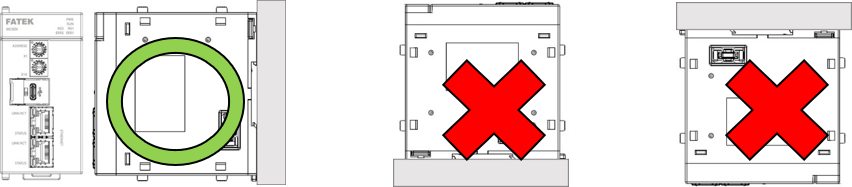
▲模組安裝位置示意圖
與周圍之間的間隔
IO COUPLER是利用自然空氣對流散熱,因此必須以垂直正向安裝並於IO Coupler 之上下方各保留50mm以上之間隙以供散熱,如下圖示:
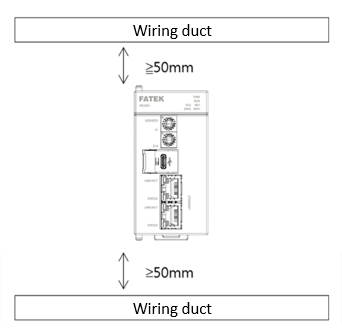
▲安裝間隔示意圖
超過工作環境溫度時,請透過強制空冷方式或拉開與周圍的間隔,改善通風效果等方法降低溫度。 使用擴充模組時,考慮到熱影響,上層和下層的模組間隔應距離 50mm 以上。
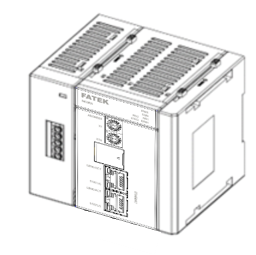
a. 模組組裝
IO COUPLER和模組的相互連接,下面將以組裝IO COUPLER和電源模組為例進行說明。
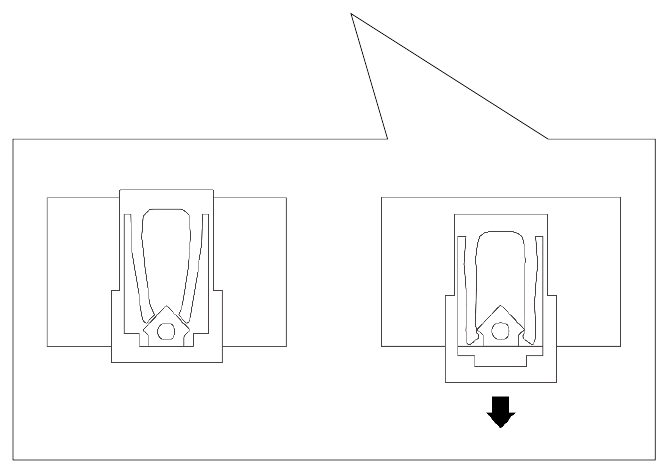
1. 解除右側模組上下方的側邊卡扣/ Side Slider
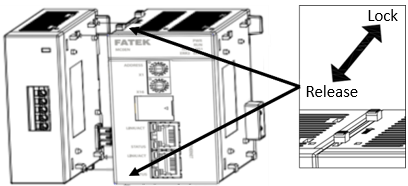
手指搭在側邊卡扣凸出處,從遠處推向自己,也就是朝向模組的正面方向滑動使模組變為待安裝狀態。
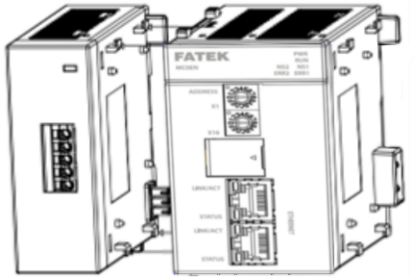
2. 將右側模組的掛勾孔往左插入左側模組的掛鉤內可連接。
使兩個模組保持平行,對齊左右側模組對接的連接頭的位置就能完成連接。
3. 鎖定右側模組上下方的側邊卡扣。
手指搭在側邊卡扣凸出處,由近而遠往外推,也就是朝向模組的背面方向滑動,使模組變為鎖定LOCK狀態。
4. 最後在整排模組的最在右端安裝終端蓋板
|
⚠注意 |
|
請確實使用側邊卡扣將相鄰模組正確固定,如果沒有正確固定,可能造成模組間連結鬆動,導致IO Coupler無法正常運行。固定完成後,請稍微用手測試連結是否穩固。 |
b. 固定DIN導軌
本節將介紹如何將連接好的模組安裝至DIN導軌以及拆除方法。
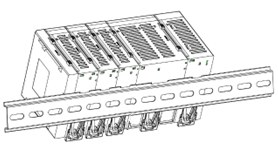
安裝至DIN導軌
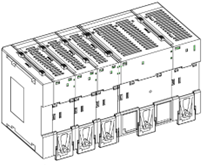
1. 將DIN導軌上側的槽掛在各模組上側導軌安裝卡鉤上。
2. 將導軌的下側插入各模組下側的DIN導軌安裝卡鉤上。
使用一字起子將底部安裝卡鉤撥至拔出狀態,直至聽到“哢嚓”聲後將模組與DIN導軌貼合,再將底部安裝卡鉤撥至插入狀態。
在不好安裝的場所,請先將所有的側邊卡扣卸下,等安裝到導軌後,再進行鎖定。
檢查下側導軌安裝卡鉤是否已處於被插入的狀態(鎖定狀態)。
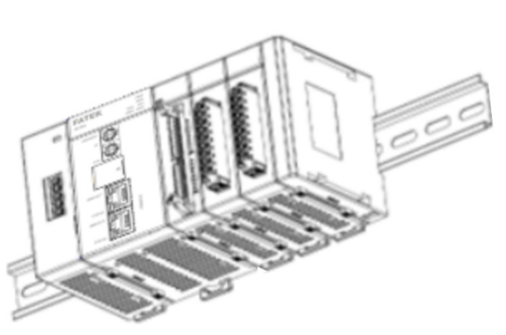
拆除方法
3. 使用一字起子將下側導軌安裝卡鉤撥至拔出狀態。
4. 按照與安裝時相反的順序,將導軌從模組上拆卸下來。
c. 配盤組裝注意事項
當IO Coupler被安裝在控制盤內時,請務必提供一個適當操作環境。
溫度控制
控制箱體中的環境溫度必須保持在0 ℃~ 55 ℃範圍內。必要時,可採用下列方法保持適度的溫度。
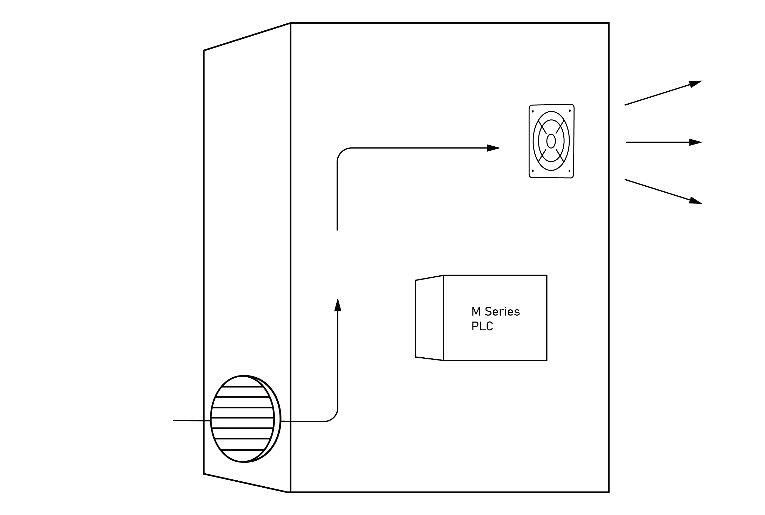
■ 提供足夠的空間以保持良好的空氣流通。
■ 勿將IO Coupler安裝在會產生高熱量的設備附近,如加熱器、變壓器或大功率電阻氣。
■ 如果環境溫度超過55℃,則應安裝冷卻風扇或空調。
操作和維護
■ 盡量使IO Coupler與高電壓設備和動力機械隔離,以保證操作和維護作業的安全。
■ 盡量將IO Coupler安裝在離地1.0~1.6m的位置上,因為這樣最適合對IO Coupler進行設置和操作。
提升抗干擾性能
在外部鋪設通信電纜時,應考慮以下要點。
■ 使用多芯信號電纜時,請勿將I/O線和其他控制線設置在同一根電纜中。
■ 若採用平行布局方式,配線架之間應至少留有300mm的空隙。
■ 如果必須將I/O配線和電源電纜鋪設在同一線槽中,則必須使用接地金屬片在電纜之間進行隔離。
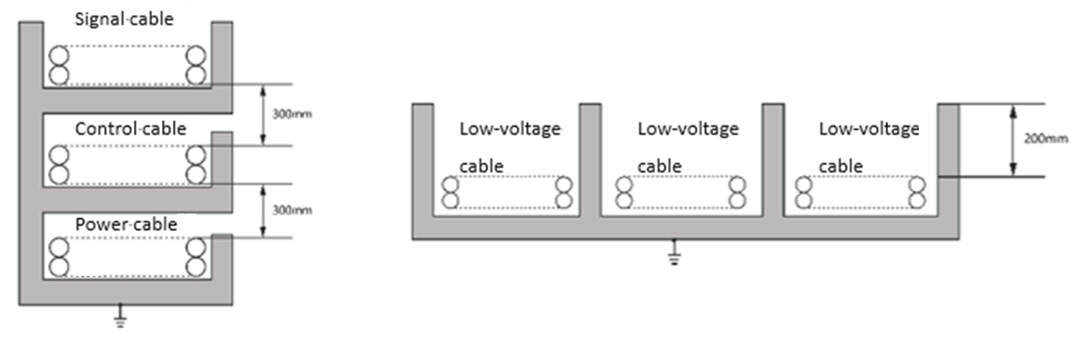
▲抗干擾配線建議圖
2-5-2 配線
配線注意事項
|
⚠注意 |
|
|
請務必不要在通電的情況下進行安裝或配線作業,否則可能造成操作者的觸電或產品損壞的情況。 |
|
|
設備上標註的接地符號位置,請確實進行接地,可有效避免觸電及雜訊干擾設備,導致產品誤動作情形。 當週邊設備與IO Coupler配線連結時,請確實確認產品規格是否與選用的IO Coupler適用。不符合的週邊設備可能會遇到端子配置不符合使用、電源不匹配,無法推動設備或者接線短路發生起火導致設備損壞等的危險狀況。 必須確保每個模組中沒有鐵屑或配線殘餘物等異物。這些異物可能導致起火、損壞、或工作操作錯誤。 |
|


※ 接地
(1) 必須使用正確獨立接地方式。
(2) 請用線截面積大於等於 2mm 的電纜線來做接地。
(3) 請將接地點靠近 IO Coupler,確實接牢接地電纜。
a. 電源配線
電源預防措施
(1) 請將M系列電源模組的電源線、I/O設備與其它設備的電源線分開配置。如果有很大的雜訊,就再加裝上一個隔離變壓器。
(2) 交流 110V、220V與直流24V的電纜線應盡量分開配線,電源線應密絞以防雜訊干擾。並以較短的長度連接至模組。
(3) 不要將交流110V、220V和直流24V的電纜線與主迴路(高電壓大電流)、I/O 信號線路捆紮在一起或將這些線路配置地很近。環境允許的話,建議將這些線路分開 100mm 以上。
(4) 為了防止雷擊引起的突波,請依下圖所示安裝突波吸收器。
※ 注意事項
1. 將突波吸收器接的地與 IO Coupler 系統接的地分開配置。
2. 請選擇工作電壓不低於最大允許輸入電壓的突波吸收器。
b. 交流電源配線
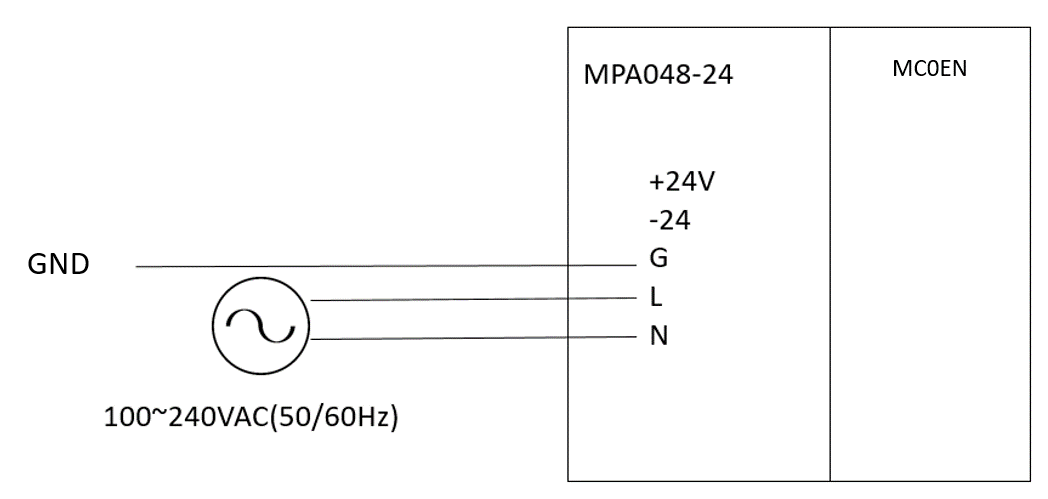
▲交流電源迴路
1. 電源模組的FG(⏚)接到電源的大地做為參考地,避免系統發生異常。
2. AC電力線的L與N分別接到電源模組的L與N。
輸入為交流輸入,在使用上應注意下列事項:
■ 交流電源輸入電壓,範圍寬廣(100~240VAC),電源請接於 L、N 兩端,如果將 AC110V 或 AC220V接至+24V與-24V輸入端,將使 IO Coupler 損壞,請使用者特別注意。
■ 電源之接地端使用 2mm 以上之電線接地
3. 電源模組的直流電源為電源輸出側,請勿與其他電源並聯使用。
c. 直流配線
1. Remote IO 系列 IO Coupler可直接透過外接24V直流電源啟動,如下圖所示,透過3pin歐規接線端子插頭接至IO Coupler左側電源插座。
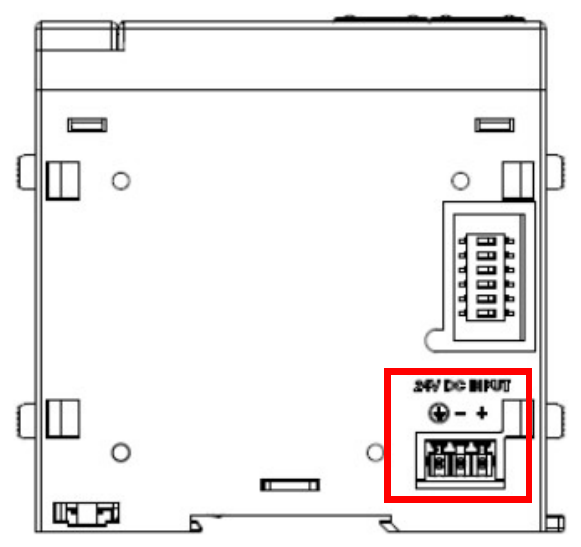
▲直流電源輸入位置
2. 連接直流電源時,務必確認正負極性正確連接,否則將會有損壞設備風險,請依照下圖所示正確接線。
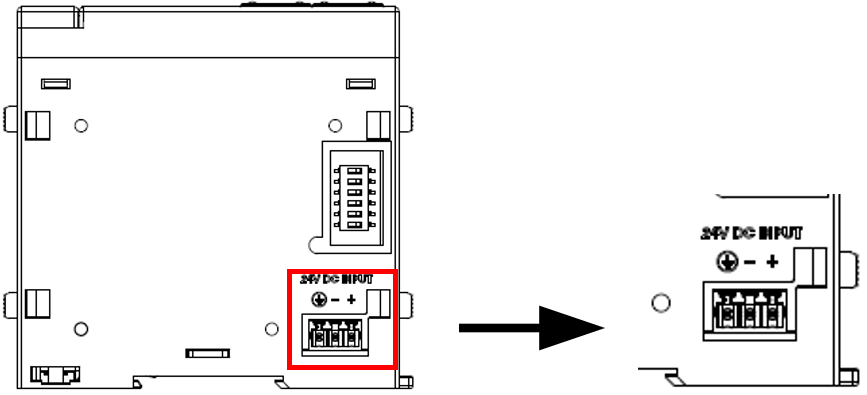
▲直流電源接腳
※ 注意事項
1. 接地請使用分別接地,不能分別接地時,請採用公共接地。但此時的電線長度必須相同。
2. 務必將FG 端子側接地,以避免雜訊干擾
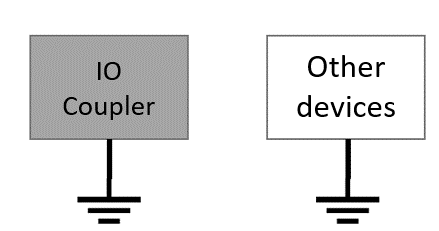
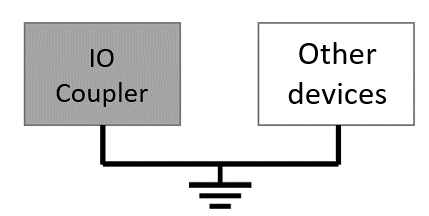
▲接地建議圖
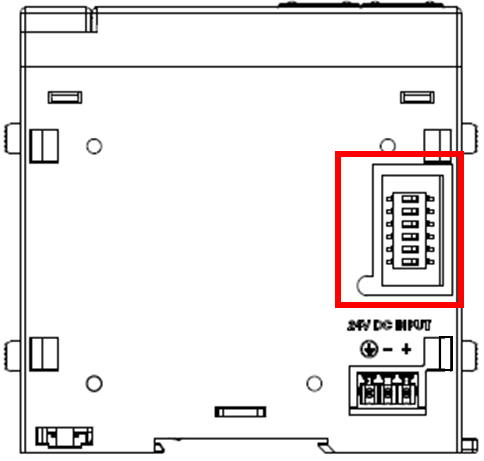
※此指撥開關是為了後續擴充保留,目前沒有功能
提示:按 ← → 切換章節,Ctrl+K 搜尋