本章節將介紹如何開啟,儲存專案,以及一些相關設定。讓使用者可以更快速掌握如何使用。
6-1 建立專案
6-1-1 開新專案
新建專案以編輯控制器程式,首先使用滑鼠點選UperIO左上方的〔檔案〕→〔 開新專案〕。

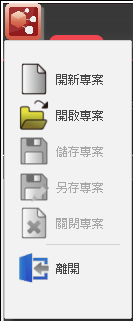
▲開新專案
點擊〔開新專案〕後出現視窗如下所示,設定完專案名稱、Coupler的型號後,點擊〔OK〕開啟新專案。
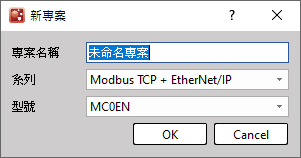
▲建立新專案
|
功能 |
說明 |
|
專案名稱 |
請定義此專案名稱,方便日後檔案管理。 |
|
系列 |
根據下拉選單依實際使用的系列,選擇一對應系列。 |
|
型號 |
根據下拉選單依實際使用的機型,選擇一對應機型,程式會自動在下方顯示此型號的規格與說明。 |
▲開新專案相關設定
6-1-2 專案編輯
點選〔硬體配置〕進入編輯模式,右方工具箱可選擇模組,並拖拉至耦合器主機模組上。拖放過程中,預計配置的位置會呈現黃色,如下圖所示,當拖曳的模組在當前模組的後方時,將自動放置於模組最後方;雙擊工具箱中的模組,模組也會自動新增至當前已配置的模組最後方。
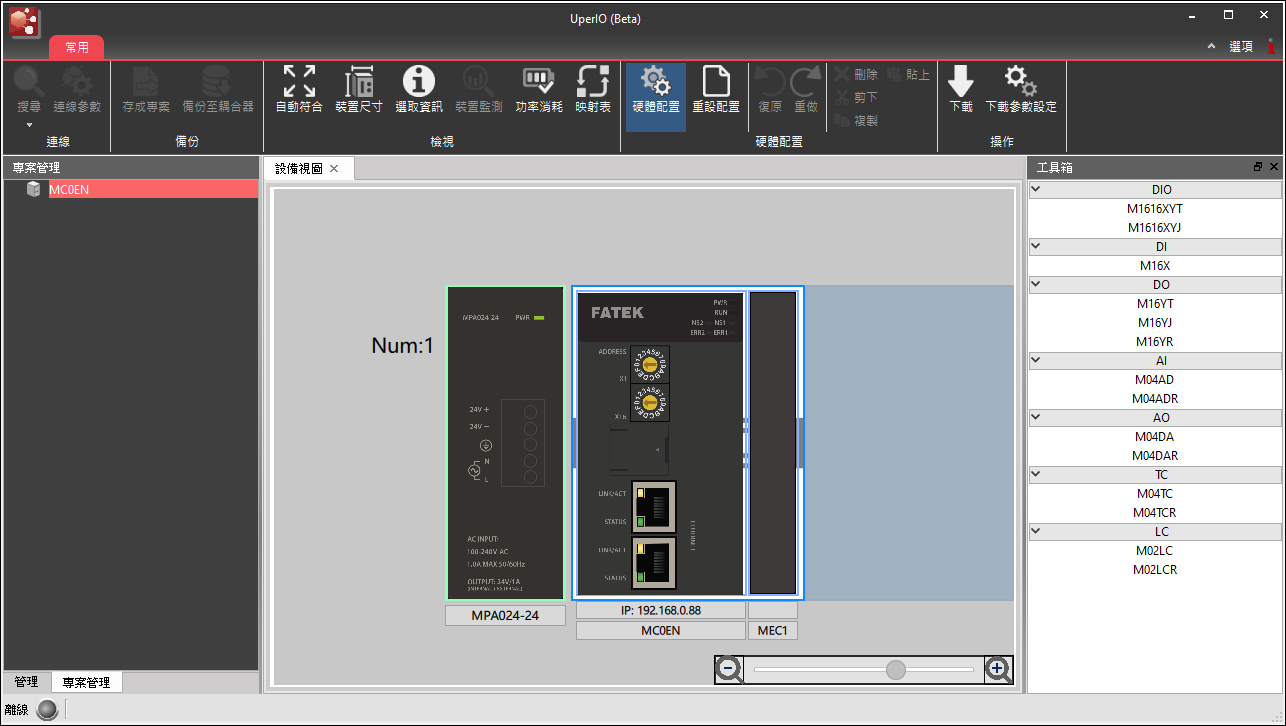
▲專案編輯
使用者也可自行拖曳,調整新增模組的位置,以利配合實際耦合器的配置方式
6-1-3 專案下載
此功能提供使用者將UperIO規劃的 Coupler 專案,下載至Coupler中執行
※注意:專案下載功能只能夠在軟體無連線時執行。
6-1-4 下載參數設定
點選下載參數設定,會出現乙太網和USB的連線方式供使用者選擇
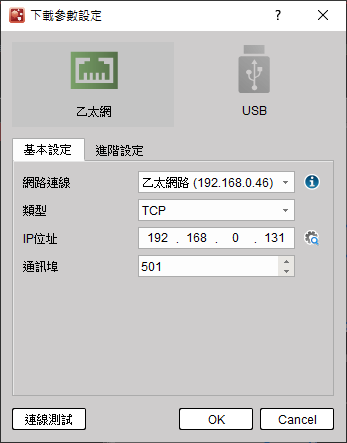
▲下載參數設定
|
功能 |
說明 |
|
網路連線 |
選擇欲使用的網卡 |
|
網路連線資訊 |
顯示當前網路界面卡資訊 |
|
類型 |
網路通訊協定 |
|
IP位址 |
Coupler IP |
|
搜索 |
搜尋網路上存在的Coupler網路位址 |
|
通訊埠 |
Coupler port |
▲下載參數設定說明
使用者可在進階設定頁面自行調整連線參數
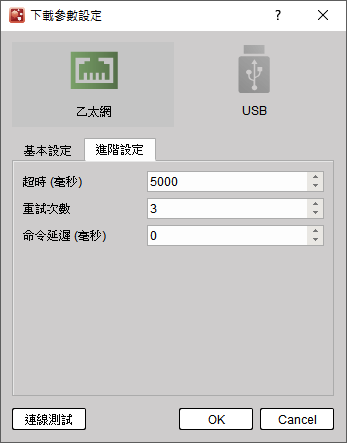
▲下載參數進階設定
點選USB會出現目前usb連接的Coupler供使用者選擇
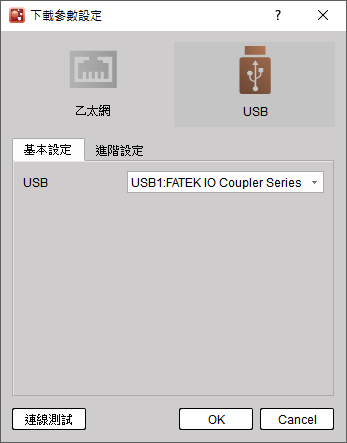
▲USB專案下載設定
點選左下角Connection Test可進行連線測試,確認連線是否正常
6-1-5 下載專案
點選下載,進行當前開啟專案與耦合器中的專案比對。
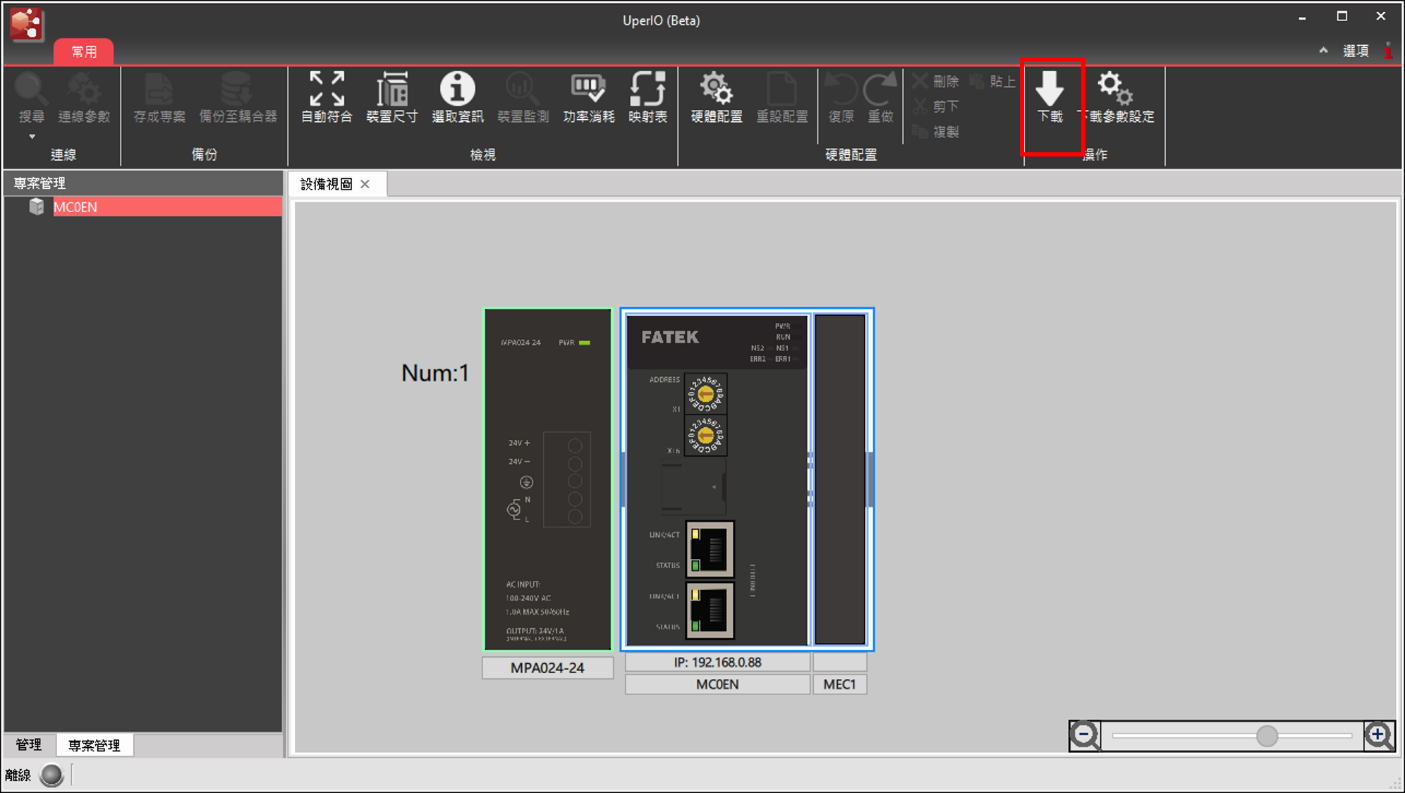
▲下載專案
比對相同時,會提示[當前專案與連線的Coupler相同]
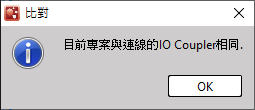
▲比對相同提示
比對不同時,會顯示比對視窗提供使用者選取欲下載的部分。
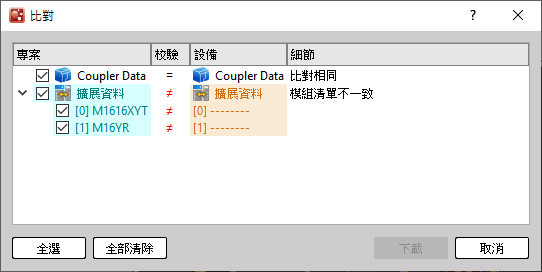
▲ Coupler內容與專案不同
點選下載後開始進行下載動作,直到進度視窗完成為止。
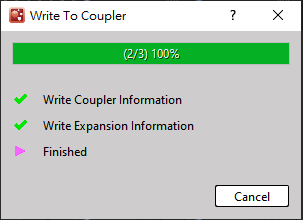
▲下載完成
6-1-6 開啟舊專案
使用滑鼠點選左上方的〔檔案〕 →〔開啟專案〕,可開啟先前編輯過的專案。

6-1-7 儲存專案
使用滑鼠點選左上方的〔檔案〕 →〔儲存專案〕,可使用此功能將修改過的專案內容儲

存至磁碟。
6-1-8 另存專案
使用滑鼠點選左上方的〔檔案〕 →〔另存專案〕當開啟的專案內容有作修改,可將修改過的專案內容再儲存為另一專案名稱到磁碟中。

6-1-9 關閉專案
使用滑鼠點選左上方的〔檔案〕 →〔關閉專案〕,將專案關閉。

6-1-10 離開
使用滑鼠點選左上方的〔檔案〕 →〔離開〕,關閉UperIO軟體。

6-2 檢視
本章節將介紹以圖像的方式,快速容易配置和實際IO Coupler應用相同的配置,並進行對應的資訊設定,詳細說明如下章節。
6-2-1 模組配置圖立
畫面顯示
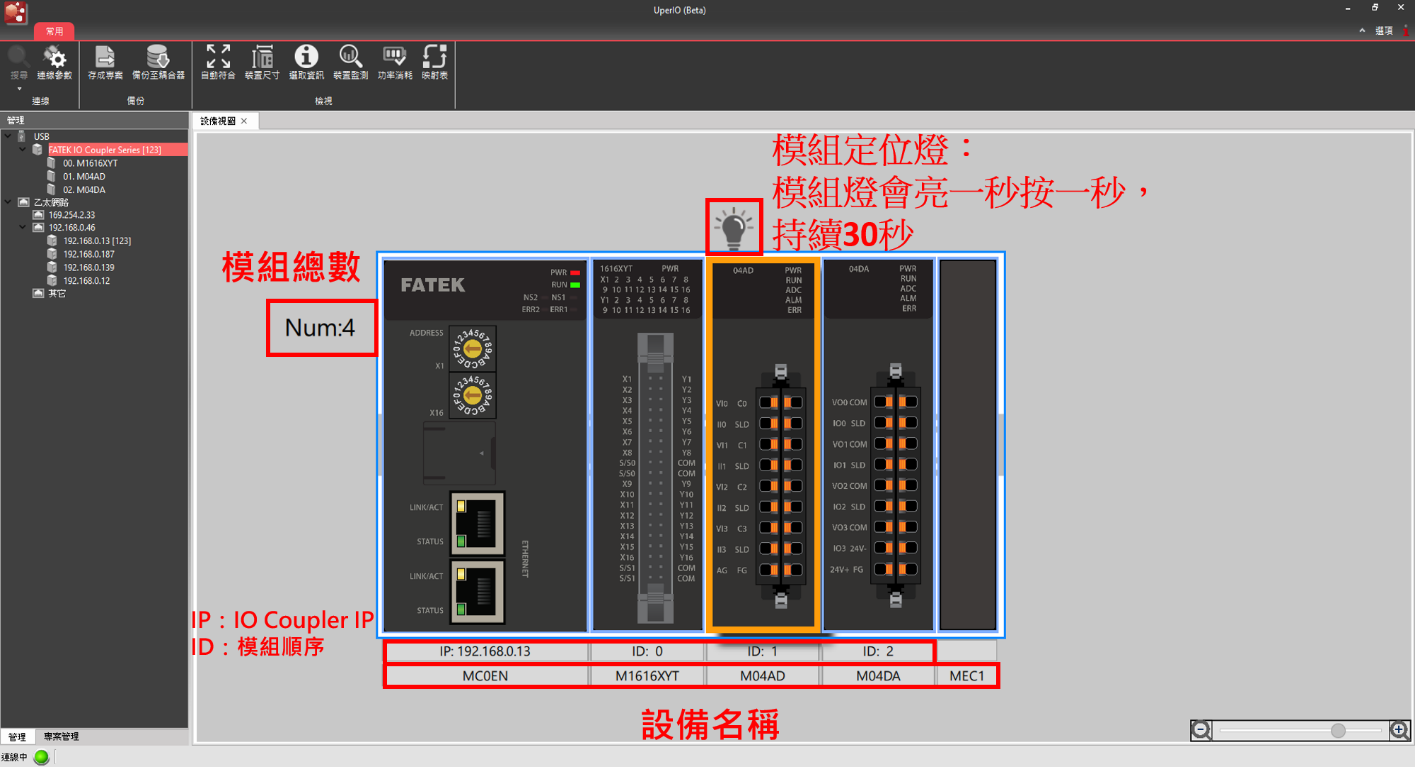
▲模組管理畫面
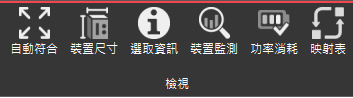
▲功能列_檢視
|
功能 |
說明 |
|
自動符合 |
自動縮放模組至合適的位置 |
|
裝置尺寸 |
將會標示出設備的尺寸 |
|
選取資訊 |
顯示選取設備的資訊,如ID,韌體版本,硬體版本,序號,描述等 |
|
裝置監測 |
將在右側顯示選取模組的狀態 |
|
功率消耗 |
計算當前所有擴充元件的電力消耗情況 |
|
映射表 |
查詢目前IO對應到Modbus TCP以及Ethernet/IP的位置 |
▲功能列_檢視說明
6-2-2 裝置尺寸
點擊執行功能列〔檢視〕→〔裝置尺寸〕,在畫面上即會顯示個模組的尺寸,如下圖所示:
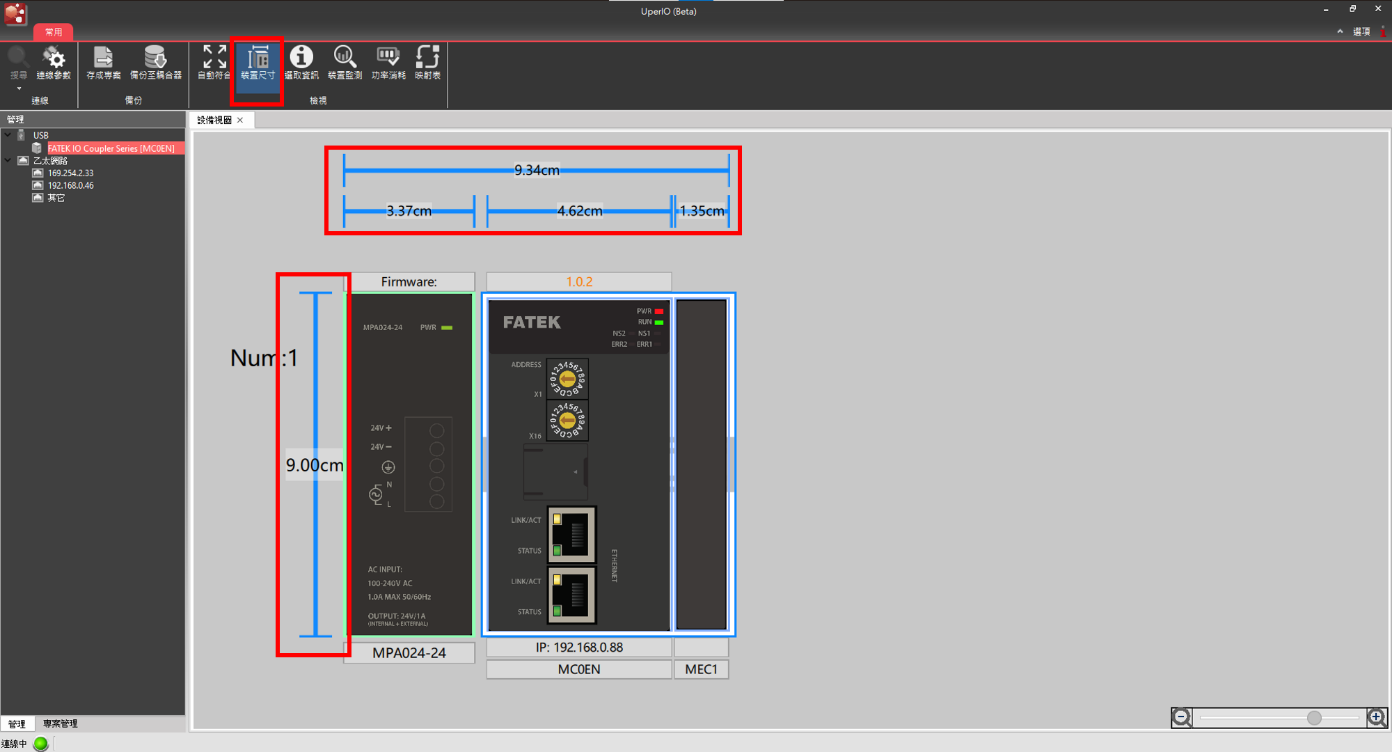
▲模組尺寸
6-2-3 模組資訊
點擊執行功能列〔檢視〕→〔選取資訊〕,滑鼠左鍵點擊所要查看的模組,即顯示選中模組的資訊,如版本號、端子台點數、備註…等,如下圖:
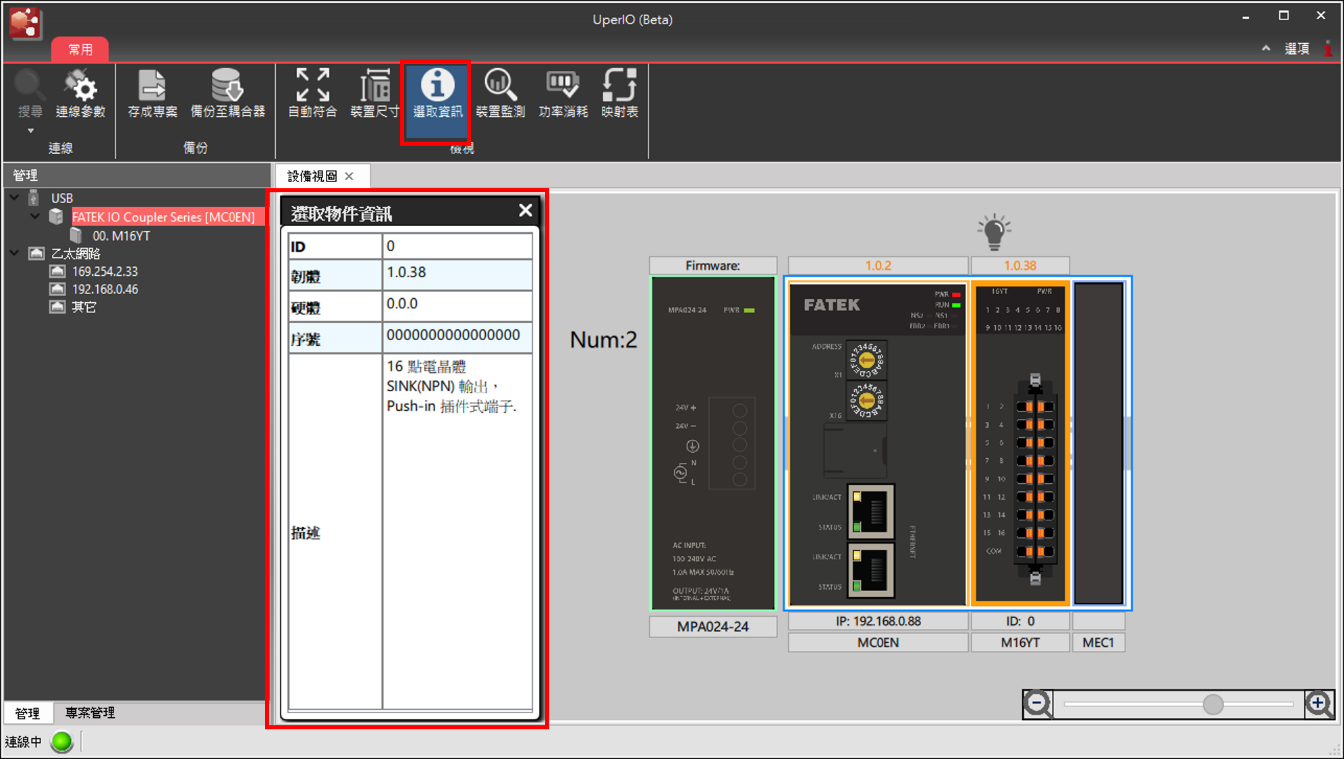
▲模組資訊
6-2-4 裝置監測
點擊執行功能列〔檢視〕→〔裝置監測〕,將會出現右側的裝置監測視窗:
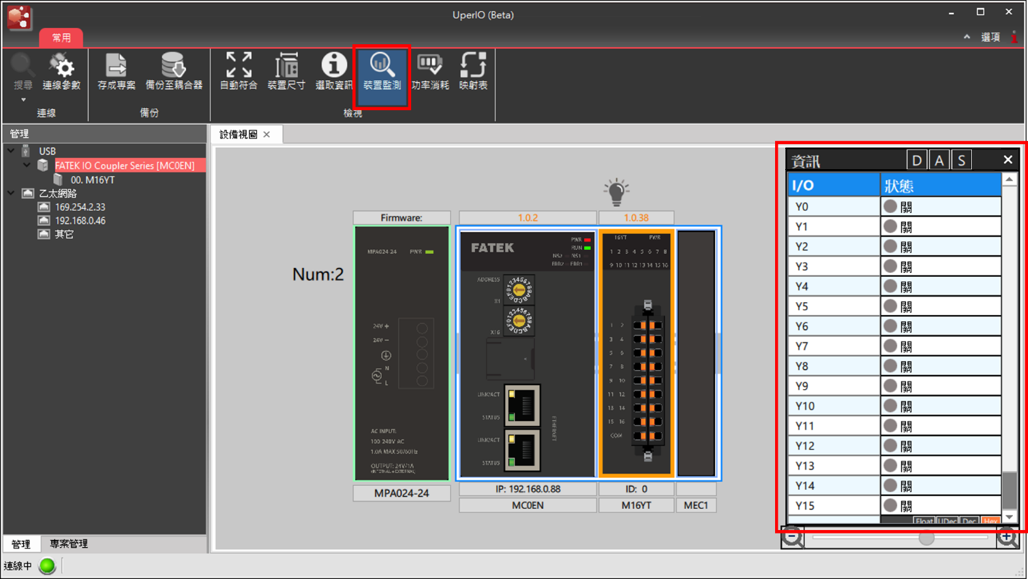
▲裝置監測
在資訊中可以選擇所要顯示的資源,如〔數位資料〕,〔邏輯資料〕,〔狀態資料〕。
a. 數位資料
點擊〔裝置監測〕上方資訊的〔數位資料D〕,在模組清單將只顯示數位資料。將滑鼠放到數值上方,當開關如下圖所示呈現藍色時,將可以直接修改該暫存器的開關。
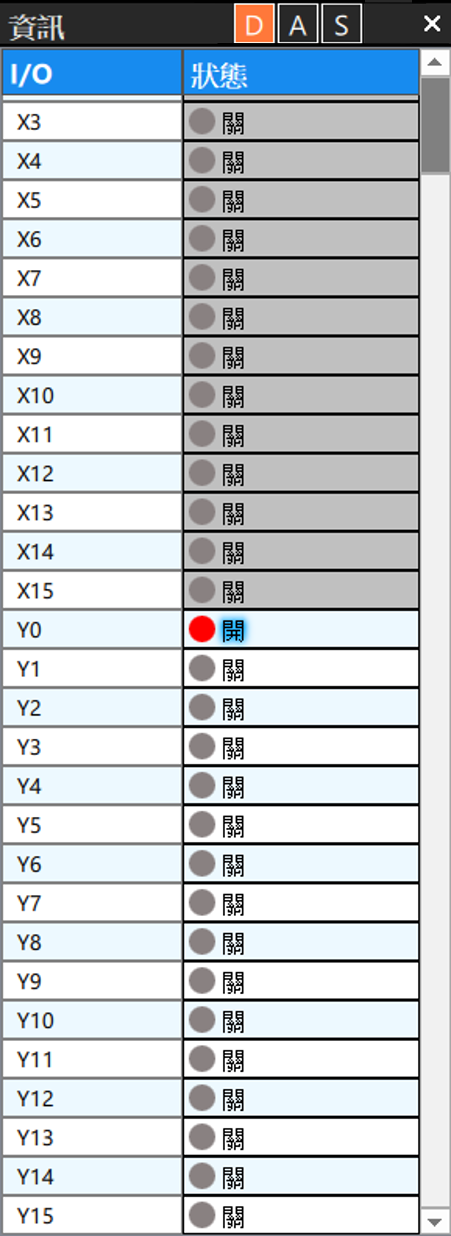
▲裝置監測的數位資料
b. 邏輯資料
點擊〔裝置監測〕上方資訊的〔邏輯資料A〕,在模組清單只顯示邏輯資料。將滑鼠放到數值上方,當資料如下圖呈現藍色時,即可修改該暫存器的數值。也可透過暫存器右側的〔Dec〕和〔Hex〕快速修改數值顯示的方式。
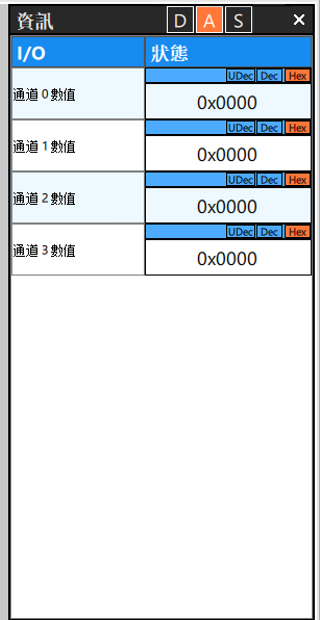
▲裝置監測的邏輯資料
c. 狀態資料
點擊〔裝置監測〕上方資訊的〔狀態資料S〕,在模組清單將只顯示狀態資料。當資料如下圖所示呈現灰色時,將無法修改該暫存器的數值。但還是可以透過暫存器右側的〔Dec〕和〔Hex〕快速修改數值顯示的方式。
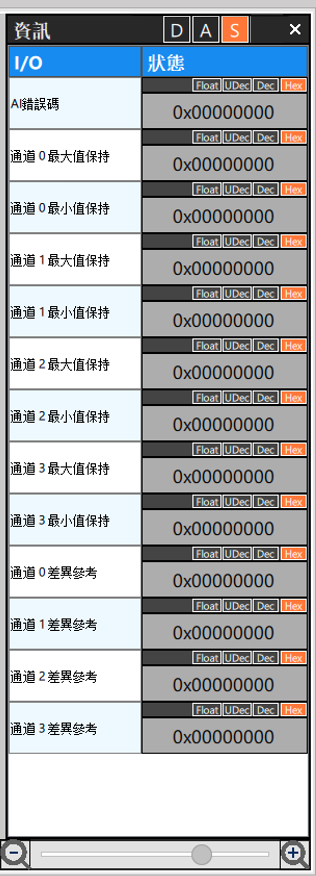
▲裝置監測的狀態資料
6-2-5 功率消耗
點擊執行功能列〔檢視〕→〔功率消耗〕,右下方將會出現功率耗損的計算視窗,如下圖:
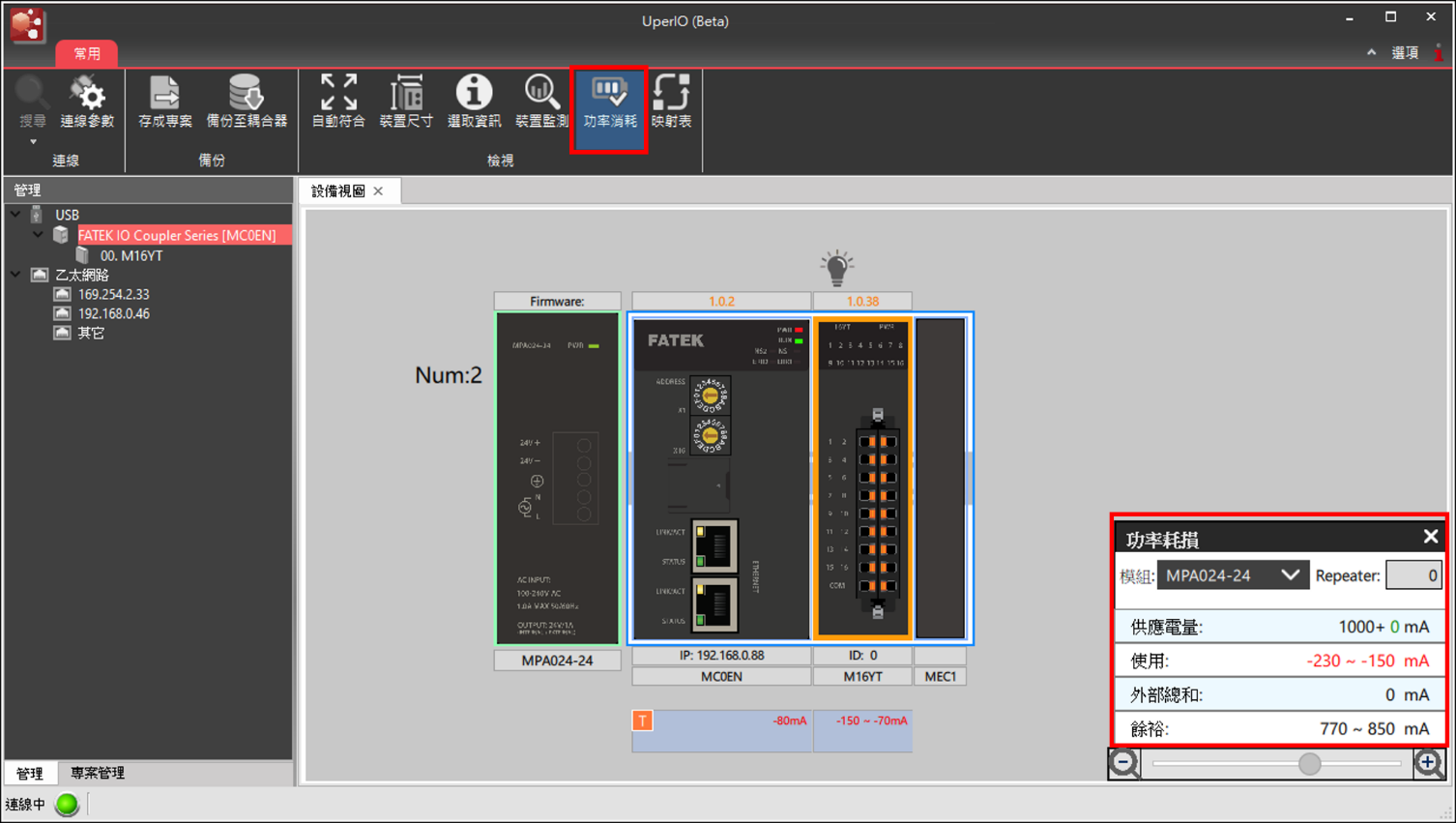
▲功率消耗
|
功能 |
說明 |
|
模組 |
選擇當前使用的電源模組 |
|
供應電量 |
此電源模組所提供的電量 |
|
使用 |
顯示當前全部模組所使用的電量總和 |
|
外部總和 |
顯示使用者預計透過外部電源提供的電量總和 |
|
餘裕 |
電源模組扣除供應電量後,剩餘的電量 |
▲功率消耗細項介紹
有些模組如圖中的M04DA,需要額外供電,使用者可以自行決定是由主機供電還是使用外部供電。如果要透過外部供電,點擊後,將會把該電源設置為外部電源供應,並重新計算當前所需的電量。如下圖所示:

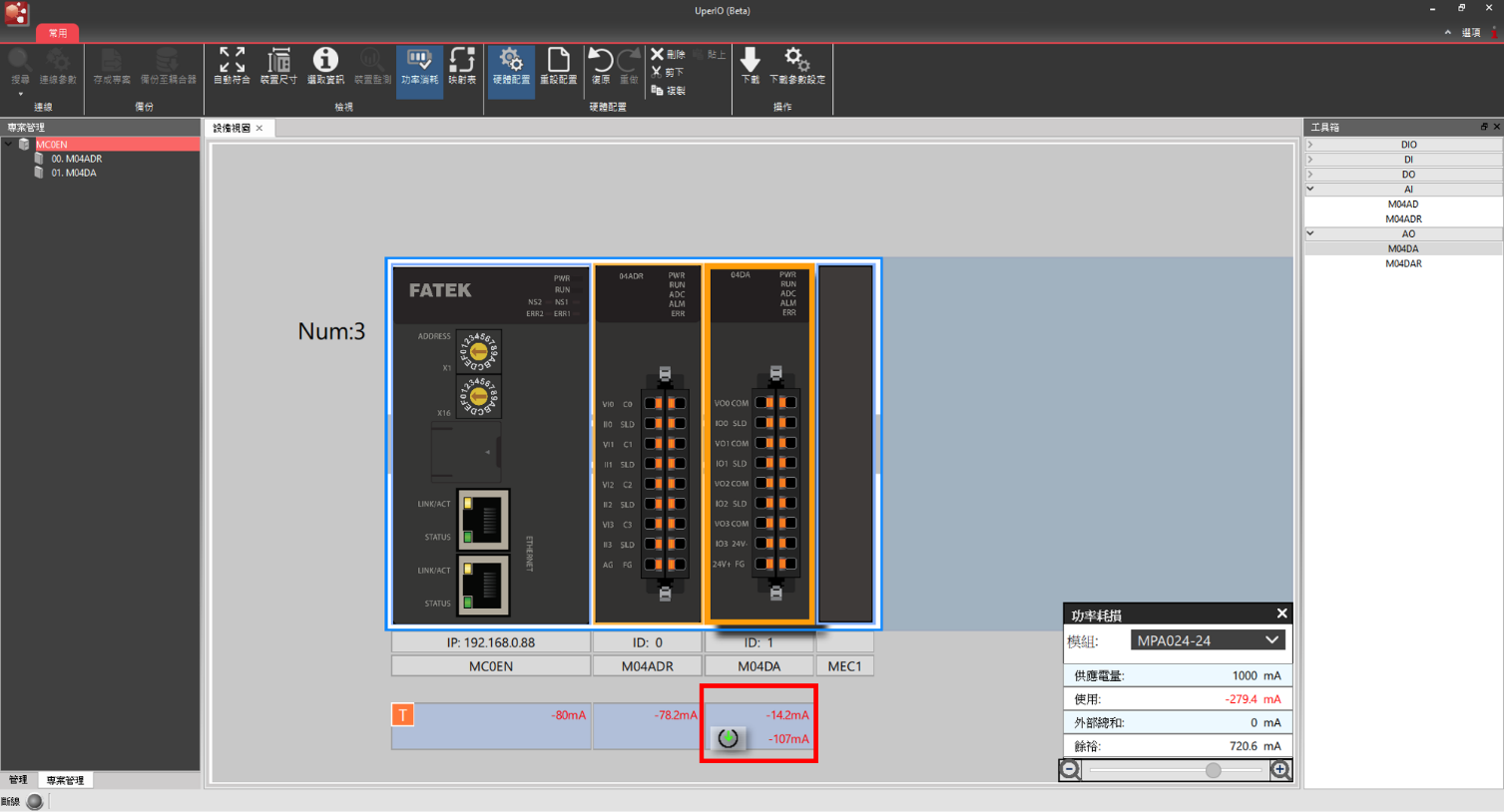
▲外部供電
6-2-6 模組設定
用鼠標左鍵雙擊擴充組件,將會彈跳出對應模組的設定視窗。
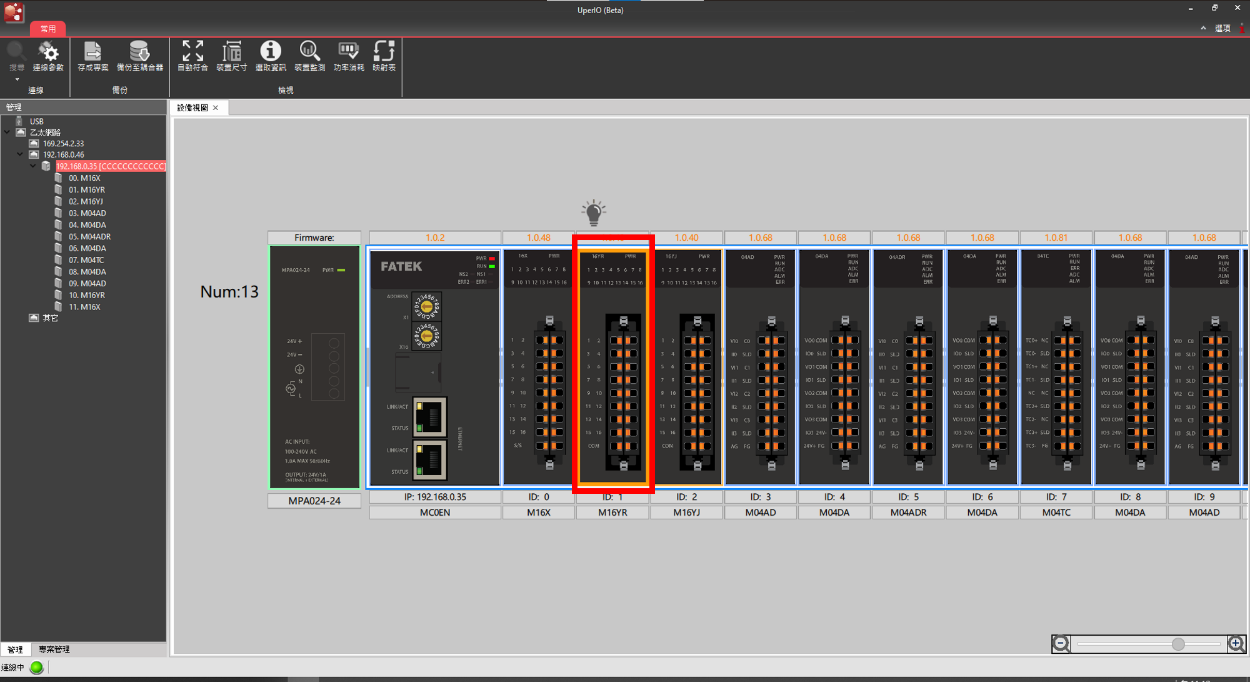
▲模組設定
雖然每個模組的設備資訊在名稱,敘述等都有些許不同,但顯示資訊都相同。以下圖為M04AD作為範例介紹設備資訊的相關內容。
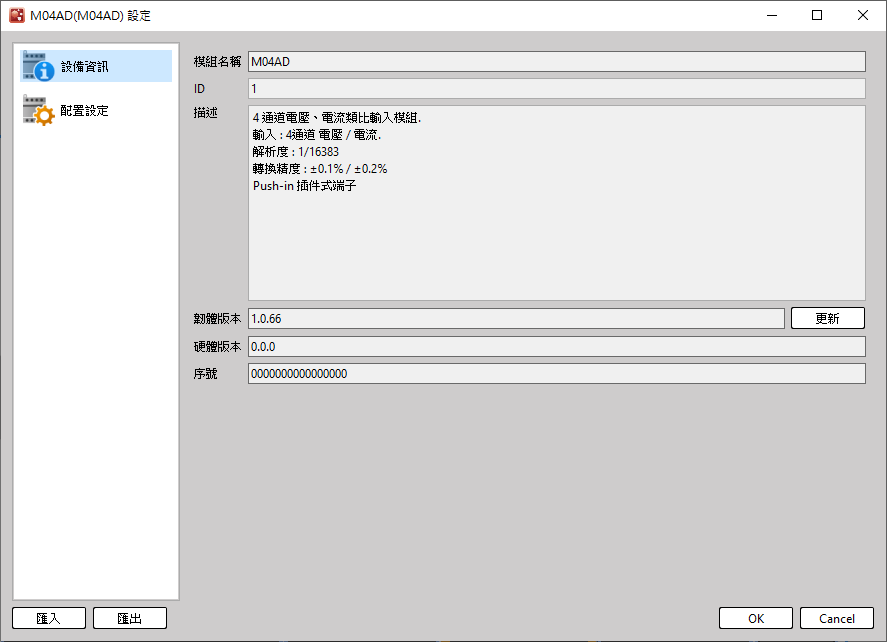
▲設備資訊(M04AD)
|
資訊 |
說明 |
|
模組名稱 |
此模組的名稱,此為出廠設定無法編輯 |
|
ID |
根據整串裝置的排序,自動顯示本模組現在的編號 |
|
敘述 |
此模組的功能敘述,此為出廠設定無法編輯 |
|
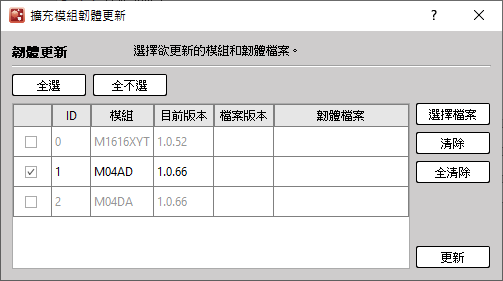
韌體版本 |
可點選右邊升級按鈕進行全部IO Coupler現有模組的韌體升級,只有在〔管理〕時才可以使用此功能。
|
|
硬體版本 |
此模組當前的硬體版本,此為出廠設定無法編輯 |
|
序號 |
此模組當前的序號,此為出廠設定無法編輯 |
▲設備資訊表
每一個模組的配置設定將顯示對應的參數內容,以下將主要以M04AD作為範例介紹如何操作配置設定。
使用者可以啟動或關閉對應的通道,並修改細部的參數。詳細參數定義請參考相關手冊。
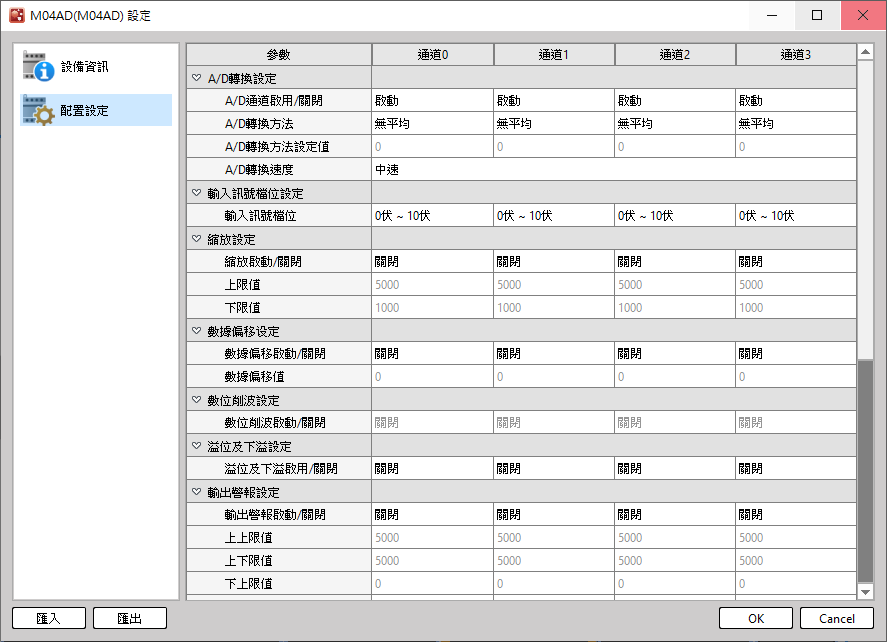
▲配置資訊_離線編輯(M04AD)
在〔管理〕時,AI、AO模組有校正功能,以下將以M04AD作為範例介紹。
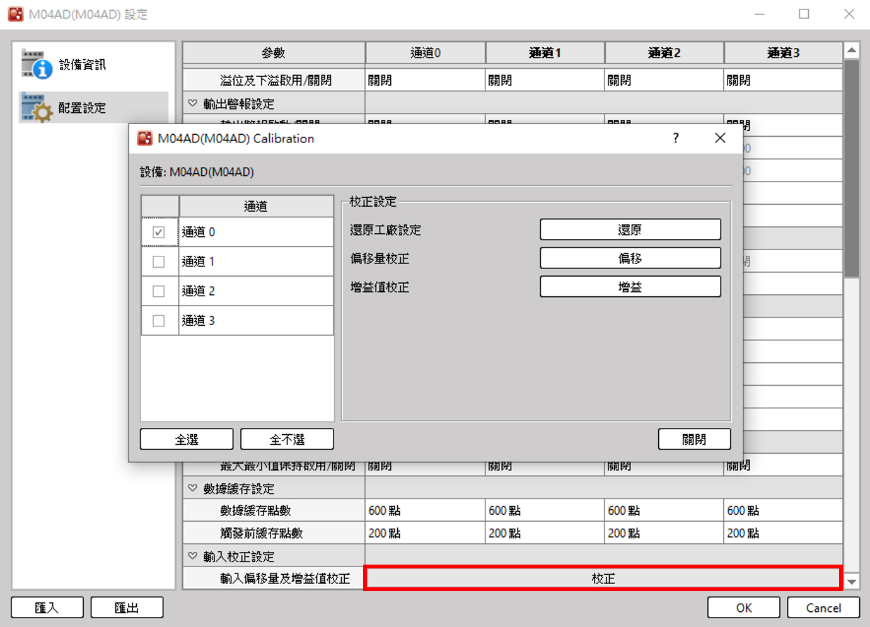
▲模組校正_管理(M04AD)
點擊〔配置設定〕欄位中下方的校正,即可開啟對應模組的校正視窗。先在左邊選擇所要校正的通道,接著在校正設定中選擇所要的設定,跟著對應的步驟即可完成校正。
在模組左下方都會有匯出匯入的選項,提供使用者將編寫好的設定進行快速匯出匯入。
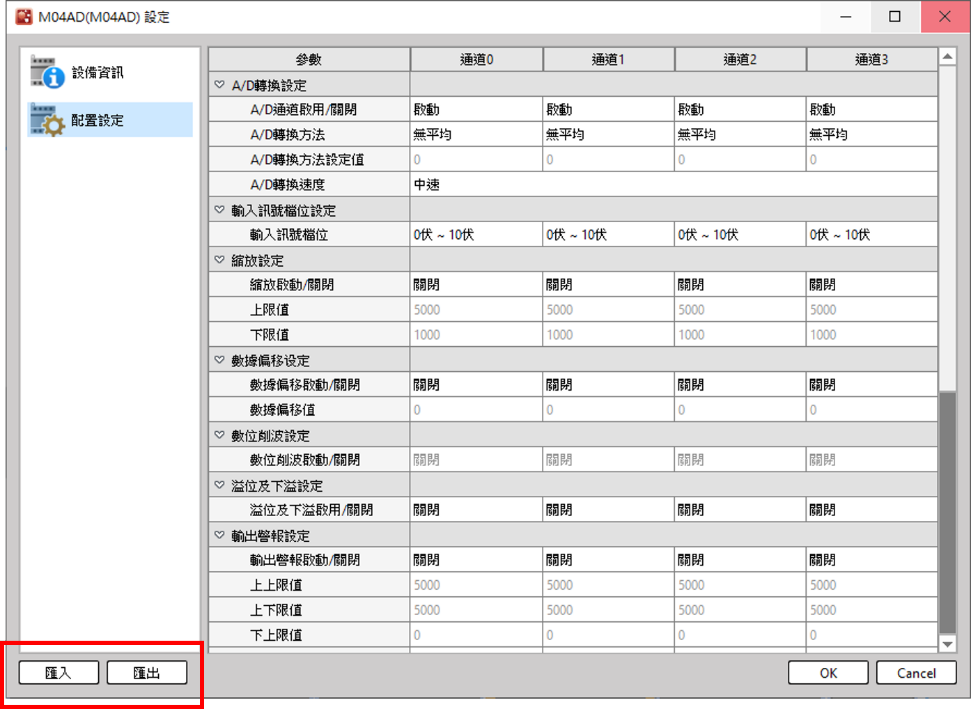
▲模組設定的匯出與匯入
複製與貼上
在配置設定中,對著〔通道〕點擊右鍵,即可進行複製,貼上以及還原等功能。
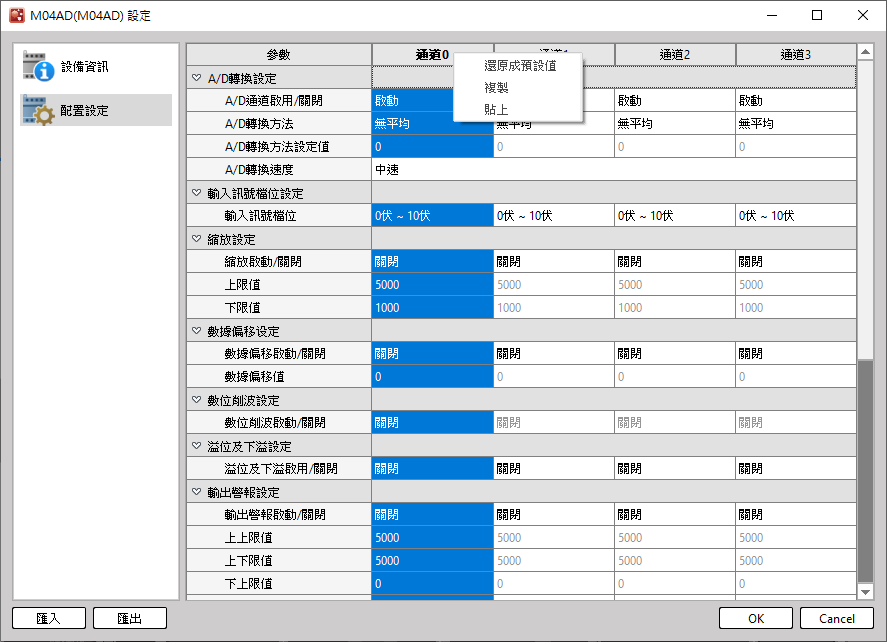
▲通道的右鍵功能
|
功能 |
說明 |
|
還原成預設值 |
將通道當前的全部設定,還原成一開始的預設值 |
|
複製 |
複製目前選取通道的全部設定 |
|
貼上 |
可以貼上先前複製的通道設定 |
▲右鍵功能說明
提示:按 ← → 切換章節,Ctrl+K 搜尋