可於此處查看及設定HMI系統相關的參數。
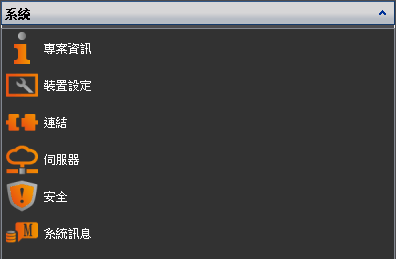
圖 42 系統
3.1 專案資訊
3.1.1 專案檔案
在專案檔案中,會顯示本專案的名稱、最後儲存時間、最後儲存的軟體版本,另可以編輯建立者及備註。
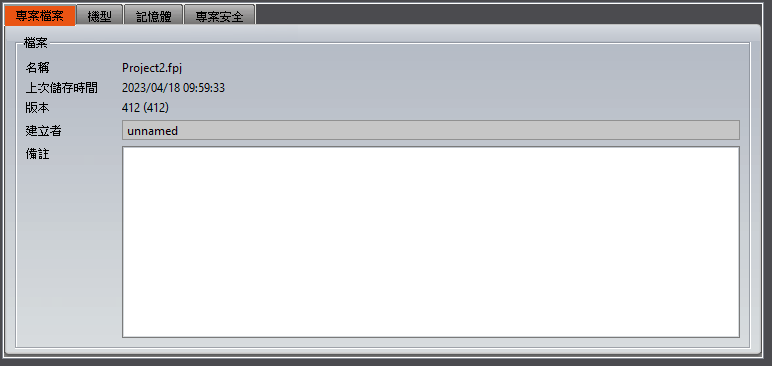
圖 43 專案檔案
3.1.2 機型
此處可以看到HMI的詳細資訊,包括產品系列、名稱、硬體資訊、通訊埠資訊,並且可以改變專案的機種及顯示方向,需注意改變機種時可能造成畫面元件或圖片失真。
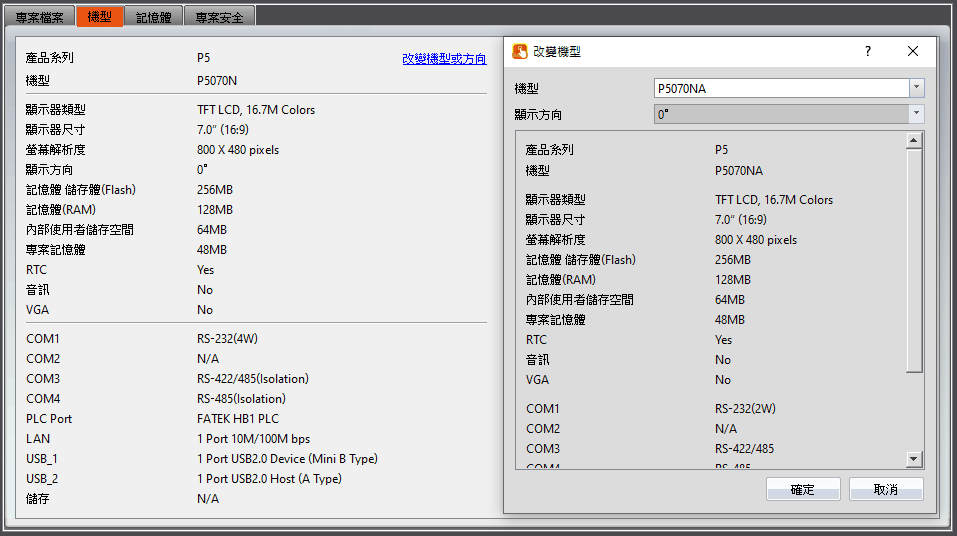
圖 44 機型
3.1.3 記憶體
HMI記憶體配置的資訊。在這裡可以規畫專案中所需使用內部暫存器的大小及備份記憶體類型。
(請參考章節23.1 – 內部位址暫存器範圍)
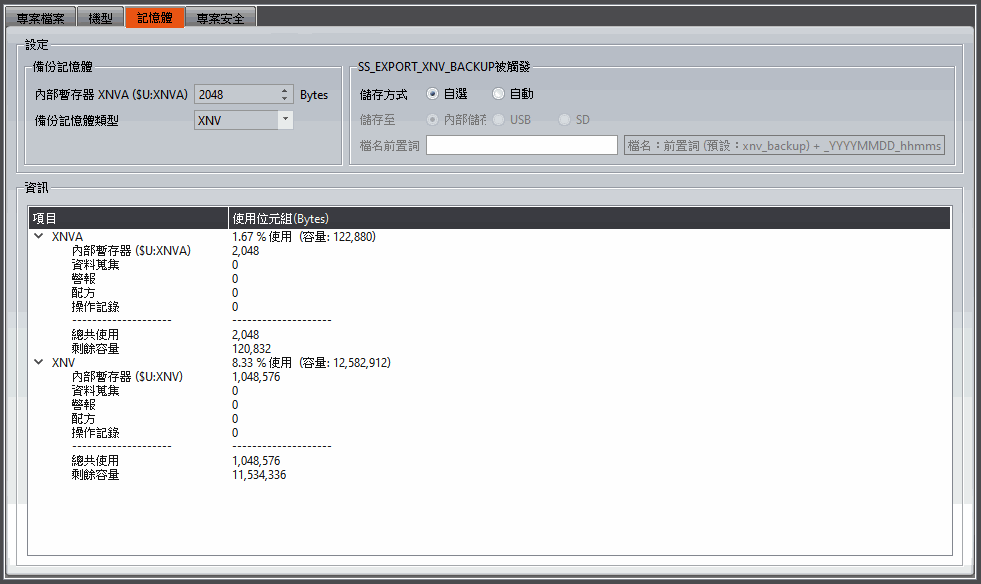
圖 45 記憶體
【SS_EXPORT_XNV_BACKUP被觸發】
當這個系統暫存器為on時,會將XNV、XNVA等不斷電記憶體存成檔案,。
如選擇【自選】會在觸發時彈出視窗詢問要儲存的路徑及檔名;
如選擇【自動】則會依照【儲存至】及【檔名前置詞】的設定,自動在目的地生成檔案。
如要將匯出後的檔案於別台HMI中匯入,需使用【系統標籤】中的【SS_IMPORT_XNV_BACKUP】,或【功能按鈕】中的【匯入XNV備份檔】功能,匯入成功後HMI會重啟。
3.1.4 專案安全
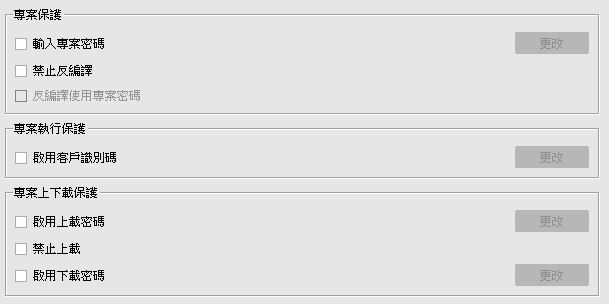
圖 46 專案安全
表 14 專案安全
|
項目 |
說明 |
|||||||||
|
【專案保護】 |
【輸入專案密碼】 勾選後,下次開啟此專案,即需要輸入密碼才能開啟,可在後方【更改】設定專案的密碼。如有設定此項,從HMI上載專案並反編譯後,欲開啟專案也需要輸入密碼才能開啟。 【禁止反編譯】 勾選後,會使此專案禁止反編譯。從HMI上載後,欲進行反編譯,會出現不被允許提示訊息。 【反編譯使用專案密碼】 此選項需要勾選【輸入專案密碼】,才能選擇。 勾選後,當此專案要進行反編時會被要求輸入【專案保護】的密碼, |
|||||||||
|
【專案執行保護】 |
專案執行時會比對此處設定的密碼是否和HMI【系統設定】中【客戶識別碼】的密碼相同,以下是判別是否進入專案的規則
當畫面出現識別碼不匹配的提示訊息時,會關閉所有通訊接口,此時請將HMI重新上電並進入系統設定畫面後重新下載正確的專案;或是在系統設定畫面修改客戶識別碼。 【啟用客戶識別碼】 勾選後,可在後方【更改】設定客戶識別碼的密碼。 HMI上的客戶識別碼設定請參考章節 24.2.10.2-【安全】 |
|||||||||
|
【專案上下載保護】 |
【啟用上載密碼】 下載到HMI後,下次要上載時,會需要輸入密碼;如果將專案製作成USB隨身碟更新檔案,然後更新到HMI後,此時使用軟體進行上載,也需要輸入上載的密碼。 【禁止上載】 勾選後啟用禁止上載,專案將無法從HMI上載回電腦。 【啟用下載密碼】 如選擇使用【工具(T)】裡的【下載】功能,欲下載到有下載密碼保護的HMI時,將會需要輸入下載密碼。 ※若使用【專案(P)】的【下載目前專案】時,則不會被要求輸入下載密碼。 |
3.2 裝置設定
3.2.1 基本
基本設定包括啟動、閒置狀態和物件。
※建議啟用【螢幕保護】及【背光節能】功能並設定60分鐘以內,避免HMI長時間顯示相同畫面造成殘影。
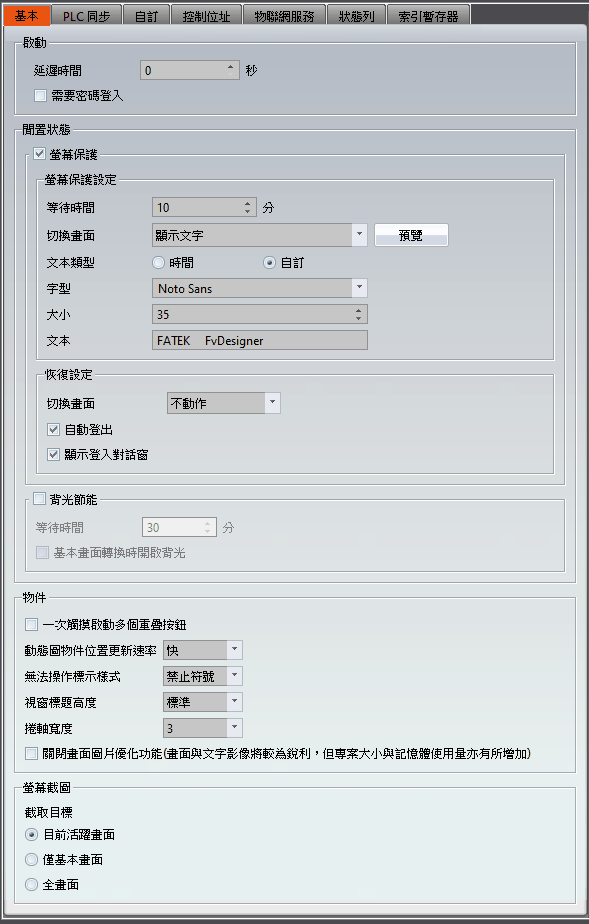
圖 47 裝置設定-基本
表 15 裝置設定-基本
|
項目 |
說明 |
||||
|
【啟動】 |
啟動可設定開機的【延遲時間】,最多為255秒,待倒數結束才會進入專案。 【需要密碼登入】 勾選後,開機進專案畫面之前,需先輸入【安全】中一組有效的密碼登入。 使用此功能時需注意以下幾點:
|
||||
|
【閒置狀態】 |
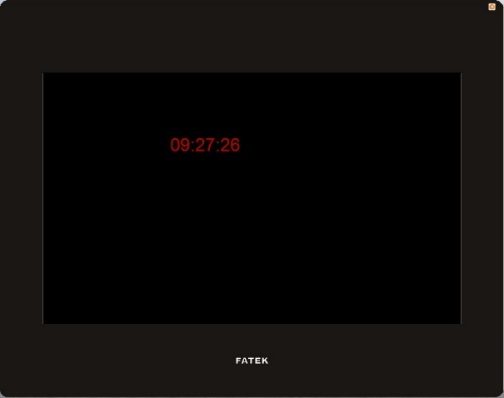
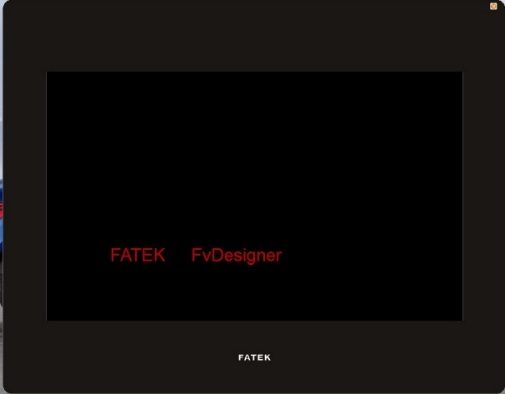
【螢幕保護】 螢幕保護除了切換至使用者自訂的基本畫面外,也提供預設的默認螢幕保護畫面,有顯示【時間】與【自訂文字】兩種模式,方便使用者不需配置任何畫面即可以使用。
【字型】設定螢幕保護顯示時間或自訂文字的字型。 【大小】設定螢幕保護顯示時間或自訂文字的大小。 【文本】設定螢幕保護顯示時間或自訂文字的文字。 |
||||
|
【恢復設定】 |
設定從螢幕保護恢復設定。 【切換畫面】 螢幕保護恢復時指定切換到的基本畫面,選項中【不動作】表示保留畫面在進入螢幕保護前的畫面,例如選擇【不動作】操作到畫面5,閒置超過螢幕保護設定的等待時間,然後進入螢幕保護,當螢幕保護恢復時HMI會顯示在畫面5。 【自動登出】 當有使用【安全】功能且在進入螢幕保護前,已登入等級大於0時,當有勾選此選項螢幕保護恢復時HMI會將密碼登出為等級0。 【顯示登入對話窗】 當有使用【安全】功能且在進入螢幕保護前,已登入等級大於0時,當有勾選此選項螢幕保護恢復時HMI會自動顯示登入對話窗。有勾選【自動登出】選項,此選項才有效。 |
||||
|
【背光節能】 |
勾選是否啟用背光節能功能。 【等待時間】 設定多少時間沒有操作,關閉 HMI 背光。 【基本畫面轉換時開啟背光】 勾選後,當畫面進入背光節能時,若HMI有換頁的動作(例如使用警報或是暫存器換頁)則會強制將螢幕點亮。 |
||||
|
【物件】 |
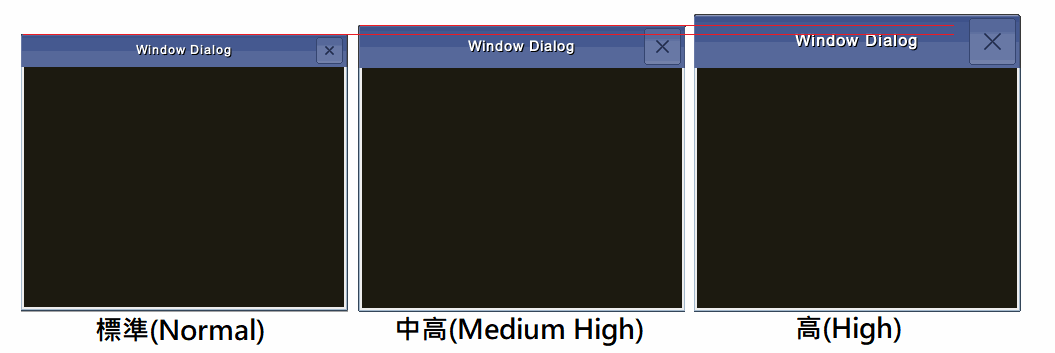
【視窗標題高度】 此功能後可以調整彈出視窗、彈出鍵盤之類等物件上方標題列高度, 需注意在機型為PC以及使用模擬時不會有效果。
【捲軸寬度】 此處是設定專案中所有具有滑動塊物件的捲軸寬度,例如【警報顯示器】,如果該元件的捲軸寬度選擇依裝置設定,則會讀取此處的設定。 【關閉圖形畫面最佳化】 勾選此功能後,畫面中的圖片及文字會較為清晰,但記憶體使用量會提升 |
||||
|
【螢幕截圖】 |
設定使用螢幕截圖功能時,所能產出圖片內容。 【目前活躍畫面】最上層的視窗,有可能是視窗畫面或是鍵盤 【僅基本畫面】當前畫面最底層的基本畫面,不會包含上方彈出的畫面 【全畫面】當前螢幕上出現的所有畫面截圖,與目視相同 |
3.2.2 PLC同步
將時間寫入PLC或由PLC讀回時間
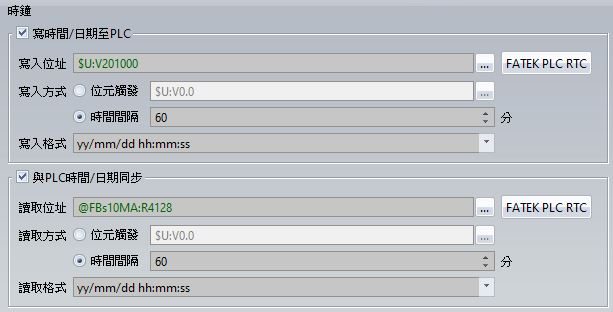
圖 48 裝置設定-PLC同步
表 16 裝置設定-PLC同步
|
項目 |
說明 |
|||||||||||||||||||||
|
【時鐘】 |
HMI有內建萬年曆(RTC),可透過此功能同步HMI與PLC的時鐘。 【寫時間/日期至PLC】 【寫入位址】將HMI的時間暫存器寫入指定的位址。 【寫入方式】設定執行的條件: 【位元觸發】當Bit為On時執行同步,需注意該Bit不會自動復位。 【時間間隔】設定每過多久時間執行一次,範圍是1~255分。 【寫入格式】設定寫入的格式內容。 【與PLC時間/日期同步】 【讀取位址】從設定的位址讀取數值後寫入HMI的時間暫存器。 【讀取方式】設定執行的條件: 【位元觸發】當Bit為On時執行同步,需注意該Bit不會自動復位。 【時間間隔】設定每過多久時間執行一次,範圍是1~255分。 【讀取格式】設定讀取的格式內容。 寫入與讀取的內容資料格式,每次都會處理連續的7個WORD:
注意:星期日的值為0 |
3.2.3 自訂
設定匯出資料格式及鍵盤
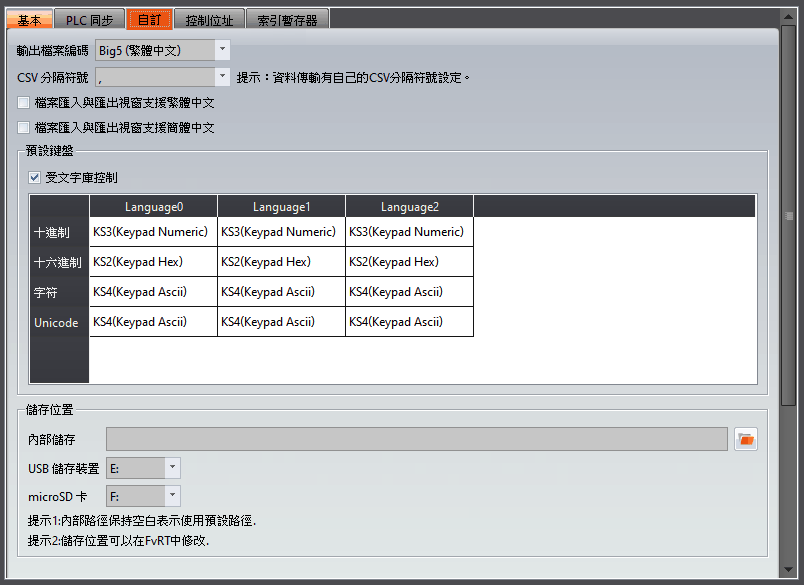
圖 49 裝置設定-自訂
表 17 裝置設定-自訂
|
項目 |
說明 |
|
【輸出檔案編碼】 |
當用戶使用匯出資料(資料蒐集、警報等)為文件時,可以選擇匯出資料的格式為 Big5(繁體中文) GB18030(簡體中文) UTF-8 等3種編碼方式,已符合使用者的電腦系統環境。 開新專案時,依據使用環境切換預設編碼,例如繁體中文 Windows 環境,開新專案時會預設編碼為Big5(繁體中文)。 |
|
【CSV分隔符號】 |
當用戶使用匯出資料(資料蒐集、警報等)時, 可以選擇匯出的CSV檔案格式是要使用「 , 」或「 ; 」或「tab」。 |
|
【檔案名稱使用 繁中/簡中】 |
勾選此選項後,在運行時如要自行輸入檔案名稱,將可以支援中文鍵盤。 |
|
【預設鍵盤】 |
開發者可選擇自行配置的鍵盤為預設鍵盤,當操作字元輸入或是數字輸入器等物件,會彈跳出此預設鍵盤或自行設計的鍵盤。有十進制、十六進制、字符和Unicode可設定。 【受文字庫控制】 當客戶有自訂鍵盤,且想要在切換文字庫時換成別組鍵盤,可以勾選啟用此功能。 |
|
【儲存位置】 |
當FvDesigner機型選擇PC時,會出現【儲存位置】設定選項。 此選項主要是設定FvRT執行時儲存的預設位置,實際FvRT執行時再啟動視窗仍可以修改。 【內部儲存】 設定FvRT執行時,如在專案設定將檔案匯出至【內部儲存】,這檔案將會儲存到此指定的位置,如果此欄位是空的,系統將會儲存到預設路徑。如使用預設儲存的位置,系統會專案相同路徑下建立一個和專案名稱相同資料匣。 例如 : 專案儲存在 : C:\Files\Project11.fpj 則系統預設將【內部儲存】儲存位置為: C:\Files\Project11\run\storage\ internal。 【USB儲存裝置】 設定FvRT執行時,如在專案設定將檔案匯出至【USB儲存裝置】,這檔案將會儲存到此指定的裝置。 【microSD 卡】 設定FvRT執行時,如在專案設定將檔案匯出至 【microSD 卡】,這檔案將會儲存到此指定的位置。 |
3.2.4 控制位址
HMI定時會讀取下列所指定的PLC暫存器位址,來設定或觸發HMI內部功能。
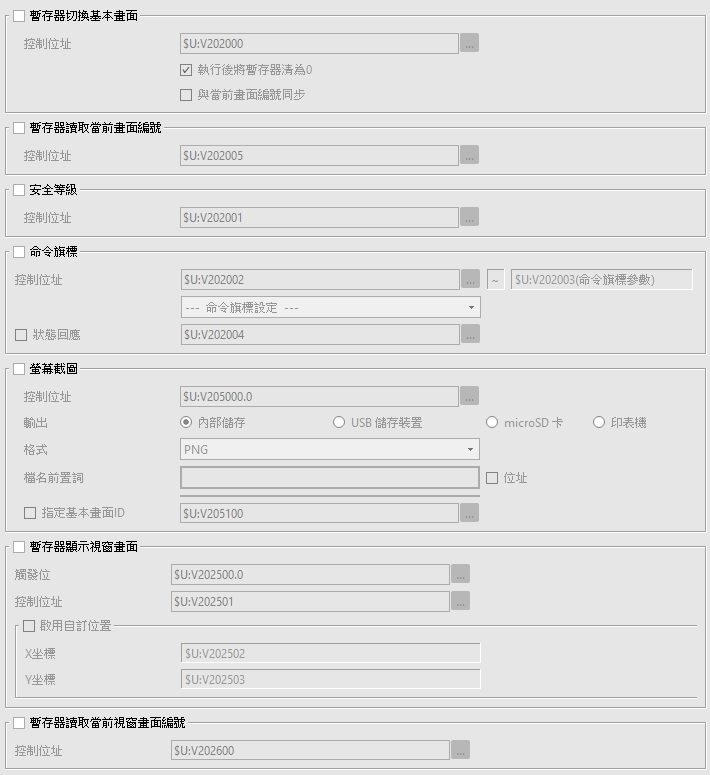
圖 50 裝置設定-控制位址
表 18 裝置設定-控制位址
|
項目 |
說明 |
|||||||||||||||
|
【暫存器切換基本畫面】 |
【控制位址】 依據控制位址的讀值,切換基本畫面(Base Screen),此數值表示該基本畫面的編號(ID),此位址可設定HMI內部位址或PLC位址。 例如:將$U:V202000設為3,則畫面跳至BS3 【執行後將暫存器清為0】 勾選後,透過此暫存器修改畫面結束後,會將該暫存器清為0 【與當前畫面編號同步】 勾選後,該暫存器的值將於畫面編號相同, *注意:清0與編號同步無法同時使用 |
|||||||||||||||
|
【暫存器讀取當前畫面編號】 |
HMI會將目前顯示的基本畫面(Base Screen),寫到此指定位址。例如當HMI切換到基本畫面3,此指定位址的數值就會是 3 。 如果要讀取HMI目前的顯示畫面,也可讀取系統暫存器OP_BASE_SCREEN_ID的數值。 |
|||||||||||||||
|
【安全等級】 |
依據控制位址的讀值,可改變【安全】等級。 |
|||||||||||||||
|
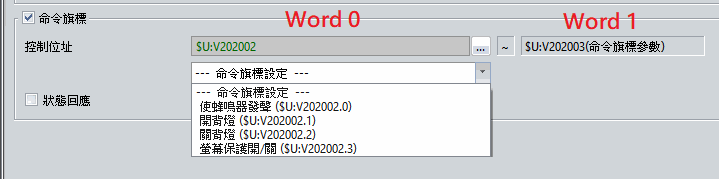
【命令旗標】 |
勾選啟用此功能,【控制位址】包含2個位址, WORD 0 = 命令旗標觸發位元,WORD 1 = 功能參數,內容如下
【狀態回應】 將Word 0的觸發狀態傳到此位址。 |
|||||||||||||||
|
【螢幕截圖】 |
截圖名稱將以日期+時間為檔名,例如250102_120526.png 【控制位址】可以選擇一個Bit作為觸發的位址, 【輸出】選擇輸出的位置。 【格式】選擇輸出的格式。 【檔名前置詞】例如設定AAA,則會得到AAA_250102_120526.png,空白則為不加入前置詞。 【指定基本畫面ID】勾選後,在位址寫入數值再觸發,就能輸出該畫面的截圖。 (例如:想要列印BS10就輸入10,輸入0或是無效數字則代表當前畫面) |
|||||||||||||||
|
【暫存器顯示視窗畫面】 |
【觸發位】 此位址控制是否出現彈出視窗 【控址位址】 此位址控制要出現的視窗畫面ID, 例如:$U:V202501=2,則顯示視窗畫面2 (WS2) 【啟用自訂位置】 啟用後可透過暫存器設定視窗畫面出現的位置 |
|||||||||||||||
|
【暫存器讀取當前視窗畫面編號】 |
【控址位址】 勾選後,此位址會顯示位於最上層的視窗畫面的編號 |
3.2.5 物聯網服務
提供用戶設定在HMI上顯示雲端功能的連線狀態,以及HMI的GPS定位訊息
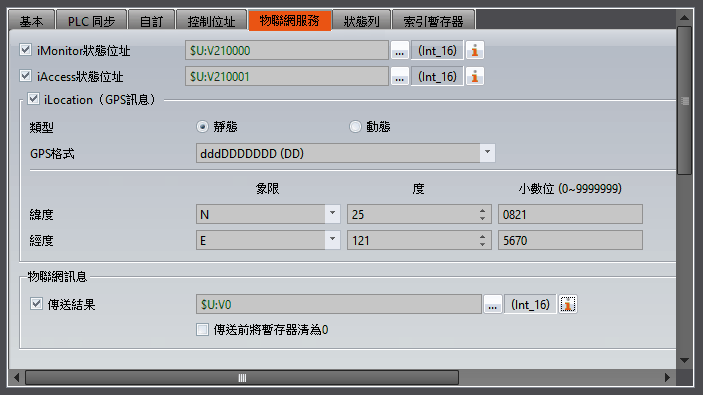
圖 51 裝置設定-物聯網服務
表 19 裝置設定-物聯網服務
|
項目 |
說明 |
||||||||||||||||||||||||||||||||||||||||||||||
|
【iMonitor狀態位址】 |
讓用戶透過設置數值顯示器了解目前iMonitor的連線狀態。
|
||||||||||||||||||||||||||||||||||||||||||||||
|
【iAccess狀態位址】 |
讓用戶透過設置數值顯示器了解目前iAccess的連線狀態。
|
||||||||||||||||||||||||||||||||||||||||||||||
|
【iLocation (GPS訊息)】 |
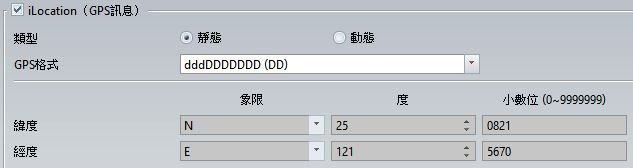
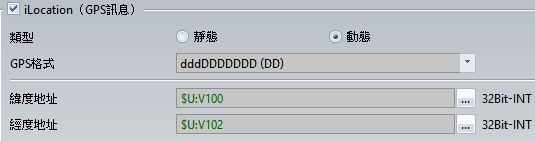
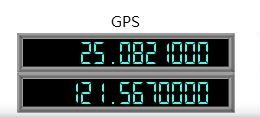
可以選擇動態或靜態設置HMI的GPS, GPS格式可選擇dddDDDDDDD、dddmmMMMMM、dddmmssSSS三種。 選擇靜態設置時,可自行在下方經緯度的地方設定參數
選擇動態設置時,可從數值輸入顯示器輸入GPS位置
選擇動態範圍時,可輸入的數值範圍為 北緯N(0~900,000,000)、南緯S(0~-900,000,000) 東經E(0~1,800,000,000)、西經W(0~-1,800,000,000)
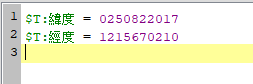
或是使用腳本輸入(需注意因為是32bit-INT,必須使用標籤)
|
||||||||||||||||||||||||||||||||||||||||||||||
|
【物聯網訊息】 |
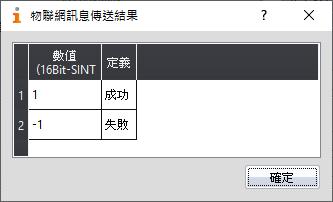
使用HMI透過IoT功能傳送消息給第三方設備時,會在此顯示傳送是否成功。
|
3.2.6 狀態列
狀態列可輔助使用者快速確認HMI狀態
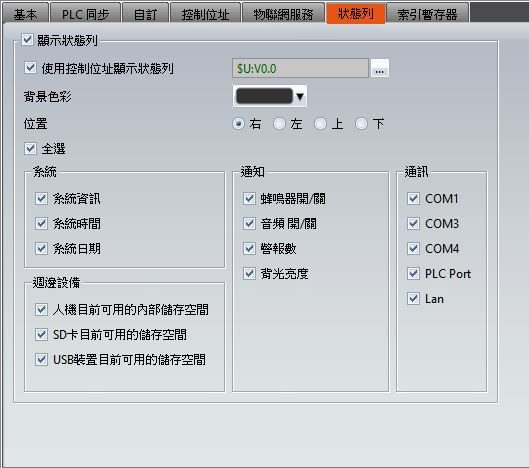
圖 52 裝置設定-狀態列
表 20 裝置設定-狀態列
|
項目 |
說明 |
||||||||||||||||||
|
【顯示狀態列】 |
選擇是否顯示狀態列,當這個選項有勾選,才能選擇其他顯示於狀態列上的資訊。 【使用控制位址顯示狀態列】可以設定接點信號來控制狀態列是否顯示。 【背景顏色】可以設定狀態列背景欲顯示的顏色。 【位置】選擇狀態列顯示的位置,包含上/下/左/右四邊。 【全選】可同步勾選系統、週邊設備、通知、通訊等,或全部不勾選。 |
||||||||||||||||||
|
【系統】 |
|
||||||||||||||||||
|
【週邊設備】 |
|
||||||||||||||||||
|
【通知】 |
|
||||||||||||||||||
|
【通訊】 |
|


3.2.7 索引暫存器
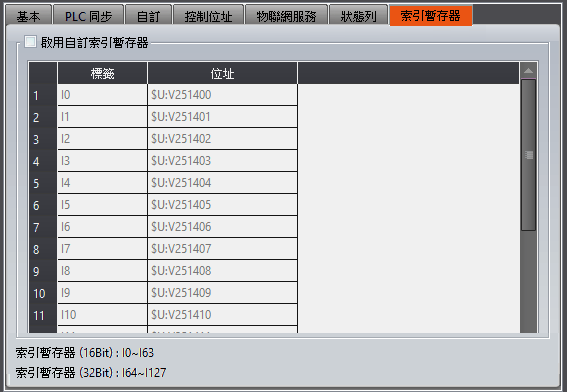
圖 53 裝置設定-索引暫存器
表 21 裝置設定-索引暫存器
|
項目 |
說明 |
|
【啟用自訂索引暫存器】 |
啟用索引暫存器使用內定暫存器或自訂,啟用後可以在位址欄位中自行定義對應的位址,可為HMI內部位址或 PLC 暫存器位址,例如I0可以對應到 PLC的R100位址,讓設計者更方便使用,關於索引暫存器的詳細內容請參考章節23.2 – 索引暫存器。 |
3.3 連結
3.3.1 PLC裝置
HMI可連線至各廠牌Device/PLC,連線相關資訊,請參考HMI連線手冊,在FvDesigner中可透過新增/刪除/編輯功能配置連結。
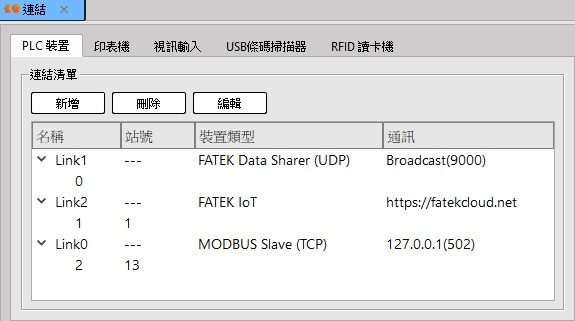
圖 54 PLC裝置
表 22 連結項目內容
|
項目 |
描述 |
|
PLC裝置 |
設定連線至各廠牌Device/PLC Driver。 |
|
印表機 |
設定連線的印表機 |
|
視訊輸入 |
設定連線的USB攝影機 |
|
USB條碼掃描器 |
設定連線的USB條碼掃描器 |
|
RFID讀卡機 |
設定與讀卡機HEM-WLC-RFID讀寫設定 |
連結清單設定規則:
表 23 連結清單設置上限
|
設備類型 |
通訊端 |
描述 |
|
HMI |
網路 |
上限15個連結(不分種類) 若全部使用modbus TCP 或 Fatek系列則可到32個 |
|
COM port |
依照硬體上限 |
|
|
(次連線) |
總數64個,若為全Fatek PLC可設定254個 |
|
|
FvRT |
網路 |
依照IGU-FvRT上限 (規劃上限255,運行會依據dongle規格) |
|
COM port |
依照硬體上限 |
|
|
(次連線) |
總數64個,若為全Fatek PLC可設定254個 |
雙擊選列表中的連結可以進行編輯。
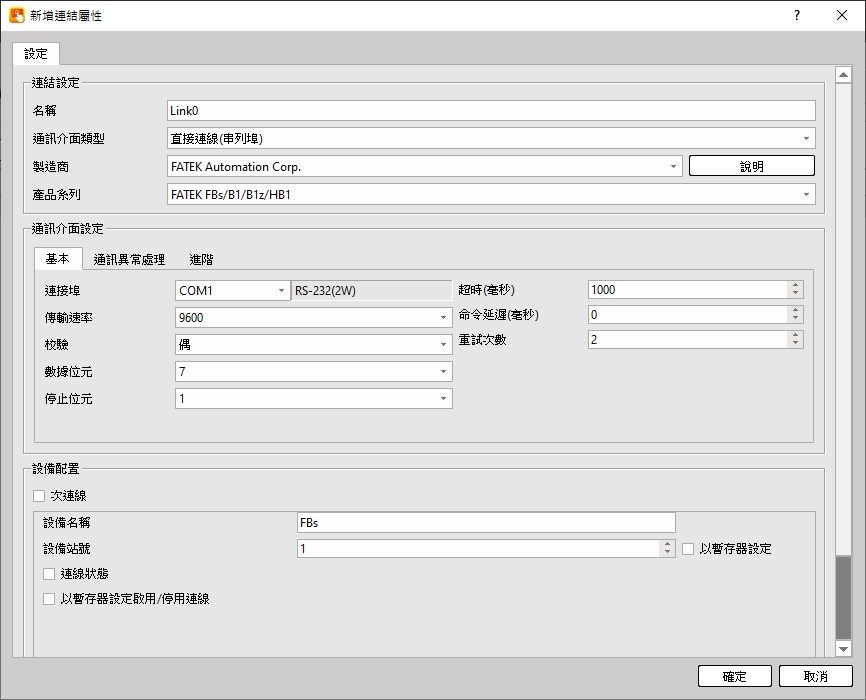
圖 55 編輯連結屬性
表 24 連結屬性設定
|
項目 |
說明 |
||||||||||||||||||||||||||||||||||||
|
【連結設定】 |
可設定有關於連線的基本設定。
|
||||||||||||||||||||||||||||||||||||
|
【通訊介面設定】 |
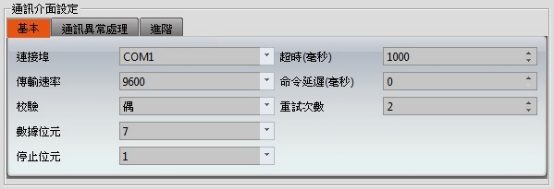
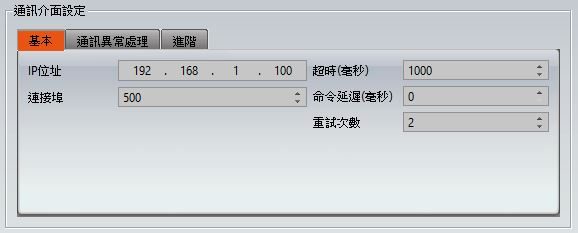
可設定有關於通訊接口的設定。介面會隨【連結設定】裡【通訊介面類型】改變。 當【通訊介面類型】為【直接連線(串列埠)】時:
當【通訊接口類型】為【直接連線(乙太網路)】時:
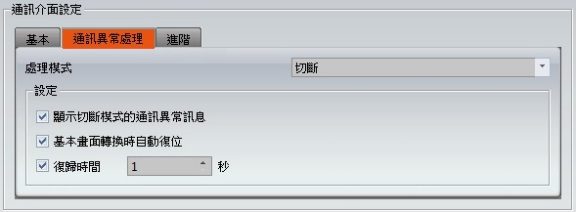
※根據連線設備不同,設定項目也會有所不同 【通訊異常處理】 選擇此連線通訊異常發生時,HMI處理異常狀態的方式。
處理模式有以下四種:
依序詢問每筆通訊資料,該資料若通訊異常,系統於下次循環會再次詢問該筆資料。 每次通訊異常發生會彈跳出錯誤訊息視窗,關閉後可以繼續操作。 顯示切斷模式的通訊異常訊息: 每次通訊異常發生會彈跳出錯誤訊息視窗,錯誤訊息關閉後可以繼續操作。
每次通訊異常發生,該連線停止通訊。可透過切斷設定,回復連線通訊狀態來重新通訊。 【切斷設定】 顯示切斷模式的通訊異常訊息: 每次通訊異常發生會彈跳出錯誤訊息視窗,錯誤訊息關閉後可以繼續操作。 基本畫面轉換時自動復位: 基本畫面切換後,切斷狀態會復位為正常狀態,系統會開始詢問該連線相關資料。 復歸時間: 經過復歸時間後,切斷狀態會復位為正常狀態,系統會開始詢問該連線相關資料。
異常發生會彈跳出錯誤視窗,無法進行畫面操作。系統會不斷重試此連線該筆資料,直到通訊成功後,通訊錯誤視窗才會關閉。
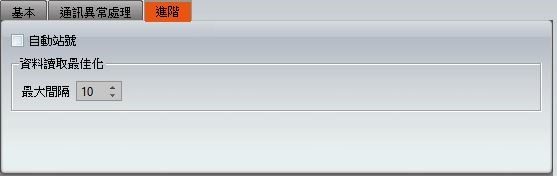
異常發生會彈跳出錯誤視窗,無法進行畫面操作。錯誤視窗有重試(Retry)按鈕,狀況排除後可按下此按鈕重傳該筆資料,直到通訊成功後,通訊錯誤視窗才會關閉。 詳細通訊錯誤代碼請參考章節32-通訊錯誤代碼。 【進階】 提供畫面讀取資料時的最佳化設定。
|
||||||||||||||||||||||||||||||||||||
|
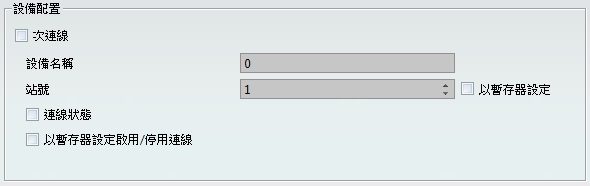
【設備配置】 |
連線設備的設定。
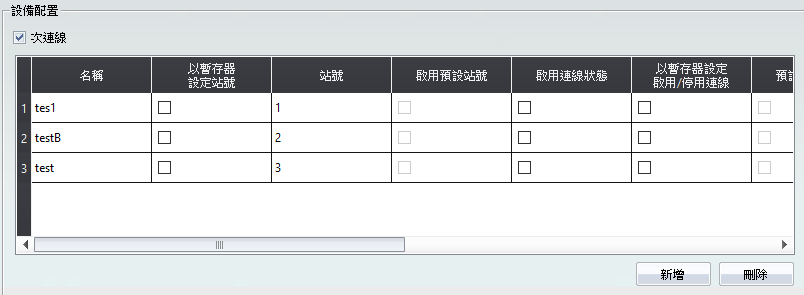
【次連線】 未勾選【次連線】時為1對1連線,選擇【次連線】時支援1對多連線。
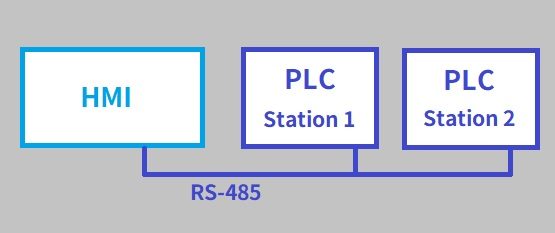
【次連線】架構示意圖
次連線的使用方式如上圖,當多個相同型號的設備,以相同的通訊方式做連線時可使用。 需注意如果【通訊界面類型】選擇【乙太網路】,只支援具有乙太網路至串列通訊轉換器功能的模組(FBs-CM25E、FBs-CM55E)可以使用網路次連線。 |
3.3.1.1 輸入位址使用設定
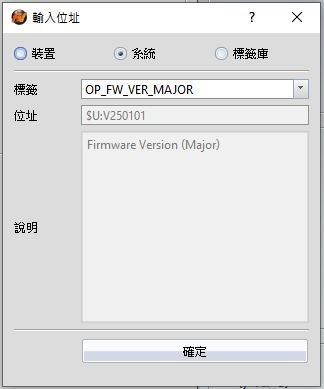
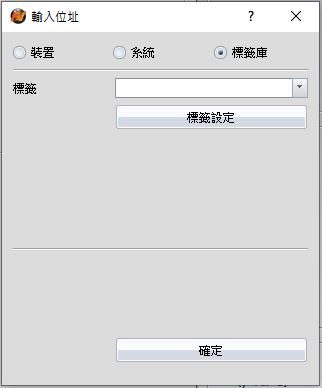
在【輸入位址】中將裝置選單點開可以選擇在【連結】中選擇建立過的設備。
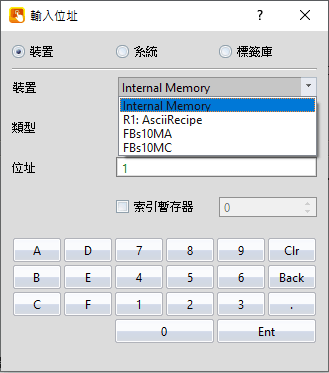
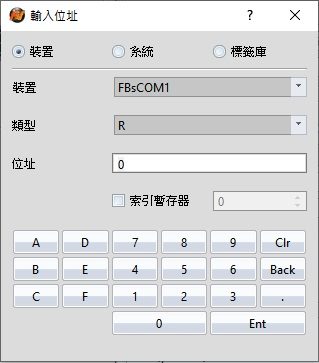
圖 56 輸入位址對話框
表 25 輸入位址設定
|
項目 |
說明 |
||||||||||
|
【裝置】 |
在此處設定要通訊的暫存器
|
||||||||||
|
【系統】 |
HMI內部特殊暫存器位置。位址和說明顯示暫存器功能資訊,與該功能所對應之暫存器位址。
|
||||||||||
|
【標籤庫】 |
使用標籤庫中所定義的標籤,會自動顯示與目前元件相同資料類型的標籤。
|
||||||||||
|
【使用索引暫存器】 |
請參考章節 23.2-索引暫存器 。 |
3.3.2 印表機
當專案欲連接印表機,列印出HMI畫面或資料時,例如欲列印目前HMI顯示的畫面等。需要先在此設定並選擇欲連接印表機的類型,以及和HMI的連接埠等,後續才能透過功能按鈕或腳本執行列印的動作,詳細可參考19.4.2.4 -【功能按鈕】。
【印表機】設定頁面如下圖所示,各設定選項意義如下:。
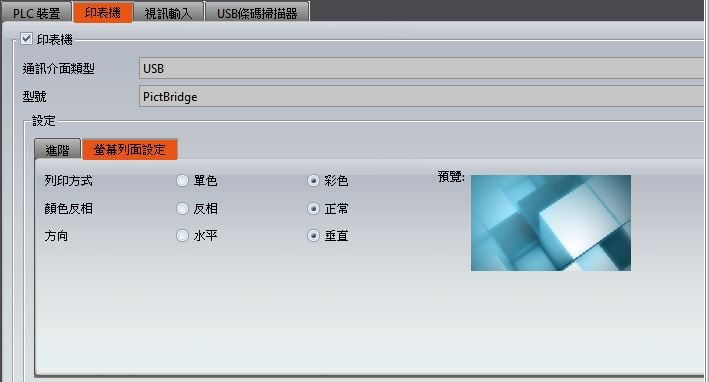
圖 57【印表機】設定頁面
表 26 【印表機】設定屬性
|
項目 |
說明 |
|
【印表機】 |
勾選是否啟用印表機 |
|
【通訊介面類型】 |
可以選擇使用【USB】或【串列埠】跟印表機連線,機型選擇PC時可以選擇使用【電腦預設印表機】 |
|
【型號】 |
【USB】- PictBridge 使用mini-USB連線至支援PictBridge的印表機, 以下為可參考的型號,但各廠牌間的設定可能略有不同, 不保證HMI可以支援所有印表機型號。 http://www.cipa.jp/pictbridge/CertifiedModels/ 【串列埠】- Argox PPLB、EPSON ESC/POS、SPRT A Series Argox PPLB – 標籤打印機 EPSON ESC/POS – Epson的點陣列印機/pos機 SPRT A Series – SPRT 的A系列印表機 【電腦預設印表機】 透過電腦預設的印表機進行列印 |
|
【設定】 |
【基本】 設定HMI端欲連線的通訊埠相關資訊 【進階】 設定與印表機通訊的編碼(僅Epson需注意),以及列印縮放及是否裁紙。 【螢幕列面設定】 選擇列印彩色/黑白、是否顏色反向以及列印的方向。 |
3.3.2.1 Argox PPLB使用教學
藉由立象公司所提供的軟體ArgoBar Pro產生.prn檔匯入FvDesigner,使其能夠使用FvDesigner與HMI進行標籤的編輯,目前支援的僅限 PPLB系列的標籤。
ArgoBar Pro 官方下載與簡易教學: https://is.gd/IAb44I
1.建立專案
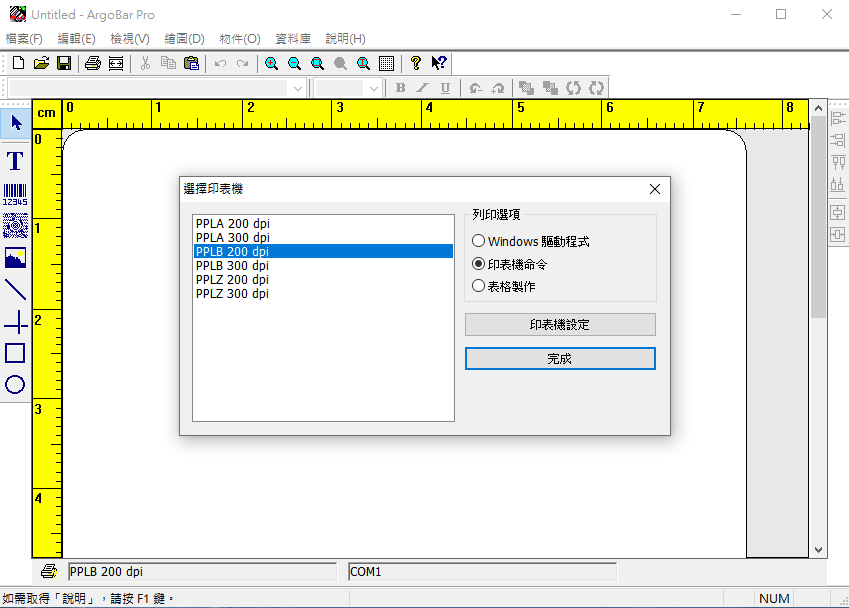
選擇PPLB 200 dpi,列印選項選擇印表機命令,否則之後匯入標籤會顯示格是錯誤。
2.設定置換內容的標籤
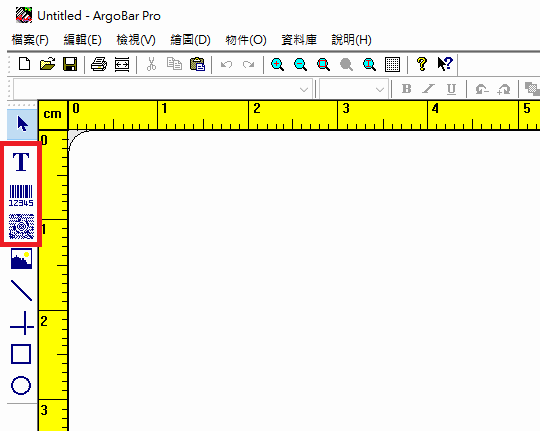
左側有許多標籤提供使用者使用,目前支援的標籤置換功能為下圖的三種:
|
項目 |
說明 |
|
【Text】 |
字型: 需選擇PPLB Font類型,之後產生的.prn檔匯入本公司軟體時才會提供標籤置換的功能,若字型選擇TrueType類型時,檔案會視其為圖片而非可置換的文字。 字串: 選擇PPLB Font字型後,右方的"文字字串"內只能填入英文。若填入中文,匯出後也會將其視為圖片,之後匯入時將無法提供置換。 |
|
【Barcode】 |
依照軟體注意提醒的即可。 |
|
【QR code】 |
依照軟體注意提醒的即可。 |
3.輸出檔案
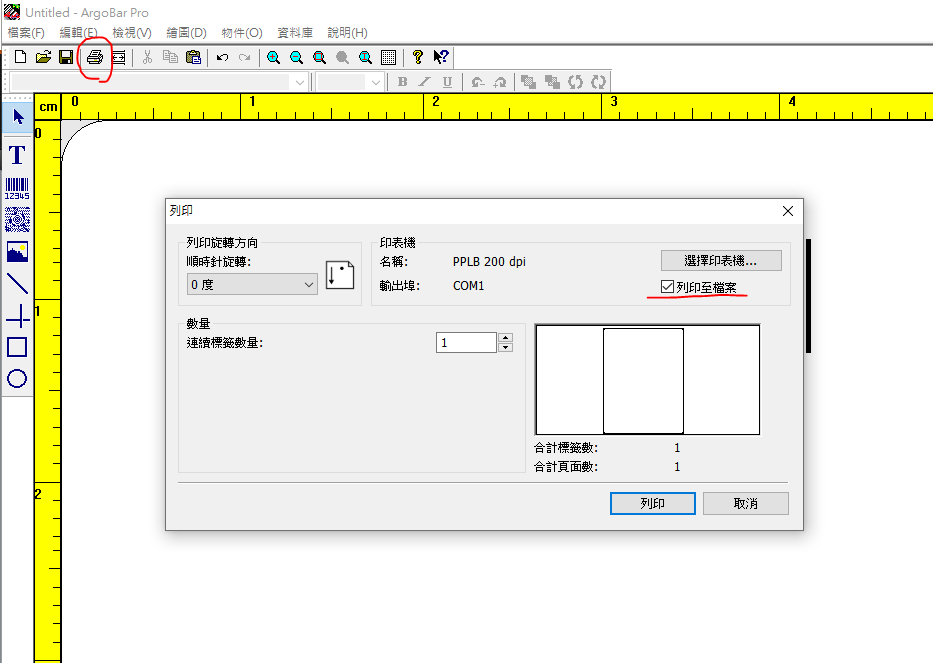
排版好之後,按下列印並勾選列印至檔案即可輸出.prn檔。
4.匯入至FvDesigner
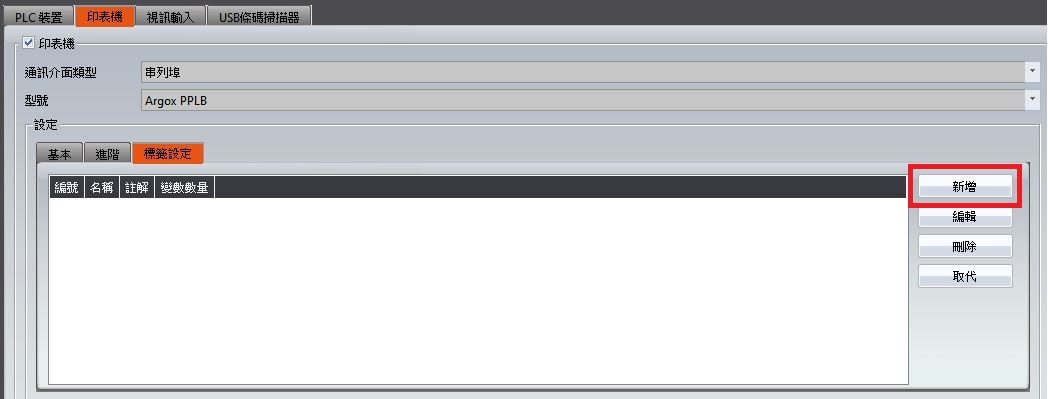
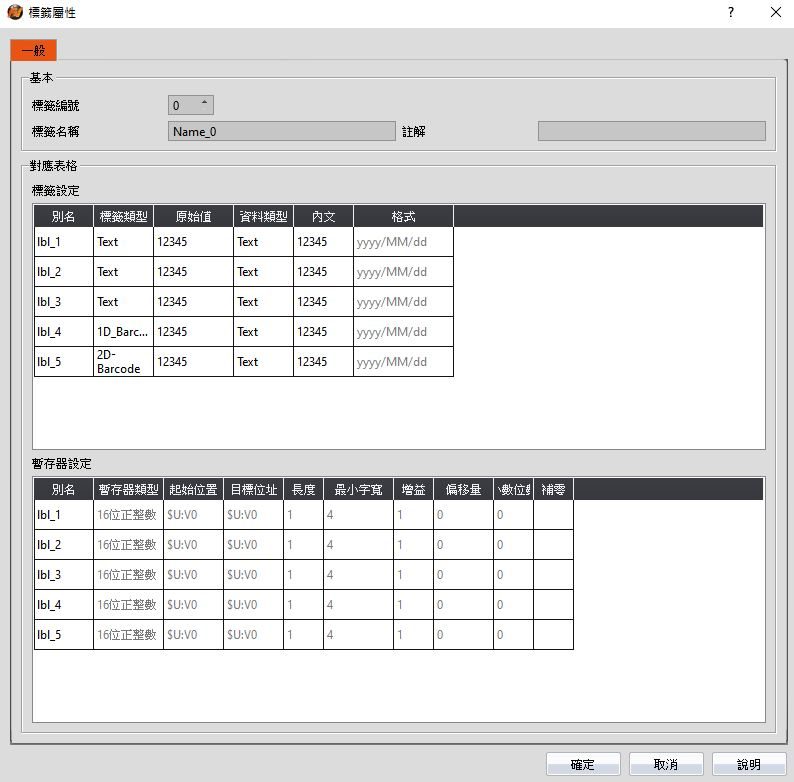
點選新增並選擇製作好的.prn檔後就會出現標籤內容,之後依照使用者需求進行調整,在基本畫面上選擇相對應的位置的暫存器就可以動態調整列印內容了。
|
項目 |
說明 |
|
【基本】 |
標籤編號:設定此標籤的編號,列印前須指定號碼。 標籤名稱:為標籤命名 註解:為標籤加入註解。 |
|
【對應表格】 |
別名:為欄位命名 標籤類型:在ArgoBar Pro設定的標籤 原始值:預設顯示的值 資料類型:Text(靜態文字),Dataitem(時間),Register(暫存器內容) |
3.3.3 視訊輸入
3.3.3.1 USB攝影機
當專案欲連接USB攝影機時,需要先在此設定並選擇欲連接的USB攝影機,後續才能透過視訊輸入顯示器進行顯示或調整的動作,詳細可參考19.4.36 -【視訊輸入顯示器】,另外警報發生時也可以將攝影機拍的照片,透過郵件發送給設定人員,詳細可參考8.3 -發生警報發送郵件範例,本功能僅支援HMI OS版本1.0.14之後或PC版。
當HMI與攝影機斷線,需透過”切換頁面”的動作才會重新嘗試連線。
注意1 :此功能支援P5系列以上的HMI。
注意2 :此功能僅支援HMI OS 版本V1.0.14之後或PC版。
注意3 :此功能已測試過可支援MJPEG格式。
注意4 :目前已測試可支援以下三款攝影機 (使用FvRT時則依照電腦可使用的)。
羅技(Logitech) : C270
羅技(Logitech) : C922 HD 1080P
微軟(Microsoft) : LifeCam HD-3000
【視訊輸入】設定頁面如下圖所示,各設定選項意義如下:
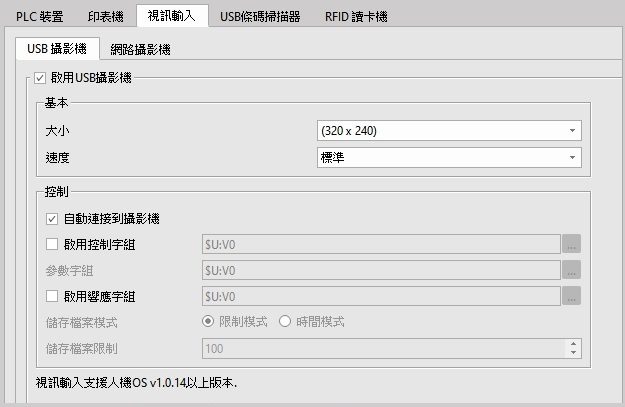
圖 58【USB攝影機】設定頁面
表 27【USB攝影機】設定屬性
|
項目 |
說明 |
|||||||||||||||||||||||||||||||||||||||||||||||||||||||||||||||||||||||||||||||||||||||||||||||||||
|
【基本】 |
【啟用USB攝影機】設定是否啟用USB攝影機功能。 【大小】影像顯示大小,所選擇的大小是否可用,依攝影機支援而定。 【速度】畫面更新的速度,使用快速將會較占用HMI的系統資源。 |
|||||||||||||||||||||||||||||||||||||||||||||||||||||||||||||||||||||||||||||||||||||||||||||||||||
|
【控制】 |
【自動連接到攝影機】設定是否啟動HMI時自動啟動攝影機功能。 【啟用控制字組】可透過控制字組來設定或調整視訊顯示器的顯示,控制能否正常運作,依攝影機而定。 【參數字組】當控制字組被啟用時,參數字組為改變控制時所帶入的參數。 當控制字組或參數字組的值有變化時,將會寫入設定,以下是各控制功能及參數範圍。
【啟用響應字組】 啟用響應字組可顯示視訊顯示器是否成功啟用,或使用控制字組控制的結果。
【儲存檔案模式】 可分為以下兩種: 【限制模式】當使用控制字組讓視訊顯示器存檔時,所能存取的檔案數目限制,超過限制時將會覆蓋掉舊的檔案。 【時間模式】當使用控制字組讓視訊顯示器存檔時,無檔案數目上限值設定的模式,當存檔空間不足時即無法再存入檔案。 檔名為存檔當下的日期及時間yyMMdd_hhmmss.jpg (例200702_145018.jpg)。 【儲存檔案限制】 當模式為【限制模式】時,此選項會顯示,可以設定所能存取的檔案數目上限值0~999 |
3.3.3.2 網路攝影機
V1.7.20後可使用,此功能需要使用「硬體G04(含)以上的HMI」或「FvRT」才可運行,本章節介紹如何啟用功能,使用的元件設定請參閱 19.4.38-【網路攝影機播放器】
- 使用於FvRT時,電腦必須安裝 DirectX 11 以上的版本才能使用 GPU(Windows 10、Windows 11 預設都會安裝 DirectX 12,若電腦未安裝 DirectX,影像處理會全權交給 CPU 來做,會讓 CPU 負載變高。
- 電腦需有微軟的 Media Foundation 開發庫。
- 本功能支援PTZ,PTZ 是 Pan(水平旋轉)、Tilt(垂直旋轉)、和 Zoom(變焦)三個功能的縮寫,攝影機需有相關 ONVIF 認證(Profile S)且本身具備物理馬達(例如快速旋轉球攝影機),才能做到遠端控制 PTZ,操作鏡頭方向,不同型號的攝影機,開放的 PTZ 功能可能會有差異。
- 若完全無法播放,表示該電腦系統可能不支援媒體播放功能 。
- 連線的攝影機解析度最大建議1280 * 720以下
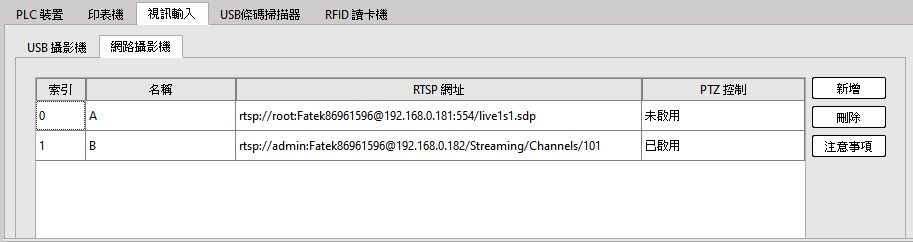
圖 59【網路攝影機】設定頁面
表 28【網路攝影機】設定屬性
|
項目 |
說明 |
|
【索引】 |
已建立的網路攝影機連結,可建立256個。 |
|
【名稱】 |
項目名稱,可以自由選擇輸入。 |
|
【RTSP網址】 |
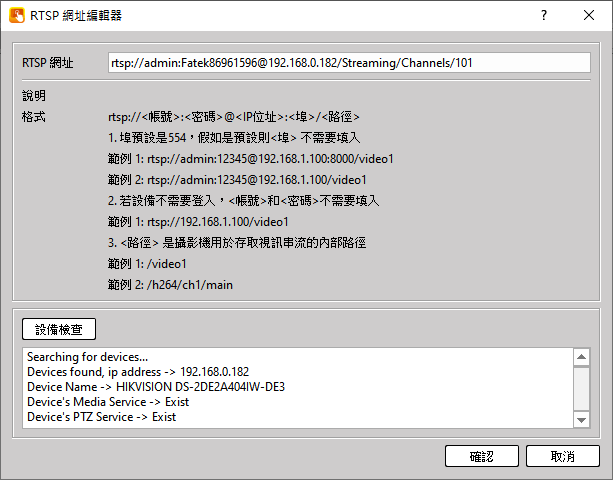
點擊編輯按鈕開啟編輯視窗進行輸入,RTSP位址編輯器有提供位址格式的說明,且確認後也會檢查是否合法設備檢查;可檢查該RTSP的IP位址是否有效且是否為攝影機、或是否支援 PTZ。
|
|
【PTZ控制】 |
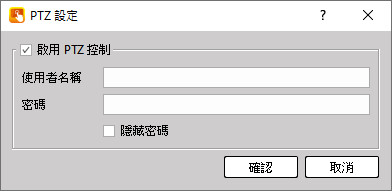
可設定是否啟用 PTZ 控制,使用者需輸入帳號和密碼
|
|
【注意事項】 |
|
3.3.4 USB條碼掃描器
掃描條碼後,將資訊讀回指定暫存器。
需注意此功能為全局設定位址,故啟用此功能後,數值及文字輸入器無法使用【USB條碼掃描器】功能。
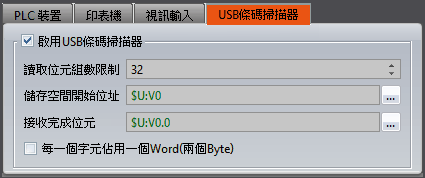
圖 60 USB條碼掃描器設定頁面
表 29 USB條碼掃描器設定屬性
|
項目 |
說明 |
|
【讀取位元組限制】 |
設定可讀的資料上限。 |
|
【儲存空間開始位置】 |
設定讀取資料的儲存起始位址。 |
|
【接收完成位元】 |
掃描完成時設定的位址會變成on。 |
|
【每個字元佔用一個Word】 |
設定是否啟用每個字元佔用一個字。 |
3.3.5 RFID讀卡機
本功能目前僅能與「HEM-WLC-RFID」通訊,請到https://www.fatek.com/download.php?act=list&cid=13 查看規格。
3.3.5.1 啟用RFID讀卡機
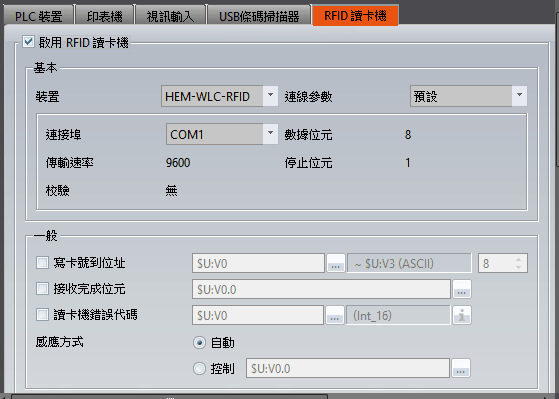
圖 61【RFID】設定頁面
表 30【RFID】設定頁面屬性
|
項目 |
說明 |
||||||||
|
【基本】 |
設定與RFID設備通訊的方式。 「HEM-WLC-RFID」的連線方式為RS-485, 參數為【傳輸速率】:9600、【校驗】:無、【數據位元】:8、【停止位元】:1 |
||||||||
|
【一般】 |
【寫卡號到位址】讀取的卡片資料會顯示在設定的位址。 【接收完成位元】當讀卡機有被觸發時就會觸發此bit,此位元不會自動復歸。 【讀卡機錯誤代碼】讀卡機讀到資料有異常時會顯示錯誤代碼
【感應方式】 【自動】自動時只要將卡片靠近讀卡機就會讀取。 【觸發】卡片靠近讀卡機,觸發bit時讀卡機才會抓取資料。 |
3.3.5.2 RFID進階功能
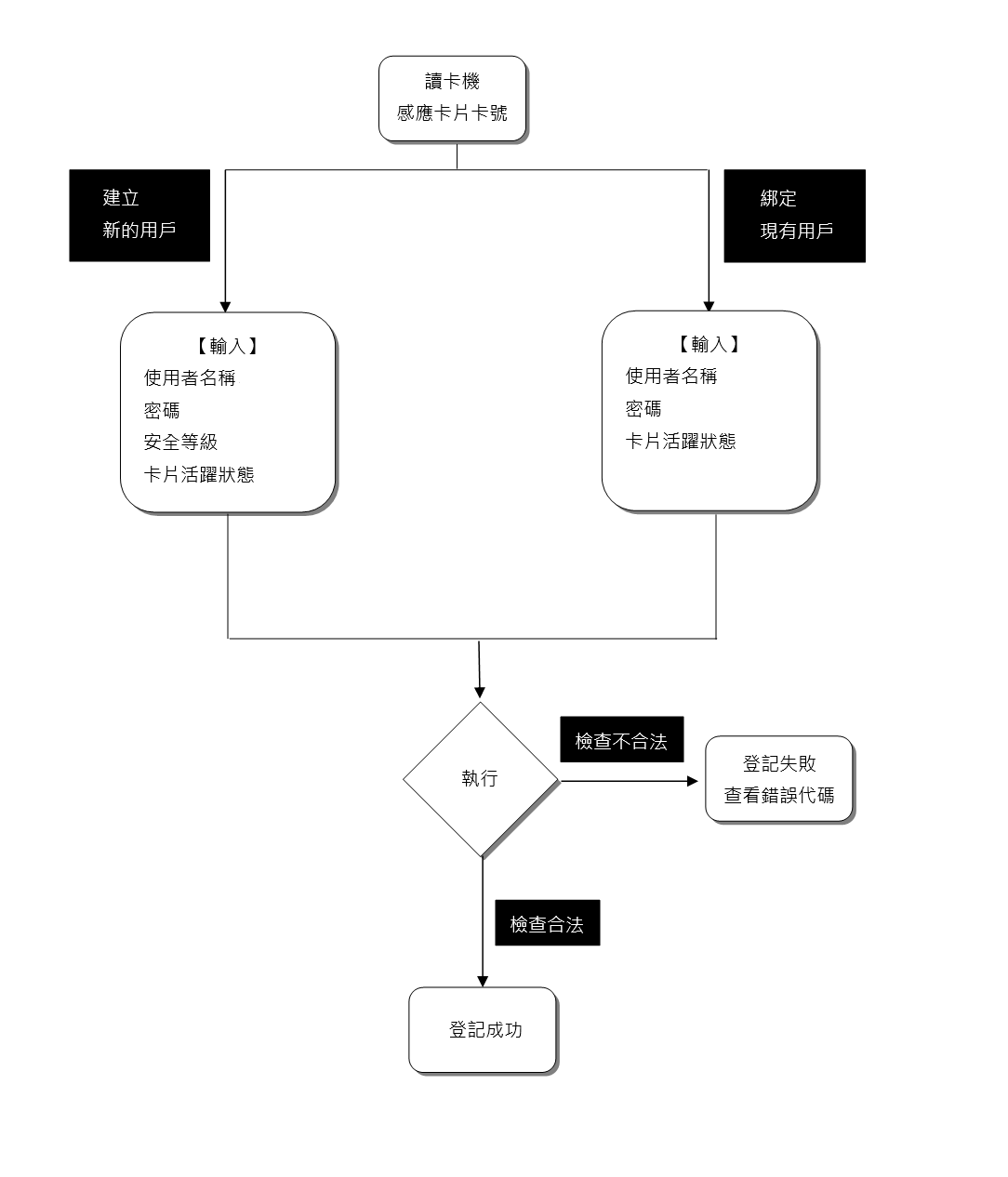
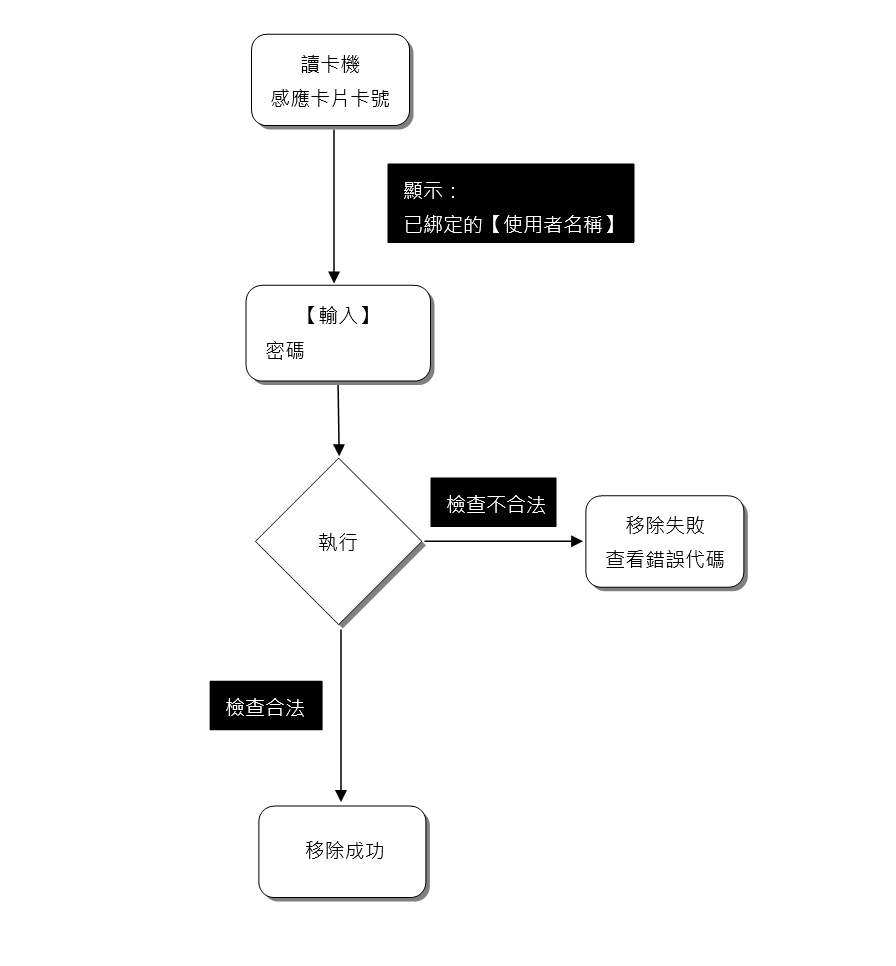
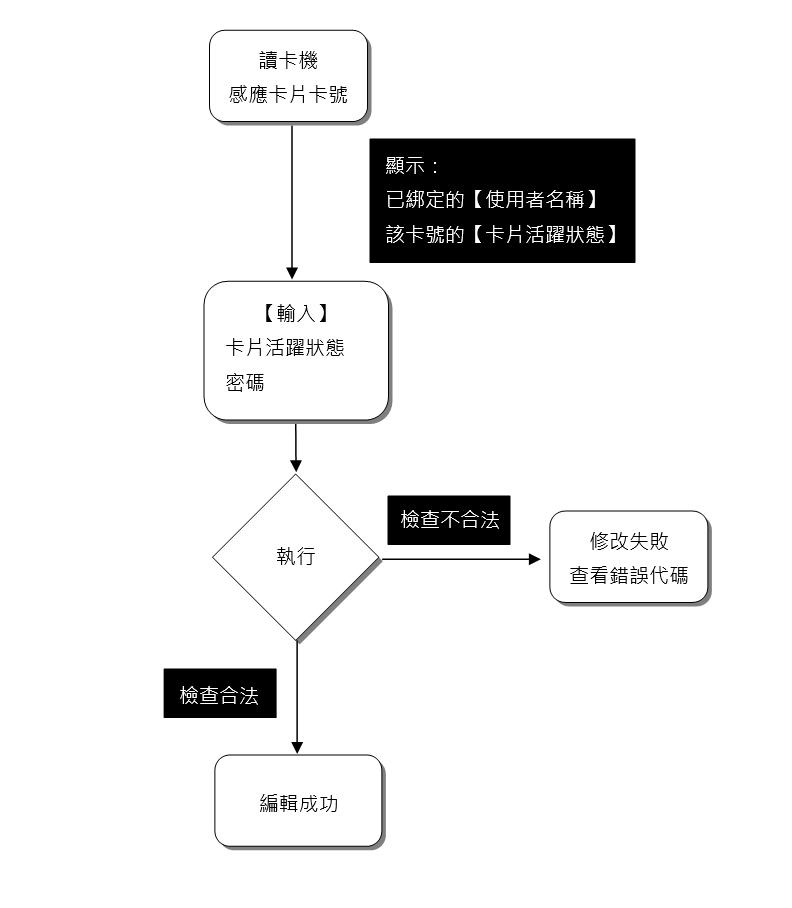
在進階功能中,使用者可以與【安全】功能做結合,如要使用RFID進階功能,必須將【安全】中的模式改為【用戶】,進階功能一共支援4種操作模式,分別為【讀取模式】、【登記模式】、【移除模式】、【編輯模式】。
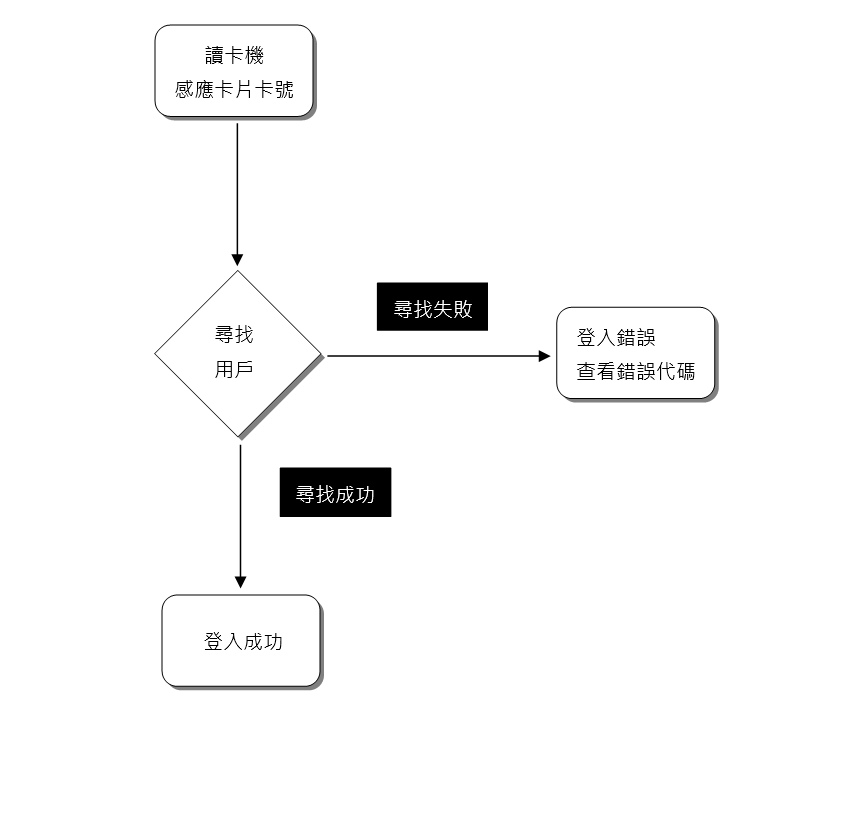
【讀取模式】:預設選擇的模式,當讀卡機有讀取到卡號時會在【讀取結果】顯示此卡號的狀態。
【登記模式】:將此卡號綁定某一組用戶名。
【移除模式】:將此卡號解除綁定。
【編輯模式】:修改此卡號的活躍狀態。
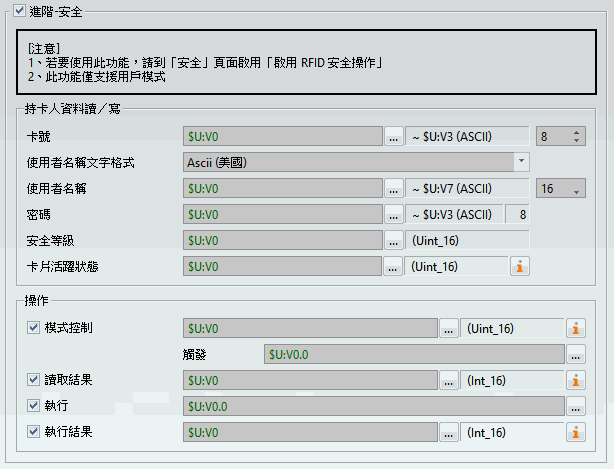
圖 62【RFID】進階設定
表 31【RFID】進階設定屬性
|
項目 |
說明 |
||||||||||||||||||||||||||||||||||||||||||||||||||||
|
【持卡人資料讀/寫】 |
【卡號】設定要被操作的卡號位址,上限為16個字。 【使用者名稱文字格式】選擇使用者名稱的格式。 【使用者名稱】設定要被操作的使用者名稱,名稱需與【安全】設定的用戶相同。 【密碼】設定被操作的使用者的密碼,需與【安全】設定相同才算通過驗證。 【安全等級】顯示該卡片綁定用戶的安全等級。 【卡片活躍狀態】設定卡片的活躍狀態,0為禁用、1為啟用。 |
||||||||||||||||||||||||||||||||||||||||||||||||||||
|
【操作】 |
【模式控制】設定操作模式 【觸發】觸發後切換操作模式
【讀取結果】當前模式為【讀取】時,讀取結果會在這裡顯示。 讀取模式只要有掃描到卡片就會將結果顯示於此,沒有額外的觸發位元。
【執行】模式選擇【登記】、【移除】、【編輯】時,要透過觸發此位元來執行功能。 【執行結果】觸發執行位元後會將結果顯示於此。
|
※除了使用【操作】修改模式,也可以使用【功能按鈕】修改
3.3.5.3 RFID進階功能操作流程
【讀取模式】
|
|
【登記模式】
|
|
【移除模式】
|
|
【編輯模式】
|
|
提示:按 ← → 切換章節,Ctrl+K 搜尋