當設計者使用FvDesigner在規劃HMI界面的專案時,常會使用到一些功能,如編譯、下載、模擬等,本軟體為了讓設計者能更方便及簡便使用,提供許多軟體操作上的快捷鍵。
本章將說明FvDesigner提供的快捷鍵及組合方式。
25.1 專案和檔案
下表中將說明跟專案和檔案相關的快捷鍵。
點選【Ribbon功能區】的【專案】頁面中,當滑鼠移動到這些功能選項上方,也會出現此功能快捷鍵的提示。
表 305 和專案及檔案相關的快捷鍵
|
快捷鍵組合 |
功能描述 |
作用目標 |
|
F5 |
會顯示【模擬】的對話視窗。 |
專案 |
|
F6 |
會顯示【下載管理】的對話視窗。 |
專案 |
|
Ctrl + Shift + C |
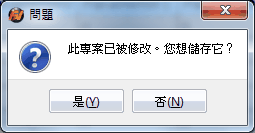
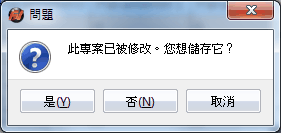
會將此專案進行【編譯】的動作。 若此專案有修改過,尚未儲存則會出現下圖詢問視窗,按下”是”按鈕後才會進行【編譯】的動作。
|
專案 |
|
Ctrl + Shift + D |
會顯示【反編譯】的對話視窗。 |
專案 |
|
F12 |
會顯示【另存新檔】的對話視窗。 |
檔案 |
|
Ctrl + Q |
會離開關閉FvDesigner軟體。 若此專案有修改過,尚未儲存則會出現下圖詢問視窗,按下”是”按鈕後會先儲存專案後,才離開FvDesigner軟體,按下”否”按鈕後會直接離開FvDesigner軟體,而不儲存專案。
|
檔案 |
25.2 畫面清單
下表中將說明跟畫面清單相關的快捷鍵。這些快捷鍵只有當點選在畫面清單才有效。
表 306 和畫面清單相關的快捷鍵
|
快捷鍵組合 |
功能描述 |
作用目標 |
|
Ctrl + C |
在【畫面清單】上點選畫面,可複製畫面至剪貼簿。 |
畫面清單 |
|
Ctrl + V |
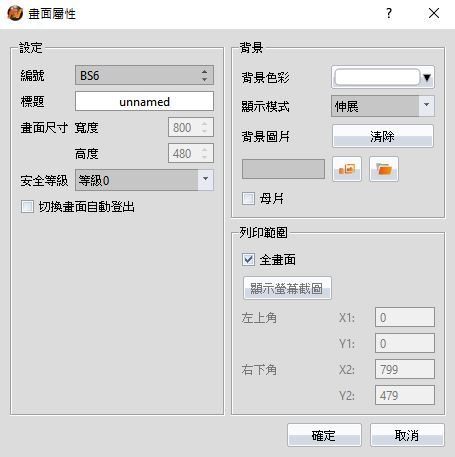
在【畫面清單】上,可貼上所複製的畫面。按下鍵盤上Ctrl + V鍵後會出現下圖【畫面屬性】對話視窗,供設計者設定畫面編號及其他畫面屬性。
|
畫面清單 |
|
Delete |
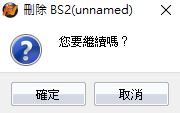
在【畫面清單】上,會刪除點選的畫面。按下鍵盤上Delete鍵後會出現下圖詢問視窗,按下”確定”按鈕後畫面會被刪除。
|
畫面清單 |
|
Ctrl + Shift + B |
在【畫面清單】上,可新增【基本畫面】,並出現【畫面屬性】對話視窗,供設計者設定基本畫面編號及其他基本畫面屬性。 |
畫面清單 |
|
Ctrl + Shift + W |
在【畫面清單】上,可新增【視窗畫面】,並出現【畫面屬性】對話視窗,供設計者設定視窗畫面編號及其他視窗畫面屬性。 |
畫面清單 |
|
Ctrl + Shift + K |
在【畫面清單】上,可新增【鍵盤畫面】,並出現【畫面屬性】對話視窗,供設計者設定鍵盤畫面編號及其他鍵盤畫面屬性。 |
畫面清單 |
|
↑ |
在【畫面清單】上,可透過鍵盤上鍵,移動【目前畫面選擇外框】往上。 【目前畫面選擇外框】移動後,不會將畫面顯示在工作視窗區中。 |
畫面清單 |
|
↓ |
在【畫面清單】上,可透過鍵盤下鍵,移動【目前畫面選擇外框】往下。 【目前畫面選擇外框】移動後,不會將畫面顯示在工作視窗區中。 |
畫面清單 |
|
Enter |
在【畫面清單】上,按下Enter鍵,會將【目前畫面選擇外框】選擇到的畫面,顯示到工作視窗區中。 當透過鍵盤上/下鍵移動後,可透此快捷鍵顯示畫面於工作視窗區中。 |
畫面清單 |
提示:按 ← → 切換章節,Ctrl+K 搜尋