欲使用FATEK IoT服務前,請向經銷商索取申請單,待收到開通信件後即可使用。
|
Web |
FATEK IoT (GCP) |
|
|
Web |
FATEK IoT (阿里雲) |
|
|
App |
Google Play |
https://play.google.com/store/apps/details?id=com.fatek.iot&pcampaignid=web_share |
|
App |
App Store |
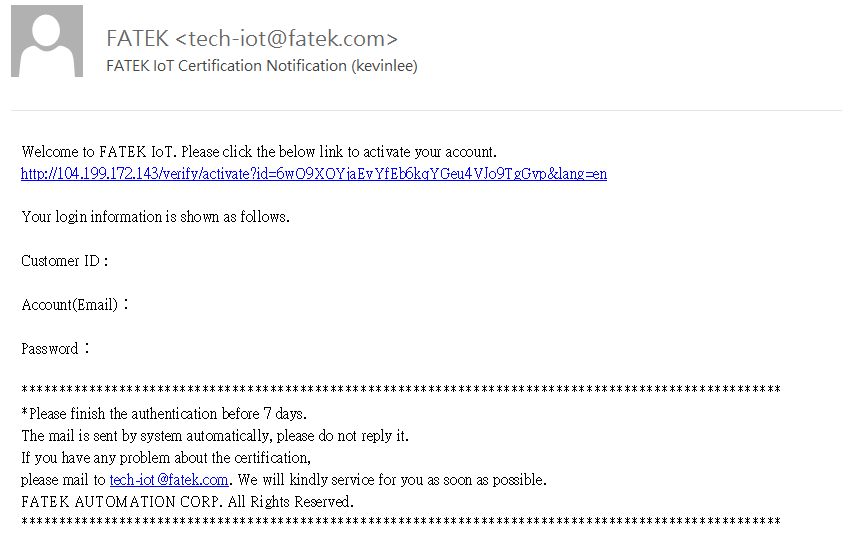
請於收到信後7天內點擊連結,如未收到請找尋垃圾郵件夾;
如果超時請聯絡經銷商進行補發。
2.1 HMI設定
FATEK HMI支援使用【iMonitor】及【iAccess】,以下介紹設備登錄流程。
步驟1.
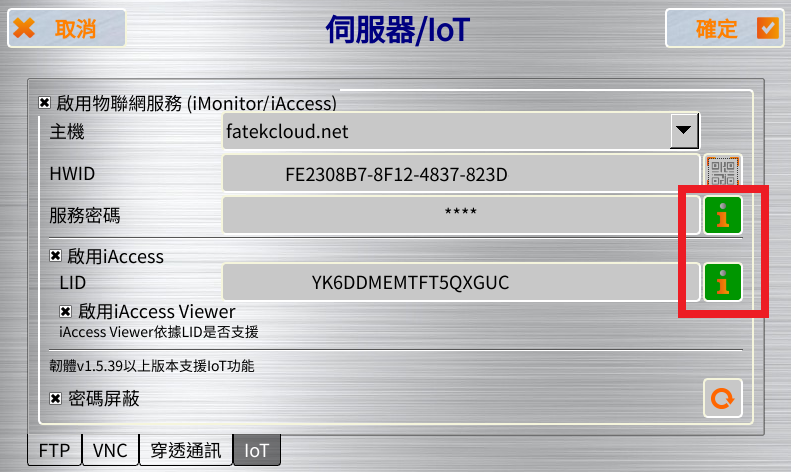
進入HMI的系統設定(接上電源後按住畫面右半邊),進入【伺服器/IoT】分頁
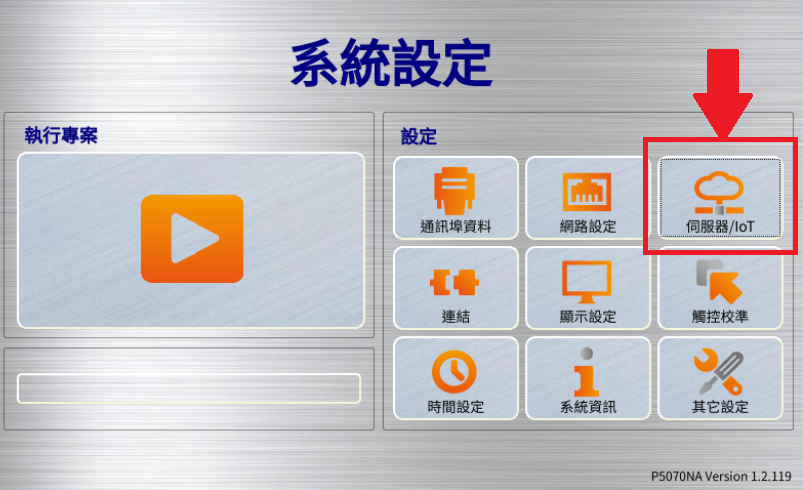
步驟2.
切換到IoT分頁,勾選【啟用物聯網服務】。
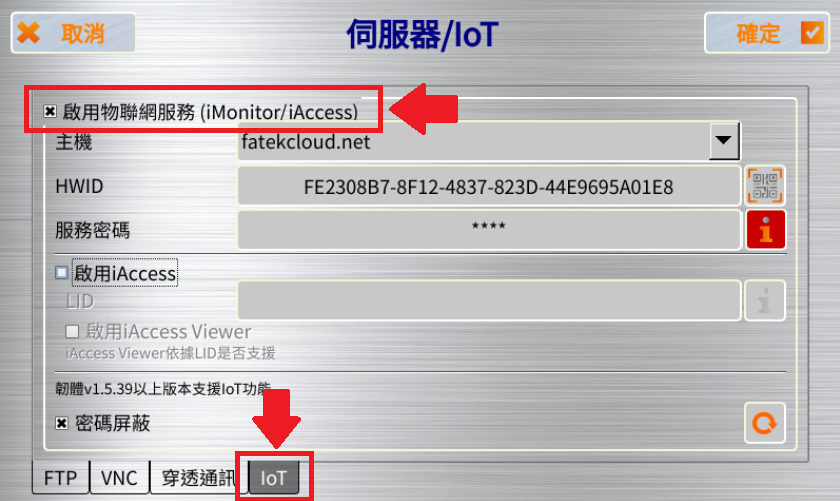
步驟3.
將HWID填寫到網頁上,以及將LID填寫到HMI上,這裡介紹兩種做法:
2.1.1 手動輸入HWID及LID
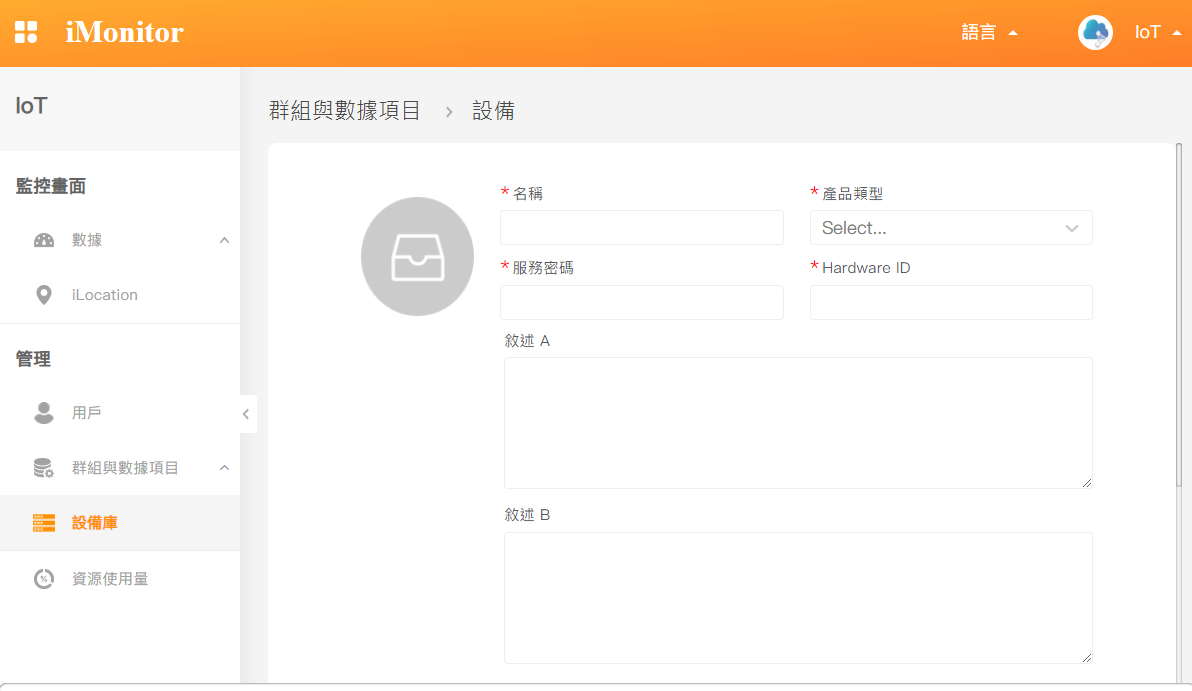
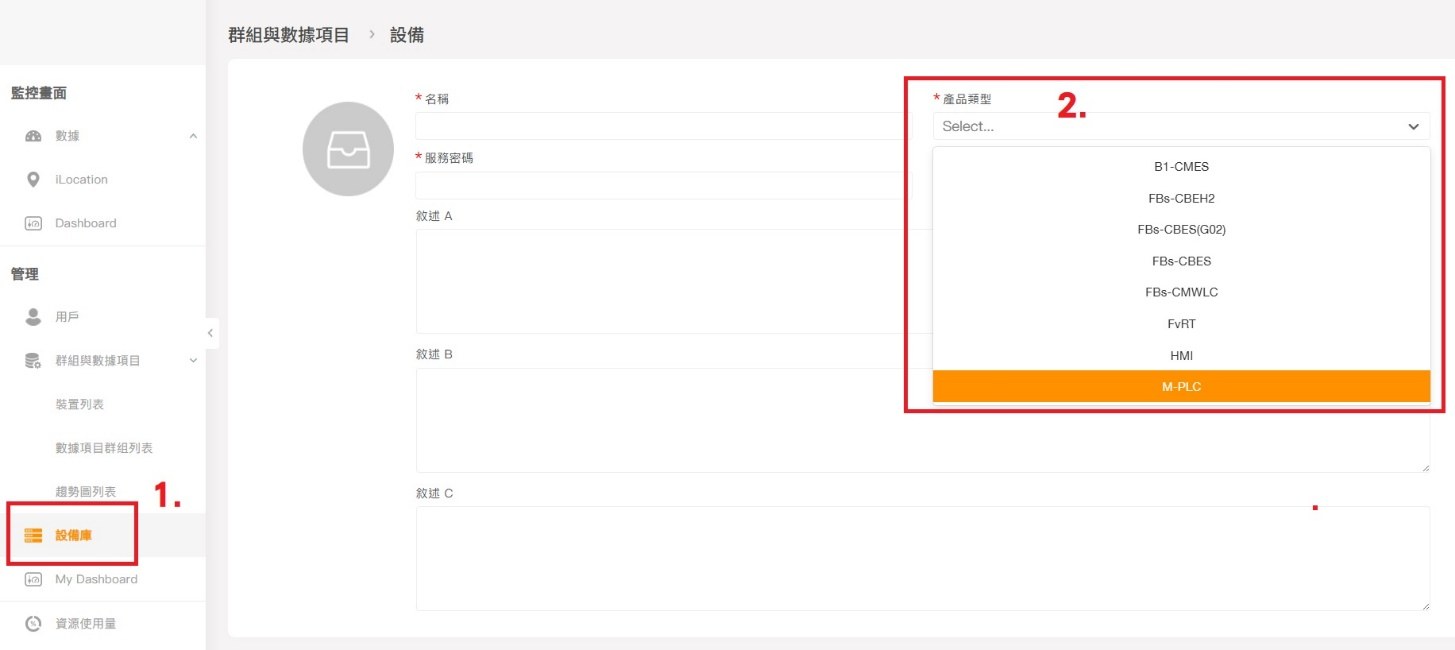
登入網頁後,點選【設備庫】,點選【新增設備】
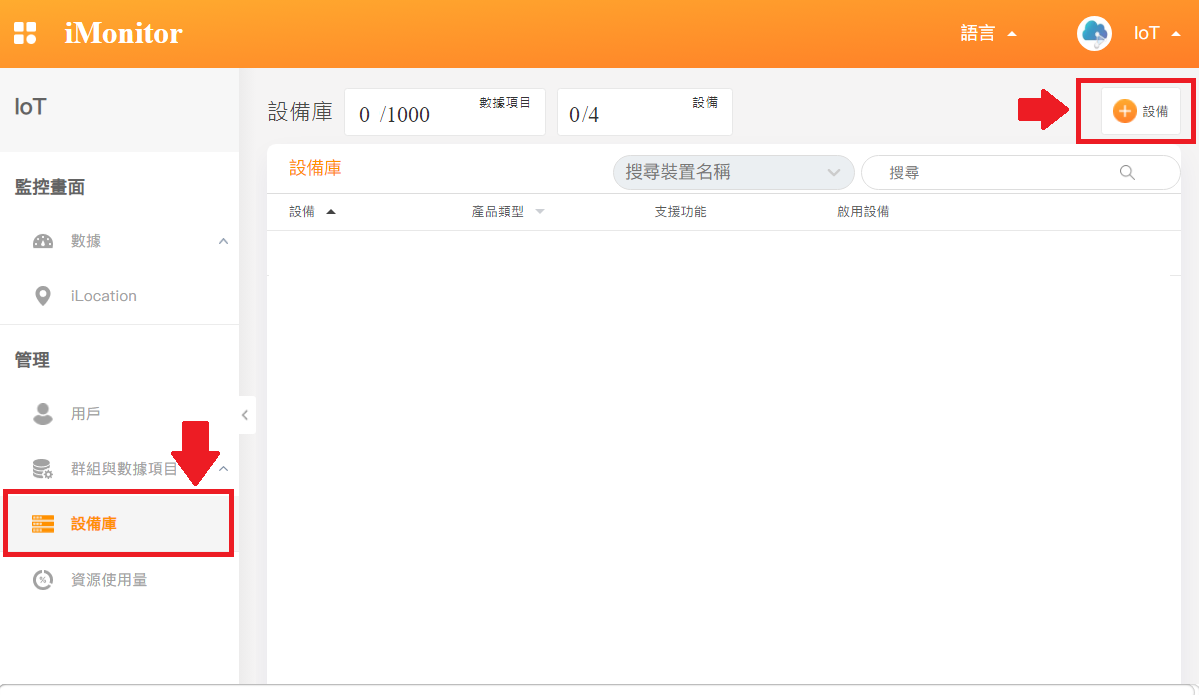
在這裡需要輸入名稱、選擇產品類型、輸入服務密碼、輸入Hardware ID,
填寫完後要到網頁下方點選儲存。
◆ 服務密碼:需要和HMI上輸入的相同
◆ Hardware ID:HMI上顯示的HWID
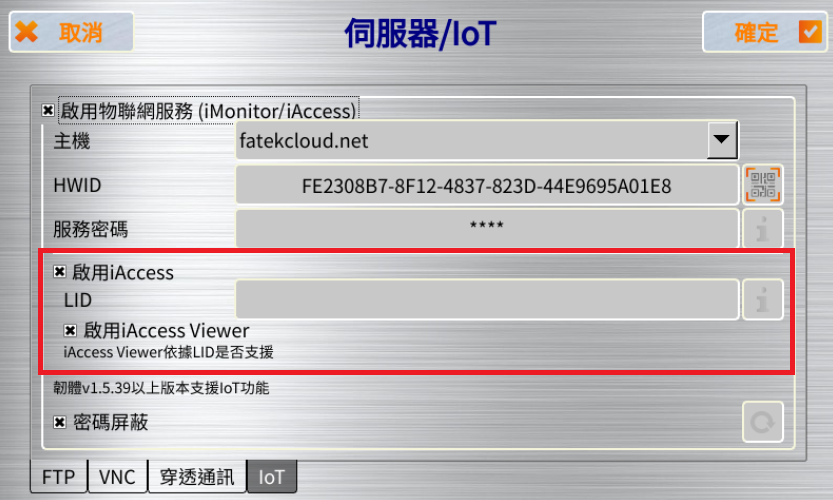
回到HMI上,如果要使用iAccess功能需購買【LID】,購買後會收到印有序號的實體產品或信件,持有序號後請將【啟用iAccess打勾】並輸入LID
◆ LID經啟用後將綁定HWID無法給其它HMI使用。
◆ LID不需在網頁上輸入
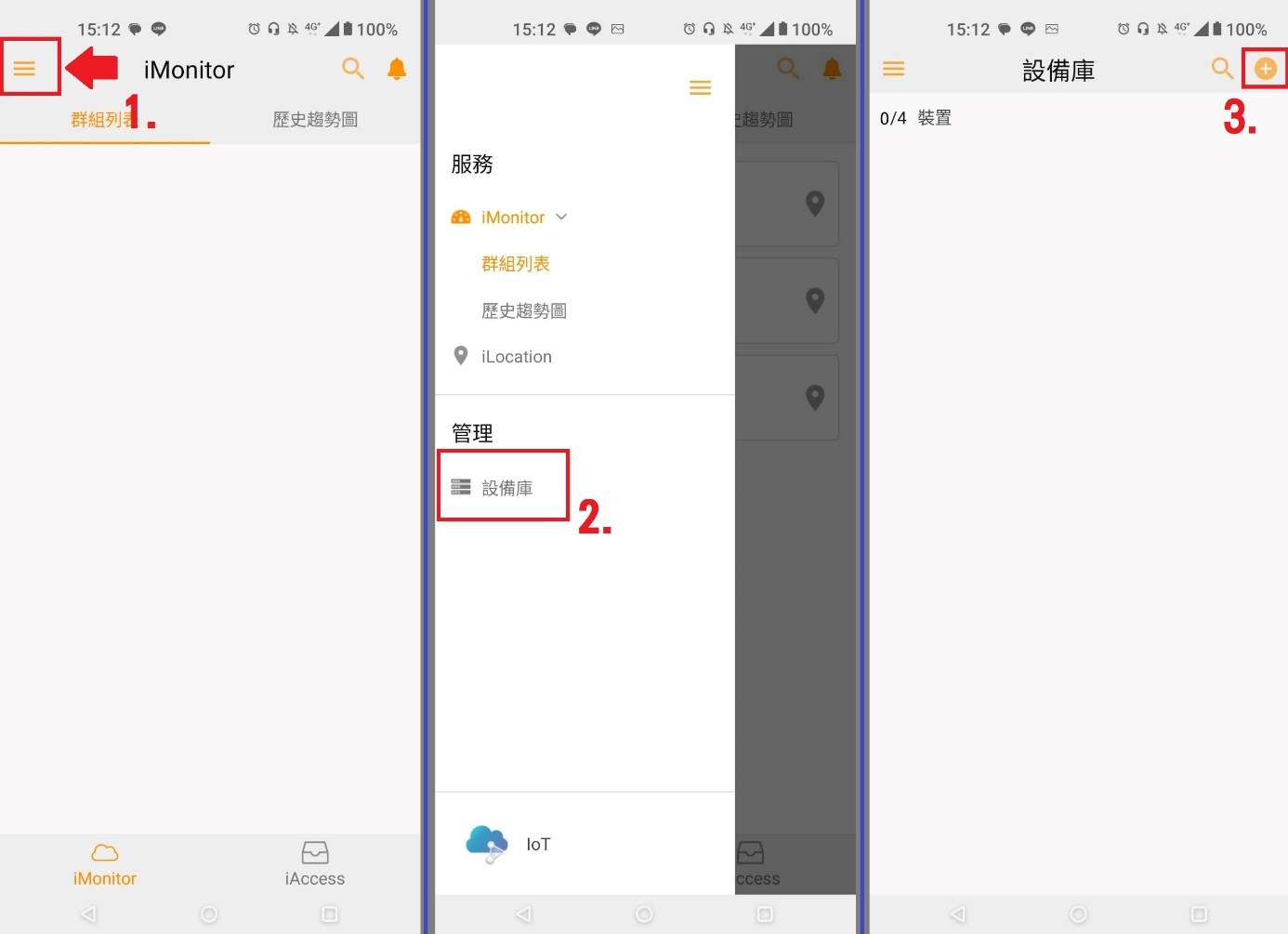
2.1.2 使用App掃描輸入HWID及LID
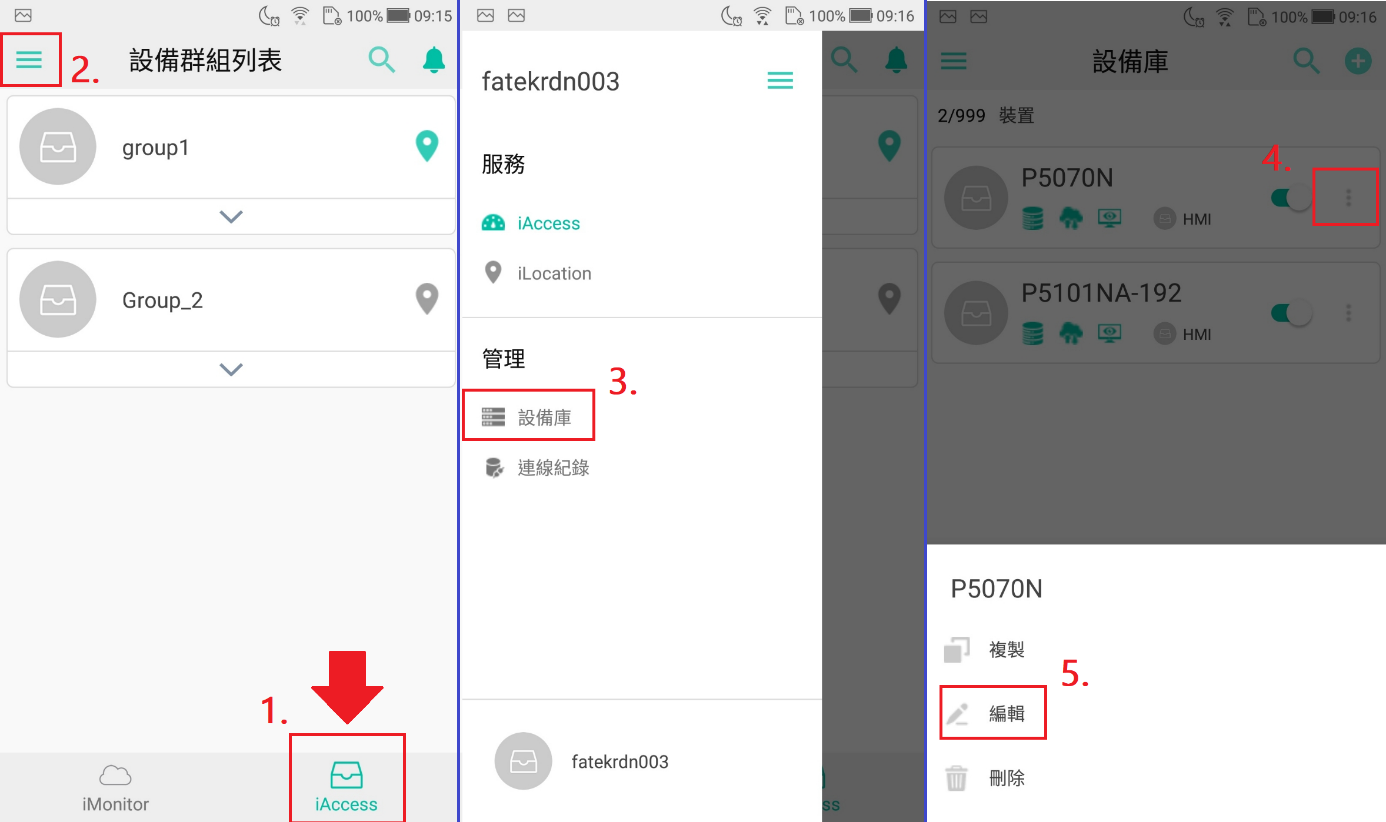
打開app,依照下圖步驟點擊,會出現鏡頭
在IoT分頁中填寫完【服務密碼】後點選右側的圖像,會生成QR Code,請用App掃描。
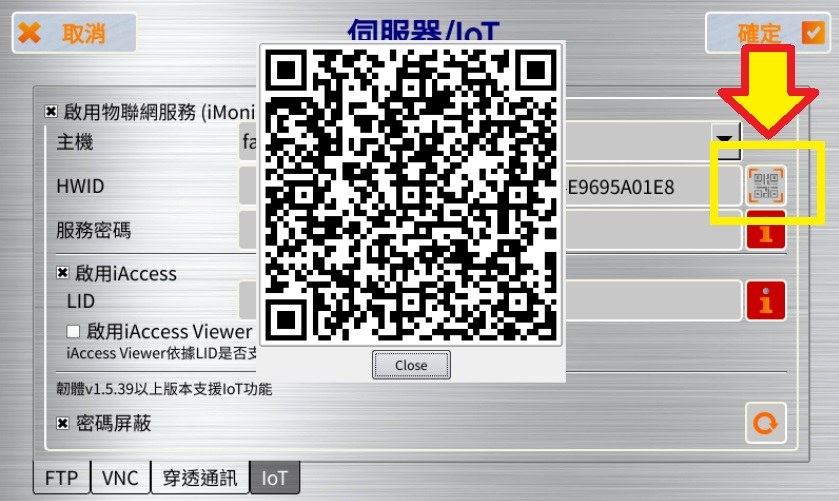
掃描完成後HMI要按下右上角的確定來進行保存
App會自動填入HWID、服務密碼及產品類型,將名稱填寫後點選右上角打勾即可新增此設備。
新增LID時需要切換到iAccess分頁,進到iAccess設備庫後點選該設備右側進行編輯
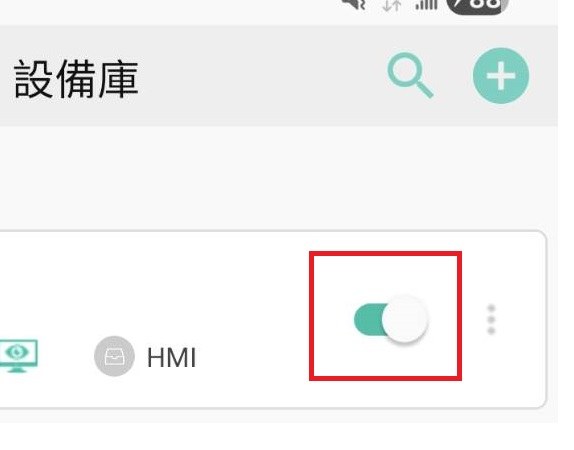
※注意必須將該設備切換到啟用,在上線狀態時才可以點選【遠端設定LID】
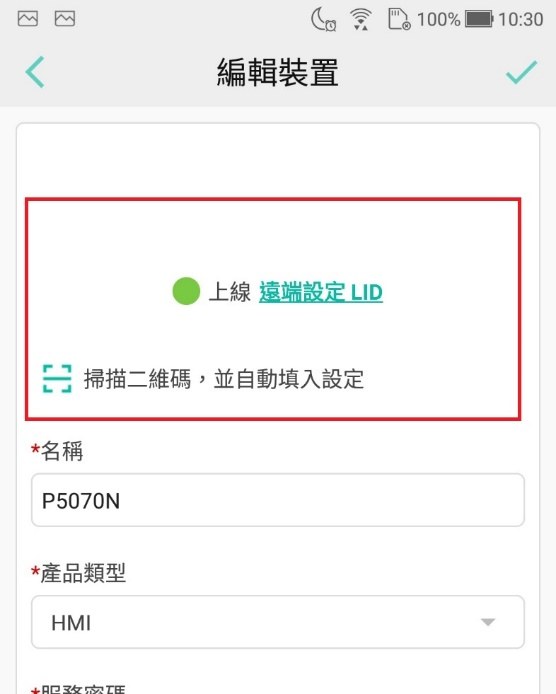
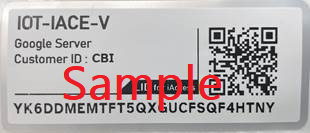
掃描實體LID產品上的QR Code即會自動將LID輸入進HMI
步驟4.
回到IoT分頁檢查是否出現綠色標誌,綠色時代表連線正常,紅色代表異常,可點選標誌查看錯誤訊息。
2.2 FvRT設定
為讓用戶能更方便的使用FvRT,在V1.7.15_B25391版本開始支援使用IoT,FvRT的IoT支援iMonitor及iAccess功能。
注意1:使用iAccess Insight時僅支援遠端畫面監控。
注意2:如要使用此功能,需要購買2025/08/25之後生產的IGU-FvRT。
2.2.1 設定步驟
步驟1:執行FvRT應用程式,在畫面上會看到IoT設定選項
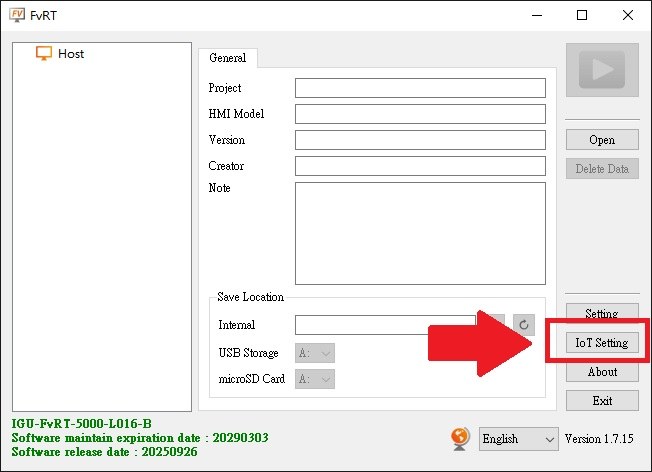
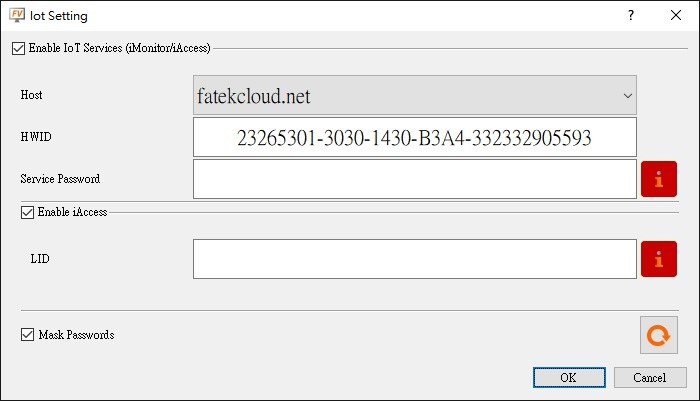
FvRT的IoT啟用設定會記錄在電腦上,若有多台電腦要使用IoT,每台都需要點進設定頁面勾選啟用。
步驟2 : 確認電腦插上IGU-FvRT dongle後點進設定畫面,可以看到該dongle的HWID,勾選啟用後可填寫服務密碼及LID。
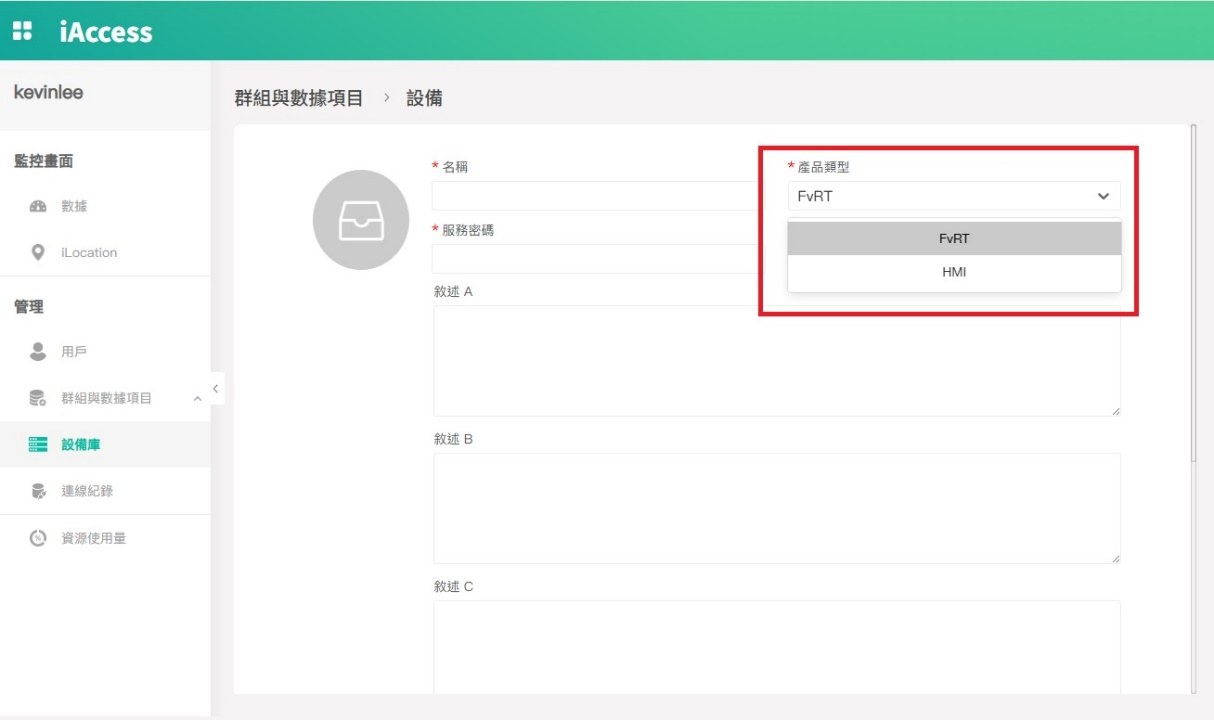
步驟3:在帳號新增設備,將HWID填在新增設備頁面時,「產品類型」要選擇FvRT。
2.3 FBs-CMWLC設定
FBs-CMWLC支援使用【iMonitor】,以下介紹設備登錄流程。
|
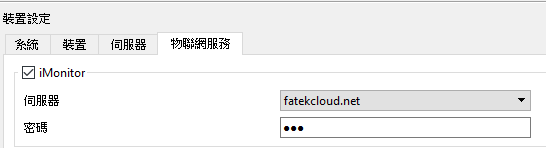
步驟1. 使用【CMWLC組態設定工具】,點擊【物聯網服務】選取伺服器與設定連線密碼
|
|
步驟2. 點選【診斷】→【系統資訊】,將HWID記下稍後於網頁端建立設備時輸入
|

2.4 FBs-CBES設定
FBs-CBES支援使用【iMonitor】,以下介紹設備登錄流程。
|
步驟1. 點選【CBES組態設定工具】 |
|
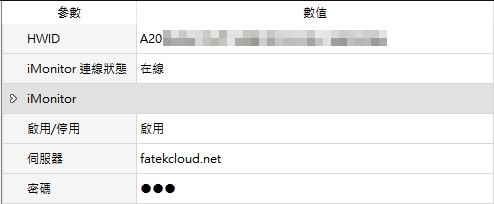
步驟2. 點選【IoT服務】設定,將HWID記下稍後於網頁端建立設備時輸入,選擇要連線的伺服器與設定連線密碼
|
2.5 MPLC設定
步驟1. 開啟UperLogic.exe連線到目標MPLC
步驟2. 點選「伺服器設定」,切換到IoT分頁,將iMonitor切換到啟動並設定密碼
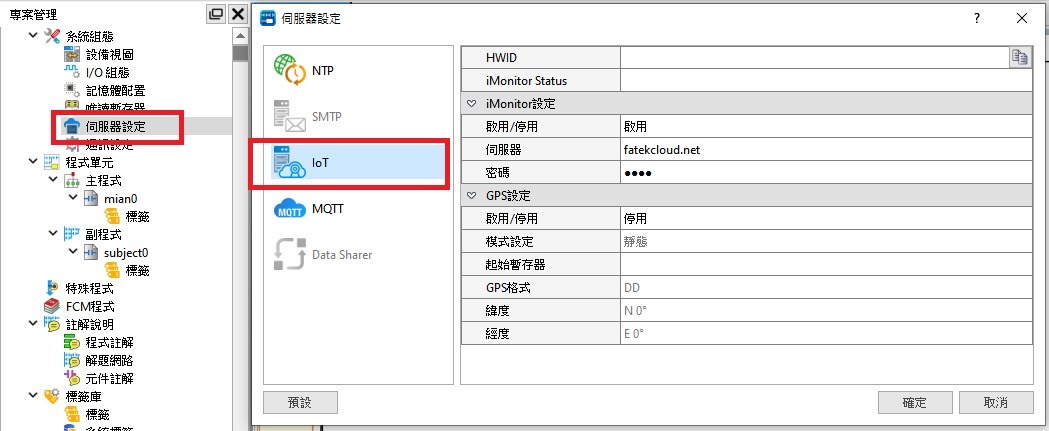
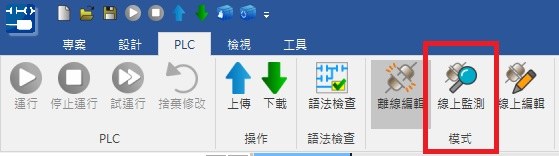
步驟3. 進入「線上監測」模式後點選「伺服器設定」,切換到IoT分頁後複製HWID
※必須進入線上監測才能看到HWID
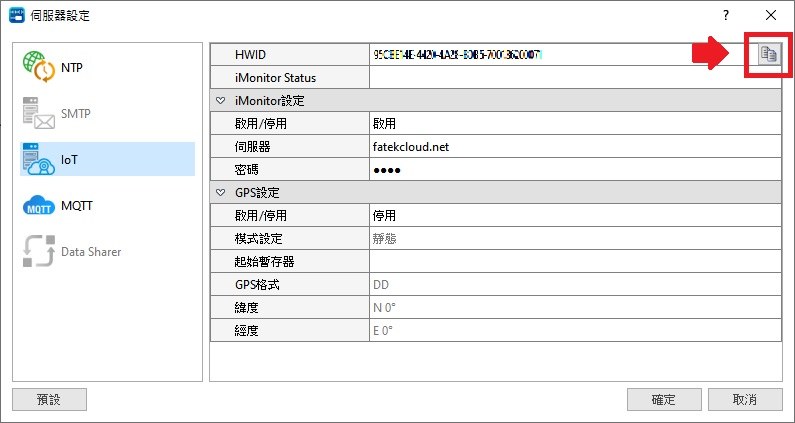
步驟4. 前往IoT網頁,在設備庫點選新增M-PLC,將HMID貼上並填寫密碼
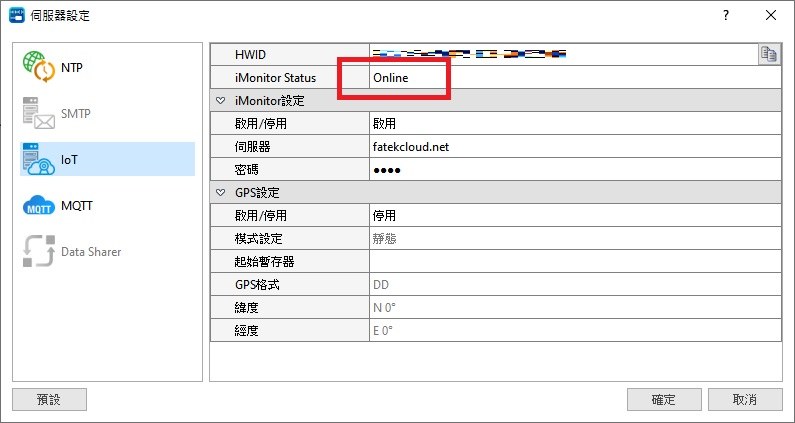
步驟5. 建立設備後將MPLC斷電重啟,回到UperLogic進入線上監測檢查是否為上線(Online)狀態
※重新連線約需要30秒
提示:按 ← → 切換章節,Ctrl+K 搜尋