為了能讓使用者能更快速收到異常通知,我們讓用戶在行動裝置上也能收到訊息,目前支援以下兩種情境:
1. 當iMonitor的Dataitem發生警報時發送「App通知」。
2. 當HMI的警報發生時發送「設備通知」。
7.1 iMonitor的App通知
當iMonitor的數據項目發生警報時,可以設定將通知發送給FATEK App或WeChat。
步驟1. 在網頁中將該數據項目開啟警報功能,並選擇要接收通知的對象。
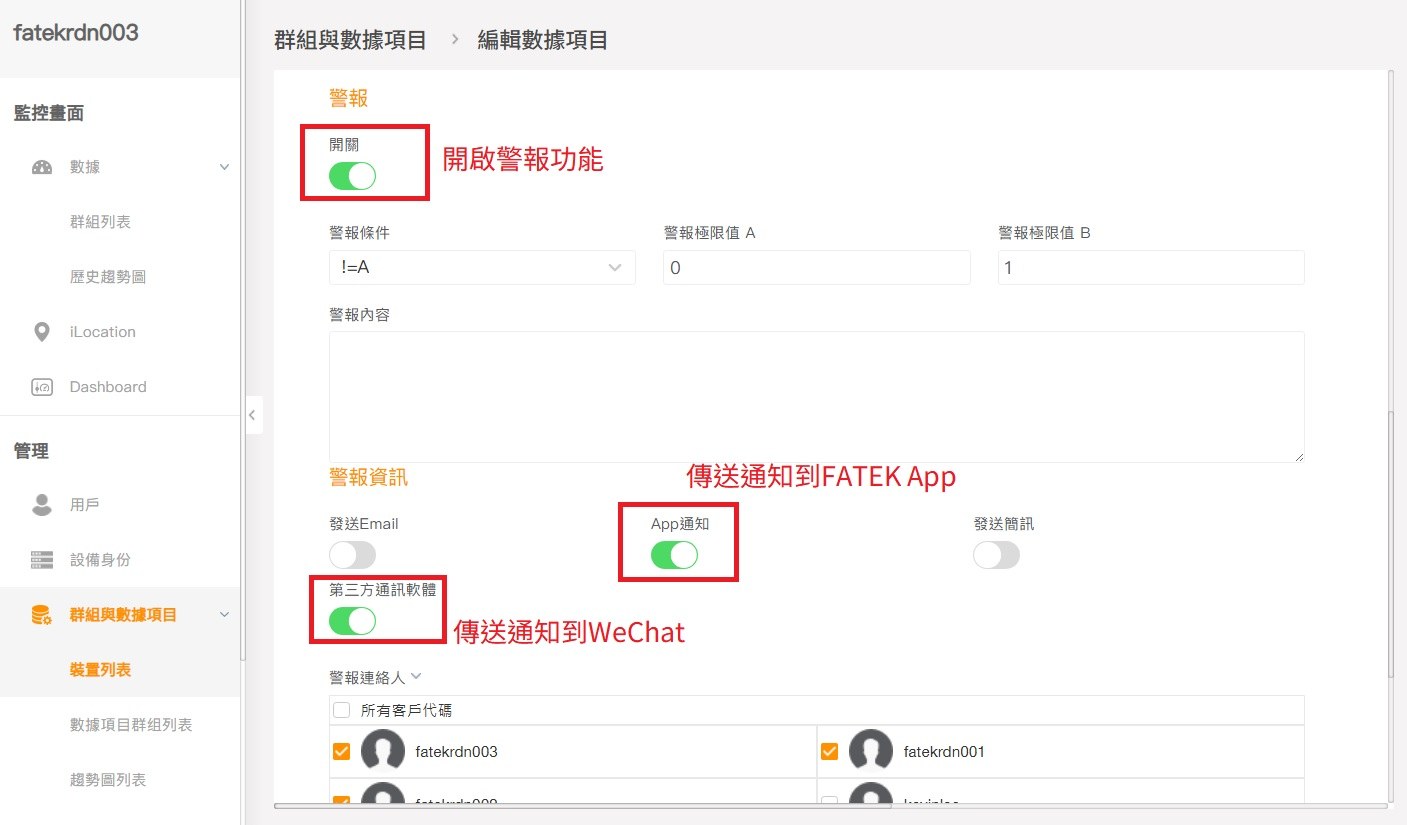
步驟2. 勾選後,當該數據項目發生警報時就會發送給下方有勾選的連絡人帳戶。
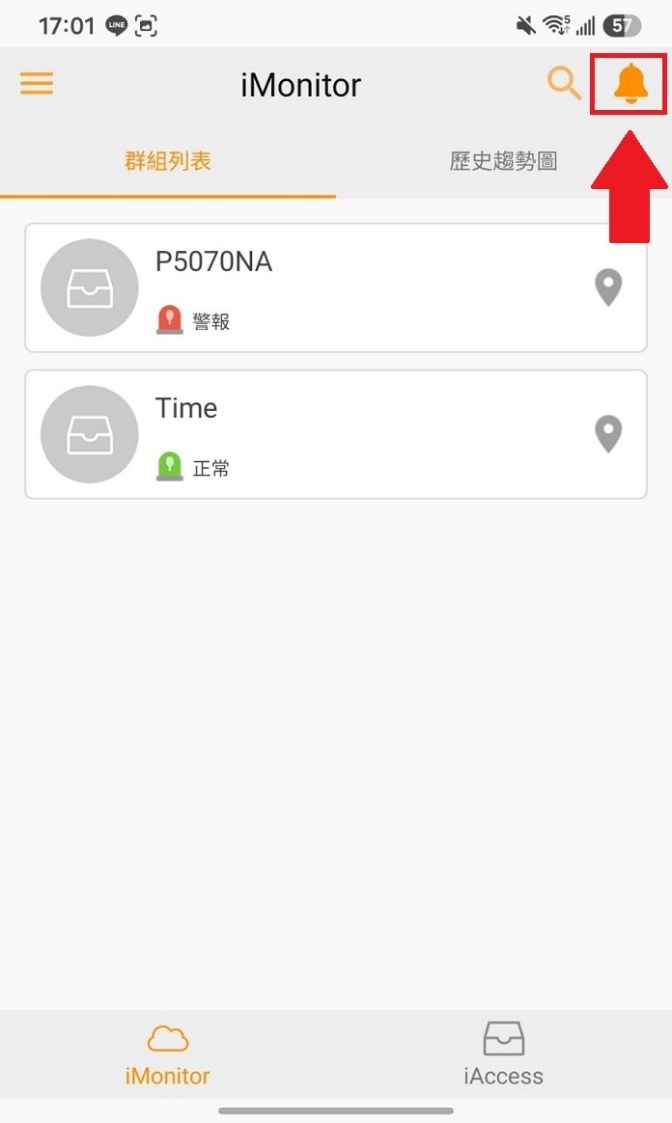
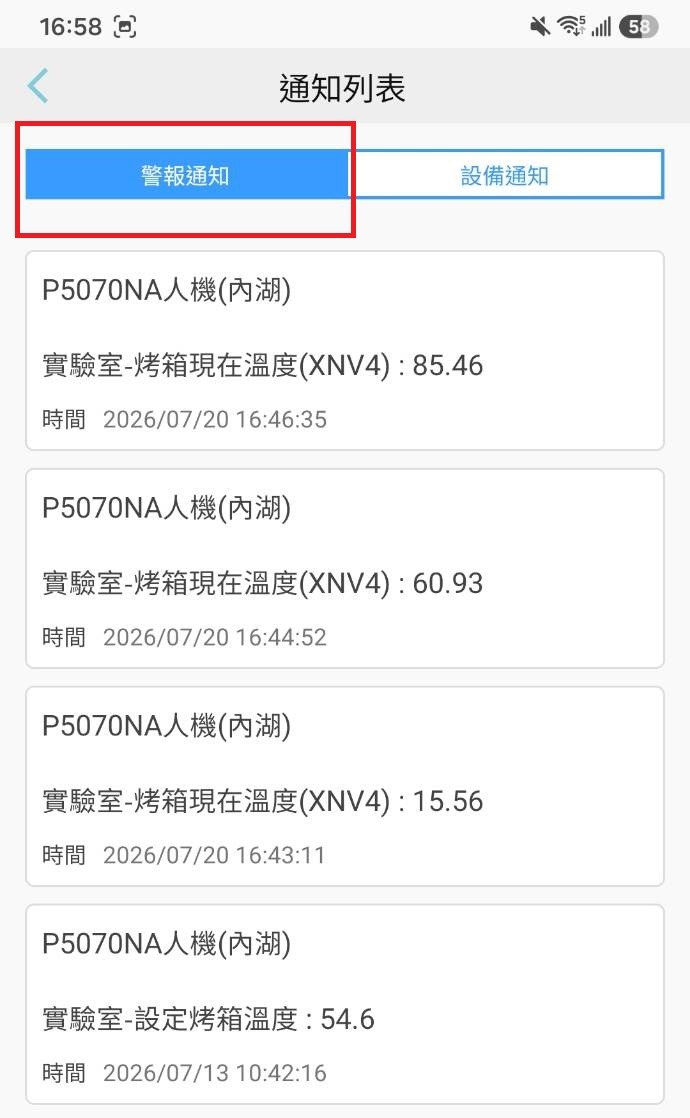
App的警報通知在畫面右上角的鈴鐺,點進去後選擇左邊分頁的「警報通知」即可查看。
7.2 HMI設備通知
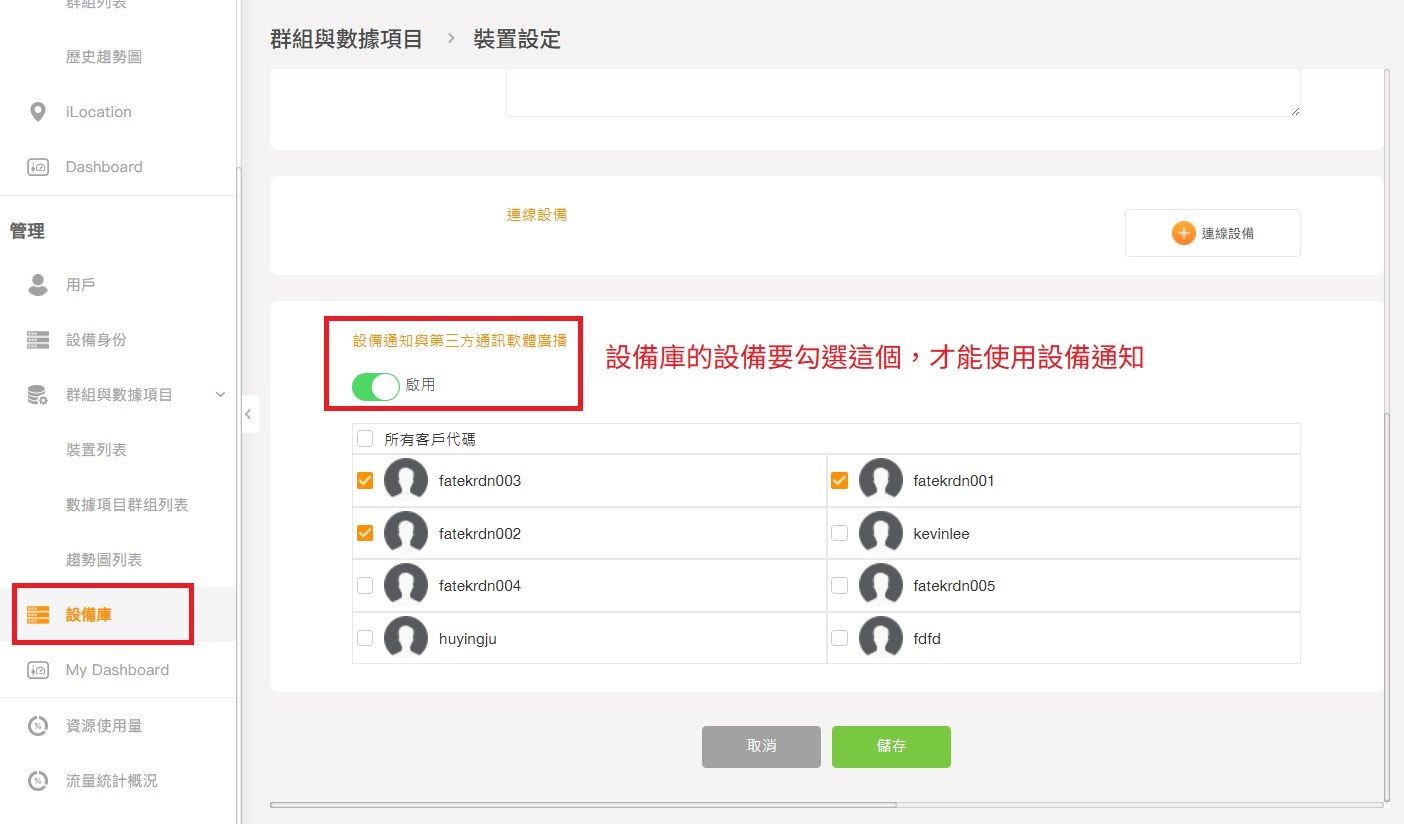
想要收到HMI發送的警報訊息,需要先從【設備庫】啟用【設備通知與第三方通訊軟體廣播】。
【設備通知】可以顯示來自多台HMI的警報通知,此功能只要HMI有購買IoT功能(不限方案)都可以使用。
-如果帳號伺服器在google,啟用後會收到「設備通知」
-如果帳號伺服器在阿里雲,啟用後會收到「設備通知」+「第三方通知(WeChat)」
請注意下方啟用步驟。
7.2.1 網頁及HMI設定步驟
步驟1. 從網頁的【設備庫】勾選啟用,並選擇想要收到此設備通知的用戶。
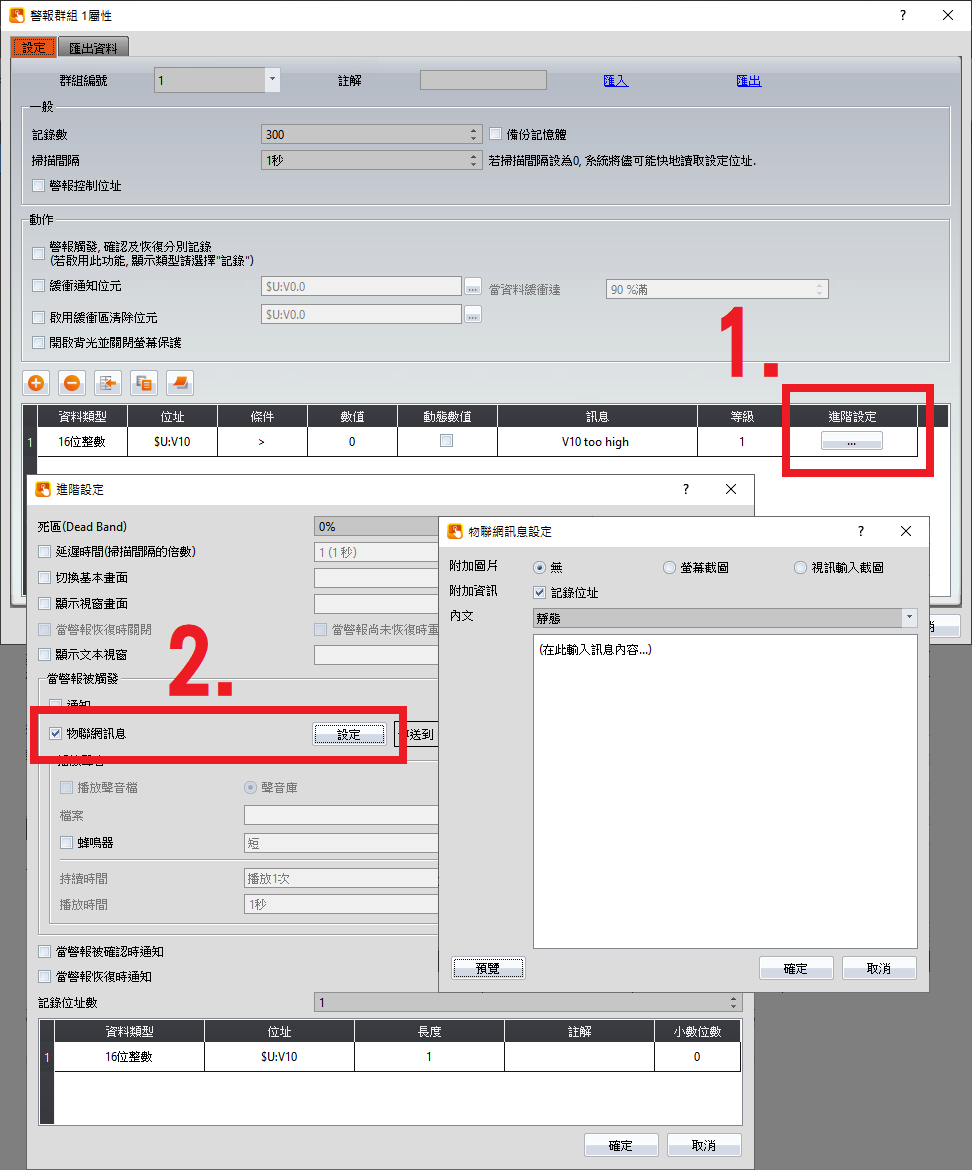
步驟2. 設定FvDesigner的警報,進入警報的【進階設定】後勾選啟用【物聯網訊息】,並在此設定訊息內容,當發生警報時就會發送訊息。 (若警報持續時間低於1秒將不會發送)
7.2.2 綁定FATEK App
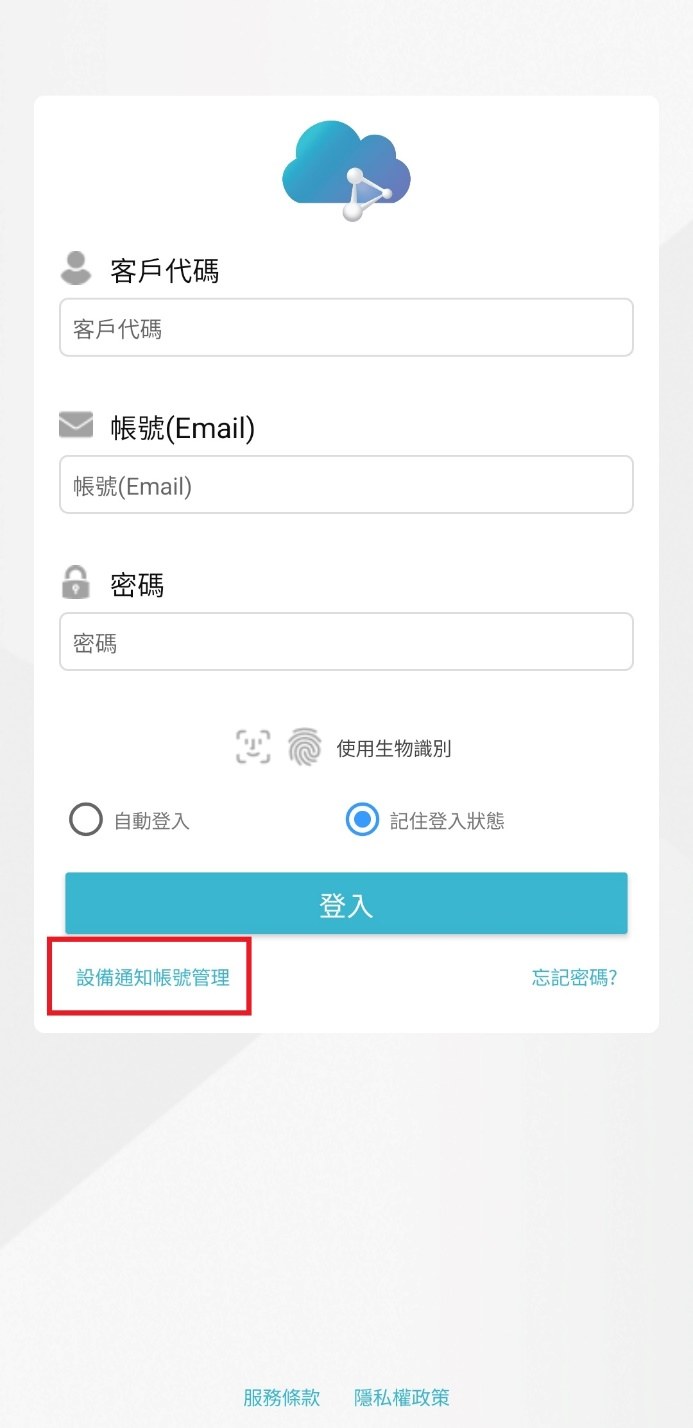
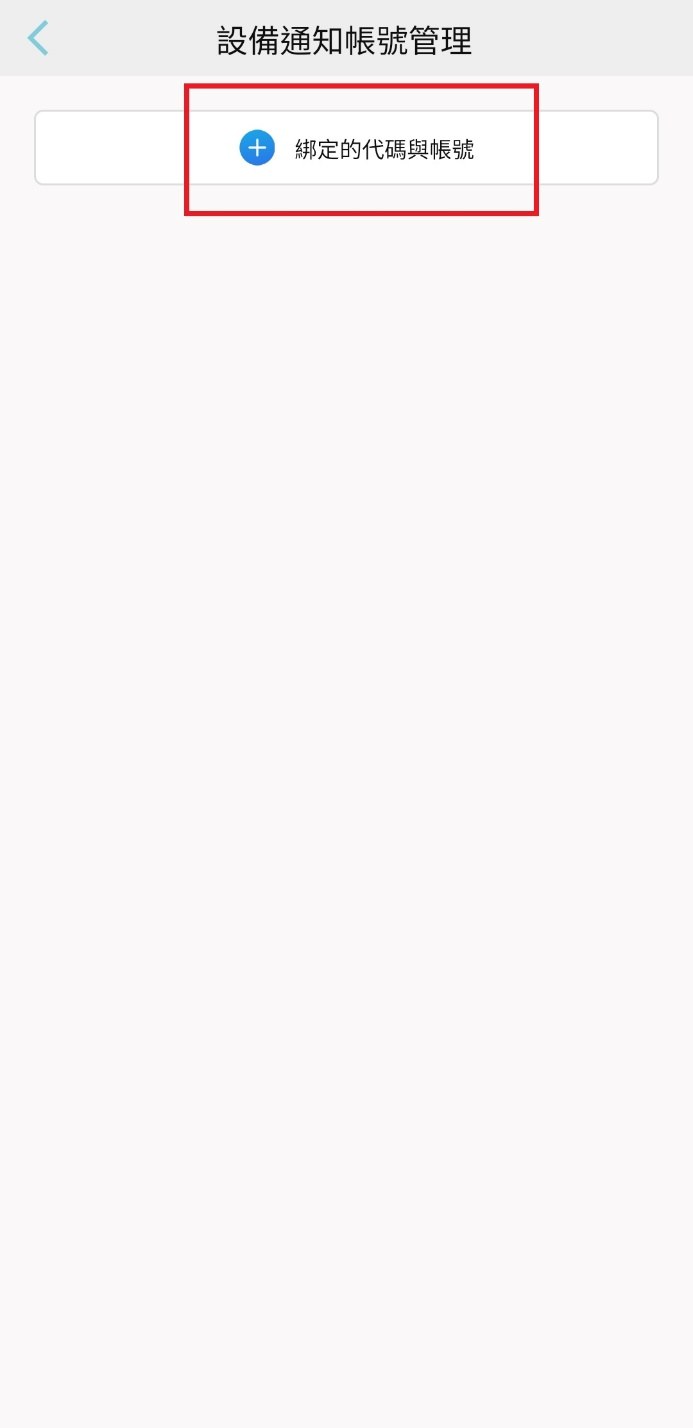
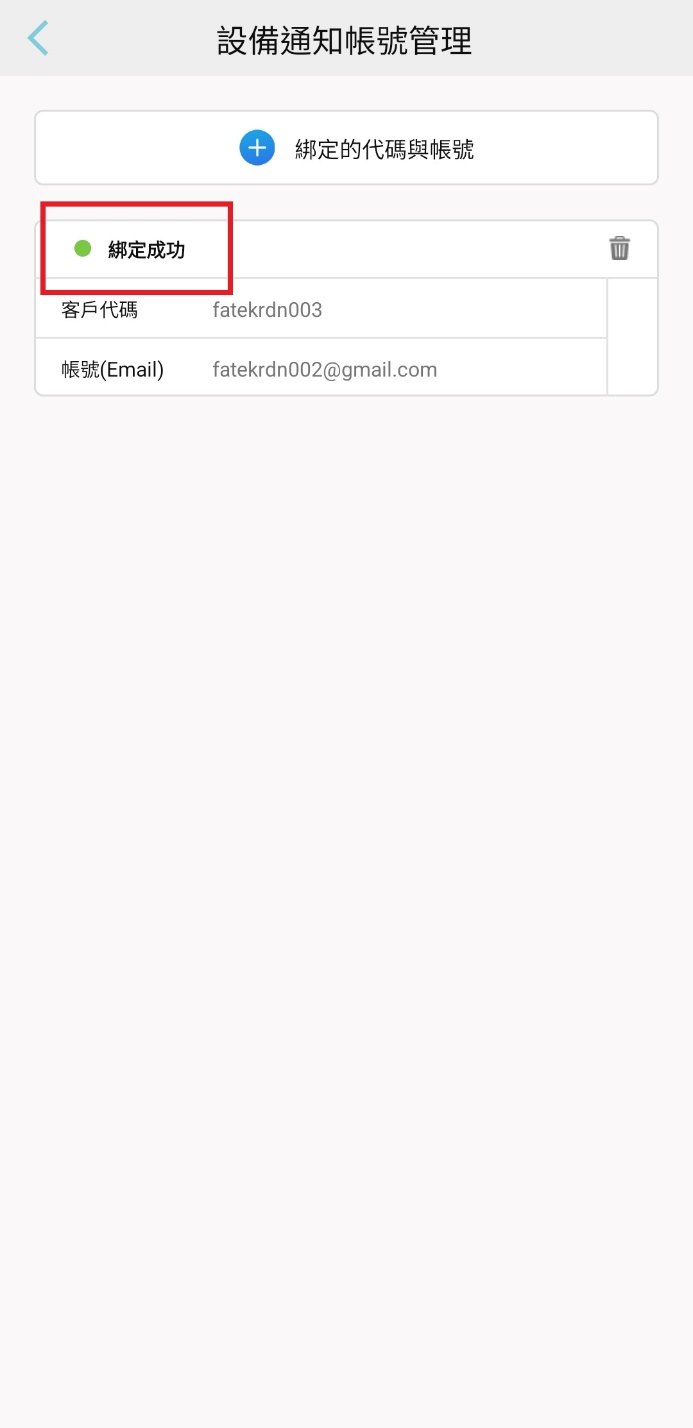
步驟1. 啟動App,在首頁點選「設備通知帳號管理」後點選新增綁訂。
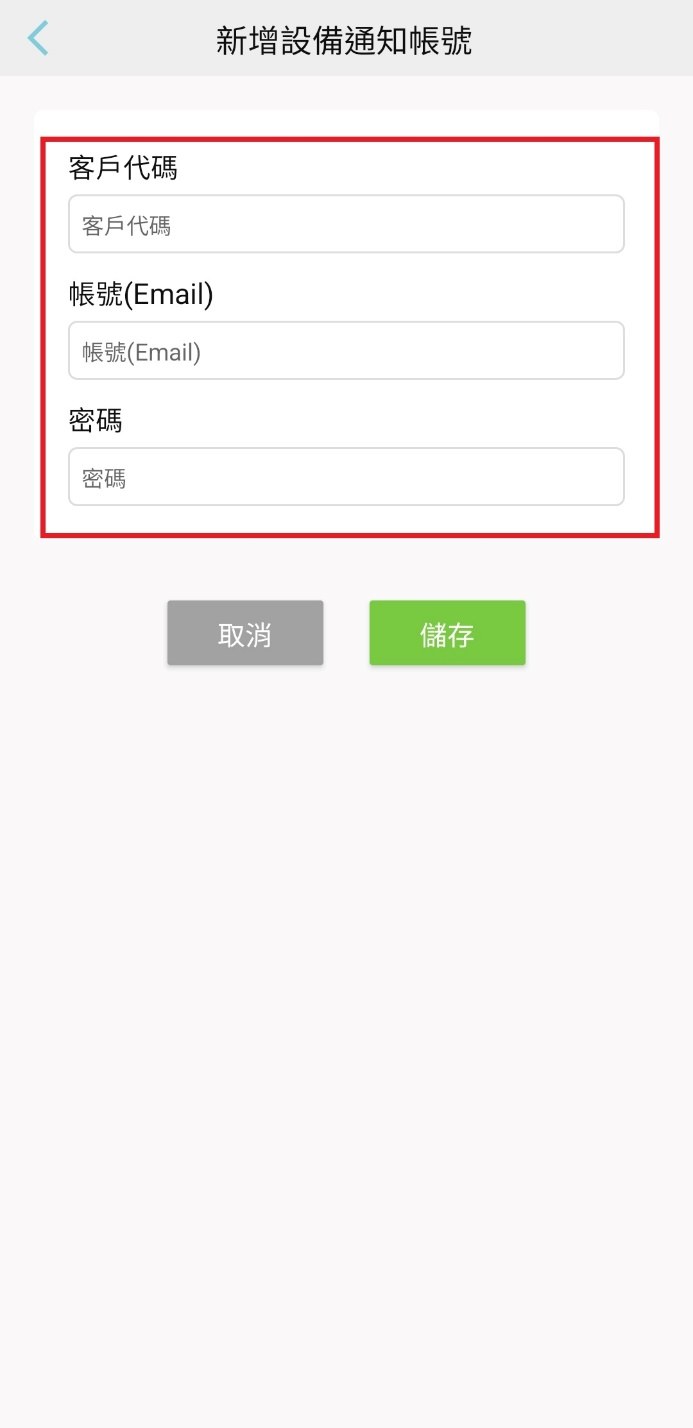
步驟2. 填寫這台手機想要收到那些用戶的通知,如果綁訂的「客戶代碼」或此客戶代碼下的「帳號」被黑名單,將不會再收到此來源的通知。
※ 請注意App若刪除則已綁訂的清單會清空。
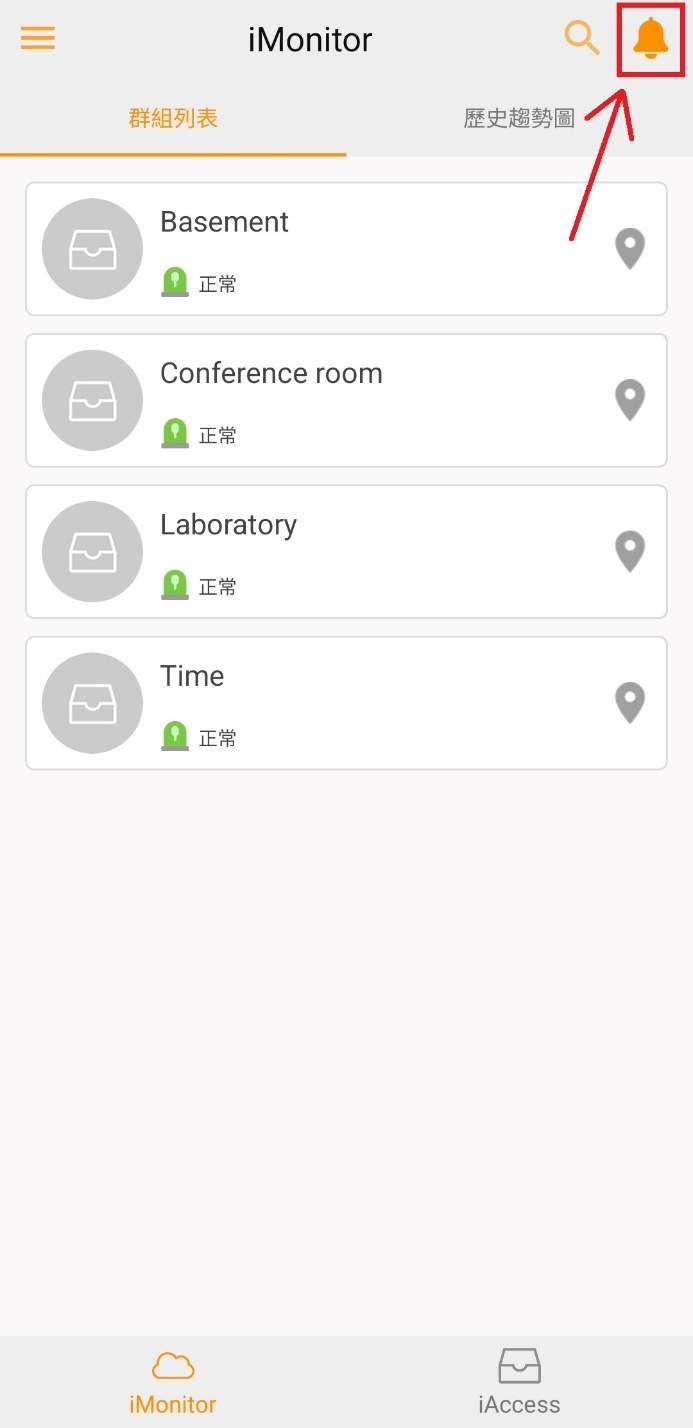
步驟3. 若要查看通知內容,登入帳號後點選畫面右上角的通知圖案。
新的通知將顯示於畫面最下方,長按這些通知可以選擇要刪除或分享;圖片在預覽時為縮圖,可點擊查看完整圖片。
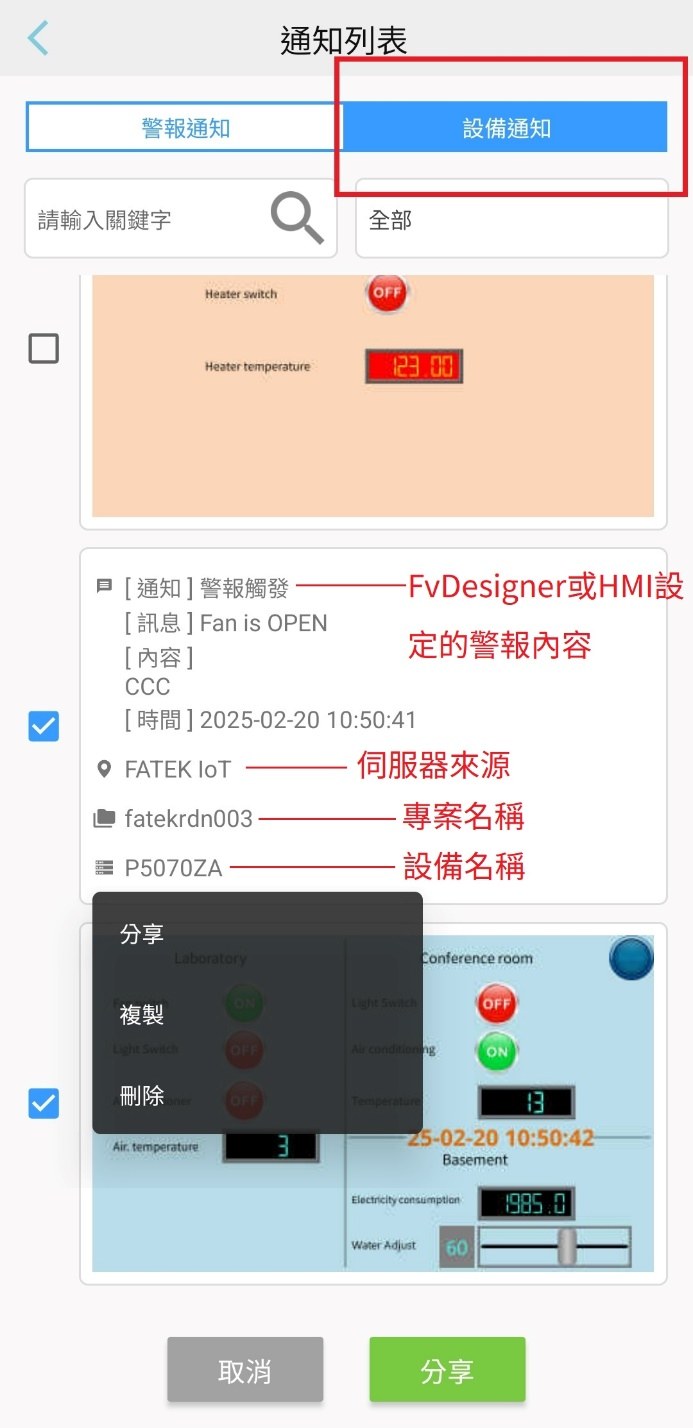
※注意:為確保IoT後台空間足夠,系統僅會保留最新「兩周」的通知。
7.2.3 綁定WeChat
步驟1.
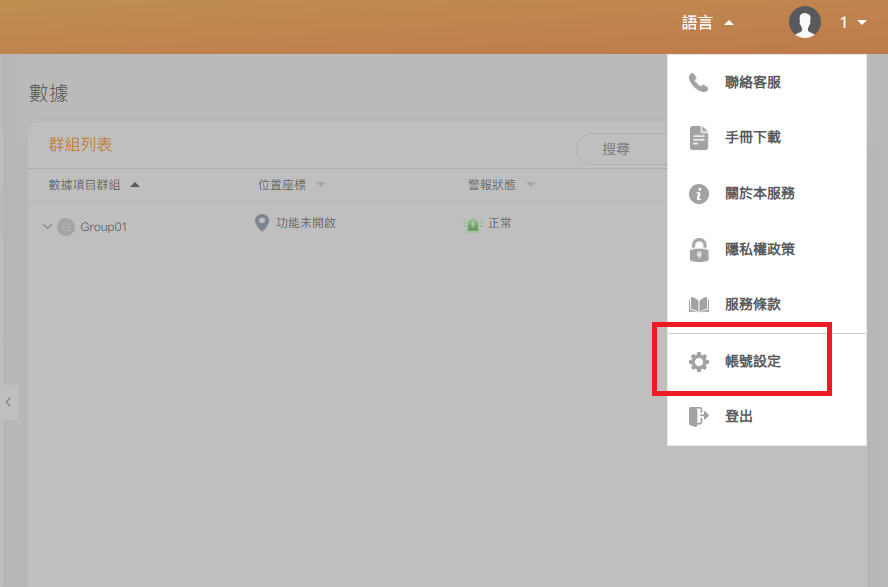
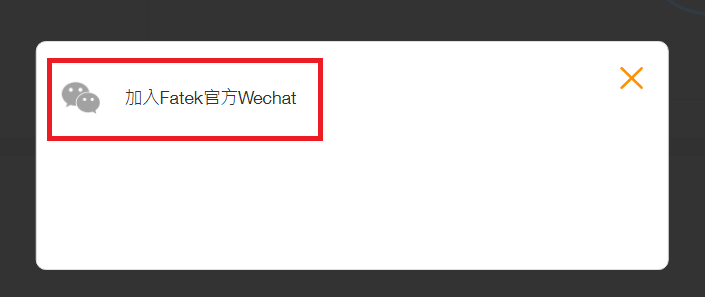
進入【帳號設定】,找到綁定第三方通訊的項目,選擇Wechat按下後會出現QR code
步驟2.
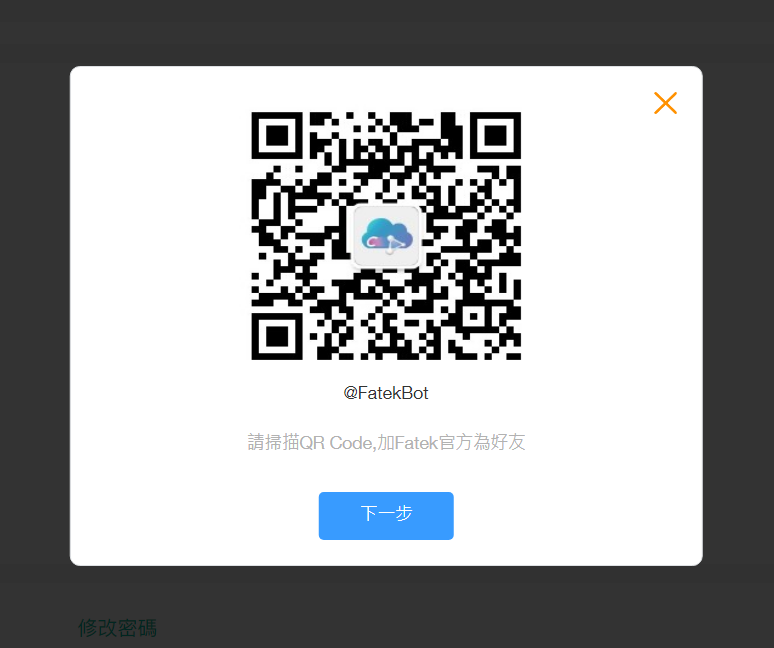
使用WeChat內建相機掃描,成功後會邀請加入官方群組,加入後在此處點選「下一步」,
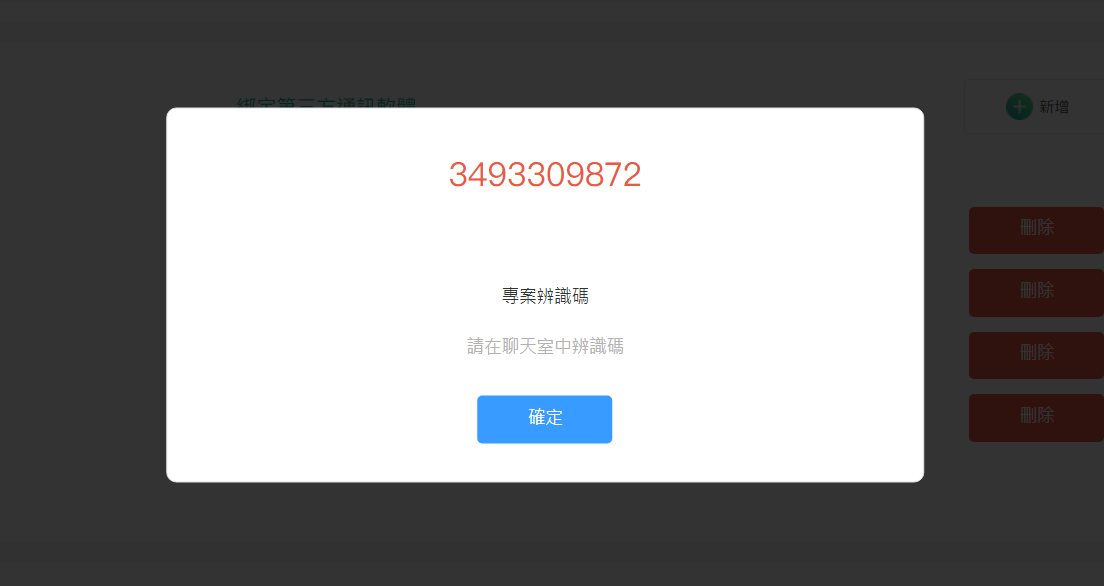
將畫面停留在專案辨識碼頁面。
步驟3.
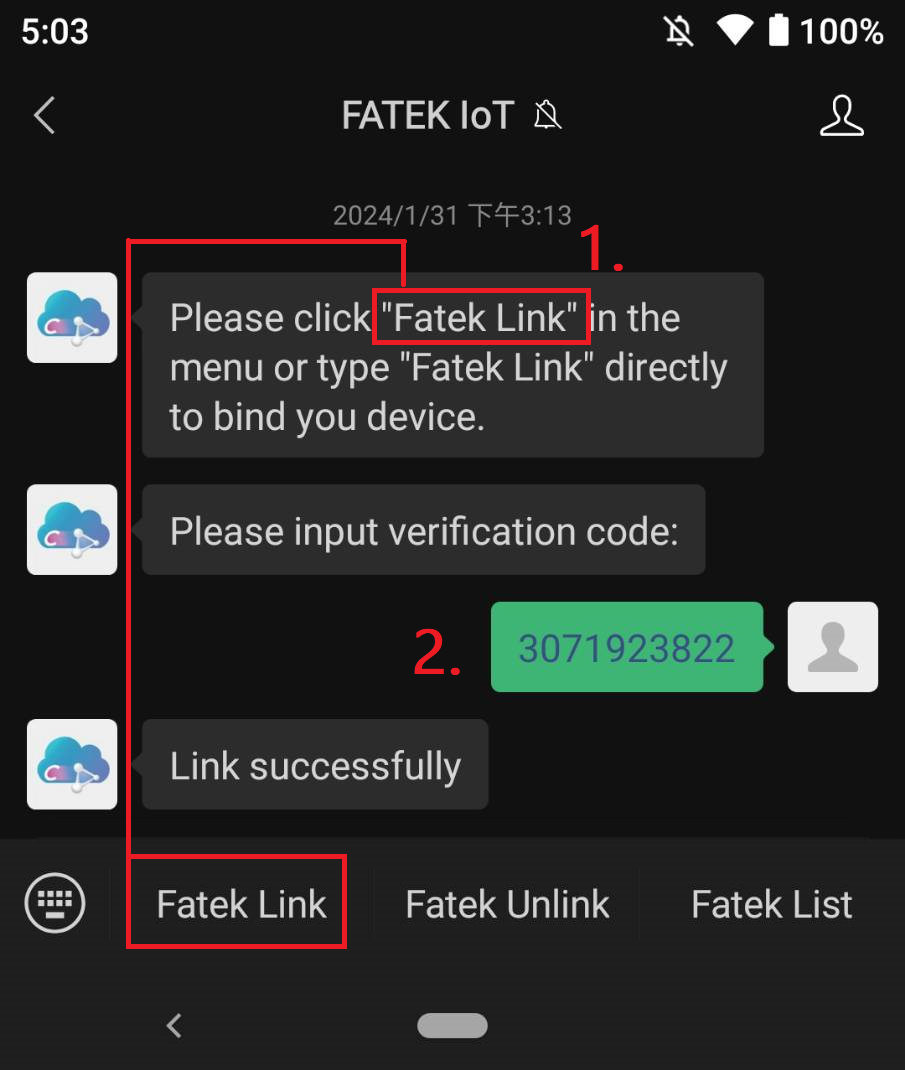
在WeChat聊天室依照需求點選或輸入關鍵字,完成後會要求輸入專案辨識碼,完成後會出現連結成功訊息。
備註:
如果忘記專案辨識碼需重新回到步驟1進行操作。
提示:按 ← → 切換章節,Ctrl+K 搜尋