請注意只會顯示有購買的功能。
3.1 【iMonitor】
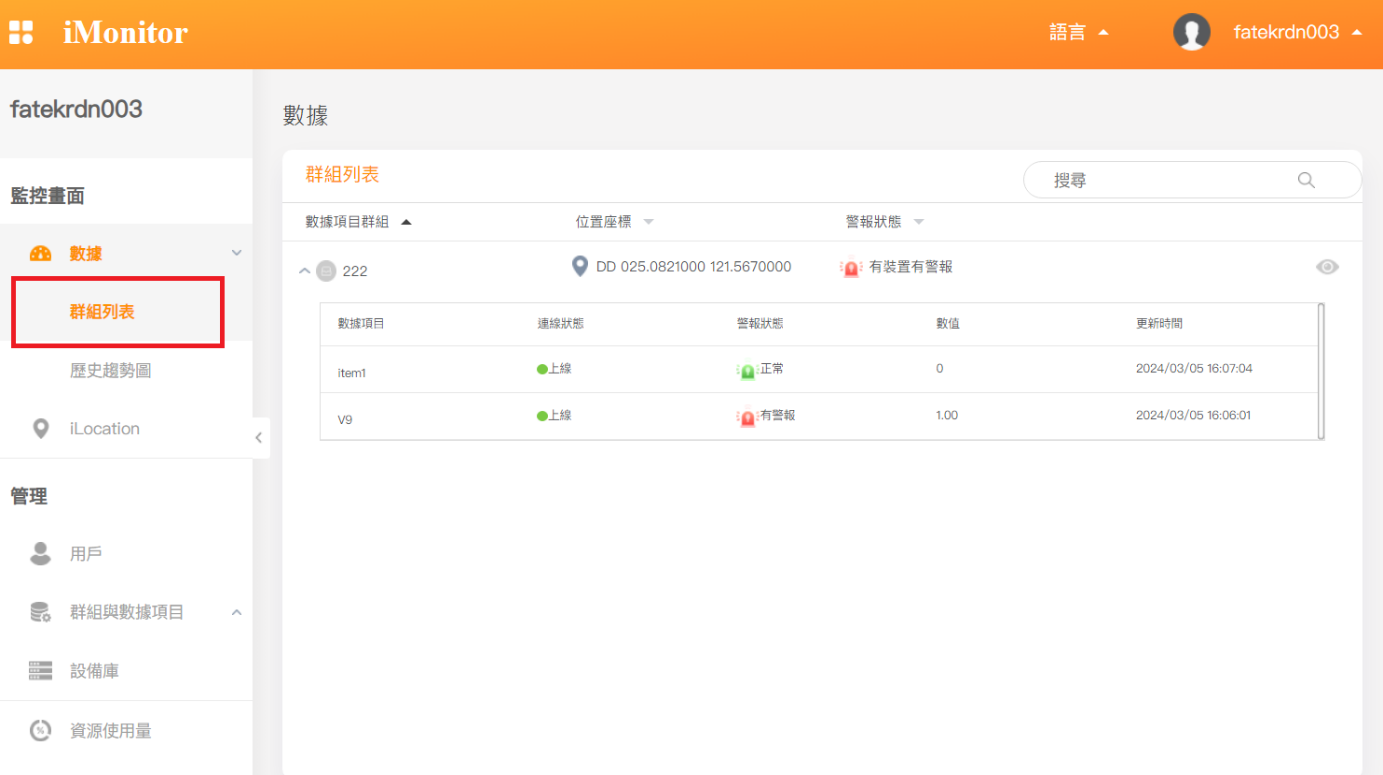
3.1.1 群組列表
|
項目 |
說明 |
||||||
|
群組項目群組 |
顯示數據項目群組名稱。 |
||||||
|
位置座標 |
顯示設備GPS座標位置。 |
||||||
|
警報狀態 |
|
||||||
|
數據項目 |
數據項目名稱。 |
||||||
|
連線狀態 |
|
||||||
|
數值 |
設備位址傳回值。 |
||||||
|
更新時間 |
最近一次更新資料的時間。 |
||||||
|
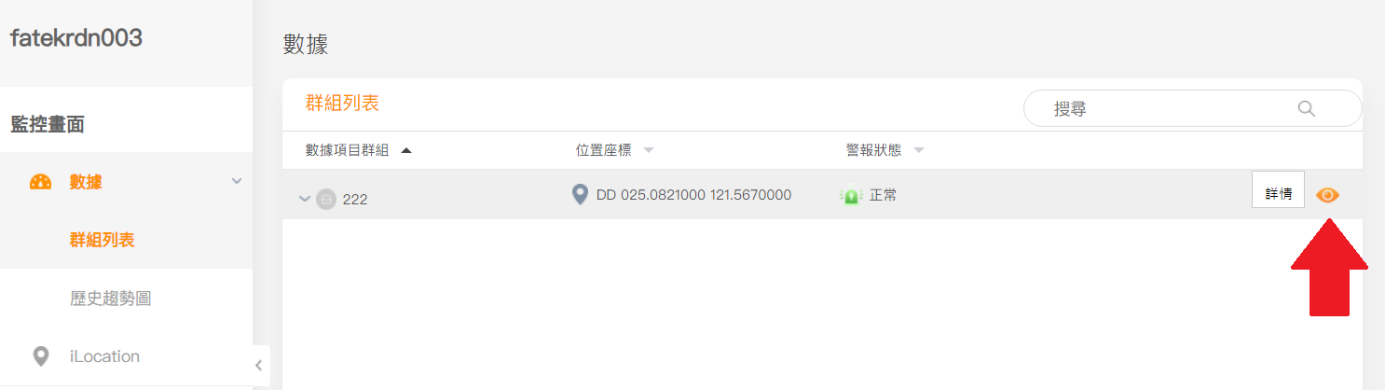
群組詳情 |
資料項目的詳細資訊,包括及時趨勢圖顯示、數值操作設定、歷史資料與警報紀錄。 |
||||||
|
搜尋 |
可快速查詢列表群組或資料項目。 |


3.1.2 群組詳情
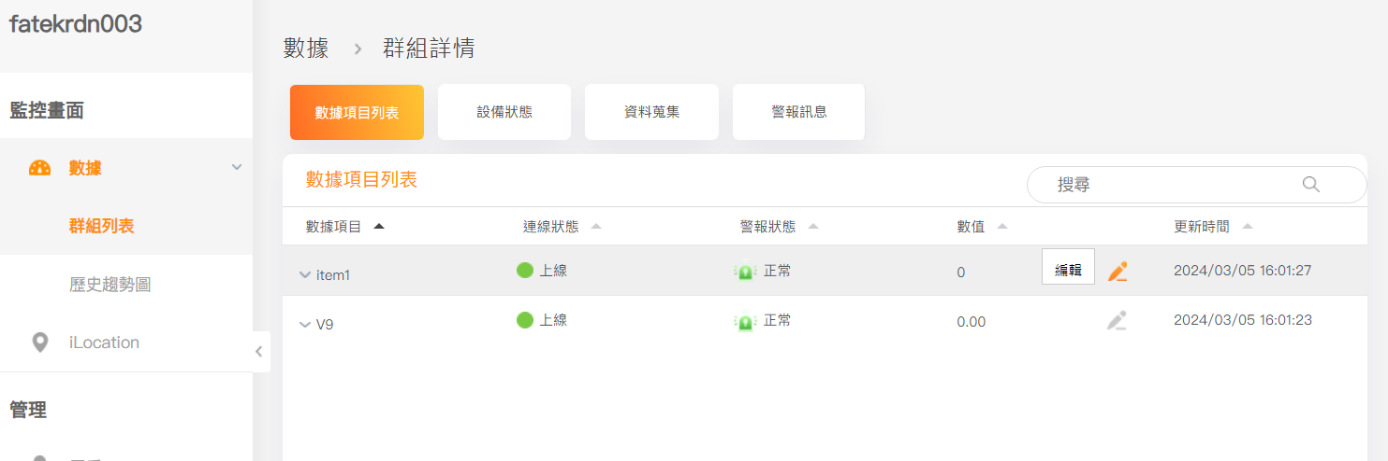
點擊群組詳情後可詳細檢視數據項目的狀態並編輯該項目的數值。
3.1.3 設備狀態
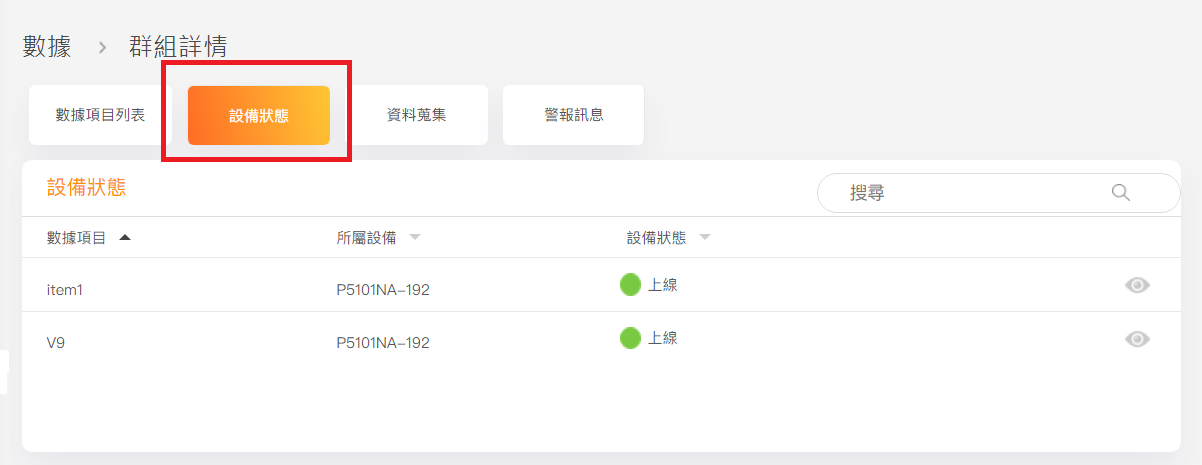
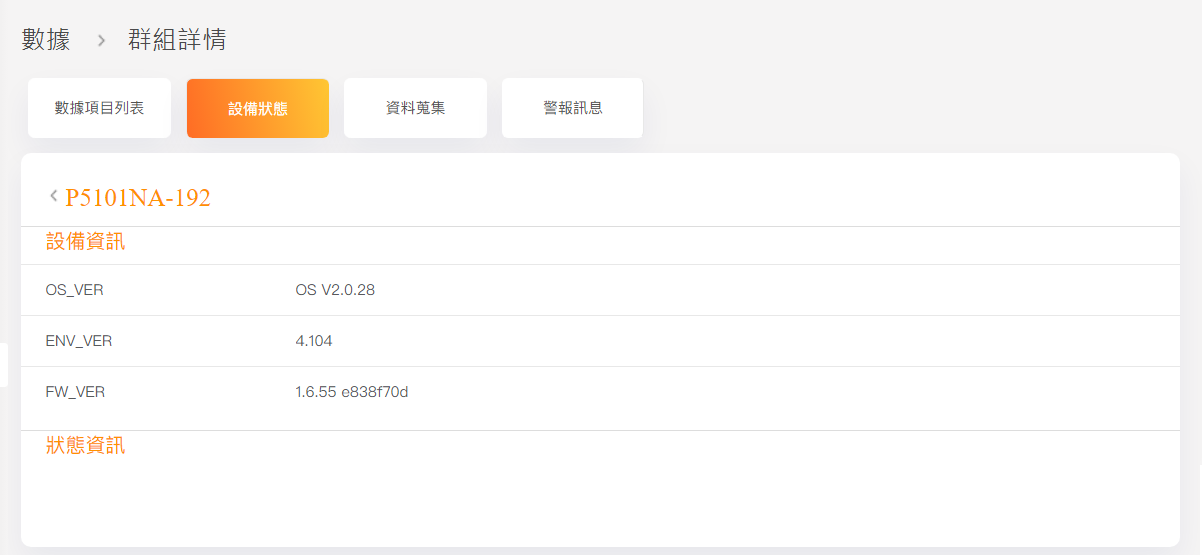
|
項目 |
說明 |
|
OS_VER |
設備系統OS版本。 |
|
ENV_VER |
設備環境包版本。 |
|
FW_VER |
設備的韌體版本。 |
3.1.4 資料蒐集
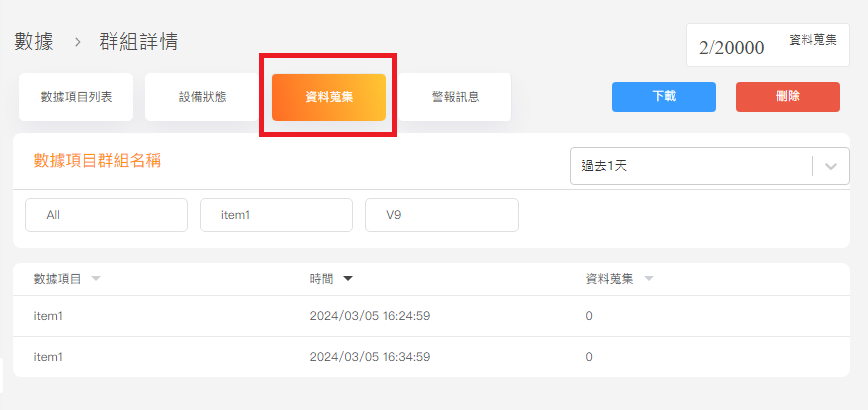
|
項目 |
說明 |
|
數據項目群組名稱 |
選擇想要查看的數據項目群組,並選擇檢視時間範圍。 |
|
列表 |
顯示已蒐集的資料。 |
|
下載 |
選擇資料項目並下載已蒐集的資料。 |
|
刪除 |
選擇資料項目並刪除已蒐集的資料。 |
當資料蒐集數量達到最大時會停止蒐集並發送信件給使用者,請手動刪除資料。
3.1.5 警報訊息
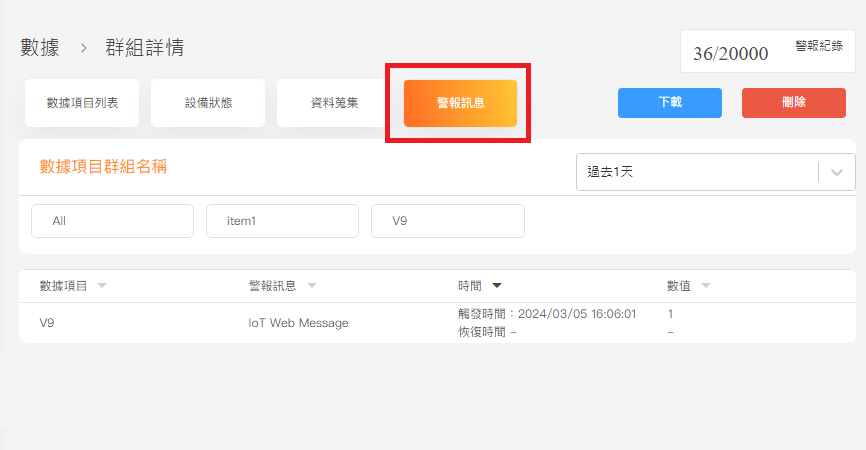
|
項目 |
說明 |
|
數據項目群組名稱 |
選擇想要查看的數據項目群組,並選擇檢視時間範圍。 |
|
列表 |
顯示已發生的警報資料。 |
|
下載 |
選擇資料項目並下載已記錄的警報資料。 |
|
刪除 |
選擇資料項目並刪除已記錄的警報資料。 |
當警報數量達到最大時會停止記錄並發送信件給使用者,請手動刪除資料
3.1.6 歷史趨勢圖
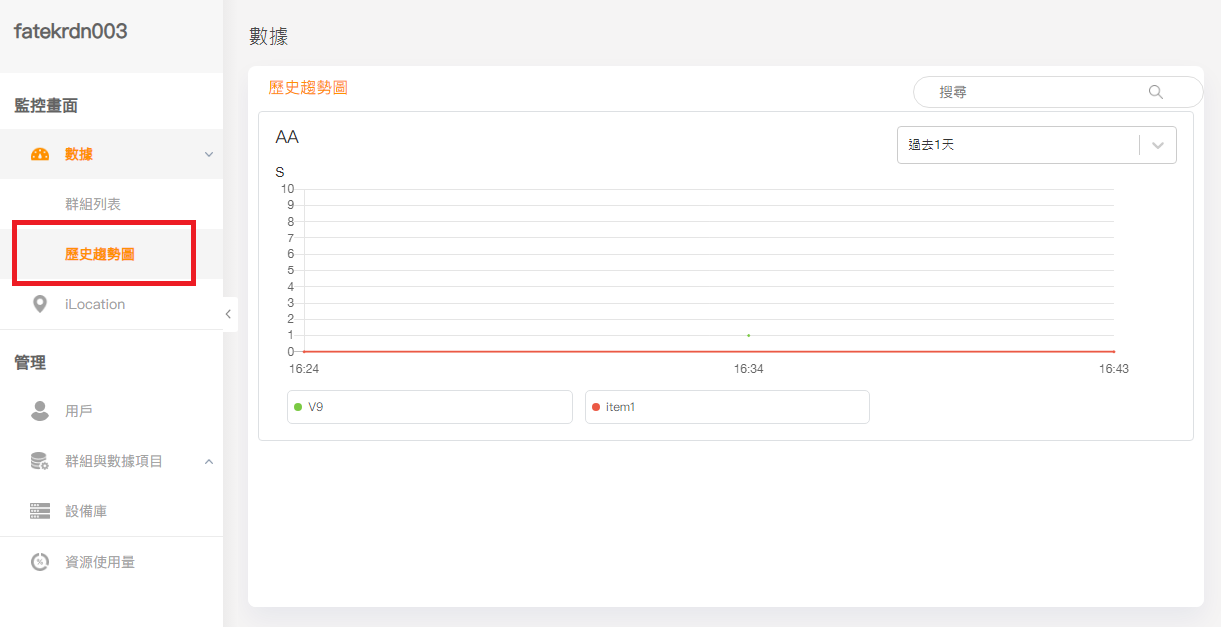
|
項目 |
說明 |
|
選擇資料項目 |
選擇想要查看的數據項目的趨勢圖。 |
|
時間過濾 |
設定查詢的區間。 |
3.2 【iAccess】
3.2.1 群組列表
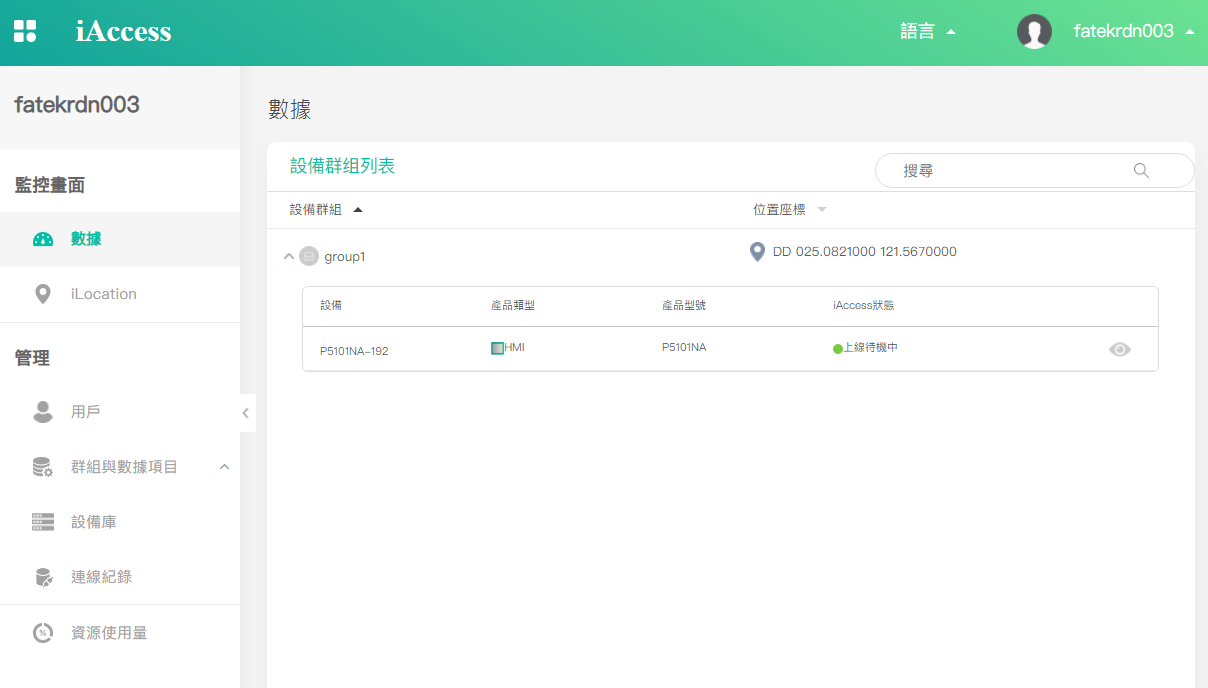
|
項目 |
說明 |
||||||||
|
設備群組 |
設備群組名稱。 |
||||||||
|
位置座標 |
顯示設備GPS座標位置。 |
||||||||
|
設備 |
設備名稱。 |
||||||||
|
產品類型 |
顯示該產品的類型 |
||||||||
|
產品型號 |
顯示產品型號名稱,例如: P5101NA。 |
||||||||
|
iAccess狀態 |
|
||||||||
|
搜尋 |
可查詢列表群組或設備項目。 |
3.2.2 設備資訊
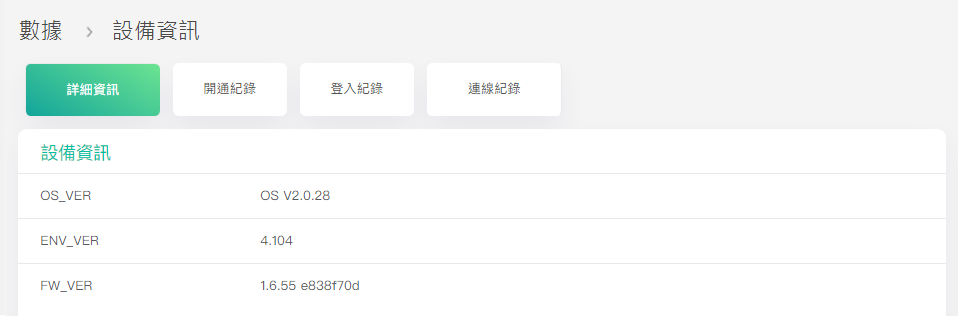
|
項目 |
說明 |
|
OS_VER |
設備系統OS版本。 |
|
ENV_VER |
設備環境包版本。 |
|
FW_VER |
設備的韌體版本。 |
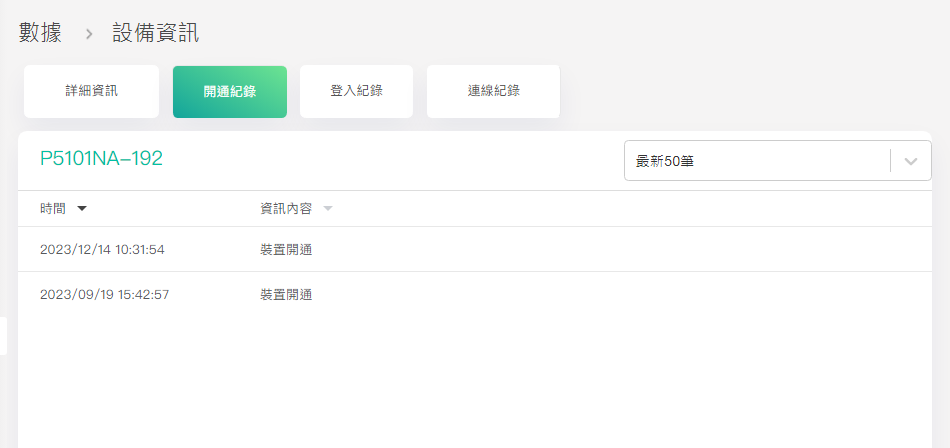
3.2.3 開通記錄
顯示此設備使用LID開通的日期。
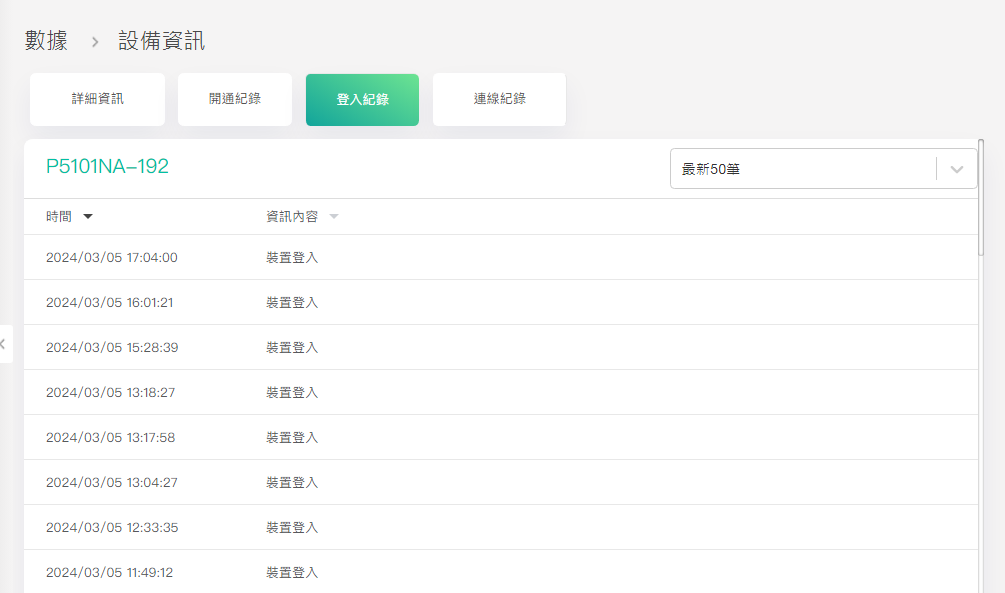
3.2.4 登入記錄
設備登入到伺服器的時間。
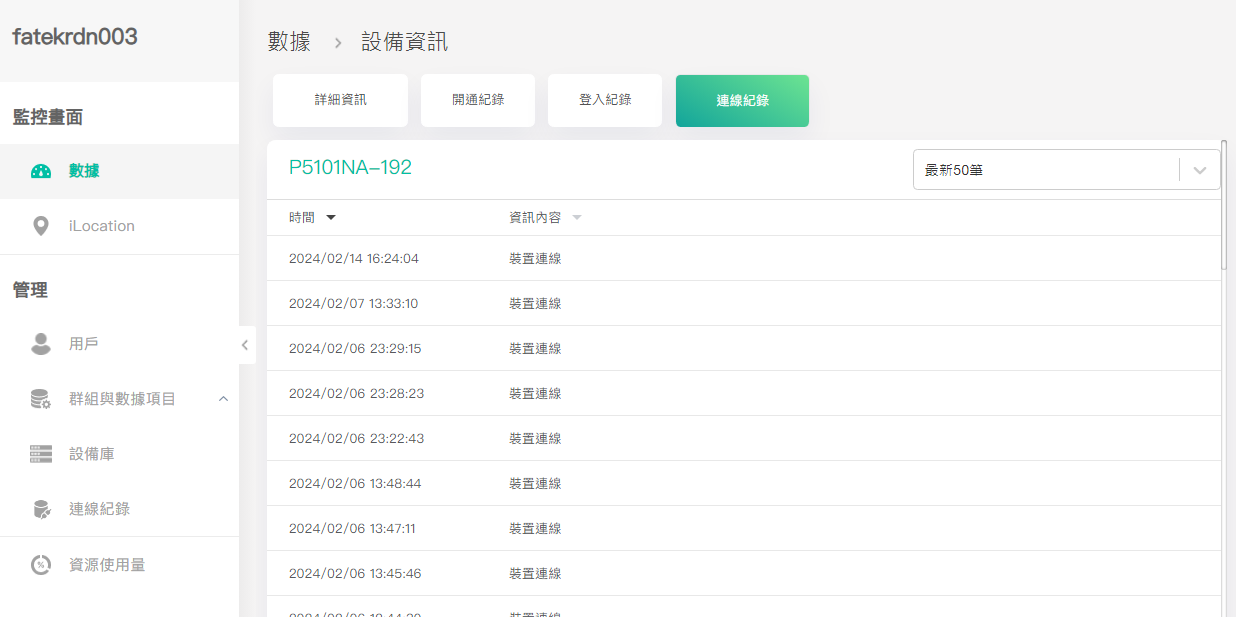
3.2.5 連線記錄
有使用者連到這台設備的時間。
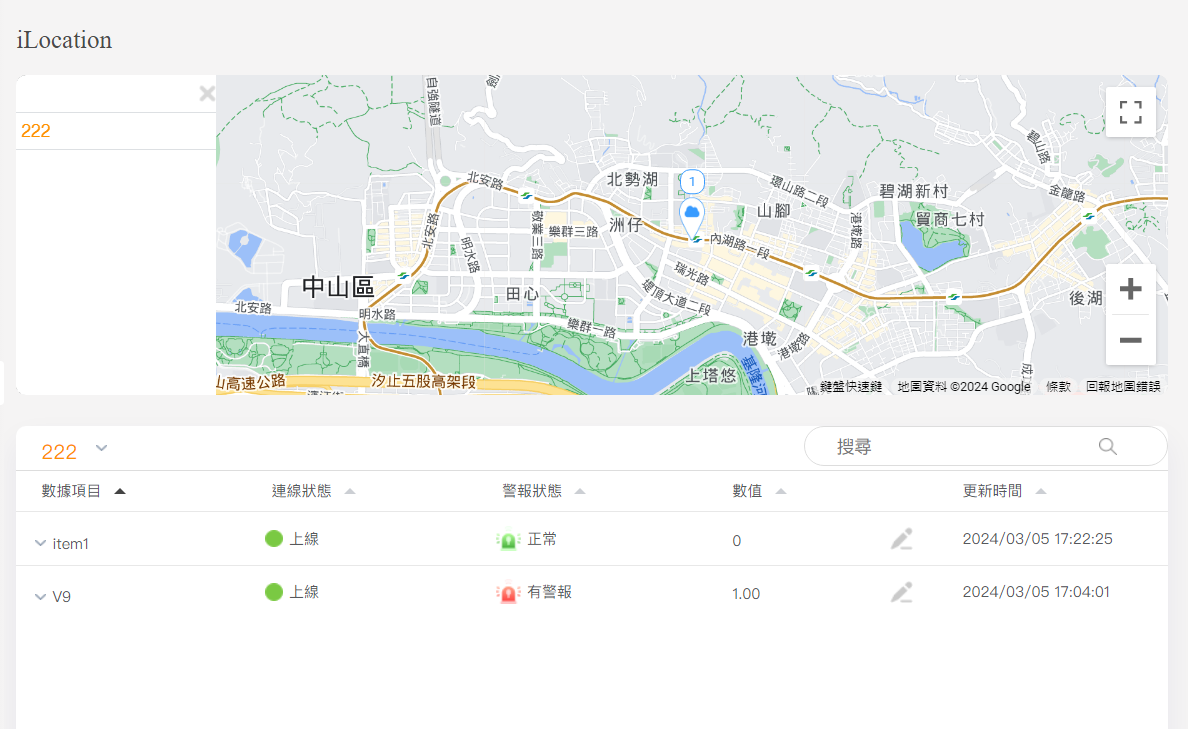
3.3 【iLocation】
在地圖上顯示群組所在的地理位置。
HMI的GPS位置需從FvDesigner中設定,可設定為靜態
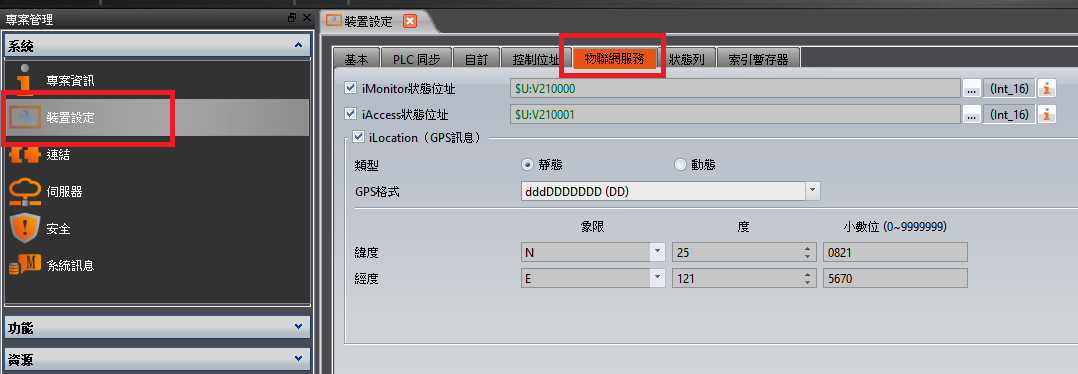
或動態(總位數:10/小數點:7)

提示:按 ← → 切換章節,Ctrl+K 搜尋