App支援Android與iOS平台,提供iMonitor與iAccess服務,請注意App只會顯示有購買的功能。
|
Google Play |
https://play.google.com/store/apps/details?id=com.fatek.iot&pcampaignid=web_share |
|
App Store |
|
|
阿里雲 |
6.1.1 【iMonitor】
主畫面介面介紹
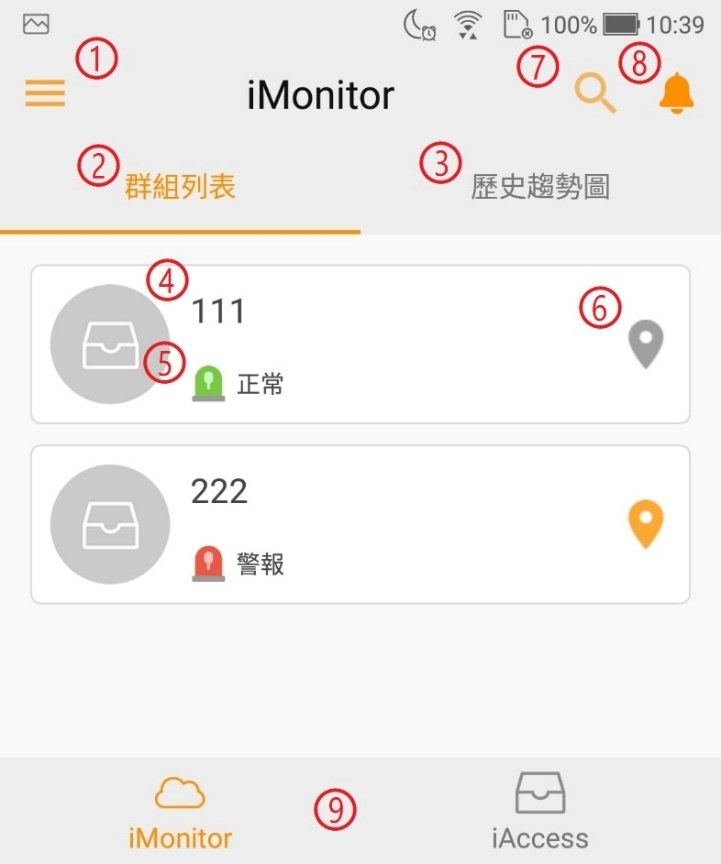
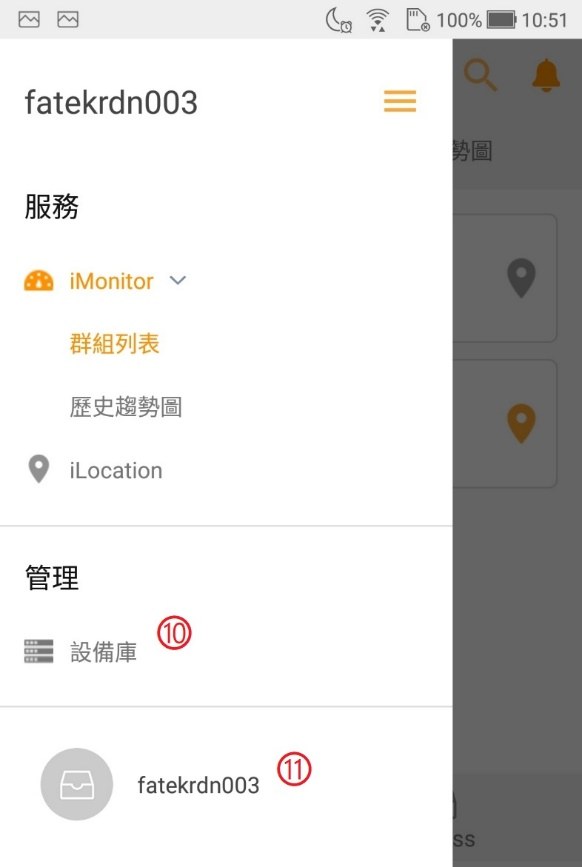
|
項目 |
說明 |
|
①展開選單 |
點擊後展開側邊設定頁。 |
|
②群組列表 |
顯示設定的群組。 |
|
③歷史趨勢圖 |
顯示設定的歷史趨勢圖,可以自訂顯示時間範圍。 |
|
④群組名稱 |
顯示群組的名稱。 |
|
⑤警報狀態 |
顯示群組是否發生警報。 |
|
⑥GPS座標 |
顯示是否設定GPS,如有亮燈則可以點擊切換到iLocation。 |
|
⑦搜尋 |
可輸入關鍵字搜尋群組。 |
|
⑧通知 |
點選顯示已發生的通知。 |
|
⑨切換功能 |
點選切換使用的功能。 |
|
⑩設備庫 |
點選切換到設備庫頁面,可新增/編輯/啟用/停用設備。 |
|
⑪帳戶設定 |
點選切換到帳戶設定頁,可修改暱稱/密碼/啟用生物辨識,可察看隱私條款及服務條款,以及登出帳號。 |
6.1.2 【iAccess】
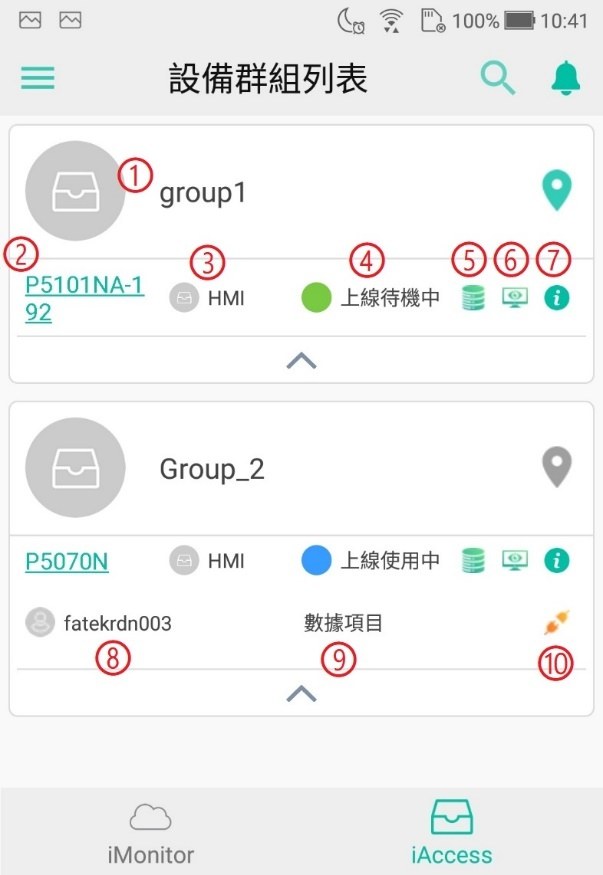
|
項目 |
說明 |
|
①群組名稱 |
顯示群組的名稱。 |
|
②設備名稱 |
顯示群組內設備的名稱,點擊後可跳到數據項目頁面。 |
|
③設備種類 |
顯示設備種類。 |
|
④設備狀態 |
顯示設備的狀態,如正在被連線會顯示使用中。 |
|
⑤數據項目 |
點擊後切換到數據項目頁面,可監控設定的數據項目。 |
|
⑥iAccess Viewer |
點選後顯示設備畫面。 |
|
⑦設備資訊 |
點選後顯示設備的韌體版本等資訊。 |
|
⑧連線人員 |
如果設備正在被連線中,會顯示使用的人員。 |
|
⑨使用功能 |
如果設備正在被連線中,會顯示使用者正在操作的功能。 |
|
⑩強制斷線 |
專案管理員才有的功能,可強制讓使用者與設備斷開連線。 |
這篇文件對您有幫助嗎?
感謝您的回饋!
提示:按 ← → 切換章節,Ctrl+K 搜尋